
Блог
Настройки счетчика №33980360: При заданных фильтрах укажите, какие данные будут отфильтрованы?
- Post author: Admin
- Запись опубликована: 23.05.2020
- Post category: Яндекс Метрика
- Post comments: 0 комментариев
- Визиты владельца счетчика,
- Просмотры любых страниц, кроме страницы с заголовком «тест»,
- Просмотры страницы с заголовком «тест»,
- Все визиты,
- Все визиты, кроме визитов владельца счетчика.
Применение фильтров
Фильтр предоставляет сфокусированный вид векторного слоя на карте. Посредством ограничения видимости объектов слоя, вы можете выделить то, что является наиболее важным. Например, вы можете создать фильтр для слоя преступлений таким образом, что на карте будут отображаться только поджоги за последний месяц. С помощью фильтрации слоя преступлений по типу и дате, можно увидеть распределение мест, где совершены поджоги, что может помочь департаменту полиции предотвратить дальнейшие попытки.
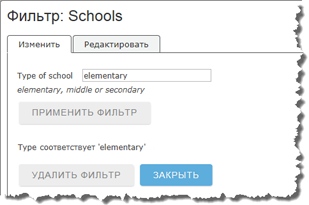
Как автор карты вы можете настроить интерактивные фильтры, которые позволят вашей аудитории изучать данные самостоятельно. Предоставляя подсказки и советы о доступных значениях в слое, вы указываете вашей аудитории другие фильтры, которые можно применить к объектам. Например, вы можете создать интерактивный фильтр для слоя школ таким, чтобы ваша аудитория могла бы выбрать для просмотра либо начальные школы (elementary), либо средние школы (middle), либо училища (secondary). По умолчанию слой показывает начальные школы (elementary). Считывая предоставленные вами подсказки и советы о доступных значениях в слое, ваша аудитория знает, что может изменить значения на средние школы (middle) или училища (secondary) .
Работа с существующими фильтрами
Если векторный слой карты содержит фильтр, вы видите фильтрованный вид объектов. На карте будут отображены только те объекты, которые удовлетворяют заданным в фильтре условиям. Например, автор карты может настроить фильтр для слоя школ, который содержит начальные, средние школы и училища, чтобы показывать только начальные школы (например, Тип Начальные ). В этом случае, средние школы и училища будут отфильтрованы при отображении карты. Если автор карты установил интерактивный фильтр для слоя школ, то вы можете изменить значение на Средние школы и теперь видеть только средние школы в данном регионе.
Вы можете получить доступ к фильтру для просмотра выражений, для изменения любых интерактивных выражений в фильтре и для редактирования фильтра. Любые произведённые вами изменения применяются только к вашему отображению (виду) карты (если только вы не являетесь владельцем карты, когда вы можете сохранить ваши изменения).
- Откройте карту, содержащую фильтрованный слой, во вьюере карт.
- Щелкните Детали и щелкните Ресурсы .
- Перейдите к векторному слою с имеющимся фильтром и щелкните Фильтр
 .
. 
- Изменить, редактировать или просмотреть фильтр.
- На вкладке Изменить вы можете применить новое значение для существующего интерактивного фильтра. Введите новое значение для выражения и нажмите кнопку Применить фильтр . Отображение карты обновляется новым фильтрованным видом векторного слоя. Вкладка также показывает похожие версии выражений фильтра. Данная вкладка появляется тогда, когда в фильтре присутствуют интерактивные выражения. Если в фильтре отсутствуют интерактивные выражения, то вы видите вкладку Просмотреть вместо версий выражений фильтра.
- На вкладке Редактировать вы можете обновить выражения. Ознакомьтесь со следующим разделом для получения более подробной информации по обновлению выражений.
Создание фильтров
Вы можете создать фильтры для размещенных векторных слоев, слоев сервисов объектов ArcGIS Server и слоев картографических сервисов ArcGIS Server , которые имеют ассоциированные атрибутивные данные; вы не можете создавать фильтры для примечаний к карте или для объектов, импортированных из файла. На карте будут отображены только те объекты, которые удовлетворяют заданным в выражении условиям.
- Откройте карту во вьюере карт.
- Щелкните Детали и щелкните Ресурсы .
- Перейдите к векторному слою, который вы хотите отфильтровать и щелкните Фильтр .
- Создайте ваше определяющее выражение.
- Выражения используют следующую общую форму: .
- Вы можете создать одно выражение, несколько выражений, или один или несколько наборов выражений. Набор представляет собой группировку выражений, например, Тип – начальные и Прием – 400 и более (Type is elementary and Enrollment is at least 400) .
- Если у вас имеется более одного выражения, то выберите для отображения объекты в слое, которые удовлетворяют Всем или Любому выражению. Вариант Все требует, чтобы каждое из заданных вами условий было истинным. Вариант Любое означает, что только одно из заданных вами условий должно быть истинным для отображения объектов.
- Для части выражения «поле (field)», щёлкните стрелку ниспадающего списка Поле и выберите в списке поле, по которому нужно построить запрос.
- Для части выражения «оператор (operator)», щелкните стрелку ниспадающего списка Операторы и выберите оператор.
- Если вы хотите построить фильтр на базе конкретного значения, выберите Значение и введите значение в поле. Поле ввода текста варьируется в зависимости от типа поля.
- Если вы хотите сравнить значение одного поля с значением другого поля, щёлкните стрелку ниспадающего списка Поле и выберите в списке поле для вашего выражения.
- Если вы хотите построить фильтр на базе конкретного значения в выбранном для вашего выражения поле, щелкните Уникальное значение и выберите уникальное значение из вашего поля.
Примечание:
Фильтры уникальных значений для полей дат не поддерживаются.

Подсказка:
Если вы создали фильтр для векторного слоя, у вас появится опция Применить фильтр и приблизить к , которая позволяет перерисовать карту, чтобы получить ее отфильтрованное изображение.
Фильтр по дате
Некоторые векторные слои можно фильтровать по дате. Например, вы можете отобразить местоположения землетрясений в течение указанного временного промежутка.
К операторам для фильтрации даты относятся соответствует , не соответствует , до , после , между и не между .
Примечание:
Фильтр по дате доступен для размещенных векторных слоев и сервисов слоев версии ArcGIS Server 10.2 и выше, которые поддерживают стандартизированные запросы.
- Откройте карту во вьюере карт.
- Щелкните Детали и щелкните Ресурсы .
- Перейдите к векторному слою, который вы хотите отфильтровать и щелкните Фильтр .
- Создать определяющее выражение для фильтрации дат можно так:
- Выберите поле даты из ниспадающего меню Поле .
- Выберите оператор – например, соответствует , до , в последние и т.д. – из ниспадающего меню Оператор .
- В зависимости от того, как вы хотите отфильтровать данные, сделайте одно из следующих действий:
- Если вы хотите построить фильтр по определенному значению даты, выберите Значение и введите значение. В зависимости от выбранного оператора, вы можете задать одну дату (или две даты) из календаря, ввести одну или две даты вручную или указать временной диапазон в днях, неделях или месяцах.
- Если вы хотите сравнить значение одного поля с значением другого поля, щелкните Поле и выберите поле в ниспадающем списке.
Замечания по работе с фильтрами
- Вы можете создать фильтры для размещенных векторных слоев, представлений размещенных векторных слоев, слоев сервисов объектов GIS Server и слоев картографических сервисов GIS Server , которые имеют ассоциированные атрибутивные данные. Вы не можете создавать фильтры для примечаний к карте или объектов, импортированных из файла.
Примечание:
Фильтры, примененные ко всем размещенным векторным слоям и видам размещенных векторных слоев, не влияют на доступ к данным слоя. Любой пользователь, имеющий доступ к слою, может удалить фильтр и получить доступ ко всему объему данных.
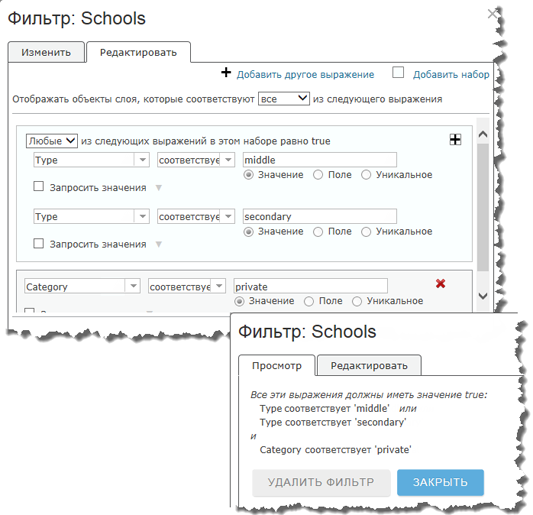 Если вы вместо этого создаете свой фильтр, где должно выполняться следующее, Тип – средние и Категория – частные (теперь это ваш набор), или Тип – средние (это отдельное выражение), то фильтр выберет все публичные и частные средние школы, и частные училища.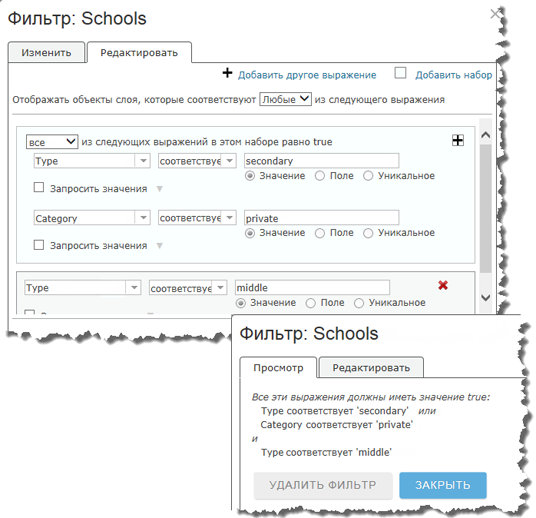
В этом разделе
- Работа с существующими фильтрами
- Создание фильтров
- Фильтр по дате
- Замечания по работе с фильтрами
Настройки счетчика №33980360: При заданных фильтрах укажите, какие данные будут отфильтрованы?

- Просмотры страницы с заголовком «тест»
- Просмотры любых страниц, кроме страницы с заголовком «тест»
- Все визиты
- Визиты владельца счетчика
- Все визиты, кроме визитов владельца счетчика
Подписывайтесь на наши сообщества по интернет-маркетингу
Видеоматериалы:
Канал в Telegram:
Я проходил сертификацию множество раз, чтобы база ответов на этом сайте была наиболее полной из всех, которые доступны в сети. Если вы нашли ошибку на сайте или какой-либо вариант ответа очевидно неверный, сообщите мне об этом через обратную связь — я обязательно исправлю. Также, буду благодарен, если вы отправите мне вопросы, которых пока нет на сайте.
Использование фильтров отображения
Фильтры отображения представляют собой запросы, которые ограничивают, какие объекты будут показаны. Фильтры отображения можно задать по масштабу или вручную. Они отличаются от определяющих запросов тем, что фильтр влияет только на отображение. Объекты, которые попали под действие фильтра по отображению, все равно остаются доступными для запросов и инструментов анализа. Объекты, отфильтрованные определяющим запросом, для этих операций недоступны.
Используйте фильтры отображения, когда хотите нарисовать поднабор объектов, но не хотите ограничивать доступ к остальным. Когда фильтр отображения активен, все объекты слоя остаются в его атрибутивной таблице и доступны для выборки, идентификации, редактирования и операций геообработки. Но поскольку надписываются только отображающиеся объекты, фильтры отображения влияют на надписывание слоя. Фильтры отображения доступны только для 2D карт. Они не доступны для трехмерных сцен.
Фильтры отображения присутствуют независимо от способа присвоения символов слою. Это означает, что запросы фильтров отображения могут быть построены на основе любых атрибутов объектов, а не только используемых для задания символов объектов. Например, можно отобразить линейный слой объектов дорог по классу дорог с использованием разных символов для улиц, шоссе и автострад. А затем вы можете применить запросы фильтра отображения, чтобы отобразить в мелких масштабах только дороги с максимальным объемом трафика (независимо от их типа). Это означает, что они остаются даже в том случае, если вы измените символы слоя.
Включение фильтров отображения на слое

Управление фильтрами отображения происходит на вкладке Фильтры отображения панели Символы для слоя. Чтобы фильтры применялись к отображению, их необходимо включить. Щелкните кнопку Включить фильтры отображения , чтобы включить ее. При этом активируются имеющиеся фильтры отображения, а также у вас появляется возможность создавать новые фильтры отображения.
Вы можете отключить фильтры отображения в любое время, не теряя их настроек. Чтобы временно отключить эти фильтры, вы можете снова нажать кнопку Включить фильтры отображения . Настройки масштаба и запросы остаются без изменения, но при отрисовке слоя они не будут учитываться, до тех пор пока не будет снова нажата эта кнопка. С помощью этого способа можно сравнивать отображение — с применением фильтров и без них.
Подсказка:
Вы можете фильтровать список слоев на панели карты или сцены, чтобы показать только слои с включенным фильтром отображения.
Два типа фильтров отображения
- По масштабу — в этом режиме каждый фильтр отображения для слоя связан с диапазоном видимых масштабов. Диапазоны масштабов являются взаимоисключающими и непрерывными; не может быть пробелов или перекрытий. Текущий масштаб карты определяет активный фильтр отображения. Обычно фильтры отображения по масштабу используются в слое, в котором в мелких масштабах слишком высокая плотность объектов, что затрудняет чтение карты и снижает скорость отображения. (Дополнительные сведения о работе с различными масштабами см. в разделе Создание мультимасштабной карты.)
- Вручную — в этом режиме каждый фильтр отображения является независимым и определяется только запросом. У них нет связанных диапазонов масштабов. Вы должны вручную указать, какой фильтр отображения будет активен в данный момент времени (если их несколько). Вы можете переключаться между этими фильтрами отображения, это поможет сравнить данные визуально.
Масштабно-зависимые фильтры отображения

Масштабно-зависимые фильтры отображения обычно используются в слое с высокой плотностью объектов, в малых масштабах их сложно интерпретировать, они медленно отрисовываются, но вы не хотите ограничивать объем доступных в слое данных. Например, вы работаете с детальным набором данных по гидрологии США, с обозначениями объема потоков. В мелких масштабах, для извлечения значимой информации на карте отображается слишком много объектов:
Вы можете добавить фильтры отображения (с запросами, которые задают отображение различных норм стока при различных диапазонах масштабов) для управления плотностью объектов при различных масштабах, не затрагивая символы нижележащих объектов. Хотя сейчас отображается меньшее количество объектов, все они доступны для запросов и анализа.

На следующей карте показаны только реки с наибольшей нормой стока в мелких масштабах, что определяется фильтром отображения:

При увеличении масштаба, запрос фильтра отображения позволяет показать меньшие реки, как показано на следующей карте:

Далее, при еще большем увеличении масштаба, фильтры отображения позволяют показать все объекты, независимо от атрибута стока, как показано на следующей карте:
Добавление масштабно-зависимых фильтров отображения к слою
Чтобы создать определяющий фильтр отображения в слое, выполните следующие действия:
- Выберите слой на панели
Работа с диапазонами масштабов

Масштабно-зависимые фильтры отображения упорядочены в слое по диапазонам масштабов. Они взаимоисключающие и непрерывные. Общий диапазон масштабов соля покрыт; диапазоны масштабов фильтров отображения не могут перекрываться и между ними не должно быть пробелов. Это значит, что когда фильтры отображения включены, в каждом масштабе всегда будет применяться один и только один фильтр отображения. В начале у слоя есть один фильтр отображения, который соответствует полному экстенту диапазонов масштабов слоя. Необходимо добавить дополнительные фильтры для разделения диапазонов масштабов с помощью различных запросов при необходимости. При настройке диапазонов масштабов для фильтров отображения вы можете работать только с остановками на основном бегунке. Дополнительные бегунки ниже приведены для визуального пояснения диапазонов масштабов для каждого символа. Отметки шкалы на бегунке определяются и ограничиваются списком масштабов, заданных для данной карты. Для получения информации о настройке списка масштабов карты и задания псевдонимов масштабов см. Масштабы карты и свойства масштабов. Должен быть хотя бы один фильтр отображения. Добавьте остальные, чтобы разбить диапазон масштабов. Разверните каждый фильтр, чтобы настроить запрос. Дополнительно переименуйте каждый фильтр изображения, чтобы организовать свою работу удобнее. При задании диапазона масштабов важно понимать, что происходит на границах. Две версии объекта не должны отображаться одновременно в границах масштаба. Убедитесь, что опция карты Отображать включая максимальный масштаб диапазонов выключена. На панели щелкните правой кнопкой мыши на карте и выберите Свойства , чтобы открыть диалоговое окно Свойства карты . Щелкните вкладку Общие для проверки этого свойства. По умолчанию для новых карт она выключена, но включена для документах карты, импортированных из ArcGIS Desktop . Это особенно важно, если вы собираетесь создать из карты векторные листы.
Добавление выражений к масштабно-зависимым фильтрам отображения
Чтобы добавить выражения к масштабно-зависимым фильтрам отображения, выполните следующее:
- На вкладке Фильтры отображения на панели Символы убедитесь, что кнопка Включить фильтры отображения включена, а для свойства Задать активный фильтр отображения задано значение По масштабу .
- Нажмите кнопку Показать запрос
 рядом с именем фильтра отображения, чтобы раскрыть фильтр отображения и добавить выражение, или изменить выражение, если оно уже существует. Если выражения нет, щелкните меню Новое выражение и выберите один из следующих вариантов:
Создать новое выражение Используйте конструктор запросов для построения выражения без написания кода SQL. О построении запросов см. раздел Написание запроса в конструкторе запросов. Создать новое выражение в SQL Чтобы задать выражение, напишите код SQL. Добавить выражение из файла Импортируйте существующее выражение, сохраненное как файл выражения запроса (расширение файла .exp ). - Щелкните Применить , чтобы проверить и применить выражение к фильтру отображения.
Удаление фильтров отображения из слоя
Вы можете удалить фильтры отображения по одному или удалить все фильтры, связанные со слоем, одновременно. Слой всегда должен содержать хотя бы один фильтр, который, по умолчанию, соответствует полному диапазону масштабов слоя.

Чтобы удалить один фильтр отображения, щелкните название фильтра правой кнопкой мыши и выберите Удалить .
Чтобы удалить сразу все фильтры, щелкните Удалить все фильтры .
Фильтры отображения, заданные вручную
Фильтры отображения, заданные вручную, отличаются от масштабно-зависимых фильтров отображения тем, что они существуют независимо друг от друга. У них есть определяющий запрос, который настраивает, какие объекты будут отфильтрованы, но масштаб на них влияния не оказывает. Вместо этого, если для слоя задано несколько фильтров отображения, вы можете вручную выбирать тот, который будет активным в данный момент. Одновременно может быть активным только один. Используйте фильтры отображения, заданные вручную, чтобы визуально сравнивать данные с разными условиями.
Добавление фильтров отображения, заданных вручную, к слою
Чтобы создать фильтр отображения, заданный вручную, в слое, выполните следующие действия:
- Выберите слой на панели
Удаление фильтров отображения из слоя
Чтобы удалить фильтры отображения, заданные вручную, щелкните Отменить , чтобы удалить условие, затем задержите указатель над именем фильтра и нажмите кнопку Удалить определяющий запрос . Чтобы удалить сразу все фильтры, щелкните Удалить все фильтры в верхней части панели.
Публикация слоев с фильтрами отображения
При публикации карты, которая содержит слой с фильтрами отображения, в качестве слоя изображений карты, слоя листов или слоя векторных листов, фильтры отображения включаются в публикуемую карту. Когда вы публикуете карту, содержащую слой с фильтрами отображения, как веб-карту, фильтры отображения включены в нее, но не все клиенты веб-карт учитывают их.
Связанные разделы
- Создание мультимасштабной карты
- Отображение слоев в определенных масштабах
- Фильтрация объектов с определяющими запросами
В этом разделе
- Включение фильтров отображения на слое
- Два типа фильтров отображения
- Масштабно-зависимые фильтры отображения
- Фильтры отображения, заданные вручную
- Публикация слоев с фильтрами отображения