
Удаление «hi.ru» из браузера
Бывает, что при запуске обозревателя у пользователей автоматически загружается страница сайта hi.ru. Данный сайт – это аналог сервисов Яндекс и Mail.ru. Как ни странно, чаще всего hi.ru попадает на компьютер благодаря действиям пользователя. Например, он может проникнуть на ПК при инсталляции каких-либо приложений, то есть, сайт может входить в загрузочный пакет и таким образом установиться. Давайте посмотрим, какие есть варианты удаления hi.ru из обозревателя.
Очистка браузера от hi.ru
Данный сайт может установиться как стартовая страница веб-браузера не просто благодаря изменению свойств ярлыка, он также прописывается в реестре, устанавливается с другими программами, что приводит к большому потоку рекламы, торможению ПК и т.д. Далее мы по пунктам разберём способы удаления hi.ru. Для примера действия будут производиться в Google Chrome, но аналогично всё делается и в других известных обозревателях.
Этап 1: проверка ярлыка и изменение настроек
Вначале следует попробовать произвести изменения в ярлыке браузера, а после попробовать перейти в настройки и убрать стартовую страницу hi.ru. Итак, начнём.
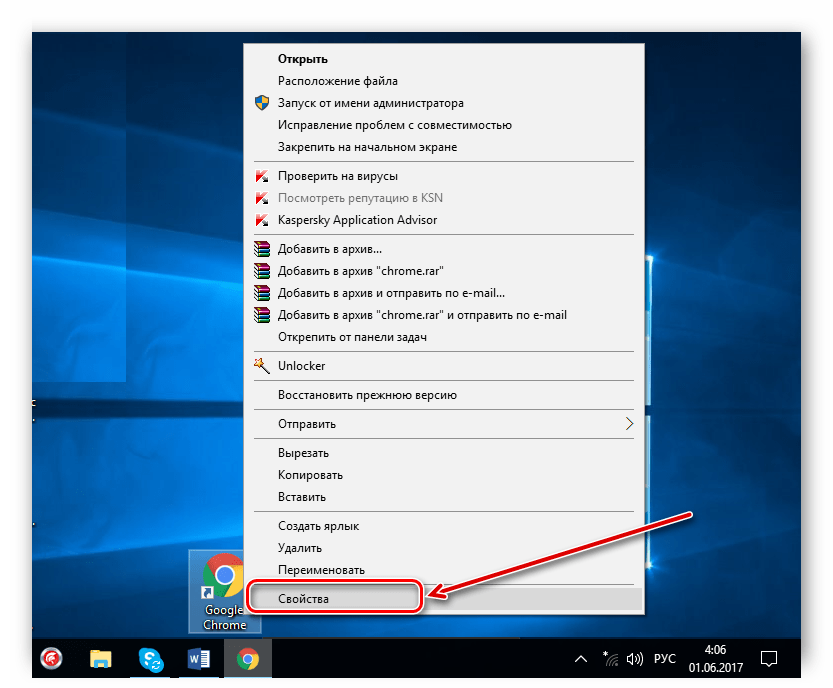
- Запускаем Google Chrome и жмём правой кнопкой мышки по ярлыку, закреплённому в панели задач, а далее «Google Chrome» — «Свойства».
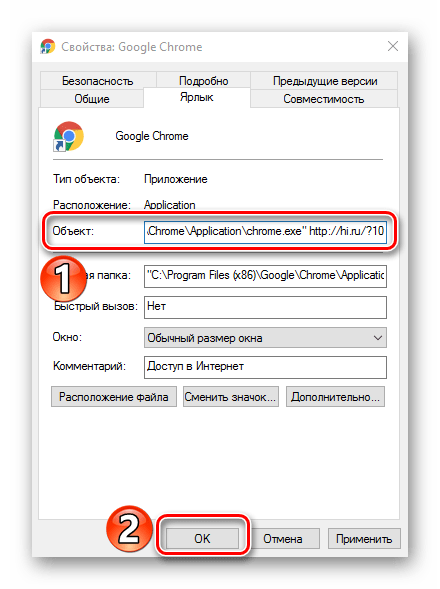
- В открытой рамке обращаем внимание на данные в пункте «Объект». Если в конце строки указан какой-либо сайт, например, http://hi.ru/?10, то его нужно убрать и кликнуть «ОК». Однако нужно быть аккуратным, чтобы нечаянно не удалить лишнего, в конце ссылки должны остаться кавычки.

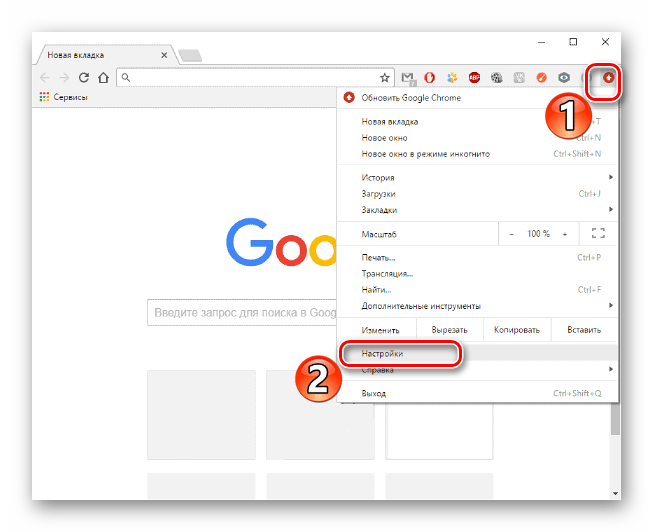
- Теперь открываем в обозревателе «Меню» — «Настройки».

- В разделе «При запуске» жмём «Добавить».

- Удаляем указанную страницу http://hi.ru/?10.

Этап 2: удаление программ
Если вышеуказанные действия не помогли, то переходим к следующей инструкции.
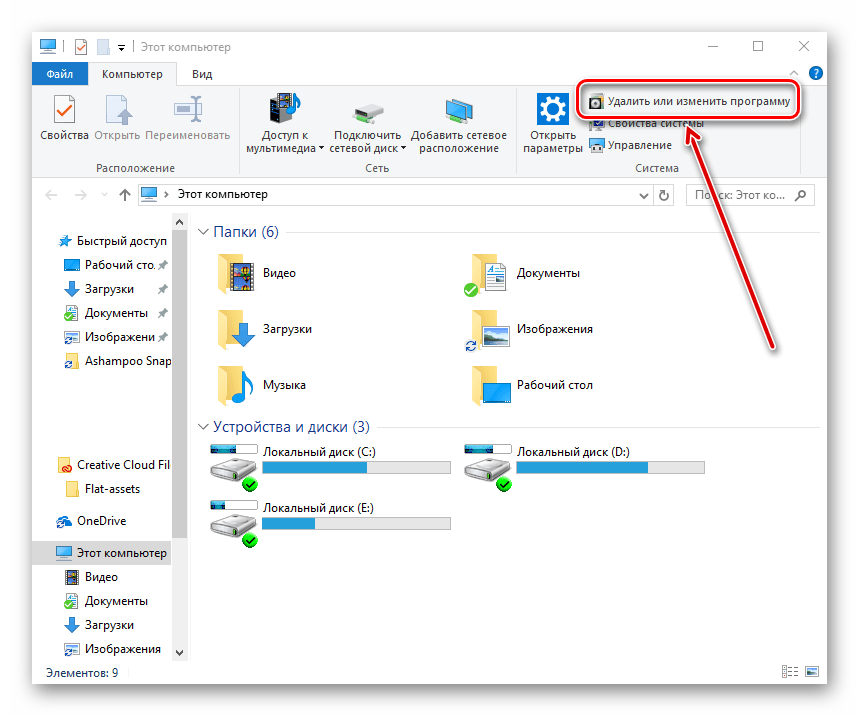
- Заходим в «Мой компьютер» — «Удалить программу».
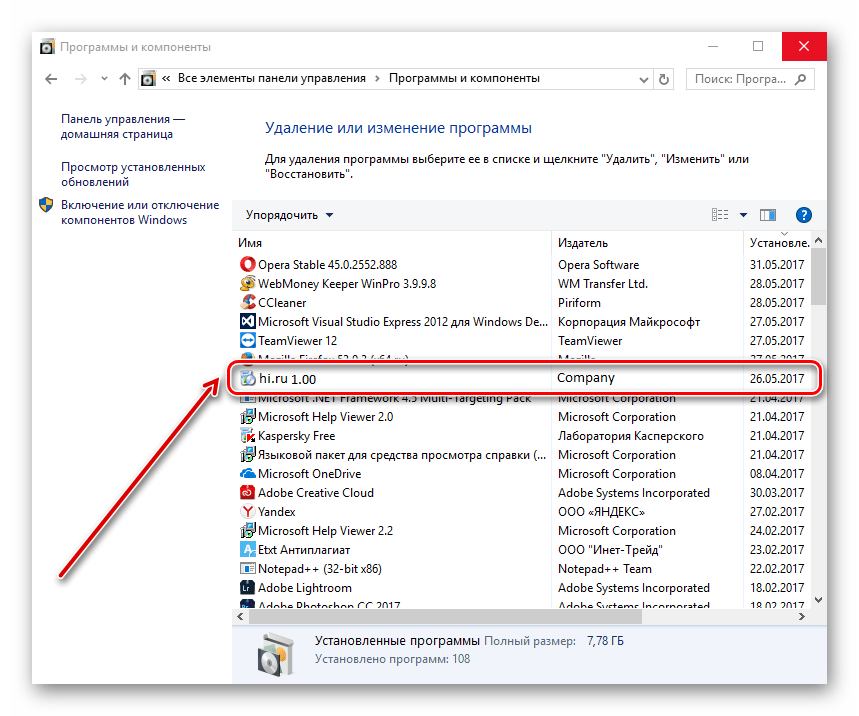
- В списке необходимо найти вирусные приложения. Удаляем все подозрительные программы, кроме тех, что мы устанавливали, системных и известных, то есть те, у которых указан известный разработчик (Microsoft, Adobe и т.п.).
Этап 3: чистка реестра и расширений
После удаления вирусных программ необходимо произвести одновременно комплексную чистку реестра, расширений и ярлыка обозревателя. Это важно делать в одно время, иначе будет происходить восстановление данных и результата не будет.
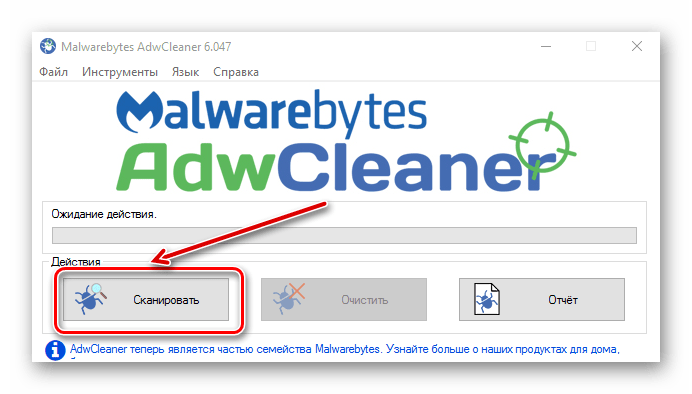
- Необходимо запустить AdwCleaner и нажать «Сканировать». Приложение проводит проверку, сканируя определённые места диска, а далее проходится по основным ключам реестра. Сканируются места, где лежат вирусы класса Adw, то есть, наш случай входит в эту категорию.
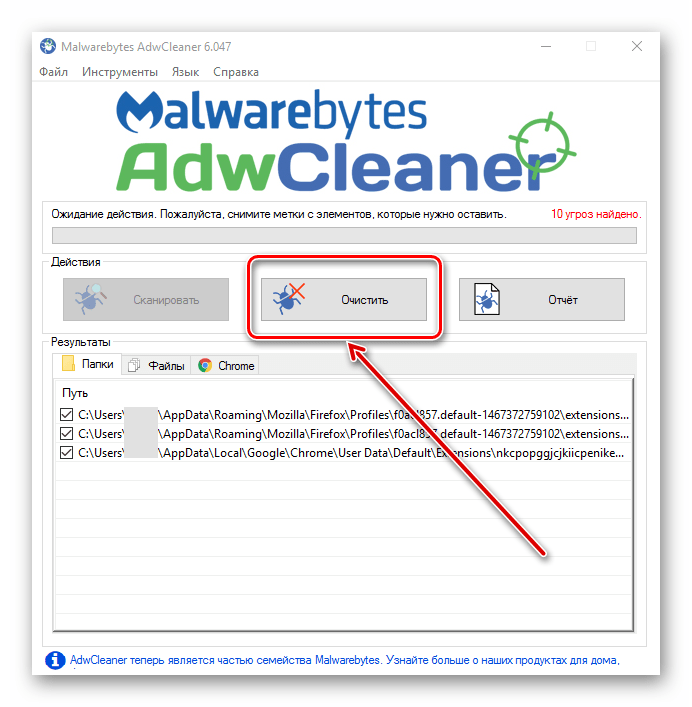
- Приложение предлагает удалить ненужное, кликаем «Очистить».
- Запускаем Google Chrome и переходим в «Настройки»,
 а дальше «Расширения».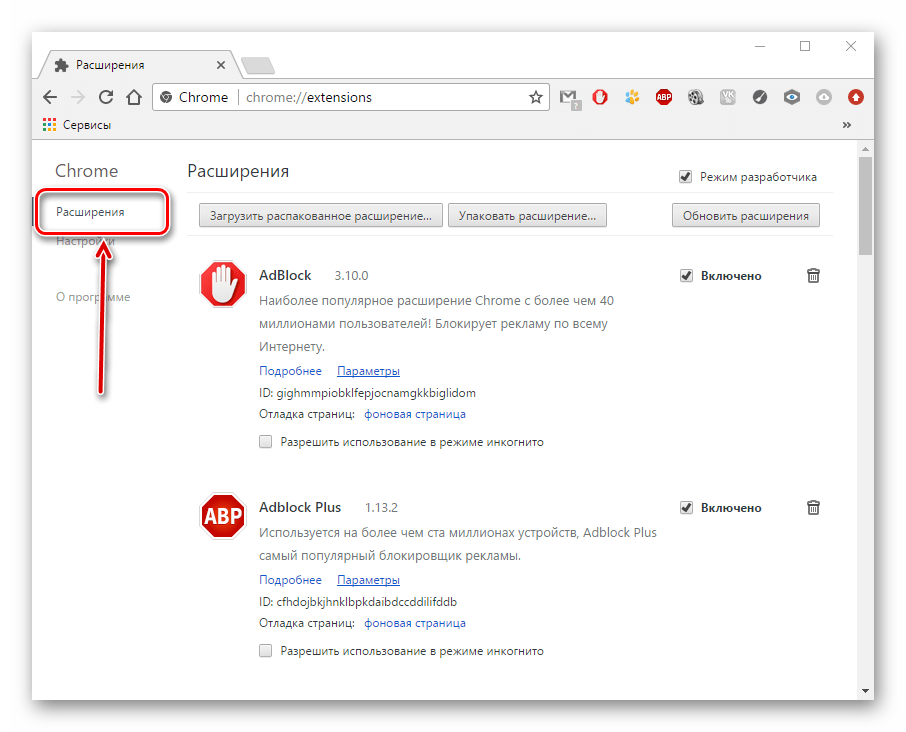
- Нужно проверить, удалились ли дополнения, если нет, то мы делаем это самостоятельно.

- Теперь смотрим на информацию браузера, нажав на ярлык правой кнопкой и выбрав «Свойства».
- Проверяем строку «Объект», если необходимо, то удаляем страницу http://hi.ru/?10 и кликаем «ОК».
Теперь Ваш Пк, в том числе и веб-браузер, будет очищен от hi.ru.
Удаление страницы hi.ru с компьютера и браузеров
Одним из «легальных троянов», которые поставляются вместе с полезными программами является прикрепление адреса hi.ru. Если сам по себе этот сайт не является вирусным, то вот способ его распространения вполне подпадает под описание. Поэтому удалить hi.ru из Google Chrome, Яндекс.Браузера, Оперы или Firefox может оказаться достаточно сложно.
Способы проникновения

Сам по себе ресурс hi.ru является своеобразной копией сервиса mail.ru. Тут есть своя почтовая система, окно поиска и прочие похожие элементы. Кстати, схожесть с mail.ru проявляется и в способе распространения. Вот только методика «закрепления» на компьютере используется другая, более характерная вирусам. Поэтому hi.ru считается вирусным ресурсом.
На компьютер пользователя он может находится в таких компонентах системы:
- В качестве дополнения обозревателя.
- Прописываться в ярлыке браузера.
- Находится в ключе реестра.
- В качестве вирусы.
- Установиться независимой программой.
Любой из этих вариантов может сработать при установке нелицензионного софта в систему. Поэтому, следует тщательно выбирать источники при загрузке программ.
Удаление
Способ удаления hi.ru с компьютера полностью зависит от того, каким способом эта страничка попала на компьютер. Вернее, как она «закрепилась» на нём.
В сети часто рекомендуют удалить программу, установка которой предшествовала появлению hi.ru в Google Chrome, Яндекс.Браузере или других обозревателях. Увы, эта рекомендация вообще бесполезна. Если «легальный троян» попал на компьютер в довесок к нужному софту, то он был установлен независимо от него с использованием тихого режима установки.
Ярлык браузера

Если запуск hi.ru наблюдается при старте браузера, то ожидать, что он вписан в стартовую страницу не стоит. Скорее всего там будет чисто или будет указан любой другой адрес.
Это связано с тем, что обозреватель запускается с ярлыка, где прописано открытие сайта. Решение проблемы:
- С помощью нажатия правой кнопки мыши на ярлыке браузера (обязательно на рабочем столе) вызвать контекстное меню.

- Посмотреть до конца строчку «Объект».

- Удалить текст «hi.ru» после чего нажать «Применить».
Как определить сайты мошенники в интернете – онлайн сервисы для проверки
Таким образом сайта перестанет открываться при запуске обозревателя интернет страниц. Если же ярлык закреплён в панели задач, потребуется создать новый. Проверить его работу и закрепить на месте старого.
Очистка браузера
Если же hi.ru прописался на компьютер в качестве расширения браузера или как стартовая страничка, то избавиться от него будет легче. Как убрать hi.ru из стартовой страницы и очистит браузер будет рассмотрено на примере Firefox, но все существующие обозреватели (Chrome, Яндекс, Опера) обладают аналогичной опцией:
- В настройках браузера выбрать раздел «Справка».

- Открыть «Информация для решения проблем».

- Нажать перезапустить с отключенными дополнениями.
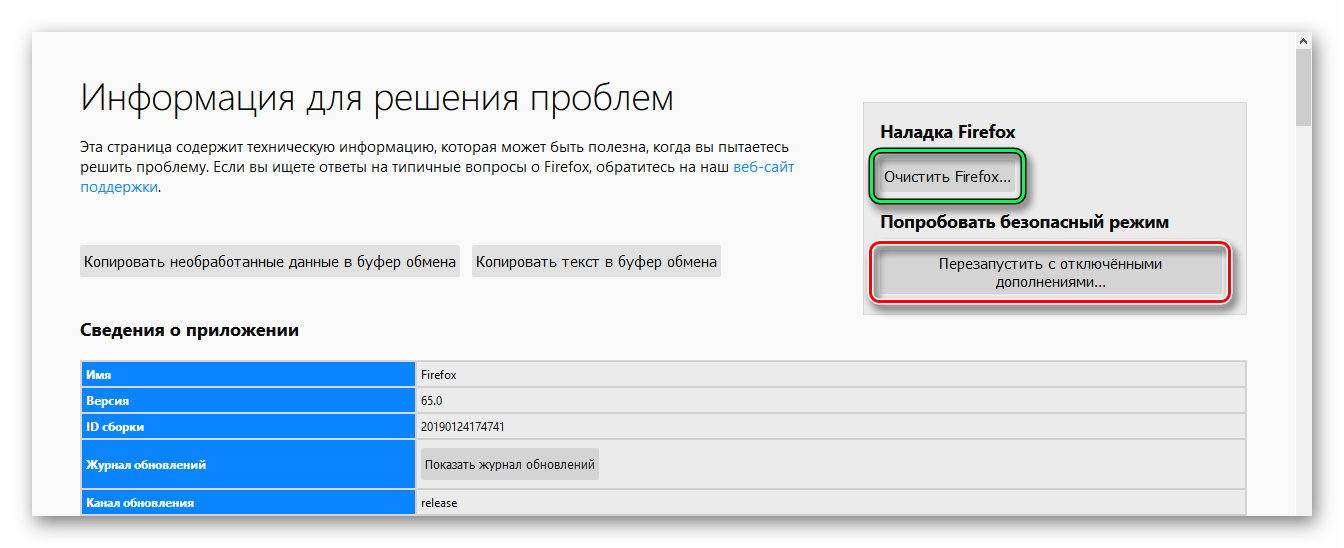
- Если запустится нормальное окно браузера, то теперь потребуется повторить процедуру, но нажимать уже «ОчиститьFirefox».
Таким образом посторонние записи будут удалены из обозревателя. Увы, при этом удаляются данные об учётной записи и дополнения. Восстановить всё это не так уж и сложно.
Очистка реестра и расширений
Вторым вариантом является ключ реестра. Увы, точного местоположения у этого ключа нет. Он зависит от используемых браузеров. Удалить его можно с помощью специального софта. Для этого потребуется загрузить саму утилиту (например, AntiMalware от IObit или MalwareBytes AntiMalware). После установки программы следует:
- Запустить проверку.

- Дождаться её завершения и удалить угрозы.

Примечание: Подобных программ существует много и некоторые из них зачастую распространяют легальные трояны сами. Например, IObit AntiMalware устанавливает много дополнительных программ от разработчика. Этот способ можно считать крайним, если не сработают другие.
Проверка антивирусом
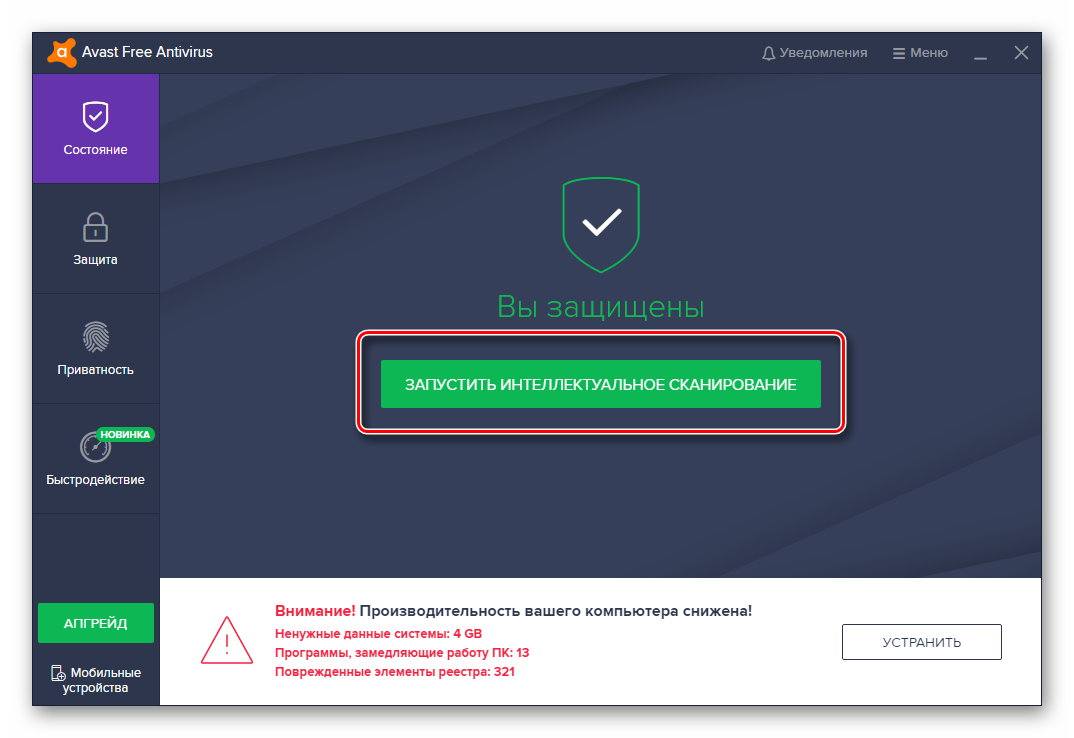
Не только проверка, но и наличие межсетевых экранов может заблокировать работу hi.ru. поэтому часто при установке пиратского софта рекомендуется отключать антивирус. Увы, эта рекомендация связана с желанием добавить пользователю «легальных троянов» (хотя на «crack» антивирусы набрасываются как на вирусы). Поэтому не стоит отключать защитник, а при наличии проблемы попробовать запустить проверку.
Приложение «Найти айфон» и как им пользоваться
Для этого откройте антивирус и выберите пункт «Запустить сканирование». Возможно интеллектуальный компонент сканера обнаружит источник проблемы и исправит его.
Как полностью удалить hi.ru
Hi.ru — это вирус, относящийся к подклассу рекламных. Данная программа без вашего уведомления прописывается в вашем компьютере, а потом устанавливает новую домашнюю страницу вашего браузера и вставляет в него разные рекламные объявления. По причине нахождения вирусной программы в системном реестре избавление от Hi.ru – занятие непростое. Эта вредоносная программа в большинстве случаев поступает в систему при закачке с ненадежных сайтов модов для игр, различных торрентов, бесплатных программ и иных бесплатных файлов. Создатели сайтов иногда идут на такой шаг, внедряя вредоносное ПО в установочный файл скачиваемого ПО. Загрузчик – это некая программа, передающая пользователю скачиваемый файл, при этом одновременно может начать установку вирусов, которые изменяют домашнюю страницу, ставят разнообразные редиректы, размещают объявления в браузерах и тому подобное. Hi.ru относится к перечню этих программ.
Способ заражения Hi.ru

Hi.ru устанавливается на ваш компьютер вместе с бесплатными программами. Этот способ можно назвать «пакетная установка». Бесплатные программы предлагают вам установить дополнительные модули (Hi.ru). Если вы не отклоните предложение установка начнется в фоне. Hi.ru копирует свои файлы на компьютер. Обычно это файл (randomname).dll. Иногда создается ключ автозагрузки с именем Hi.ru и значением (randomname).dll. Вы также сможете найти угрозу в списке процессов с именем (randomname).dll или Hi.ru. также создается папка с названием Hi.ru в папках C:Program Files или C:ProgramData. После установки Hi.ru начинает показывать реламные баннеры и всплывающую рекламу в браузерах. рекомендуется немедленно удалить Hi.ru. Если у вас есть дополнительные вопросы о Hi.ru, пожалуйста, укажите ниже. Вы можете использовать программы для удаления Hi.ru из ваших браузеров ниже.
Это интересно: Как увеличить оперативную память на компьютере: пошаговый гид
Как удалить Hi.ru из браузера
Вот также несколько советов, которые помогут удалить стартовую страницу hi.ru с браузера.
- Чистим браузер от ненужных расширений.
- Проверяем автозагрузку системы, если видите что-нибудь подозрительное удаляйте.
- Удаляем папку Hi.ru, если же она там есть, по пути: C:ПользователиАдминистраторAppDataLocal и C:ПользователиАдминистраторAppDataRoaming.
- Чистим реестр вручную с помощью поиска в реестре, в поиске вводим hi.ru и удаляем все ненужное. Перед этим рекомендуем сделать резервную копию реестра.
- Используем сторонний софт: AdGuard, Malwarebytes Anti-Malware, AdwCleaner, который позволяет делать все в автоматическом режиме, и в преть не допустить появления любых других вирусных программ.
В этой статье мы разобрались что такое Hi.ru и как избавиться от Hi.ru, как убрать Hi.ru из стартовой страницы и в принципе как удалить Hi.ru с компьютера полностью. Мы показали Вам самые актуальные способы как можно удалить Hi.ru из браузера, если же Вы не используете стороннего софта чтобы избавиться от Hi.ru, то рекомендуем Вам использовать все выше представленные способы по очереди.
Почему нужно избавиться от Hi.ru? Поскольку само приложение есть ненадежным и готово делится личной информацией с третьими лицами. Все эти рекламные приложения работают по одному принципу, поэтому эта статья будет актуальна и для тех пользователей которые заметили во своем браузере сторонние домашние страницы от каких никак не получалось избавиться.
Google chrome
Входим в меню, потом в Настройки, и дальше – в Расширения (кнопка меню располагается вверху справа). Находим Hi.ru и удаляем.
Mozilla Firefox
В правой верхней части жмем по значку меню – Дополнения, ищем и жмем Удалить.
Internet explorer
Заходим в Сервис — Настроить надстройки. Находим Hi.ru и удаляем.
Как убрать Hi.ru из стартовой страницы
Настройки стартовой страницы находятся уже в самом браузере, если же это не Internet Explorer или Microsoft Edge.
Если же Вы используете любой сторонний браузер и в настройках браузера уже выставили все необходимые параметры, например чтобы открывались вкладки с предыдущей сессии, а Вам все равно открывается сайт Hi.ru, тогда следуйте этим простым шагам:

- Правой кнопкой мыши нажимаем на ярлык Вашего браузера и выбираем пункт Свойства.
- Переходим во вкладку Ярлык.
- Находим пункт Объект и убеждаемся что расположение объекта указано правильно. Так как после того как Вы словили Hi.ru в расположении будет указан адрес сайта, на который браузер при запуске автоматически будет заходить, нам нужно его от туда удалить.
Если же Вы хотите убрать Hi.ru из стартовой страницы в браузерах Internet Explorer или Microsoft Edge, тогда нужно:

- Открываем стандартную Панель управления => Сеть и интернет => Свойства браузера.
- Во вкладке Общие ставим нужный Вам адрес домашней страницы.
- А также рекомендуем установить в пункте Автозагрузка подпункт Начинать с вкладок, открытых в предыдущем сеансе.
Проверка ярлыка и изменение настроек
Вначале следует попробовать произвести изменения в ярлыке браузера, а после попробовать перейти в настройки и убрать стартовую страницу hi.ru. Итак, начнём.
-
- Запускаем Google Chrome и жмём правой кнопкой мышки по ярлыку, закреплённому в панели задач, а далее «Google Chrome» — «Свойства».

-
- В открытой рамке обращаем внимание на данные в пункте «Объект». Если в конце строки указан какой-либо сайт, например, http://hi.ru/?10, то его нужно убрать и кликнуть «ОК». Однако нужно быть аккуратным, чтобы нечаянно не удалить лишнего, в конце ссылки должны остаться кавычки.
-
- Теперь открываем в обозревателе «Меню» — «Настройки».

-
- В разделе «При запуске» жмём «Добавить».

-
- Удаляем указанную страницу http://hi.ru/?10.

Удаление файлов
- Открываем “Мой компьютер”, далее нажимаем вверху на кнопку “Удалить или изменить программу”.
- Ищем в появившемся списке “Hi.ru” и кликаем в правой части удалить.
Чистка реестра и расширений
После удаления вирусных программ необходимо произвести одновременно комплексную чистку реестра, расширений и ярлыка обозревателя. Это важно делать в одно время, иначе будет происходить восстановление данных и результата не будет.
-
- Необходимо запустить AdwCleaner и нажать «Сканировать». Приложение проводит проверку, сканируя определённые места диска, а далее проходится по основным ключам реестра. Сканируются места, где лежат вирусы класса Adw, то есть, наш случай входит в эту категорию.

-
- Приложение предлагает удалить ненужное, кликаем «Очистить».


-
- Запускаем Google Chrome и переходим в «Настройки», а дальше «Расширения».

-
- Нужно проверить, удалились ли дополнения, если нет, то мы делаем это самостоятельно.

-
- Теперь смотрим на информацию браузера, нажав на ярлык правой кнопкой и выбрав «Свойства».

-
- Проверяем строку «Объект», если необходимо, то удаляем страницу http://hi.ru/?10 и кликаем «ОК».

Теперь Ваш Пк, в том числе и веб-браузер, будет очищен от hi.ru.
Удаление ключей в системном реестре
- Зажимаем win+R, появится строка, в ней вводим regedit, в результате откроется реестр.
- Нажимаем Ctrl+F, поисковой строке вводим Hi.ru, жмем enter.
- Выходит тот самый ключ – удаляем его.
- продолжаем поиск с помощью клавиши F3. Так мы должны удалить все, что нашел поиск, потом будет выведено сообщение, что ничего не удалось найти.
Перезагружаем компьютер. После перезагрузки, если операционная система не загрузилась:
- Когда экран черный, максимально быстро жмем f8 и f9, дабы войти в безопасный режим.
- В появившемся меню нужно выбрать Безопасный режим. Потом выполняем вот это: Пуск – Стандартные – Служебные – Восстановление системы. В появившемся окне выбираете точку восстановления, которую мы создавали ранее, и активируем ее.
- Может случиться так, что безопасный режим не загружается. В этом случае выбираем в меню строку №1, затем восстанавливаем систему опираясь на подсказки.
Удаление программ
Если вышеуказанные действия не помогли, то переходим к следующей инструкции.
-
- Заходим в «Мой компьютер» — «Удалить программу».

-
- В списке необходимо найти вирусные приложения. Удаляем все подозрительные программы, кроме тех, что мы устанавливали, системных и известных, то есть те, у которых указан известный разработчик (Microsoft, Adobe и т.п.).

Как удалить Hi.ru с компьютера полностью
- Открываем Панель управления и переходим к списку установленных программ нажав Win+R выполнив Control panel и выбрав пункт Программы и компоненты.
Если же Вы используете Windows 10, то можно воспользоваться обновленным интерфейсом: Параметры => Приложения => Приложения и возможности.
Мы же рекомендуем использовать CCleaner для деинсталляции приложений, поскольку он является удобным и лучшим в своем роде приложением. - Находим в списке установленных приложений приложение которое связано с Hi.ru и удаляем его.
Сразу скажу что его здесь может и не быть, но если есть тогда обязательно удалите его.
Удалить программу Hi.ru и связанные с ней через Панель управления
Мы рекомендуем вам изучить список установленных программ и найти Hi.ru а также любые другие подозрительные и незнакомы программы. Ниже приведены инструкции для различных версий Windows. В некоторых случаях Hi.ru защищается с помощью вредоносного процесса или сервиса и не позволяет вам деинсталлировать себя. Если Hi.ru не удаляется или выдает ошибку что у вас недостаточно прав для удаления, произведите нижеперечисленные действия в Безопасном режиме или Безопасном режиме с загрузкой сетевых драйверов или используйте утилиту для удаления Hi.ru.
Windows 10
- Кликните по меню Пуск и выберите Параметры.
- Кликните на пункт Система и выберите Приложения и возможности в списке слева.
- Найдите Hi.ru в списке и нажмите на кнопку Удалить рядом.
- Подтвердите нажатием кнопки Удалить в открывающемся окне, если необходимо.
Windows 8/8.1
- Кликните правой кнопкой мыши в левом нижнем углу экрана (в режиме рабочего стола).
- В открывшимся меню выберите Панель управления.
- Нажмите на ссылку Удалить программу в разделе Программы и компоненты.
- Найдите в списке Hi.ru и другие подозрительные программы.
- Кликните кнопку Удалить.
- Дождитесь завершения процесса деинсталляции.
Windows 7/Vista
- Кликните Пуск и выберите Панель управления.
- Выберите Программы и компоненты и Удалить программу.
- В списке установленных программ найдите Hi.ru.
- Кликните на кнопку Удалить.
Windows XP
- Кликните Пуск.
- В меню выберите Панель управления.
- Выберите Установка/Удаление программ.
- Найдите Hi.ru и связанные программы.
- Кликните на кнопку Удалить.
Использование антивируса
Поскольку Hi.ru нельзя назвать полноценным вирусом, то большая часть антивирусных решений попросту не определяет рекламную стартовую страницу как вредоносное ПО. Однако практика показывает, что с проблемой способны справиться следующие продукты:

Мнение экспертаДарья СтупниковаСпециалист по WEB-программированию и компьютерным системам. Редактор PHP/HTML/CSS сайта os-helper.ru. Спросить у Дарьи В любом случае, попробуйте провести глубокое сканирование системы при помощи установленного на ПК антивируса – возможно, он справится с поиском и устранит hi.ru.
Функции утилиты для удаления
- Удаляет файлы созданные Hi.ru.
- Удаляет ключи реестра созданные Hi.ru.
- Активируйте активную защиту для предотвращения заражения.
- Решите побочные проблемы с браузерами (реклама, перенаправления).
- Удаление гарантировано — если Wipersoft не справляется обратитесь за бесплатной поддержкой.
- Тех. поддержка в режиме 24/7 включена в предложение.
Функции Spyhunter Remediation Tool
- Удаляет файлы созданные Hi.ru.
- Удаляет ключи реестра созданные Hi.ru.
- Устраняет браузерные проблемы.
- «Утилита для удаления тулбаров» поможет избавиться от нежелательных дополнений.
- Удаление гарантировано — если Spyhunter Remediation Tool не справляется обратитесь за бесплатной поддержкой.
- Тех. поддержка в режиме 24/7 включена в предложение.
Дополнительные методы
Дополнительно рекомендуем проверить список установленных в системе программ – возможно, среди них есть и те, которые связаны с Hi.ru (естественно, сразу их удаляем). Также советуем проверить параметры автозагрузки – иногда приложение, отвечающее за открытие рекламы, стартует вместе с системой.

Кроме того, можно проверить список плагинов, установленных в конкретном браузере (можно найти в настройках или параметрах). Иногда Hi.ru работает как отдельное расширение, которое нужно просто отключить.

И последний совет – проверьте папки «Local» и «Roaming», расположенные по пути «ПользователиАдминистратор». Если там есть подпапка «Hi.ru», то удалите её.
Заключение
Подобные рекламные стартовые страницы устанавливаются без ведома пользователя достаточно часто. Рекомендуется сразу избавляться от них, поскольку неизвестно, будет ли данное ПО передавать ваши личные данные третьим лицам.
- https://www.averina.com/ru/kak-udalit-hi-ru/
- https://www.securitystronghold.com/ru/gates/remove-hi-ru.html
- https://windd.ru/kak-udalit-hi-ru-s-kompyutera-polnostyu/
- https://lumpics.ru/how-remove-hi-ru-from-browser/
- https://os-helper.ru/pc/kak-polnostyu-udalit-hi-ru.html
При запуске браузера открывается hi ru как убрать

Бывает, что при запуске обозревателя у пользователей автоматически загружается страница сайта hi.ru. Данный сайт – это аналог сервисов Яндекс и Mail.ru. Как ни странно, чаще всего hi.ru попадает на компьютер благодаря действиям пользователя. Например, он может проникнуть на ПК при инсталляции каких-либо приложений, то есть, сайт может входить в загрузочный пакет и таким образом установиться. Давайте посмотрим, какие есть варианты удаления hi.ru из обозревателя.
Очистка браузера от hi.ru
Данный сайт может установиться как стартовая страница веб-браузера не просто благодаря изменению свойств ярлыка, он также прописывается в реестре, устанавливается с другими программами, что приводит к большому потоку рекламы, торможению ПК и т.д. Далее мы по пунктам разберём способы удаления hi.ru. Для примера действия будут производиться в Google Chrome, но аналогично всё делается и в других известных обозревателях.
Этап 1: проверка ярлыка и изменение настроек
Вначале следует попробовать произвести изменения в ярлыке браузера, а после попробовать перейти в настройки и убрать стартовую страницу hi.ru. Итак, начнём.
-
Запускаем Google Chrome и жмём правой кнопкой мышки по ярлыку, закреплённому в панели задач, а далее «Google Chrome» — «Свойства».


Этап 2: удаление программ
Если вышеуказанные действия не помогли, то переходим к следующей инструкции.
-
Заходим в «Мой компьютер» — «Удалить программу».
Этап 3: чистка реестра и расширений
После удаления вирусных программ необходимо произвести одновременно комплексную чистку реестра, расширений и ярлыка обозревателя. Это важно делать в одно время, иначе будет происходить восстановление данных и результата не будет.
-
Необходимо запустить AdwCleaner и нажать «Сканировать». Приложение проводит проверку, сканируя определённые места диска, а далее проходится по основным ключам реестра. Сканируются места, где лежат вирусы класса Adw, то есть, наш случай входит в эту категорию.
Теперь Ваш Пк, в том числе и веб-браузер, будет очищен от hi.ru.
Мы рады, что смогли помочь Вам в решении проблемы.
Опишите, что у вас не получилось. Наши специалисты постараются ответить максимально быстро.Быстрое и эффективное удаление hi.ru с компьютера
В последнее время особенно часто встречаются ситуации, когда пользователь, по обыкновению запуская браузер, вместо привычной стартовой страницы видит рекламный поисковик, которым считается http://hi.ru. Несмотря на то, что по официальной версии, этот веб-ресурс является весьма респектабельным и максимально полезным для интернет-пользователей порталом, он нисколько не отличается от такого же продукта компании mail.ru (go.mail.ru). Веб-портал hi.ru позволяет юзерам пользоваться поисковиком, регистрировать почту, узнавать о новых отечественных и зарубежных новостях, заводить новые знакомства. На первый взгляд, как может показаться, ничего криминального сайт-вредоносец не делает, по большому счёту предоставляя идентичные другим поисковикам услуги.
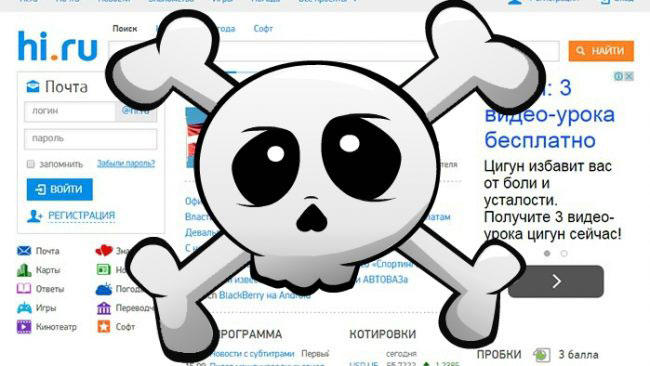
Программа способна изменить стартовую страницу любого браузера
Создатели hi.ru, как и разработчики go.mail.ru и searchstart.ru, прибегают к одному и тому же методу. Благодаря внедрённому коду, hi.ru незаметно для пользователя проникает абсолютно в любой браузер, который установлен в тот момент на компьютере. Вирусное приложение, хоть и не особо влияет на ОС, самопроизвольно интегрируется в установочные пакеты различных программ, которые с ним не связаны никоим образом. Естественно, владелец девайса должен удалить приложение, чтобы хитро продуманное расширение не смогло навредить, изменяя стартовую страницу любого браузера.
Почему необходимо избавляться от рекламного поисковика?
Ни один здравомыслящий человек не будет терпеть навязанной рекламы, которая самостоятельно попросту «лезет» из всемирной сети, мешая нормальному функционированию компьютера. Если вместо стартовой страницы, на мониторе появляется hi.ru, нет смысла пользоваться этим порталом. Такая категоричность обусловлена несколькими причинами:
- сайт завладевает веб-сёрфингом пользователя. Проверенные поисковые системы, такие как Google и Yandex, пропадают из поля зрения, а на их месте появляется совершенно незнакомый поисковый сервис;
- размещённые в великом множестве на страницах сайта рекламные посты со ссылками представляют собой небезопасные вирусы и фишинг;
- автоматическую перенастройку стартовой страницы любого браузера, которая произошла без участия владельца устройства, не удалишь в два клика. Проблема кроется в том, что использование стандартных методов здесь бессмысленно — после перезагрузки ОС, в качестве первого сайта непременно загрузится hi.ru.
Несколько методов, способствующих полной очистке ПК
Очистка ярлыков
Удалить hi.ru в любом браузере можно посредством очистки ярлыков. Произвести такую манипуляцию можно либо вручную, либо через стороннюю утилиту.
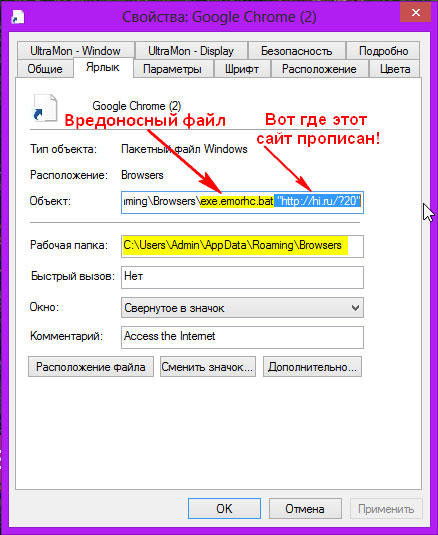
Чтобы убрать hi.ru вручную, необходимо в «Свойствах» ярлыка, расположенного на рабочем столе, найти подкатегорию «Ярлык», и в ней, в строке «Объект» удалить ссылку, которая добавлена к исполняемому файлу. Если на компьютере пользователя в качестве основного браузера установлена Опера, поле должно заканчиваться словами «Opera.exe».
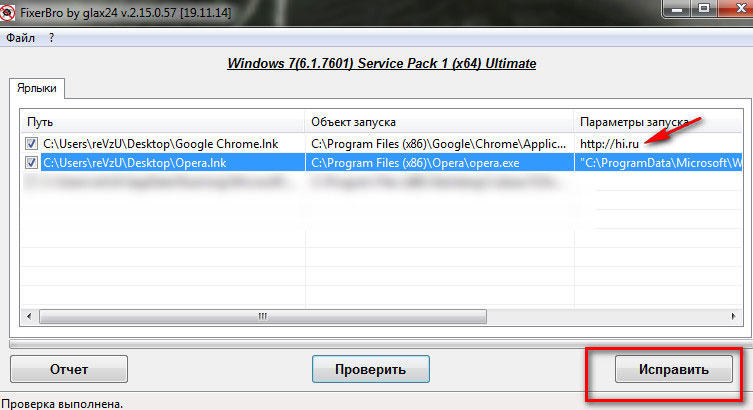
Убрать из браузера hi.ru поможет эффективная утилита FixerBro. Предпочтительно останавливаться на этом приложении, если на компьютере установлен не один браузер и пользователю предстоит чистить от вирусной программы несколько ярлыков.
После установки FixerBro (скачать приложение с официального сайта можно по следующему адресу: https://safezone.cc/resources/fixerbro.106/), в открывшемся окне приложения нужно найти кнопку «Проверить», таким образом, утилита сможет самостоятельно просканировать все имеющиеся на рабочем столе ярлыки. После обнаружения вирусных рекламных сайтов напротив их имён нужно поставить «галочки» и нажать кнопку «Исправить».
Полная очистка реестра
Чтобы удалить hi.ru после перезагрузки ОС в безопасном режиме (посредством удержания кнопки «F8») нужно войти в меню девайса с помощью кнопки «Пуск», в расположенной в самом низу поисковой строке необходимо ввести слово regedit.
В появившемся перед глазами пользователя редакторе реестра следует перейти в поле поиска (вкладка «Правка» подкатегория «Найти»), ввести ссылку на страницу сайта, который мы желаем впоследствии обезвредить (в нашем случае hi.ru) и нажать «Найти далее». При обнаружении, удалить запись посредством кнопки «Удалить».
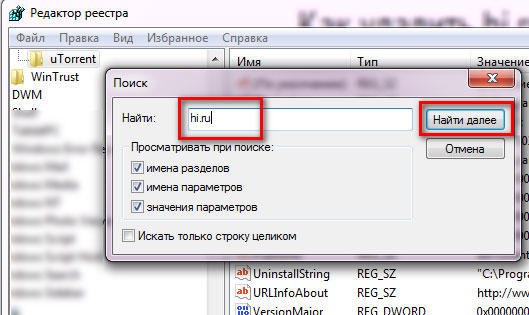
Однако не стоит на этом расслабляться и останавливаться — чтобы полностью очистить компьютер, следует несколько раз провести цикл проверки, чтобы были просмотрены абсолютно все ветки реестра.
Окончательным этапом процесса должно стать закрытие редактора и перезагрузка системы.
Как удалить Hi.ru с компьютера полностью
В большинстве случаев вредоносные программы попадают на компьютер по вине пользователя. Поэтому при скачивании программ с интернета нужно всегда быть бдительными.
По сути Hi.ru является стартовой станицей, которая устанавливается автоматически на все браузеры, и честно говоря удалить её не так уж просто обычному пользователю. В этой статье мы же рассмотри как удалить Hi.ru с компьютера полностью. Рассмотрим все необходимые шаги как убрать hi.ru из стартовой страницы браузера.
Как убрать Hi.ru из стартовой страницы
Настройки стартовой страницы находятся уже в самом браузере, если же это не Internet Explorer или Microsoft Edge.
Если же Вы используете любой сторонний браузер и в настройках браузера уже выставили все необходимые параметры, например чтобы открывались вкладки с предыдущей сессии, а Вам все равно открывается сайт Hi.ru, тогда следуйте этим простым шагам:
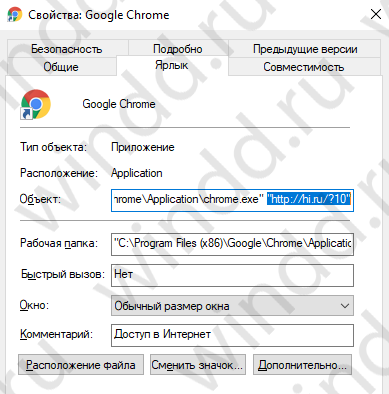
- Правой кнопкой мыши нажимаем на ярлык Вашего браузера и выбираем пункт Свойства.
- Переходим во вкладку Ярлык.
- Находим пункт Объект и убеждаемся что расположение объекта указано правильно. Так как после того как Вы словили Hi.ru в расположении будет указан адрес сайта, на который браузер при запуске автоматически будет заходить, нам нужно его от туда удалить.
Если же Вы хотите убрать Hi.ru из стартовой страницы в браузерах Internet Explorer или Microsoft Edge, тогда нужно:

- Открываем стандартную Панель управления => Сеть и интернет => Свойства браузера.
- Во вкладке Общие ставим нужный Вам адрес домашней страницы.
- А также рекомендуем установить в пункте Автозагрузка подпункт Начинать с вкладок, открытых в предыдущем сеансе.
Как удалить Hi.ru с компьютера полностью
- Открываем Панель управления и переходим к списку установленных программ нажав Win+R выполнив Control panel и выбрав пункт Программы и компоненты.
Если же Вы используете Windows 10, то можно воспользоваться обновленным интерфейсом: Параметры => Приложения => Приложения и возможности.
Мы же рекомендуем использовать CCleaner для деинсталляции приложений, поскольку он является удобным и лучшим в своем роде приложением. - Находим в списке установленных приложений приложение которое связано с Hi.ru и удаляем его.
Сразу скажу что его здесь может и не быть, но если есть тогда обязательно удалите его.
Похожие публикации:
- Argc argv c что это
- Pip что такое
- Быстрые ссылки яндекс как сделать
- Где отпечаток пальца на айфоне