
При запуске Google Chrome открывается неизвестный сайт
Ситуация, когда при запуске Гугл Хром открывается ненужная страница, связана с установкой «сомнительного» софта на компьютер или же заражение системы вирусом. И это довольно неприятно, ведь попросту мешает пользователю. Но с данной «напастью» не так уж сложно справиться. Предлагаем вам действенное решение, подходящее для Google Chrome и любой операционной системы.
Решение проблемы
Самый первый шаг – это чистка системы от вирусов. И здесь уже все зависит от предпочтений пользователя. Если на вашем компьютере имеется какой-либо антивирус, то запустите с его помощью сканирование компьютера. В противном случае – скачайте Avast, Kaspersky или что-то другое, выполнив проверку через него.
Затем вам нужно выполнить следующее:
- Удалить лишние программы с компьютера.
- Отключить ненужные расширения из браузера.
- Сменить настройки стартовой страницы.
Рассмотрим каждый этап по отдельности.
Этап №1: Чистка ПК от «сомнительного» софта
Удобнее всего пользоваться встроенным в Windows инструментом:
- С помощью комбинации Win + R запустите окошко «Выполнить».
- В отобразившееся текстовое поле впечатайте appwiz.cpl.
- Для подтверждения нажмите «ОК» или кнопку Enter .
- В списке программ найдите ту, которая вызывает сомнение. Проще всего это сделать, если отсортировать перечень по дате появления.
- Щелкните ПКМ по нежелательному элементу.
- Выберите «Удалить».
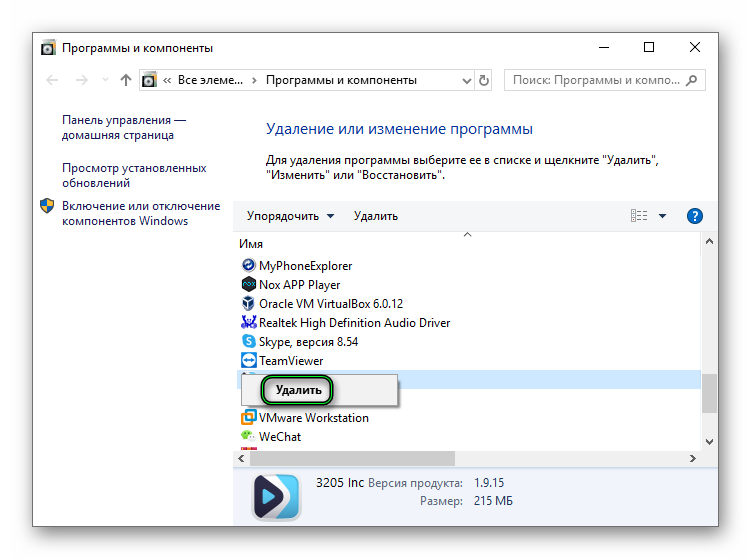
- Выполните процедуру деинсталляции.
Этап №2: Удаление плагинов из Хрома
Вполне возможно, что это не вирус меняет стартовую страницу в Google Chrome, а стороннее расширение. А значит, его нужно стереть из браузера:
- Кликните по отмеченным пунктам в главном окне программы.

- Найдите «сомнительный» плагин.
- Дважды щелкните ЛКМ по кнопке «Удалить».
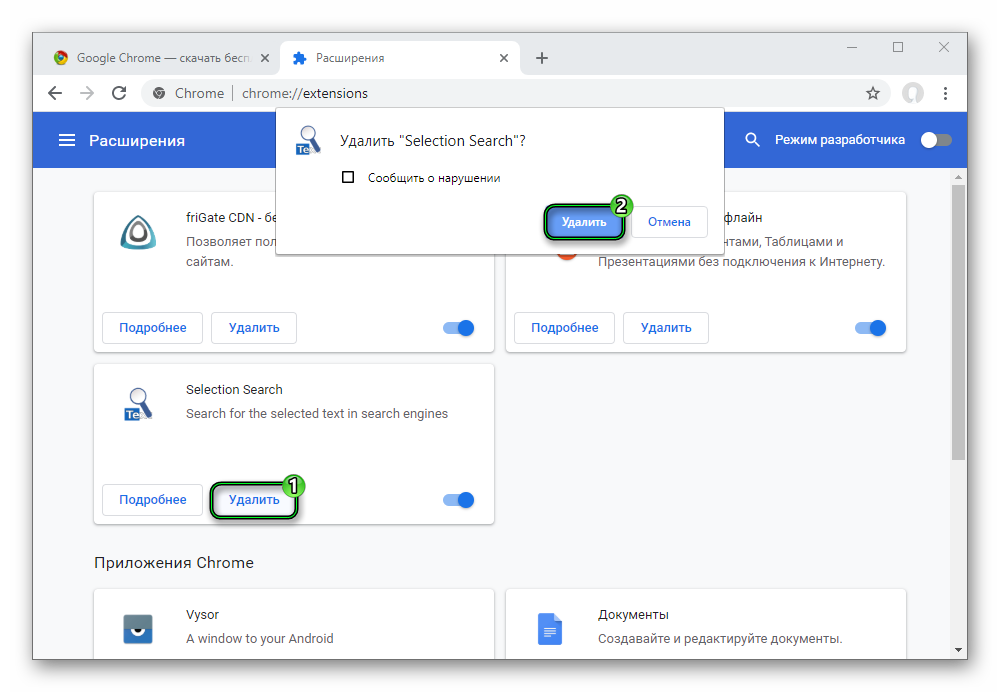
- Перезапустите Хром.
Этап №3: Изменение параметров браузера
Самое время вернуть привычную начальную страницу:
- Кликните по отмеченным пунктам.

- Пролистайте страницу до раздела «ЗапускChrome».
- Выберите второй пункт из списка.
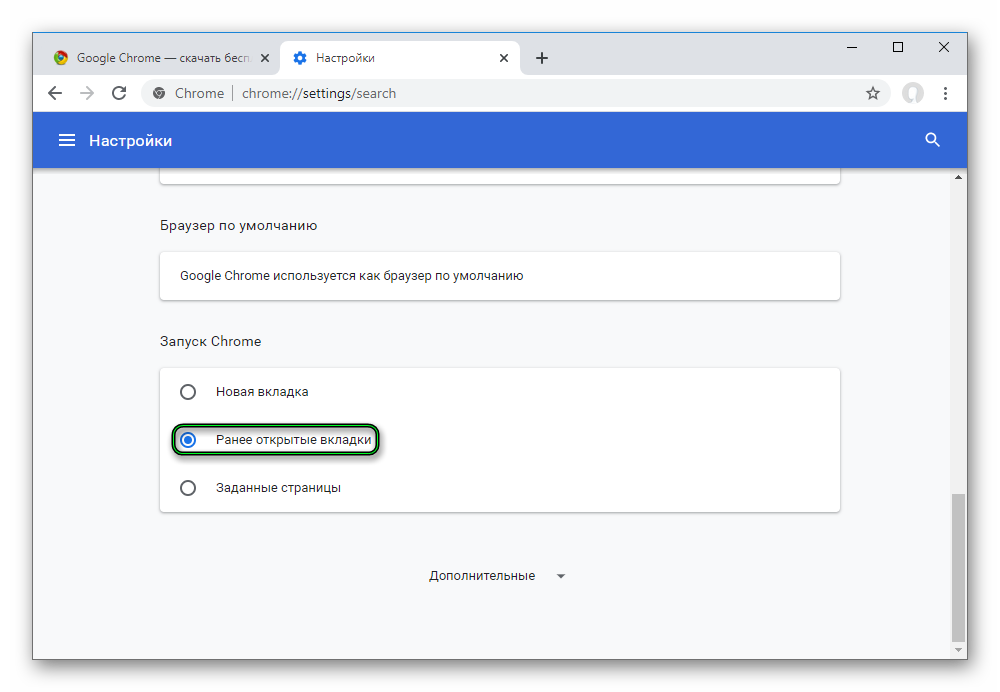
- Закройте вкладку настроек.
Открываются сайты при запуске браузера
Если при запуске браузера автоматически открывается какой-то сайт или сайты (при этом вы специально для этого ничего не делали), то в этой инструкции подробно о том, как убрать открывающийся сайт и поставить нужную стартовую страницу. Примеры будут приведены для браузеров Google Chrome и Опера, но все то же самое применимо и для Mozilla Firefox. Примечание: если при открытии сайтов или при клике открываются всплывающие окна с рекламным содержанием, то вам нужна другая статья: Как избавиться от всплывающей рекламы в браузере. Также, отдельная инструкция о том, что делать если у вас при включении компьютера или входе в браузер запускается smartinf.ru (или funday24.ru и 2inf.net).
Сайты, которые открываются при включении браузера могут появится по разным причинам: иногда это происходит при установке различных программ из Интернета, которые меняют настройки, потому что вы забыли от этого отказаться, иногда это вредоносное программное обеспечение, в этом случае обычно появляются окна с рекламой. Рассмотрим все варианты. Решения подойдут для Windows 10, 8.1 и Windows 7 и, в принципе, для всех основных браузеров (насчет Microsoft Edge пока не уверен).
О решении проблемы с открывающимися в браузере сайтами (обновление 2015-2016)
С того момента, как была написана эта статья, вредоносное ПО усовершеноствовалось, появились новые способы распространения и работы, а потому решено было добавить нижеследующую информацию, чтобы сэкономить вам время и помочь с решением проблемы в разных ее вариантах, встречающихся сегодня.
Также рекомендую читать комментарии к соответствующим статьям, в них имеется полезная информация о том, кому и какое действие (иногда прямо не описанное у меня) помогло избавиться от проблемы. Да и сам я стараюсь вносить обновления по мере появления новой информации об исправлении таких вещей. Ну и своими находками тоже делитесь, они могут помочь кому-то другому.
Как убрать открывающиеся сайты при открытии браузера автоматически (вариант 1)
Первый вариант подойдет в том случае, если ничего вредоносного, каких-либо вирусов или чего-то подобного на компьютере не появилось, а открытие левых сайтов связано с тем, что были изменены настройки браузера (это может сделать и обычная, нужная программа). Как правило, в таких случаях вы видите сайты наподобие Ask.com, mail.ru или подобные, не представляющие угрозы. Наша задача — вернуть нужную стартовую страницу.
Исправляем проблему в Google Chrome
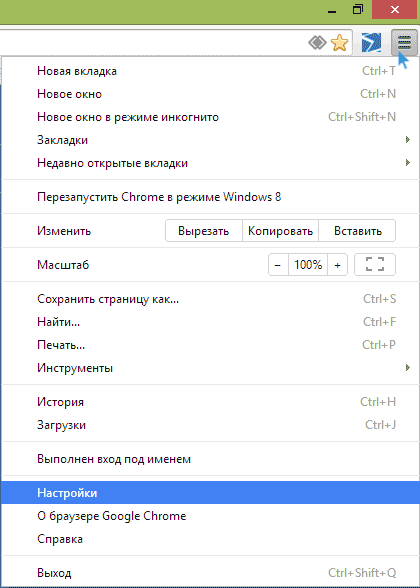
В Google Chrome нажмите по кнопке настроек справа вверху и в меню выберите «Настройки». Обратите внимание на пункт «Начальная группа».
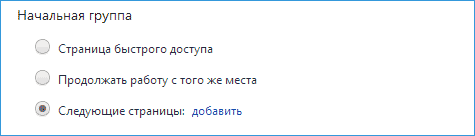
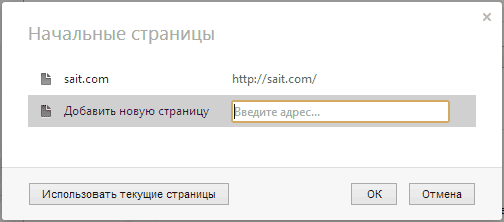
Если там выбрано «Следующие страницы», то нажмите «Добавить» и откроется окно со списком сайтов, которые открываются. Вы можете их удалить отсюда, поставить свой сайт или в Начальной группе после удаления выбрать «Страница быстрого доступа» для того, чтобы при открытии браузера Chrome показывались страницы, на которые вы чаще всего заходите.

На всякий случай я рекомендую также заново создать ярлык браузера, для этого: удалите старый ярлык из панели задач, с рабочего стола или еще откуда-то. Зайдите в папку Program Files (x86)\Google\Chrome\Application, кликните по chrome.exe правой кнопкой мыши и выберите «Создать ярлык», если такого пункта нет, то просто перетащите chrome.exe в нужное место, удерживая правую (а не левую, как обычно) кнопку мыши, когда вы ее отпустите вы увидите предложение создать ярлык.
Проверьте, перестали ли открываться непонятные сайты. Если нет, то читаем дальше.
Убираем открывающиеся сайты в браузере Опера
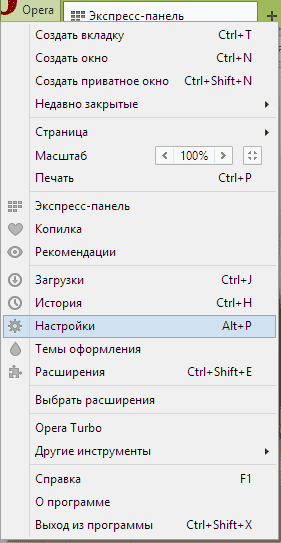
Если проблема возникла в Opera, исправить настройки в ней можно аналогичным образом. Выберите в главном меню браузера «Настройки» и посмотрите что указано в пункте «При запуске» в самом верху. Если там выбрано «Открыть определенную страницу или несколько страниц», нажмите по «Задать страницы» и посмотрите, не указаны ли там те самые сайты, которые открываются. Удалите их при необходимости, задайте свою страницу или просто установите, чтобы при запуске открывалась обычная начальная страница Оперы.

Желательно также, как и в случае с Google Chrome, пересоздать ярлык для браузера (иногда эти сайты прописываются и в нем). После этого проверьте, исчезла ли проблема.

Второй вариант решения проблемы
Если вышеописанное не помогло, а сайты которые открываются при запуске браузера имеют рекламный характер, то скорее всего, на вашем компьютере появились вредоносные программы, которые и вызывают их появление.
В данном случае вам полностью подойдет вариант решения проблемы, описанный в статье про то, как избавиться от рекламы в браузере, о которой шла речь в самом начале этой статьи. Удачи в избавлении от напасти.
А вдруг и это будет интересно:
- Лучшие бесплатные программы для Windows
- Microsoft Safety Scanner — удаление вирусов и других угроз в Windows
- PUP.Optional, PUABundler, PUA:Win32 — что это за вирусы и как действовать?
- Как убрать всплывающие окна «Войдите в приложение с аккаунтом Google» на сайтах
- Не удаляются исключения Microsoft Defender — решение
- Лучший бесплатный антивирус 2023
- Windows 11
- Windows 10
- Android
- Загрузочная флешка
- Лечение вирусов
- Восстановление данных
- Установка с флешки
- Настройка роутера
- Всё про Windows
- В контакте
- Одноклассники
-
XXL12 26.10.2016 в 09:42
- Dmitry 26.10.2016 в 10:34
- Егор 29.03.2017 в 13:59
При запуске браузера открывается сайт
Как исправить проблему, когда при включении открывается сайт?
Он может открываться либо при включении браузера, либо при включении компьютера и загрузке Windows.
Читаем далее и узнаем как убрать открывающийся сайт.
1) Проверяем Домашнюю страницу.
Как это сделать написано в статье Домашние страницы интернет-браузеров.
Заходите в настройки и смотрите чтобы не было «левого» сайта в домашней странице.
2) Проверяем расширения браузеров.
Подробнее про расширения написано в статье Дополнения для известных браузеров.
У каждого браузера они расположены в разных местах. Но одно общее есть — они в настройках.
Например у мня в моём браузере Iron (аналоге Google Chrome) можно просто в адресную строку ввести chrome://extensions и перейдете на страницу с плагинами (расширениями):

Здесь нужно обратить внимание на незнакомые расширения и выключить (или удалить их) если они имеются.
Так же можно воспользоваться программой Avast Очистка браузера . Которая сканирует браузеры и показывает вредоносные или расширения с плохой репутацией. Вам остается лишь самостоятельно их отключить.
4) Проверяем свойства ярлыка браузера.
Если Вы не понимаете про что я, то рекомендую почитать статью Ярлык на Рабочем столе — как создать, изменить и убрать стрелочки.
Кликаем ПКМ по ярлыку Вашего браузера, выбираем «Свойства»

и на вкладке «Ярлык» обращаем внимание на строку «Объект»:

На данном примере показана строчка известного браузера Google Chrome.
Начальный путь отличается в зависимости от браузера (Opera, Internet Explorer, Mozilla firefox и т.д.) и пути установки, но самое главное — это посмотреть что там в конце:
browser.exe
iexplore.exe
chrome.exe
И т.д.
Очень часто в конце этого пути добавляются как раз-таки эти самые неизвестные сайты. Поэтому посмотрите внимательно чем заканчивается данная строчка.
Главное чтобы не было что-то типа такого:

Если же такое есть, то нужно удалить эту строку и применить изменения.
Если ярлык не дает сохранить, то нужно в этом же окне нажать на кнопку «Расположение файла» и попадете в папку с программой (браузером).
Старый ярлык с Рабочего стола можете удалить, предварительно закрыв окно свойств.
Далее в папке с программой нужно кликнуть ПКМ по приложению:

И в контекстном меню выбрать «Отправить» и там уже пункт «Рабочий стол (создать ярлык)».
Всё. Теперь новый ярлык без рекламы готов.
Так же можно воспользоваться бесплатной программой FixerBro ( официальный сайт ) которая проверяет и восстанвливает ярлыки браузеров автоматически. Нужно лишь запустить, нажать кнопку Проверить , а затем выделить и нажать Исправить .
5) Поверяем файл Hosts.
Очень советую почитать статью файл Hosts — что такое и как ограничить доступ к сайтам стандартным способом Windows. В ней очень подробно написано про него и оттуда Вы можете понять, где и что нужно искать, а самое главное — как должен выглядеть оригинальный файл Hosts.
Если нашли что-то лишнее — удаляем.
6) Проверяем автозагрузку.
Подробнее про автозагрузку читаем в статье Как удалить программы с автозагрузки.
На что стоит обратить внимание? На неизвестные Вам программы и приложения. Это больше подходит для тех случаев, когда при загрузке компьютера (ноутбука, нетбука, моноблока и т.п.) сразу открывается браузер с неизвестным сайтом.
7) Проверяем установленные программы.
Вполне возможно, что была установлена программа. которая не определяется системой как вирус т.к. она законная и Вы сам её установили (помните про то, что я выше писал, что сами могли не заметить и установить).
Почитайте статью Как полностью удалить программу с компьютера, а затем проверьте среди установленных неизвестные приложения.
Кстати, вполне вероятно что виной могут быть и тулбары всякие.
Поэтому ещё можете почитать статью Удаляем мусор с браузеров.
На заметку:
Для более опытных пользователей может помочь то, что если открыть процессы, то можно увидеть что-то подозрительное и неизвестное.
Попробуйте убить процесс или отследить его местоположение и удалить.
8) Проверяем компьютер на вирусы.
Если вручную удалить рекламный сайт при открытии браузера не получилось или же вышло, то всё равно нужно проверить на вирусы.
Сделать это можно как любыми антивирусами, например теми, что описаны в статье Антивирусы и утилиты для Windows от Microsoft, так и специально для этого предназначенными.
Например с помощью Hitman Pro ( официальный сайт ) или Malwarebytes Antimalware ( официальный сайт ).
Скачиваете пробную бесплатную версию, сканируете и удаляете.
Если после проверки браузер стал писать «Произошла ошибка при подключении к прокси-серверу» и страницы перестали открываться, то делаем следующее:
1 — Пуск -> Панель управления и там ищем значок «Свойства обозревателя» или «Свойства браузера» (при условии что вид стоит на Значки).
2 — В свойствах переходим на вкладку «Подключения» и жмем кнопку «Настройка сети».
3 — Убираем галочку в поле Прокси-сервер и сохраняем

Так же рекомендую просканировать систему программой Trend Micro Hijack This, про неё описано в статье Разморозка и разблокировка сайтов.
Ещё можете воспользоваться программой AdwCleaner, про которую написано в статье Как очистить компьютер от рекламы.
Другие способы решения и советы по теме «при включении браузера открывается сайт»:
— Если ярлык браузера не удаляется, то попробуйте удалить в Безопасном режиме.
— Если сайт стал загружаться после того, как что-то загрузили с интернета, то удалите тот файл или папку.
C:\ПОЛЬЗОВАТЕЛИ\Users\AppData\Roaming\Browsers
Если она есть и что-то там лежит, то смело удаляйте.
— Можно посмотреть реестр, а именно ветку
HKEY_CURRENT_USER\Software\Microsoft\Windows\CurrentVersion\Run
Если увидите что подозрительное — удаляйте.
— В процессах, в расширениях, в установленных программах обращайте внимание на слова Search или Update в названиях и их сочетание. Часто «гадости» маскируются используя их
— Часто помогает либо сброс настроек браузера, либо его полная и правильная переустановка.
C:\Users\ \AppData\Local\
обращая внимание на файлы и папки с датой их создания. если Вы помните после чего реклама начала всплывать, такое началось, то резонно будет удалить эту папку/файл
— Проверяем не только Ваш любимый браузер, а все. Не факт что заразился только он (особенно если в системе установлено несколько).
Например в ярлыке от Opera может быть путь к файлу с расширением url , а это значит что открываться будет браузер по умолчанию (Ваш основной) с рекламной страницей.
На этом всё. Если у Вас есть свои способы исправления проблемы открытия стороннего сайта при запуске браузера, то пишите в комментариях. Думаю многие будут Вам благодарны.
Открываются сайты при запуске браузера. Что делать?
Эта инструкция поможет всем, кто в один прекрасный момент обнаружил, что в момент запуска браузера начал открываться какой-то посторонний сайт, который явно никто не устанавливал в качестве стартовой страницы. Такое может случиться с любым из популярных браузеров, а при попытке убрать этот сайт ничего не получится изменить.
Дополнительно вы можете ознакомиться с другими статьями, где мы рассказывали, как избавиться от рекламы в браузерах и что можно сделать, если во время включения ПК открываются сайты типа funday24.ru.
Как правило, появление этих сайтов связанно с установкой на компьютер программ, скачанных с интернета. Часто пользователи забывают убрать нужные галочки, в мастере установки, но бывает, что эти изменения выполняют и вредоносные программы. Как бы там ни было, предложенные способы помогут все вернуть на свои места. Инструкция действительна для любой современной операционной системы Windows.
Как решается проблема с открывающимися сайтами в браузере?
Нежелательное программное обеспечение, которое выполняет изменение настроек в системе, постоянно совершенствуется своими разработчиками, поэтому предлагаем сразу несколько вариантов действий для решения проблемы.
В первую очередь, обратите внимание на то, как происходит появление этого сайта. Если вы видите один из следующих сайтов: smartinf.ru, funday24.ru, goinf.ru и другие подобные, которые открываются самостоятельно, сразу после включения компьютера, то для этого случая есть отдельная статья, в ней описываются все шаги, позволяющие убрать непрошеный сайт. В таких случаях лучше всего начинать именно с очистки реестра.
Есть и другой случай, когда запускаете браузер и спокойно посещаете свои сайты, пока внезапно не начинает открываться одно (а иногда и больше) отдельное окно с кучей рекламы и совсем незнакомыми интернет-ресурсами. Во многих случаях эта реклама может появляться при кликах по свободному месту на странице, или даже сразу при запуске браузера. Тут вы должны отключить все расширения своего браузера (в том числе и проверенные), затем выполнить его перезапуск и проверить – есть ли от этого эффект.
Если такая процедура никак не повлияла на появление рекламы, то воспользуйтесь проверкой такой бесплатной антивирусной утилиты как AdwCleaner или Malwarebytes Antimalware (а лучше двумя).
Кроме того, можете ознакомиться с комментариями к этой и другим статьям, где некоторые пользователи делятся своими вариантами решения подробных проблем.
Первый способ избавиться от навязчивых сайтов
Первый способ будет работать при условии, что компьютер не подвергся заражению какой-либо вредоносной программой, и появление незнакомых сайтов связанно с изменением параметров в самом браузере (к примеру, тут может постараться установочная утилита совсем безобидной и нужной программы). В подобных случаях вы можете наблюдать вполне нормальные и популярные сайты (вроде ask.com, либо всем известного mail.ru). Тут задача сводится к возвращению прежних параметров.
Когда открываются сайты при запуске Google Chrome
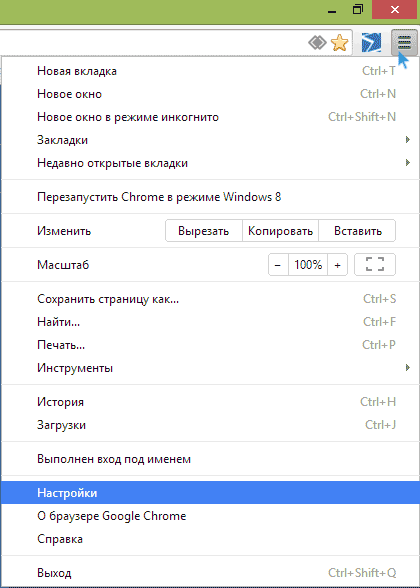 В этом браузере вам понадобиться открыть настройки – сделайте клик по меню параметров, справа вверху, и выберите пункт настроек. Перейдите к разделу «Начальная группа».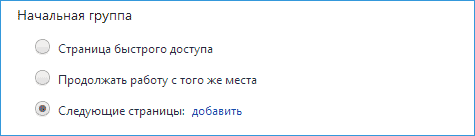
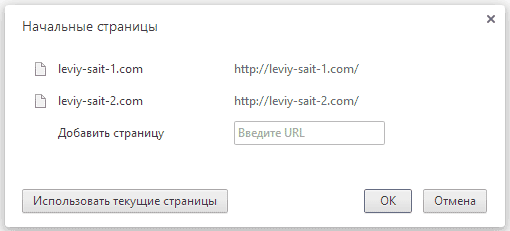
Если вы видите тоже, что изображено на рисунке выше, где выделен вариант «Следующие страницы:», то кликните по ссылке «добавить». Дальше появится окошко, в нем будет список сайтов, которые у вас и выскакивают. Нужно их удалить и на эти места вписать свои ресурсы, которые были установлены раньше (или те, что хотите поставить сейчас). После удаления нежелательных сайтов, вы можете вообще установить переключатель из положения «Следующие страницы:», в положение «Страница быстрого доступа» или «Продолжить работу с того же места».
Дополнительно, рекомендуется выполнить удаление старого ярлыка и создание на его месте нового. Для его создания достаточно зайти в папку по следующему адресу: Program Files(x86)\Google\Chrome\Application и просто потянуть на рабочий стол файл chrome.exe. Тестируем Хром на наличие рекламы, если не помогло – изучаем следующие инструкции.
Когда открываются сайты при запуске Opera
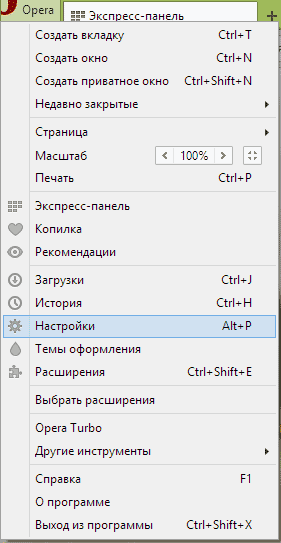
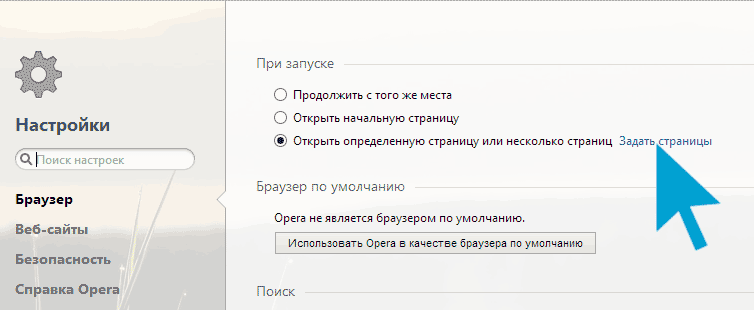
Аналогично, все действия происходят по схожему алгоритму. Откройте главное меню (левый верхний угол окна) и кликните по пункту «Настройки». Посмотрите на графу «При запуске», в верхней части окошка. Если увидите, что выбран пункт для открытия определенной страницы или нескольких страниц, то кликните по «Задать страницы» и если там будут именно те самые сайты, что все время появляются без спросу, то удалите их и укажите свою страницу. Также можно включить открытие начальной страницы, вместо указанных сайтов.
Ну и в завершении всего, аналогичным образом рекомендуется удалить старый и создать новый ярлык Opera. Затем проверяем, насколько это помогло.
Второй способ избавиться от навязчивых сайтов
Предыдущие способы не помогают, а открываемые сайты представляют собой одну сплошную рекламу? Тогда, по всей видимости, виновником является именно вредоносная программа.
Следует изучить статьи, описывающих как избавиться от рекламы в браузерах, о которых мы уже упоминали вначале и проверить свой компьютер на наличие вирусов и другого вредоносного софта.