
Как вернуть значок вызова на экран айфона
Открываем настройки и переходим раздел «Основные». 2. Находим пункт «Сброс» в самом низу и выбираем «Сбросить настройки «Домой»». Сразу после подтверждения сброса иконки будут переупорядочены.
Как вывести значок на экран айфона
Перемещение приложений и виджетов на iPhone:
- Коснитесь значка любого приложения или виджета на экране «Домой» и удерживайте его, затем коснитесь «Изменить экран «Домой»».
- Перетяните значок приложения:
- После завершения нажмите кнопку «Домой» (на iPhone с кнопкой «Домой») или нажмите «Готово» (на других моделях iPhone).
Как вернуть обратно иконки
Щелкните правой кнопкой мыши по рабочему столу и в контекстном меню выберите пункт «Properties». Перейдите на вкладку «Desktop». Нажмите кнопку «Customize desktop». Перейдите на вкладку «General» и установите флажки напротив тех значков, которые Вы хотите поместить на рабочий стол.
Как вернуть значок на экран домой
- Нажмите на приложение и удерживайте, а затем отпустите. Если у приложения есть ярлыки, вы увидите их список.
- Коснитесь ярлыка и удерживайте его.
- Переместите ярлык на нужный экран и отпустите палец.
Как добавить значок в айфоне
Добавление и изменение виджетов на iPhone:
- На экране «Домой» нажмите и удерживайте виджет или пустую область, пока приложения не начнут покачиваться.
- Нажмите кнопку «Добавить» в верхнем левом углу.
- Выберите виджет, выберите размер виджета, затем нажмите «Добавить виджет».
- Нажмите «Готово».
Как добавить значок на айфон
Как изменить иконку любого приложения на iPhone?:
- В Библиотеке вашего iPhone найдите встроенное приложение «Команды».
- Вам откроется меню по созданию «Новой команды».
- Далее нажмите на иконку «Поделиться» справа внизу экрана и выберите действие «Добавить на экран Домой».
- Остаётся присвоить команде новое изображение.
Что делать если пропала иконка приложения
Для Android 10, 9, 8:
Откройте меню Настройки > Дисплей > Главный экран > Скрыть приложения. Удалите из списка скрытых нужные вам приложения. 2 Проверьте отключенные приложения.
Как вернуть на экран скрытые приложения на айфоне
Отображение скрытых приложений на iPhone или iPad:
- Откройте приложение App Store.
- Нажмите кнопку учетной записи, свою фотографию или инициалы в верхней части экрана.
- Коснитесь своего имени или идентификатора Apple ID.
- Прокрутите вниз и нажмите «Скрытые покупки».
- Найдите нужное приложение и нажмите «Показать».
Как сделать значок на айфоне
Как поменять иконку приложения на iPhone:
- Откройте приложение «Быстрые команды».
- На следующем этапе воспользуйтесь поиском и введите «Открыть приложение».
- Затем введите название для своей новой команды и нажмите «Добавить на экран Домой».
- Выберите фото или картинку из своей галереи и добавьте ее к своей иконке.
Как вернуть иконку приложения на айфон
Как восстановить удаленный значок iPhone:
- Нажмите на Настройки.
- В Настройки, нажмите на Общие.
- Затем нажимаем Общие мы идем к Восстановление.
- Из различных вариантов, предлагаемых в этом меню, мы должны нажать на Сбросить домашний экран.
Почему на айфоне исчезли иконки
Через Настройки > Основные > Хранилище найдите ненужные приложения, которые занимают много памяти, и удалите их. Также можно удалить видео и фотографии. Убедитесь, что на вашем iPhone есть минимум 1 ГБ свободной памяти. Теперь попробуйте перезагрузить его ещё раз.
Как вернуть настройки на рабочий стол на айфоне
Для возврата в первоначальный вид главного экрана iOS стоит зайти в Настройки → Основные → Сброс → Сбросить настройки домой.
Как вернуть удаленное приложение на экран
Самый простой вариант — воспользоваться Google Play. Если вы помните название программы, логотип и разработчика, то можно поискать её в магазине и восстановить. Это обычно работает, если вы удалили приложение недавно. И оно должно быть размещено в Google Play.
Как вывести значок на рабочий экран
Нажмите кнопку Пуск и выберите Параметры > Персонализация > Темы. В разделе Темы > Связанные параметры выберите Параметры значков рабочего стола. Выберите значки, которые должны отображаться на рабочем столе, а затем нажмите кнопки Применить и ОК.
Почему не отображается значок
Активация отображения значков
Нажимаем ПКМ в рабочем столе в пустом месте. Разворачиваем вкладку «Вид». Проверяем, включено ли значение «Отображать значки». Если там нет галочки, то ставим ее, после чего ярлыки должны появиться.
Как восстановить удаленные приложения на айфоне
Если вы удалили файл случайно или передумали, то его можно восстановить в течение 30 дней.Восстановление удаленного файла:
- В приложении «Файлы» перейдите на вкладку «Обзор».
- Перейдите на экран «Места».
- Нажмите «Недавно удаленные».
- Выберите файл, который хотите сохранить, и нажмите «Восстановить».
01.05.2023 Как вернуть значок вызова на экран айфона
В нашей эпохе смартфоны уже давно стали неотъемлемой частью нашей жизни. Каждый день мы пользуемся множеством различных приложений, постоянно переключаемся между ними и ищем нужные функции на экране своего телефона. Но что делать, если вдруг пропадает значок вызова на экране айфона? Не стоит впадать в панику, так как это довольно просто исправить.
Для того чтобы вернуть значок вызова на экран айфона достаточно выполнить несколько простых действий. Сначала необходимо зайти в меню «Настройки», затем в раздел «Общие», после чего выбрать опцию «Восстановление». Из предложенных вариантов нужно выбрать «Сбросить домашний экран», и после этого значок вызова вновь появится на экране телефона.
Если же произошло нечто иное и иконка была удалена, то вернуть ее также несложно — нужно зайти в настройки, выбрать раздел «Основные» и далее — «Сбросить настройки «Домой»». Сразу после подтверждения сброса иконки будут переупорядочены.
Если вы хотите добавить новый значок на экран айфона, то это тоже возможно. Для этого нужно открыть приложение, удерживать его, после чего переместить на нужный экран и отпустить палец.
Кроме того, в случае необходимости можно изменить иконку приложения, например, сделать ее более яркой и привлекательной. Для этого нужно зайти в библиотеку телефона, найти встроенное приложение «Команды», создать новую команду, нажать на иконку «Поделиться» и выбрать действие «Добавить на экран Домой». Остается только присвоить команде новое изображение.
В случае, если пропала иконка приложения, нужно зайти в меню «Настройки», выбрать раздел «Дисплей», затем «Главный экран» и «Скрыть приложения», после чего удалить из списка скрытых нужные вам приложения. Также можно проверить отключенные приложения.
Вот таким образом, восстановление удаленных иконок и добавление новых значков на экран айфона не вызовет особых проблем. Это поможет вам сделать ваше использование смартфона более удобным и эффективным.
Как вывести иконки приложений на экран блокировки Айфона
Главной функцией iOS 16, безусловно, являются настраиваемые экраны блокировки. Вы можете размещать на них виджеты, использовать анимированные обои и настроить их автоматическое переключение в зависимости от времени или места. В iOS 16.1 к этому добавился еще эфир активности, более известный как Live Activities. С помощью него можно на локскрин вывести баннер, который в режиме онлайн будет отображать необходимую информацию. Например, счет спортивного матча.
Мы привыкли использовать виджеты для получения информации. Но быстрый переход к приложениям — тоже удобный вариант.
❗️ПОДПИСЫВАЙСЯ НА НАШ КАНАЛ В ДЗЕНЕ И ЧИТАЙ ЭКСКЛЮЗИВНЫЕ СТАТЬИ БЕСПЛАТНО
Но сторонние разработчики пошли дальше, чем базовые сценарии, заложенные Apple, и придумали собственное применение виджетов и Live Activities. С помощью них можно вывести на экран блокировки иконки приложений для быстрого доступа к ним. Разбираемся, как работает эта возможность и какие настройки необходимо сделать.
Виджеты на экране блокировки
С учетом того, что виджеты на экране блокировки Айфона кликабельны и при нажатии перекидывают в нужное приложение, то было только делом времени, когда кто-нибудь из разработчиков выпустит свое приложение, создающее обычные ярлыки в строке виджетов. На самом деле таких приложений уже несколько, но больше всего мне понравилось Lock Launcher. Его единственным минусом является то, что оно не переведено на русский язык. Если вы не сильны в английском, то разобраться в нем может быть немного трудно.
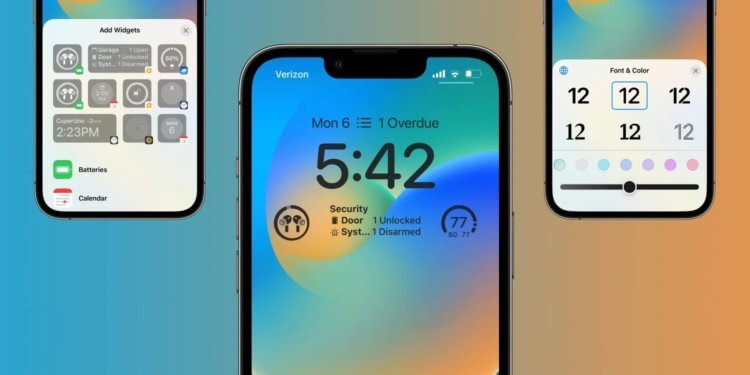
Можно комбинировать виджеты с информацией и с иконками приложений.
В такой ситуации главное — следуйте нашей инструкции, и проблем возникнуть не должно. Но есть у этого приложения и огромный плюс. Мало того, что иконки приложений можно размещать в виде виджета, так еще и отдельно можно создать баннер Live Activities с нужными вам ссылками. Он будет постоянно отображаться на экране и позволит вам без всяких проблем в одно касание открывать нужную программу.
❗️ПОДПИСЫВАЙСЯ НА ТЕЛЕГРАМ-КАНАЛ СУНДУК АЛИБАБЫ. ТАМ КАЖДЫЙ ДЕНЬ ВЫХОДЯТ ПОДБОРКИ САМЫХ ЛУЧШИХ ТОВАРОВ С АЛИЭКСПРЕСС
Чтобы добавить иконки приложений в строку виджетов, необходимо сделать следующее:
- Загрузите из App Store приложение Lock Launcher.
- Запустите его и перейдите на вкладку Lockscreen.
- В бесплатной версии доступно два слота для создания ссылок на приложения. Остальные можно разблокировать за 99 рублей с помощью встроенной покупки. Это не подписка, поэтому если приложение вам понравилось, то заплатить за все его возможности однозначно стоит.
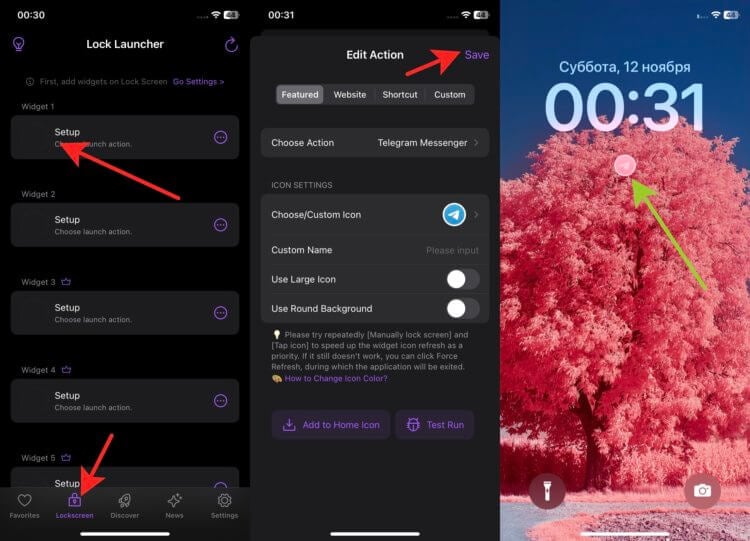
Настраивается все достаточно просто.
Теперь вы спокойно можете пользоваться этой возможностью. Кому-то даже хватит двух бесплатных виджетов, чтобы настроить локскрин под себя.
Приложения на экране блокировки — Айфон
Но, как уже я писал выше, использование виджетов — это не единственный вариант, как можно разместить иконки на локскрине. Чтобы создать баннер Live Activities с нужными вам приложениями, сделайте следующее:
-
Запустите Lock Launcher.
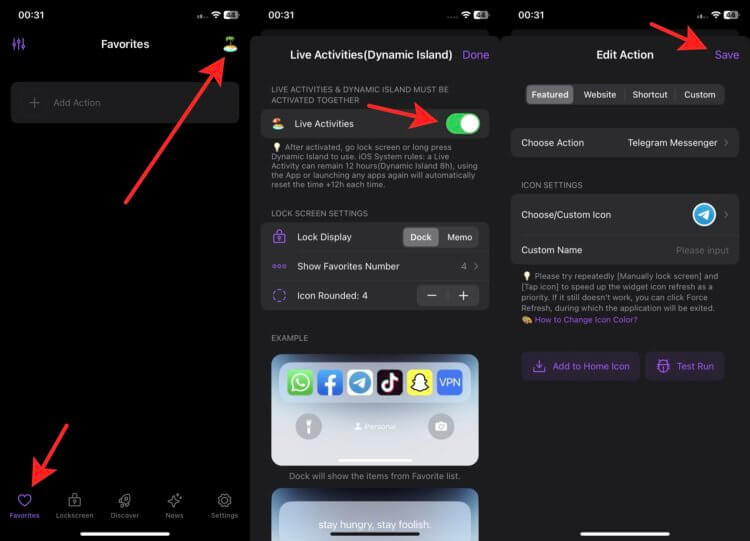
Можно выводить иконки на Dynamic Island в iPhone 14 Pro и iPhone 14 Pro Max.
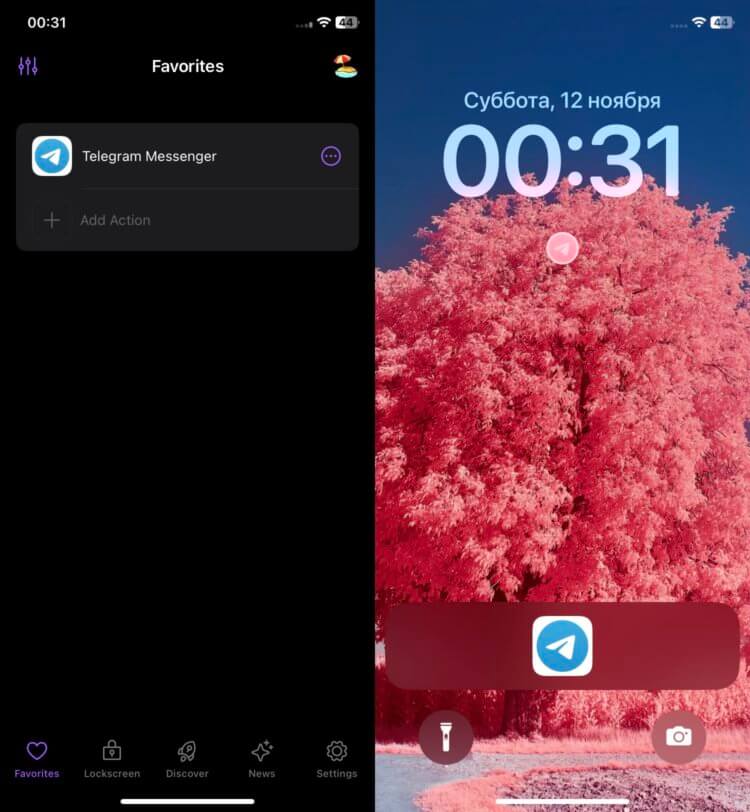
Единственный минус такого использования — занимает много места на экране.
❗️ПОДПИШИСЬ НА НАШ ПУЛЬС. БУДЕШЬ УЗНАВАТЬ ВСЕ НОВОЕ САМЫМ ПЕРВЫМ
После этого можете заблокировать смартфон и посмотреть, как будет выглядеть баннер на экране блокировки. Если вы хотите скрыть иконки, когда смартфон заблокирован, то можно отключить показ эфира активности на заблокированном экране. Делается это так:
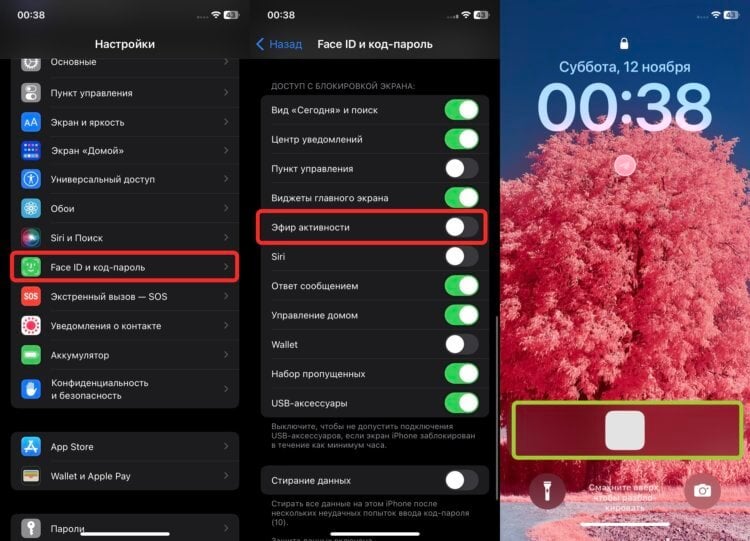
Apple позаботилась о конфиденциальности и здесь.
- Откройте настройки на Айфоне.
- Перейдите в раздел “Face ID и код-пароль” или “Touch ID и код-пароль” в зависимости от модели смартфона.
- В блоке “Доступ с блокировкой экрана” отключите пункт “Эфир активности”.
❗️ПОДПИШИСЬ НА НАШ ЧАТИК В ТЕЛЕГРАМЕ. ТАМ СОБРАЛИСЬ ТОЛЬКО ИЗБРАННЫЕ ЧИТАТЕЛИ
Теперь, пока вы не воспользуетесь биометрией или не введете пароль, иконки будут размыты, и никто не увидит, для каких приложений вы используете быстрый доступ. Имейте в виду, что этот способ работает только с Live Activities. Виджеты будут отображаться как и раньше.
Как вывести иконки приложения на экран блокировки в iPhone 13
Еще недавно экран блокировки и иконки изображений считались вещами вообще несовместимыми. Казалось бы, экран блокировки для того и нужен, чтобы заблокировать доступ к приложениям для посторонних. Но это в теории. На практике же есть масса приложений, которые не содержат какой-либо конфиденциально информации. К примеру, чтобы открыть калькулятор, плеер или какую-либо игру, все же не очень удобно каждый раз разблокировать смартфон.

Поэтому в iOS 16 разработчики внедрили больше возможностей для экрана блокировки. На него можно теперь выводить баннеры и виджеты. Правда, штатной опции, позволяющей добавлять иконки приложений все еще нет. Но главное, что есть виджеты, а остальное — дело техники, а точнее, сторонних производителей, которые успешно справились с данной задачей. Поэтому добавить иконки на экран блокировки теперь можно можно как на iPhone 13, так и на других моделях, которые поддерживают iOS 16.
Настраиваем иконки на экране блокировки
Выводить иконки приложений на Лок Скрин стало возможным благодаря тому, что сама операционная система позволяет отображать кликабельные виджеты. Соответственно, сторонним производителям оставалось лишь создать приложение, которое позволит добавлять иконки на виджет. В настоящее время таких приложений уже много. К примеру, вы можете воспользоваться Lock Launcher.

В первую очередь необходимо создать виджет в приложении:
- Установите Lock Launcher, скачав программу с App Store.
- Откройте приложение и зайдите во вкладку Lockscreen.
- Тапните по “Setup”, чтобы начать настройку.
- Во вкладке “Featured” выберите “Choose Action”.
- Затем наберите название приложения в поисковой строке и тапните по нему.
- Затем вы можете настроить иконку, название и фон.
- По окончании настроек тапните по кнопке “Save”, расположенной сверху в правом углу. Имейте в виду, что в бесплатной версии приложения в один виджет можно добавить иконки только двух приложений.

Итак, вы создали виджет с нужными вами приложениями. Теперь осталось вывести его на экран блокировки. Для этого выполните такие действия:
- Заблокируйте iPhone, а затем разблокируйте, но не переходите на экран “Домой”.
- Коснитесь любого свободного места на экране и удерживайте палец, пока не появится экран настроек.
- Под нужным локскрином нажмите “Настроить” и выберите экран блокировки.
- Коснитесь кнопки “Добавить виджет”.
- Найдите созданный вами виджет Lock Launcher и коснитесь его, чтобы добавить на экран.
- Коснитесь пальцем любого свободного участка на экране и затем тапните по кнопке “Готово”.
Теперь, чтобы запустить добавленное в виджет приложение с экрана блокировки, нужно просто коснуться его значка в виджете. При первом открытии приложение попросит дать на это согласие. Впоследствии оно будет открываться сразу, ничего от вас не требуя. Надо сказать, что приложение стоит не дорого, и заплатить за него нужно всего один раз. Поэтому, если вы хотите вывести на экран большое количество иконок, имеет смысл приобрести платную версию Lock Launcher.
Использование опции Live Activities
Добавить иконки на экран блокировки также можно при помощи опции Live Activities, то есть “Живой эфир”. Для этого выполните такие действия:
- Откройте приложение Lock Launcher и откройте вкладку “Favorites”.
- Коснитесь значка в виде пальмы в верхнем углу.
- Переведите тумблер “Live Activities” в активное положение.
- Найдите пункт “Lock Display” и укажите вариант Dock.
- Настройка “Show Favorites Number” позволяет выбрать количество приложений, выведенных на баннер. Оптимальный вариант 3-4.
- Затем тапните по кнопе “Done” вверху справа.
- В той же вкладке “Favorites” тапните по кнопке “Add Action”.
- Затем выберите “Choose Action”.
- Найдите приложение, которое хотите добавить. Для этого введите в поисковой строке название и затем тапните по нему.
- Чтобы сохранить, тапните по кнопке “Save”.
- Таким же образом добавьте другие нужные вам приложения.

После этого на экране блокировки появятся иконки добавленных вам программ. В любой момент вы можете отключить их показ на экране. Для этого нужно выполнить всего несколько действий:
- Откройте настройки смартфона и зайдите в раздел “Face ID и код-пароль”.
- Найдите блок “Доступ с блокировкой экрана” и деактивируйте тумблер “Эфир активности”.
Напоследок отметим, что все эти опции так или иначе увеличивают расход энергии. Если вы, как и большинство пользователей в настоящее время, боретесь за каждую минуту автономности, вряд ли стоит использовать баннеры или виджеты на экране блокировки. Хотя нельзя сказать, что увеличение расхода энергии будет сильно заметным.
Если же ваш смартфон очень быстро разряжается, причиной может быть сильный износ батареи или даже аппаратная поломка. Чтобы устранить проблему, обращайтесь в СЦ iFix, где опытные специалисты установят поломку и быстро выполнят ремонт iPhone 13.
Читайте также:

31 мая 2016
Apple iPad Air – планшет с привлекательным дизайном и широким функционалом. Он пользуется огромной популярностью среди пользователей мобильными компьютерными устройствами. Основные характеристики .

21 июня 2016
Из большого опыта компании iFix известно, что ремонт разъема для аксессуаров занимает важное место в сервисной практике центра. К основным факторам, оказывающим негативное влияние на функционирование .

7 июля 2022
Уже совсем скоро будет представлена новая модель яблочного смартфона — iPhone 14. Для многих пользователей официальный анонс — это возможность купить Айфон предыдущих поколений по более низкой цене, .
Как создать ярлык на рабочем столе для любого пункта меню iOS

В закладки
С каждым годом мобильная операционная система iOS обрастает большим количеством настроек и параметров. Быстр перемещаться по ним и находить нужные не всегда удобно.
Есть простой способ создать ярлык на нужный раздел параметров, чтобы сразу переходить к нему в одно нажатие. Так, например, можно сразу открывать раздел с настройками VPN, параметрами времени блокировки дисплея или другими важными для вас опциями.
�� Спасибо re:Store за полезную информацию. ��
Как создать ссылку на любой раздел настроек
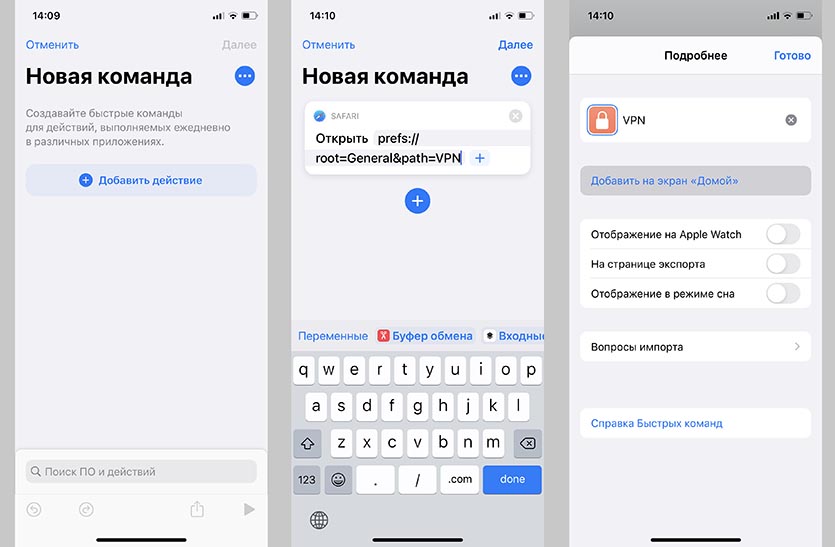
1. Скачиваем бесплатное приложение Быстрые команды из App Store.
2. Находим в списке ниже нужный раздел настроек и копируем его код.
Коды всех разделов настроек iOS
| iCloud: | prefs://root=CASTLE |
| iCloud Backup: | prefs://root=CASTLE&path=BACKUP |
| Wi-Fi: | prefs://root=WIFI |
| Bluetooth: | prefs://root=Bluetooth |
| Cellular: | prefs://root=MOBILE_DATA_SETTINGS_ID |
| Personal Hotspot: | prefs://root=INTERNET_TETHERING |
| Personal Hotspot ⇾ Family Sharing: | prefs://root=INTERNET_TETHERING&path=Family%20Sharing |
| Personal Hotspot ⇾ Wi-Fi Password: | prefs://root=INTERNET_TETHERING&path=Wi-Fi%20Password |
| VPN: | prefs://root=General&path=VPN |
| DNS: | prefs://root=General&path=VPN/DNS |
| Notifications: | prefs://root=NOTIFICATIONS_ID |
| Notifications ⇾ Siri Suggestions: | prefs://root=NOTIFICATIONS_ID&path=Siri%20Suggestions |
| Sounds: | prefs://root=Sounds |
| Ringtone: | prefs://root=Sounds&path=Ringtone |
| Do Not Disturb: | prefs://root=DO_NOT_DISTURB |
| Do Not Disturb ⇾ Allow Calls From: | prefs://root=DO_NOT_DISTURB&path=Allow%20Calls%20From |
| Screen Time: | prefs://root=SCREEN_TIME |
| Screen Time ⇾ Downtime: | prefs://root=SCREEN_TIME&path=DOWNTIME |
| Screen Time ⇾ App Limits: | prefs://root=SCREEN_TIME&path=APP_LIMITS |
| Screen Time ⇾ Always Allowed: | prefs://root=SCREEN_TIME&path=ALWAYS_ALLOWED |
| General: | prefs://root=General |
| General ⇾ About: | prefs://root=General&path=About |
| General ⇾ Software Update: | prefs://root=General&path=SOFTWARE_UPDATE_LINK |
| General ⇾ CarPlay: | prefs://root=General&path=CARPLAY |
| General ⇾ Background App Refresh: | prefs://root=General&path=AUTO_CONTENT_DOWNLOAD |
| General ⇾ Date & Time: | prefs://root=General&path=DATE_AND_TIME |
| General ⇾ Keyboard: | prefs://root=General&path=Keyboard |
| General ⇾ Keyboard ⇾ Keyboards: | prefs://root=General&path=Keyboard/KEYBOARDS |
| General ⇾ Language & Region: | prefs://root=General&path=INTERNATIONAL |
| General ⇾ Dictionary: | prefs://root=General&path=DICTIONARY |
| General ⇾ Profiles: | prefs://root=General&path=ManagedConfigurationList |
| General ⇾ Reset: | prefs://root=General&path=Reset |
| Control Center: | prefs://root=ControlCenter |
| Control Center ⇾ Customize Controls: | prefs://root=ControlCenter&path=CUSTOMIZE_CONTROLS |
| Display: | prefs://root=DISPLAY |
| Display ⇾ Auto Lock: | prefs://root=DISPLAY&path=AUTOLOCK |
| Display ⇾ Text Size: | prefs://root=DISPLAY&path=TEXT_SIZE |
| Accessibility: | prefs://root=ACCESSIBILITY |
| Wallpaper: | prefs://root=Wallpaper |
| Siri: | prefs://root=SIRI |
| Face ID: | prefs://root=PASSCODE |
| Emergency SOS: | prefs://root=EMERGENCY_SOS |
| Battery: | prefs://root=BATTERY_USAGE |
| Battery ⇾ Battery Health: | prefs://root=BATTERY_USAGE&path=BATTERY_HEALTH |
| Privacy: | prefs://root=Privacy |
| Privacy ⇾ Location Services: | prefs://root=Privacy&path=LOCATION |
| Privacy ⇾ Contacts: | prefs://root=Privacy&path=CONTACTS |
| Privacy ⇾ Calendars: | prefs://root=Privacy&path=CALENDARS |
| Privacy ⇾ Reminders: | prefs://root=Privacy&path=REMINDERS |
| Privacy ⇾ Photos: | prefs://root=Privacy&path=PHOTOS |
| Privacy ⇾ Microphone: | prefs://root=Privacy&path=MICROPHONE |
| Privacy ⇾ Speech Recognition: | prefs://root=Privacy&path=SPEECH_RECOGNITION |
| Privacy ⇾ Camera: | prefs://root=Privacy&path=CAMERA |
| Privacy ⇾ Motion: | prefs://root=Privacy&path=MOTION |
| Privacy ⇾ Analytics & Improvements: | prefs://root=Privacy&path=PROBLEM_REPORTING |
| Privacy ⇾ Apple Advertising: | prefs://root=Privacy&path=ADVERTISING |
| App Store: | prefs://root=STORE |
| App Store ⇾ App Downloads: | prefs://root=STORE&path=App%20Downloads |
| App Store ⇾ Video Autoplay: | prefs://root=STORE&path=Video%20Autoplay |
| Passwords: | prefs://root=PASSWORDS |
| Mail: | prefs://root=MAIL |
| Contacts: | prefs://root=CONTACTS |
| Calendar: | prefs://root=CALENDAR |
| Notes: | prefs://root=NOTES |
| Reminders: | prefs://root=REMINDERS |
| Phone: | prefs://root=Phone |
| Messages: | prefs://root=MESSAGES |
| FaceTime: | prefs//:root=FACETIME |
| Compass: | prefs://root=COMPASS |
| Measure: | prefs://root=MEASURE |
| Safari: | prefs://root=SAFARI |
| Health: | prefs://root=HEALTH |
| Shortcuts: | prefs://root=SHORTCUTS |
| Music: | prefs://root=MUSIC |
| Photos: | prefs://root=Photos |
| Camera: | prefs://root=CAMERA |
| Game Center: | prefs://root=GAMECENTER |
3. В приложении Команды создаем новую команду и нажимаем Добавить действие.
4. В поиске команд находим Открыть URL.
5. В поле URL-адрес вставляем скопированный ранее код.
6. Нажимаем на кнопку с тремя точками в правом верхнем углу, в открывшемся меню вводим имя команды, выбираем иконку и нажимаем Добавить на экран Домой.
7. Нажимаем Готово для сохранения команды.
Получаем ярлык на рабочем столе, который будет перенаправлять нас в нужный раздел настроек. Поле обновления до iOS 14.3 фишка будет сразу открывать параметры без транзитного запуска приложения Быстрые команды.