
Выбор дополнительного языка редактирования или разработки и настройка языковых параметров в Office
Excel для Microsoft 365 Word для Microsoft 365 Outlook для Microsoft 365 PowerPoint для Microsoft 365 Access для Microsoft 365 OneNote для Microsoft 365 Классический клиент Project Online Publisher для Microsoft 365 Visio, план 2 Excel 2021 Word 2021 Outlook 2021 PowerPoint 2021 Access 2021 Project профессиональный 2021 Project стандартный 2021 Publisher 2021 Visio профессиональный 2021 Visio стандартный 2021 OneNote 2021 Excel 2019 Word 2019 Outlook 2019 PowerPoint 2019 Access 2019 Project профессиональный 2019 Project стандартный 2019 Publisher 2019 Visio профессиональный 2019 Visio стандартный 2019 Excel 2016 Word 2016 Outlook 2016 PowerPoint 2016 Access 2016 OneNote 2016 Project профессиональный 2016 Project стандартный 2016 Publisher 2016 Visio профессиональный 2016 Visio стандартный 2016 Excel 2013 Word 2013 Outlook 2013 PowerPoint 2013 Access 2013 OneNote 2013 Project профессиональный 2013 Project стандартный 2013 Visio профессиональный 2013 Visio 2013 Excel 2010 Word 2010 Outlook 2010 PowerPoint 2010 Access 2010 OneNote 2010 Project 2010 Project стандартный 2010 Visio премиум 2010 Visio 2010 Visio стандартный 2010 Excel Starter 2010 Языковые параметры Языковые параметры 2010 Языковые параметры 2013 Языковые параметры 2016 Еще. Меньше
Вы можете использовать языковые параметры Office, чтобы добавить язык, выбрать язык отображения пользовательского интерфейса и установить язык создания и проверки.
Языковые параметры находятся в диалоговом окне «Параметры Office» в разделе Настройка языковых параметров Office, который можно открыть, выбрав Файл > Параметры > Язык. Языки отображения и создания могут быть установлены независимо. Например, у вас может быть все, что соответствует языку вашей операционной системы, или вы можете использовать комбинацию языков для вашей операционной системы, разработки и отображения пользовательского интерфейса Office.
Доступные языки зависят от языковой версии набора Office и дополнительного языкового пакета, пакета интерфейса пользователя и языков всплывающих подсказок, установленных на компьютере.
Добавление языка
Вы можете добавить язык отображения или язык автора. Язык отображения определяет язык, используемый Office в пользовательском интерфейсе — ленту, кнопки, диалоговые окна и т. д. Язык разработки влияет на направление текста и макет для вертикального, справа налево и смешанного текста. Языки автора также включают средства проверки правописания, такие как словари для проверки орфографии и грамматики. (Предпочитаемый язык разработки отображается в верхней части списка жирным шрифтом. Вы можете изменить это, выбрав нужный язык и выбрав Установить как предпочтительный.)
Чтобы добавить язык отображения:
- Откройте приложение Office, например Word.
- Выберите Файл >Параметры >Язык.
- В разделе Язык отображения Office в разделе Настройка языковых предпочтений Office выберите Установить дополнительные языки отображения с Office.com.
- Выберите нужный язык в диалоговом окне Добавление языка разработки и нажмите Добавить. Откроется страница браузера, на которой вы можете скачать файл установки.
- На странице браузера нажмите Загрузить и запустите скачанный пакет, чтобы завершить установку.
- Добавленный язык появится в списке языков отображения Office.
Чтобы добавить авторский язык:
- Откройте приложение Office, например Word.
- Выберите Файл >Параметры >Язык.
- В разделе Настройка языковых настроек Office в разделе Языки разработки и проверки Office выберите Добавить язык.
- Выберите нужный язык в диалоговом окне Добавить язык отображения и затем выберите Добавить. Откроется страница браузера, на которой вы можете скачать файл установки.
- На странице браузера нажмите Загрузить и запустите скачанный пакет, чтобы завершить установку.
- Добавленный язык появится в списке языков разработки Office.
Если рядом с названием языка отображается Доступная проверка, вы можете получить языковой пакет с инструментами проверки для вашего языка. Если Проверка недоступна рядом с названием языка, то средства проверки недоступны для этого языка. Если рядом с названием языка отображается проверка установлена, все готово.
- Чтобы выйти в интернет и получить нужный языковой пакет, выберите ссылку Доступное тестирование.
Установите предпочтительный дисплей или язык автора
Оба типа языков Office (отображение и авторство) имеют предпочтительный язык, который можно установить независимо.
Предпочтительный язык выделен жирным шрифтом вверху каждого списка языков. Порядок языков в списке — это порядок, в котором языки используются Office. Например, если вы используете порядок отображения на испанском языке , Немецкий и Японский, а ресурсы Испанского языка удалены с вашего компьютера, предпочтительным языком отображения будет Немецкий.
Чтобы установить предпочитаемый язык:
- Откройте приложение Office, например Word.
- Выберите Файл >Параметры >Язык.
- В разделе Настройка языковых параметров Office выполните одно или оба действия, указанных ниже.
- В разделе Язык отображения Office выберите нужный язык из списка, а затем выберите Установить как предпочтительный.
- В разделе Языки авторизации и проверки Office выберите нужный язык из списка и выберите Установить как предпочтительный.
С помощью настройки языковых параметров Office вы можете добавить новый язык или выбрать язык отображения справки и всплывающих подсказок.
Языковые параметры находятся в диалоговом окне Настройка языковых параметров Office, которое можно открыть, выбрав Файл > Параметры > Язык. Языки интерфейса и справки можно устанавливать независимо друг от друга. Например, вы можете настроить везде тот же язык, что и в операционной системе, или использовать разные языки для операционной системы, редактирования, интерфейса и справки.
Доступные языки зависят от языковой версии набора Office и дополнительного языкового пакета, пакета интерфейса пользователя и языков всплывающих подсказок, установленных на компьютере.
Добавление языка
Для добавления языка в программы Office необходимо добавить язык редактирования. Язык редактирования состоит из направления типа и средств проверки правописания для этого языка. Средства проверки включают специфические для языка функции, такие как словари для проверки орфографии и грамматики. (Язык редактирования по умолчанию отображается вверху списка жирным шрифтом. Вы можете изменить это, выбрав нужный язык и выбрав Установить по умолчанию.)
- Откройте приложение Office, например Word.
- Выберите Файл >Параметры >Язык.
- В диалоговом окне Настройка языковых настроек Office в разделе Выбор языков редактирования выберите язык редактирования, который вы хотите добавить, из списка Добавить дополнительные языки редактирования и нажмите Добавить. Добавленный язык появится в списке языков редактирования.
Если в столбце Раскладка клавиатуры указано Не включена, сделайте следующее:
- Выберите ссылку Не включено.
- Настройки Windows откроются на странице «Язык». В диалоговом окне Добавление языков диалогового окна параметров Windows выберите пункт Добавление языка, выберите нужный язык в списке и нажмите кнопку Добавить.
- Закройте диалоговое окно Добавить языки в настройках Windows. В диалоговом окне «Office» ваш язык должен отображаться как Включен в разделе Раскладка клавиатуры в разделе Выбор языков редактирования.
Если в столбце Правописание указано Не установлено, может потребоваться получить языковой пакет или пакет интерфейса пользователя, чтобы установить средства проверки правописания средства для вашего языка.
- Чтобы выйти в интернет и получить нужный языковой пакет, выберите ссылку Не установлено.
Установка языка интерфейса и справки по умолчанию
Языки интерфейса и справки используются в Office для отображения элементов интерфейса, например пунктов меню, команд и вкладок, в дополнение к языку, на котором выводится файл справки.
Язык, используемый по умолчанию, указывается вверху списка и выделяется полужирным шрифтом. В Office языки интерфейса и справки используются в том порядке, в каком они указаны в списках языков интерфейса и справки. Например, если в списке языков интерфейса присутствуют испанский , немецкий и японский, а языковые средства для испанского языка были удалены с компьютера, языком интерфейса по умолчанию будет немецкий.
Задание языка по умолчанию
- Откройте приложение Office, например Word.
- Выберите Файл, Параметры, а затем — Язык.
- В диалоговом окне Настройка языковых настроек Office в разделе Выбор языков отображения и справки выберите язык, который вы хотите использовать, а затем выберите Установить по умолчанию.
Определение языка интерфейса, который используется в каждом приложении Office
Если используется несколько языков, а пакет Office настроен в соответствии с требованиями пользователя, можно опросить все приложения Office и узнать, какой язык используется в качестве языка интерфейса по умолчанию в каждом из них.
- В диалоговом окне Установка языковых параметров Office в разделе Выбор языков интерфейса и справкивыберите Просмотр языков интерфейса для каждой программы Microsoft Office.
Задание языка всплывающих подсказок
Примечание: Эта возможность доступна только для следующих приложений Office: Excel, OneNote, Outlook, PowerPoint, Publisher, Visio и Word. Она не поддерживается для программ Office 2016.
Всплывающие подсказки — это небольшие всплывающие окна, в которых появляется краткая контекстная справка при наведении указателя на экранный элемент, например кнопку, вкладку, элемент управления диалоговым окном или меню. При настройке языка всплывающих подсказок в одной программе Office выбранный язык сохраняется во всех установленных программах Office.
- Откройте приложение Office, например Word.
- Выберите Файл >Параметры >Язык.
- В диалоговом окне Настройка языковых предпочтений Office в разделе Выбор языка всплывающих подсказок выберите язык всплывающих подсказок.
- Эта функция недоступна в Office 2016.
- Если нужный язык отсутствует в списке, возможно, следует добавить дополнительные языковые службы. Выберите Как получить дополнительные языки экранных подсказок с Office.com и следуйте инструкциям по загрузке и установке.
- После того как новый язык всплывающих подсказок будет установлен, он станет языком всплывающих подсказок, используемым по умолчанию.
Дополнительные сведения о всплывающих подсказках см. в статье Отображение и скрытие всплывающих подсказок.
Изменение языка в Microsoft 365: Word, Excel и PowerPoint
Когда дело доходит до выполнения работы, связанной с автоматизацией делопроизводства, такой как написание документов, создание электронных таблиц или создание слайд-презентаций, наиболее популярным и используемым пакетом для этого является Microsoft 365. Весь пользовательский интерфейс этого пакета повышения производительности можно настроить так, чтобы он отображался на разных языках, чтобы пользователи могли писать текст на этом языке.
В случае, если нам это нужно, можно изменить язык, который поставляется по умолчанию в пакете Microsoft 365, делая это таким же образом для таких программ, как Word, Excel и PowerPoint. Сегодня мы увидим, как изменить его разными способами, а также как получить языковые пакеты и как проверить правописание на другом языке.
Различия между языком отображения и редактирования
Прежде чем начать, мы должны знать, что у нас есть два способа изменить язык в Microsoft 365, поскольку набор различает язык отображения и язык редактирования, поэтому важно знать их, чтобы знать, хотим ли мы изменить оба или только один из них в зависимости от нашего использования и потребностей, поскольку их очень легко спутать друг с другом.
Lev muž Beran žena, kompatibilita.
Please enable JavaScript
- Язык отображения : это тот, который используется для изменения языка в интерфейсе приложений Office, таких как Word, Excel или PowerPoint.
- Язык издания : это язык, который мы можем выбрать, чтобы иметь возможность писать и редактировать в самих приложениях.
В зависимости от того, что нам нужно, будь то одно или другое, способы их выполнения различны, и это то, что мы собираемся рассмотреть ниже.
Способы изменить язык в Microsoft 365
Далее мы рассмотрим различные способы изменения языка в офисном пакете Microsoft.
Изменить язык редактирования
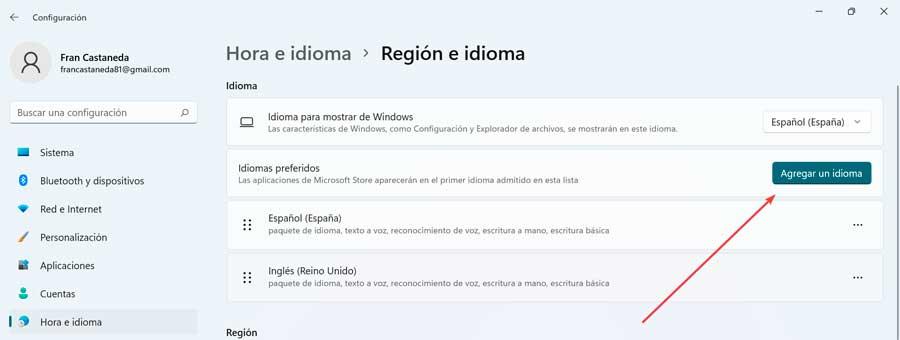
Сменить язык в Office 365 довольно просто, так как язык можно установить в Windows и это поможет нам написать его. Для этого первое, что мы собираемся сделать, это получить доступ к разделу конфигурации Windows, нажав сочетание клавиш Windows + I. Здесь мы выберем Время и язык , а затем Регион и язык , В пределах Привилегированный раздел языки, мы нажимаем на Добавить язык . Мы выбираем язык, который хотим загрузить, и позволяем Windows загрузить его.
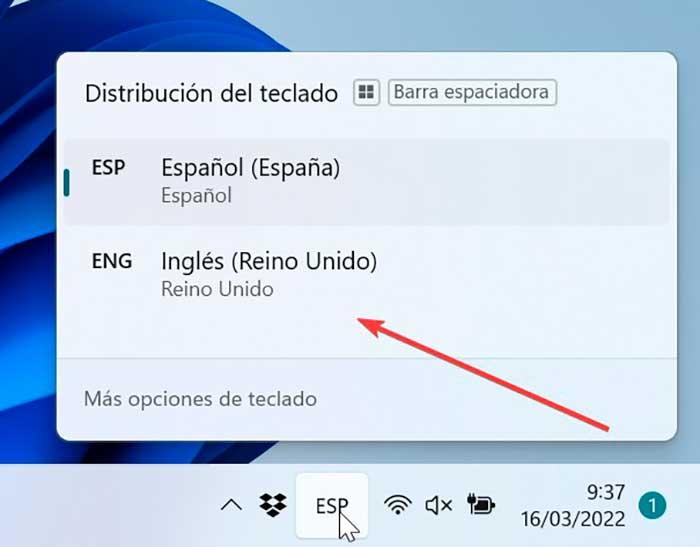
Позже мы выбираем новый язык из селектора языка на панели задач.
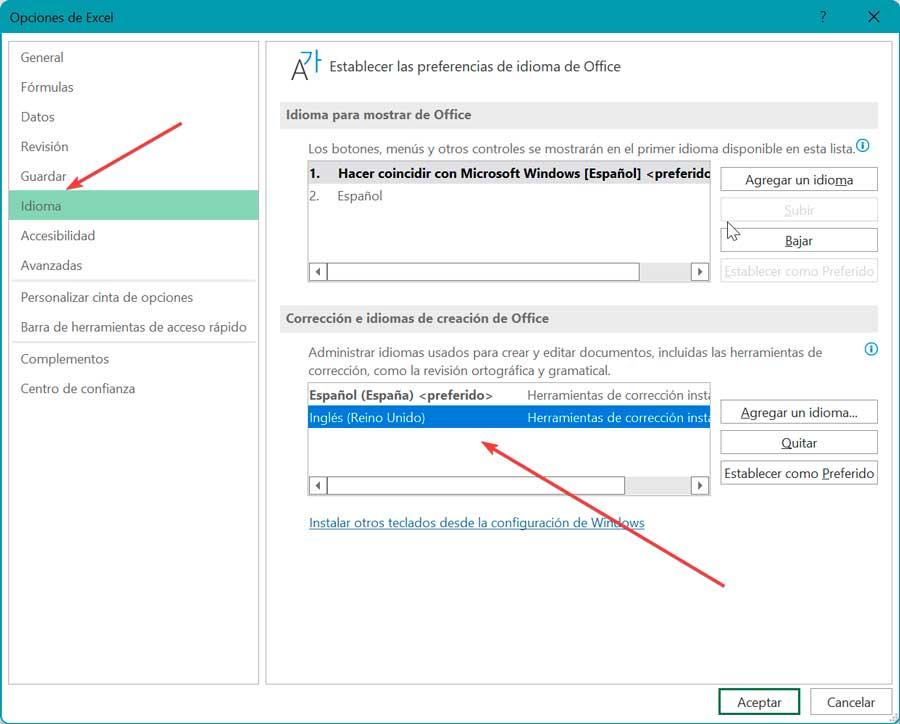
Теперь мы открываем приложение Microsoft 365 (Word, Excel или PowerPoint). Позже мы нажимаем «Файл», который откроет новое окно, в котором мы нажимаем «Параметры». Далее в новом всплывающем окне нажимаем на «Язык». Здесь, в Языки создания офиса и исправление выберите язык и нажмите Установить как предпочтительный . Эта опция позволяет нам управлять языками, используемыми для создания и редактирования документов, включая инструменты проверки правописания, такие как проверка орфографии и грамматики.
Осталось только перезапустить приложение, чтобы изменения применились корректно и у нас установился новый язык.
Измените язык отображения
Можно изменить язык пользовательского интерфейса для приложений Microsoft 365, чтобы кнопки, меню и другие элементы управления отображались на первом доступном языке в списке. Для этого делаем несколько простых шагов.
Просто мы должны открыть приложение, в котором мы хотим изменить язык. Затем нажмите на Файл вкладку в левом верхнем углу и нажмите на Опции . Далее идем в Язык вкладка Здесь мы находим раздел, Языки для отображения в Office , где мы должны проверить, появился ли нужный язык. В противном случае мы нажимаем на Добавить язык .
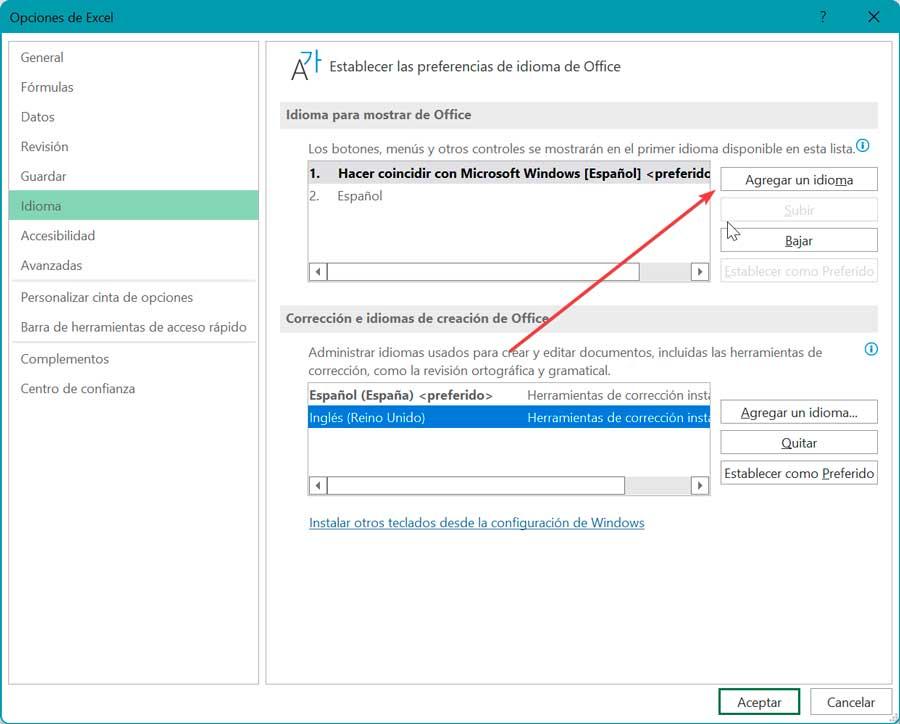
Мы выбираем язык, который хотим установить, после чего наш браузер откроется для загрузки языкового пакета. Мы запускаем исполняемый файл и разрешаем загрузку и установку. После завершения мы открываем приложение Microsoft 365. Мы нажимаем на Файл снова, затем на Опции и Язык . Теперь мы выбираем язык, который мы добавили в разделе «Языки», для отображения в Office. Теперь нам нужно только выбрать язык и нажать на кнопку Кнопка вверх сделать его первым языком в списке, чтобы кнопки, меню и другие элементы управления отображались на этом языке.
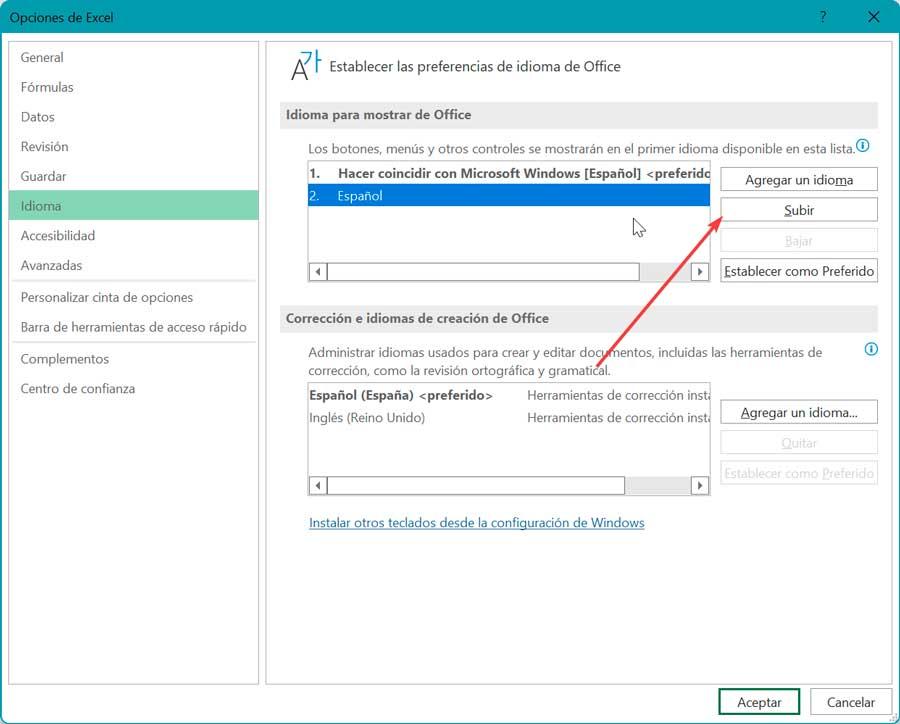
Наконец, мы перезапускаем приложение, чтобы изменения были проведены правильно и был установлен новый язык для его интерфейса.
Скачать языковой пакет
В случае, если у нас нет нужного языка, можно загрузить пакет, чтобы мы могли использовать их в любой программе, это то, что мы можем сделать простым способом, загрузив его со страницы, которую Microsoft включила для этого.
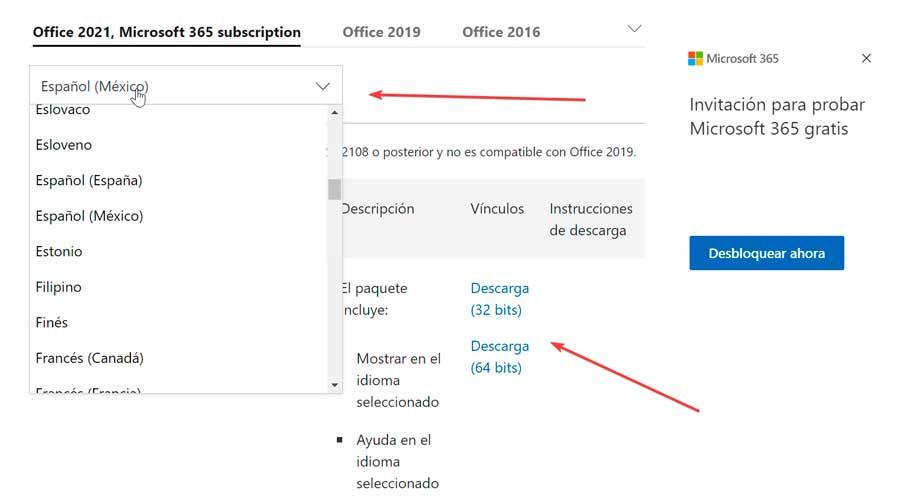
Поэтому мы должны скачать пакет с Веб-сайта Microsoft . Нужно будет только выбрать один из более чем 50 доступных языков из выпадающего меню, а затем нужную нам версию файла, будь то 32-битная или 64-битная.
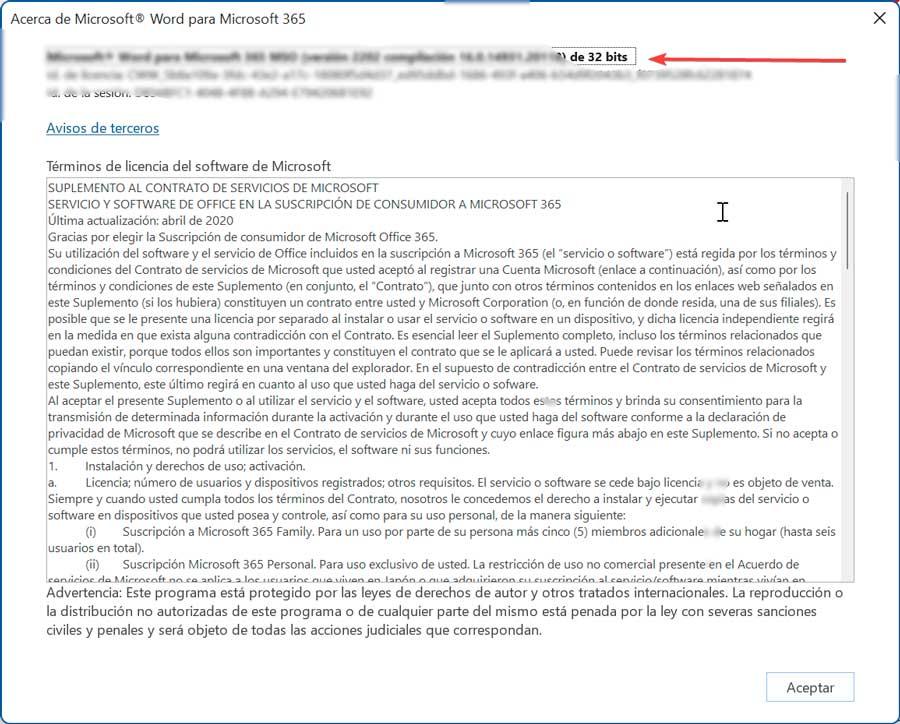
Чтобы узнать из первых рук, какую версию мы установили на наш компьютер, щелкните раздел файла любого приложения Office и нажмите «Файл», а затем Учетная запись . В появившемся новом окне нажмите кнопку Около Кнопка Word/Excel/PowerPoint. Откроется новое окно с условиями и лицензией на программное обеспечение. Здесь вверху отображается версия, а в конце сообщается, является ли она 32-битной или 64-битной.
Как только мы узнаем версию, которую мы должны загрузить, мы приступаем к ее загрузке и выполняем ее установку, следуя инструкциям мастера. После установки можно будет изменить язык на новый язык.
Проверка орфографии и грамматики на другом языке
Если мы хотим, чтобы при написании в приложениях Office, таких как PowerPoint, OneNote, Outlook Publisher или Word, он отвечал за проверку орфографии и грамматики на другом языке, мы можем легко это изменить. Для этого на панели инструментов любого из этих приложений щелкните вкладку Обзор. Затем мы нажимаем на Язык кнопку и снова на язык. Наконец, в Установить язык проверки .
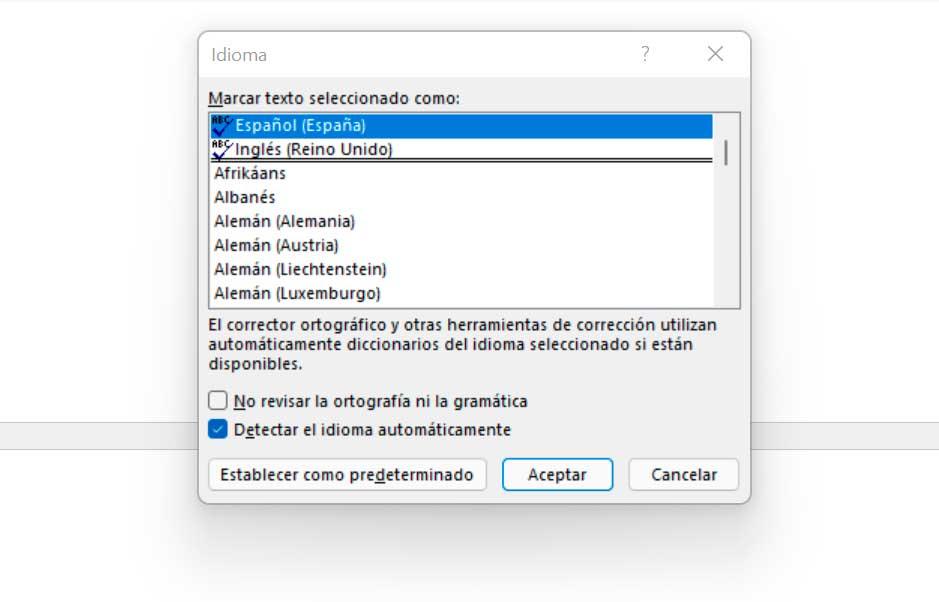
Откроется новое окно, в котором мы должны выбрать новый язык, на котором мы хотим внести исправления правописания, и выбрать его. Для этого важно вносить эти коррективы с начала документа, так как он начинает отсчет с момента, когда мы начинаем писать.
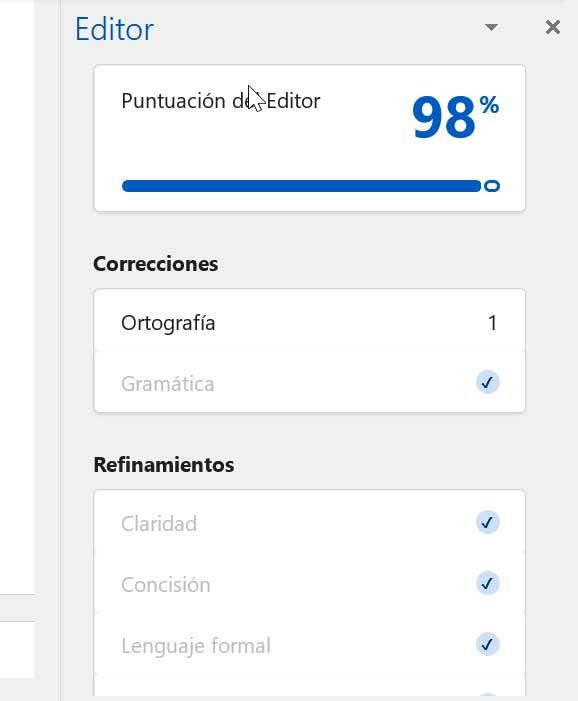
Как только это будет сделано, нажмите на вкладку «Главная» и внутри редактор раздел. Отсюда мы можем вручную проверить орфографию и грамматику документа, который мы пишем, чтобы мы могли работать правильно и без ошибок.
Как изменить язык интерфейса в MS Office?
Microsoft Office позволяет комбинировать языки для трех основных частей программы Office:
- Интерфейс
- Инструменты редактирования и правописание
- Справка
Вы можете установить язык интерфейса, который соответствует вашей операционной системе, а затем выбрать другой язык для инструментов редактирования и правописание — полезно, если вы работаете в интернациональной команде, и далее настроить Справку на своем родном языке.
Способ изменения языка прост для любого из трех вариантов.

- Откройте любую программу Office. Перейдите в меню Файл > Параметры > Язык.
- Проверьте, есть ли нужные языки в поле Выбрать редактируемые языки.
- Если он не отображается, вы можете добавить новый язык из раскрывающегося списка. Новый список будет добавлен в список, а столбец Правописание также покажет, что язык установлен, если пакет аксессуаров языка содержит инструменты проверки подлинности для этого языка.
- Если в столбце Раскладка клавиатуры и Правописание отображается Не установлено, вам необходимо загрузить пакет языковых аксессуаров от Microsoft. Затем просто дважды щелкните, чтобы установить его.
Примечание. Язык редактирования состоит из раскладки клавиатуры и инструментов для проверки этого языка. Инструменты проверки включают языковые функции, такие как словари для проверки орфографии и грамматики. - Установите желаемый язык по умолчанию.
- Перезапустите программу Office, чтобы изменения вступили в силу.
- Перейдите в раздел Выбор языка интерфейса, чтобы изменить язык отображения (пользовательский интерфейс) и язык справки.
- Если в пакет аксессуаров языка нужный язык отображается, то задайте его языком по умолчанию для интерфейса и языка справки. Если нужного языка нет, загрузите его через ссылку Как получить дополнительные языки интерфейса и справки с веб-сайта Office.com?
- После установки языка выберите его и установите По умолчанию. Перезапустите Office, чтобы изменения вступили в силу.

Вы можете выполнить те же шаги, чтобы установить язык по умолчанию, когда какая-либо ошибка приводит к изменению языковых настроек.
Поделиться:
Оставьте свой комментарий!
Как изменить язык в Microsoft Office 2016

Microsoft Office поддерживает практически все основные языки мира. Из африкаанс в валлийский. Языковая поддержка имеет решающее значение для самого популярного пакета производительности, который имеет более 1,5 миллиарда пользователей. Он просто выполняет совместную работу и ежедневные проверки орфографии и грамматики проверить проще.
Microsoft Office — действительно международное программное обеспечение, поскольку оно дает вам возможность изменить язык трех основных элементов.
Как изменить язык в Microsoft Office
Microsoft Office позволяет использовать комбинацию языков для трех основных частей программы Office:
- Интерфейс
- Инструменты редактирования и проверки
- Файлы справки
Вы можете установить язык для интерфейса, соответствующий вашей операционной системе, затем выбрать другой язык для ваших инструментов редактирования и проверки правописания — полезный, если вы работаете с кросс-культурной командой — и затем настроить файлы справки на своем родном языке.
Но способ изменить язык для любого из трех очень прост.

- Откройте любую программу Office. Перейдите в Файл> Параметры> Язык .
- Проверьте, есть ли нужные языки в поле « Выбрать языки редактирования» .
- Если он не отображается, вы можете добавить новый язык из выпадающего списка. Новый язык будет добавлен в список, и в столбце «Проверка» будет также отображаться установленный язык, если пакет языковых аксессуаров включает средства проверки правописания для этого языка.
- Если на раскладке клавиатуры и в столбце «Проверка» указано «Не установлено», необходимо загрузить пакет языковых аксессуаров от Microsoft. Затем просто дважды щелкните, чтобы установить его.
Примечание. Язык редактирования состоит из раскладки клавиатуры и инструментов проверки правописания для этого языка. Средства проверки включают специфические для языка функции, такие как словари для проверки орфографии и грамматики или кнопки направления абзаца. - Установите язык, который вы хотите по умолчанию.
- Перезапустите программу Office, чтобы изменения вступили в силу.
- Перейдите в раздел « Выбор языка дисплея », чтобы изменить язык дисплея (пользовательский интерфейс) и файлов справки.
- Если пакет языковых аксессуаров включает дисплей и справку по языку, вы должны увидеть его здесь. Измените порядок и установите его по умолчанию. Перезапустите, чтобы изменения вступили в силу.
Вы можете выполнить те же шаги, чтобы установить язык по умолчанию, когда из-за какой-то ошибки изменяются указанные выше настройки.