
Как отключить и удалить Яндекс Клавиатуру на телефоне Андроид
Телефоны с ОС Android гибки в настройке. В них можно изменить практически любую деталь интерфейса, а также добавить функционал через сторонние проги. Последнее время особую популярность набирают сторонние приложения для отображения экранной клавиатуры. Одним из таких приложений выступает Яндекс.Клавиатура. Мы расскажем, как отключить установленную Яндекс клавиатуру на Андроид, если она поднадоела или неудобна для использования.
Что это такое
Думаем, объяснять, что такое «Яндекс» и чем занимается эта компания, нет смысла. О российском IT-гиганте знают практически во всем СНГ и даже за его пределами. Так вот, эта компания относительно недавно выпустила собственное приложение для отображения виртуальной клавиатуры. Виртуальную клавиатуру иногда называют экранной, так как для нее не нужно подключать внешних устройств. Все клавиши отображаются на экране при необходимости и исчезают при ненадобности. На каждом телефоне по умолчанию роль экранной «клавы» выполняет либо приложение Gboard Keyboard, либо SwiftKey. Однако иногда пользователи устанавливают сторонние решения (а их в Play Market много), которые отличаются изобилием функций, гибкостью настроек и особенностями интерфейса. Если отключить или удалить стороннюю программу, то сразу же активируется приложение по умолчанию. Потому описанные ниже методы безопасны и не нанесут вреда устройству.
Способы отключения
Существует только два правильных метода, позволяющих отключить программное решение от Яндекса: ручное переключение и удаление управляющей программы. Какой способ выбрать – решать только пользователю. Результат у них один и тот же.
Через настройки
- Откройте настройки. Для этого кликните по значку «Шестеренки» на главном экране или в шторке уведомлений.

- Перейдите в раздел «Расширенные настройки».
- Откройте подраздел «Язык и ввод».

- Измените значение параметра «Текущая клавиатура» на Gboard (или любую другую).

Готово. Изменения вступят в силу сразу же. Чтобы убедиться в этом, достаточно открыть любое приложение и кликнуть по текстовому полю. Для этого подойдут мессенджеры, заметки или даже адресная строка в браузере.
Такой метод позволяет только убрать Яндекс на время. В будущем настройки можно изменить повторно, вернув Яндекс.Клавиатуру.
Удаление приложения
Однако, если необходимо полностью избавиться от неудобной программы, то ее стоит не только отключить, но и полностью удалить. Алгоритм действий здесь довольно прост:
- Найдите на главном экране иконку нужного приложения.
- Задержите на ней палец, пока не появится значок корзины в верхней части экрана.

- Не отпуская палец, перетащите иконку в эту корзину.
Если корзина не появляется (что бывает на сторонних прошивках и старых телефонах), то есть и другой способ удаления:
- Откройте настройки.
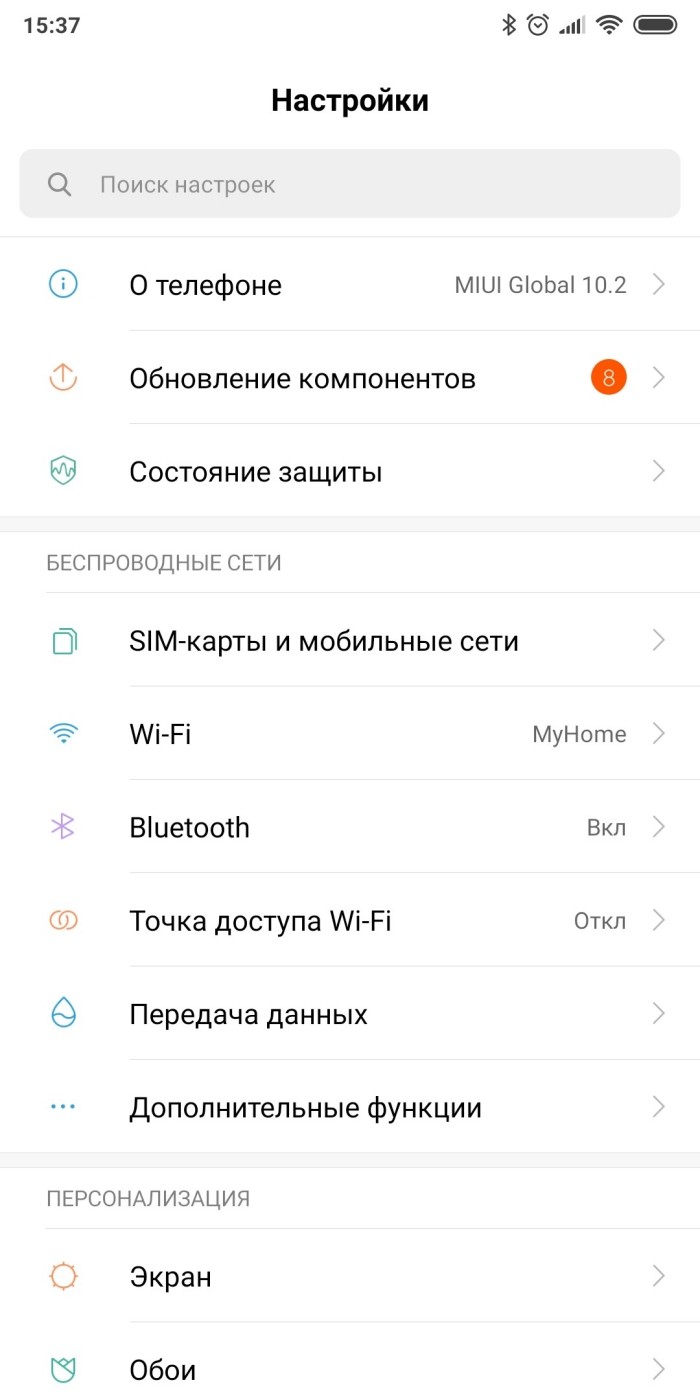
- Перейдите в раздел «Приложения».
- Откройте подраздел «Все приложения», если таковой есть.
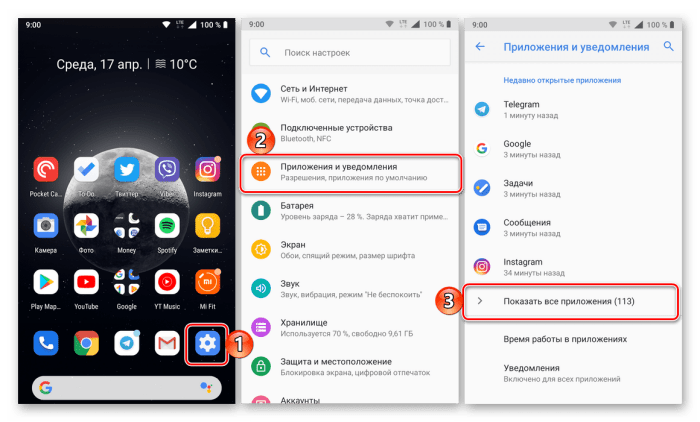
- Найдите нужную программу в списке и кликните по ней.
- На открывшейся странице кликните по кнопке «Удалить».
- Подтвердите действие.
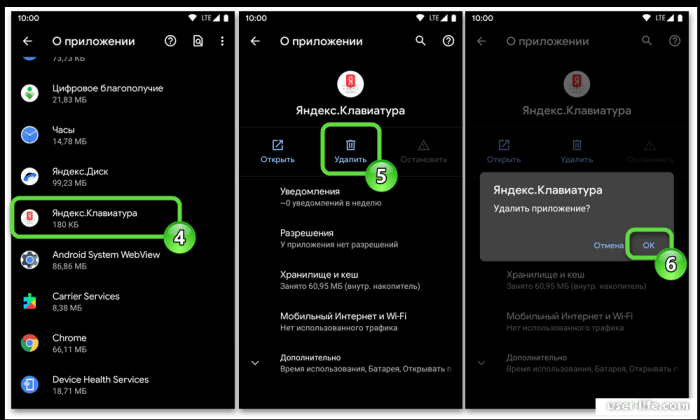
После этих действий сторонняя клавиатура удалится с устройства, а ее автоматически заменит программное решение по умолчанию. Как мы уже говорили, это либо Gboard, либо SwiftKey.
Надеемся, что вы нашли ответ на свой вопрос в нашем материале. А если нет, то добро пожаловать в комментарии, где приветствуются не только вопросы, но и конструктивная критика. Наши модераторы постараются помочь в решении проблемы. Благодарим за прочтение.
Секреты быстрого набора текста на iPhone: 12 возможностей, о которых вы могли не знать
Наши мобильные устройства не зря называют коммуникаторами. Помимо голоса, одним из популярных инструментов общения является текст. С помощью виртуальной клавиатуры смартфонов мы пишем комментарии в социальных сетях, SMS-сообщения, электронные письма. Для многих людей iPhone превратился в основной инструмент общения. За клавиатурой мы проводим немало времени. Но у этого инструмента есть немало своих секретов.
Например, вы знаете как превратить клавиатуру смартфона в трекпад? А как включить скрытый режим одноручного ввода? А как напибирать огромное количество текста за секунду? А ведь это далеко не все секреты клавиатуры iPhone. Некоторые трюки и уловки при работе с этим инструментом мы и расскажем.
Как превратить клавиатуру iPhone в трекпад
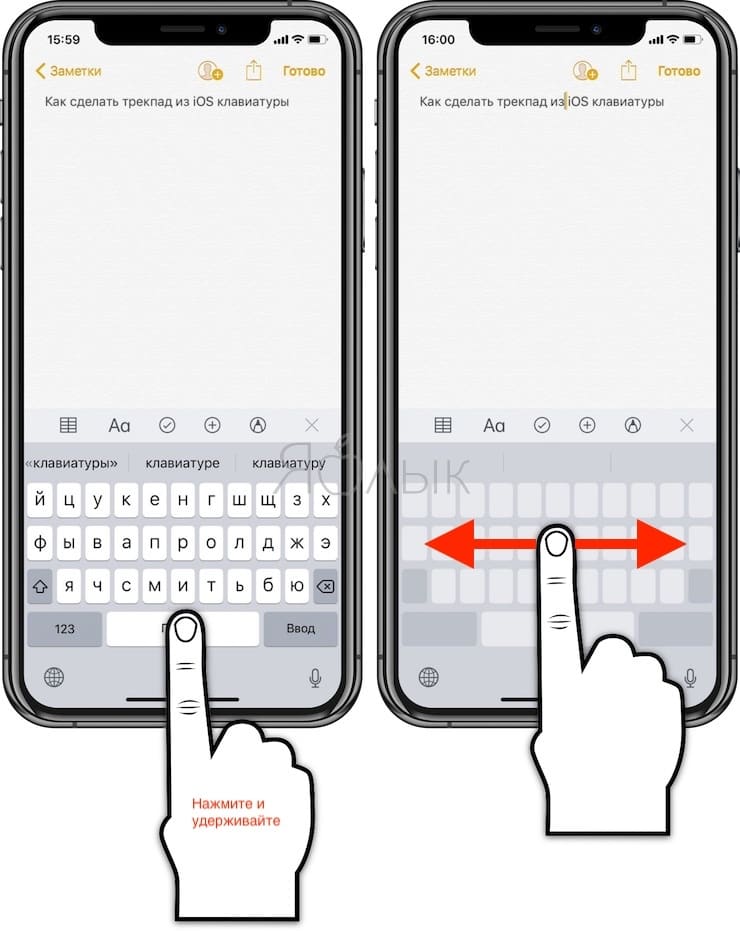
Для активации этой функции потребуется iPhone 6s или старше. Просто нажмите и удержите палец на кнопке Пробел и увидите, как клавиатура трансформируется в виртуальный трекпад (подробно).
Эта функция упрощает перемещение курсора. С помощью трекпада этот вопрос решается быстрее.
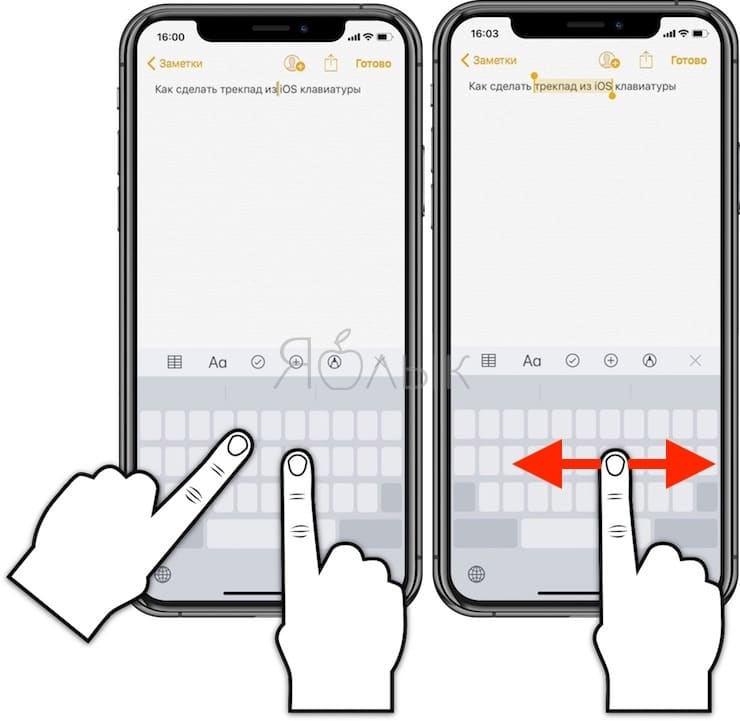
Кроме того, эта функция отлично подходит для выделения текста. Переключитесь в режим трекпада и коснитесь клавиатуры другим пальцем. Теперь, при движении пальца текст начнет выделяться.
Потрясите iPhone для отмены изменений
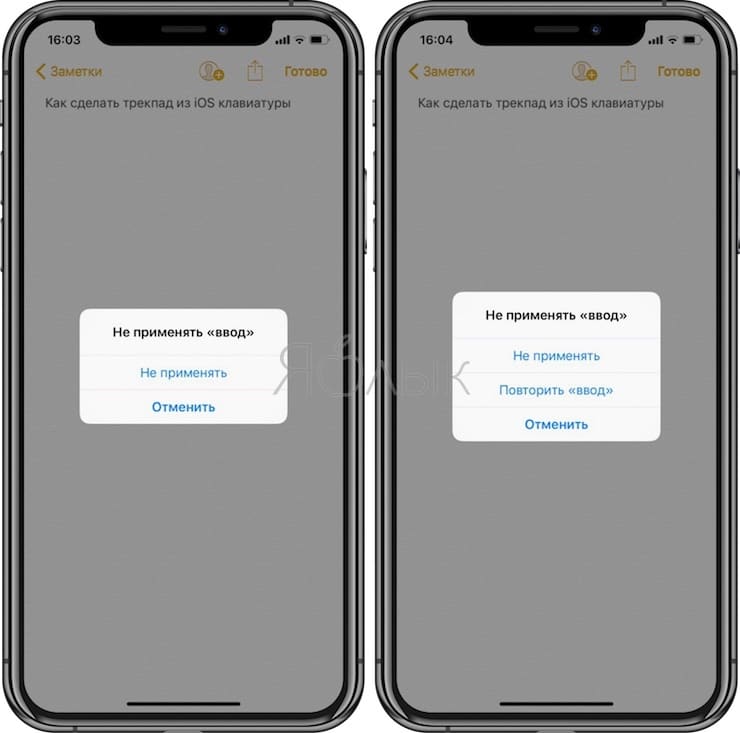
Набор текста регулярно сопровождается ошибками или незапланированными действиями (например, можно нечаянно выделить строку или абзац и удалить их). Для отмены последнего действия можно просто встряхнуть iPhone. Появится всплывающее окно с предложением отменить выполненную операцию.
Набор больших объемов текста на iPhone за секунды при помощи «Замены текста»
В iOS, как и в macOS, есть встроенный инструмент, который называется «замена текста». Его функционал позволяет вводить объемные тексты при помощи набора сокращений. Например, паспортные данные, ФИО, номер телефона, адрес, часто используемую фразу по работе и т.д. Созданный шаблон для текстовой замены, будет автоматически синхронизирован между всеми устройствами Apple при помощи iCloud.
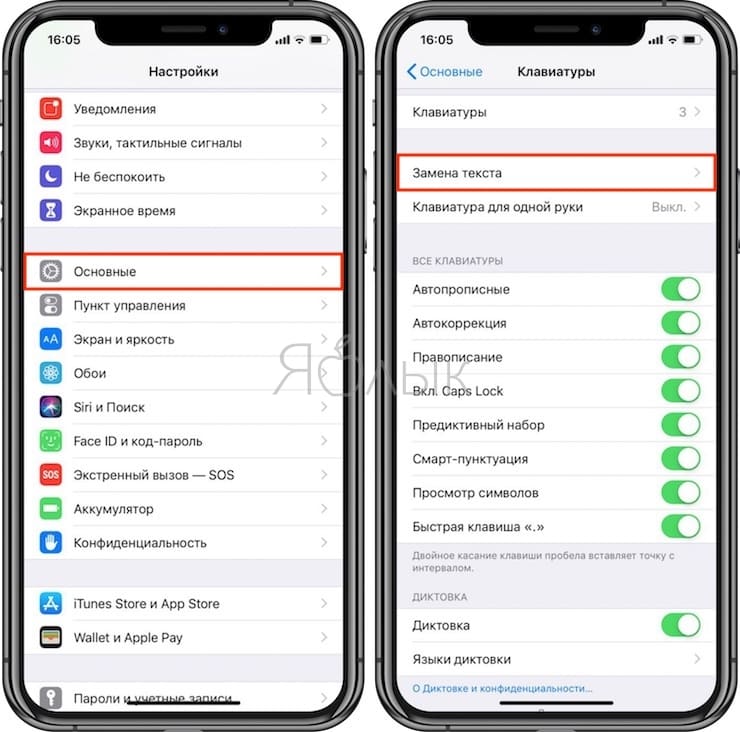
Для создания сокращения перейдите по пути Настройки → Основные → Клавиатура → Замена текста и нажмите на значкок «+».
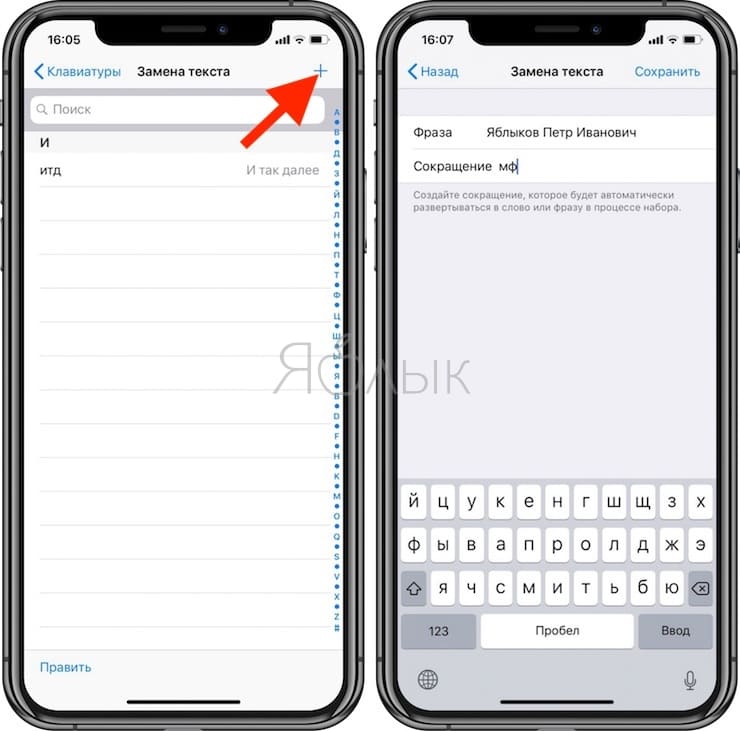
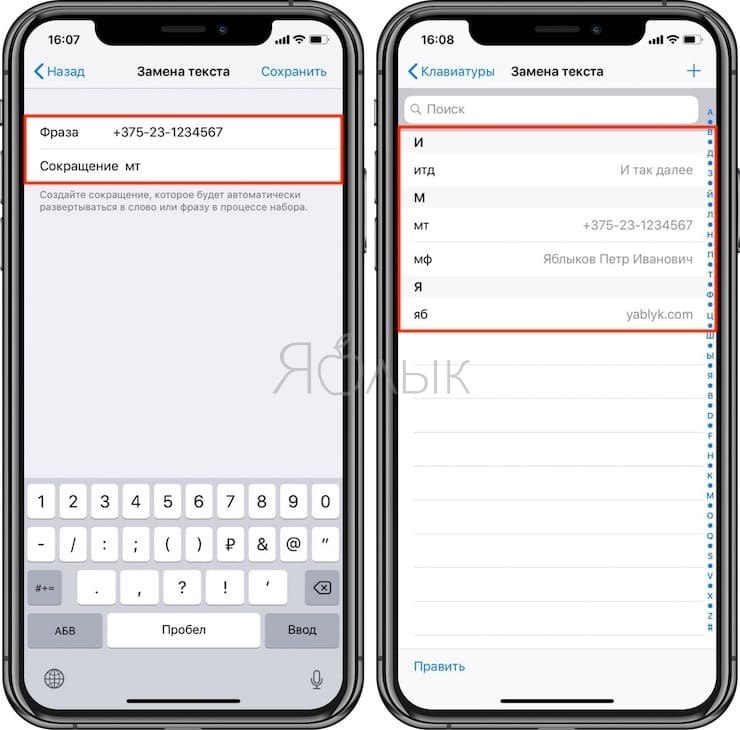
Теперь в поле «Фраза» введите требуемый текст, а в поле «Сокращение» – вводимое пользователем для автозамены сочетание символов. Например, собственные ФИО (Яблыков Иван Иванович) можно сократить как «мф» (моя фамилия), сокращение «мт» (мой телефон) можно применить к фразе с номером телефона, «пд» – паспортные данные и т.д.
После окончания формирования шаблона нажмите на кнопку «Сохранить». Теперь после ввода указанного в поле «Сокращение» текста он будет автоматически меняться на сохраненную фразу.
Использование жеста с клавишей Shift
Если есть желание быстро ввести заглавную букву, то надо просто провести от клавиши Shift до нужной буквы. Когда палец будет оторван от экрана, то iOS автоматически введет в поле ввода текста букву в заглавном виде. А сама клавиатура при этом вернется в обычное свое состояние. Это довольно-таки быстрое и лаконичное решение, которое позволяет не касаться дважды клавиши Shift для ввода одной единственной заглавной буквы (подробно).
Жест для цифровой клавиатуры
Аналогично, можно провести по клавише «123» и, не отпуская пальца, ввести числа или знаки пунктуации. Этот жест тоже поможет избавиться от повторных нажатий клавиши для переключения режима (подробно).
Caps Lock (постоянный ввод заглавных букв) на iPhone
Чтобы активировать набор текста заглавными буквами необходимо дважды нажать на кнопку Shift (стрелка вверх).
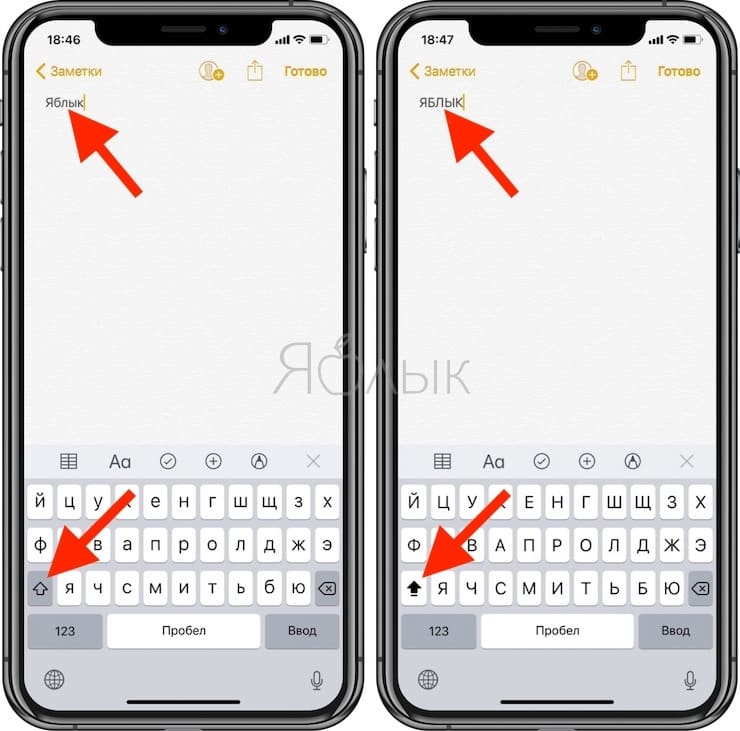
Таким образом мы активируем функцию, аналогичную используемой при включении клавиши Caps Lock на Mac или PC.
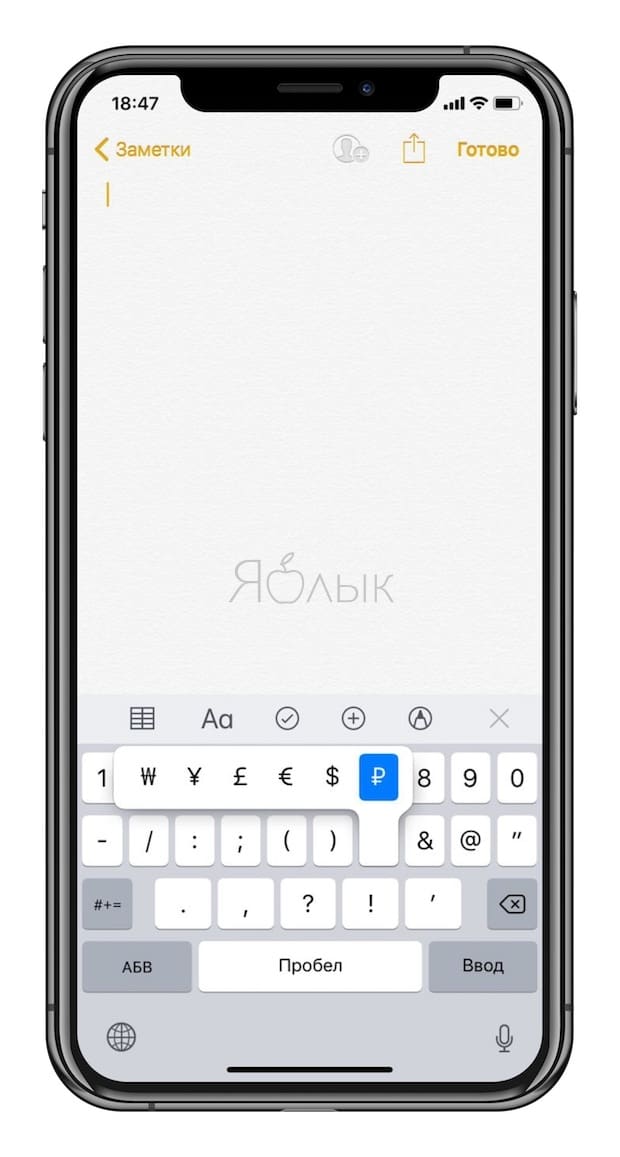
Вставка специальных символов на iPhone
Перейдите на вкладку ввода цифр и символов («123») и зажмите какую-нибудь клавишу. Вы увидите дополнительное меню со специальными символами (имеются не на каждой клавише).
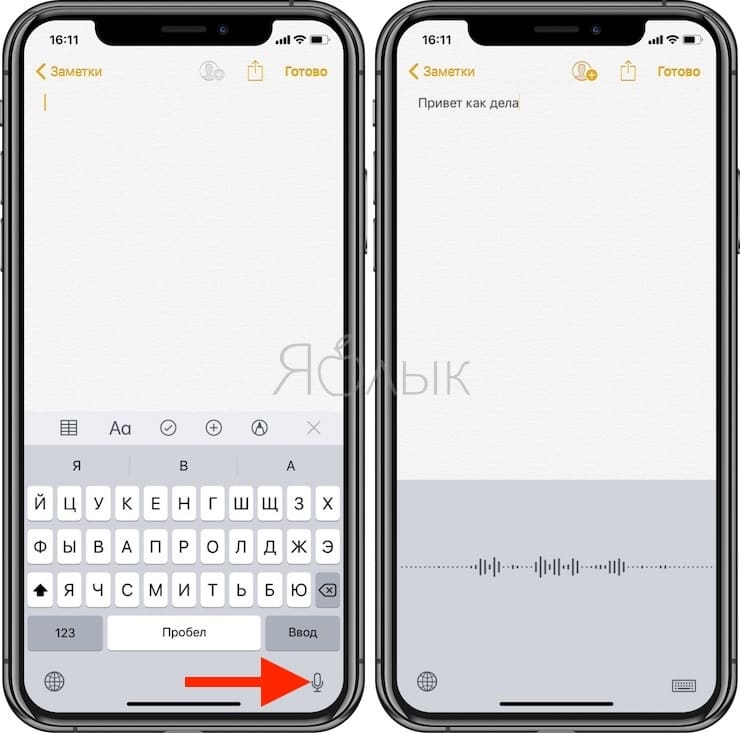
Диктовка
iOS позволяет вводить текст и без использования клавиатуры. На самом деле операционная система обладает впечатляющей поддержкой диктовки. Этот инструмент работает отлично. В следующий раз, когда руки будут заняты, просто нажмите на символ микрофона на клавиатуре и продиктуйте текст. После нажатия клавиши Готово запись речи прекратится.
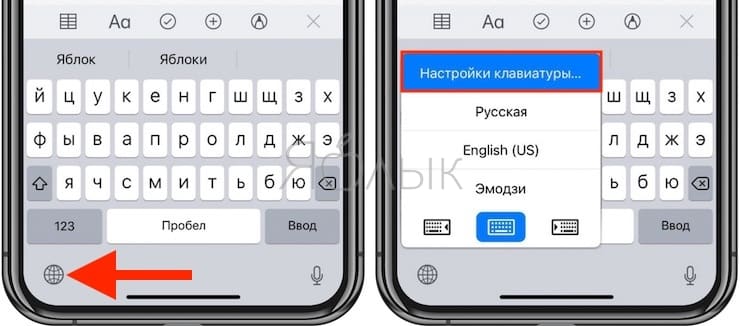
Отключение предиктивного набора текста
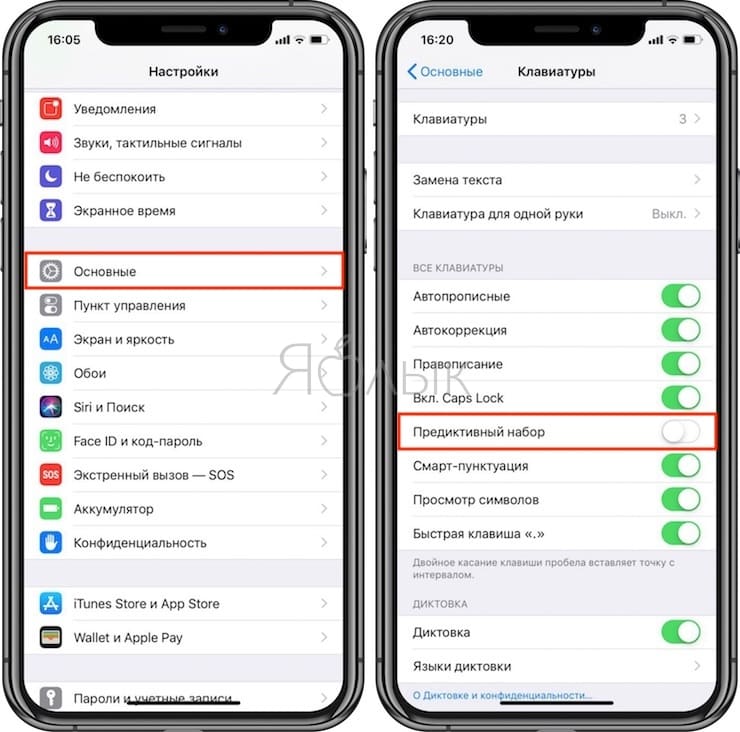
Эта система сама по себе очень полезная – устройство предлагает варианты окончания вводимого слова. Тем не менее не всем нравится пользоваться предиктивным набором. В iOS его можно просто отключить. Для этого нажмите и удерживайте значок земного шара в нижней строке клавиатуры и в появившемся меню выберите «Настройки клавиатуры».
На открывшейся странице найдите опцию Предиктивный набор и просто отключите ее.
Режим одноручного набора на iPhone
Пользователи iOS давно ждали этой возможности и появился он только с выходом iOS 11. Для активации режима одноручного набора, нажмите и удерживайте кнопку с изображением земного шара, а затем в появившемся меню выберите сдвинутую влево или вправо клавиатуру.
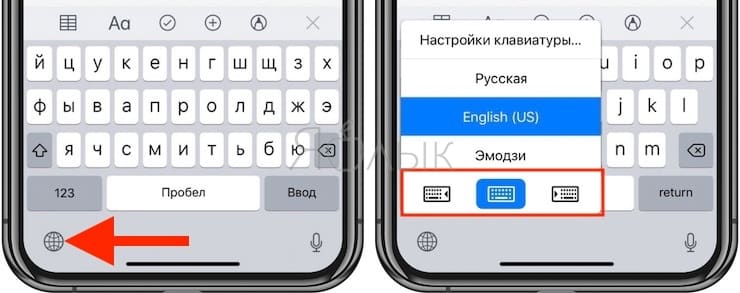
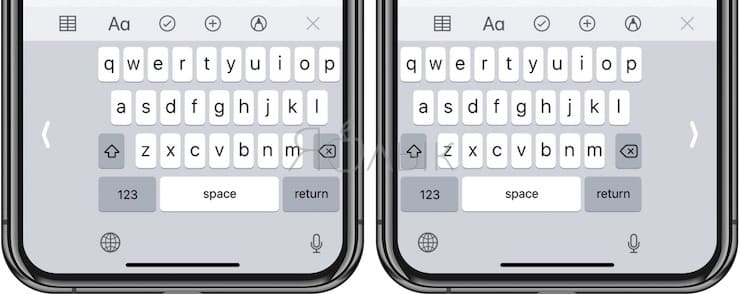
На экране появится слегка уменьшенный вариант клавиатуры, с которой намного более удобно работать одной рукой. Особенно это критично для моделей Plus и Max.
Чтобы вернуть клавиатуре полноразмерный вид, просто нажмите на белую стрелку в пустом месте справа или слева от уменьшенного пространства с буквами.
Ввод текста свайпами (жестами, не отрывая руки)
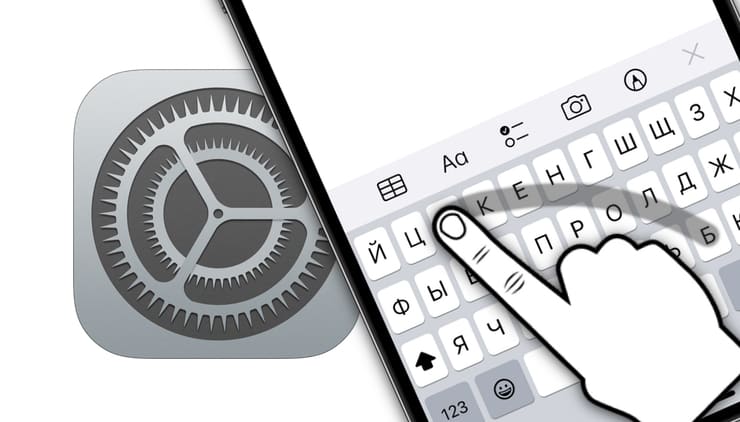
Функция QuickPath появилась в iPhone с выходом iOS 16.4. Она позволяет набирать текст без отрыва пальца от экрана. Для ввода слова надо лишь провести между нужными буквами. Эта возможность может значительно ускорить набор длинных текстов. О том, как включить и пользоваться функцией QuickPath, мы подробно рассказали в этом материале.
Использование сторонней клавиатуры
Долгое время сторонние клавиатуры для iOS были непопулярными из-за эффективности встроенного решения. Но с тех пор эти инструменты явно улучшились. Та полезность, которую они предоставляют, перевешивает вероятные проблемы с надежностью.
Одними из самых лучших сторонних клавиатур для iOS можно назвать Gboard от Google и Яндекс.Клавиатуру. В них присутствует строка поиска, набор с помощью жестов, замена и поиск эмоджи, встроенный переводчик, поиск GIF и многое другое. Эти инструменты получились действительно многофункциональными.
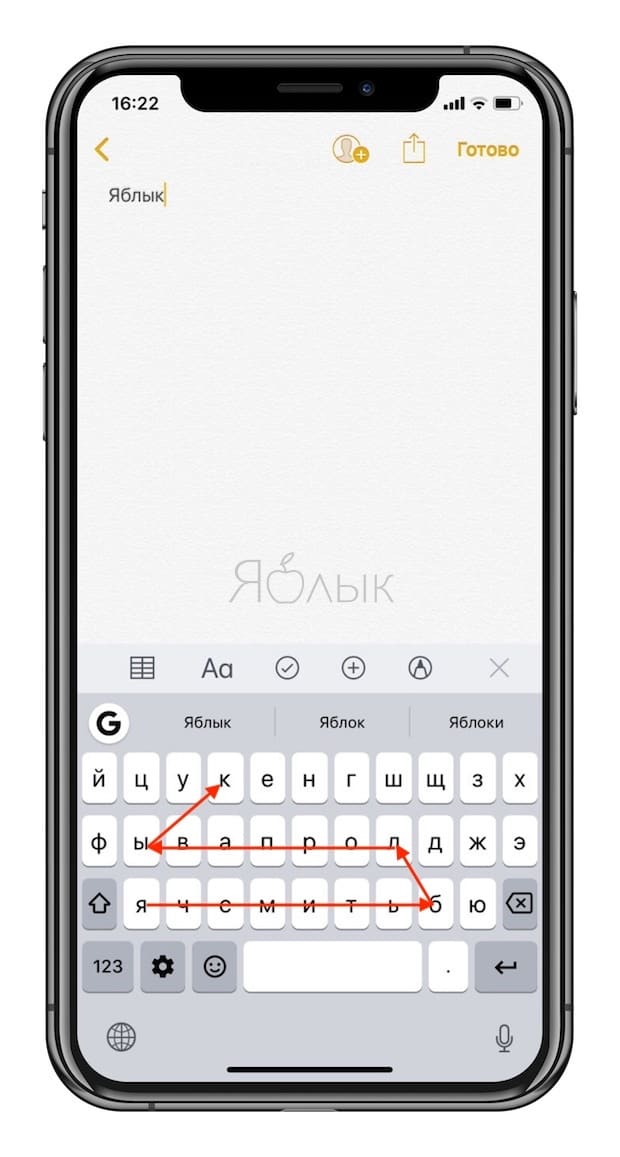
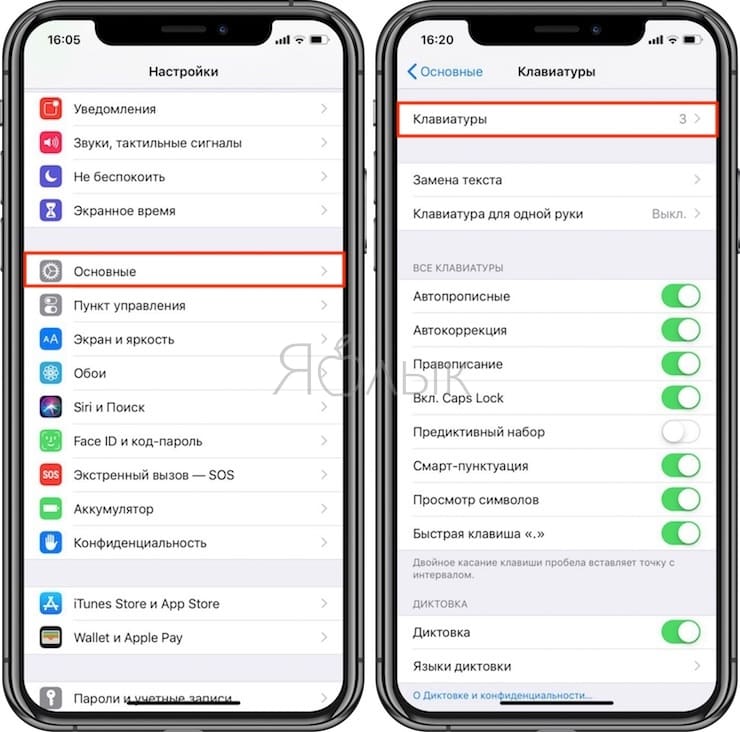
После установки Gboard, Яндекс.Клавиатуры или любой другой сторонней клавиатуры, ее необходимо активировать в системе. Для этого:
Перейдите в Настройки → Основные → Клавиатура → Клавиатуры → Новая клавиатура и выберите установленную программу.
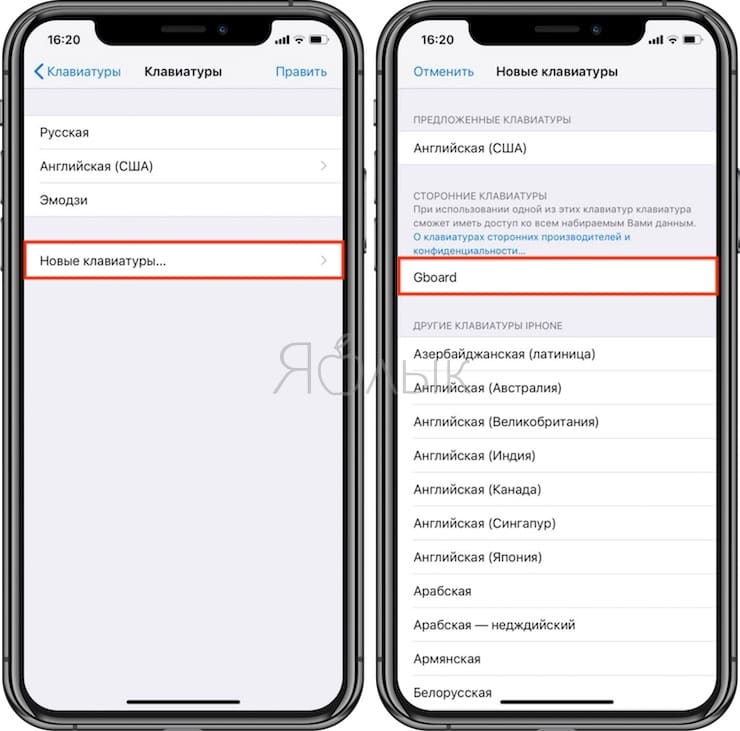
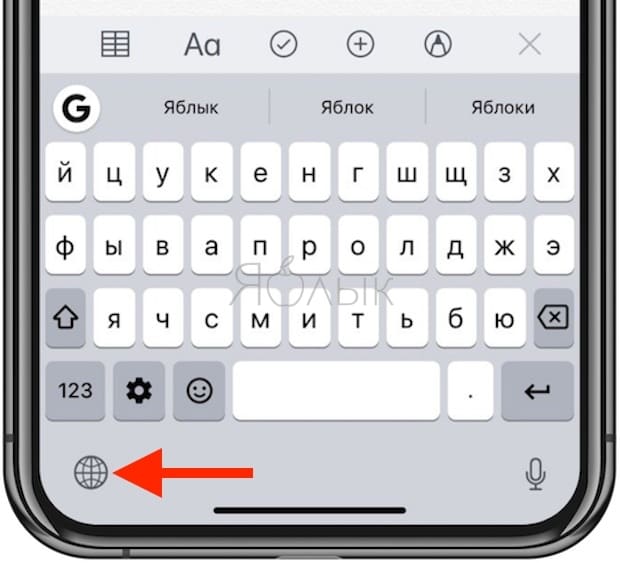
Теперь запустите клавиатуру, нажмите и удерживайте кнопку с изображением земного шара и выберите недавно установленную клавиатуру. Это позволит переключиться на нее. С помощью этой клавиши можно также будет переключаться между несколькими установленными в системе клавиатурами.
Бонусы для iPad
Разделенная клавиатура
При наборе текста на iPad можно использовать разделенную клавиатуру для более комфортного набора двумя руками.
Для этого пройдите в Настройки → Основные → Клавиатура и активируйте пункт «Разделённая клавиатура».
После этого раздвиньте клавиатуру соответствующим жестом в стороны.
Кроме того, клавиатуру на iPad можно перемещать вверх-вниз по экрану. Для этого нажмите значок с изображением клавиатуры и перемещайте палец (подробно).
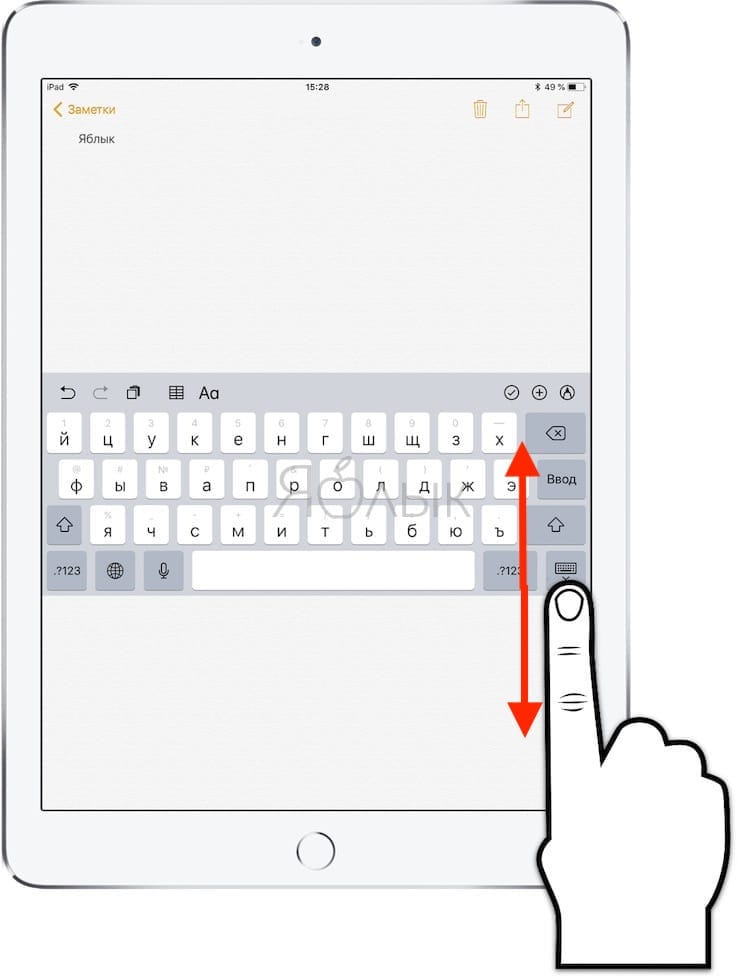
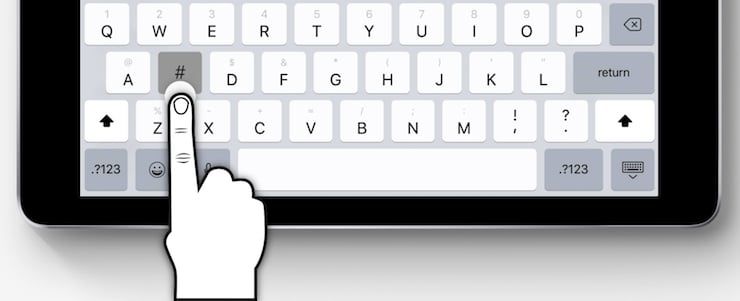
Функция Чиркание клавиш, или для чего на клавишах клавиатуры iPad нанесено сразу несколько символов
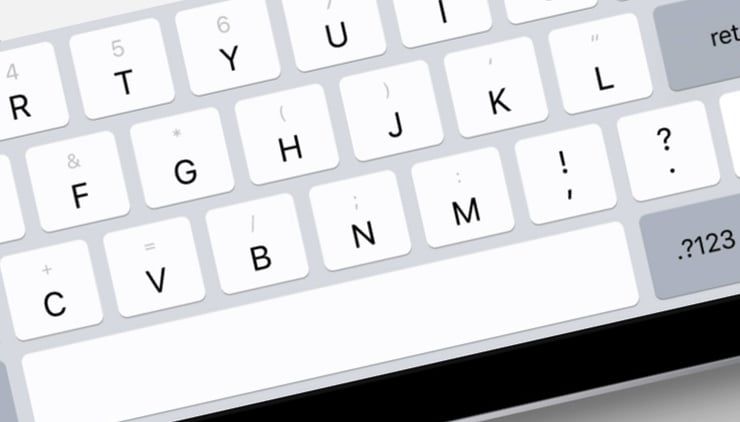
Опция предназачена набора цифр и букв (и других символов) без необходимости переключения клавиатуры.
Например, для того, чтобы выбрать букву, необходимо просто нажать на соответствующую клавишу. А чтобы, например, без переключения на цифровую клавиатру выбрать какую-нибудь цифру, следует нажать на нужную клавишу и провести пальцем вниз. Аналогичная возможность доступна и на странице с символами (подробно).
�� Смотрите также:
- Как очистить кэш и память на iPhone или iPad.
- Как уменьшить расход мобильного интернет-трафика на iPhone. 13 советов.
- Как научить iPhone проговаривать имя того, кто вам звонит.
�� Мы в Telegram и YouTube, подписывайтесь!
Яндекс представляет собственную клавиатуру для iPhone

В App Store появилась сторонняя клавиатура для iOS-устройств, разработчиком которой выступил российская компания Яндекс. Виртуальная клавиатура стала своеобразным комбайном, который объединяет сразу несколько полезных сервисов для облегчения и ускорения общения. Например, для ускорения набора текста введена поддержка жестов, а общение с иноязычными друзьями поможет встроенный переводчик. Здесь же можно отправить картинки и графические рисунки собственного творения, а в ходе набора текста клавиатура сама предложит подходящие по смыслу смайлики. Естественно, работает всё это на базе собственных сервисов Яндекса: за поиск изображений отвечают «Картинки», за адреса и организации — «Карты», а за перевод текста — «Переводчик».
Единственным ограничением для установки клавиатуры от Яндекса является версия iOS: поддерживаются только iOS 8 и 9. К счастью, эти версии установлены в настоящее время у 92% пользователей «яблочных» девайсов.
Вот так выглядит клавиатура Яндекса в работе:
- переключение языка свайпом в сторону:
- автоматический подбор смайликов:
- отправка геометки с собственным расположением:
«Клавиатура — самый близкий к пользователю интерфейс: с окружающими мы либо разговариваем, либо переписываемся, — говорит Сергей Файфер, руководитель экспериментальных продуктов Яндекса. — В мессенджерах и соцсетях приходится постоянно переключаться между приложениями: ищешь то ссылку, то картинку, то что-нибудь ещё. Чтобы люди могли сосредоточиться на самом главном — общении, — мы выпустили Яндекс.Клавиатуру, где всё необходимое прямо под рукой».
Загрузить приложение можно в App Store. Чтобы всё заработало, достаточно установить Клавиатуру на устройство и следовать подсказкам помощника.
Подробнее о том, как работает и что умеет клавиатура, читайте в блоге Яндекса.
Экранная клавиатура не появляется, даже когда выбирается текстовое поле
Экранная клавиатура может не появляться, когда к телевизору подключены приемники, использующие Wi-Fi или Bluetooth (например: беспроводные мыши, клавиатуры).
Попробуйте отключить от телевизора все приемники Wi-Fi.
Также такой симтом могут вызывать подключенные проводные мыши и клавиатуры. Попробуйте отключить их.
Также следующие рекомендации могут помочь:
1) Используйте беспроводные устройства, которые определяются как исключительно «мыши» без функций клавиатуры (примечание, на некоторых мышах и подобных манипуляторах могут быть дополнительные кнопки, которые распознаются системой как клавиши клавиатуры; оно могут блокировать появление экранной клавиатуры).
2) Использовать встроенную в систему Android экранную клавиатуру Leanback. При этом ввод будет возможен только на английском языке.
Выбрать клавиатуру Leadback можно в меню настроек ввода в меню «Настройки».
3) Установить из маркета стороннюю экранную клавиатуру, которую можно использовать даже при подключенной физической клавиатуре.
*форсированный сброс на заводские настройки возможен на Android TV с прошивкой версии Android TV 6 (Marshmallow)
Для просмотра этого видео в Youtube примите все файлы cookie.
Зайдите в настройки файлов cookie ниже и включите сохранение файлов cookie для Youtube в разделе «Функциональные».