
Как расторгнуть договор с ОФД
ОФД — оператор фискальных данных. По 54 ФЗ касса отправляет чеки оператору данных, а он хранит их в течение пяти лет и выдает по запросу налоговой и покупателям. Разбираемся, как расторгать договор с ОФД.
Как работает Яндекс ОФД
Вот принцип работы:
- контрольно-кассовая техника формирует электронный чек и отправляет в Яндекс по интернету;
- Яндекс записывает информацию на сервер и проверяет чек: совпадает ли регистрационный номер ККТ, ИНН компании и заводской номер фискального накопителя с данными, которые руководитель компании указал, когда регистрировал технику в налоговой;
- если с чеком все в порядке, оператор одобряет покупку и отправляет на кассу команду печатать чек;
- когда налоговый инспектор или покупатель обращается за чеком, Яндекс отправляет чеки, обратиться можно в течение пяти лет после продажи.
Если работаете с онлайн-ККТ, нужно заключить договор с оператором данных — иначе не получится продавать по 54 ФЗ. Чтобы соблюдать закон, нужно зарегистрировать, подключить и настроить контрольно-кассовую технику.
Как отключить ОФД
Расторжение договора нужно, если предприниматель прекращает работу или меняет ОФД. Чтобы расторгнуть договор, нужно обратиться к оператору данных за бланком заявления или обратиться к своему юристу. Заявление на расторжение договора можно подать лично или по почте.
Купить кассу
МодульКасса подходит для малого и среднего бизнеса: парикмахерской, доставки, стоматологии, интернет-магазина, кафе, ресторана, розничной торговой точки. Купить МодульКассу можно на официальном сайте.
Если не хотите настраивать кассовую технику, сделаем это за вас:
- электронная цифровая подпись;
- регистрация кассы в налоговой;
- подключение кассы к оператору фискальных данных;
- создание торговых точек в личном кабинете МодульКассы.
Останется только включить кассовый аппарат — и можно обслуживать клиентов.
Кассу, фискальный накопитель и услугу «Касса под ключ» можно купить в рассрочку на полгода — без процентов, взноса, и штрафов за досрочное погашение.
Яндекс.Касса выпустила мобильное приложение
Яндекс.Касса создала мобильное приложение для Android и iOS. С его помощью предприниматели смогут через мобильные устройства заходить в личный кабинет платежного решения. Сегодня 25% клиентов Яндекс.Кассы делают это через мобильный браузер. С новым приложением доступ к личному кабинету со смартфонов и планшетов станет еще удобнее. Оно позволит в любой момент посмотреть историю платежей, вернуть деньги покупателям, а в будущем поможет выставлять счета буквально на ходу.
«В последние годы на рынке онлайн-платежей наблюдается тренд на мобильность — растет количество покупок, оплаченных со смартфонов и планшетов. Спрос на мобильность есть и у бизнеса — в первую очередь у небольшого. Новое приложение Яндекс.Кассы прежде всего рассчитано на компании именно небольшого формата. Оно поможет предпринимателям решать бизнес-задачи где угодно — например, на деловых встречах, в командировках, в собственном офисе или дома. Мы будем развивать приложение — и уже планируем добавить в него выставление счетов клиентам, просмотр аналитики продаж, пуш-уведомления. Будем рады услышать от клиентов пожелания по развитию приложения — и постараемся их учесть», — говорит Юлия Горелова, директор департамента развития платежного бизнеса Яндекс.Кассы.
Приложение доступно любому клиенту, который подключен к Яндекс.Кассе и принимает платежи с ее помощью. Войти в него можно по логину и паролю от личного кабинета Яндекс.Кассы. После этого клиент получит доступ со смартфона или планшета к разным возможностям кабинета. Например, он сможет посмотреть историю платежей своего интернет-магазина и детали конкретных платежей, найти и отфильтровать платежи по заданным параметрам. Среди других возможностей — переключение между интернет-магазинами, если у клиента их несколько, показ списка заявок на возврат, частичный или полный возврат денег покупателям, отправка запроса в службу поддержки или отзыва разработчикам.
Скачать приложение Яндекс.Кассы можно бесплатно в Google Play или App Store. Платить за его использование тоже не нужно.
О Яндекс.Кассе
Яндекс.Касса — сервис № 1 для приема платежей в интернете (по числу сайтов, данные MARC за 2019 год). Она помогает компаниям принимать онлайн-оплату и предлагает другие полезные для предпринимателей решения. Яндекс.Касса поддерживает больше 20 способов приема платежей через интернет. Среди них — карты российских и международных платежных систем, электронные кошельки, Apple Pay и Google Pay, интернет-банкинги и многое другое. Яндекс.Касса позволяет продавать товары и услуги в кредит или рассрочку с мгновенным оформлением по интернету, а также проводить онлайн-расчеты между юридическими лицами — через сервис «B2B-платежи». Помимо платежных опций, у Яндекс.Кассы есть Бизнес-маркет с разными услугами для предпринимателей, антифрод-система для защиты от интернет-мошенничества, сервис управления контекстной рекламой для продвижения товаров и услуг в сети. Сегодня к Яндекс.Кассе подключено больше 106 тыс. сайтов. Каждую секунду через сервис проходит до 600 транзакций.
Проблема при переходе на новую конфигурацию Розницы 2.3 из-за ссылок в справочной информации
У клиента не происходит обновление измененной конфигурации при переходе на новую конфигурацию, выдается ошибка:
На удаляемый объект Подсистема.ЭлектронноеВзаимодействие.Подсистема.ИнтеграцияСЯндексКассой есть ссылки в объектах основной конфигурации: Подсистема.ЭлектронноеВзаимодействие.Справочная информацияИсходная конфигурация: 2.3.11.44
Финальная конфигурация: 2.3.12.34
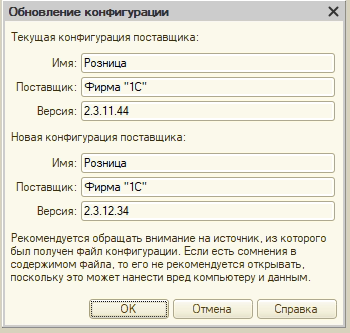
Сначала сравнил конфигурацию базы с конфигурацией поставщика, изменений там минимум:
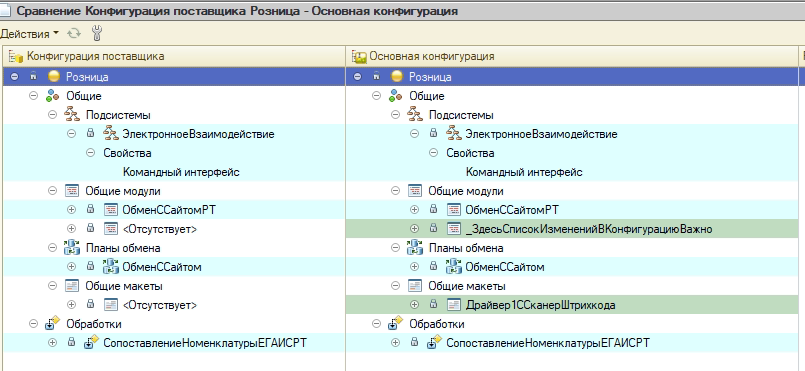
Пробую накатить CF файл 2.3.12.34 из дистрибутива поставки целиком (Поддержка — Обновить из файла).
Дважды измененных свойств, кстати, нет.
Смотрим, в чем отличаются данные в справочной информации:
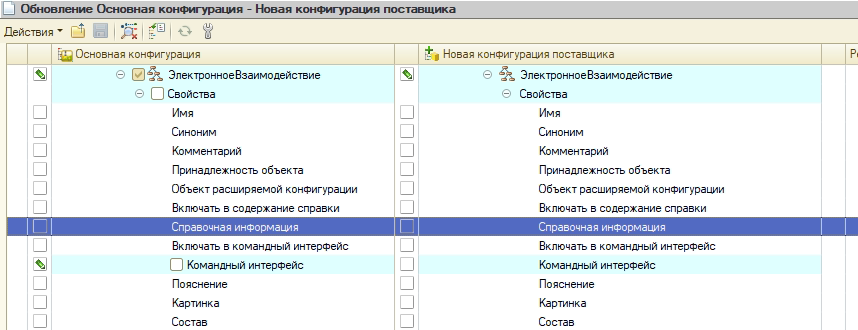
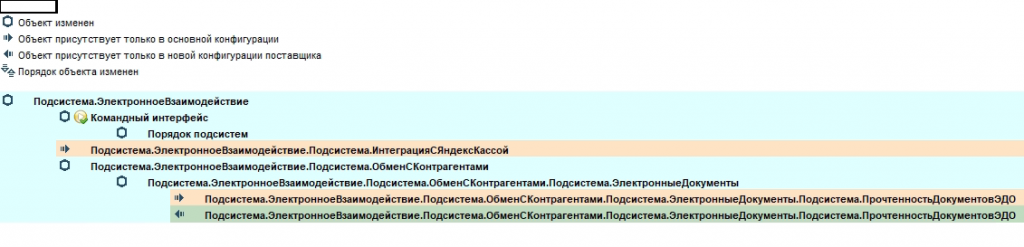
По идее, 1С должна удалить ссылку на Яндекс-кассу, но не может.
Снятие галочки с удаления подсистемы «Интеграция с Яндекс-кассой» не помогает. После этого выдается еще больше ошибок.
Но в любом случае такое решение перенесло бы проблему на следующие обновления.
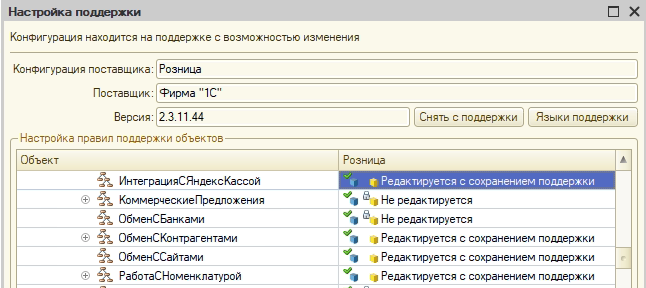
Поэтому идем несколько радикальным и более правильным путем. Включем возможность изменения подсистемы «Интеграция с Яндекс-кассой»:
И делаем то, что не получается сделать у 1С — удаляем подсистему «Интеграция с Яндекс-кассой»:
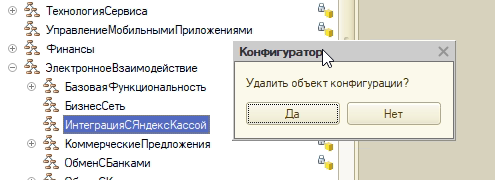
Как ни странно, подсистема удаляется.
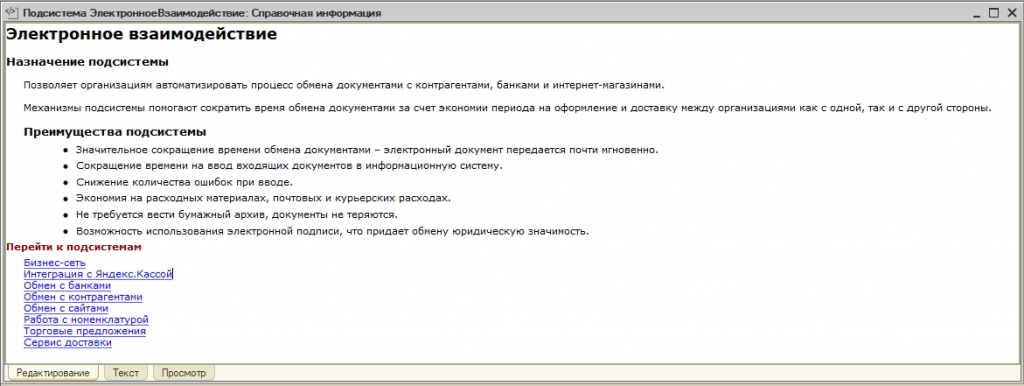
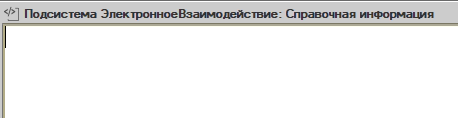
На всякий случай заходим в справочную информацию «Электронное взаимодействие» и удаляем всю справочную информацию, это не обязательно (думаю ссылка на подсистему удаляется, остается только текст ссылки), но объединение идет долго, поэтому не рискуем:
Сохраняем конфигурацию и повторяем обновление.
После этого всё обновляется успешно.
Среда: Розница 2.3.11.44, 2.3.12.34. Объем: 0.8 час.
Интеграция с платежным сервисом «Яндекс.Касса»

Рады сообщить о запуске интеграции с платежным сервисом «Яндекс.Касса». Этот инструмент позволяет быстро создать собственный магазин и в тот же день начать принимать платежи от ваших клиентов, предоставляя доступ к большому количеству разнообразных способов оплаты.
Обращаем ваше внимание: Яндекс.Касса предоставляет услуги исключительно юридическим лицам, ИП и самозанятым. Для регистрации магазина вам потребуется набор документов, подтверждающих наличие действующей организации.
Для подключения понадобится SSL-сертификат, подключенный к вашему домену.
Для физических лиц доступен сервис «Яндекс.Деньги», который вы также можете с легкостью подключить к своим лендингам. Подробнее об этом вы сможете узнать на официальной странице ресурса, перейдя по ссылке .
Благодаря интеграции LPgenerator и Яндекс.Касса, ваши клиенты смогут расплачиваться с помощью банковских карт Visa, Mastercard, Maestro, Мир. Также им будет доступна оплата электронными деньгами Яндекс Деньги и наличными в офисах партнеров!
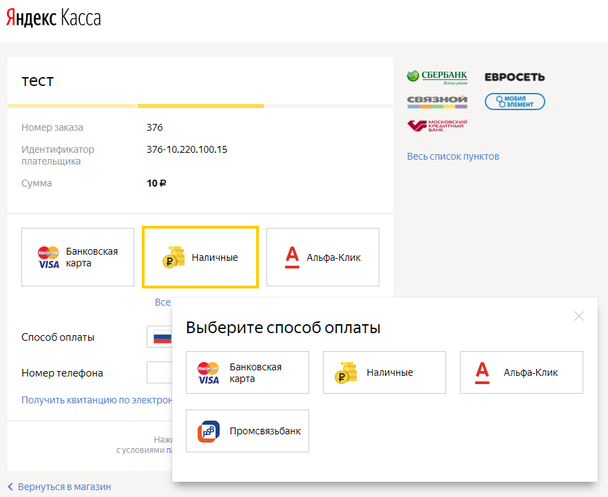
Вашему вниманию предлагается руководство, где мы расскажем, как настроить и подключить платежный сервис и начать принимать деньги от ваших клиентов с лендинга.
Шаг 1. Создание и настройка магазина в Яндекс.Кассе
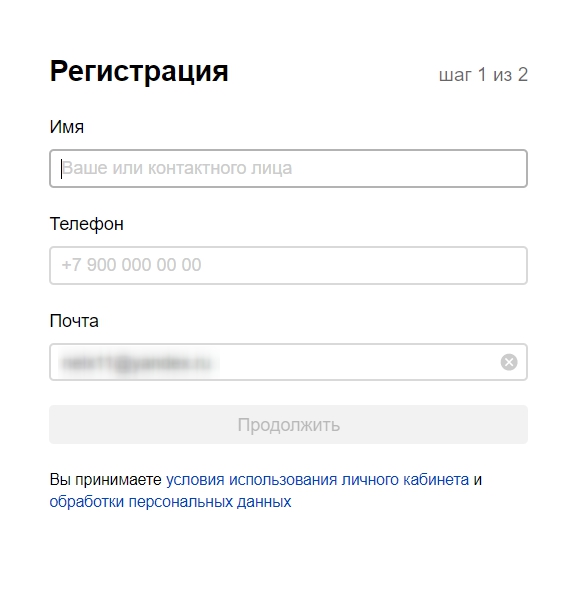
1.1 Перейдите по следующей ссылке для создания нового магазина. На открывшейся перед вами странице укажите имя, телефон и контактный e-mail :
1.2 Заполните поля формы и отправьте заявку на создание кассы :
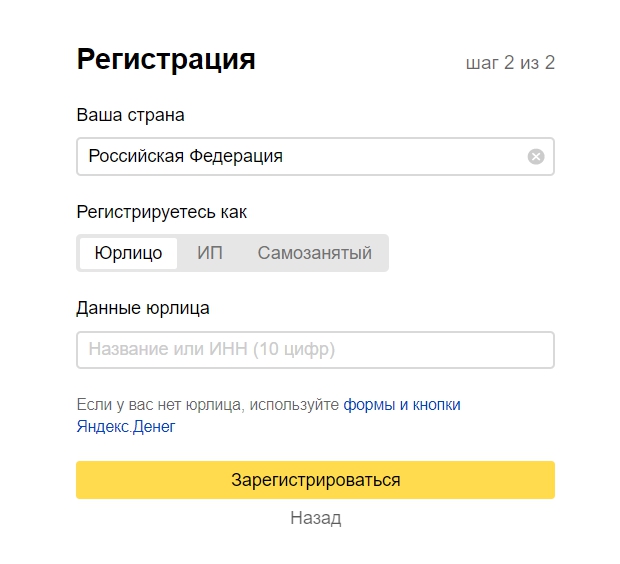
После регистрации нужно будет заполнить несколько разделов в Яндекс.Кассе, например указать адрес лендинга, на котором будет использоваться Касса, описать вашу деятельность и ввести реквизиты банковского счёта. Подробнее в инструкции Яндекса . Также понадобится загрузить документы: скан-копии паспорта. После заполнения нужно отправить заявку на подключение. Данные обычно проверяются в течение 1-2 дней. Когда проверка будет проведена, вам нужно будет скачать договор, подписать его и отсканировать. Сканы нужно будет отправить на подпись. Это также займёт от 1 до 3 дней.
После проверки данных и одобрения заявки специалисты Яндекс помогут Вам в настройке самой кассы. После того, как создание магазина будет завершено, вы сможете перейти к следующим этапам подключения.
Шаг 2. Активация виджета «Яндекс.Касса» на платформе LPgenerator
Оплату можно привязать к следующим элементам: к статичной лид-форме, попап-форме и кнопке. Рассмотрим каждый способ подключения более подробно.
2.1. Подключение Яндекс.Кассы для статичных лид-форм
2.1.1. Откройте посадочную страницу в редакторе LPgenerator. Дважды кликните по существующей форме или создайте новую форму с помощью одноименного инструмента:

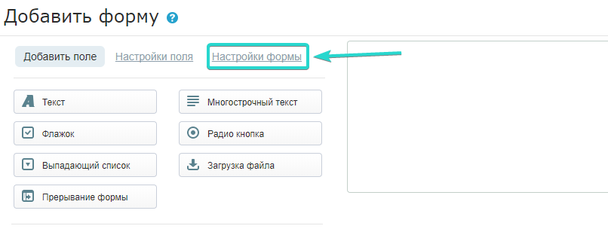
2.1.2. Настройте поля формы на свое усмотрение, затем выберите пункт «Настройки формы»:
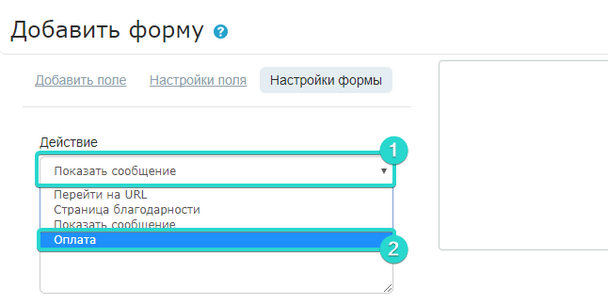
2.1.3. Кликните на раздел «Действие», в выпадающем списке выберите пункт «Оплата»:
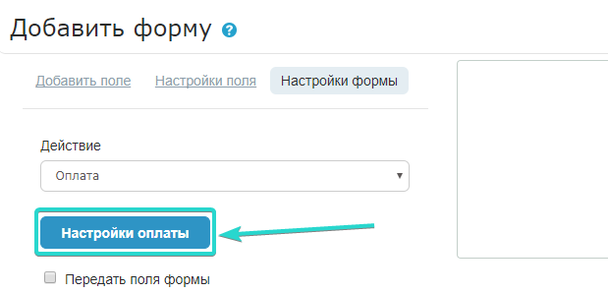
2.1.4. Нажмите на кнопку «Настройки оплаты»:
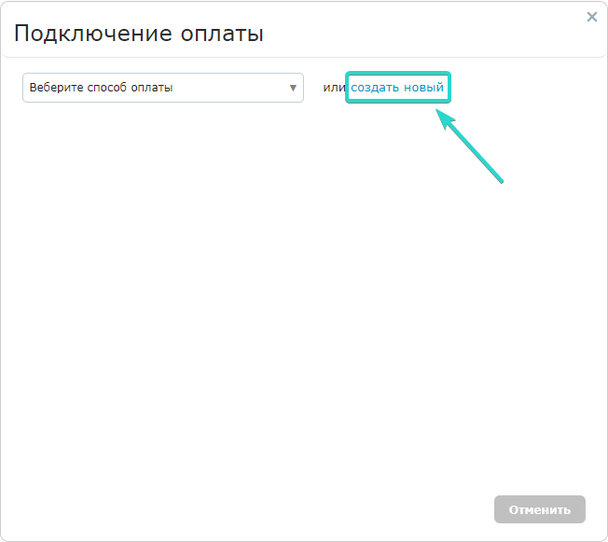
2.1.5. Если система оплаты подключается впервые, то кликните по кнопке «Создать новый»:
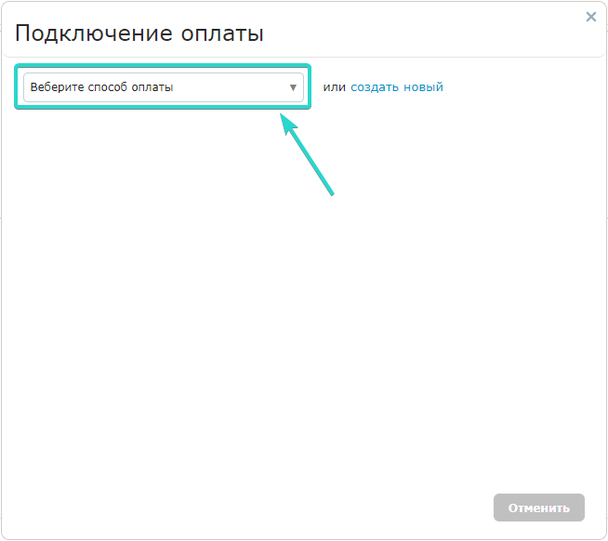
2.1.6. Если подключение системы уже проводилось ранее, например, на другом лендинге, вы сможете выбрать готовый способ оплаты в выпадающем списке:
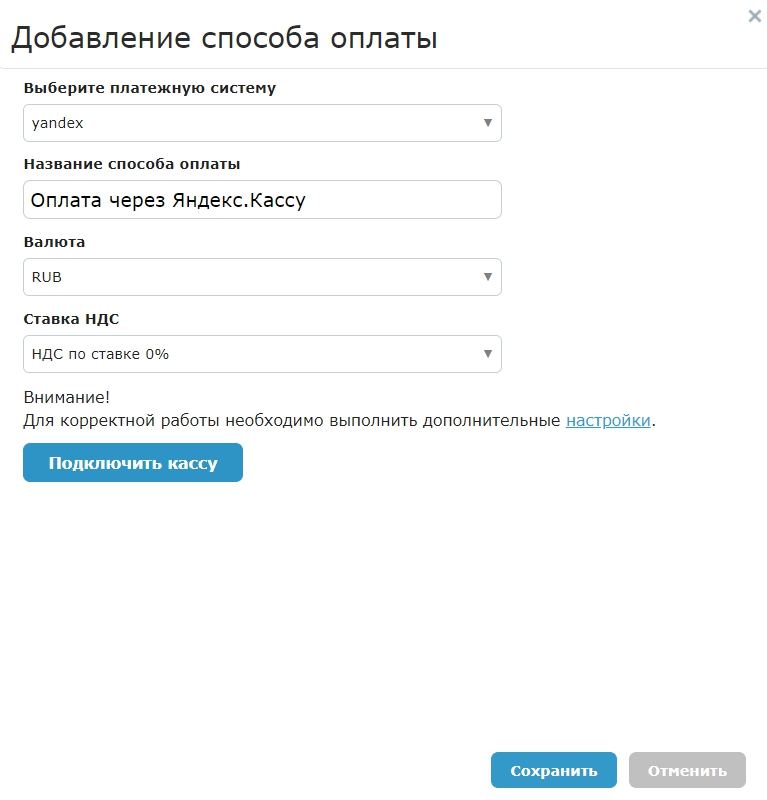
2.1.7. Откроется окно с настройками способа оплаты. Выберите платежную систему «yandex»:
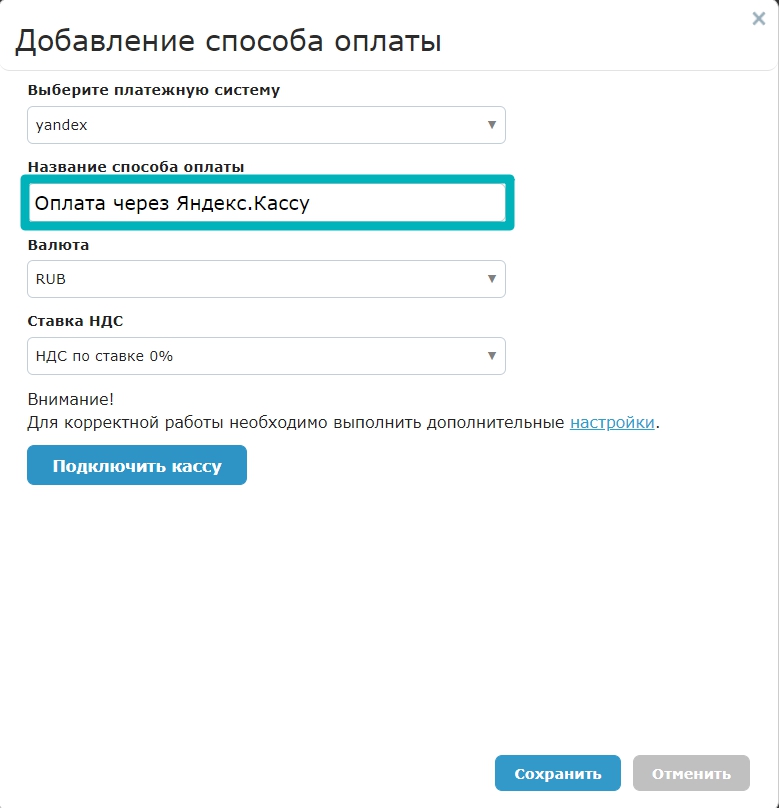
2.1.8. Придумайте любое название для «способа оплаты» и введите его в поле «Название способа оплаты»:
2.1.9 Выберите подходящую Вам ставку НДС:
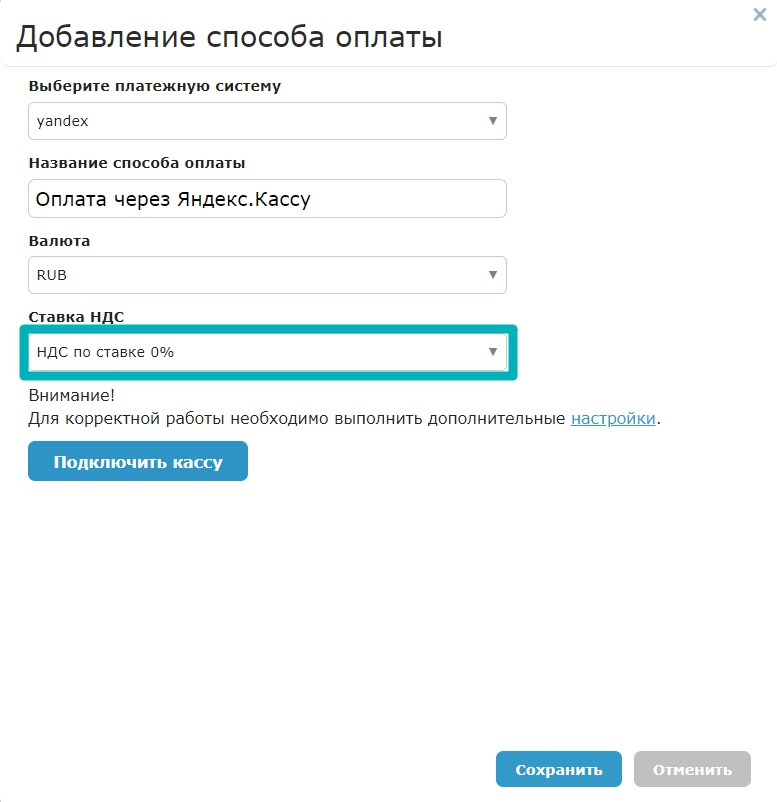
Если вы не знаете, какое требуется установить значение ставки НДС, пожалуйста, обратитесь к бухгалтеру вашей компании, или же в налоговую службу.
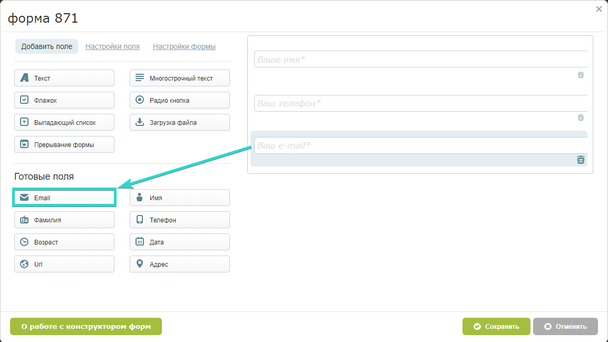
Обратите внимание: при использовании онлайн-кассы обязательно потребуется создать поле формы для ввода email пользователем:
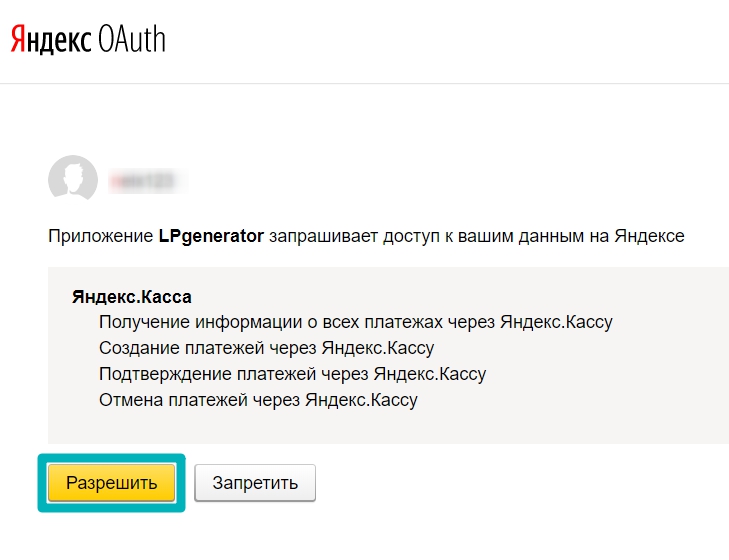
2.1.10 Нажмите кнопку “Подключить кассу” — после этого Вас перенаправит на страницу Яндекса, где нужно будет дать разрешение на подключение магазина :
2.2. Подключение Яндекс.Кассы для попап-форм
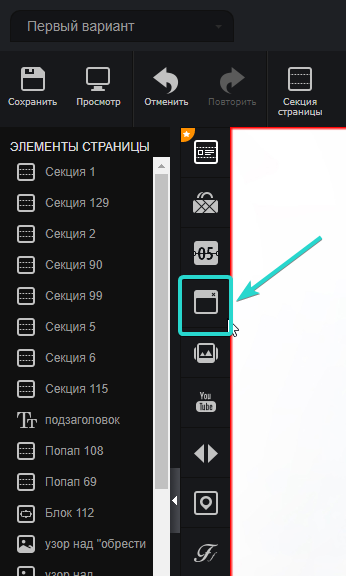
2.2.1. Откройте лендинг в редакторе LPgenerator. Кликните один раз по кнопке уже существующей попап-формы, или создайте новую попап-форму с помощью одноименного виджета:
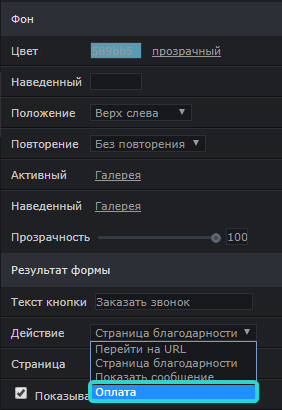
2.2.2. Результатом действия попап-формы установите «Оплата»:
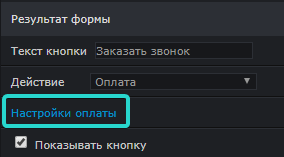
2.2.3. На правой панели свойств попап-формы нажмите «Настройки оплаты»:
2.2.4. Если система оплаты подключается впервые, то кликните по кнопке «Создать новый»:
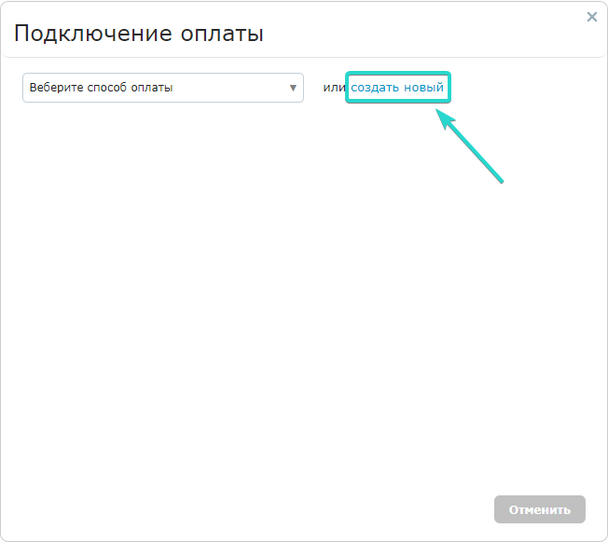
Подключение оплаты для попап-форм идентично подключению оплаты для статичных лид-форм. О том, как настроить систему оплаты вы можете узнать в разделе «Подключение Яндекс.Кассы для статичных лид-форм».
2.2.5. Если ранее вы уже подключали способ оплаты, то увидите его в выпадающем списке:
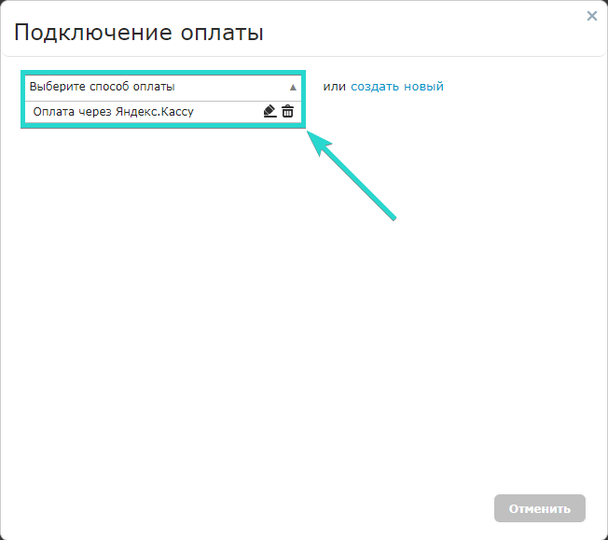
2.2.6. Сохраните лендинг и проверьте, все ли работает правильно.
2.3. Подключение Яндекс.Кассы для кнопки
2.3.1. Откройте лендинг в редакторе LPgenerator. Кликните дважды по уже существующей кнопке, или добавьте новую кнопку с помощью одноименного инструмента:

2.3.2. В открывшемся окне в поле «Действие» выберите пункт «Оплата»:
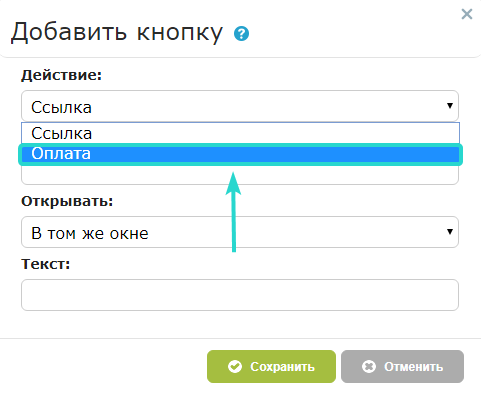
2.3.3. Кликните по кнопке «Настройка оплаты»:
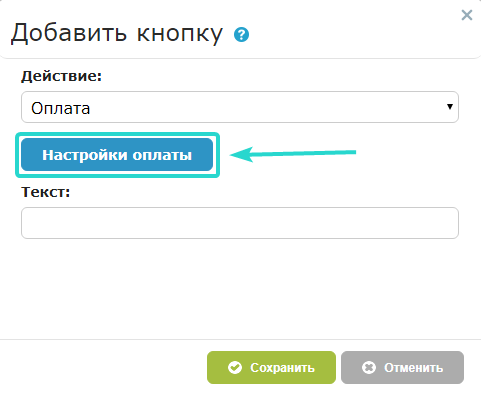
2.3.4. Если оплата подключается впервые, то кликните по кнопке «Создать новый»:
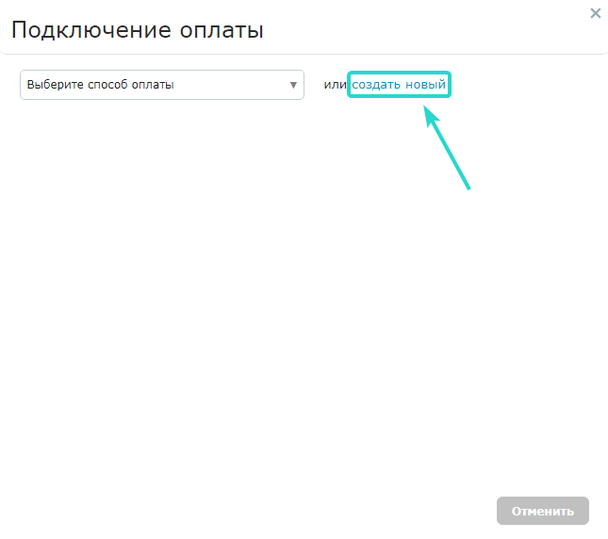
Подключение оплаты для кнопок идентично подключению оплаты для статичных лид-форм. О том, как настроить систему оплаты вы можете узнать в разделе «Подключение Яндекс.Кассы для статичных лид-форм».
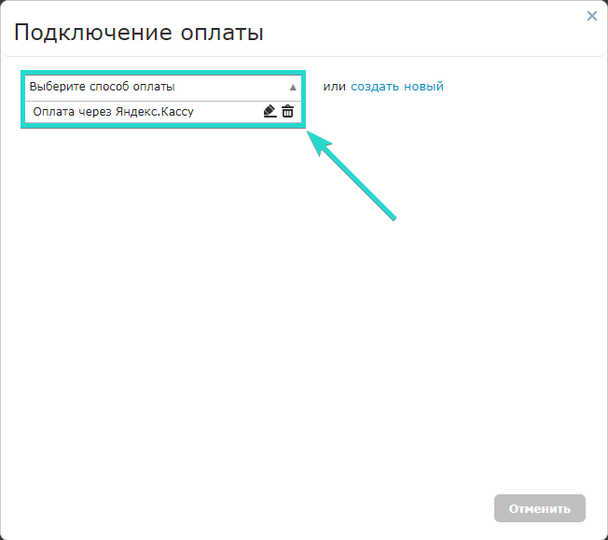
2.3.5. Если ранее вы уже подключали способ оплаты, то увидите его в выпадающем списке:
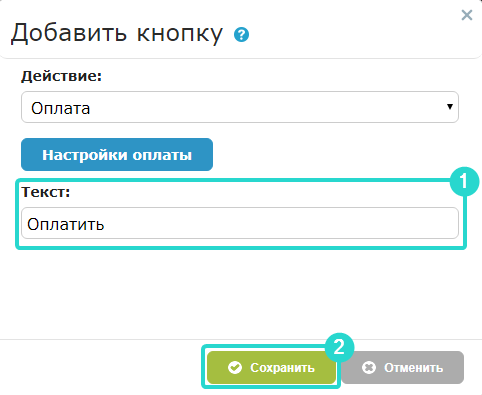
2.3.6. После настройки оплаты укажите название кнопки в поле «Текст» и нажмите «Сохранить»:
2.3.7. Сохраните лендинг и проверьте, все ли работает правильно.
2.4. Настройка оплаты — добавление товаров.
2.4.1. Для того, чтобы перейти к настройкам товара, нажмите кнопку “Настройка оплаты” в свойствах выбранной формы или кнопки :
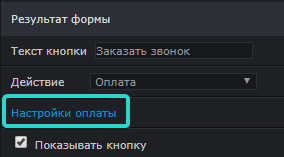
Перед Вами откроется окно с настройками оплаты и несколькими полями для ввода :
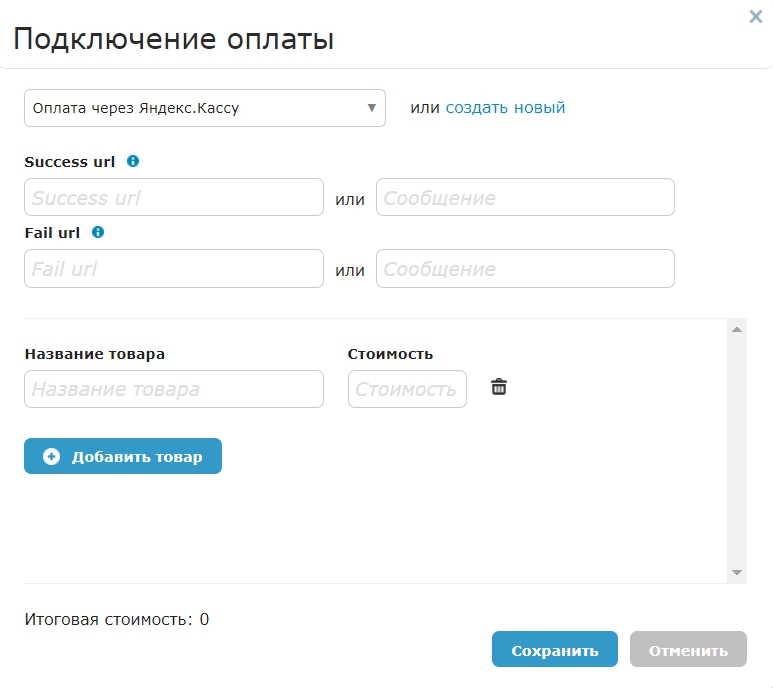
Давайте разберем каждое из них по-отдельности :
- Success url — это ссылка для “Страницы благодарности”. После того, как пользователь произведёт оплату и нажмет на кнопку “Вернуться в магазин”, он попадет на страницу, указанную в этом поле. Указывается вместе с протоколом, то есть так: https://site.ru/ok — это может быть адрес любой вашей страницы, например, страницы благодарности.
Вы также можете оставить поле пустым или заполнить поле “Сообщение” — в первом случае пользователь просто вернется на исходную страницу, а во втором — после открытия исходной страницы он увидит всплывающее окно с сообщением.
- Fail url — работает так же, как Success url, но на эту страницу пользователь попадет в случае возникновения ошибок при оплате. Указывается тоже вместе с протоколом, например http://site.ru/notok Советуем создать такую страницу и разместить на ней короткое пояснение или рекомендацию связаться с вами либо с банком, выпустившим карту.
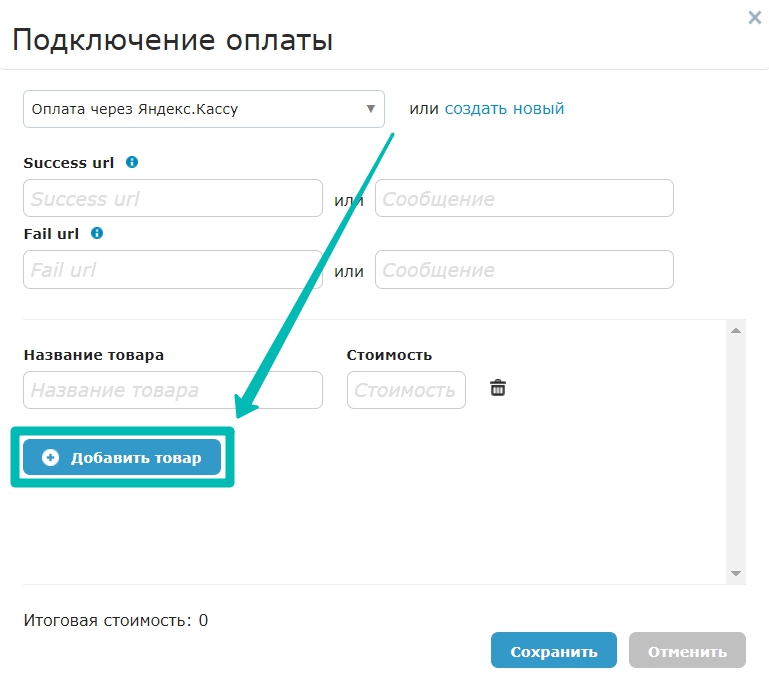
- Название товара и стоимость. Название товара будет отображаться у пользователя при оплате. Стоимость — это стоимость одного конкретного товара. Вы можете добавить более одного товара с помощью кнопки :
В этом случае пользователь должен будет оплатить сумму стоимостей всех товаров. Стоит иметь в виду, что посетитель не сможет выбрать, какие товары оплачивать, а какие — нет, поэтому если Вы хотите дать посетителю такой выбор, потребуется разделить отдельные товары на отдельные “кнопки” или “формы”.
Шаг 3. Проверка работы Яндекс.Кассы
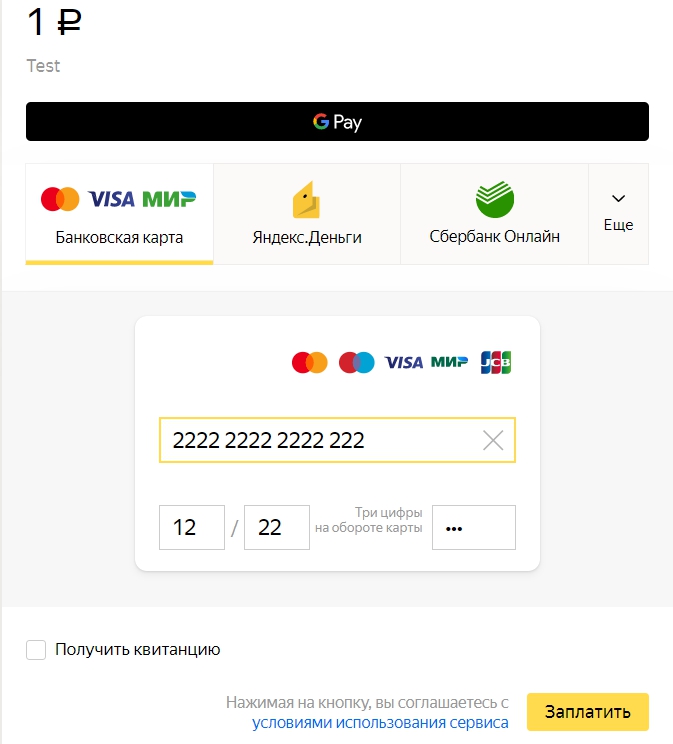
Откройте лендинг по адресу домена и проверьте работу Яндекс.Кассы. Для этого удобно создать отдельную кнопку с товаром маленькой стоимости. Обязательно сохраните лендинг перед проверкой.
Внимание: На основании закона 54-ФЗ магазины обязаны установить онлайн-кассу, которая должна предоставлять копию электронного чека покупателю и налоговой службе. Яндекс.Касса предоставляет решение, с которым вы можете ознакомиться по ссылке.
Информацию о том, требуется ли выполнения закона 54-ФЗ вашей категорией бизнеса, следует уточнять у налоговой службы.
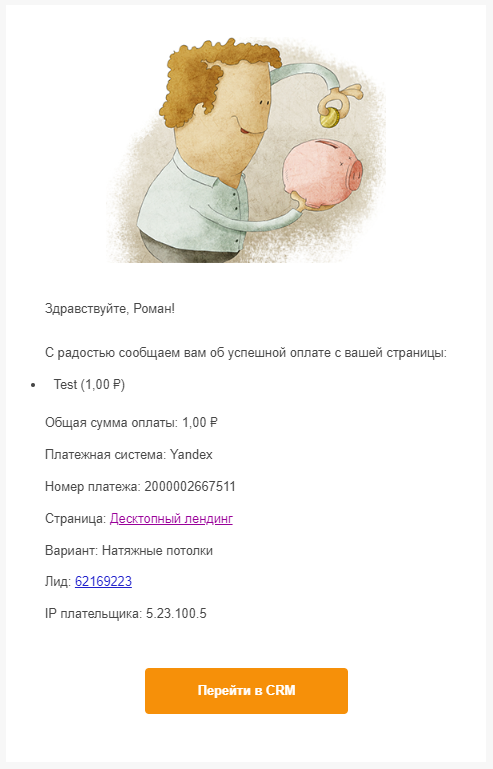
Вам же, в свою очередь, на электронный адрес, указанный при регистрации аккаунта в LPgenerator, поступит письмо. В нем содержатся следующие данные: название лендинга, с которого поступила оплата, IP адрес покупателя и информация о платеже:
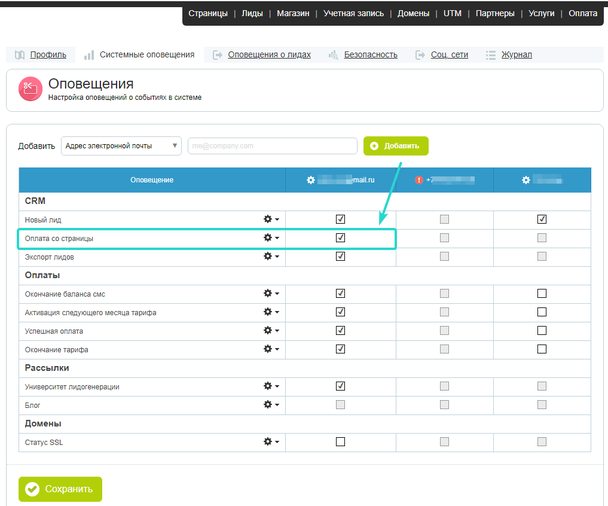
Обратите внимание: управлять уведомлениями об оплате можно в разделе «Учетная запись» на вкладке «Системные оповещения»:
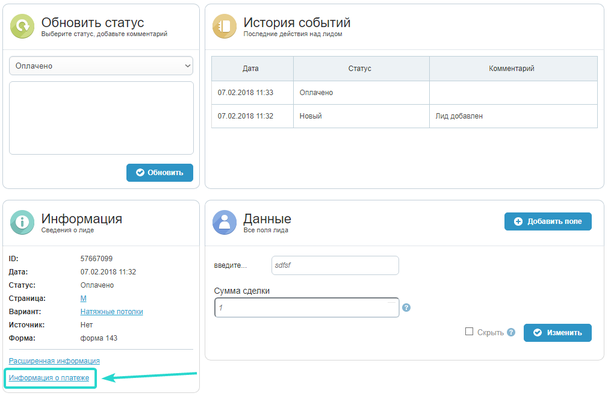
4. В карточке лида в разделе «Информация» появится дополнительный пункт «Информация о платеже»:
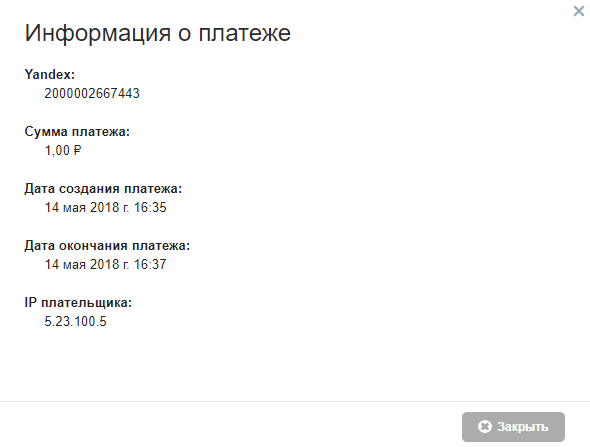
В информации о платеже содержатся данные о номере заказа, сумме, датах создания и окончания платежа, IP-адрес плательщика:
5. Лиды, поступившие с лид-форм и попап-форм, отобразятся в «Карте целей конверсии» в центре оптимизации конверсии лендинга как цель «Форма». Для удобства рекомендуем переименовать форму, чтобы понимать, с какой именно формы поступила оплата.
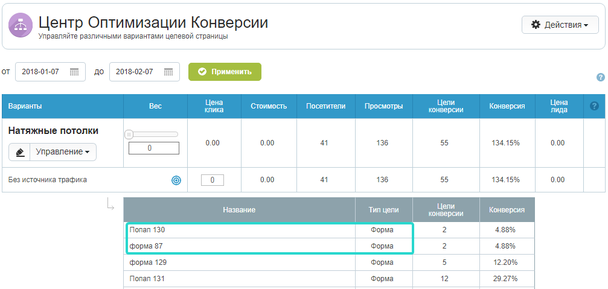
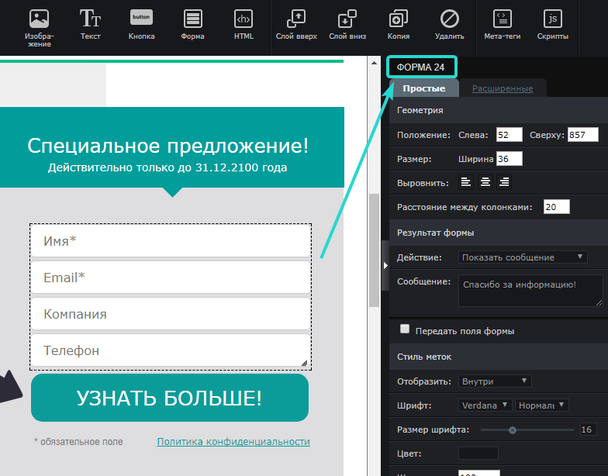
Для того, чтобы переименовать форму, вам необходимо перейти в редактор лендинга LPgenerator. Кликните один раз по полям формы, затем на правой панели свойств дважды кликните по названию формы для переименования:
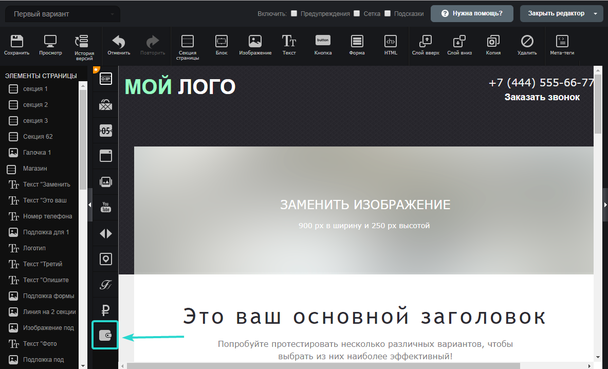
Управлять подключенными способами оплаты вы сможете с помощью виджета «Платежные системы», который можно найти на панели слева:
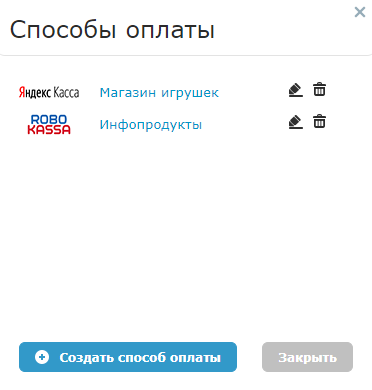
Здесь будут храниться все подключенные вами ранее способы оплаты. Тут же можно добавить и новые, если пожелаете:
На этом настройку платежного сервиса Яндекс.Касса можно считать завершенной.
Обо всех проблемах, связанных с подключением платежной системы, пишите нам на адрес «support@lpgenerator.ru». Мы будем рады ответить на ваши вопросы.