
Как подключить гугл почту к яндекс почте

- Главная
- Отправить заявку
- База знаний
- Новости
Авторизация на портале поддержки осуществляется в личном кабинете my.active.by (my.activecloud.ru), вкладка Поддержка. Благодарим за понимание.
База знаний
База знаний: Прочее
Настройка DNS-записей для Google Apps и Яндекс Почты
Настройка для Google Почты
Google Apps — службы, предоставляемые компанией Google для использования своего доменного имени с некоторыми продуктами Google.
- Зарегистрируйтесь в системе.
- Подтвердите право владения доменным именем.
- Добавьте предлагаемые DNS-записи:
v=spf1 include:_spf.google.com ~all
Настройки Яндекс Почты
- Для начала необходимо зарегистрировать почтовый ящик.
- После создания зайдите в почтовый ящик и в разделе Eще >Все сервисы выберите пункт Почта для домена.
- Введите имя домена для вашей почты и нажмите Подключить домен.
- Подтвердите право владения доменным именем одним из предложенных способов.
- Измените MX, CNAME, TXT-записи в настройках домена со следующими параметрами:
v=spf1 include:spfoxby.atservers.net include:_spf.yandex.net ~all
Если настройки не актуальны, ознакомьтесь с информацией в первоисточниках:
ВНИМАНИЕ: Если ваш домен уже работает с нашей почтой Open-Xchange, перед переключением почтовых услуг настоятельно рекомендуем удалить все почтовые ящики домена и отвязать от услуги Open-Xchange:
- Удаление почтового ящика: Управление почтовыми ящиками > выберите ящик/ящики для удаления >Удалить из аккаунта;
- Отвязать домен от услуги: Домены > ваш домен >Услуги >Удалить связь напротив OpenXchange.
Перед переключением почты рекомендуем сохранить письма локально на своем компьютере.
Инструкция для редактирования DNS-записей в личном кабинете ( my.active.by, my.activecloud.ru).
Как добавить Яндекс почту в Gmail
Для этого откройте веб-версию «Яндекс. Почты», нажмите на шестерёнку настроек в правом верхнем углу и выберите «Сбор почты с других ящиков». Далее нужно будет авторизоваться в Gmail, дав «Яндексу» доступ к своим письмам.
- Для добавления Яндекс почты в Gmail нужно открыть веб-версию «Яндекс.Почты», нажать на шестеренку настроек в правом верхнем углу и выбрать «Сбор почты с других ящиков». Далее нужно будет авторизоваться в Gmail и дать «Яндексу» доступ к своим письмам.
- Чтобы синхронизировать почту Gmail и Яндекс, нужно открыть вкладку Аккаунты и импорт, выбрать раздел «Получать почту из других аккаунтов» и нажать Добавить свой почтовый аккаунт. Затем нужно ввести адрес почтового ящика в Яндексе, выбрать чекбокс Связать аккаунты при помощи Gmailify и следовать дальнейшим инструкциям.
- Для добавления Яндекс почты в почтовый клиент нужно перейти в раздел Настройки → почта+учетные записи, нажать добавить службу и выбрать тип записи — интернет-почта. Затем нужно указать свой электронный адрес и пароль, который был включен в настройках Яндекс Почты, и заполнить поля, указав свое имя для исходящих писем.
- Для импорта почты в Gmail нужно открыть вкладку Аккаунты и импорт или Аккаунты в настройках Gmail, нажать Импортировать почту и контакты и следовать появляющимся инструкциям, нажав Начать импорт.
- Для подключения Яндекс почты по протоколу IMAP нужно открыть раздел «Почтовые программы» в настройках Яндекс Почты, выбрать опции С сервера imap.yandex.ru по протоколу IMAP и Пароли приложений и OAuth-токены, и сохранить изменения.
- Для синхронизации аккаунтов гугл и Яндекс нужно нажать → Синхронизация → Сохранить данные, войти с Яндекс ID, нажать → Настроить синхронизацию и указать, какие данные нужно синхронизировать.
- Для синхронизации почты Gmail можно установить или снять флажок Автосинхронизация данных в разделе «Личные данные» выбрав Аккаунты в настройках мобильного устройства.
- IMAP-сервер Яндекса — imap.yandex.com:993, SMTP-сервер — smtp.yandex.com:465.
- Как синхронизировать почту Gmail и Яндекс
- Как добавить Яндекс почту в почтовый клиент
- Как Импортировать почту в Gmail
- Как подключить Яндекс почту по IMAP
- Как синхронизировать аккаунт гугл и Яндекс
- Как синхронизировать почту Gmail
- Какой IMAP у yandex
- Какой IMAP у Яндекса
- Как привязать почту к другой почте Яндекс
- Как перенести данные с Яндекс почты на Gmail
- Как привязать почту к другой почте
- Как перенести почтовый ящик
- Какой SMTP сервер у Яндекса
- Какой сервер входящей почты Яндекс
- Как добавить почту IMAP
- Как добавить дополнительный адрес электронной почты
- Как синхронизировать электронную почту
- Как перейти с Яндекса на Google
- Как настроить SMTP на Яндекс
- Как пишется адрес электронной почты Яндекс
- Как добавить Яндекс почту на андроид
- Как организовать почту в Gmail
- Как переслать всю почту с одного ящика на другой Яндекс
- Как поменять основную почту
- Как перенести данные с гугл аккаунта на Яндекс
- Как перенести все данные с одной почты на другую
- Как дублировать письма на другой почту Яндекс
Как синхронизировать почту Gmail и Яндекс
Откройте вкладку Аккаунты и импорт. В разделе «Получать почту из других аккаунтов» нажмите Добавить свой почтовый аккаунт. Введите адрес вашего почтового ящика в Яндексе и нажмите Далее. Выберите чекбокс Связать аккаунты при помощи Gmailify и нажмите Далее.
Как добавить Яндекс почту в почтовый клиент
- Перейдите в раздел Настройки → почта+учетные записи.
- Нажмите добавить службу.
- Нажмите дополнительно. Внимание.
- Выберите тип записи — интернет-почта.
- Укажите ваши электронный адрес и пароль, который вы включили в настройках Яндекс Почты. Нажмите Далее.
- Заполните поля: укажите ваше имя для исходящих писем;
Как Импортировать почту в Gmail
- Откройте Gmail на компьютере.
- В правом верхнем углу нажмите на значок «Настройки» Все настройки.
- Откройте вкладку Аккаунты и импорт или Аккаунты.
- Нажмите Импортировать почту и контакты.
- Следуйте появляющимся инструкциям.
- Нажмите Начать импорт.
Как подключить Яндекс почту по IMAP
Настроить программу по протоколу IMAP:
- Откройте раздел «Почтовые программы» в настройках Яндекс Почты.
- Выберите опции С сервера imap.yandex.ru по протоколу IMAP и Пароли приложений и OAuth-токены.
- Сохраните изменения.
Как синхронизировать аккаунт гугл и Яндекс
Синхронизация не работает между разными браузерами, например, Яндекс Браузером и Google Chrome.Как включить синхронизацию?:
- Нажмите → Синхронизация → Сохранить данные.
- Войдите с Яндекс ID. Запустится синхронизация.
- Нажмите → Настроить синхронизацию.
- Укажите, какие данные нужно синхронизировать.
Как синхронизировать почту Gmail
- Закройте приложение Gmail.
- Откройте настройки мобильного устройства.
- В разделе «Личные данные» выберите Аккаунты.
- В правом верхнем углу нажмите на значок «Ещё».
- Установите или снимите флажок Автосинхронизация данных.
Какой IMAP у yandex
Обращаться к почтовым серверам следует по следующим адресам: IMAP-сервер — imap.yandex.com:993, SMTP-сервер — smtp.yandex.com:465.
Какой IMAP у Яндекса
Настройте Ваш Yandex.ru Аккаунт с Вашей Почтовым Клиентом Используя IMAP
Yandex.ru Yandex Mail IMAP Сервер
IMAP имя пользователя
Ваш Yandex.ru пароль
Как привязать почту к другой почте Яндекс
В правом верхнем углу нажмите значок → Все настройки. На панели слева выберите Сбор почты с других ящиков. Нажмите кнопку. Введите почтовый адрес ящика, с которого планируете получать почту.
Как перенести данные с Яндекс почты на Gmail
Перенос писем и контактов из Яндекс.
Зайдите в почтовый ящик Gmail, нажмите шестеренку в правом верхнем углу и выберите пункт «Настройки». В открывшемся меню нажмите на пункт «Аккаунты и импорт» и найдите раздел «Импорт почты и контактов». В этом разделе нажмите «Импортировать почту и контакты».
Как привязать почту к другой почте
Как добавить дополнительный адрес электронной почты:
- Откройте страницу Аккаунт Google.
- Нажмите Личная информация.
- В разделе «Контактная информация» выберите Электронная почта.
- Рядом с надписью «Дополнительные адреса электронной почты» нажмите Добавить дополнительный адрес электронной почты или Добавить другой адрес.
Как перенести почтовый ящик
Для этого зайдите в веб-версию Google-почты, перейдите в настройки → «Все настройки». Далее перейдите в раздел «Аккаунты и импорт» и в блоке «Импорт почты и контактов» нажмите «Импортировать почту и контакты». Во всплывающем окне введите адрес и пароль почты, из которой нужно перенести письма.
Какой SMTP сервер у Яндекса
Адрес сервера исходящей почты (SMTP) ― smtp.yandex.ru, порт ― 465.
Какой сервер входящей почты Яндекс
Imap.
Сервер входящей почты — imap.yandex.ru; Сервер исходящей почты (SMTP) — smtp.yandex.ru; Пользователь — ваш логин на Яндексе; Пароль — пароль приложения, который вы создали для Почты.
Как добавить почту IMAP
Шаг 1. Включите IMAP-доступ:
- Откройте Gmail на компьютере.
- В правом верхнем углу нажмите на значок «Настройки» Все настройки.
- Откройте вкладку Пересылка и POP/IMAP.
- В разделе «Доступ по протоколу IMAP» выберите Включить IMAP.
- Нажмите Сохранить изменения.
Как добавить дополнительный адрес электронной почты
- На телефоне или планшете Android откройте приложение «Настройки» Google.
- Вверху экрана выберите Личная информация.
- В разделе «Контактная информация» выберите Электронная почта.
- В разделе «Дополнительные адреса электронной почты» нажмите Добавить дополнительный адрес электронной почты или Добавить другой адрес.
Как синхронизировать электронную почту
Проверьте настройки синхронизации Gmail:
- Откройте приложение Gmail.
- Слева нажмите Настройки.
- Выберите нужный аккаунт.
- Убедитесь, что флажок «Синхронизация Gmail» установлен.
Как перейти с Яндекса на Google
Изменить поисковую систему:
- Нажмите → Настройки.
- В разделе Поиск нажмите Поисковая система.
- Выберите поисковую систему.
Как настроить SMTP на Яндекс
Перейдите в раздел Сервер исходящей почты (SMTP), выберите строку Yandex Mail и нажмите кнопку Изменить. В окне SMTP-сервер укажите следующие параметры: Порт — 465; Защита соединения — SSL/TLS.
Как пишется адрес электронной почты Яндекс
Я́ндекс По́чта — бесплатная служба электронной почты от компании Яндекс.
Как добавить Яндекс почту на андроид
Приложение поддерживается на смартфонах и планшетах на базе Android 6.0.0 и выше:
- Скачайте из официального магазина.
- Установите из каталога приложений Яндекса. На странице приложения введите номер вашего мобильного телефона и нажмите кнопку Получить.
Как организовать почту в Gmail
Gmail — один из самых популярных инструментов от Google.Подготовьте готовые ответы:
- Откройте « Настройки», нажав на значок шестеренки.
- См.
- Выберите вкладку « Дополнительные настройки».
- Включите шаблоны.
- Нажмите кнопку « Сохранить изменения».
- Нажмите кнопку «Написать» и напишите образец электронного письма.
Как переслать всю почту с одного ящика на другой Яндекс
Нажмите кнопку Создать правило. Введите ваш пароль на Яндексе.Переслать старые письма:
- В правом верхнем углу нажмите значок → Все настройки.
- На панели слева выберите Сбор почты с других ящиков.
- Нажмите кнопку.
- Введите почтовый адрес ящика, с которого планируете получать почту.
- Нажмите кнопку Продолжить.
Как поменять основную почту
Шаг 1. Проверьте, можно ли изменить адрес:
- На телефоне или планшете Android откройте приложение «Настройки» Google. Управление аккаунтом Google.
- В верхней части экрана нажмите Личная информация.
- В разделе «Контактная информация» выберите Адрес электронной почты.
- Нажмите Адрес электронной почты аккаунта Google.
Как перенести данные с гугл аккаунта на Яндекс
Как загрузить данные на Яндекс. Диск:
- Перейдите на сайт Яндекс. Диска.
- Далее авторизуйтесь в аккаунте Яндекс.
- Нажмите на кнопку Загрузить в левом верхнем углу страницы.
- Выберите папку с данными Google Диска (она называется Takeout).
- Дождитесь завершения загрузки.
Как перенести все данные с одной почты на другую
Для этого зайдите в веб-версию Google-почты, перейдите в настройки → «Все настройки». Далее перейдите в раздел «Аккаунты и импорт» и в блоке «Импорт почты и контактов» нажмите «Импортировать почту и контакты». Во всплывающем окне введите адрес и пароль почты, из которой нужно перенести письма.
Как дублировать письма на другой почту Яндекс
В правом верхнем углу нажмите значок → Все настройки. Выберите Правила обработки почты. Нажмите кнопку Создать правило.Пересылка писем на другой адрес:
- входящие, которые уже лежат в ящике;
- отправленные;
- исходящие;
- из папки Спам.
12.04.2023 Как добавить Яндекс почту в Gmail
Очень важно иметь доступ к нескольким почтовым сервисам одновременно. Это может понадобиться как для личных, так и для рабочих целей. мы рассмотрим, как добавить Яндекс почту в Gmail и как синхронизировать эти почтовые сервисы между собой.
Способы добавления Яндекс почты в Gmail
Первый способ — через веб-версию «Яндекс. Почты». Для этого нужно авторизоваться в Яндекс почте, нажать на шестеренку настроек в правом верхнем углу и выбрать «Сбор почты с других ящиков». Затем нужно будет дать доступ Яндексу к своим письмам в Gmail.
Второй способ — через вкладку Аккаунты и импорт в Gmail. В разделе «Получать почту из других аккаунтов» нужно нажать «Добавить свой почтовый аккаунт», ввести адрес почтового ящика в Яндексе и нажать «Далее». Затем нужно выбрать чекбокс «Связать аккаунты при помощи Gmailify» и нажать «Далее».
Третий способ — через настройки почтового клиента. Нужно перейти в раздел Настройки → почта+учетные записи, нажать добавить службу и выбрать тип записи — интернет-почта. Затем нужно ввести адрес электронной почты и пароль, указанные в настройках Яндекс Почты, а также заполнить поля с именем для исходящих писем.
Как импортировать почту в Gmail
Чтобы импортировать почту в Gmail, нужно открыть вкладку Аккаунты и импорт или Аккаунты, нажать Импортировать почту и контакты и следовать появляющимся инструкциям. После этого нужно нажать «Начать импорт».
Как подключить Яндекс почту по протоколу IMAP
Для настройки программы по протоколу IMAP нужно открыть раздел «Почтовые программы» в настройках Яндекс Почты, выбрать опции «С сервера imap.yandex.ru по протоколу IMAP» и «Пароли приложений и OAuth-токены», а затем сохранить изменения.
Как синхронизировать аккаунты гугл и Яндекс
Синхронизация не работает между разными браузерами, например, Яндекс Браузером и Google Chrome. Чтобы включить синхронизацию, нужно нажать → Синхронизация → Сохранить данные, войти с Яндекс ID и указать, какие данные нужно синхронизировать.
Как синхронизировать почту Gmail
Чтобы синхронизировать почту Gmail, нужно закрыть приложение Gmail, открыть настройки мобильного устройства, выбрать раздел «Личные данные», затем Аккаунты и в правом верхнем углу нажать на значок «Ещё». После этого нужно установить или снять флажок «Автосинхронизация данных».
Какой IMAP у Яндекса
Для обращения к почтовым серверам Yandex.ru следует использовать следующие адреса: IMAP-сервер — imap.yandex.com:993, SMTP-сервер — smtp.yandex.com:465.
Таким образом, добавление Яндекс почты в Gmail и синхронизация этих почтовых сервисов между собой не являются сложной задачей и доступны для всех пользователей. Они позволяют сохранять все письма в одном месте и улучшать работу с электронной почтой в целом.
Как привязать Яндекс.Почту или Gmail к собственному домену (на личном примере)

В закладки
Сегодня у нас внеклассное чтение.

Я давно хотел сменить название своего почтового ящика и перенести почту на собственный домен, но все руки не доходили. А тут вдруг такое дело подвернулось: один типчик стал мимикрировать под мою почту, подписываться как mаlоsеiv@gmаil.cоm) и выпрашивать у разработчиков промо-коды от лица iPhones.ru.

Тогда я решил завести почту на домене, который был у меня давно – malosiev.com. Задача стояла следующая: привязать почтовый ящик Gmail к адресу аrthur@mаlоsiеv.cоm без дополнительных трат на хостинг, сайт и прочую ерунду, которая мне не нужна. Только почта. Заодно зарегистрировал malosiev.ru, maloseiv.com, maloseiv.ru, чтобы обезопасить себя от описанной выше ситуации.
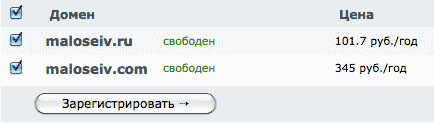
Сейчас я расскажу универсальный способ, подходящий для всех регистраторов доменных имен или хостинговых компаний.
Наличие собственного доменного имени
У вас должен быть свой домен, на котором вы хотите завести почту. Если домена нет, купите его.
Подключение к серверам Яндекса
Именно Яндекс поможет нам работать с Gmail. В этом поможет бесплатный сервис Почта для домена. Для выполнения дальнейших шагов, надо на Яндексе иметь свою учетную запись для авторизации и привязки домена.
- Сначала подключаем домен к Яндексу. Повторюсь еще раз, мы все делаем без хостинга.
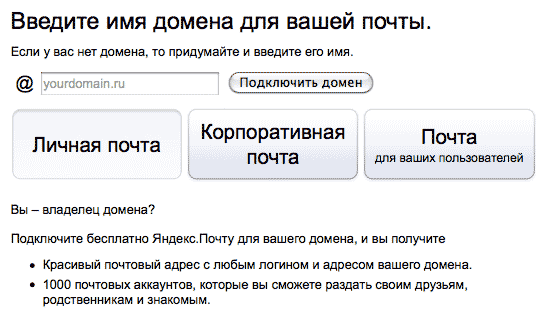
- После этого подтверждаем, что домен принадлежит нам, а не кому-то еще. Яндекс предлагает три способа подтверждения. Мы выбираем подтверждение с помощью указания в качестве временного e-mail, что выдается вам на этом шаге.
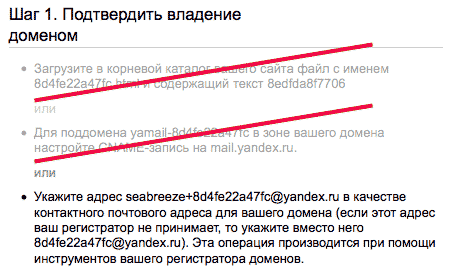 Можете пока пойти выпить чайку, потому что надо подождать некоторое время, пока в админке напротив домена не появится надпись «Домен подключен и делегирован на Яндекс».
- Далее, заходим у регистратора в панель управления NS-серверами и вбиваем, предложенные Яндексом:
– Первичный DNS-сервер: dns1.yandex.ru.
– Вторичный DNS-сервер: dns2.yandex.ru. Для надежности я провел тестирование серверов в той же панели регистратора.
На этом шаге можно остановиться и дальше не читать, потому что ваш домен подключен к Яндекс.Почте.
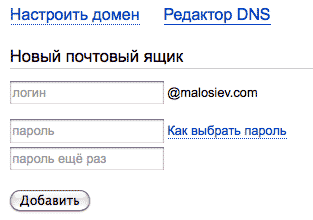
От вас требуется придумать ящик и начать пользоваться сервисом с одним лишь НО: в зоне RU настройки начинают работать в течение 24 часов. А в зоне COM – моментально. Именно поэтому в качестве примера я использовал malosiev.com.
Итак, если вы останавливаетесь на использовании Яндекс.Почты, то доступ к вашему ящику будет по следующей ссылке:
http://mail.yandex.ru/for/yourdomain.ru

Подключаем домен к Google Mail
Лично я привык пользоваться почтовым сервисом Gmail, поэтому следующей задачей было завязаться на серверы Гугля, а Яндекс нам в этом поможет.
Заходим в Google Apps, жмем на Начало работы в правом меню и заполняем регистрационную форму.

На третьей странице нас просят придумать себе почтовый ящик, за которым установят права администратора. Долго не думая, я написал [email protected].
Гугль также просит нас подтвердить право на домен, поэтому работу мы начинаем с меню Подтверждение названия домена. Жмем Далее и на списке регистраторов выбираем Другое.
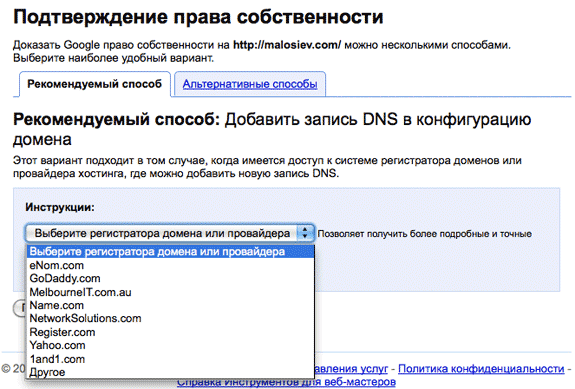
Нас просят добавить TXT-запись вроде «google-site-verification=uhmfZ_P*******» в конфигурацию DNS для malosiev.com. Не пугайтесь, сейчас расскажу как это сделать. Возвращаемся в панель Яндекса и кликаем на Редактор DNS. Это очень важное меню, с которым мы будем плотно работать.
В разделе Добавить DNS-запись выбираем Тип TXT, а в свободное поле запихиваем всю переменную Гугля.

После возвращаемся во вновь недавно созданный аккаунт Google Apps и жмем на Подтвердить. Гугль должен кивнуть головой и одобрить право на домен за вами.
Чтобы почта приходила на Google Mail, а не Яндекс, необходимо выполнить последний шаг – указать для вашего домена почтовые MX-сервера. Просто делайте по инструкции ниже и не заморачивайтесь на термины. Перед вам таблица серверов.
| Адрес сервера MX | Приоритет |
|---|---|
| ASPMX.L.GOOGLE.COM. | 10 |
| ALT1.ASPMX.L.GOOGLE.COM. | 20 |
| ALT2.ASPMX.L.GOOGLE.COM. | 20 |
| ASPMX2.GOOGLEMAIL.COM. | 30 |
| ASPMX3.GOOGLEMAIL.COM. | 30 |
| ASPMX4.GOOGLEMAIL.COM. | 30 |
| ASPMX5.GOOGLEMAIL.COM. | 30 |
Эти данные надо вбить в аккаунт Яндекс так, как мы это делали для записи TXT.
Опять заходим в Редактор DNS, удаляем нижнюю строчку @ MX mx.yandex.ru., а потом добавляем значения из таблицы с расстановкой приоритетов.
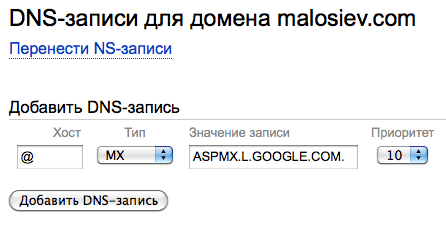
Значения берем вместе с точкой (.) на конце: LT1.ASPMX.L.GOOGLE.COM. – это очень важно! В конце результат в админке Яндекса должен выглядеть следующим образом:
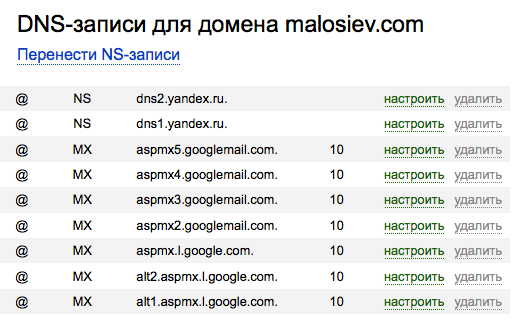
Видно, что у Яндекса есть баг, так как он всем серверам присваивает приоритет 10. Нажмите Настроить справа от нужного сервера и поставьте приоритет вручную.
Потом скопируйте в браузер ссылку, подставив свой домен:
https://www.google.com/a/cpanel/yourdomain.ru/SetupMXInstructions
… и нажмите Я выполнил эти действия. После чего можете отправить себе самому тестовое письмо. Напоминаю, что для зоны RU изменения вступают в силу в течение 24 часов.
Доступ к почте будет по ссылке: Gmail.com, логин – ваш почтовый ящик полностью ([email protected]), пароль – какой вводили.
Теперь о приятном
Привязав свой домен к почтовым сервисам Яндекса или Гугля, вы можете создавать много адресов, которые будут оканчиваться на @yourdomain.ru, что подходит, например, для организаций или разделения собственных интересов.
За сим откланиваюсь, ваш arthur (at) malosiev.com – это моя новая почта.
Update: Google также рекомендует добавить еще одно поле TXT: v=spf1 include:_spf.google.com ~all вместо того, что присвоено Яндексом по умолчанию.
(1 голосов, общий рейтинг: 5.00 из 5)
�� Хочешь ещё? Читай больше в Telegram
�� Ищешь ответ на вопрос? Приходи на Форум
Сегодня у нас внеклассное чтение. Я давно хотел сменить название своего почтового ящика и перенести почту на собственный домен, но все руки не доходили. А тут вдруг такое дело подвернулось: один типчик стал мимикрировать под мою почту, подписываться как mаlоsеiv@gmаil.cоm) и выпрашивать у разработчиков промо-коды от лица iPhones.ru. Тогда я решил завести почту на домене.
Как быстро и просто переместить почту Яндекс или Mail.ru на Gmail
Почти все новостные ресурсы сообщили о том, что в нашей стране будет ограничен доступ к популярным российским Интернет-ресурсам. Санкционный список содержит (помимо социальных сетей, карт, офисных программ, антивирусов) почтовые сервисы Яндекс и Mail.ru. В связи с этим, у владельцев почтовых аккаунтов из Украины на этих ресурсах могут возникнуть реальные проблемы с доступом к своим почтовым ящикам, календарям и контактам. Во избежание таких неудобств можно перенести свою учетную запись на Gmail полностью, либо продолжать использовать свой старый почтовый ящик, но уже с помощью Gmail.
Перенос учетной записи на Gmail
В первую очередь вам потребуется обзавестись аккаунтом Gmail. После того как вы войдете в свой почтовый ящик необходимо перейти к настройкам. Зайдите в меню «Настройки» => «Аккаунт и импорт» => «Импортировать почту и контакты».

Следующим шагом будет ввод вашего e-mail и пароля к «старому» почтовому ящику.
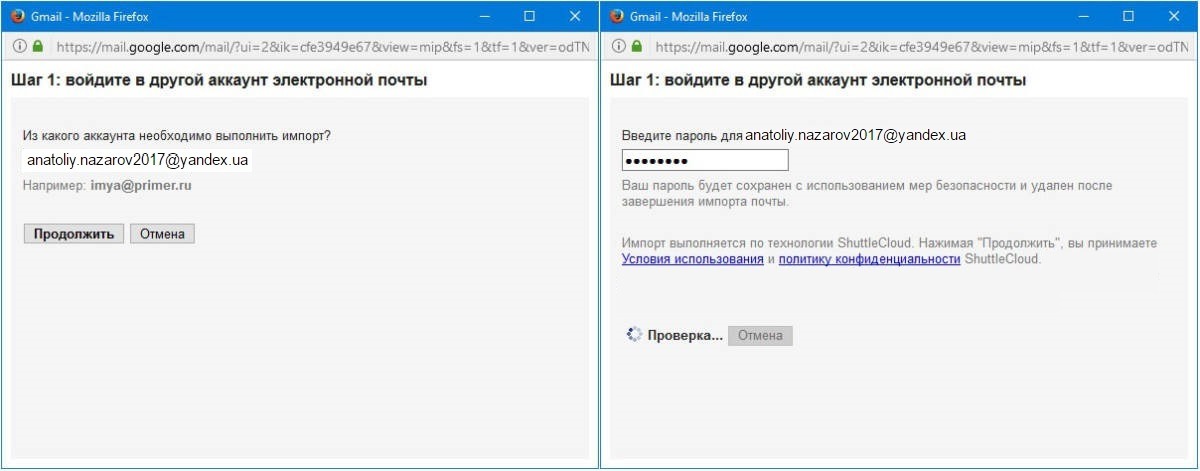
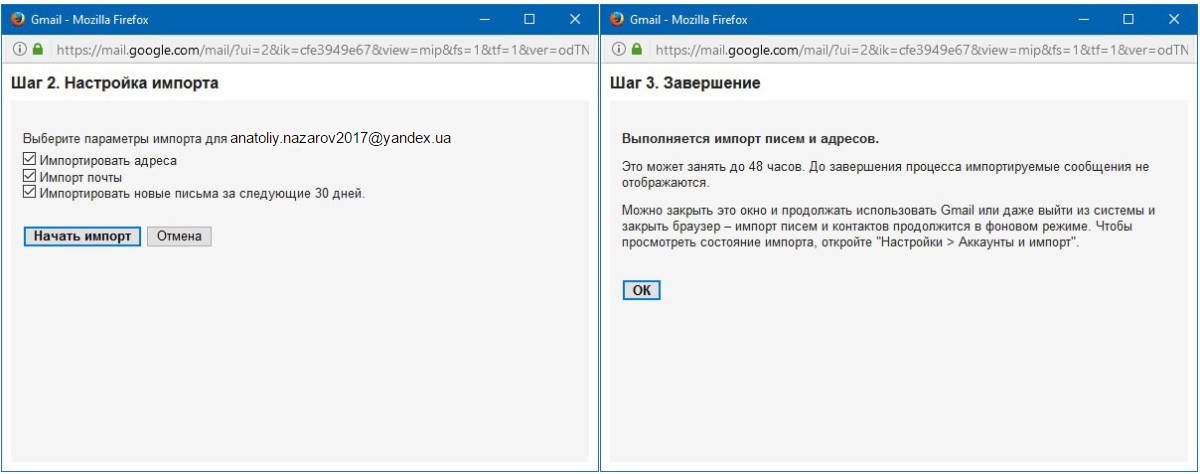
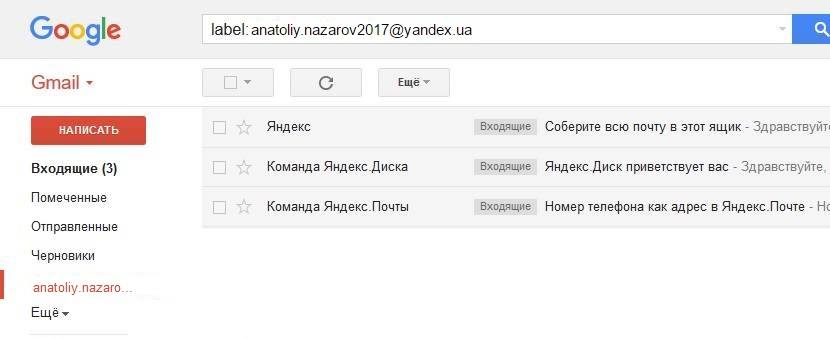
Когда все процедуры будут окончены, в боковом меню появится папка с названием вашего «старого» почтового адреса. В этой папке будут содержаться старые письма, в папке «Контакты» — адресная книга «старого» аккаунта.
Следует учесть, что такая операция с переносом почты из «старого» ящика может не получиться, при условии, когда в нём закрыт доступ по почтовому протоколу POP3. Вкратце, это специальный протокол, который позволяет получать почту с сервера.
Для Яндекса потребуется предоставление разрешения доступа по протоколу POP3 вручную. Чтобы сделать это необходимо зайти в «Настройки» => «Личные данные, подпись, портрет». Затем необходимо установить галочки напротив «С сервера pop.yandex.ru по протоколу POP3». После этого Gmail сможет импортировать всю вашу корреспонденцию с Яндекса.

Связываем «старый» почтовый ящик с Gmail
Данный способ переноса также быстр и удобен. Вы сможете продолжать пользоваться «старым» почтовым ящиком, но при этом заходить в нее при помощи Gmail. Настройка схожа с первым способом. Вам потребуется зайти в «Настройки» => «Аккаунт и импорт» => «Добавить почтовый аккаунт». Далее вам предложат сервис Gmailify.

Выполнив эти шаги, вы сможете выбирать с какого адреса отправить письмо, в настройках почтового ящика.

Ваше письмо будет отправлено со «старого» ящика, но при помощи Gmail.
Ранее в статье «Несколько неожиданных заключений по российским почтовым сервисам» мы говорили о том, что обеспеченные пользователи лояльнее к украинским сервисам, и все большее людей переходит на Gmail.com. Они руководствуются такими критериями, как функционал почтового ящика, безопасность, рабочее пространство, защита от спама.
Перенос контактов Mail.RU
Синхронизация контактов сервиса Mail.RU не всегда проходит в автоматическом режиме. Ниже опишем и покажем как перенести контакты из адресной книги вручную.
Для начала войдите в свою учетную запись, затем кликните на иконку список. Выберите «Экспорт контактов».

Выберите какие контакты вы хотите экспортировать: все или определенные группы. Затем выберите формат файла с контактами «Google CSV» и нажмите «Продолжить».

Сохраните сформированный файл с контактами.
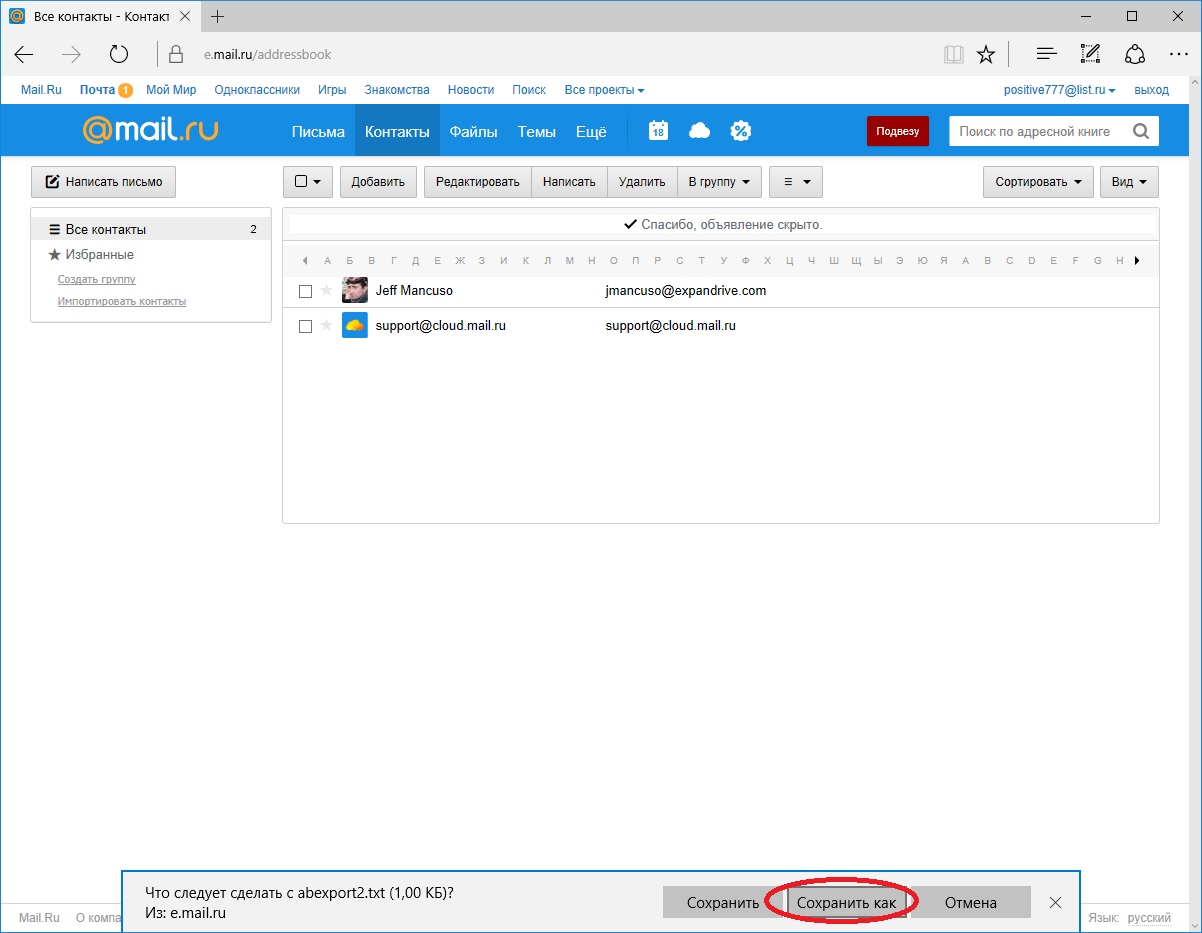

Затем перейдите к почте Google. Кликните на «Gmail», а потом на «Контакты».
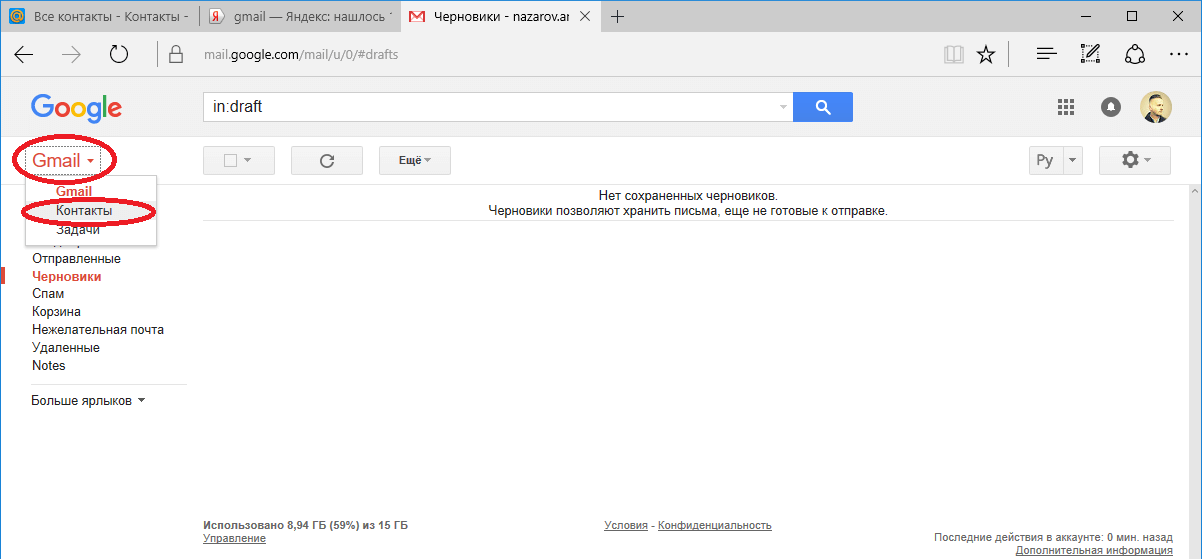
Система предложит вам перейти к старой версии интерфейса, чтобы выполнить импорт.

После того как загружена старая версия интерфейса кликните на кнопке «Еще», затем «Импорт».

Выберите файл для загрузки, который вы ранее сохранили.

После этого вы увидите ваши контакты из Mail.RU
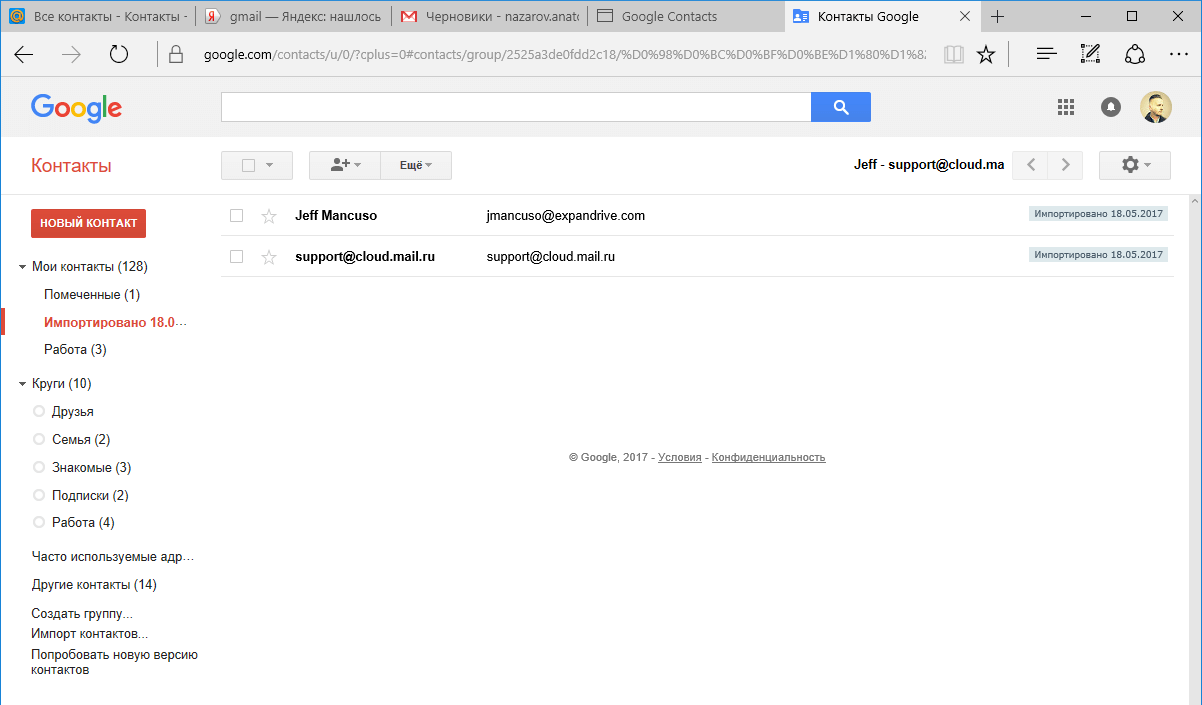
Попробуйте выбрать получателя. Gmail должен подятнуть новые контакты сразу.