
Как записать экран на macOS: 3 простых способа
Как сделать запись видео с экрана на macOS? Существует несколько наиболее простых и качественных решений.
Во-первых, вы можете бесплатно установить на свой Mac программу для захвата видео с экрана. Она предлагает широкий функционал и богатый выбор форматов сохранения видео. К тому же, вы получаете высокое качество звука и изображения.
Для захвата экрана в Windows 10 есть встроенное стандартное средство записи действий под названием Problem Steps Recorder (PSR). ЧтоВторой инструмент – это QuickTime Player, который доступен только на macOS. Это встроенное приложение, которое не требует установки и дополнительных манипуляций по настройке. Но у этого способа есть существенные недостатки, о которых мы поговорим в этой статье.
И, наконец, нельзя не упомянуть приложение Снимок экрана. Оно позволяет быстро записать все, что происходит на вашем мониторе. Программа проста в использовании, но недостаточно функциональна для полноценного видеозахвата. Например, она не подойдет для создания видеоуроков, креативного контента или записи подкастов.
Предлагаем подробнее познакомиться с каждым из перечисленных инструментов. По прочтении статьи вы сможете выбрать лучший способ и освоить запись экрана за несколько минут!
Простая запись экрана на Mac
QuickTime Player
Выбор редакции
Запись экрана и простое редактирование
Movavi Screen Recorder
Быстрое создание скриншотов и базовая запись экрана
Снимок экрана
Рейтинг редакции
Запись экрана Mac с помощью Movavi Screen Recorder
Movavi Screen Recorder
Подходит для: создания скринкастов и видеоуроков, захвата потоковых видео и вебинаров
Movavi Screen Recorder – многофункциональная программа для записи экрана со звуком на Mac. С ней удобно и просто создавать скринкасты, подкасты и видеоуроки.
Помимо базовой записи своих действий на экране, вы можете добавить специальные эффекты – подсветка курсора, отображение нажатия клавиш, звуки щелчков мыши. Подключив микрофон, можно записать голосовые комментарии. Функция «Системный звук» поможет захватить аудио, проигрываемое на компьютере.
Вы можете захватывать отдельные видеопотоки, рисовать на видео во время записи, планировать запись, делать фотографии с веб-камеры и многое другое. Закончив захват, можно отредактировать видео, сохранить его в любом популярном формате на компьютер или загрузить в облачное хранилище.
Ниже представлена пошаговая инструкция по использованию Movavi Screen Recorder для записи экрана macOS со звуком.
Пошаговая инструкция по записи экрана с помощью Movavi Screen Recorder
Шаг 1. Установите Movavi Screen Recorder
Скачайте установочный файл на Mac бесплатно. Запустите его и следуйте инструкциям по установке программы. Весь процесс займет 2-3 минуты.
Шаг 2. Настройте параметры записи
Запустите программу. Сначала вы увидите небольшую панель записи. Чтобы сделать видеозахват экрана, нажмите на иконку с камерой. Иконка с фотоаппаратом предназначена для создания скриншотов.
С помощью курсора выберите размер области экрана, которую вы планируете записать. Это может быть весь экран, отдельная вкладка или маленькая часть монитора.
Затем активируйте нужные вам настройки – Системный звук, Веб-камера, Микрофон. Если вы не планируете записывать свой голос или лицо на веб-камеру, то сделайте соответствующие иконки неактивными.
Вы также можете настроить дополнительные параметры записи (например, воспользоваться отложенной записью или специальными эффектами). Для этого нажмите на иконку Настройки.
Шаг 3. Запишите свои действия на экране
Нажмите REC и приготовьтесь. Через 3 секунды программа начнет записывать все, что происходит на вашем экране.
Шаг 4. Отредактируйте запись и сохраните видео
Когда запись сделана, остается несколько финальных штрихов. В окне предварительного просмотра отредактируйте видео, вырезав ненужные части. Для более продвинутого редактирования вы можете воспользоваться Movavi Screen Recorder.
Последний шаг – сохранение видео на компьютер в удобном для вас формате. Вы также можете загрузить видео на Google Диск или Youtube прямо из программы.
Захват видео с экрана при помощи QuickTime Player
QuickTime Player
Подходит для: простой записи экрана на Mac
QuickTime Player разработан специально для Mac. У большинства пользователей macOS он установлен по умолчанию. Именно поэтому приложение так популярно, ведь не нужно тратить время на поиск и установку дополнительных программ.
Но у QuickTime есть существенный недостаток, связанный с записью аудио. Проблема в том, что QuickTime не записывает внутренние системные звуки, то есть аудио с компьютера. Вы можете записывать только внешние звуки, используя встроенный микрофон или наушники.
Еще один минус – это большой вес файлов. Чтобы сохранить видео на компьютер, вам придется либо очистить память, либо сжать файл. Но это чревато потерей качества.
Тем не менее, если у вас нет желания искать альтернативные пути решения, то QuickTime Player вполне подходит для базовой записи экрана.
Как сделать запись экрана с помощью QuickTime Player?
Пошаговая инструкция по записи экрана с помощью QuickTime
Шаг 1. Запустите QuickTime Player
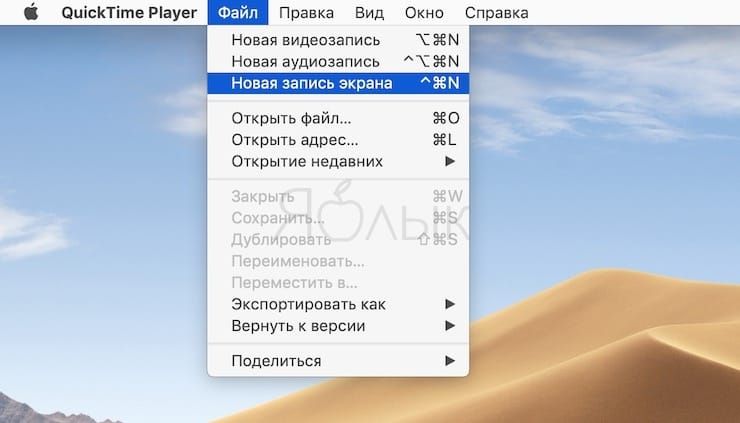
Откройте приложение QuickTime Player. Во вкладке Файл выберите опцию Новая запись экрана.
Шаг 2. Сделайте запись экрана
Вы увидите серую панель записи с большой красной кнопкой по центру. Нажмите на нее и выберите область для захвата – весь экран или определенную часть.
Шаг 3. Сохраните результат
Когда запись сделана, сохраните ее на компьютер. Для этого вновь откройте вкладку Файл и нажмите Сохранить. Также можно воспользоваться сочетанием клавиш Command + S.
Если вы хотите изменить расширение видео, то во вкладке Файл выберите опцию Экспортировать как.
Если вам необходим определенный формат видео, то потребуется конвертировать файл с помощью дополнительного приложения.
Запись экрана со звуком на Mac при помощи приложения Снимок экрана
Приложение Снимок экрана
Подходит для: быстрого создания скриншотов и базовой записи экрана
Этот способ записи экрана, конечно, нельзя рассматривать как полнофункциональную программу. Но мы включили его в этот обзор, потому что это встроенный инструмент, с которого стоит попробовать в первую очередь.
К сожалению, функция доступна только на macOS 10.14 и выше. Если ваша операционная система не соответствует этому требованию, вы не сможете воспользоваться приложением Снимок экрана.
Давайте разберемся, как использовать встроенную функцию Снимок экрана.
Пошаговая инструкция по использованию приложения Снимок экрана
Шаг 1. Запустите приложение
Чтобы открыть инструмент записи, одновременно нажмите Shift + Command + 5. Вы также можете воспользоваться Launchpad.
На вашем экране появится серая панель захвата.
Шаг 2. Выберите параметры записи
На панели найдите иконку, соответствующую записи экрана. Вы можете сразу нажать на нее или исследовать дополнительные параметры, предлагаемые приложением.
Например, вам может пригодиться функция Показывать плавающую миниатюру. Воспользовавшись ей, вы будете видеть свои записи в правом нижнем углу экрана в режиме предварительного просмотра. Это поможет оценить, насколько удачно получилась запись.
Вы также можете установить таймер отложенной записи или настроить отображение щелчков мыши на видео.
Шаг 3. Отредактируйте видео и сохраните на компьютер
Приложение позволяет обрезать видео перед сохранением. Запустить режим редактирование можно путем нажатия на плавающую миниатюру, о которой мы говорили в предыдущем шаге.
Когда все готово, сохраните видеозапись на компьютер.
Как видите, запись экрана на Mac не представляет сложности. Можно использовать специальную программу или ограничиться встроенными функциями. Выбор в пользу того или иного инструмента будет зависеть от ваших целей и контента, который вы планируете записать.
Movavi Screen Recorder – для создания скринкастов и видеоуроков, захвата потоковых видео и вебинаров
QuickTime Player – для простой записи экрана на Mac
Снимок экрана – для быстрого создания скриншотов и базовой записи экрана
Часто задаваемые вопросы
Как сделать запись экрана на Mac OS X?
Для записи экрана Mac вам потребуются программа для видеозахвата Movavi Screen Recorder и немного времени.
Шаг 1. Загрузите Movavi Screen Recorder для Mac бесплатно. Скачайте установочный файл с официального сайта Movavi и уделите несколько минут процессу установки.
Шаг 2. Настройте параметры записи. Выберите, что конкретно вы хотите записать, – вебинар, онлайн-встречу, потоковое видео или обучающий ролик. В зависимости от ваших целей активируйте соответствующие настройки.
Например, если вы записываете видеоурок, то вам понадобится записать свой голос с помощью микрофона и лицо с помощью веб-камеры. Также могут пригодится подсветка курсора и демонстрация нажатия клавиш.
Если вы захватываете вебинар и хотите получить качественное аудио без шумов, то нужно отключить Микрофон, чтобы внешние звуки не попали в видео. А вот Системный звук нужно активировать, чтобы программа записала речь спикера.
Шаг 3. Отредактируйте видео. Если в запись попали ненужные кадры, то вы можете их вырезать в окне предварительного просмотра. Также можно обрезать видео по краям, если, например, вы запустили Screen Recorder задолго до нужного момента.
Шаг 4. Сохраните файл. Movavi Screen Recorder предлагает большой выбор форматов сохранения. Вам не понадобится конвертировать видео с помощью сторонних программ.
Сохраните видео на Mac или сразу загрузите его в облачное хранилище, чтобы не заполнять память компьютера.
Как сделать запись экрана Macbook, используя сочетание клавиш?
Шаг 1. Чтобы запустить встроенную программу по записи экрана на Mac, нажмите сочетание клавиш Command + Shift + N.
Шаг 2. На вашем экране появится приложение QuickTime Player. Откройте вкладку Файл. Из выпадающего списка выберите Новая запись экрана.
Шаг 3. Сделайте запись и сохраните результат на компьютер.
Как записать видео с экрана Mac: 2 способа
В операционной системе macOS есть большое количество встроенных программ. Причем некоторые из них имеют гораздо больше возможностей, чем кажется на первый взгляд. В этом материале мы расскажем о двух стандартных приложениях macOS, позволяющих записывать видео с экрана на Mac.
Как записать видео с экрана Mac при помощи QuickTime Player
Функция записи экрана в видеоплеере QuickTime Player появилась на Mac еще c выходом OS X Lion Apple.
Записать видео с экрана Mac при помощи QTP довольно просто, для этого:
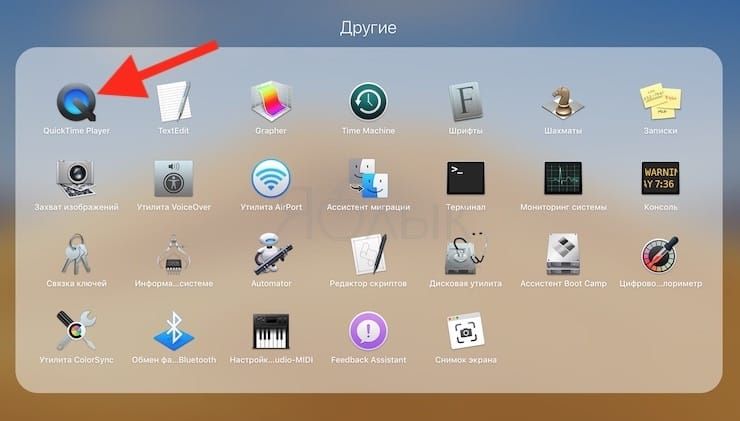
1. Откройте приложение QuickTime Player. Программа находится по пути Finder → Программы, также легко открывается через Launchpad (в папке Другие) или поиск Spotlight.
2. Для начала записи можно использовать сочетание клавиш ⌘Cmd + Control + N или же просто выбрать соответствующий пункт в панели меню.
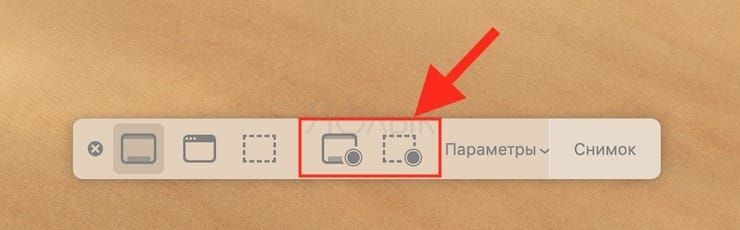
После запуска программы в нижней части экрана появится горизонтальная панель инструментов, левая часть которой относится к созданию скриншотов, а правая – к съемке видео с экрана Mac.
3. Выберите «Запись всего экрана» или «Записать выбранной области» (см. скриншот ниже).
4. Для начала записи, нажмите кнопку «Запись».
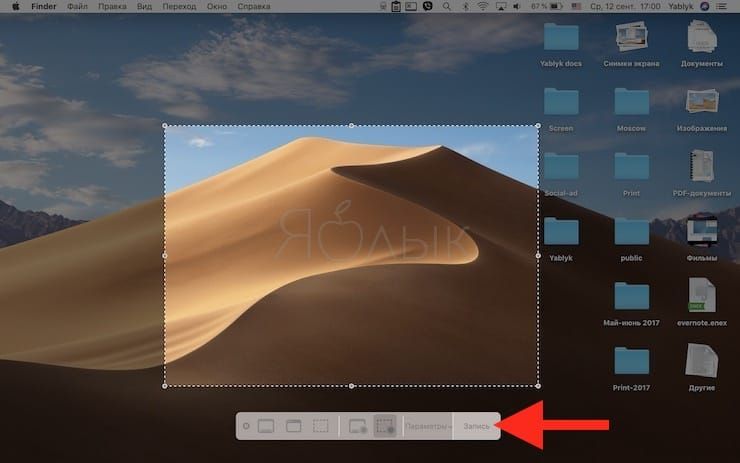
5. Выберите часть экрана, которую вы хотите записать, если вы хотите захватить только его часть. Запись начнется сразу после вашего выбора.
6. По окончании записи нажмите на кнопку «стоп» на панели меню.
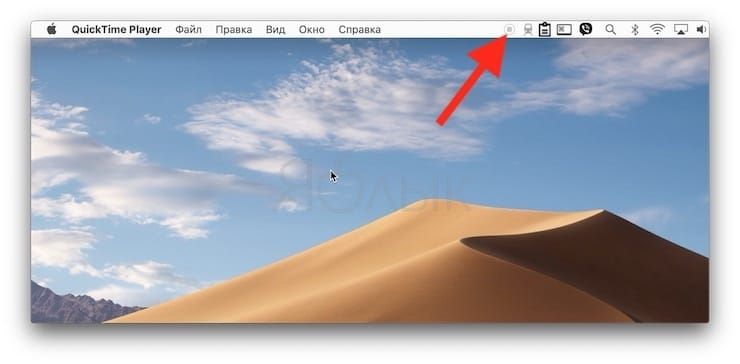
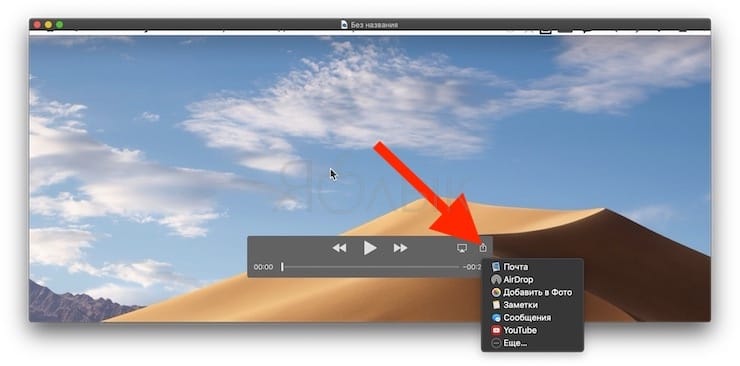
7. Для того чтобы поделиться видео, нажмите кнопку Поделиться, которая появится при наведении курсора на окно. Опция позволяет загрузить видео на YouTube, отправить по электронной почте, AirDrop и т.д.
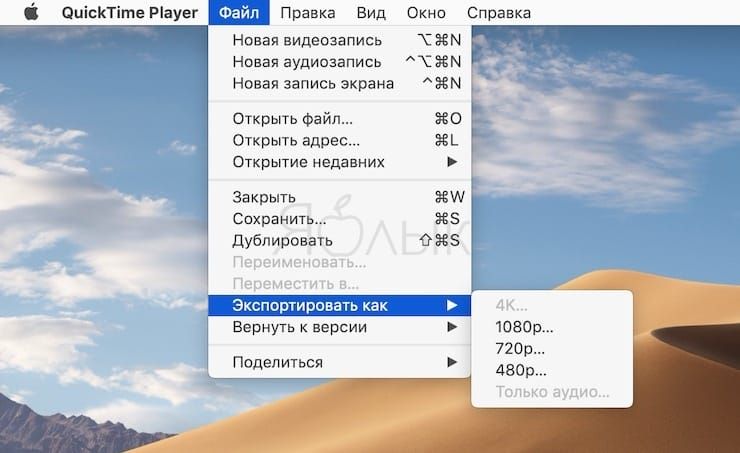
8. Для того чтобы сохранить видео на компьютер, перейдите в меню Файл и выберите Сохранить. Можно также воспользоваться сочетанием клавиш ⌘Cmd + S.
9. Для изменения разрешения (качества) видео при сохранении, перейдите в меню Файл и выберите Экспортировать как.
Как записать видео с экрана Mac при помощи приложения Снимок экрана
С выпуском macOS Mojave разработчики Apple оснастили стандартное приложение по созданию скриншотов Снимок экрана возможностью съемки видео с экрана Mac. С помощью новых инструментов процесс захвата видео с экрана станет еще проще. Функция не предполагает использования QuickTime Player, приложение для записи экрана можно найти на новой панели инструментов.
1. Откройте приложение Снимок экрана. Программа находится по пути Finder → Программы → Утилиты → Снимок экрана, также легко открывается через Launchpad (в папке Другие) или поиск Spotlight.
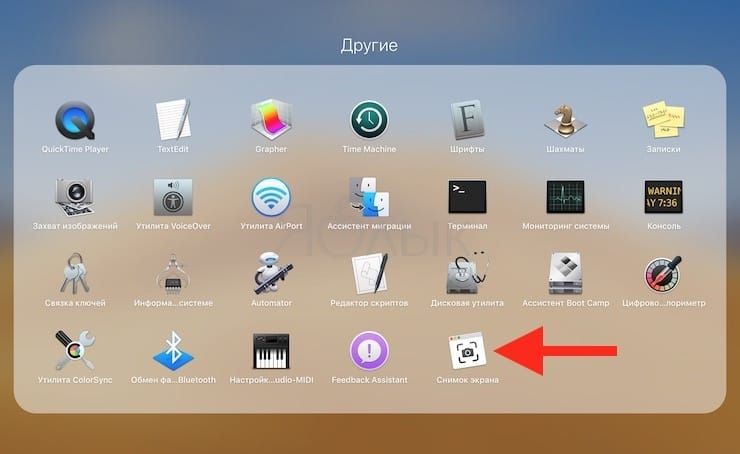
Приложение Снимок экрана запускается также при помощи сочетания клавиш ⌘Cmd + ⇧Shift + 5.
После запуска программы в нижней части экрана появится горизонтальная панель инструментов, левая часть которой относится к созданию скриншотов, а правая – к съемке видео с экрана Mac.
2. Нажмите «Запись всего экрана» или «Записать выбранной области».
3. Для начала записи, нажмите кнопку «Запись».
4. Выберите часть экрана, которую вы хотите записать, если вы хотите захватить только его часть. Запись начнется сразу после вашего выбора.
5. Нажмите кнопку «Стоп» на панели меню, чтобы остановить запись.
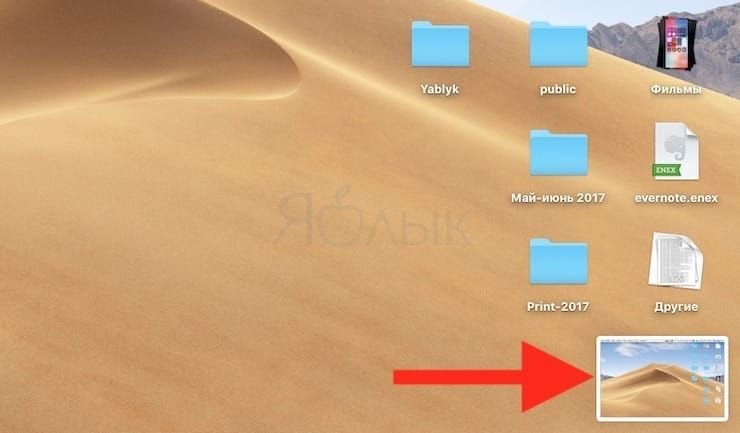
6. При необходимости, нажмите на появившуюся миниатюру снятого видео в правом нижнем углу для запуска экрана редактирования видео.
Как выбрать место сохранения по умолчанию для записей экрана
Несмотря на то, что для записей после их создания вы можете выбрать любое место на диске компьютера, новый инструмент позволяет сделать выбор по умолчанию.
1. Откройте программу Снимок экрана любым из способов указанных выше, например, при помощи сочетания клавиш ⌘Cmd + ⇧Shift + 5.
2. Нажмите «Параметры».
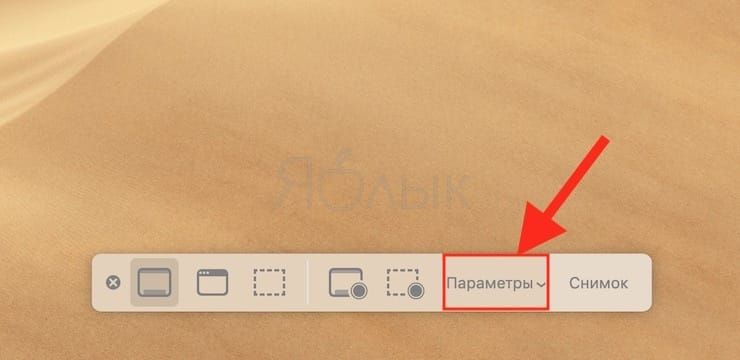
3. Выберите «Рабочий стол», «Документы», «Буфер обмена», «Почта», «Сообщения» и т.д., чтобы установить местоположение сохранения.
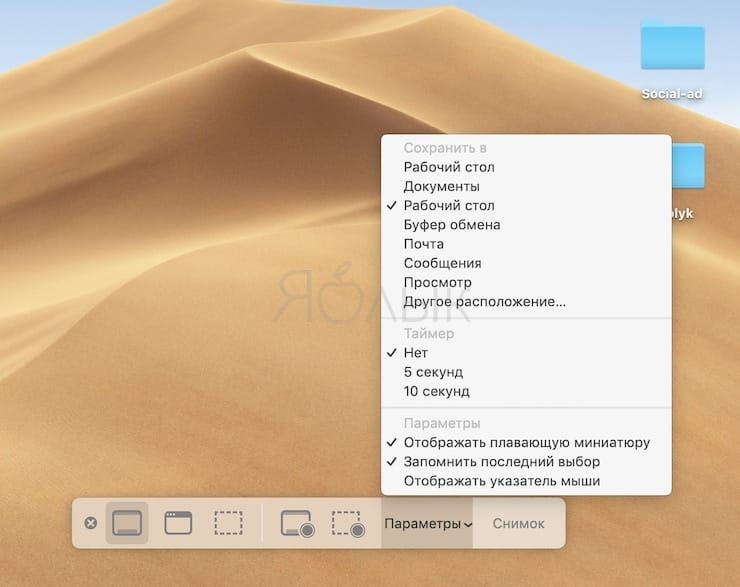
Как установить таймер для начала записи видео с экрана Mac
1. Откройте программу Снимок экрана любым из способов указанных выше.
2. Нажмите «Параметры».
3. Чтобы установить таймер, выберите «5 секунд» или «10 секунд», чтобы отключить, выберите вариант «Нет».
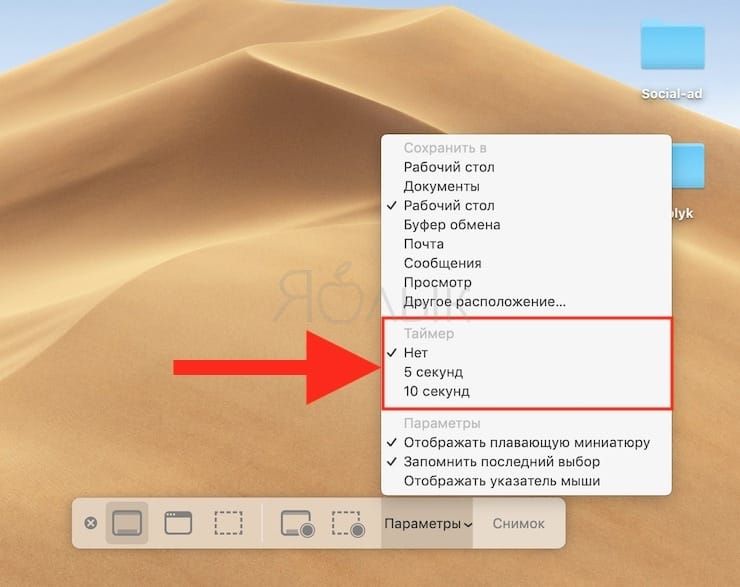
Как показать курсор мыши на скриншотах
1. Откройте программу Снимок экрана любым из способов указанных выше.
2. Нажмите «Параметры».
3. Нажмите «Показать курсор мыши».
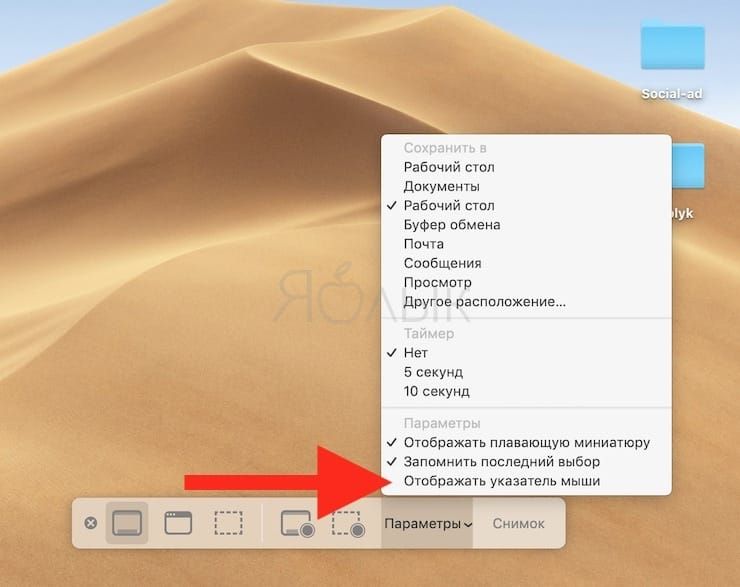
При включении опции отображения указателя мыши, во время записи видео с экрана при клике по какому-либо объекту на экране, вокруг указателя будет отображаться черный кружок.
Как отредактировать (обрезать) видео записи экрана
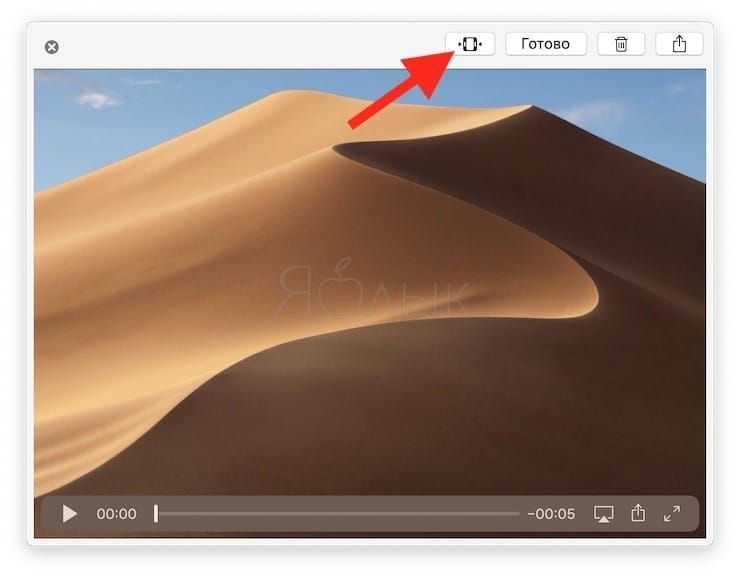
1. После записи видео в правом нижнем углу появится его миниатюра. Нажмите на нее для запуска режима редактирования.
Если вы не успели нажать на миниатюру, откройте снятое видео по пути, указанном в Параметрах. По умолчанию это Рабочий стол.
2. Нажмите кнопку обрезки в верхнем правом углу окна редактирования.
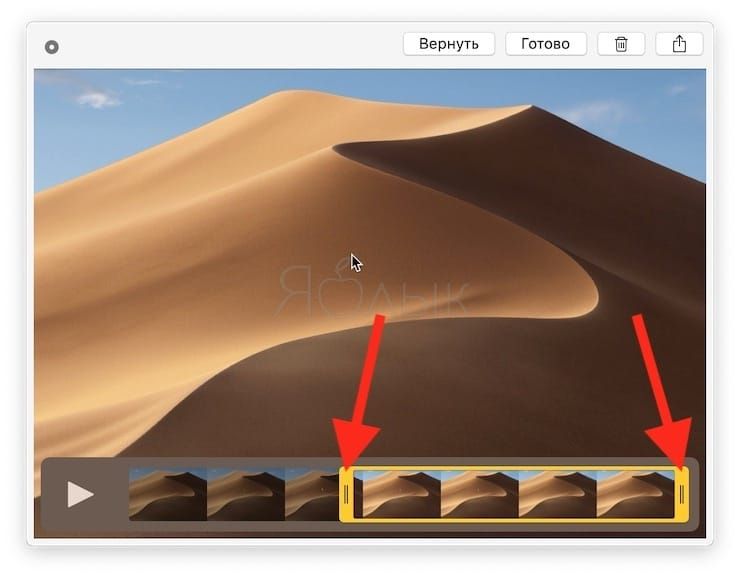
3. При необходимости передвиньте точки захвата на обоих концах временной шкалы записи, чтобы изменить длину записи.
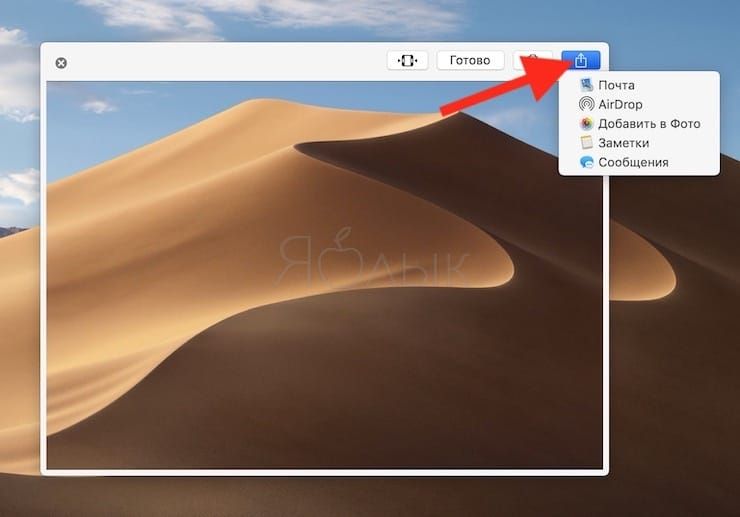
5. Для того чтобы поделиться видео, нажмите кнопку Поделиться в верхнем углу окна. Опция позволяет загрузить видео на YouTube, отправить по электронной почте, AirDrop и т.д.
6. Для изменения разрешения (качества) видео при сохранении, откройте видео в приложении QuickTime Player и перейдите в меню Файл и выберите Экспортировать как.
�� Смотрите также:
- 10 крутых возможностей связки iPhone + Mac при совместном использовании.
- Как вывести свои контакты на дисплей пропавшего Mac.
- Активные углы на macOS: что это, как настроить и пользоваться.
�� Мы в Telegram и YouTube, подписывайтесь!
Как сделать запись экрана на Mac?
Скриншоты и записи экрана стали обычными инструментами в руках умелых пользователей Apple iPhone. Но иногда возникает необходимость записать короткий ролик или видеоинструкцию на своем Apple Mac, и далеко не все пользователи знают, как это сделать максимально быстро и удобно. Итак, предлагаем кратко ознакомиться с тем, как записать экран МакБука или Аймака.
Как записать экран на Mac?
Разработчики из Купертино продумали краткий и вполне понятный ряд действий, с помощью которых можно осуществить запись видеоэкрана ноутбука или фирменного компьютера. Для этого нужно:
- Нажмите Command+Shift+5.
- На экране отобразится меню с опциями.
- Среди них выбираем «Записать весь экран» или «Записать выбранную часть».
- Если выбрали «Записать выбранную часть» — задаем размеры записываемой области.
- Жмем на кнопку «Запись».
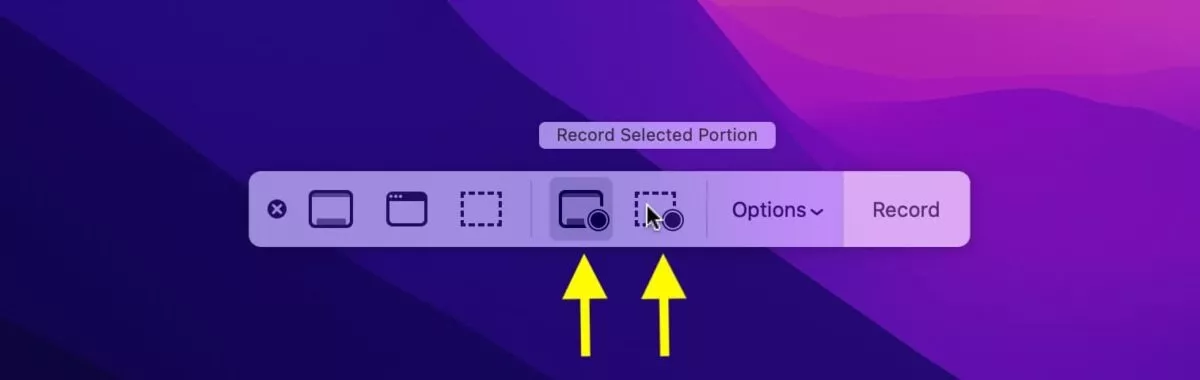
После того, как вы записали все, что нужно, достаточно снова нажать Command+Shift+5, чтобы остановить запись. В результате вы получите видеоролик без дополнительного звука, который будет сохранен на вашем рабочем столе.
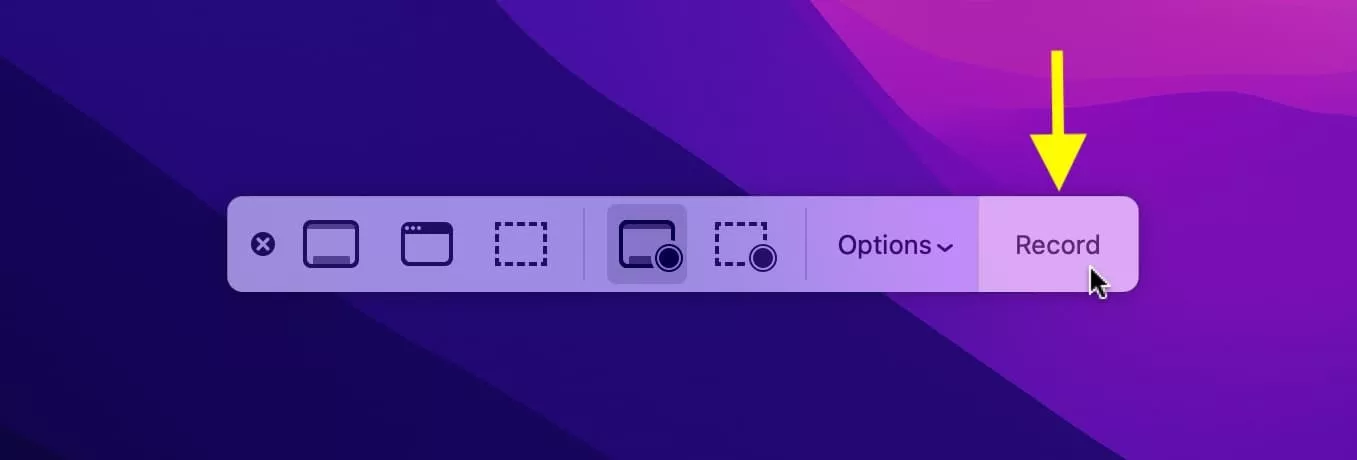
Если вы хотите выполнить запись звука, перед началом записи нажмите пункт «Опции» в меню и выберите источник записи звука. В следующий раз, когда вам потребуется сделать запись экрана — не забудьте убрать «галочку» из опции записи звука. Также, обратите внимание, что видео со звуком — «весят» гораздо больше чем стандартные.
full.jpeg.webp)
Как обрезать записанное видео?
Сразу после завершения записи экрана Mac — нажмите на его миниатюру, которая появится в нижнем правом углу. После этого:
- Выберите «Редактировать» в верхнем левом углу.
- Щелкните значок «Обрезать».
- С помощью ползунка в нижней части экрана установите точки, где должна начаться и закончиться запись.
- Нажмите кнопку «Готово» или «Обрезать».
Обратите внимание, что отредактированное видео заменит оригинал на рабочем столе.
Как записывать видео на Mac (плюс лучшие сторонние приложения)

Всемогущий эксперт по написанию текстов, который хорошо разбирается в проблемах Mac и предоставляет эффективные решения.
Вы хотите записывать видео на свой Mac устройство с помощью встроенной камеры? Это могло быть для разных целей. Например, вы можете захотеть сделать это для видео, для записи быстрых фрагментов фильмов или забыть небольшие быстрые записи видео. Какой бы ни была ваша причина, вы легко можете записывать видео на свой Mac используя различные приложения. Они могут быть встроены в сам Mac, бесплатны для использования или приобретены у сторонних поставщиков.
Существуют различные способы записи видео на вашем Mac. Вы можете использовать платные инструменты или бесплатные инструменты. Большинство из них имеют функции, которые позволяют редактировать видео. Однако мы начнем с шагов о том, как сделать это с помощью предустановленного QuickTime Player. В результате вы создадите видео, которое можно легко загружать, редактировать и публиковать.
QuickTime Player Mac Video Recorder: как записывать видео на Mac
Вот шаги о том, как использовать QuickTime Player в операционной системе Mac.
Шаг 01: Запустите папку «Приложения» а затем откройте приложение с именем QuickTime Player.
Шаг 02: нажмите меню Файл. Выберите новую запись фильма.
Шаг 03: Веб-камера FaceTime будет активирована и отображена на экране. Нажмите кнопку записи (красного цвета) для записи собственного фильма.
Шаг 04: как только вы закончите запись, нажмите кнопку Стоп, Вы также можете обрезать видео, если хотите.
Шаг 05: откройте меню Файл и нажмите Сохранить, В некоторых операционных системах Mac сохранение называется «Экспорт».
Шаг 06: Дать имя файла для фильма, который вы только что записали. После этого сохраните его в нужном месте на устройстве Mac.
Как правило, формат файла по умолчанию будет QuickTime.MOV файл, Однако вы также можете сохранить его в другом формате, если хотите. Или вы можете легко конвертировать его в другой формат файла с помощью инструментов. Формат файла .MOV на самом деле совместим с широким спектром устройств. Кроме того, он напрямую загружается на сайт любой социальной сети. Его также можно просматривать на устройствах Windows, Android, iOS и Mac с помощью любых современных мультимедийных проигрывателей.
Разрешение записанных вами видео зависит от модели Mac. У каждого есть свой тип Веб-камера FaceTime, Плюс у каждого разные разрешения. Но обычно вы можете ожидать разрешения около 480p или 720p. Если вы хотите иметь более высокое разрешение (например, 4K или 1080p), вы можете вместо этого использовать iPad или iPhone.
QuickTime — очень мощное приложение с множеством функций. Помимо возможности записи вашей камеры, она имеет встроенный рекордер экрана для записи видео, отображаемых на экране компьютера Mac. Вы даже можете записывать аудио через Встроенный микрофон.
QuickTime-плеер — самый простой выбор, когда дело доходит до приобретения видеомагнитофона Mac. Но, если вам нужны дополнительные функции, вы также можете выбрать как бесплатные, так и платные сторонние приложения. Ниже приведены некоторые из лучших бесплатных и платных видеомагнитофонов для вашего Mac.
Бесплатные видеозаписи с экрана Mac
Если вы выбираете бесплатные видеомагнитофоны Mac, важно отметить, что они обычно имеют ограниченные возможности. Это потому, что они бесплатны, и вам не нужно платить ни копейки за их использование. Например, некоторые позволяют записывать видео только с ограниченным периодом времени. Тем не менее, приведенные ниже приложения являются хорошим выбором, если вы не хотите раскошелиться на простые видеозаписи.
01 — Устройство записи экрана Icecream
Вы можете использовать это легко, чтобы захватить любой конкретный регион на вашем экране. Это позволяет делать как скриншоты, так и видеозаписи. С помощью устройства записи экрана Icecream вы можете записывать свои вебинары, звонки по Skype и игры в потрясающее качество HD.
Вы можете выбрать между записью всего экрана или определенного окна приложения. Таким образом, вы можете получить отличный видеоконтент в лучшем виде. Приложение позволяет вам поставить свой собственный водяной знак, если хотите. Плюс, выбор между различными выходами разрешения видео сделан легким.
02 — Цзин
Это отличный инструмент захвата экрана, сделанный бесплатно Techsmith. Это несколько отличается от других инструментов записи экрана. Видео, снятое с помощью Jing, может быть сохранено в различных форматах, таких как SWF. Кроме того, он также может быть сохранен в скринкасте. Это позволяет вам запись 5-минутных видео и при этом вы можете использовать микрофон. Это отличный инструмент, если вы просто хотите рассказать о простых шагах, ориентированных на решение.
03 — Monosnap
Это бесплатное устройство для записи видео и экрана Mac позволяет включить аудиосистему и веб-камеру перед записью. Это позволяет вам записывать себя, используя встроенную камеру устройства Mac или внешнее устройство.
Запись экрана осуществляется с частотой кадров 60 (FPS), что обеспечивает плавное воспроизведение. Это отличный способ сделать гладкое видео с высоким качеством. Monosnap также имеет функцию скриншота. Вы можете захватить весь экран или его часть, просто нажатие горячих клавиш вы настроили
Программное обеспечение предоставляет вам различные варианты редактирования например, возможность размывать конфиденциальную информацию, выделять важные данные и использовать стрелки или маркеры. Он интегрируется с облаком и идеально подходит как для профессионалов, так и для студентов.
Облачные накопители могут быть подключены к различным платформам, таким как Box.com, Google Drive, Dropbox, Яндекс.Диск, CloudApp и FTP. Это отличный способ поделиться записанными видео с друзьями или коллегами. Monosnap — отличный выбор для одноразовых коротких видеозаписей.
04 — OBS Studio
Это бесплатно и открытые источники программное обеспечение для записи экрана. Это позволяет вам жить потоком в Mac, Windows и Linux. Возможны неограниченные сцены в сочетании с захватом аудио или видео в реальном времени (и даже микшированием). Его платформа отлично подходит для высокопроизводительных уровней видео и аудио записи.
Фильтры включают коррекцию цвета, цветовую маркировку, маскировку изображения и многое другое. OBS Studio поставляется с встроенным в программное обеспечение звуковым микшером. Этот аудио микшер имеет функции фильтра, такие как усиление шума, подавление шума и шумовой затвор.
05 — Recordit
С его помощью можно делать короткие, короткие видеоролики о вас и ваших друзьях. Например, если вы делаете что-то интересное, вы можете использовать программное обеспечение и превратить его в GIFs, Может быть записано максимум минут 5. Кроме того, он позволяет вам создавать GIF-файлы из ваших записей. Записи экрана загружаются на серверы Recordit и могут быть легко переданы.
06 — Apowersoft
Этот инструмент сделан для профессионалов, которые обычно записывают свои экраны. Он может похвастаться мощными функциями, дающими пользователям больше контроля во время процесса записи экрана. Вы можете использовать его для создания ярких учебных пособий, которые даже включают вас.
Apowersoft предоставляет вам три различных варианта режимов записи. Кроме того, вы можете выбрать один из различных аудио входов после записи. Наконец, программное обеспечение позволяет различным конфигурации мыши что вы думаете, идеально подходит для ваших нужд записи.
07 — Экранный рекордер Robot Lite
Облегченная версия Screen Recorder Robot — отличный инструмент и простой способ делать скринкастинг. Редактирование также возможно через его показанные возможности. Хотя это не позволяет размещать водяные знаки в видео. Это может быть неприятно для пользователей, которые хотели бы ставить свои собственные метки на видео, чтобы избежать пиратства.
Поскольку это бесплатный инструмент, вы можете записывать максимум 600 секунд. Это также налагает 200-второй минимальный предел для тех, кто хочет делать короткие видео. Тем не менее, есть способ обойти это. Вы можете просто записывать видео снова и снова. Затем используйте инструменты редактирования, чтобы сделать из него большое видео. Инструмент можно купить в Apple Store, как и большинство других устройств записи экрана.
Платные видеозаписи с экрана Mac
Самое замечательное в платных версиях — они предоставляют вам службу поддержки, которую вы не можете получить из бесплатных опций. Кроме того, у них есть множество функций, которые делают ваши записанные видео лучше. Кроме того, большинство платных видеозаписывающих устройств Mac не ограничивают время записи. Ниже приведены некоторые из наиболее высокооплачиваемых инструментов захвата экрана, которые мы нашли для вашего устройства Mac:
AV-рекордер и захват экрана
Это программное обеспечение можно приобрести через магазин Apple. Это позволяет вам записывать любую вещь на вашем экране. Максимальное разрешение при 2800 х 1800 для записи видео. Это отличный инструмент, если вы хотите записать учебники по геймплею. Он имеет опцию кадров в секунду (FPS) и позволяет устанавливать длительности автоматической записи. Совместное использование ваших видео также легко осуществляется через их платформу.
Snagit
Это отличный инструмент от Techsmith. Эта компания уже давно является поставщиком инструментов для захвата экрана. Snagit можно скачать через их сайт и имеет отличные возможности редактирования. Имеет простой для понимания интерфейс. Сохраненные видео имеют формат файлов .MP4 и имеют предел около 1GB, После того как вы сделали запись, вы можете передавать видео в различные сервисы приложений, что делает его надежным инструментом для пользователей.
Screen Record Studio HD
Это профессиональное программное обеспечение для захвата экрана поставляется по легкой цене и может быть куплено в Apple Store. Он предоставляет различные изображения и текстовые логотипы, кроме возможности записи на экран. Пользователи могут смешивать два разных аудио источника. Анимация щелчков мыши и количество кликов также включены. Недостатком является то, что он может только записать максимальная продолжительность 2 минут или 120 секунд.
Capto Screen Capture
Capto подталкивает вас к проявлению собственного творчества, помогая снимать убедительные, информативные видеоролики. Это позволяет вам записывать со скоростью 60 кадров в секунду (FPS) с Качество Full HD, Вы можете выбрать между записью всего экрана и записью выбранных регионов. Звук также может быть записан четко.
Эмоции могут быть записаны с помощью захвата экрана Capto с помощью камеры вашего компьютера или внешней. Этот экран рекордер поставляется с набором инструментов для редактирования вашего видео. Система управления файлами позволяет вам легко хранить ваши файлы и извлекать проекты. Capto Screen Capture доступен в Mac App Store.
Screen Recorder Pro
Это может помочь записать экран на 30fps до 60fps, Отличные результаты достигаются благодаря его оптимальной производительности. Вы можете выбрать запись звука из приложений, игр, Интернета или встроенной компьютерной аудиосистемы. Screen Recorder Pro предлагает настраиваемое масштабирование, что дает вам возможность уменьшить записанное видео, чтобы получить наилучшие результаты.
Это приложение доступно в Mac App Store и позволяет сжимать видео для загрузки в Интернет. Нет ограничений по длине видео, которое вы записываете. Вы даже можете сохранять файлы в различных форматах, таких как .MP4 или .MOV. Подписи и логотипы могут быть размещены в записанном видео. Кроме того, вы также можете записывать анимацию мыши.
Camtasia
Это один из самых популярных инструментов среди профессионалов, которые записывают свои экраны. Предлагает обширная планировка и позволяет плавно редактировать функции. Вы также можете добавить много элементов в ваше видео.
Camtasia позволяет добавлять аннотации, заголовки, анимацию панорамирования и переходы, делая ваше видео ошеломляющим для глаз. Когда дело доходит до платных видеомагнитофонов Mac, Camtasia можно считать одной из лучших на рынке. Инструменты, предоставляемые программным обеспечением, могут быть полезны для экономии времени, особенно для записи экранов в профессиональных целях.
Завернуть все это
Возможно, лучшее использование видеомагнитофонов Mac — показать решения конкретных проблем и загрузить их на видеоплатформу. При использовании устройств записи экрана Mac вы можете столкнуться с множеством функций, помимо простой записи экрана. Эти функции могут помочь улучшить внешний вид ваших видео, а также повысить вашу производительность.
Таким образом, эти топовые видеомагнитофоны Mac тоже можно назвать рекордерами экрана. Их можно легко использовать для создания учебных пособий, видеофильмов и других записей, которые могут объяснить зрителям множество вещей. Они также могут быть использованы для записи важных моментов в вашей жизни. Вы можете просто выбрать лучшие из них, которые соответствуют вашим потребностям, будь то платный или бесплатный. Удачной записи, и мы надеемся, что вы сделаете отличное учебное видео, используя приложения выше!
Рейтинг: 4.6 / 5 (на основе 66 рейтинги)