
Создание презентации в Keynote на iPad
Чтобы создать новую презентацию, нужно сначала выбрать тему, которая будет использоваться для начала работы. В темах используются согласованные шрифты и цвета. Это придает презентации цельный вид. Темы часто содержат заполнители, вместо которых можно добавлять собственный контент.
Создание презентации с выбранной темой
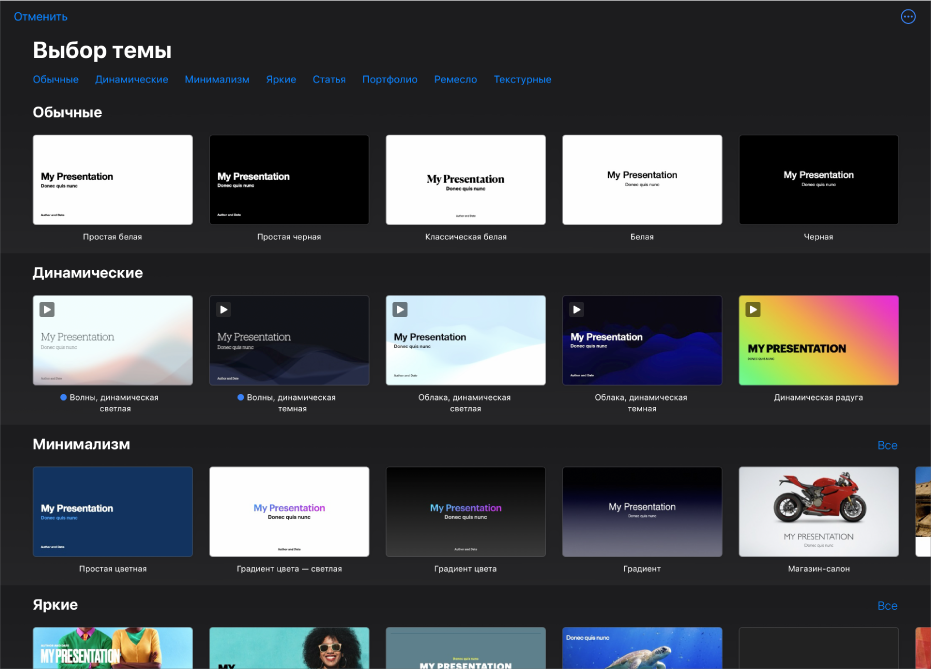
- Откройте Keynote, в менеджере презентаций коснитесь вверху экрана, затем выберите параметр «Выбор темы», чтобы открыть окно выбора темы (оно показано ниже).
- В окне выбора темы коснитесь названий категорий вверху экрана, чтобы просмотреть разные темы, затем коснитесь одной из тем, чтобы ее открыть. Некоторые темы не загружаются на устройство, пока Вы не выберете их или не откроете презентацию с этой темой. Если подключение медленное или отсутствует, заполнители изображений и фоны слайдов в презентации могут иметь низкое разрешение, пока Вы снова не подключитесь к сети и загрузка темы не завершится.
- Чтобы изменить макет первого слайда, коснитесь слайда в навигаторе слайдов слева, коснитесь , коснитесь «Макет», затем коснитесь макета. Каждый макет слайда предлагает различные варианты расположения текста и изображений, и используется в качестве отправной точки для добавления собственных материалов.
- Для создания презентации выполните одно из указанных ниже действий.
- Добавление слайда. В навигаторе слайдов коснитесь слайда, после которого нужно добавить новый слайд, коснитесь , затем коснитесь макета. Если навигатор слайдов не отображается, сведите пальцы на экране, чтобы уменьшить масштаб.
- Добавление текста. Дважды коснитесь текста-заполнителя, чтобы добавить собственный текст.
- Добавление изображения. Коснитесь , чтобы заменить изображения-заполнители другими изображениями.
- Чтобы воспроизвести презентацию, коснитесь , затем коснитесь слайда для перехода к следующему слайду. Для завершения презентации сведите пальцы в любой части экрана. Другие способы показа презентации см. в разделе Воспроизведение презентации на iPhone или iPad.
- Чтобы закрыть презентацию, коснитесь кнопки в левом верхнем углу экрана. Закрытие презентации не приводит к закрытию Keynote. Keynote автоматически сохраняет изменения в презентации в процессе работы, поэтому нет необходимости постоянно сохранять презентацию вручную. Однако рекомендуется переименовать презентацию таким образом, чтобы ее было легко найти в следующий раз, когда Вы решите над ней поработать. Можно в любой момент изменить имя презентации или место ее хранения.
Создание структуры презентации
Для создания текстовой структуры новой презентации можно использовать режим структуры в Keynote. В режиме структуры слайды отображаются в виде иерархии заголовков, подзаголовков, пунктов списков и заполнителей для медиафайлов. В режиме структуры можно добавлять и редактировать текст, размещать изображения и видео и изменять формат слайдов. Это удобно при создании начального наброска, записи заметок или работе со структурой новой презентации.

- Откройте Keynote, затем в менеджере презентаций коснитесь , затем выберите «Начать создание структуры», чтобы открыть новую презентацию в режиме структуры.
- Выполните одно из указанных ниже действий.
- Добавление слайда. Коснитесь внизу экрана. Чтобы быстро добавить новый слайд во время ввода текста в последней строке слайда, дважды коснитесь клавиши Return.
- Удаление слайда. Коснитесь верхней строки слайда, который нужно удалить, коснитесь , затем коснитесь «Удалить».
- Изменение порядка слайдов. В навигаторе слайдов коснитесь слайда и удерживайте его, пока он не станет выглядеть приподнятым, затем перетяните слайд на новое место.
- Использование другого макета слайда. Выберите слайд, который нужно изменить, коснитесь , коснитесь «Макет», затем выберите макет в меню. Коснитесь , чтобы закрыть меню.
- Добавление текста. Коснитесь строки в текстовой структуре, затем введите текст.
- Добавление фотографии или видео на слайд с заполнителем для медиафайлов. Если слайд содержит только один заполнитель, выберите слайд, затем коснитесь . Если слайд содержит несколько заполнителей, коснитесь и выберите заполнитель, который нужно использовать. Перейдите к изображению или видео, затем коснитесь его, чтобы добавить его на слайд.
- Чтобы закрыть презентацию, коснитесь кнопки в левом верхнем углу экрана. Презентация сохраняется автоматически во время работы, поэтому Вы не потеряете результаты работы при закрытии презентации. Закрытие презентации не приводит к закрытию Keynote.
Подробнее о работе в режиме структуры см. в разделе Просмотр слайдов в режиме структуры.
Чтобы покинуть режим структуры, не закрывая презентацию, коснитесь в панели инструментов, затем выберите «Просмотр слайдов» или «Световой стол».
Создание презентации Keynote на iPad с помощью VoiceOver

На iPhone или iPad можно создавать презентации Keynote, используя VoiceOver — передовую функцию голосового сопровождения интерфейса, которая дает возможность пользоваться устройством, не смотря на экран. Начните с темы, включающей готовые макеты слайдов и другие элементы, а затем добавьте собственное содержимое. В каждой теме используются согласованные шрифты, стили текста и цвета. Это придает презентации цельный вид.
VoiceOver может описать диаграммы в Вашей презентации: произнести названия осей, озвучить данные и тенденции их изменения, а также воспроизвести серию звуков различной высоты, соответствующих значениям в диаграмме, слева направо.
Выбор темы
Вы можете выбрать тему для стандартного или широкого размера слайдов, либо выбрать пользовательскую тему, которую Вы изменили и сохранили для повторного использования. Тему можно выбрать в окне выбора темы.
- При первом открытии Keynote открывается менеджер презентаций. Смахивайте влево или вправо (или используйте клавиши со стрелкой влево или вправо на клавиатуре), пока не услышите «Кнопка добавления». Затем коснитесь дважды, чтобы открыть окно выбора темы.
- Откройте ротор VoiceOver и используйте параметр «Заголовки» для перехода между категориями тем, например «Яркие цвета» и «Минимализм».
Примечание. Чтобы прослушать все категории, Вам может понадобиться прокрутка.
Если Вы не хотите использовать стандартную тему, смахивайте влево или вправо, пока не услышите «Кнопка в виде кружка с многоточием», затем коснитесь дважды, чтобы открыть меню «Настройки». Смахивайте влево или вправо, пока не услышите «Широкий (16:9)». Затем коснитесь дважды для выбора.
Изменение макета слайда
Можно быстро изменить внешний вид слайда, применив к нему другой макет. Это можно сделать в меню «Формат».
- Когда презентация открыта в приложении Keynote, откройте ротор VoiceOver и используйте настройку «Контейнеры» для перемещения с полотна в панель инструментов.
- Смахивайте влево или вправо (или касайтесь клавиши со стрелкой влево или вправо на клавиатуре) для перемещения по панели инструментов, пока не услышите «Кнопка форматирования». Затем коснитесь дважды, чтобы открыть меню «Формат».
- Чтобы прослушать текущий макет слайда, смахивайте вправо, пока не услышите выбранный макет слайда.
- Чтобы выбрать новый макет слайда, дважды коснитесь кнопки «Макет» в меню «Формат», смахивайте, пока не услышите нужный Вам макет. Затем дважды коснитесь, чтобы открыть его.
Добавление собственного текста
Макеты слайдов включают заполнители текстовых блоков с текстом заголовков, подписей, основного текста и других текстовых элементов. Вы можете заменить любой текст-заполнитель своим текстом.
- В приложении Keynote на iPad откройте ротор VoiceOver и используйте настройку «Контейнеры» для перемещения по полотну.
- Для навигации по содержимому на полотне смахивайте влево или вправо (либо нажимайте стрелки влево и вправо на клавиатуре). Услышав текст, который Вы хотите заменить, коснитесь дважды, чтобы выбрать текстовый блок.
- Чтобы добавить свой текст, снова коснитесь дважды и введите текст.
Добавление собственных медиафайлов
Можно заменять заполнители для медиафайлов на слайде, добавляя собственные изображения и видео. Это можно сделать на полотне.
- В приложении Keynote на iPad откройте ротор VoiceOver и используйте настройку «Контейнеры» для перемещения по полотну.
- Для навигации по содержимому на полотне смахивайте влево или вправо (либо нажимайте стрелки влево и вправо на клавиатуре). Услышав имя изображения, которое нужно заменить, дважды коснитесь, чтобы выбрать это изображение.
- Смахивайте влево или вправо по меткам-манипуляторам изображения, пока не услышите «Кнопка замены изображения». Затем коснитесь дважды, чтобы открыть боковое меню «Альбомы».
- Выполните одно из указанных ниже действий, чтобы выбрать медиафайлы для использования.
- Использование фото или видео из бокового меню «Альбомы». Выберите альбом, затем коснитесь дважды, чтобы выбрать медиафайл для добавления.
- Использование фото или видео из iCloud или другой службы. Дважды коснитесь кнопки «Вставить» под списком альбомов, затем коснитесь дважды, чтобы выбрать медиафайл для добавления.
- Использование нового фото или видео. Выберите «Снять фото или видео», затем выберите «Использовать фото» или «Использовать видео».
Фотография или видео автоматически заменит заполнитель медиафайла на слайде.
Также можно вставлять собственные фигуры и другие объекты, выбирая меню «Вставка» в панели инструментов. Чтобы перейти из области макета слайда в панель инструментов, используйте настройку «Контейнеры» в роторе VoiceOver.
Сведения о том, как добавить текстовое описание к своим изображениям, аудио и видео (для озвучивания средствами VoiceOver и других вспомогательных технологий), см. в разделах Добавление описания к изображению, Добавление описания к аудио и Добавление описания видео.
Воспроизвести презентацию
При воспроизведении презентации на Mac функция VoiceOver произносит текст и описания изображений на текущем слайде. Презентация воспроизводится во весь экран.
О воспроизведении презентации на отдельном дисплее см. в разделе Воспроизведение презентации на отдельном дисплее.
- В приложении Keynote на iPad откройте ротор VoiceOver и используйте настройку «Контейнеры» для перемещения из области макета слайда в панель инструментов.
- В панели инструментов смахивайте влево или вправо (или касайтесь клавиш со стрелками влево или вправо на клавиатуре), пока не услышите текст, с которого нужно начать. Затем коснитесь дважды, чтобы выбрать этот текст.
- Вернитесь в панель инструментов и смахивайте влево или вправо, пока не услышите «Кнопка воспроизведение». Затем коснитесь дважды, чтобы воспроизвести слайд-шоу. Если Вы пользуетесь клавиатурой, Вы можете нажать сочетание клавиш Option-Command-P, чтобы воспроизвести слайд-шоу с этого слайда.
- Чтобы перемещаться по слайду и прослушивать описания изображений и текст, смахивайте влево или вправо.
- Для демонстрации презентации выполните одно из указанных ниже действий.
- Переход к следующему слайду или следующей анимации. Коснитесь дважды.
- Возврат к слайду или сброс анимаций на слайде. Смахните тремя пальцами.
- Переход к другому слайду. Используйте настройку «Действие» в роторе VoiceOver, чтобы выбрать вариант «Показать навигатор слайдов». Смахивайте влево или вправо, пока не услышите номер слайда, который нужно воспроизвести. Затем коснитесь дважды, чтобы перейти к этому слайду.
Использование VoiceOver для прослушивания данных диаграммы
В iOS 15 и новее или iPadOS 15 и новее VoiceOver может озвучить информацию о диаграммах в Вашей презентации, в том числе описания осей, распределение данных, минимальные и максимальные значения и другие сведения. VoiceOver также может воспроизвести серию звуков различной высоты, соответствующих значениям в диаграмме, слева направо.
- Выберите в презентации диаграмму, с которой Вы хотите ознакомиться подробнее.
- Смахните влево или вправо, чтобы выбрать какую-либо точку данных в диаграмме.
- Откройте ротор VoiceOver и выберите параметр «Аудиограф».
- Смахните вверх или вниз, чтобы выбрать один из следующих вариантов.
- Описание диаграммы. Озвучивание названий осей и количества серий.
- Данные графика. График откроется в режиме универсального доступа, в котором можно воспроизвести аудиограф, сводные данные, статистику и многое другое.
- Воспроизведение аудиографа. Будет воспроизведена серия звуков различной высоты, соответствующих значениям в диаграмме, справа налево. Чем больше значение, тем выше звук.
Лучшие приложения для презентаций на Android и iPad
Когда речь заходит о программе для презентаций, многие думают именно о PowerPoint. С этой программой знакомят нас ещё в школе, и именно с ней большинство людей работают всю свою жизнь. Однако сейчас существует огромное количество как приложений для презентаций, так и сервисов, которые позволяют быстро и без особых усилий создать очень даже качественные и профессиональные работы. Ну и на десерт – для создания таких шедевров иметь компьютер вовсе не обязательно. С этой функцией отлично справятся планшеты и смартфоны, причем как на базе Android, так и на iOS. Чтобы поближе познакомить вас с этими программами, мы составили ТОП-6 лучших из лучших. Читайте, выбирайте, устанавливайте.
Вы также можете прочитать нашу статью с полезными советами по созданию видеопрезентаций.
В какой программе сделать презентацию на планшете или телефоне
Apple Keynote
Keynote содержит в себе все, что только может понадобиться для создания презентаций, и вполне способен заменить PowerPoint. Обширный инструментарий позволяет работать с фотографиями, графиками, диаграммами и текстами. Программа богата на впечатляющие эффекты, переходы, шрифты, темы, а также на функции редактирования. Кроме того, можно вставлять аудио-эффекты и тут же их настраивать. Это пригодится тем, кто хочет добавить какие-то реплики или комментарии прямо в презентацию. Готовую работу можно экспортировать в PowerPoint. При создании презентаций на iPad можно рисовать графики и иллюстрации с помощью Apple Pencil.
Создатели Apple Keynote называют главной “фишкой” своего детища то, что в нем может работать сразу несколько человек.
Prezi
Этот сервис, безусловно, впечатлит любого своей необычной подачей презентаций. Разработчики отошли от привычных нам пролистываний слайдов. Рабочая область представлена в виде одной большой карты, на которой можно разместить все что угодно – текст, фотографии, видео, диаграммы и так далее. В режиме просмотра эти мини-слайды выделяются и увеличиваются, позволяя лучше все рассмотреть. Такой креативный подход к презентациям идеально подходит для представления бизнес-идей, так как помогает структурировать и необычно подать всю нужную информацию.
Как и в Keynote, есть возможность коллективной работы. А вот на телефоне можно лишь просматривать слайд-шоу.
Haiku Deck
Отлично подойдет для тех, кому нужно быстро создать самую простую презентацию, чтобы отобразить в ней ключевые моменты. К примеру, если у вас до совещания осталось полчаса, а вы внезапно вспомнили, что должны были подготовить слайд-шоу, а под рукой у вас только iPhone. Haiku Deck отличается минималистическим дизайном. Есть ограничения по количеству располагаемых объектов на слайде: максимум — картинка, диаграмма и тезис.
Сервис простой и классный, но имеет существенный недостаток – очень мало кириллических шрифтов.
Google Презентации
Идеальный вариант для фанатов PowerPoint. Сервис хоть и имеет немного урезанный функционал, но все равно во многом с ним схож. В Google Презентации можно работать с абсолютно любого устройства. Все, что понадобится – аккаунт в Google. Приложение можно даже не скачивать, а создавать шедевры прямо в браузере. И, конечно, компания Google позаботилась, чтобы с её сервисом могли работать сразу командой. Все созданное в Google Презентации без труда экспортируется в формат PowerPoint.
Slides
Работает напрямую в HTML, то есть на самом сайте. Благодаря этому можно создавать презентации абсолютно с любого устройства, имеющего доступ в Интернет. Имеется стандартный набор инструментов — диаграммы, фотографии, аудиофайлы и так далее. Готовую работу можно сразу же вставить на свой сайт или поделиться в соцсетях.
Отличительная особенность этого сервиса – база готовых презентаций, в которой можно подсмотреть идею, если ваше вдохновение вдруг куда-то запропастилось.
Microsoft PowerPoint
Конечно, мы не могли обойти стороной программу, с которой все начиналось. Только теперь её можно установить куда угодно, в том числе и на Андроид. В PowerPoint есть все, что может понадобиться для полноценной работы над проектами – шаблоны, шрифты, фоны, инструменты для редактирования и обработки, графики, диаграммы, таблицы. Без возможности вставлять видео- и аудиофайлы тоже не обошлось. Единственный минус – урезанный функционал для работы через планшет и смартфон.
Все еще не знаете, в какой программе сделать презентацию? Попробуйте Movavi Slideshow Maker. Программа заточена под создание профессиональных слайд-шоу из фотографий и презентаций. Причем это могут быть не только рабочие презентации, но и памятные домашние фотофильмы, которые обязательно порадуют родных и близких. В вашем распоряжении огромная библиотека фильтров, переходов, титров и эффектов. Не обойдется здесь и без музыки. В программе есть каталог аудиодорожек, но интереснее будет наложить свою музыку или даже собственные комментарии. Готовым результатом можно поделиться с друзьями, выложив свое слайд-шоу в YouTube.
6 приложений для создания презентации прямо на планшете.

Без качественной презентации теперь уже невозможно представить ни одного совещания, встречи, конференции или доклада. К счастью появилось громадное количество программ и приложений, которые позволяют делать красочные и качественные презентации буквально “на коленке”. Сегодня специальная подборка сервисов и приложений для ваших гаджетов:
Презентационное приложение от Apple отлично работает на iPad и iPhone. Содержит в себе практически полный набор функций настольной версии, включая анимацию слайдов, редактор графиков и изображений. В довесок — набор неплохих шаблонов от дизайнеров Apple и возможность экспорта в формат PowerPoint.
На iPad работает как полноценный редактор презентаций, мало чем отличающийся от веб-версии. В мобильной версии работает в режиме просмотра. Корпоративная подписка позволяет редактировать слайды в офлайне. Полноценная замена Power Point и аналогичным сервисам.
Простой и классный инструмент, который заточен на создание минималистичных презентаций. Приложение намеренно ограничивает количество информации, которое помещается на одном слайде. Только тезис, картинка или диаграмма — и ничего более. Существует как в виде приложения на IOS, так и веб-версия.
4. Google Slides
Офисная платформа от Google тоже позволяет создавать и редактировать слайды. Приложение заточено, прежде всего, под совместный режим работы; это же касается планшетной версии. Как и Keynote, инструмент совместим с расширением ppt.
storydesk.com
Конструктор интерактивных презентаций, но заточенный под специфическую задачу — продажи. Приложение в большей степени создано не для создания презентаций, а для управления продажами. StoryDesk умеет интегрироваться с популярной на западе CRM-системой Salesforce.
Платформа для создания презентаций в HTML. За счет этого онлайновый редактор и просмотрщик работают в любом браузере (в том числе на мобильных устройствах). Презентация может интегрироваться с Dropbox. Пользователь не ограничен в возможностях вплоть до изменения кода.
Теги публикации : facebook, маркетинг, полезные советы, свежие новости