
Как соединить две кривые в coreldraw
CorelDRAW Graphics Suite 2022
Вопросы и ответы по «CorelDRAW Graphics Suite 2022»
Вопрос и ответы были вам полезны?
Да

Нет
Попробуйте также:

Похожие вопросы :
- проблема с установкой (Ответов: 1)
- Неожиданная проблема с установкой CorelDRAW Graphics Suite (Ответов: 0)
- Как активировать триал версию? (Ответов: 4)
- Как преобразовать несколько линий в одну в Coreldraw ? (Ответов: 2)
- Как сохранить толщину линии при изменении размеров векторного рисунка? (Ответов: 1)
- Проблема с ластиком (Ответов: 1)
- Как настроить формат png в корел? (Ответов: 1)
- Каким способом можно залить части сложной звезды разным цветом? (Ответов: 1)
- Как задать разный угол объектам одновременно? (Ответов: 0)
Как в CorelDRAW соединить две кривые

CorelDRAW — это популярное программное обеспечение для векторной графики, которое широко используется в дизайне и искусстве. Одной из основных задач при работе с векторными изображениями является объединение двух или более кривых в одну. В этой статье мы расскажем вам, как выполнить это действие в CorelDRAW.
Перед тем, как начать, у вас должны быть две кривые, которые вы хотите соединить. Это может быть, например, две части одной кривой, которую вы разорвали, или две отдельные кривые, которые вы хотите объединить в одну для создания сложной формы. В CorelDRAW есть несколько способов соединения кривых, и мы рассмотрим самые простые и популярные из них.
Перед началом процесса рекомендуется сохранить вашу работу, чтобы в случае ошибки можно было вернуться к предыдущей версии.
Первый способ — использование инструмента «Соединение». Выберите две кривые, которые вы хотите объединить, затем выберите инструмент «Соединение» в панели инструментов. Наведите курсор на конец одной из кривых и щелкните. Затем наведите курсор на конец другой кривой и щелкните снова. CorelDRAW автоматически соединит концы кривых и создаст одну непрерывную форму.
Второй способ — использование инструмента «Объединение». Выберите две кривые и нажмите клавишу «+» на клавиатуре. CorelDRAW автоматически объединит выбранные кривые в одну форму, соединив их концы и точки пересечения.
Соединение кривых в CorelDRAW: возможности программы
Соединение кривых позволяет объединить две отдельные кривые в одну без наглядных разрывов. Это может быть полезно, когда вам нужно создать сложные фигуры или обработать смежные элементы изображения.
Для соединения кривых в CorelDRAW следуйте этим шагам:
- Выберите инструмент «Кривая» из панели инструментов.
- Нарисуйте первую кривую, щелкнув по канве, чтобы создать начальную точку, а затем щелкнув и перетащив курсор, чтобы создать остальные точки кривой.
- После завершения первой кривой выберите инструмент «Кривая» снова и нарисуйте вторую кривую таким же способом.
- Теперь выберите обе кривые, кликнув на первую и затем удерживая клавишу «Shift», кликните на вторую кривую.
- Нажмите правую кнопку мыши и выберите опцию «Объединить кривые» из контекстного меню.
После выполнения этих шагов ваши две кривые будут соединены в одну. Если вы хотите внести дополнительные изменения в результат, вы можете использовать инструменты редактирования, такие как «Форма» или «Ноды», чтобы изменить форму кривых.
CorelDRAW предоставляет также другие методы соединения кривых, включая использование инструментов сглаживания или соединителей, которые позволяют создавать плавные переходы между разными кривыми.
Возможности программы CorelDRAW для соединения кривых дают вам гибкость и контроль над созданием сложных и уникальных графических объектов. Используйте эти функции, чтобы воплотить свои творческие идеи в жизнь!
Подготовка к работе: установка и загрузка программы CorelDRAW
Для того чтобы начать работу с CorelDRAW, необходимо выполнить установку программы на ваш компьютер. Вот несколько шагов, которые помогут вам установить CorelDRAW и начать работу с ним:
- Перейдите на официальный сайт CorelDRAW и загрузите последнюю версию программы.
- Запустите установочный файл CorelDRAW и следуйте инструкциям на экране для установки программы.
- После завершения установки откройте CorelDRAW, чтобы начать работу с ним.
Освоение CorelDRAW может потребовать некоторого времени и практики, но по мере изучения программы вы сможете использовать ее для создания удивительных графических проектов. Не стесняйтесь экспериментировать и искать новые способы реализации своих идей!
Шаг 1: Создание первой кривой на холсте программы
Чтобы создать первую кривую, выберите соответствующий инструмент из панели инструментов CorelDRAW. Например, для создания прямой линии выберите инструмент «Прямая линия».
Затем щелкните на холсте программы, чтобы задать начальную точку кривой. Переместите курсор мыши и щелкните снова, чтобы задать следующую точку кривой. Повторяйте этот процесс, пока не создадите желаемую форму кривой.
В ходе создания первой кривой также можно использовать дополнительные инструменты и функции CorelDRAW для настройки формы и стиля кривой. Например, вы можете изменять градиент, контур, цвет и прозрачность кривой с помощью соответствующих инструментов и панелей.
После того, как первая кривая создана на холсте, вы можете перейти к следующему шагу — созданию второй кривой и их соединению.
Шаг 2: Создание второй кривой на холсте программы
После создания первой кривой на холсте программы CorelDRAW, перейдите к созданию второй кривой. Для этого выполните следующие действия:
| Шаг 2.1 | Выберите инструмент «Кривая» из панели инструментов. |
| Шаг 2.2 | На холсте программы щелкните и удерживайте левую кнопку мыши для задания начальной точки второй кривой. |
| Шаг 2.3 | Перемещайте курсор в нужное место холста и кликайте левой кнопкой мыши, чтобы задавать дополнительные контрольные точки и направляющие линии для второй кривой. |
| Шаг 2.4 | Продолжайте создавать кривую, добавляя контрольные точки и регулируя направляющие линии, чтобы достичь нужной формы второй кривой. |
| Шаг 2.5 | Завершите создание второй кривой, щелкнув правой кнопкой мыши или дважды щелкнув левой кнопкой мыши. |
После выполнения всех этих шагов на холсте программы CorelDRAW будет создана вторая кривая, которую можно соединить или комбинировать с первой кривой для создания сложных и интересных форм и фигур.
Шаг 3: Выбор метода соединения кривых в CorelDRAW
После того, как вы создали две отдельные кривые в CorelDRAW, вам необходимо соединить их вместе. Программа предлагает несколько методов соединения кривых, и вам нужно выбрать тот, который лучше всего подходит для вашего проекта.
Вот несколько методов соединения кривых в CorelDRAW:
| Метод | Описание |
|---|---|
| Сращивание конечных точек | Этот метод соединяет конечные точки обеих кривых, создавая плавный переход между ними. |
| Сращивание узлов | Этот метод соединяет узлы кривых, создавая плавный переход между ними. Он также позволяет вам регулировать форму соединения. |
| Соединение сегментов | Этот метод соединяет отдельные сегменты кривых, сохраняя их индивидуальные формы и исходные узлы. |
Чтобы выбрать метод соединения кривых, вам нужно выделить оба объекта, затем нажать правую кнопку мыши и выбрать «Объединить». Затем выберите желаемый метод соединения в появившемся меню.
Выбор метода соединения зависит от того, какую форму вы хотите достичь, а также от ваших предпочтений в дизайне. Экспериментируйте с различными методами и настройками, чтобы найти наиболее подходящий для вашего проекта.
Шаг 4: Применение выбранного метода для соединения кривых
После выбора метода соединения кривых в CorelDRAW можно приступить к применению этого метода к выбранным кривым. Для этого выполните следующие действия:
- Выделите две кривые, которые вы хотите соединить. Для этого щелкните на первой кривой, затем удерживая клавишу Shift, щелкните на второй кривой.
- Правый клик на любой из выбранных кривых, чтобы открыть контекстное меню.
- В контекстном меню выберите опцию «Соединить кривые».
- В появившемся диалоговом окне выберите метод соединения, который вы предпочли в предыдущем шаге.
- Нажмите кнопку «ОК», чтобы применить выбранный метод к соединению кривых.
После выполнения этих действий выбранные вами кривые будут соединены в соответствии с выбранным методом. Вы можете повторить этот процесс для соединения других кривых в вашем проекте.
Результат: Просмотр и сохранение соединенных кривых в CorelDRAW
После того, как вы успешно соединили две кривые в CorelDRAW, вам может быть интересно оценить получившийся результат. CorelDRAW предоставляет несколько способов просмотра и сохранения соединенных кривых.
Когда кривые соединены, вы можете выбрать инструмент «Selection» и кликнуть по соединенной кривой, чтобы выделить ее. Затем вы можете использовать различные инструменты и команды CorelDRAW для редактирования и изменения самого пути или направления соединенной кривой.
Если вы хотите сохранить только соединенные кривые без оригинальных кривых, вы можете выбрать инструмент «Shape» и кликнуть по каждой кривой для выделения. Затем вы можете скопировать и вставить только выделенные кривые в новый документ CorelDRAW или сохранить их как новый файл формата CorelDRAW (.cdr).
Если вы хотите сохранить все кривые, включая оригинальные и соединенные, вы можете выбрать инструмент «Selection» и кликнуть по любой из кривых, чтобы выделить их все. Затем вы можете скопировать и вставить выделенные кривые в новый документ CorelDRAW или сохранить их как новый файл формата CorelDRAW (.cdr).
Также в CorelDRAW вы можете сохранить соединенные кривые в других форматах файлов, таких как Adobe Illustrator (.ai), Encapsulated PostScript (.eps), Portable Document Format (.pdf) и многих других. Для этого выберите команду «Сохранить как» в меню «Файл» и выберите желаемый формат файла.
Прежде чем сохранить соединенные кривые, убедитесь, что вы проверили и отредактировали пути, чтобы получить желаемый результат. CorelDRAW предоставляет широкий выбор инструментов и команд для редактирования и модификации путей, что делает процесс создания и изменения соединенных кривых гибким и удобным.
Как соединить две кривые в coreldraw
Вы здесь: Главная CorelDRAW X5 02.01.01. Рисование кривых
Главное меню
- Главная
- Создание элек.книг
- Adobe PhotoShop CS5
- CorelDRAW X5
- Corel Painter 12
- Corel Paint Shop Pro X4
- Редактор Bryce 5.5
- Редактор DAZ Studio 4
- Artweaver 1.23
- Photobie 7.1
- Paint.NET 3.5.10
- Inkscape 0.48
- GIMP 2.8.2
- Соз. шриф. Font Creator 6
- Созд. шрифтов. FontLab 5
- Windows 10
- ОС Linux Mint 17
- Восстановление дисков
- Прикладные программы
- Архиваторы
- Дефрагментаторы
- Защита данных
- Полезные программы
- Создание скриншотов
- Плееры
- Материалы студентам
- Политика конфиденциальности и защиты информации
- О хостинге BeGet
- Карта сайта
02.01.01. Рисование кривых
Перед рисованием убедитесь, что из команды View → Snap to Objects (Вид → Привязать к объекту) сброшен флажок. Если флажок не сброшен, то создаваемые объекты будут «примагничиваться» к существующим объектам. Для сброса или установки флажка выполните щелчок по указанной команде.
Для рисования кривых линий имеется несколько инструментов. В этом разделе мы будем говорить об инструменте Freehand (Свободная рука) ( ). Указатель мыши при этом принимает следующий вид (
 ). При этом траектория перемещения указателя мыши преобразовывается в кривую. Узлы и сегменты линии при этом формируются автоматически в соответствии с опциями настройки данного инструмента.
Кривая линия создается очень просто — установите указатель мыши в точку, которая будет являться начальной при рисовании кривой, нажмите левую клавишу мыши и, не отпуская ее, нарисуйте кривую линию. Кривая будет создаваться по траектории перемещения мыши. Отпустите мышь.

Качество линий, созданных таким образом, как правило, отличаются плохим качеством и нуждаются в дальнейшей доработке, например, инструментом Shape (Форма) (). С помощью этого инструмента можно достаточно неплохо поправить созданную кривую. Для работы с инструментом Freehand (Свободная рука) необходимо иметь хорошую (не «загнанную») мышь.
Несмотря на то, что качество прорисовки кривых этим инструментом оставляет желать лучшего, это вовсе не означает, что этим инструментом можно пренебрегать. После прорисовки кривой и отпускания левой клавиши мыши, происходит автоматическое исправление «дрожания» кривой. То есть если при прорисовке кривой в результате дрожания вашей руки (а также неровной поверхности стола, плохого качества мыши и так далее) происходят мелкие поперечные «вихляния» кривой, то потом эти «вихляния» автоматически устраняются. Конечная кривая выглядит уже как более или менее приличная фигура или часть фигуры.
Для регулировки сглаживания «вихляния» кривой линии на панели Property Bar (Панель свойств) имеется специальная опция — Freehand Smoothing (Ручное сглаживание) — при нажатии на которую открывается ползунок. По умолчанию бегунок на ползунке установлен в наибольшую позицию 100. Но при желании уровень сглаживания можно изменить. Диапазон сглаживания от 0 до 100. При установке бегунка в положение 0 сглаживания не происходит совсем и нарисованная кривая остается с эффектом «вихляния» мыши. Так как ситуации при создании изображения могут быть разные, то, возможно, в некоторых случаях это именно то, что вам нужно.
При прорисовке кривой ее всегда можно исправить, если вы еще не отпустили левую клавишу мыши. Для этого необходимо нажать и удерживать клавишу Shift и повторить траекторию мыши в обратном направлении. После этого можно отпустить клавишу Shift и перерисовать кривую. Повторить траекторию вовсе не означает следовать кривой линии пиксел в пиксел. Достаточно очень близко повторить траекторию кривой.
Несмотря на то, что такая возможность автостирания кривой имеется, но все-таки пользоваться ей не очень удобно по нескольким причинам: во-первых, начальный сегмент все равно остается и поэтому невозможно начать рисовать кривую с самого начала; во-вторых, после автостирания место продолжения кривой обычно заметно и поэтому выглядит не очень красиво.
Очень похожим инструментом для прорисовки кривых является инструмент Smart Drawing (Авторисование) ( ). После отпускания левой клавиши мыши происходит такое же автоматическое сглаживание кривой линии. Указатель мыши при этом принимает вид (
 ).
).
Для рисования кривых линий можно воспользоваться другим инструментом — Polyline (Полилиния) ( ). После выбора этого инструмента указатель мыши принимает вид (
 ). Если инструмент Freehand (Свободная рука) рисует только одну кривую, то есть после отпускания левой клавиши мыши процесс рисования кривой прекращается, то при использовании инструмента Polyline (Полилиния) при отпускании левой клавиши мыши процесс рисования кривой не прекращается — заканчивается рисование лишь участка кривой, но можно продолжить рисовать прямую или кривую. Для прекращения рисования необходимо или дважды щелкнуть левой клавишей мыши, или нажать на клавишу Spacebar (Пробел) на клавиатуре.
По умолчанию кривая линия, так же, как и все остальные фигуры рисуется линией толщиной Hairline (Волосяная линия). Если толщину линии необходимо изменить, то открывается список Outline Width (Толщина контура) (Рис. 20) на панели Property Bar (Панель свойств) или Width (Ширина эскиза) на вкладке Outline (Контур) в докере Object Properties (Свойства объекта).
Рис. 20. Выбор толщины линии
Стиль линии выбирается в списке Outline Style Selector (Выбор стиля контура) (Рис. 21) на панели Property Bar (Панель свойств) или Style (Эскиз стиля) на вкладке Outline (Контур) в докере Object Properties (Свойства объекта).
Рис. 21. Выбор стиля кривой линии
Так как мы еще не изучали вопросы заливки, то, забегая вперед, отметим — замкнутые кривые линии можно заливать любым цветом. Это относится не к самому цвету кривых, а к той области, которую они ограничивают. Саму кривую можно заливать только как контур. По умолчанию область, ограниченную незамкнутой кривой линией залить нельзя — программа требует замкнуть открытую кривую. Это можно сделать многими способами. Например:
В докере Object Properties (Свойства объекта) имеется вкладка Curve (Кривая), в которой имеется индикатор Close Curve (Закрыть кривую). При установке в этом индикаторе флажка и нажатия на кнопку Apply (Применить), кривая будет замкнута. Кривая замыкается следующим образом — соединяются прямой линией начальный и конечный узлы кривой;

При выделении кривой линии на панели Property Bar (Панель свойств) становится доступной кнопка Auto — Close Curve (Авто-закрывающаяся кривая) (). При щелчке по этой кнопке кривая замыкается описанным выше способом.
Наконец, рассмотрим специальное средство для соединения незамкнутой кривой с помощью команды Arrange → Join Curves (Компоновать → Соединить кривые). В версии CorelDRAW X5 работа по объединению кривых принципиально изменилась, причем, возможно, не в лучшую сторону. После щелчка по указанной команде в ней появляется флажок и автоматически открывается докер Join Curves (Соединить кривые). В счетчике Gap tolerance (Допуск промежутка) нужно установить примерное расстояние между соединяемыми узлами на кривой (во всех предыдущих версиях нужно было просто выделить одну или две объединяемые кривые, что было намного проще). В списке над этим счетчиком выберите способ соединения узлов:
- Extend — расширение. Соединение узлов прямыми линиями.
- Chamfer — фаска. Соединение узлов прямыми линиями со слегка срезанными углами.
- Fillet — скругление. Соединение узлов гладкой кривой.
- Bezier Curve — кривая Безье. Соединение узлов с помощью кривой Безье. Траектория кривой определяется траекториями соединяемых узлов.
Этим способом можно соединить узлы не только у одной кривой, но сразу у 2-х, соединив их в одну замкнутую кривую (Рис. 22 и Рис. 23).
Примечание: когда на одном занятии я сказал: «А сейчас мы будем
изучать кривые Безье», один товарищ тут же переспросил: «Без чего?».
Рис. 22. Исходная кривая
Рис. 23. Замыкание кривых
На рисунке (Рис. 24) показаны 2 исходные кривые (справа) и соединенная кривая методом Extend . Замкнутую кривую можно заливать цветом, градиентом, текстурой и т. д. Не замкнутую кривую по умолчанию заливать нельзя. Для заливки незамкнутых кривых сначала нужно разрешить такую заливку.
Рис. 24. Объединение 2-х кривых
Для заливки незамкнутой кривой линии имеется специальная возможность — с помощью опции Fill open curves (Заливать открытые кривые). Эта опция находится на узле Document → General (Документ → Общее) диалогового окна Options (Опции). После установки флажка в указанном индикаторе незамкнутую кривую можно заливать так же, как и любой замкнутый объект. Контур кривой при этом будет незамкнут и будет показывать границы данной кривой (Рис. 25 и Рис. 26).
Corel Draw VBA как объединить кривые?
Здравствуйте!
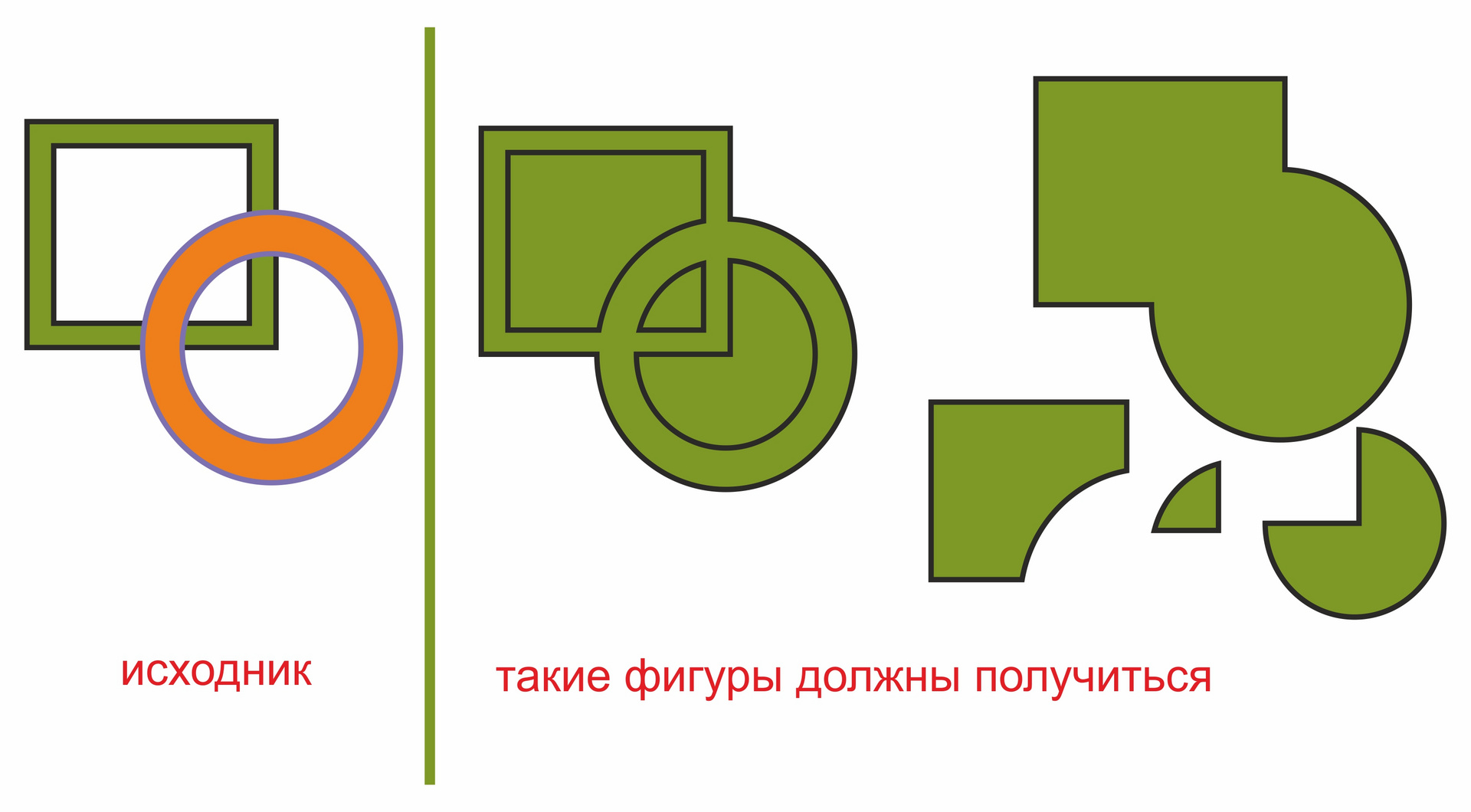
Мне нужно сделать weld для нескольких кривых и потом разъединить кривую на отдельные (ctrl+K).
Средство записи макросов работает для частного случая, на других кривых макрос уже не действует.
Sub Macro1() Dim OrigSelection As ShapeRange Set OrigSelection = ActiveSelectionRange Dim s1 As Shape Set s1 = OrigSelection(2).Weld(OrigSelection(1), True, True) OrigSelection(1).Delete OrigSelection(2).Delete Dim brk1 As ShapeRange Set brk1 = s1.BreakApartEx End Sub- Вопрос задан более двух лет назад
- 213 просмотров
1 комментарий
Простой 1 комментарий