
Если вы забыли мастер-пароль или не можете разблокировать 1Password
Что делать, если возникли трудности с разблокировкой 1Password, мастер-пароль утерян или он не подходит.
Важно
Пароль, который вы используете для разблокировки 1Password называется мастер-паролем. Мастер-пароль также используется для входа на сайт 1Password.com, если у вас есть аккаунт 1Password.
Если вы забыли свой мастер-пароль, попробуйте восстановить его с помощью указанных ниже шагов. Как только приложение 1Password будет разблокировано, вы сможете изменить свой мастер-пароль.
Если вы думаете, что помните свой мастер-пароль
Если вы уверены, что знаете мастер-пароль, но он не принимается приложением 1Password, попробуйте выполнить следующие шаги:
- Убедитесь, что вы правильно набираете символы в верхнем и нижнем регистрах. При включенном Caps Lock, поле для ввода мастер-пароля показывает символ Caps Lock ⇪.
- Попробуйте использовать старые пароли. Если вам удастся разблокировать приложение при помощи старого пароля, вы можете затем изменить мастер-пароль.
- Попробуйте ввести свой пароль в другом приложении, например, в любом текстовом редакторе, и убедитесь, что вы всё вводите верно. Затем скопируйте и вставьте его в 1Password.
- Если у вас несколько сейфов или аккаунтов 1Password, попробуйте остальные пароли.
- Если мастер-пароль содержит пробелы, попробуйте набрать его с пробелами и без них.
- Если мастер-пароль содержит акцентированные или специальные символы, попробуйте набрать его с ними и без них.
- Если у вас в системе используется несколько языков, убедитесь, что во время набора мастер-пароля включена верная раскладка клавиатуры.
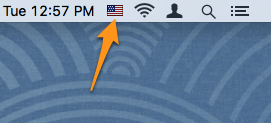
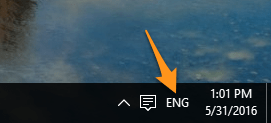
Если вы не знаете мастер-пароль или он не принимается
Для вашей безопасности ваш мастер-пароль:
- никогда не передаётся через интернет;
- никогда не записывается локально;
- никогда неизвестен нам в компании 1Password;
- известен только вам;
- это единственный способ расшифровать ваши данные.
Это гарантирует, что ваши данные надёжно защищены от злоумышленников. Это также означает, что никто не может сбросить ваш мастер-пароль. Тем не менее, вы можете попробовать восстановить доступ к данным самостоятельно.
Восстановить, используя другое устройство
Если 1Password используется на нескольких устройствах, проверьте, работает ли мастер-пароль на них. (Если у вас есть аккаунт 1Password, не забудьте попробовать зайти в него на сайте 1Password.com.)
Если ваш мастер-пароль работает везде, кроме одного устройства, то вы можете начать заново на устройстве, где пароль не подходит, и затем синхронизировать данные с другими устройствами.
Восстановить, используя ваш семейный или командный аккаунт
Другой член аккаунта может восстановить доступ к вашему аккаунту. Это позволит вам выбрать новый мастер-пароль.
Восстановить, используя Touch ID или Face ID
Если 1Password используется на iOS-устройстве с Touch ID или Face ID, попробуйте использовать Touch ID или Face ID для разблокировки. Если при открытии 1Password вам не предлагается использовать эту опцию, нажмите на кнопку под полем ввода мастер-пароля.

Важно
Период разблокировки приложения с помощью Touch ID или Face ID истечёт через некоторое время. Немедленно примите меры, чтобы найти свой мастер-пароль или сохранить свои данные:
- Найдите логин в своём личном сейфе (“Personal vault”) под названием «Аккаунт 1Password» (“1Password Account”). Ваш мастер-пароль может быть сохранён там.
- Экспортируйте свои данные из 1Password, пока у вас всё ещё есть доступ. После этого вы сможете создать новый аккаунт или сейф и импортировать данные туда.
Восстановить из резервной копии на компьютере Mac
Каждый день 1Password создаёт резервные копии всех автономных сейфов на вашем компьютере Mac. Если вы используете 1Password для Mac без аккаунта 1Password, попробуйте восстановить резервную копию своих автономных сейфов с того дня, когда мастер-пароль работал. Всё, что было добавлено или изменено после создания этой резервной копии будет потеряно.
Если вы всё ещё не можете разблокировать 1Password
Если вы попробовали все вышеописанные шаги или уверены, что не сможете вспомнить свой мастер-пароль, вам будет необходимо удалить свои данные в 1Password и начать заново.
Узнать больше
- Как изменить мастер-пароль
- Получить помощь если вы не можете найти свой секретный ключ (Secret Key) или код настройки (Setup Code)
Все-еще нужна помощь?
Если вы не нашли ответ на свой вопрос в этой статье, обратитесь в службу поддержки 1Password.
Published: 9 декабря 2022 г.
- 1Password
- Стоимость
- Для семьи
- Команды
- Бизнес
- Малый бизнес
- Enterprise
- Интеграция
- Watchtower
- Разработчики
- Подробнее
- Тур
- Генератор пароля
- Генератор случайного имени пользователя
- Безопасность
- Приватность
- Клиенты
- Менеджер паролей
- Ресурсы
- Вебинары
- Университет 1Password
- Secrets Automation
«Яндекс.Браузер» поможет скрыть пароли от чужих глаз
Как сообщает команда проекта, «Яндекс.Браузер» научился создавать и держать в безопасности пароли своего хозяина. Для этого разработчиками был создан менеджер паролей. Даже при передаче устройства другим людям данные пользователя останутся скрыты.
Создавать уникальные пароли для любых сайтов теперь стало совсем просто: их генерирует сам браузер. Когда в следующий раз пользователь зайдет на сайт, ему будет предложено использовать созданный браузером пароль. Сохраненные пароли можно посмотреть в меню «Яндекс.Браузера», куда добавили раздел «Менеджер паролей». Коды доступа можно менять, сортировать и добавлять к ним примечания, чтобы было проще ориентироваться.
Есть и еще одно нововведение — мастер-пароль, защищающий пароли от чужих глаз. Система его никак не сохраняет, поэтому доступ к сохраненным паролям будет только у хозяина устройства. Даже если мошенник получит пароль от «Яндекса» или похитит смартфон, это не даст ему ничего. Мастер-пароль — не единственный способ защитить пароли. На смартфонах и планшетах вместо него предлагается использовать отпечаток пальца, пин-код или жест.
Если мастер-пароль будет забыт, это не сделает проблемы. Его можно сбросить, данные при этом не потеряются. Для этого нужно запросить сброс пароля через браузер и подтвердить свою личность паролем от «Яндекса». Подробнее об этом можно почитать в официальном блоге компании на «Хабрахабре».
Новый менеджер паролей уже встроен в «Яндекс.Браузер» для десктопа и устройств на базе Android и iOS.
Как стереть пароль из памяти браузера Яндекс

Автоматическое сохранение пароля в браузере – очень удобная функция, которая помогает не заморачиваться со входом на сайты и запоминанием большого количества достаточно сложных буквенно-цифирных комбинаций. Но иногда появляется необходимость удалить пароль из яндекс браузера и в таком случае полезно будет знать, где программа эту информацию хранит и как от неё можно избавиться.
Почему пароли нужно удалять
Сохранение паролей – удобная функция, но далеко не всегда полезная. Есть несколько ситуаций, когда не рекомендуется сохранять эти данные в браузере:
- Когда за одним компьютером работают разные люди. Сохранённый код позволяет получить доступ к личной информации или к различным перепискам, деловым секретам. Мало кто захочет об этом распространяться.
- Когда необходимо выбирать, какую из учётных записей использовать. Сохранение пароля – удобная вещь, но не тогда, когда приходится постоянно менять аккаунты, выходить из одного и заходить в другой. В таком случае лучше сбросить пароль и вводить его постоянно самостоятельно.
- Если кто-то посторонний получил доступ к учётной записи в Яндексе. В таком случае лучше убрать любую конфиденциальную информацию, которой могут воспользоваться злоумышленники.
При возникновении любой из этих ситуаций лучше стереть из памяти браузера пароль. Это поможет не только обезопасить данные, но и облегчить вход на некоторые страницы.
На заметку:
Если в браузере включена синхронизация, то в таком случае пароль удалится изо всех сервисов одновременно.
Удаление паролей
Помимо того, чтобы полностью удалить пароль, можно воспользоваться и другими полезными функциями, которые помогают пользователям не избавляться полностью от этой полезной функции. В некоторых случаях эти знания могут стать альтернативой стиранию.
Отключение автозаполнения
Использование этого способа поможет ограничить доступ других людей к персональным данным. Для этого нужно:
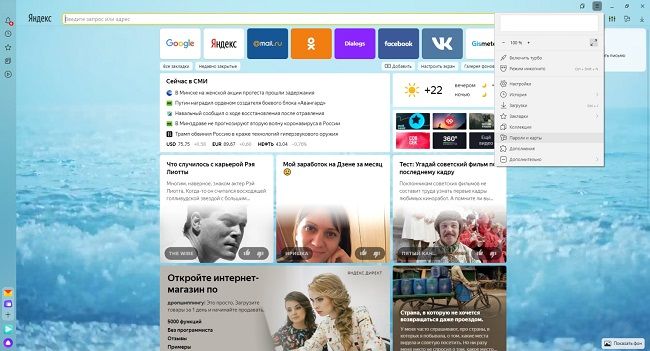
- Зайти в настройки.
- Оттуда в пароли и карты.
- Затем снова в настройки, только уже слева.
- Рядом с пунктом об автоматическом заполнении формы для входа оставить галочку только у логина.
При использовании этого способа пароль всё так же останется в браузере.
Изменение и удаление только пароля
Иногда пароль необходимо удалить из-за того, что он был сменён, поэтому автозаполнение теперь работает неправильно. В таком случае необходимо:
-
Зайти в настройки, оттуда в раздел пароли и карты.
На заметку:
При необходимости в меню для изменения пароля можно оставить информацию в поле для комментария.
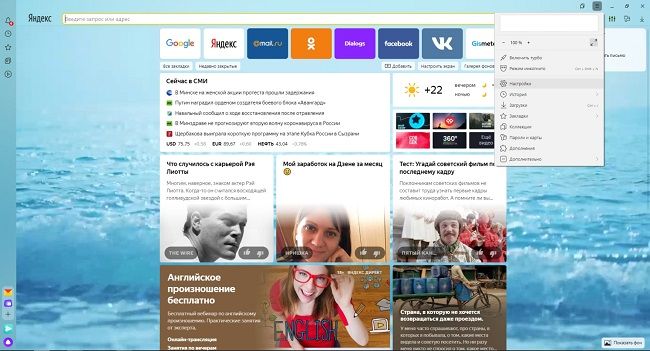
Полное удаление пароля и логина
Если возникла необходимость стереть эти данные, чтобы их никто не мог узнать, нужно:
- Зайти в настройки, затем в раздел с паролями и картами.
- Найти нужный сайт в списке.
- Поставить напротив него галочку и нажать удалить.
Перед тем как закрыть вкладку, желательно убедиться, чтобы удалён верный пароль. Связано это с тем, что до обновления страницы ещё остаётся возможность его восстановить, но после – нет. Чтобы полностью стереть все пароли и логины, необходимо нажать на соответствующую клавишу над списком и затем – удалить.

Читайте также:
Как восстановить историю в Яндекс.Браузере после удаления
Что такое мастер-пароль
Мастер-пароль – это шифр, при помощи которого пользователь может защитить свои данные. Его будет необходимо вводить каждый раз для того, чтобы сохранить новый код или получить доступ к менеджеру паролей. Однако, хоть эта функция и позволяет надёжно защитить данные, пользуются ей немногие, так как она вызывает массу неудобств.
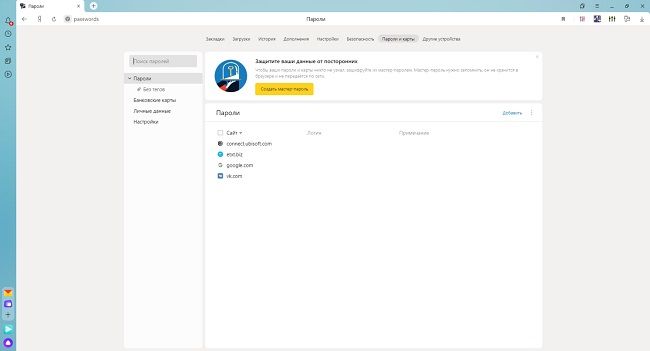
Первое – это необходимость постоянно вводить шифр при каждой авторизации. И второе – невероятно трудоёмкий процесс его восстановления в случае утери. Поэтому многие после первого опыта использования желают узнать, как отключить мастер пароль в яндекс браузере.
| Плюсы и минусы мастер-пароля | |
| Плюсы | Минусы |
| Ограничивает доступ к данным третьих лиц | Приходится вводить при каждой авторизации |
| Потеря базы данных с паролями не означает, что их все нужно менять, так как они находятся под защитой шифрования | Необходимо запомнить ещё один пароль, который должен быть надёжнее всех остальных |
| При синхронизации никто не может получить доступ к паролям, не зная шифр | Трудно восстановить при утере |
Как убрать мастер-пароль
Чтобы выключить функцию мастер-пароль, нужно:
- Зайти в настройки, после этого – в раздел пароли и карты.
- Ввести шифр.
- Перейти в настройки (слева).
- Найти и нажать на пункт «Удалить мастер-пароль».
После этого необходимость постоянного ввода этой комбинации пропадёт. Но стоит понимать, что это значительно снижает уровень безопасности данных.
Советы
Совет №1
Попасть в раздел с картами и паролями можно в любой момент в верхнем меню настроек.
Совет №2
Использование мастер-пароля помогает защитить данные от вредоносного ПО, так как даже при их утере их не получится расшифровать без этого кода.
Совет №3
Чтобы удалить пароль только с одного устройства, необходимо сначала отключить авторизацию, иначе он сотрётся везде.
Ответы на частые вопросы
Если я поменяю пароль, мне нужно изменить его в базе данных, или он поменяется автоматически?
Пароль необходимо изменить, так как автозаполнение будет работать некорректно.
Если я удалю пароль, смогу ли я его заново сохранить?
Да, для этого нужно будет нажать на соответствующую кнопку во всплывающем окне при следующей авторизации.
Если я удалю пароли через форму очистки истории, поставив галочку напротив очистки данных автозаполнения, они останутся в базе?
Нет, в таком случае база будет полностью очищена.
«Яндекс» добавил в «Яндекс.Браузер» встроенный менеджер паролей Статьи редакции
Защитить пароли можно будет при помощи мастер-пароля или отпечатков пальцев.
3.5K открытий
«Яндекс.Браузер» получил встроенный менеджер паролей. Об этом vc.ru рассказали в компании.
Генератор паролей доступен на любом устройстве с установленным браузером от «Яндекса». Сохранённые пароли можно искать, редактировать и дополнять примечаниями в настройках. Чтобы пароли были доступны со всех устройств, нужно включить синхронизацию, уточнили в компании.
Для защиты паролей от посторонних пользователи могут создать мастер-пароль. На смартфонах мастер-пароль можно заменить отпечатком пальца.
Система использует многоступенчатую систему шифрования: браузер шифрует пароли случайным ключом, а ключ защищается мастер-паролем. Если пользователь забудет мастер-пароль, его можно будет сменить при помощи запасного пароля.
Сбросить мастер-пароль можно подтвердив свою личность при помощи пароля от учётной записи в «Яндексе» — но только на том устройстве, где мастер-пароль был хотя бы раз введён верно.
Схема расшифровки паролей
25 комментариев
Написать комментарий.
Комментарий удален модератором
Развернуть ветку
Развернуть ветку
Вотэтода! Форк Хромиума с менеджером паролей тоже имеет менеджер паролей!
Шок! Сенсация! Скачать без СМС!
Развернуть ветку
Менеджер паролей в Chromium – это уже шутка.
Почитайте про архитектуру хранения паролей в Chromium. Там всё примитивно. Например, тут отчасти это объясняется: https://habrahabr.ru/company/yandex/blog/344382/
Развернуть ветку
Менеджер паролей с автоматическим слитием в ФСБ?)))
Развернуть ветку
По словам Яндекса, у Яндекса нет доступа к паролям!
Развернуть ветку
Когда есть возможность восстановить мастер пароль вся затея теряет смысл. Если Яндекс знает этот пароль, то эти данные уже не ваши.
Развернуть ветку
Яндекс не знает этот пароль. Там всё куда умнее сделано. Вот тут весь алгоритм описан https://habrahabr.ru/company/yandex/blog/344382/
Мастер-пароль можно сбросить только с помощью трех факторов:
– Резервный ключ (хранится локально)
– Пароль от Яндекса
– Устройство, где хотя бы раз вводили мастер-пароль
Развернуть ветку
Еще раз, сама возможность восстановления через любой вариант, на мой взгляд, портит затею. «Шифр/код доступа/мастера-пароль» должен оставаться в памяти, на это он и единственный требуемый для запоминания. Локальный ключ могут стащить, паролья от Яндекса (я вас умоляю), ну и утстройство — такая же история. Надежнее ли Хрома, видимо да, отвечает стандарту надежной защиты данных и приватности — не очень. И «дорогой друг», если с вами не согласны, это не повод минусовать комменты, хотя в «бессильной злобе» можно и так себя вести.
Развернуть ветку
Погодите, сброс мастер-пароля – это опция. Если не сделать резервный ключ, то сбросить его уже никак нельзя. Совсем никак.
Развернуть ветку
Ну так это гораздо безопасней. Украли ноутбук — восстановили пароли, к примеру.
Развернуть ветку
Нет, кража ноутбука не даст восстановить пароль. Вы забыли про ещё один фактор.
Развернуть ветку
Все верно. Даже у Яндекса не должно быть возможности восстановить пароли даже при очень большом желании. Потерял мастер пароль — давай до свидания, заново собирай пароли, иначе нет смысла в этой всей движухе.
Развернуть ветку
У Яндекса и нет возможности восстановить пароль.