
Как добавить новость в Битрикс
Если вы только начали работать с системой управления сайтом 1С-Битрикс, то наверняка зададитесь простыми вопросами. К примеру, как добавить новость на сайт? Расскажем немного о идее Битрикса.
Инфоблоки и элементы
Битрикс — это универсальная система, которая позволяет создать сайт любой тематики и функционала: от новостного сайта или блога, до интернет магазина. Как можно догадаться, в случае новостного сайта, должна существовать «новость», а в случае интернет магазина должен существовать «товар». В битриксе они назваются «элементами».
Все элементы объединяются в группы, которые в Битриксе называются «Инфоблоки». Может существовать несколько инфоблоков. К примеру, инфоблок «товары» и инфоблок «новости». В одном будут храниться элементы-товары, а в другом будут находиться элементы-новости.
Обратите внимание, что ещё и сами инфоблоки можно делить на группы. Эти группы называются «типами инфоблоков». А элементы внутри инфоблоков можно разделять на папки, к примеру: товары для детей, товары для дачи и т.п.
Как добавить элемент (новость) в Битриксе?
Зная всё вышесказанное, можно сказать, что для добавления новости, необходимо добавить элемент в соответствующий инфоблок. Для этого войдите в панель управления битриксом, которая находится по адресу ваш_сайт.ru/bitrix/ . Затем кликните на боковое меню на пункт «Контент». Во втором боковом меню выберите тип инфоблока и сам инфоблок. Нажмите на пункт «Элементы» в выбранном инфоблоке, в выбранной папке: На открывшейся странице нажмите на кнопку «Добавить элемент», чтобы добавить элемент в этот инфоблок. На открывшейся странице будет форма для ввода полей элемента с несколькими закладками. Внешний вид формы и расположение полей можно поменять: 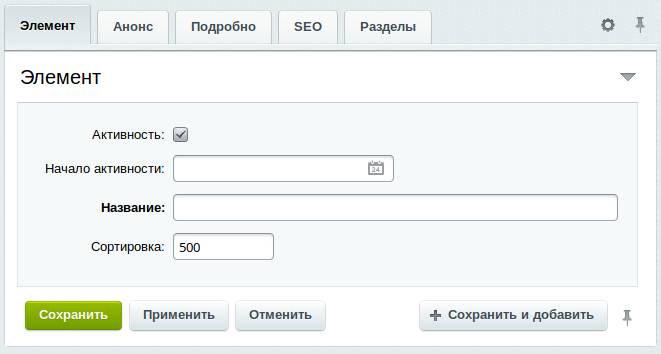 Отмеченные жирным шрифтом поля обязательны для заполнения. Если их не заполнить, то элемент не будет добавлен.У некоторых полей есть функции для заполнения, к примеру, у поля «Дата начала активности» можно кликнуть на значок календаря и появится форма для выбора даты и времени:
 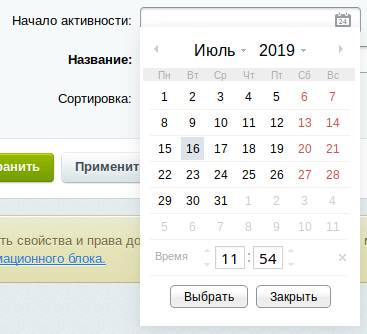 Для сохранения элемента нажмите на кнопку «Сохранить».
Как изменить элемент (новость) в Битриксе?
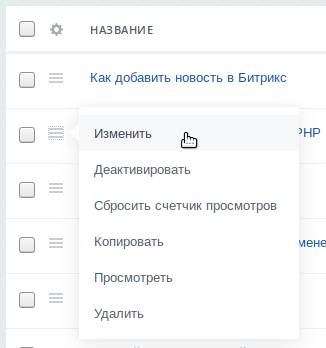
Чтобы изменить элемент, необходимо сначала перейти в список элементов и найти нужный. В списке элементов, слева от строки элемента, есть кнопка, вызывающая дополнительные функции. Кликните на неё и откроется меню: Для изменения элемента необходимо кликнуть на пункт «Изменить». Тогда откроется страница для редактирования свой элемента. Эта страница будет похожа на страницу добавления элемента, которую описывали ранее. После внесения изменений в элемент не забудьте нажать кнопку «Сохранить» на станице изменения элемента.
Как создать/редактировать включаемую область
Как быть, если надо отредактировать информацию в шаблоне сайта Шаблон дизайна — программный код, который определяет как внешне будет выглядеть сайт. Создаётся разработчиком сайта, применяется к сайту — администратором, реже — контент-менеджером. Подробнее. ? Редактировать шаблон сайта контент-менеджеру нельзя. Но статическую информацию Статическая информация — это информация, которая редко меняется с течением времени. Например, рекламные тексты, история компании, контактная информация. Статическая информация создается и редактируется вручную. Подробнее. вроде адреса компании, телефона и так далее очень часто размещают в «шапке» или в подвале сайта. Для такой информации разработчик сайта использует Включаемые области. Контент-менеджер может их редактировать.
Как найти Включаемую область на сайте

Включаемая область — это компонент Компонент — специальный элемент системы, предназначенный для вывода информации из Базы данных сайта. Подробнее. . Следовательно искать её надо с помощью включённого режима Правка Режим Правка — специальный режим работы «1С-Битрикс: Управление сайтом», в котором происходит изменение информации на сайте.
Подробнее. . При наведении указателя мыши на Включаемую область появится специальная панелька (красная рамка):
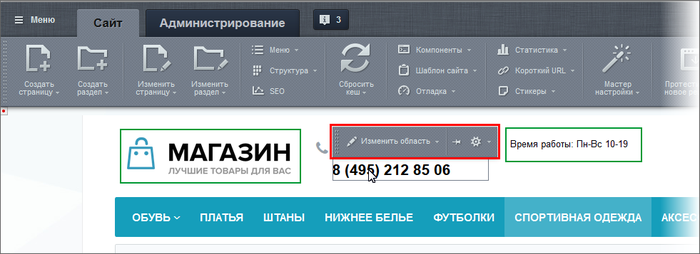
Если продолжить изучение страницы сайта, то можно найти ещё несколько Включаемых областей. На иллюстрации выше дополнительные Включаемые области показаны в зелёных рамках.
Для чего нужна Включаемая область и какие они бывают.
Включаемая область нужна для размещения информации в шаблоне сайта и на страницах и разделах, куда доступ контент-менеджеру запрещён. Не будет же разработчик сайта заниматься корректировкой номера телефона Представим, что у нас возникла ситуация: нужно поменять номер телефона на сайте. Сделать это несложно. Давайте определимся в какой части сайта находится телефонный номер.
Подробнее. компании, не «барское это дело». Он создаст Включаемую область и поручит эту задачу контент-менеджеру.
В большинстве своём эти области служат для размещения статической информации: авторских прав, графических ссылок, контактной информации, логотипа компании и т.п. Кроме этого в них с помощью компонентов может выводиться и динамическая информация: различные формы (подписка, голосование, опросы), новости или фотографии.
Включаемые области в «1С-Битрикс: Управление сайтом» очень гибко реализованы. Они могут работать в разных условиях и отображаться как на всём сайте, так и в отдельных его местах:
- включаемая область страницы – выводится только при просмотре определенной страницы;
- включаемая область раздела – выводится на всех страницах определенного раздела сайта;
- включаемая область сайт (или включаемый файл) – выводится на всём сайте.
Создание и редактирование включаемой области
Разработчик размещает компонент Включаемая область на сайте. Но это не означает что область можно сразу наполнять содержанием. Её ещё нужно создать. Как правило, это тоже делает разработчик, но если он не сделал это, то создайте её сами при включённом режиме Правки . В тех местах, где возможен вывод включаемой области, будет показана иконка Добавить область:
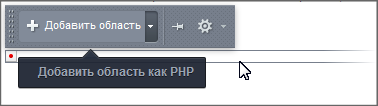
Нажмите на кнопку, откроется Визуальный редактор Визуальный редактор — инструмент, позволяющий отображать редактируемый текст в точности так же, как он будет выглядеть на странице, без использования HTML кода. Подробнее. для заполнения области информацией.
Важно запомнить!
- Включаемая область не показывается на всём сайте, если она настроена на конкретный раздел или страницу.
- Команда Добавить область как PHP в панели создания области предназначена для разработчиков и администраторов сайта.
- Если вы размещаете во Включаемой области картинку или много текста, то вы должны быть уверены, что это не испортит внешний вид сайта. Если картинка больше, чем выделенное в шаблоне сайта место под Включаемую область, то дизайн сайта исказится, «поедет».
Заключение
Редактирование информации в шаблоне сайта делается с помощью Включаемых областей.
Включаемая область — это специально выделенная область на странице сайта, которую можно редактировать отдельно от основного содержания страницы.
Как добавить страницу в битрикс
В этом разделе можно скачать всю необходимую документацию, инструменты и прочую полезную информацию для подключения и работы с bePaid.

Для завершения процесса конфигурации модуля вам необходимо знать некоторые данные:
- Id магазина — можно найти в Личном кабинете bePaid
- Ключ магазина — можно найти в Личном кабинете bePaid
- Домен платежного шлюза — введите gateway.bepaid.by
- Домен страницы оплаты — введите checkout.bepaid.by
- Домен API — введите api.bepaid.by
Как установить
- Вариант 1. bePaid размещен в стандартной поставке 1С-Битрикс в дистрибутиве. Обновите 1С-Битрикс до последней версии. Выбрав в дистрибутиве bePaid, вы можете настроить редирект на платежную страницу или установить виджет на сайт.
- Вариант 2. Если вы используете старую версию 1С-Битрикс и не собираетесь ее обновлять, то в списках обработчиков вы не найдете bePaid. В этом случае следуйте далее пошагово инструкции, описанной ниже в этом блоке и блоке «Настройка модуля» страницы нашего сайта.
- 1. Создайте резервную копию вашего магазина и базы данных
- 2. Скачайте архив модуля bitrix-payment-module/raw/master/bitrix-begateway.zip или bitrix-begateway-windows-1251.zip, если у вас 1С-Битрикс запущен в кодировке Windows-1251
- 3. Распакуйте архив и скопируйте каталог begateway.payment в каталог
- 4. Зайдите в зону 1C-Битрикс администратора и выберите меню Marketplace -> Установленные решения
- 5. Установите модуль Модуль оплаты beGateway. Будет создана платежная система с обработчиками.
Настройка модуля
- 1. Зайдите в зону 1C-Битрикс администратора и выберите меню Магазин -> Настройки -> Платёжные системы
- 2. Добавьте и настройте платёжную систему с обработчиком beGateway
- 3. Введите в полях Домен платёжного шлюза, Домен страницы оплаты, ID магазина, Ключ магазина значения, полученные от вашей платежной компании
- 4. Выберите в Тип транзакции тип транзакции Оплата (немедленное списание средств с карты) или Авторизация(блокировка средств на карте). Уточните у вашей платёжной компании поддерживается ли с вашим банком-эквайером тип Авторизация.
- 5. Укажите в Адрес для уведомлений адрес страницы для уведомления, где был размещен и настроен компонент sale.order.payment.receive. В параметрах компонента указать тип плательщика и созданную платежную систему
- 6. Укажите в Адрес при успешной оплате адрес страницы, куда будет перенаправлен покупатель в случае успешной оплаты. Добавьте там компонент begateway:transaction.info и настройках компонента установите параметр Шаблон компонента в значение success
- 7. Укажите в Адрес при не успешной оплате адрес страницы, куда будет перенаправлен покупатель в случае неуспешной оплаты. Добавьте там компонент begateway:transaction.info и настройках компонента установите параметр Шаблон компонента в значение fail
- 8. Укажите в Адрес при ошибке оплаты адрес страницы, куда будет перенаправлен покупатель в случае, если возникнет ошибка в процесс оплаты
- 9. Укажите в Адрес возврата адрес страницы, куда будет перенаправлен покупатель в случае, если он решит отменить оплату.
- 10. Задайте в iFrame CSS CSS стили для переопределения дизайна iFrame страницы оплаты
- 11. Выберите в Тип формы оплаты тип формы оплаты:
- a. Перенаправление — покупатель будет отправлен на сайт платёжной компании для ввода данных карты
- b. Встраиваемая — форма ввода данных карты будет отрисована внутри страницы магазина
- c. Всплывающая — форма ввода данных карты будет отрисована поверх страницы магазина
Тестовые данные
- Для осуществления тестовых платежей используйте следующие данные для настройки модуля:
- • Домен платёжного шлюза gateway.bepaid.by
- • Домен страницы оплаты checkout.bepaid.by
- • Id магазина 363
- • Секретный ключ магазина 4f585d2709776e53d080f36872fd1b63b700733e7624dfcadd057296daa37df6
- Тестовая карта:
- • Номер карты 4200 0000 0000 0000
- • Имя на карте IVAN IVANOV
- • Срок действия карты для успешной транзакции 01/25
- • Срок действия карты при не успешной оплате 10/25
- • CVC 123
Разработано и протестировано с 1С-Битрикс 15.5.x/16.0.x
Исходники модуля хранятся на https://github.com/beGateway/bitrix-payment-moduleСвязаться с нами
Если у вас остались вопросы
Отдел продаж:
+375 (29) 664-00-24
+375 17 277-01-18
[email protected]
Тех.поддержка 24х7:
[email protected]
Телеграм: t.me/bePaidHelp_bot
Skype: TechGuru
Приходите в гости:
г. Минск, пр. Дзержинского, д. 104, офис 1403/1Нас выбрали 4300 бизнесов

























О нас пишут
отзывы наших клиентов

Всей команде bePaid выражаю благодарность за поддержку, за оперативность в работе, а также доброжелательность и, в целом, за высокий клиентоориентированный уровень своего сервиса. Вы часть моей команды — претворяя в жизнь мою идею, Вам оказано полное доверие. Основное моё с Вами взаимодействие — окончательный РЕЗУЛЬТАТ работы всей компании ООО » Персональный риэлтер», с которым, я уверен, Ваша команда отлично справится. Я уже не думаю, насколько принимать платежи на сайте картой проще — знаю одно, с Вами — это легко . Признателен Вам. Спасибо.
Борис Авлуков. Директор в ООО «Персональный риэлтер»

Был обрадован появлению данного сервиса на белорусском рынке. Согласился на сотрудничество без долгих размышлений. Все техническое взаимодействие с сервисом на достаточно интуитивном уровне. За время работы не было претензий со стороны покупателей по оплате, а это значит, что интерфейс оплаты прост и не вызывает вопросов. Отношение к клиентам так же на высоком уровне. Я считаю, что именно такие команды должны лидировать в своей нише на рынке.
Виталий Лущаков. Владелец онлайн площадки для организаторов по продаже билетов и управлению мероприятиями BezKassira

Когда я общаюсь с ребятами из bePaid, то задаюсь вопросом : «Это вы ко всем так хорошо относитесь, или только ко мне, поскольку мы были знакомы до того, как стал вашим клиентом?» Свой бизнес я строю также, чтобы покупатель ощущал к себе особенное, возможно, лучшее чем к кому-то еще отношение. Поэтому у вас все очень классно! Так и должно быть!
Сергей Шамбер, владелец кофе-бизнеса «Кофе по вкусу»

Современный подход к обучению требовал современной удобной системы оплат, поэтому для нас bePaid – идеальный вариант. Мы ни минуты не разочаровались, что работаем с этими ребятами.
Ирина Роджерс, соучредитель и директор online-class.by

Благодаря bePaid моя небольшая школа программирования для детей в Минске смогла выйти в онлайн и работать по всему миру! Система bePaid крайне понятна в использовании, легко начать совершать продажи, каждое окошко выглядит очень стильно, всё работает как часы. Видно, что вся команда реально старается делать свою работу хорошо! Консультируют по воскресеньям, помогают составить все нужные документы (остаётся только подписать), быстро решают вопросы с неповоротливым Беларусбанком. Я счастлив, что работаю с bePaid.
Богдан Грицовец. Основатель в ITgen.io — онлайн-школа программирования для детей

Мне нравится bePaid! С системой просто работать. Простая форма оплаты для покупателя. Удобный, интуитивно-понятный рабочий кабинет. Мне важно, чтобы покупателю было максимально удобно сделать оплату: чтобы у него запомнилась карта, и чтобы он в следующий раз вообще ничего не вводил, максимум – CVC код.
Как перенести сайт на «1С-Битрикс» на другой хостинг
Сайт, разработанный на «1С-Битрикс», состоит из файлов в формате PHP, файлов контента (изображения и другая информация) и базы данных (БД) в формате SQL. Данная инструкция подробно описывает перенос сайта на «1С-Битрикс» на другой хостинг для 1C-Битрикс, а также помогает устранить возможные ошибки.
Во избежание проблем при переносе на серверы Рег.ру вы можете бесплатно воспользоваться помощью наших специалистов: Как перенести сайт на хостинг Рег.ру?
Месяц хостинга в подарок за перенос сайта в Рег.ру
Промокод на 1 месяц бесплатного пользования виртуальным хостингом или VPS с операционной системой Linux. Акция распространяется на заказ новой услуги или продление существующей. Об акции
Видео: Как перенести сайт на хостинг Рег.ру
Как перенести сайт «Битрикс» на другой хостинг
Ниже описан процесс переноса сайта через restore.php из резервной копии, созданной с помощью CMS «1С-Битрикс»:
Подготовьте архив (резервную копию). Для этого войдите в административную панель «1С-Битрикс», перейдите на страницу Настройки — Инструменты — Резервное копирование и создайте полную резервную копию, которая будет включать публичную часть, ядро и базу данных.
Скачайте полученный архив.
Дальнейшие действия выполняются на новой услуге хостинга, на которую вы хотите перенести сайт. Если вы еще не заказали хостинг, воспользуйтесь статьей: Как заказать хостинг сайтов?
Войдите в панель управления новой услуги хостинга.
Определите, в какую папку загрузить архив вашего сайта. Корневая папка создаётся автоматически при добавлении домена в панель управления хостингом. Если вы уже добавили доменное имя, перейдите к шагу 8.
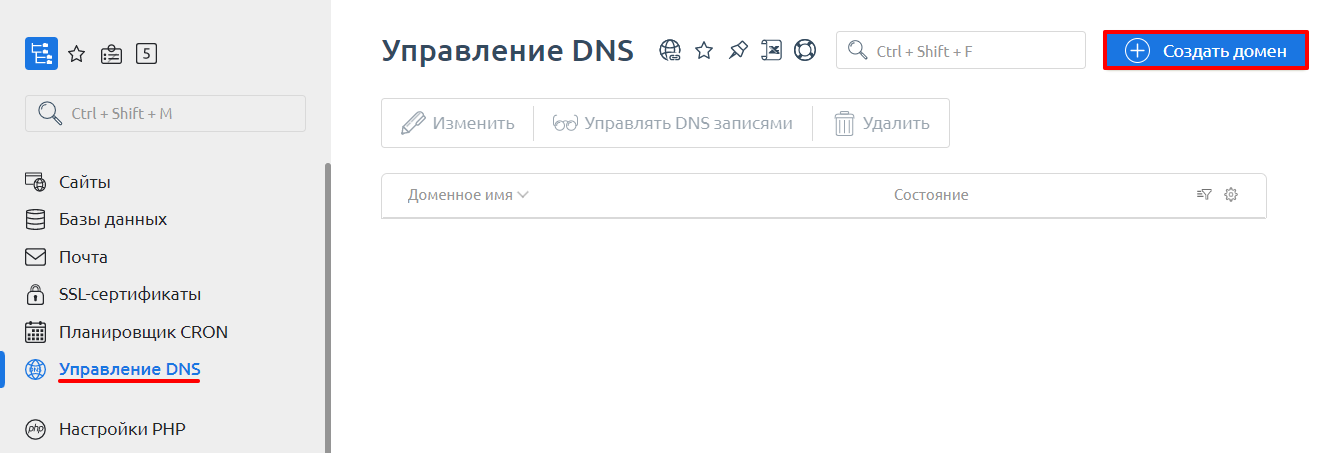
Рассмотрим процесс добавления домена в панели управления ispmanager. Перейдите в раздел «Управление DNS» и нажмите Создать домен:
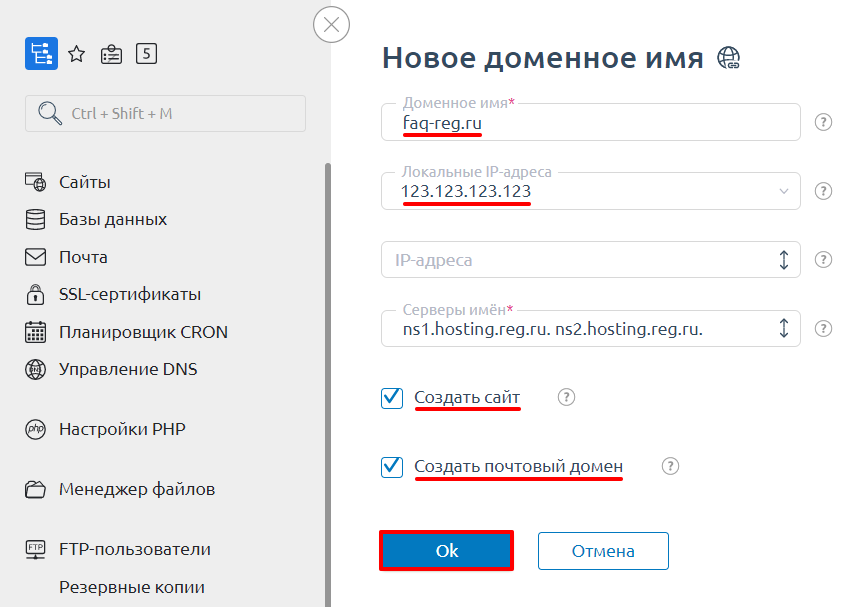
Введите Доменное имя, выберите из раскрывающегося списка IP-адрес. Поставьте галочку в графах «Создать WWW-домен» и «Создать почтовый домен», если вы планируете пользоваться почтой на хостинге. Нажмите ОК:
Закачайте архив в корневую папку домена по инструкции: Как разместить сайт в ispmanager? (шаги 1-5).
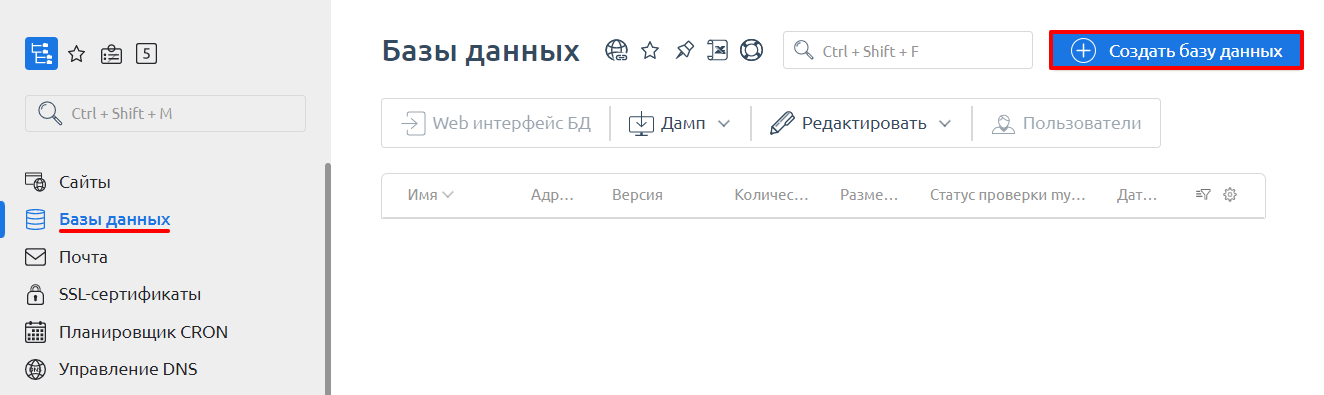
Для дальнейшего импорта базы данных понадобится новая база данных. В разделе Базы данных нажмите Создать базу данных:
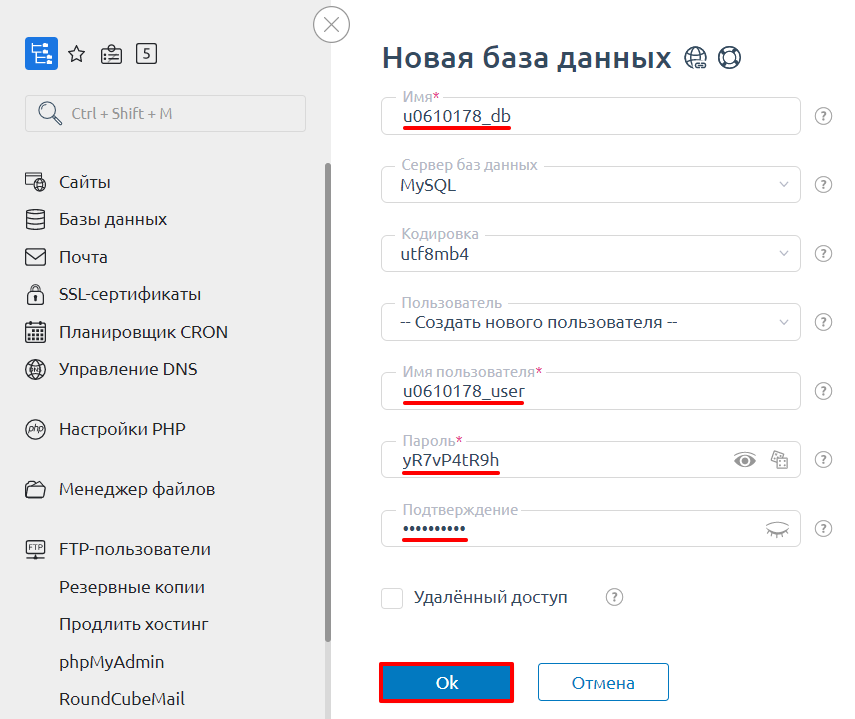
На открывшейся странице «Новая база данных» укажите Имя, к которому автоматически добавится префикс вашего логина хостинга (u1234567, в нашем примере: u0610178) и Имя пользователя. Сгенерируйте новый пароль. Затем нажмите Ок:
Загрузите в корневой каталог сайта скрипт восстановления restore.php.
Чтобы открыть сайт с новой услуги до обновления DNS-серверов, скорректируйте файл hosts. Прежде чем открыть сайт в браузере, очистите кэш. Без этого шага сайт будет отображаться со старой услуги.
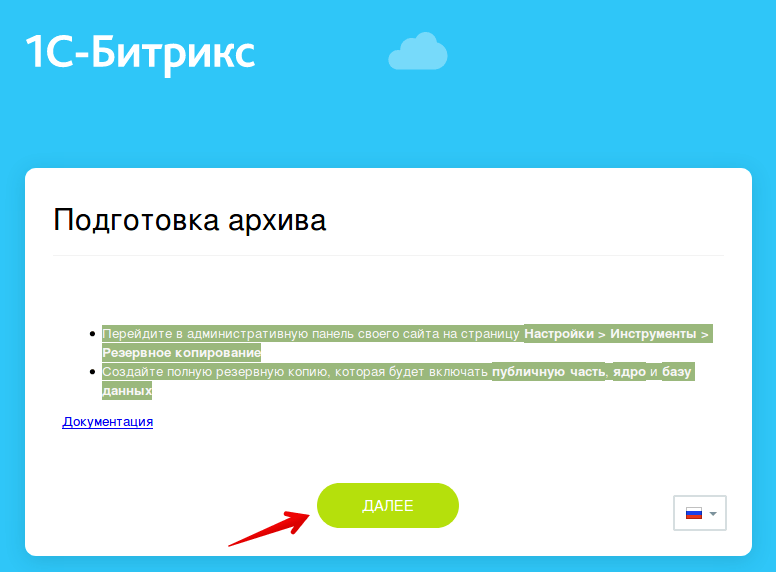
В адресной строке браузера введите http://ваш_сайт/restore.php, появится первое окно мастера. Нажмите кнопку Далее.
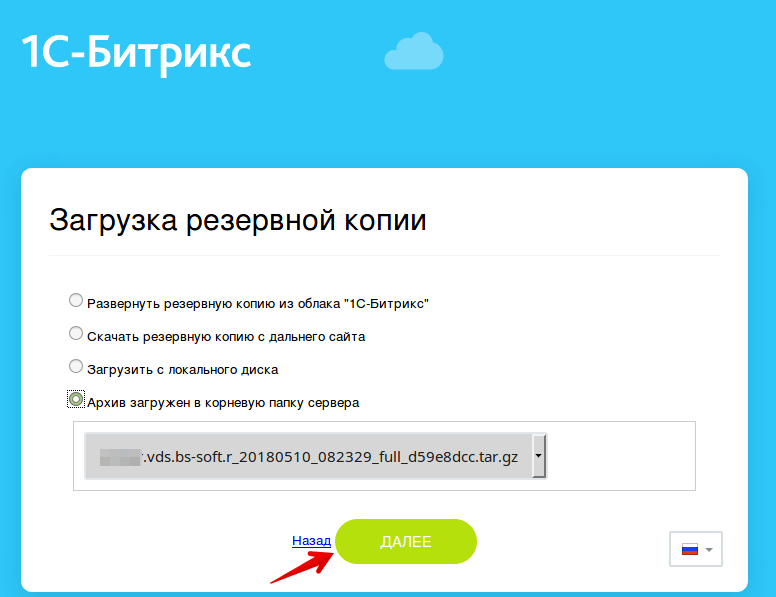
В открывшемся диалоговом окне выберите нужный вариант расположения файла с архивом. Вы можете выбрать вариант «Скачать резервную копию с дальнего сайта» или самостоятельно загрузить архив и все его части на новую услугу, выбрав «Архив загружен в корневую папку сервера». Затем нажмите Далее:
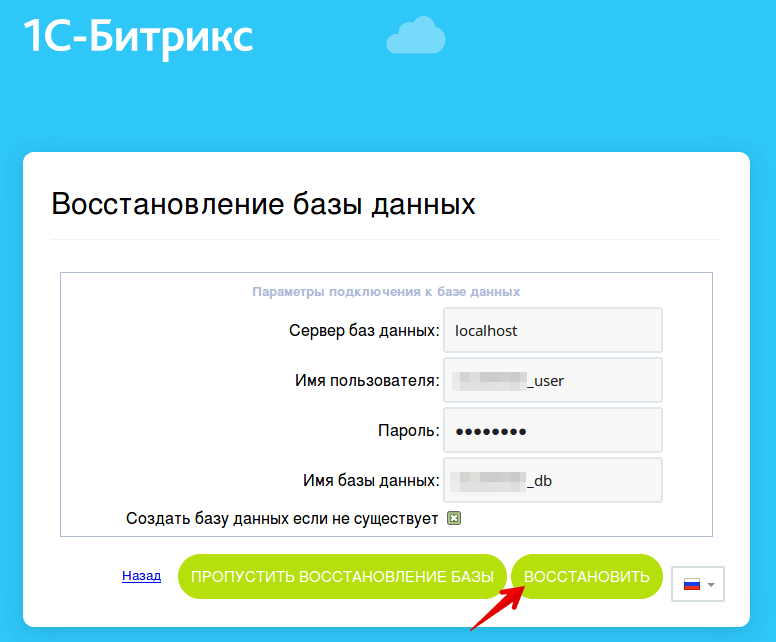
После завершения распаковки файлов система предложит вам указать настройки соединения с базой данных. Введите атрибуты доступа к созданной ранее базе данных (шаг 10) и нажмите Восстановить:
- /restore.php
- /файл резервной копии (файл с расширением .tar.gz)
- /bitrix/backup/дамп базы (файл с расширением .sql)
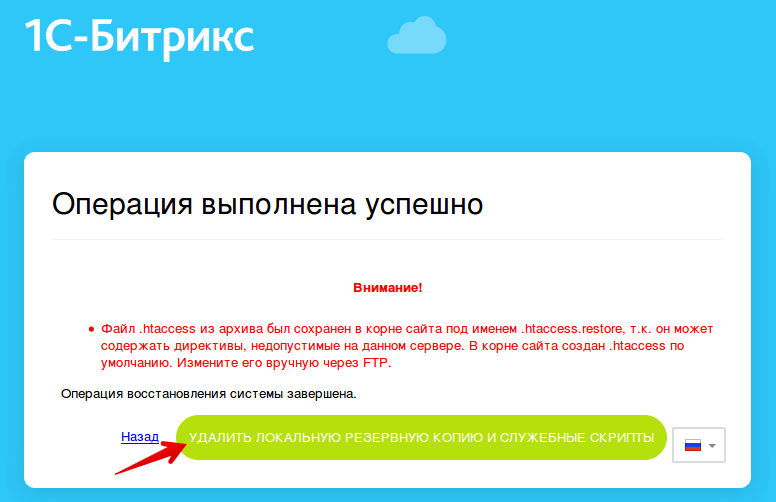
Готово. Теперь вы знаете, как перенести Битрикс на другой хостинг.
Частые ошибки после переноса сайта на «1С-Битрикс» на другой хостинг:
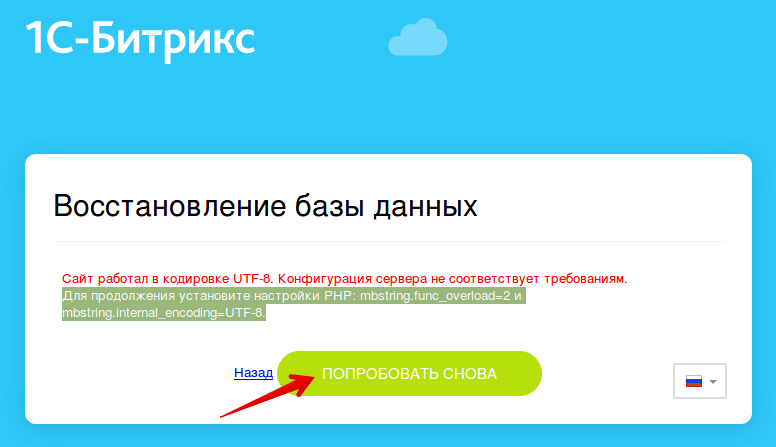
Перенос сайта Bitrix на другой хостинг вызвал ошибку кодировки
Причина: сайт работал в кодировке UTF-8. Конфигурация сервера не соответствует требованиям.
Решение: Установите следующие настройки PHP по инструкции: Как изменить параметры PHP?
- mbstring.func_overload=2
- mbstring.internal_encoding=UTF-8
И нажмите Попробовать снова:
Перенос сайта Битрикс на другой хостинг вызвал ошибку 403. Forbidden. You don’t have permission to access / on this server (в доступе на страницу отказано)
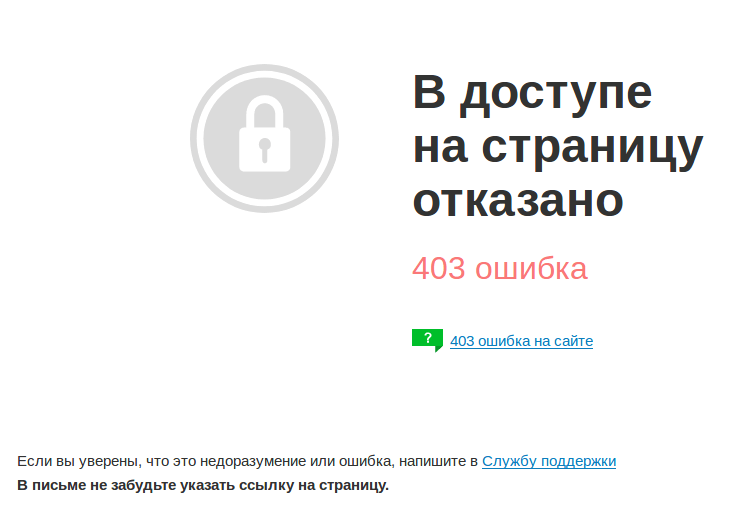
Причина: корневая папка сайта отсутствует, в ней нет файлов или назначены некорректные права.
Решение: проверьте наличие файлов сайта, а также корректность прав на папки и файлы сайта. В большинстве случаев права выглядят так:
- на файлы сайта: «644» или «rw-r-r»;
- на папки: «755» или «rwxr-xr-x».
Если права на файлы и папки отличаются от указанных, измените их по инструкции: Как изменить права на файлы и папки?
Возможно, некорректные правила заданы в файле .htaccess. Проверьте корректность файла или загрузите стандартный файл .htaccess для CMS Bitrix.
Как видите, самостоятельный перенос Битрикс на другой хостинг — довольно сложный и длительный процесс. Если у вас возникли проблемы или вопросы при переносе, обратитесь в техническую поддержку.
Помогла ли вам статья?
Спасибо за оценку. Рады помочь ��