
Как добавить страницу в Word Online
Word Online помогает решить множество задач, связанных с редактированием документа. Довольно часто у пользователей появляется необходимость добавить страницу. Это может быть титульная обложка или пустой лист в середине или конце документа. Ознакомьтесь с наиболее популярными способами, с помощью которых добавите страницу в редакторе.
Добавление страницы в Ворд Онлайн с помощью специальных клавиш
Наиболее простой способ добавления новой страницы – использование клавиш. Пройдите несколько простых шагов:
- Откройте Word Online.
- Нажмите на кнопку для перехода на страницу входа в систему.
- В пустых строчках введите электронную почту или телефон и пароль.
- Загрузите документ для редактирования.
- Поставьте указатель мышки в начало или конец текста, в зависимости от того, в каком месте хотите добавить страницу.
- Нажмите одновременно на клавиши Ctrl и Enter.
- Появится новая пустая страница.
- Если хотите добавить еще, то нажмите ту же комбинацию.
В некоторых случаях просто поставьте курсор в конце страницы и кликните по Enter. После этого добавится новый лист.

Добавляем страницу в Word Online через панель инструментов
Если нет желания постоянно нажимать клавиши, то воспользуйтесь панелью инструментов. Порядок действий в этом случае следующий:
- Перейдите по ссылке https://word-online.ru/.
- На главной странице кликните по оранжевой кнопке.
- Укажите данные для входа.
- Создайте новый документ или загрузите его с ПК.
- Поставьте курсор мышки в конце текста, после которого хотите добавить страницу.
- На панели инструментов в верхней части рабочего поля перейдите в категорию вставки.
- В разделе с левой стороны нажмите на пункт Пустая страница.
- Добавится новая страница, перейдите к заполнению содержания.

Если хотите добавить страницу, чтобы переместить часть текста в начало следующего листа, то используйте другой инструмент на рабочей панели. Следуйте инструкции:
- В Ворд Онлайн откройте нужный документ.
- Поставьте указатель курсора перед той частью текста, которую будете сдвигать на другую страницу.
- На панели инструментов перейдите в категорию Разметка страницы.
- В появившейся строке найдите раздел, где настраивают параметры.
- Нажмите на вкладку Разрывы.
- В открывшемся списке выберите Следующая страница или просто Страница.
- Появится новый лист, на который перенесется часть текста.

Как добавить титульную страницу в Ворд Онлайн: инструкция пошагово
При написании курсовой, дипломной или другой научной работы обязательным требованием является наличие титульного листа. Для того чтобы его добавить соблюдайте алгоритм действий:
- В одном из браузеров откройте текстовый редактор.
- Перейдите на страницу авторизации.
- Введите логин (адрес электронной почты или телефон) и пароль.
- Откройте документ, который хотите отредактировать.
- В верхней части рабочего поля перейдите в раздел Вставка.
- Добавьте титульную страницу, нажав соответствующую кнопку с левой стороны.
- Появится несколько разных вариантов отформатированных листов. Выберите для себя наиболее подходящий (годовой отчет, современная, строгая, необычная и т.д.).
- После добавления титульной страницы заполните необходимые поля (заглавие, дата, свои ФИО и другие сведения).
- Сохраните документ.
Обратите внимание, что независимо от того, где будет находиться указатель мышки, титульная страница окажется самой первой в документе.
Частые вопросы:
- Как добавить новый лист в Word Online
- Как удалить страницу в Word Online
- Как отсканировать документ в Word Online
- Как открыть Word Online для редактирования
Добавление пустой страницы
Чтобы добавить пустую страницу в документ Word, установите курсор там, где она должна начинаться, и щелкните Вставка > Пустая страница. Откроется пустая страница, готовая к работе.

Если нужно расширить свободное пространство, вы также можете вставить разрыв страницы. Различие заключается в том, что > «На пустой странице» в документ помещается вся пустая страница, а в > разрыв страницы — нет. Вместо этого все, что появляется после разрыва, выдвигается в верхнюю часть следующей страницы. Дополнительные информацию о разрывах страниц см. в этой странице.
Совет: Если вы форматируете сложный документ и хотите быстро добавить или найти пустые страницы, разрывы страниц или другие элементы, щелкните Вид > Область навигации > Страницы, чтобы посмотреть их расположение.
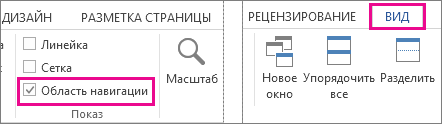
Дополнительные сведения об удалении пустых страниц из документа см. в статье Удаление пустой страницы.
Как добавить лист в Ворде
Во время набора текста в Ворде, по завершению страницы, программа автоматически добавляет новый пустой лист. Но порой возникает необходимость добавить страницу в Ворде в начале документа или в середине, и не всегда пользователь справляется быстро с данной задачей. Ниже рассмотрим два способа как можно добавить лист в текстовом редакторе.
Обычная страница
В программе Майкрософт Ворд вставить чистый пустой лист можно двумя немного схожими между собой способами. Итак, рассмотрим, как создать новую страницу благодаря кнопке «Пустая страница».
С помощью «Пустой страницы»
Необходимо установить указатель мыши в нужное место по тексту, это может быть конец статьи или середина между двумя абзацами. Наглядно видно на рисунке ниже.

Открыть в основном меню вкладку «Вставка». Нажать по кнопке «Пустая страница».

После первого листа будет располагаться новый чистый лист. Чтобы убедиться в этом, перейдите во вкладку «Главная» и включите значок скрытых символов.
Если уменьшить масштаб документа, то можно увидеть двойной разрыв страниц. С помощью которого создалась чистая страница.

Посредством «Разрыва страницы»
Поставьте курсор мыши в нужном месте. Откройте вкладку «Вставка» и кликните дважды по «Разрыв страницы». После первого нажатия, текст, что находился ниже курсора, сдвинется на новый лист, но при этом пустой лист не вставится. После второго нажатия на «Разрыв страницы» в документе добавится лист, а текст находящийся после курсора будет располагаться после пустого листа. Можно наглядно увидеть на рисунке ниже.

Вставка «Титульной страницы»
Если нужно добавить титульный лист в документе, следует перейти во вкладку «Вставка» и нажать по пункту «Титульная страница». Из предложенных вариантов выберите более подходящий и кликните по нему. Независимо от расположения курсора, в самое начало будет добавлен первый титульный чистый лист.
Добавление страницы в начало документа в Word
Процедура добавления страницы в начало текстового документа Word является предельно простой, но алгоритм ее выполнения зависит от того, какой эта страница будет – пустой или с содержимым. Поэтому далее каждый из этих вариантов будет рассмотрен отдельно.
Примечание: Вариант добавления листа, подразумевающий многократное нажатие клавиши «Enter» до тех пор, пока содержимое первого листа не перейдет на второй, мы не будем рассматривать по причине его очевидности и неудобства.
Вариант 1: Пустая страница
Добавить пустой лист в начало документа Ворд можно с помощью средств вставки.
- Установите указатель курсора (каретку) в самое начало первой страницы текстового документа.

- Перейдите во вкладку «Вставка».

- Нажмите на кнопку «Пустая страница»

Сразу же после выполнения этих действий содержимое первого листа будет смещено на второй, а его место займет только что добавленный пустой.

Примечание: Вместо обычного листа можно также добавить титульный — для этого на панели инструментов предусмотрена отдельная кнопка, в меню которой можно как выбрать одно из доступных шаблонных решений, так и создать свое. Более детально об этом мы рассказывали в отдельной инструкции.
Подробнее: Как сделать титульный лист в Ворде

Вариант 2: Страница с содержимым
В том случае, если вставить в начало документа требуется не чистый лист, а содержащий какие-либо записи или объекты, действовать необходимо по несколько иному, отличному от рассмотренного выше алгоритму.
-
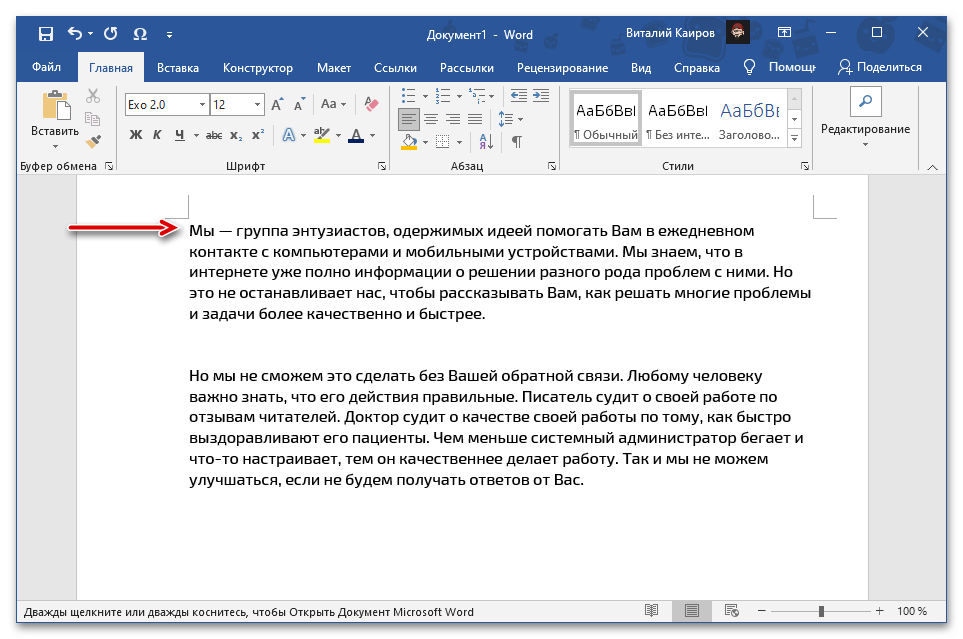
Скопируйте нужную страницу из документа-источника. Зачастую достаточно просто выделить ее с помощью мышки, но в таком случае может быть захвачено не все содержимое. Оптимальным решением будет выполнение следующих действий:
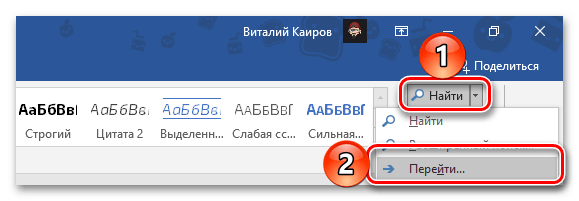
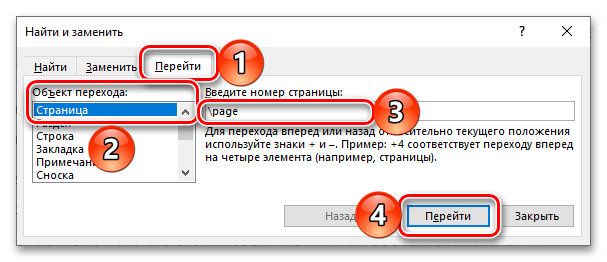
Установите указатель курсора в начале копируемого листа, разверните меню пункта «Найти» в группе инструментов «Редактирование» вкладки «Главная» и выберите пункт «Перейти».

Читайте также: Как выделить всю страницу в Microsoft Word
- Если хотите сохранить его изначальный вид, воспользуйтесь клавишами «Ctrl+V».
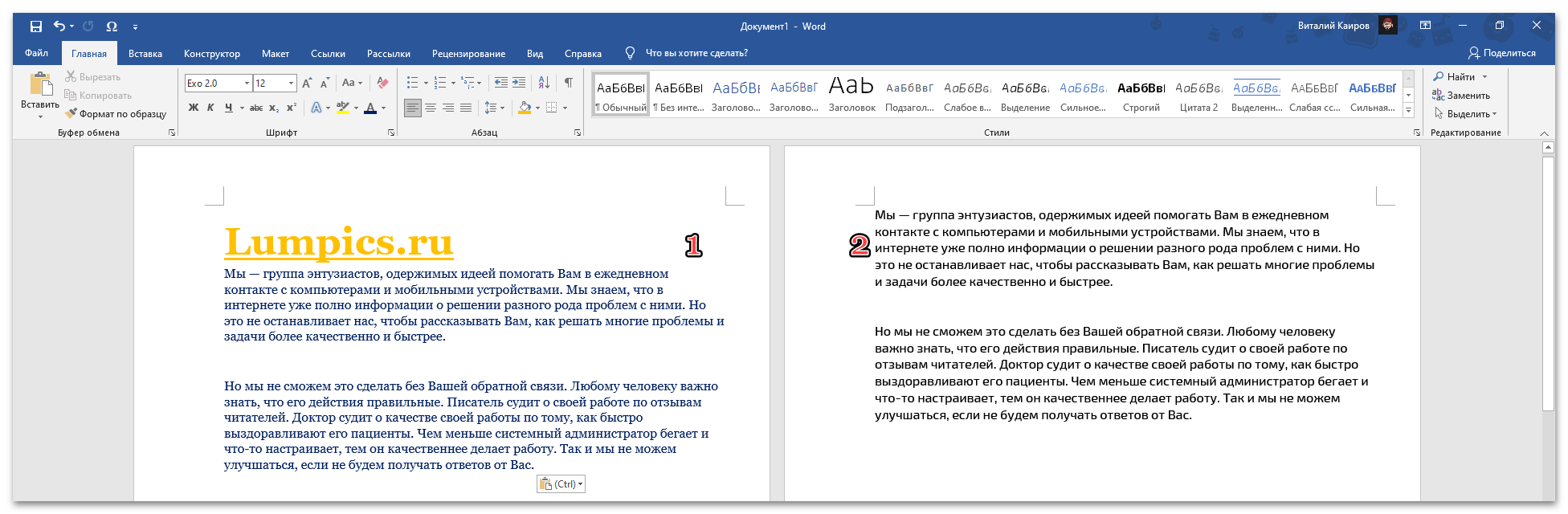
- Если же требуется, например, очистить изначальное форматирование или объединить его с таковым в текущем документе, воспользуйтесь меню кнопки «Вставить» или контекстным меню и выберите предпочтительный вариант. Более детально обо всех методах мы ранее писали в отдельной статье.
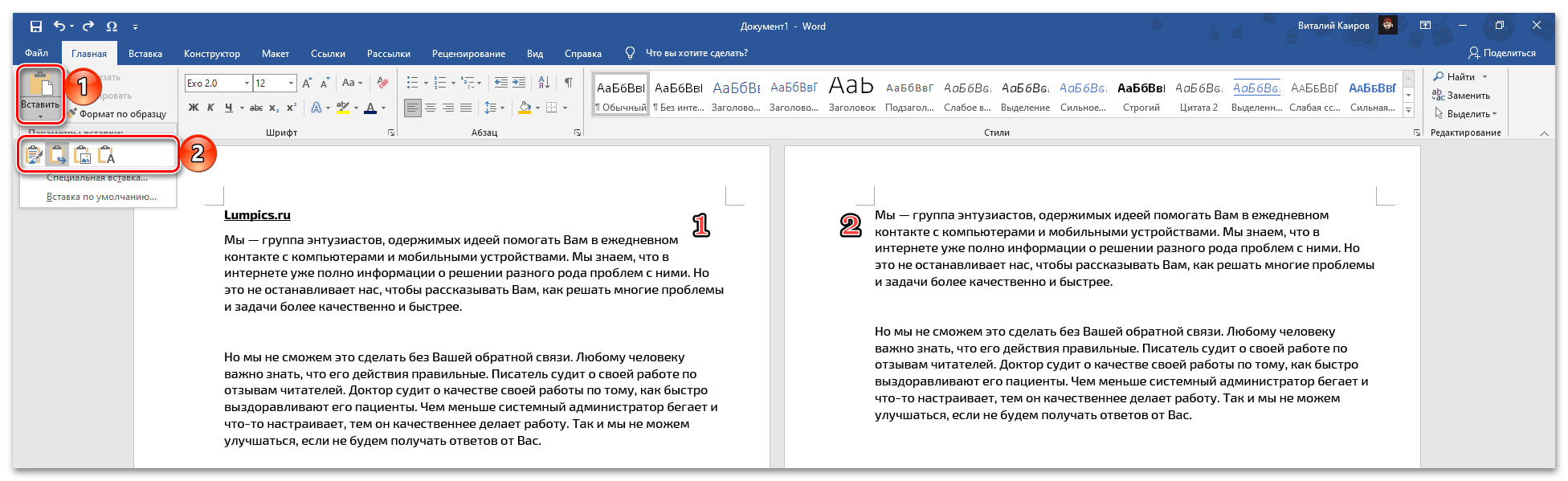

Подробнее: Как вставить скопированный текст в Ворде
Скопированная вами страница будет вставлена в документ, сместив ту, что ранее была первой, на вторую.
Примечание: В случае если изначальный лист был заполнен не полностью, а лишь частично, он все равно будет вставлен как целый, то есть вместе с оставшимся пустым пространством.
Способ 2: Создание разрыва страницы
Альтернативой рассмотренным выше решениям задачи добавления листа в начало текстового файла Word будет создание разрыва. В некоторых случаях этот метод может быть более простым и удобным, однако универсальным его назвать нельзя, так как разрыв разделяет документ на две фактически независимых части – отдельные разделы.
Обратите внимание! Разрыв будет отображаться в виде непечатаемого знака в месте его добавления.

Вариант 1: Средства вставки
Добавить разрыв можно практически так же, как и пустую страницу.
- Поместите каретку в начало первого листа документа и перейдите во вкладку «Вставка».

- В расположенной слева группе инструментов нажмите на кнопку «Разрыв страницы».

- Первый лист документа будет перемещен на второй, а вместо него появится пустой.

Вариант 2: Сочетание клавиш
Значительно более быстро добавить разрыв можно с помощью сочетания клавиш. Для этого, как и во всех предыдущих случаях, установите указатель курсора в начало первого листа и воспользуйтесь указанной ниже комбинацией клавиш.

-
«Ctrl+Enter»
Вариант 3: Разбивка на страницы
Последний вариант добавления разрыва заключается в обращении к меню группы инструментов абзац. Стоит отметить, что такой подход найдет свое применение в ситуациях, отличных от рассмотренных выше, так как часть текста с первой страницы все равно останется на ней, благодаря чему можно, например, сохранить заголовок или подзаголовок.
- Поместив каретку в ту часть начала документа, которую требуется переместить на следующую страницу. Нажмите на указывающую в сторону стрелку, расположенную в нижней правой части группы инструментов «Абзац» во вкладке «Главная»
 либо выберите одноименный пункт в контекстном меню.
- В окне, которое будет открыто, находясь в его вкладке «Положение на странице», установите галочку в чекбоксе напротив пункта «с новой страницы» в блоке «Разбивка на страницы», после чего нажмите на кнопку «ОК».

- Добавленный таким образом разрыв сместит первый лист на второй, создав на его месте новый. При этом заголовок (на его месте вполне может быть обычный текст — строка или абзац) будет сохранен.
