
Ударение над буквой в ворде
Добрый день дорогие друзья. Сегодня Мы разберем небольшую тему, с которой рано или поздно, но всё равно встретимся, если печатаем в текстовом редакторе. Потому что отличие между письменной работой и электронной в том, что Мы «писать» в текстовом редакторе Мы можем при помощи инструментов, которые предоставили Нам разработчики. Но команда Microsoft Office Word, хорошо позаботилась о своих клиентах.
Как поставить ударение в ворде над буквой
Существуют как минимум три варианта выполнения этой задачи, и как минимум один вариант как применить некую автоматизацию к этой задачи. Да да, может смешно звучит, но по факту это процесс автоматизации и в конце будет ссылка на статью как его выполнить.
Ударение в ворде вставка
Первый вариант классический. Добавлять ударение через меню:
- Переходим во вкладку «Вставка» → раздел «Символы» → нажимаем «Символ» → в выпадающем меню выбираем «Другие символы»

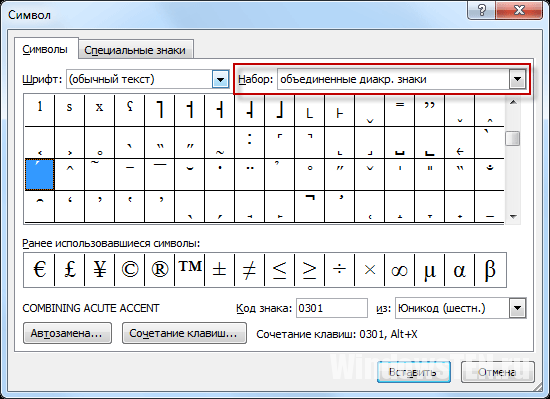
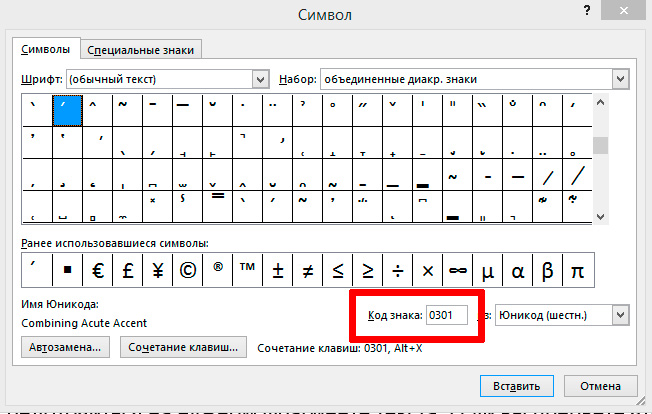
- В открывшемся окне ищем необходимый нам символ. Их так много! Поэтому я Вам помогу. Нужно найти символ с кодом знака: 0301

Если всё верно сделали, то получится вот так

Ударение в ворде комбинация клавиш
Второй вариант более современный и быстрый. Введение и отображение шестнадцатеричного кода нашего знака (ударение). Как это сделать? Да очень просто:
- Устанавливаем курсор мышки ПОСЛЕ буквы, на которую хотим сделать ударение. Вводим вышеуказанный нам код: 0301
- На клавиатуре нажимаем сочетание клавиш ALT+X
Если Вы все верно сделали, то должно отобразиться ударение над буквой.

Третий способ расскажу вкратце: для его выполнение обязательны следующие условия:
— Зажимая ЛЕВУЮ клавишу ALT вводим код: 0769 на дополнительной (правой части) клавиатуры. Как только Вы отпустите клавишу ALT, сразу же появится ударение.
Внимание: если у Вас третий вариант не получается, то проверьте:
А. Нажимаете ли Вы левый ALT и ввод кода производите на дополнительной клавиатуре?
Б. Включена ли дополнительная клавиатура? Если нет, то включается она клавишей Num Lock.
Наши итоги
В этой статье Мы научились вставлять ударение разными способами. Как и обещал, покажу запись макроса и вынесу его на панель быстрого доступа в этой статье. Если у Вас есть вопросы, пожалуйста задавайте, с удовольствием отвечу. Всем спасибо и всего наилучшего.
Похожие записи:
В статье «Содержание в ворде» Вы узнаете: Как сделать заголовок в ворде Как сделать подзаголовок в ворде Как собрать оглавление в ворде Как обновить содержание в ворде Второй способ как быстро сделать содержание в ворде Добрый день дорогие друзья. Сегодня мы.
Добрый день дорогие друзья. В очередном уроке я Вам расскажу следующее: Как сделать альбомный вид в ворде Как сделать альбомный вид в ворде для нескольких страниц Как сделать альбомный вид в ворде для одной страницы (или как сделать 1 страницу книжную, а друг.
В этом уроке Вы узнаете: Что такое разрывы страниц в ворде Как сделать разрыв страницы в word Как определить разрывы страниц в ворде Как убрать разрывы страниц в word Как найти и удалить все разрывы страниц в ворде (одним действием) Добрый день дорогие друзь.
Нумерация страниц в ворде Добрый день дорогие друзья. Сегодня будем учиться делать нумерацию в ворде. Более того, будем разбирать разные виды нумерации, как для обычных конспектов, рефератов, так и для проектной документации, таких как пояснительная записка, с.
Добрый день дорогие друзья. Сегодня я Вам расскажу: как сделать таблицу в ворде (Microsoft Word) как настроить таблицу под нужный нам параметр как создать экспресс-таблицу Как сделать таблицу в ворде (Microsoft Word) Люди, которые открывают текстовый редакто.
Добрый день дорогие друзья. В очередном уроке я Вам расскажу как быстро сделать штамп по ГОСТу в ворде. Причем делать как такой вам его и не придется. Это своего рода плагин, который мы скачаем и поместим в установочную папку Microsoft office. Вообще в нынешне.
Как поставить ударение в ворде (Word)
Время от времени при работе с текстовым документом возникает необходимость поставить ударение над буквой в иностранных словах или терминах. Ударную букву можно обозначить жирным шрифтом или напечатать заглавную вместо строчной, но в формальных документах это выглядит неуместно. Не каждый пользователь знает, как над буквой поставить знак ударения, хотя делается это легко.
С помощью функции вставки символа
- Ставим указатель после буквы, на которую требуется сделать ударение.
- Переходим на вкладку «Вставить» на ленте в верхней части экрана. Среди появившихся команд ищем кнопку «Символ», она находится справа. Кликаем, открывается таблица с небольшим количеством знаков и кнопка «Другие символы». При нажатии появляется диалоговое окно с таблицей символов.
- Можно ускорить поиск выберите в поле «Шрифт» значение «(обычный текст)», а поле «Набор» – «объединённые диакр. знаки» (для MS Office Word 2003 «область личного применения»). Находим и выбираем среди появившихся символов знак ударения. Готово.
Обратите внимание! Если знак появляется не над буквой, а после неё, то проверьте, какой код знака указан в соответствующем поле. Нужный символ обозначается 0301.
Используя горячие клавиши
При постановке таким способом сначала напечатайте слово до нужной буквы. Теперь нужно набрать код символа 0301 и нажать сочетание клавиш Alt+X.
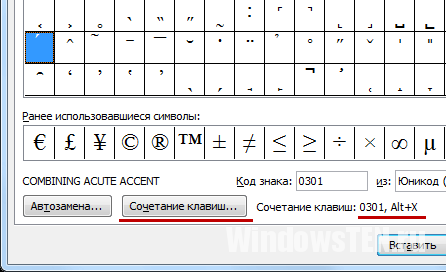
Если в результате появляется другой знак, нужно проделать следующее: откройте таблицу символов, как описано в предыдущем способе, найдите нужный знак и внизу диалогового окна найдите строку «Сочетание клавиш», где указана необходимая комбинация.
Создание макроса
Чтобы ставить ударение в один клик, используйте макрос (повторение операции). Для этого:
-
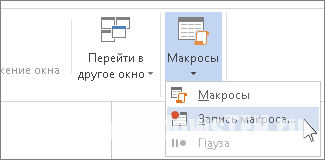
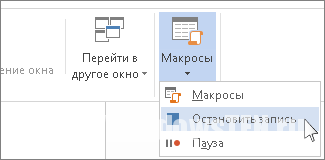
- На нижней панели найдите кнопку записи макроса.
-
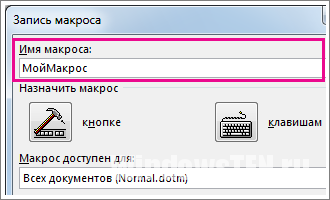
- Назначьте его кнопке, которую для удобства можно вынести на панель.
-
- И выполните действия, описанные в первом пункте. Остановите запись макроса.
-
- Теперь на панели быстрого доступа добавлена кнопка, одним нажатием на которую выделяются ударные буквы.

Появились вопросы по работе с Word? Задайте их нам.
Как поставить ударение над буквой в MS Word
Иногда необходимо явно указать на ударение в слове при наборе текста в редакторе MS Word и хотя эта процедура выглядит довольно простой, на самом деле довольно много людей, даже работающих в ворде не первый год, простодушно выделяют ударение в слове, используя для этого заглАвную букву. Зачем этот «колхоз», когда Word предлагает нам аж два простых и удобных способа поставить ударение над буквой гораздо более приятным в визуальном плане способом?
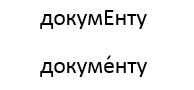
Можно проставить ударение в Word быстро, а можно красиво. А мы сделаем быстро и красиво!
Первый способ поставить ударение в MS Word
Ладно, ладно, на самом деле тех людей, которые ставят вместо «нормального» ударения заглАвную букву, на самом деле можно понять. Уж слишком запрятали разработчики это самое ударение в панели инструментов. Но мы то знаем как его достать. Давайте попробуем.
Открываем текст, в котором нужно расставить знаки ударения в словах, ставим курсор после буквы, на которой будет стоять ударение.
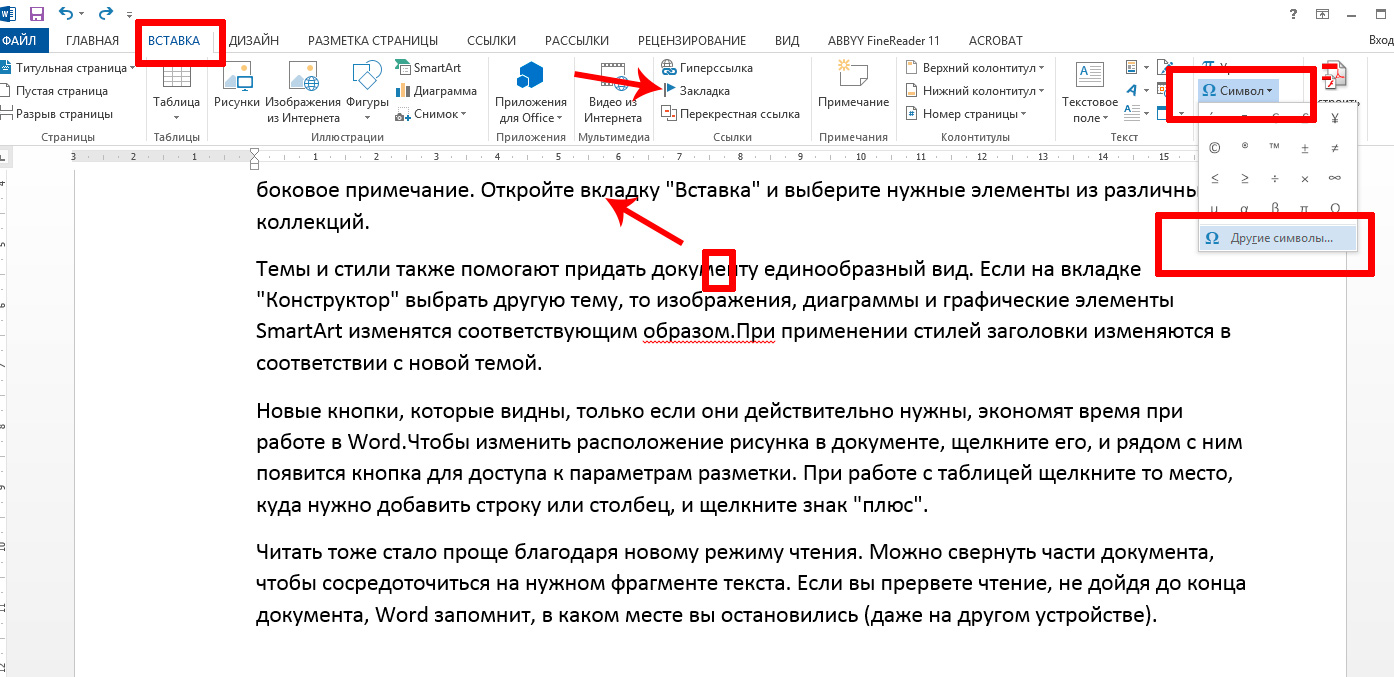
На выделенную букву в слове мы и поставим ударение в ворде
Теперь переходим на панель «Вставка», ищем группу инструментов «Символы», открываем выпадающее меню и выбираем «Другие символы».
Откроется новое окно «Символ», в котором сперва в поле Шрифт нужно выбрать самый первый пункт (обычный текст), а затем в появившемся выпадающем меню «Набор» из выпадающего списка, выбрать «объединенные диакр. знаки«.
Теперь найдите в списке символов нужный нам и нажмите кнопку «Вставить» (окно «Символ» при этом не закроется, это сделано не чтоб помешать вам, а чтобы разом проставить все нужные ударения в документе и не мучаться). В нужном месте слова тут же появится символ ударения.
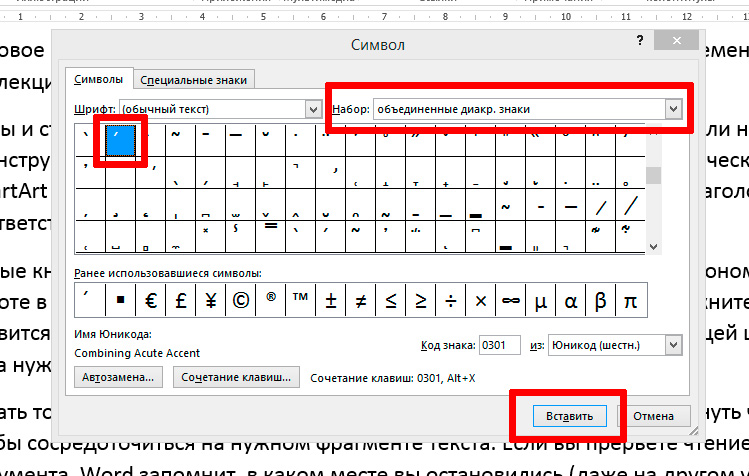
Поставить ударения в слове — что может быть проще (Сарказм).
Просто? А вот и нет.
Второй способ поставить ударение в MS Word
Есть возможность существенно упростить механизм процесса расстановки ударений в MS Word, при этом не открывая бесконечно окно «Символ» и не разыскивая в длинном списке нужный символ. И заодно потренировать свою память.
Обратите внимание на поле «Имя юникода» (Combining Acute Accent ) всё в том же окне «Символ» куда мы заходили ранее, а точнее на его поле «Код знака». 0301 — это код, которым символ ударения закодирован в стандарте юникода. Запоминать это не нужно, запомнить нужно только эти 4 цифры: 0301 и сочетание клавиш Alt+X (икс — английская).
Звучит диковато, но довольно легко запомнить. Зато освоив коды юникода, можно не только ударения вставлять в текстовые документы, но и практически творить текстовую магию
Как пользоваться этим знанием? Да очень просто — также как в первом способе ставим курсор за той буквой в слове, на которую нужно поставить ударение, а теперь на цифровой клавиатуре набираем цифры 0301 и тут же нажимаем на клавиатуре сочетание клавиш Alt+X. Вуаля — ударение снова появилось на нужном месте.
Если запомните это простое сочетание клавиш, сможеет ставить любое количество ударений в любом текстовом документе, просто нажимая кнопки и вызывая восхищение у менее продвинутых коллег.
MS Word подчеркивает слово с ударением как неправильное
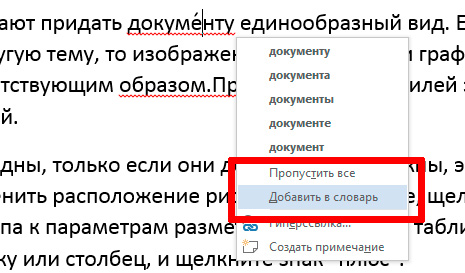
Капля дёгтя в ложке мёда. Как вы наверное заметили, стоит убрать курсор со слова в котором было проставлено ударение, MS Word сразу пометит его как неправильное, подсветив красной волнистой линией (он и слово с ударением в виде заглАвной буквы подчеркнет — и будет прав!).
Это не ошибка, просто для текстового редактора слово с ударением — это действительно другое слово, причем незнакомое, поэтому он и помечает его как ошибочное. Происходит это потому, что для MS Word символ, что мы воспринимаем как ударение, на самом деле ничем не отличается от других символов юникода — цифр, букв и т.п. И редактор твердо «знает»: такого символа в слове быть не должно!
Выбор: добавить в словарь или пропустить всегда рождает во мне нравственные переживания
Избавиться от этой печали можно только одним из двух способов:
- щелкнув по «неправильному» слову правой кнопкой мыши и добавив его в словарь (в следующий раз если вы опять поставите это слово с ударением, ворд не будет «ругаться»).
- щелкнув по «неправильному» слову правой кнопкой мыши и добавить его в список пропущенных слов: слово не будет помечено как ошибочное, но если вы напишите его в другом документе с ударением, придется вновь ставить его в список пропущенных.
Александр Фролов, специально для сайта bussoft.ru
Как на клавиатуре поставить ударение над буквой
В этой маленькой статье я покажу Вам как с легкостью можно поставить ударение над буквой в текстовом редакторе.
Данные советы будут полезны многим, а особенно это касается тех пользователей, которые очень часто работают с такими текстовыми редакторами как Word или WordPad.
Как в Word поставить ударение над буквой
К примеру, слово МУКА может употребляться в двух значениях, в зависимости от того куда Вы поставите ударение, поменяется и значения слова.
Для того что бы поставить ударения к примеру над буквой «У» нам нужно установить курсор после буквы «У», и набрать на клавиатуре комбинацию Alt+769 .
[attention type=green]Обратите внимание! Цифры нужно набирать на цифровой группе кнопок, которые находятся с правой стороны клавиатуры.[/attention]
После проделанной операции над буквой «У» появится ударение.