
Как восстановить корзину на Mac [5 лучших способов восстановления]
Удалил файлы и очистил папку «Корзина» на Mac, но обнаружил, что это ошибка? Как восстановить файлы из корзины Mac? Этот пост показывает обычный способ восстановления корзины на Mac. Кроме того, вы можете найти лучшее восстановление данных Mac, чтобы вернуть удаленные / потерянные файлы из Mac Trash.
«Боже мой! Я сделал ошибку и удалил некоторые важные файлы в корзину для Mac. Как восстановить или восстановить эти данные корзины на Mac?»
Trash на Mac — последняя строка для защиты некоторых важных файлов, которые по ошибке теряются. Мы все столкнулись с ситуацией, когда случайно удалили один или несколько файлов. Хорошо, что в большинстве случаев вы можете легко найти их обратно из папки «Корзина» на Mac. Что если вы очистите корзину после удаления файлов? Ты знаешь как восстановить корзину на Mac?
Корзина для Mac — это отдельная папка для сохранения файлов или документов, которые были удалены или удалены пользователем, но еще не удалены из файловой системы навсегда. Это то же самое, что корзина на компьютере с Windows. Если вы не очистите корзину, у вас все еще есть возможность легко восстановить файлы.
Есть все еще способы восстановить удаленные / потерянные данные из Корзины на Mac. Условно говоря, это будет намного сложнее, если вы очистите свой мусор. В этом случае вы должны положиться на профессиональное восстановление данных Mac. Этот пост покажет 5 лучших решений для восстановления файлов из Trash Mac.
- Часть 1. Обычный способ восстановить Trash на Mac
- Часть 2. Лучший способ восстановить корзину на Mac с помощью Aiseesoft Mac Data Recovery
- Часть 3. Восстановление файлов из корзины Mac с Disk Drill
- Часть 4. Восстановление удаленных файлов из корзины на Mac с EaseUS Mac Data Recovery
- Часть 5. Восстановление удаленных файлов Mac после пустой корзины с помощью iSysoft Data Recovery для Mac
Часть 1. Обычный способ восстановить Trash на Mac напрямую
Когда вы замечаете, что теряете некоторые ценные данные и хотите восстановить их, первое место, которое вы должны проверить, — это Корзина для Mac. На самом деле, если вы не удалили файлы навсегда, вы можете легко найти их. Следующие шаги покажут вам, как восстановить удаленные файлы на Mac без программного обеспечения.
Шаг 1 Открыть корзину на Mac
Вообще говоря, в правом нижнем углу рабочего стола Mac вы можете найти значок «Корзина», просто нажмите, чтобы открыть его.
Шаг 2 Найдите файлы, которые вы хотите вернуть
Вы можете прокручивать Корзину, чтобы найти удаленные файлы, или вы можете «Поиск» удаленных данных, чтобы найти их.
Шаг 3 Восстановить удаленные данные на Mac Trash Bin
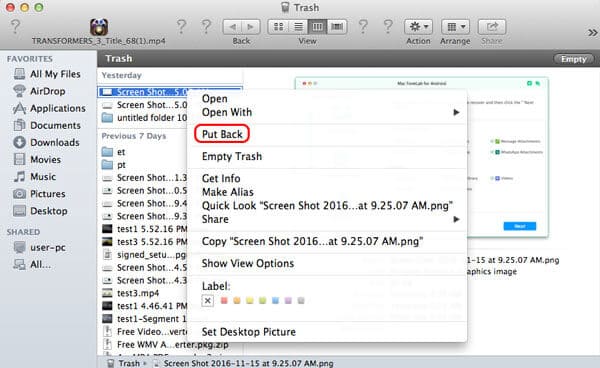
Когда вы найдете файл (ы), просто щелкните правой кнопкой мыши и выберите «Вернуть», чтобы восстановить удаленные файлы. И вы можете найти файлы в том же месте, куда вы их положили.
Однако многие старые пользователи Mac привыкли удалять файлы с помощью Command + Delete на Mac (или Shift + Delete в Windows). Этот способ удалит файлы без временного сохранения в папке «Корзина». Здесь возникает вопрос, как восстановить мусор после очистки корзины на Mac? Не беспокойся У вас все еще есть возможность отменить пустую корзину.
Когда вы очищаете Корзину на Mac, вы на самом деле не удаляете файлы. Он просто исчезает и не находится под вашим контролем операционной системы. Операция удаления говорит только вашему компьютеру: ОК, теперь вы можете использовать место на диске, занимаемое удаленными файлами. На самом деле, удаленные файлы физически остаются на жестком диске Mac, если они не были перезаписаны новыми файлами. Вот почему мы настоятельно рекомендуем прекратить использование вашего Mac, если вы хотите отменить Очистить корзину на Mac.
Часть 2. Лучший способ восстановить Mac Trash с помощью Aiseesoft Mac Data Recovery
В Интернете есть много доступных программ для восстановления мусора Mac, так что вы можете восстановить мусор на Mac. Но с таким большим выбором, какое программное обеспечение для восстановления данных вы должны использовать? Здесь мы искренне рекомендуем лучшее программное обеспечение для восстановления данных Mac Trash, Mac Восстановление данных чтобы помочь вам найти отсутствующие файлы обратно.
- Восстановите удаленные файлы с Mac после пустой корзины.
- Восстановление удаленных / потерянных данных с жесткого диска Mac (внутреннего и внешнего).
- Восстановление файлов с карты памяти, USB-накопителя, флэш-накопителя, камеры и т. Д.
- Поддержка восстановления фотографий, видео, аудио, электронных писем, документов и других.
- Простое восстановление данных для всех ситуаций, таких как ошибочное удаление, раздел RAW, повреждение системы, сбой Mac, авария диска и многое другое.
Шаги для восстановления корзины на Mac:
Шаг 1 Запустите восстановление данных Mac Trash
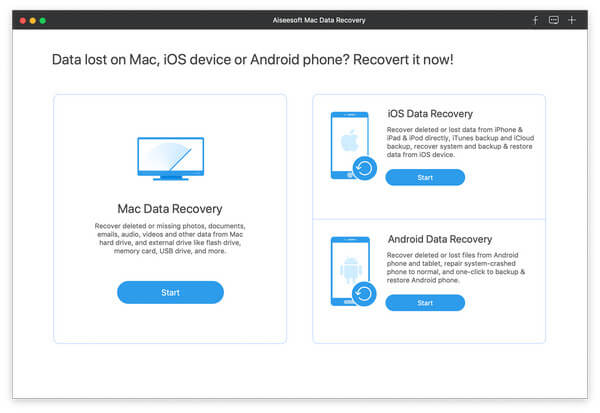
Нажмите кнопку загрузки выше, чтобы бесплатно установить и запустить эту программу для восстановления фотографий на вашем Mac. Убедитесь, что вы загрузили правильную версию Mac. Выберите функцию «Восстановление данных Mac».
Шаг 2 Сканирование удаленных / потерянных файлов
Это многофункциональное восстановление данных из корзины позволяет восстанавливать все типы часто используемых данных, таких как изображения, Документация, электронные письма, видео и многое другое. Кроме того, вы можете свободно выбирать конкретные места, где вы хотите восстановить данные.
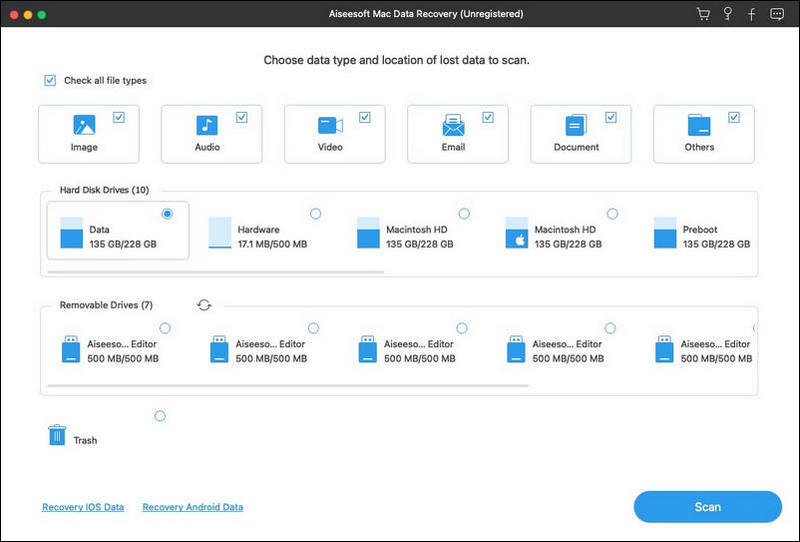
Эта программа для восстановления файлов Mac Trash сначала выполнит «Быстрое сканирование» на вашем компьютере. Вы можете перейти к «Глубокому сканированию», если не можете найти потерянные фотографии после быстрого сканирования.
Шаг 3 Проверьте и восстановите файлы корзины на Mac
После сканирования вы можете увидеть все типы файлов на вашем Mac, включая папку «Корзина». Функция «Фильтр» предназначена для быстрого поиска нужных вам данных.
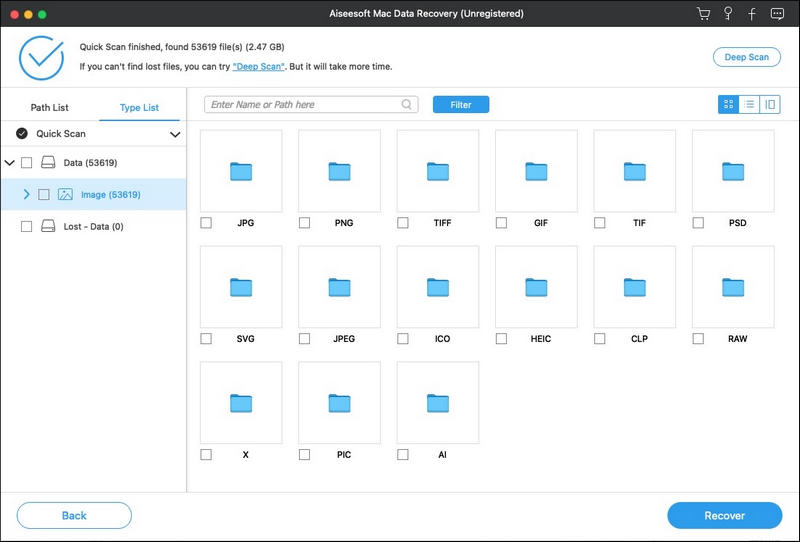
Выберите файлы, которые вы хотите восстановить из папки Mac Trash, затем нажмите кнопку «Восстановить», чтобы быстро вернуть все выбранные данные на ваш Mac. Перед восстановлением вы можете открыть и проверить подробную информацию о каждой информации. Это дает вам большой шанс вернуть потерянные данные, даже вам пустой мусор на Mac.
Часть 3. Восстановление файлов из корзины Mac с Disk Drill
Если вы ищете программу для восстановления мусорных файлов на Mac, Disk Drill может оказать вам услугу. Disk Drill — это премьера Mac восстановление жесткого диска приложение для Mac OS X. Если вы уже очистили корзину, а затем поняли, что это ошибка, пусть Disk Drill поможет вам. Вот руководство по восстановлению мусора на Mac с помощью Disk Drill.
Шаг 1 Скачайте и установите Disk Drill
Если вам нужно восстановить мусор на Mac, первое, что вам нужно сделать, это загрузить программное обеспечение. У него две версии. Один из них бесплатный, но он не может окончательно восстановить файлы Mac, поэтому вам лучше использовать его Pro версию. С помощью Disk Drill Pro вы можете сканировать диск на предмет потерянных файлов, просматривать восстановленные файлы и, наконец, восстанавливать корзину на Mac.
Шаг 2 Начать сканирование
После этого пришло время сканировать данные на вашем Mac. Сначала выберите диск или раздел, на котором вы хотите восстановить данные. Далее нажмите «Recover«, чтобы начать сканирование. Сканирование вашего диска может стоить пару минут или часов, в зависимости от размера вашего диска.
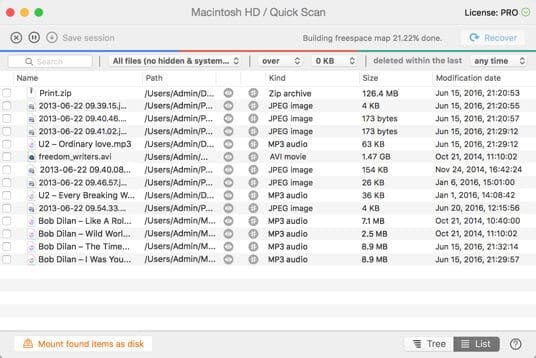
Шаг 3 Предварительный просмотр найденных файлов
После завершения сканирования Disk Drill покажет вам все файлы, найденные на Mac. Некоторые файлы могут потерять свои исходные имена, поэтому лучше отсортировать найденные файлы по типу, размеру и дате. Вы можете просмотреть файлы прямо из интерфейса Disk Drill и убедиться, что это именно те файлы, которые вы ищете (возможно, некоторые из них повреждены).
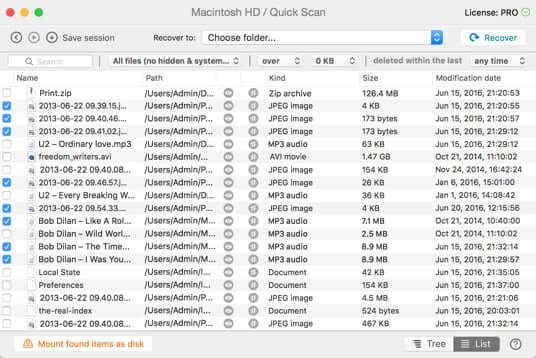
Шаг 4 Восстановить корзину на Mac
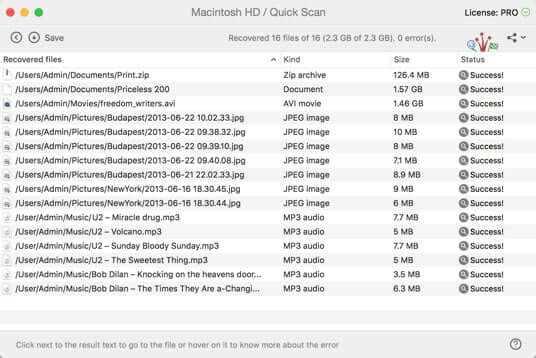
Выберите файлы, которые вы хотите восстановить из Mac Trash. Просто установите флажок рядом с файлами, которые вы хотите восстановить, и нажмите кнопку Восстановить. Затем вы можете сохранить файлы на диск по вашему выбору.
Часть 4. Восстановление удаленных файлов из корзины Mac с EaseUS Data Recovery
EaseUS Mac Data Recovery — это другое стороннее программное обеспечение для восстановления мусора Mac, позволяющее восстанавливать удаленные файлы из пустой корзины. Программа предоставит вам решение «все в одном» для восстановления удаленных компьютеров Mac для восстановления удаленных или очищенных данных из мусорной корзины Mac на всех Mac OS X.
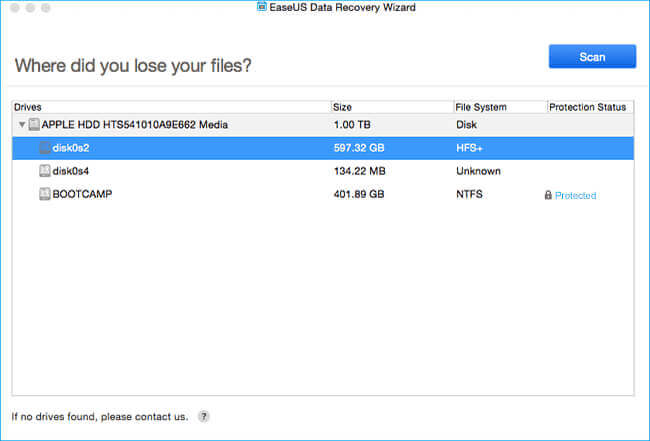
Шаг 1 После загрузки и установки EaseUS Mac Data Recovery вам необходимо выбрать место или раздел, в котором были удалены нужные вам данные и файлы, и нажать Сканировать кнопку.
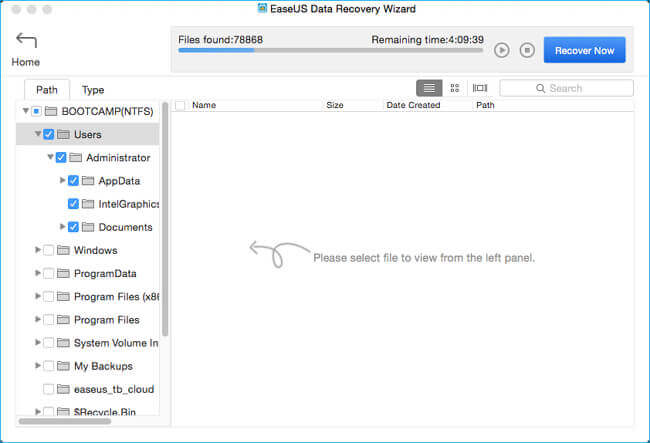
Шаг 2 Программное обеспечение выполнит как быстрое сканирование, так и глубокое сканирование вашего компьютера Mac. Он найдет различные удаленные файлы.
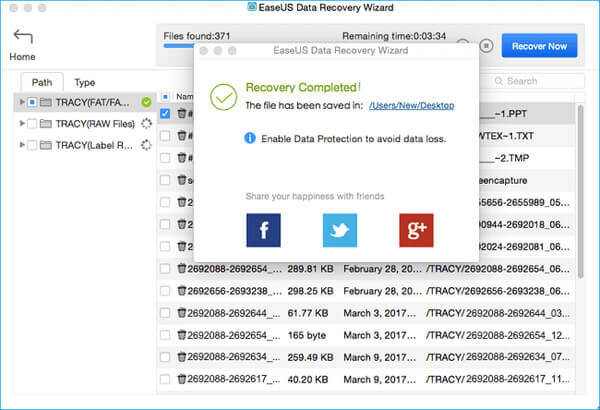
Шаг 3 Результаты сканирования будут показаны в интерфейсе. Просто выберите нужные файлы и нажмите «Восстановить сейчаскнопка для восстановления мусора на Mac.
Часть 5. Восстановление корзины на Mac с помощью iSysoft Data Recovery для Mac
Еще одним полезным инструментом, который поможет вам восстановить мусор на Mac, должен быть iSkysoft Data Recovery для Mac. Это поможет вам восстановить мусорные файлы на вашем Mac. Он может восстановить различные удаленные файлы из корзины на ваш компьютер, такие как документы, видео, песни, фотографии, архивы и т. д. с рабочего стола Mac, USB-накопителя MacBook и т. д.
Шаг 1 Выберите типы файлов
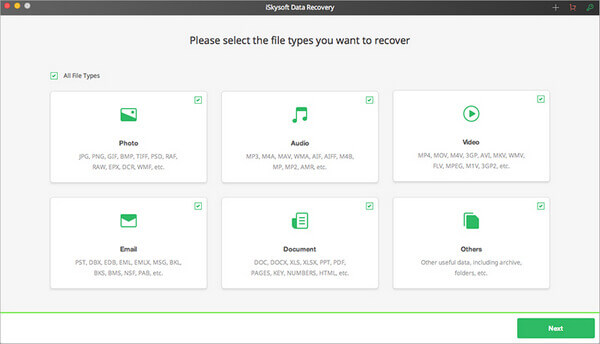
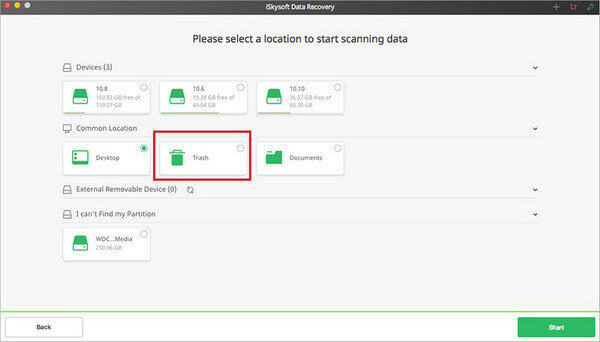
Загрузите и установите iSkysoft Data Recovery для Mac на свой Mac. Перед тем, как вы начнете восстановление мусора на Mac, вы должны сначала отключить SIP на Mac. Затем выберите типы файлов «Фото», «Электронная почта», «Документ», «Видео», «Аудио» и «Другие», чтобы восстановить мусор на Mac.
Шаг 2 Выберите корзину и отсканируйте
Тогда вы сможете выбратьКорзину«вашего Mac и нажмите»Начать«в правом нижнем углу окна, чтобы найти то, что вы хотите.
Шаг 3 Предварительный просмотр и получение файлов корзины
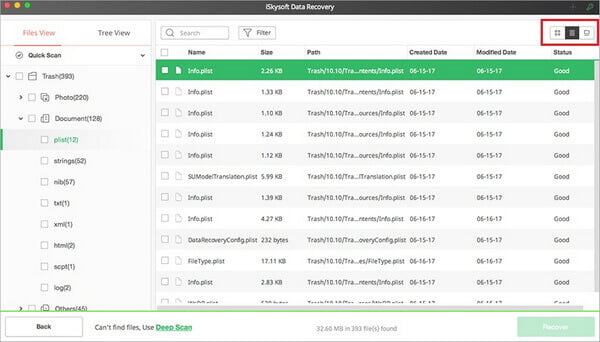
Быстро, все восстанавливаемые файлы будут отображены. Вы увидите «Вид файла» и «Вид дерева». Теперь вы можете найти удаленные файлы, которые вы можете восстановить. Программа также предлагает функцию предварительного просмотра.
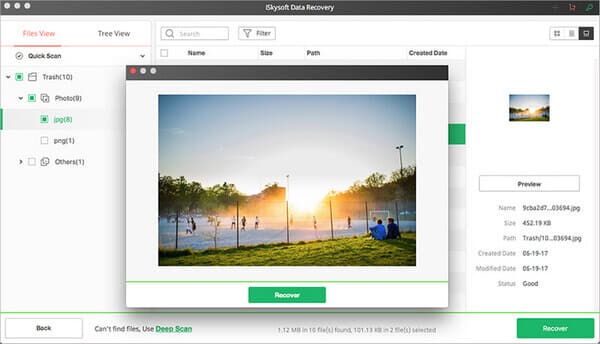
Чтобы восстановить корзину на Mac, установите флажок для файла, который вы хотите восстановить, и нажмите кнопку «Recover«» в правом нижнем углу окна. Или нажмите «Восстановить» в диалоговом окне предварительного просмотра, затем выберите выходную папку и нажмите «ОК», чтобы отменить пустую операцию «Корзина».
В этом посте мы в основном говорим о восстановить файлы из корзины Mac, Мы рекомендуем 4 отличных Mac программы для восстановления мусора, чтобы помочь вам восстановить Trash на Mac. Используя любой, вы можете легко восстановить мусорные файлы с Mac. Если у вас есть какие-либо другие рекомендации по восстановлению мусора на Mac, пожалуйста, сообщите нам.
Что вы думаете об этом посте.
Рейтинг: 4.8 / 5 (на основе голосов 119)
29 декабря 2020 г. 08:05 / Обновлено Луиза Уайт в Восстановить данные Mac
Как легко восстановить пустую корзину на Mac

Обновлено Лиза Оу / 21 июня 2023 г. 09:00
У вас есть пустая корзина на Mac? Это одна из наиболее распространенных проблем, которые могут возникнуть с мусорным ведром вашего Mac. Если это произойдет, вы увидите мусорное ведро без скомканных бумаг в Mac Dock.
Мы все знаем, что в корзине хранятся удаленные файлы на Mac, в том числе самые последние. Вы можете использовать его для восстановления удаленных файлов. Но если вы видите его пустым, это настораживает, особенно если вы случайно удалили какие-то файлы. Если да, то есть ли способ восстановить пустую корзину на Mac? Да! И мы подготовили 3 простых способа помочь вам с вашей проблемой. Пожалуйста, прокрутите вниз, чтобы узнать их.

- Часть 1. Восстановление пустой корзины на Mac с помощью Time Machine
- Часть 2. Восстановление пустой корзины на Mac с помощью FoneLab Mac Data Retriever
- Часть 3. Восстановление пустой корзины на Mac из резервной копии iCloud
- Часть 4. Часто задаваемые вопросы о том, как восстановить пустую корзину на Mac
Часть 1. Восстановление пустой корзины на Mac с помощью Time Machine
Если вы столкнулись с пустой корзиной Mac, используйте встроенный инструмент Mac для резервного копирования, чтобы восстановить потерянные или удаленные файлы, который называется Time Machine. Эта функция разработана как решение для резервного копирования для Mac. Но вы должны активировать Time Machine, прежде чем она сможет автоматически создавать резервные копии данных вашего Mac. В противном случае он не будет создавать резервные копии ваших файлов и не сможет восстановить какие-либо данные с вашего Mac.
Вам интересно, как использовать Time Machine? Просмотрите учебник ниже искренне, чтобы узнать его процесс. Двигаться дальше.
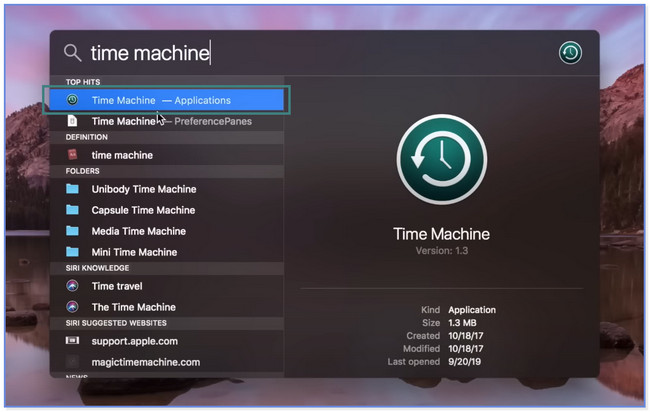
Шаг 1 Пожалуйста, запустите Time Machine на вашем Mac. Для этого найдите его в папке приложения. Вы также можете запустить его, выполнив поиск на Mac в центре внимания. Вам нужно только ввести Time Machine в строке поиска и нажать кнопку Time Machine кнопку, чтобы открыть его.
Шаг 2 Вы увидите основной интерфейс Time Machine, Использовать Up и Кнопка «Стрелка вниз значки справа от встроенной функции резервного копирования для поиска потерянных или удаленных файлов. Вы можете предварительно просмотреть файлы или любые данные, щелкнув их и нажав кнопку Space Клавиша Bar на клавиатуре.
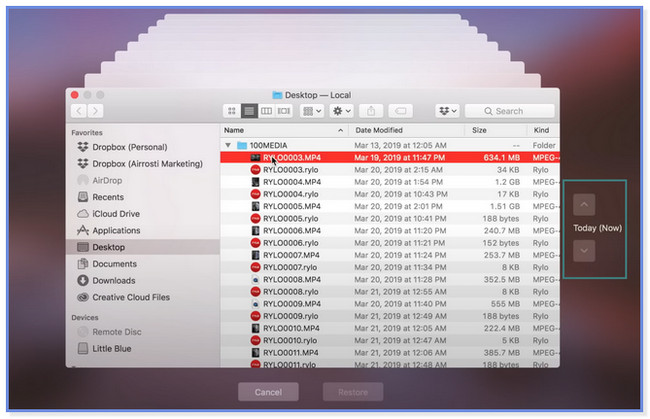
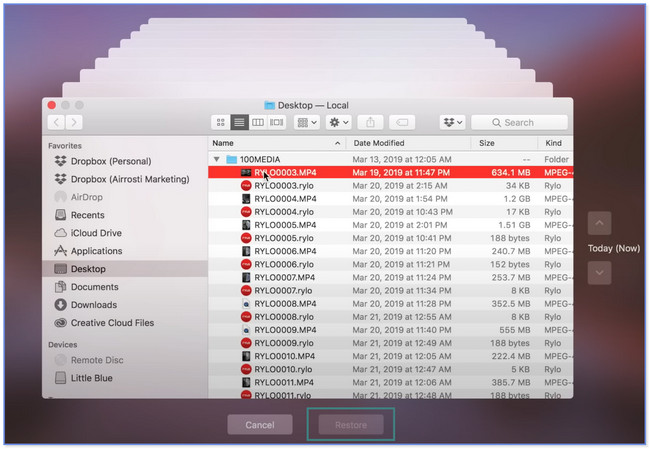
Шаг 3 Пожалуйста, выберите данные, которые вы хотите восстановить. Убедитесь, что вы выбрали все из них. Нажмите на Recover кнопку внизу после этого. Позже вы увидите потерянные данные в их исходном местоположении до того, как они были удалены или потеряны.
Вы забыли активировать Time Machine перед удалением или потерей файлов? Вы можете использовать сторонний инструмент для восстановления пустой корзины Mac! См. ниже.
Часть 2. Восстановление пустой корзины на Mac с помощью FoneLab Mac Data Retriever
Получить FoneLab Mac Data Retriever за самый быстрый процесс восстановления пустой корзины на Mac. Его функция фильтра может помочь вам мгновенно найти потерянные или удаленные файлы. Требуется только ввести точную дату создания ваших файлов. Одним из преимуществ этого инструмента является то, что он не уничтожит и не изменит исходные данные, которые вы потеряли или удалили. Кроме того, это позволяет вам предварительно просматривать файлы перед их извлечением. Кроме того, он может помочь вам восстановить данные с разных устройств. Он включает в себя флешку, компьютер, жесткий диск и многое другое.

FoneLab Data Retriever — восстанавливайте потерянные / удаленные данные с компьютера, жесткого диска, флэш-накопителя, карты памяти, цифровой камеры и многого другого.
- Восстановление фотографий, видео, документов и других данных с легкостью.
- Предварительный просмотр данных перед восстановлением.
Вы хотите руководство по этому программному обеспечению? Смотрите и имитируйте шаги, описанные ниже.
Шаг 1 Загрузите FoneLab Mac Data Retriever, нажав кнопку Бесплатная загрузка кнопка. Перетащите загруженный файл восстановления на Папка приложения для настройки инструмента. Запустите его позже.
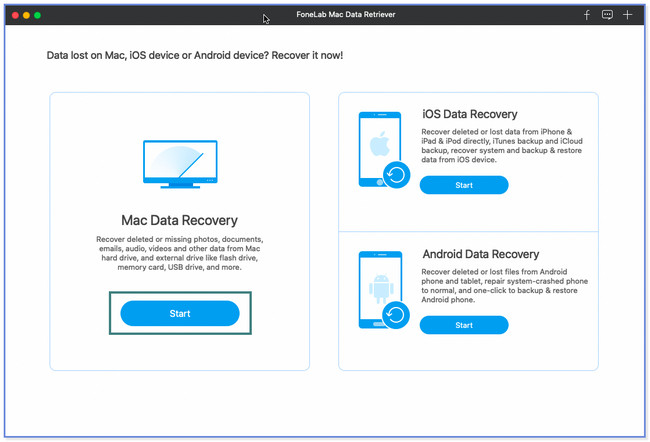
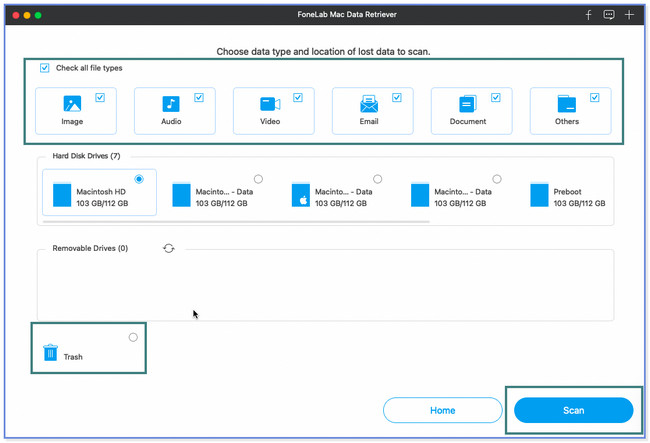
Шаг 2 Нажмите Начать под Mac Восстановление данных раздел. Выберите данные, которые вы хотите получить вверху. После этого нажмите кнопку Корзину значок внизу и нажмите кнопку «Сканировать».
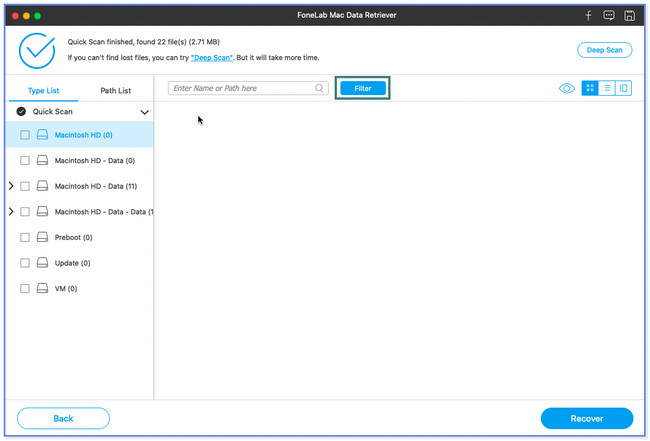
Шаг 3 Результаты появятся слева. Выбрать Фильтр кнопку, если вы знаете дату создания потерянных или удаленных файлов. Нажмите Применить кнопку позже.
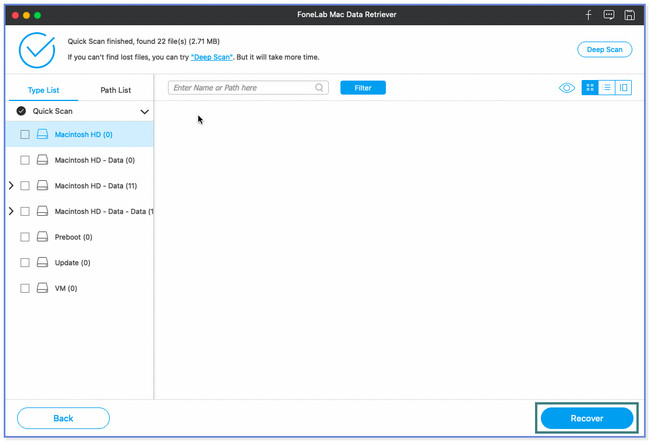
Шаг 4 Выберите файлы для восстановления. Нажмите на Recover кнопку позже.
Помимо FoneLab Mac Data Retriever, вы также можете использовать iCloud для восстановления пустой корзины на вашем Mac. Но вы не сможете использовать его, если забудете сделать резервную копию своих файлов с его помощью. Хотите научиться процессу? Прокрутить вниз.
FoneLab Data Retriever — восстанавливайте потерянные / удаленные данные с компьютера, жесткого диска, флэш-накопителя, карты памяти, цифровой камеры и многого другого.
- Восстановление фотографий, видео, документов и других данных с легкостью.
- Предварительный просмотр данных перед восстановлением.
Часть 3. Восстановление пустой корзины на Mac из резервной копии iCloud
Может ли резервное копирование iCloud помочь вам узнать, как восстановить удаленный мусор на Mac? Определенно да! В iCloud есть недавно удаленная папка, которая может восстановить удаленные файлы. Вам нужно только посетить его официальный сайт и войти в учетную запись, которую вы использовали для процесса резервного копирования.
Убедитесь, что вы используете это облачное хранилище для резервного копирования ваших файлов. Если нет, вы не сможете использовать его для восстановления удаленных файлов. Пожалуйста, действуйте или имитируйте описанные ниже шаги, чтобы понять процесс.
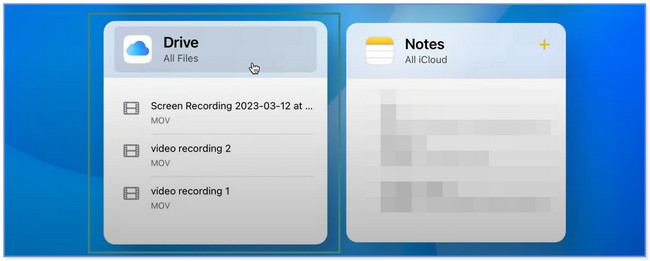
Шаг 1 Используя веб-браузер вашего Mac, щелкните его строку поиска. После этого введите слово icloud.com и нажмите клавишу Enter или значок на клавиатуре. Войдите в учетную запись iCloud, которую вы используете для резервного копирования данных. Введите адрес электронной почты и пароль. Когда вы увидите основной интерфейс веб-сайта iCloud, нажмите кнопку Диск .
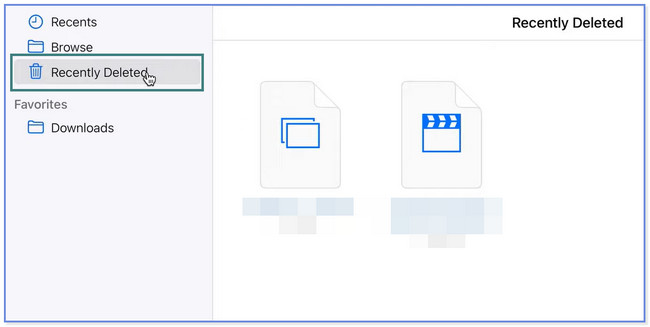
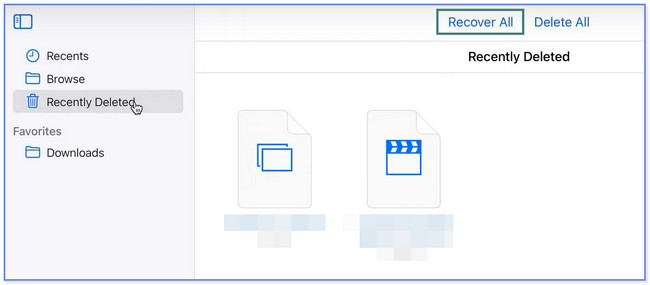
Шаг 2 Веб-сайт iCloud направит вас на другой экран. Пожалуйста, выберите Недавно удалено раздел с левой стороны. Самые последние удаленные файлы появятся в правой части веб-сайта. Пожалуйста, найдите все данные, которые вы хотите восстановить.
Шаг 3 Если вы хотите восстановить их все, пожалуйста, выберите Восстановить все кнопка вверху. Но если вы будете фильтровать только те данные, которые вы восстановите, отметьте их и нажмите кнопку Recover кнопку потом. Позже вы увидите файлы в исходной папке пути.
Примечание. Будьте осторожны при нажатии кнопок. Неверное действие может привести к безвозвратному удалению ваших файлов.
Часть 4. Часто задаваемые вопросы о том, как восстановить пустую корзину на Mac
1. Как очистить корзину на Mac?
Есть 2 способа очистить корзину на Mac. Найдите значок корзины на Dock и дважды щелкните его, чтобы запустить его на своем компьютере. После этого нажмите кнопку Настройки значок вверху. Выбрать Очистить корзину кнопка. Кроме того, вы можете щелкнуть правой кнопкой мыши Корзину на Dock. Пожалуйста, нажмите на Очистить корзину кнопку.
2. Как принудительно очистить корзину на терминале Mac?
Вам нужно только запустить Терминал вашего Mac. Вы можете использовать Прожектор Инструмент поиска и введите Утилиты. Выберите Терминал после. Пожалуйста, введите вводное слово и нажмите кнопку Space клавишу на клавиатуре. Открой Корзину. Перетащите файлы из него на Терминал, нажмите ВОЗВРАТ кнопка. Компьютер запросит ваш пароль. Введите его для подтверждения и нажмите кнопку ВОЗВРАТ кнопку еще раз. Нажмите кнопку еще раз, чтобы принудительно очистить корзину.
Мы поделились тремя способами, которые помогут вам узнать, как восстановить очистку корзины на Mac. Среди всех них, FoneLab Mac Data Retriever является наиболее эффективным. Он может восстанавливать файлы с резервными копиями или без них. Кроме того, он имеет функцию глубокого сканирования, которая может дать вам больше результатов для ваших удаленных или потерянных файлов. Загрузите программное обеспечение, чтобы изучить больше его функций.
FoneLab Data Retriever — восстанавливайте потерянные / удаленные данные с компьютера, жесткого диска, флэш-накопителя, карты памяти, цифровой камеры и многого другого.
- Восстановление фотографий, видео, документов и других данных с легкостью.
- Предварительный просмотр данных перед восстановлением.
Восстановление удаленных файлов на Mac OS X
Ошибочное удаление файла может показаться ужасным. Но не беспокойтесь! Disk Drill — это быстрый и простой способ восстановить удаленные файлы на Mac OS X. Вы можете восстановить удаленные Mac файлы с внутреннего жесткого диска и с почти любого устройства хранения данных, которое можно подключить к Mac.

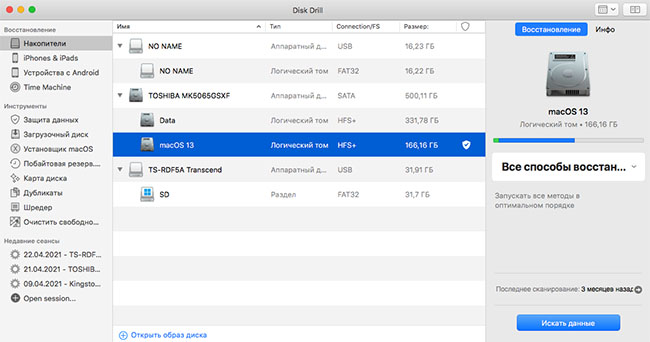
Disk Drill обладает несколькими мощными техниками сканирования, которые могут восстановить удаленные файлы с Mac, даже с поврежденных дисков. Если вам необходимо узнать, как восстановить удаленные файлы на Mac уже сегодня, или вам нужна надежная защита данных, Disk Drill — это отличное решение.
Быстрое восстановление доступно для всех основных файловых систем, включая HFS+, FAT и NTFS. Никогда раньше восстановить удаленный файл на Mac не было так просто и, что самое главное — вы можете просканировать свой жесткий диск или устройство и посмотреть, какие файлы можно восстановить совершенно бесплатно!
Ниже приведены краткие инструкции по восстановлению удаленных файлов на компьютере Mac. Для просмотра более подробной инструкции перейдите к Как установить Disk Drill и Как восстановить утерянные файлы с помощью Disk Drill Basic в нашей Базе знаний.
#1 Скачивание и Установка Disk Drill
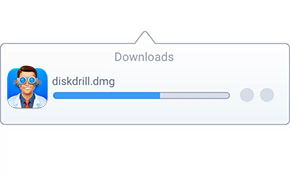
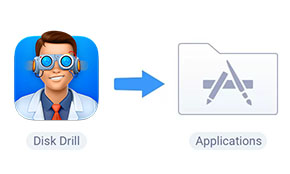
Первый шаг — бесплатно скачать приложение Disk Drill с веб-сайта. Для этого требуется Mac OS X 10.8.5 или более поздние версии. После скачивания найдите файл «diskdrill.dmg» в Загрузках и дважды щелкните по нему. При появлении запроса перетащите иконку Disk Drill в папку Приложения.
1 Скачать Disk Drill
2 Перетащить в папку Приложения

3 Запустить Disk Drill
#2 Подключите устройство к вашему Mac
Если вам нужно восстановить удаленные файлы с внешнего носителя, подсоедините его к Mac. Если вам нужно восстановить файл с внутреннего жесткого диска, пропустите этот шаг.
#3 Запустите приложение Disk Drill
Запустите приложение Disk Drill после установки. В первом окне, которое откроется, мы советуем отметить первые три флажка. Затем, чтобы разрешить приложению Disk Drill сканировать ваш диск, необходимо ввести пароль администратора вашего компьютера. Когда появится окно с вопросом, хотите ли вы обновить, нужно выбрать “Нет, спасибо, Оставить базовую версию”. После того, как вы просмотрели результат сканирования и убедились, что нашли ваши удаленные файлы, вы можете приступить к обновлению до PRO.
#4 Выберите диск для сканирования
В главном окне программы Disk Drill появится список устройств, которые подключены к вашему компьютеру. Выберите диск, на котором нужно восстановить удаленные файлы, затем нажмите кнопку “Восстановить”. Вот и все. Disk Drill произведет все методы сканирования по очереди, и от вас больше ничего не требуется.
В случае, если вы являетесь продвинутым пользователем и хотите использовать конкретный метод сканирования для восстановления файлов на Mac, вы можете нажать на стрелку списка на кнопке “Восстановить” и выбрать тот способ, который вам нужен.
Позаботьтесь о файлах, пока они не исчезли!
Disk Drill гарантирует безопасность ваших файлов. Функции Recovery Vault и Guaranteed Recovery обеспечивают защиту и безопасность ваших файлов прежде, чем что-то произойдет. Вам никогда не понадобится восстанавливать удаленные файлы на Mac! Recovery Vault создает специальную карту для Disk Drill для поиска удаленных файлов, а Guaranteed Recovery создает невидимые копии файлов, когда они перемещаются в Корзину. Все это гарантирует целостность и безопасность ваших данных.
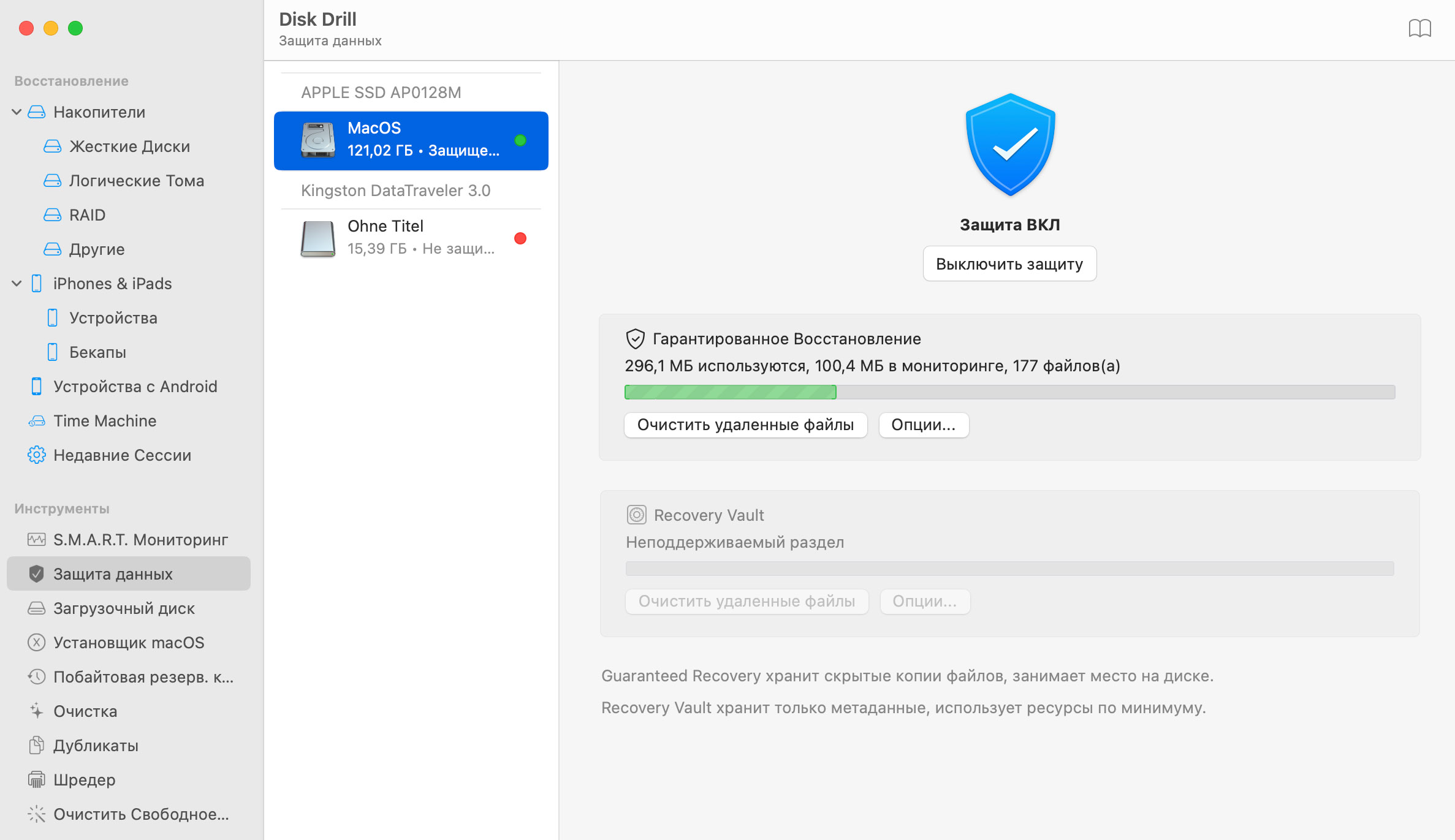
#5 Отменить удаление защищенных данных
Если вы установили Disk Drill до того, как удалили файлы, возможно, у вас была включена одна из функций защиты данных — Recovery Vault или Guaranteed Recovery. Эти мощные инструменты восстановления файлов значительно увеличивают шансы восстановить данные.
Когда вы нажмете на кнопку “Восстановить”, Disk Drill запустит первый метод. Если он недоступен, программа перейдет к быстрому сканированию.
#6 Быстрое сканирование для удаленных файлов
Если вы не можете восстановить защищенные данные, Quick Scan — это лучший вариант. Самое лучшее в методе Quick Scan заключается в том, что он может восстанавливать файлы, сохраняя метаданные (включая названия). Этот метод можно использовать для восстановления удаленных данных в HFS/HFS+, FAT и NTFS файловых системах. Однако, если метод Quick Scan не смог восстановить ваши файлы, Deep scan — это последний (и самый мощный) вариант.
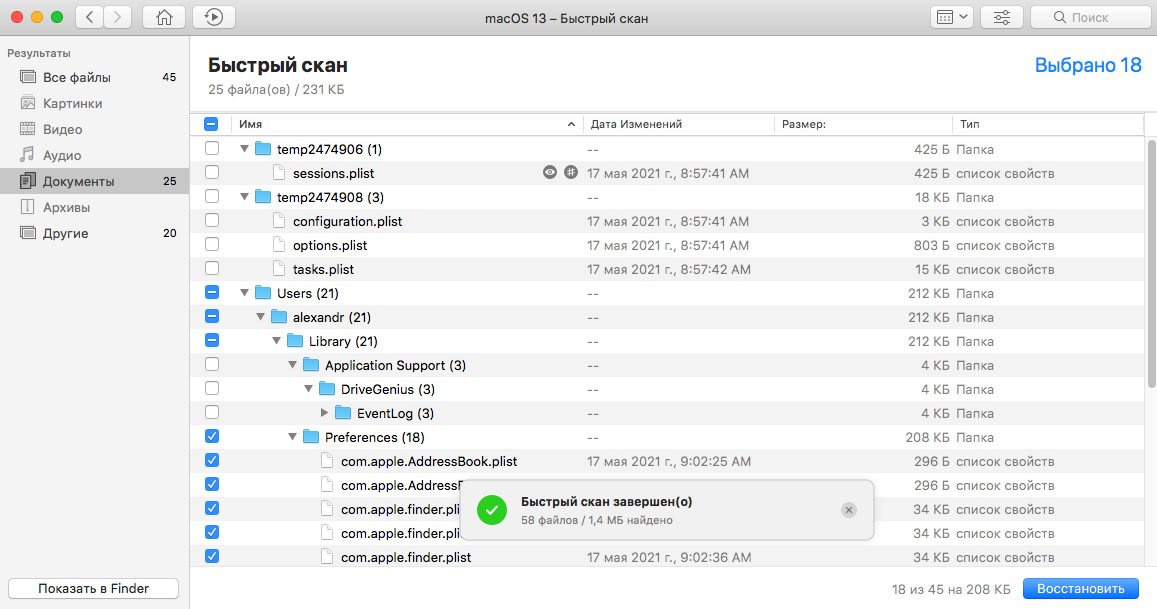
#7 Deep Scan для удаленных данных
Deep Scan поможет вам восстановить удаленные файлы на Mac, когда остальные методы не сработали. Он сканирует весь диск или раздел на бинарном уровне. Это сканирование может занять несколько часов в зависимости от размера диска. Единственным недостатком метода Deep Scan является то, что он не восстанавливает метаданные, поэтому исходные названия файлов будут потеряны. Вместо этого у файлов будут общие названия, например, file567.doc, или Disk Drill может получить некоторую метаинформацию и использовать ее для названия, например, 1920×1200.jpg для изображений.
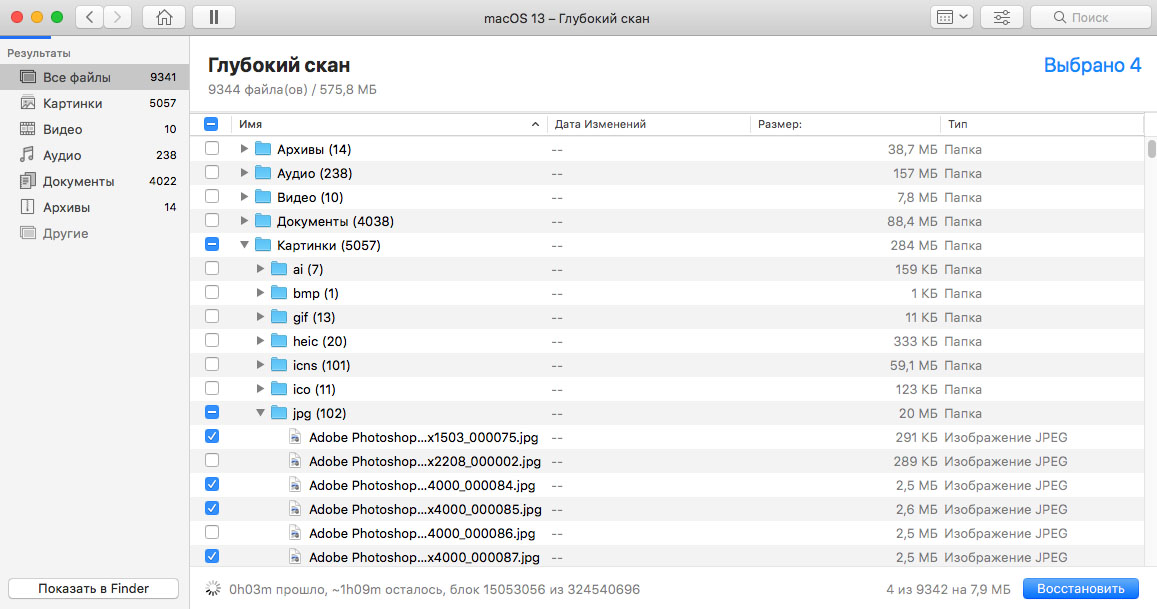
#8 Выберите ваши удаленные файлы
Когда Disk Drill завершит сканирование, на экране отобразится список найденных файлов. Если вы ищете определенные файлы, вы можете отсортировать результаты, чтобы сузить количество отображаемых файлов.
Вы можете искать название файлов, используя поле со значком лупы в верхнем левом углу. Имена файлов не сохраняются при Deep Scan, поэтому вам нужно сузить результаты по дате и типу файла.
Вы также можете настроить время, чтобы программа отображала лишь те файлы, которые были удалены за последние дни или недели. Нажмите на любой из заголовков столбцов, чтобы отсортировать список по этому значению. Когда вы найдете потенциальный файл, щелкните на значок “глаз” рядом с названием, чтобы просмотреть файл. Некоторые файлы могут быть повреждены, поэтому предварительный просмотр — это единственный способ узнать, полностью ли они восстановлены. После того, как вы определились, какие удаленные файлы вы хотели бы восстановить на Mac, поставьте флажки рядом с их названиями.
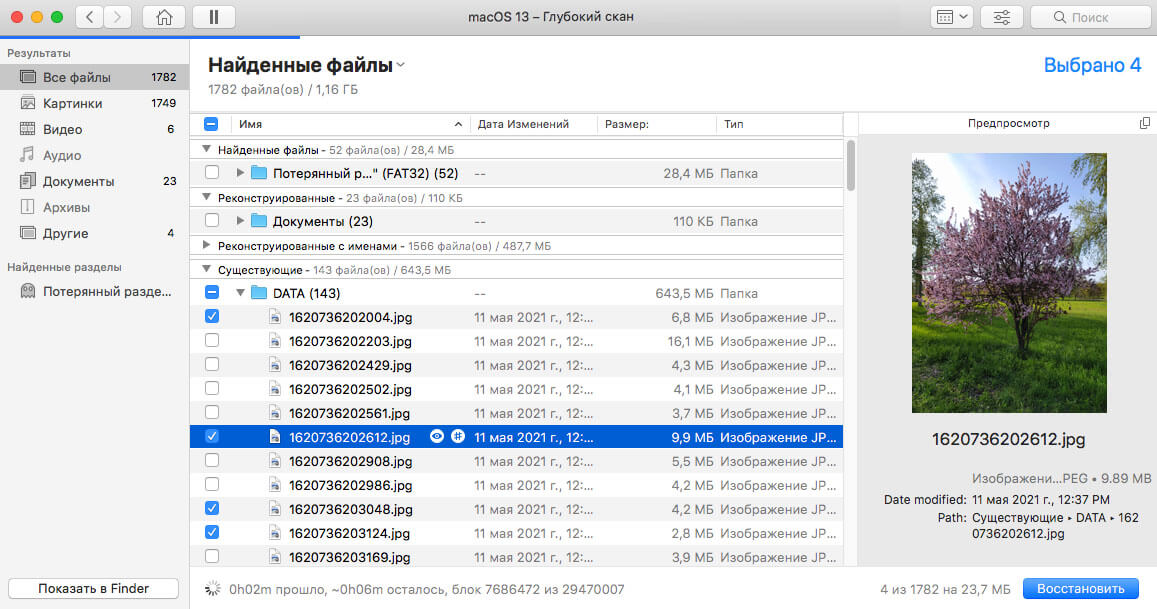
#9 Восстановить удаленные файлы на Mac
После того, как вы выбрали файлы, выберите место, где вы хотите сохранить восстановленные данные и нажмите кнопку “Восстановить” в правом верхнем углу. Если вы использовали Quick Scan или Deep Scan и еще не приобрели версию PRO, вам будет предложено это сделать. Если вы обновились, нажмите кнопку “Восстановить”, чтобы начать восстановление удаленных файлов.
Поздравляем! Теперь вы знаете, как восстановить удаленные файлы на вашем Mac OS X. Скачайте Disk Drill Basic бесплатно, чтобы сразу приступить к работе.
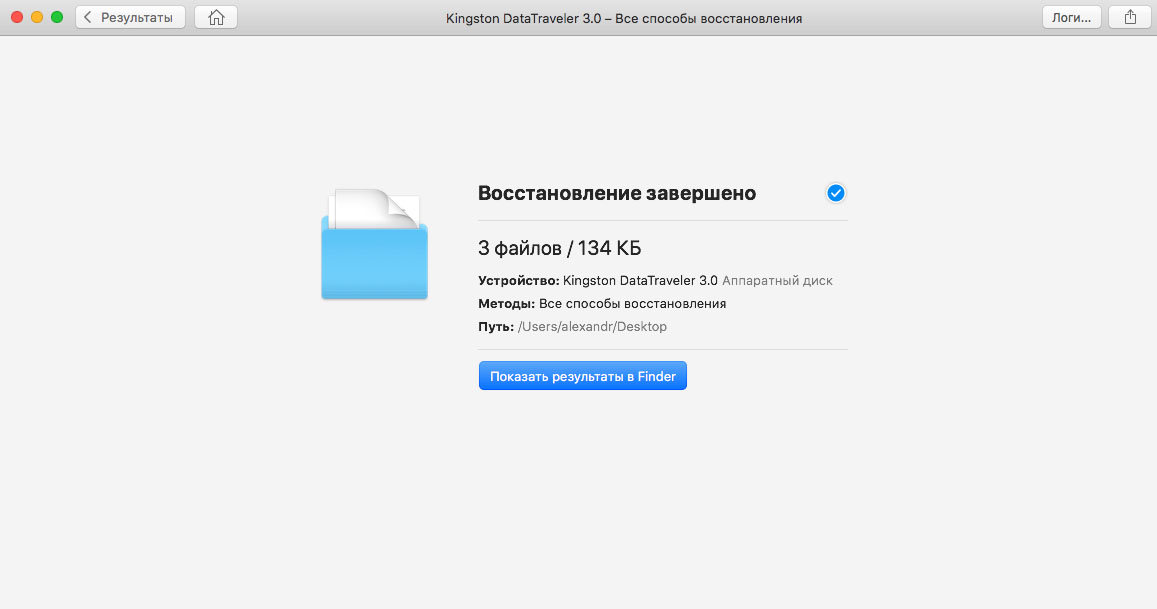

Disk Drill — лучшее решение для восстановления удаленных файлов на Mac OS X
Даже когда кажется, что ситуация безысходна, Disk Drill все еще может все исправить. Функция Deep Scan зарывается вглубь файловой структуры и ищет кусочки файлов, которые очень сложно распознать, и объединяет фрагменты для восстановления файлов. Чем более сигнатур распознано, тем проще восстановить удаленные файлы на Mac, включая XLS, DOC, AVI, MP4, JPG.
[Решение найдено] Удаленный файл не в корзине

Корзина — это ценный инструмент для любого, кто работает за компьютером. Это безопасное место для временного хранения удаленных файлов. Все элементы, удаленные с диска на компьютере, автоматически попадают сюда и хранятся там до тех пор, пока вы не удалите их окончательно, нажав на Очистить корзину. Это означает, что вы можете быстро и легко восстановить необходимые документы, фотографии и другие файлы, если удалите их по ошибке или передумали удалять.
Однако удалённого файла может не быть в корзине из-за неверных операций и настроек. Если вы столкнулись с этой проблемой — не волнуйтесь. Эта статья поможет вам решить такие проблемы и восстановить случайно удаленные файлы насколько это возможно.
Почему корзина не показывает удаленные файлы?
Многие пользователи могут удивиться, узнав, что удаленные файлы или папки не всегда находятся в корзине. Это может происходить по следующим причинам:
Удалить файлы с внешних дисков
Комбинация клавиш Shift + Delete
Вы использовали CMD для удаления файлов
Корзина заполнена
Активирована функция «Не перемещать файлы в корзину»
Другие причины
Если вы случайно удалили файл и не можете найти его в корзине, не паникуйте! Вы можете использовать приведенные ниже методы, чтобы исправить это и восстановить файлы.
Как устранить проблему, из-за которой удаленные файлы не отображаются в корзине
Обычно при удалении файл помещается в корзину. К сожалению, иногда удаленной папки нет в корзине, что может вас расстроить и запутать. Не волнуйтесь — еще не все потеряно! Есть несколько способов, которые могут помочь вам решить эту проблему.
Способ 1. ОтметьТе «Не перемещать файлы в корзину».
- Выберите значок «Корзина» на рабочем столе, щелкните правой кнопкой мыши и выберите «Свойства».
- Проверьте, выбран ли этот параметр. Если да, то, пожалуйста, уберите отметку.
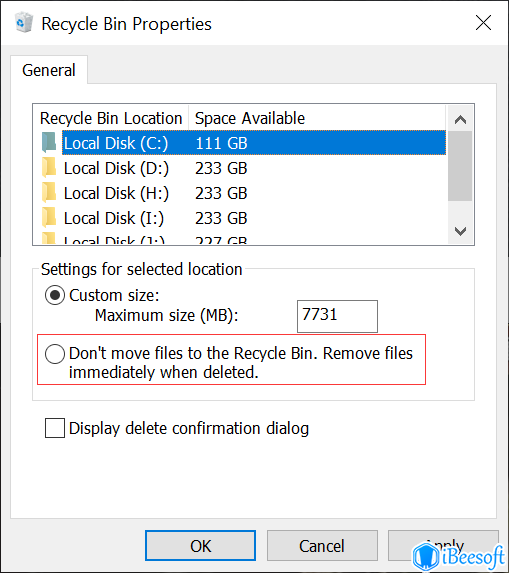
Подсказки: Если вы не нашли значок корзины на рабочем столе, то можете выполнить следующие действия, чтобы он появился.
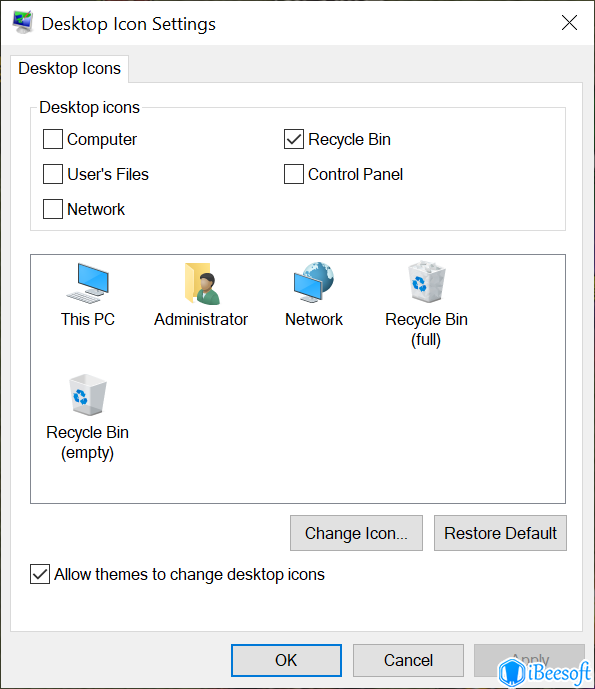
Как отобразить корзину на рабочем столе
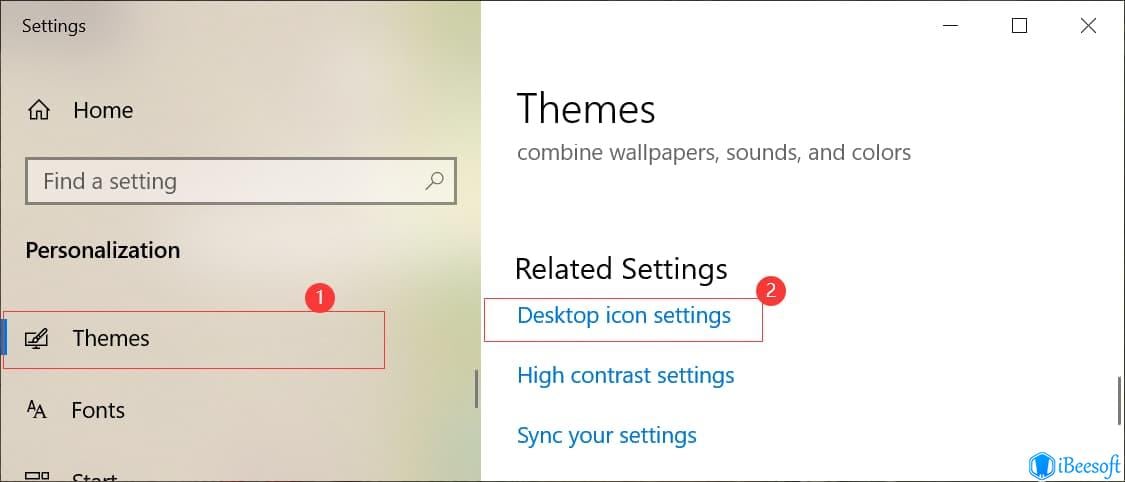
- Щелкните правой кнопкой мыши по рабочему столу и выберите «Персонализировать».
- Выберите «Темы» в левом меню и выберите «Настройки значков на рабочем столе».
- Наконец, отметьте «Корзина» во всплывающем окне и нажмите «ОК».
Способ 2. Отрегулируйте ограничение «максимального объема»
- Откройте «Свойства корзины».
- Найдите «Стандартный размер» в разделе «Настройки для выбранного местоположения».
- Теперь нажмите на диск выше и установите максимальный размер для удаленных файлов. Обратите внимание, что это значение должно быть как можно больше. Например, если вы укажете 100M, то при удалении файла размером более 100M он не будет помещен в корзину.
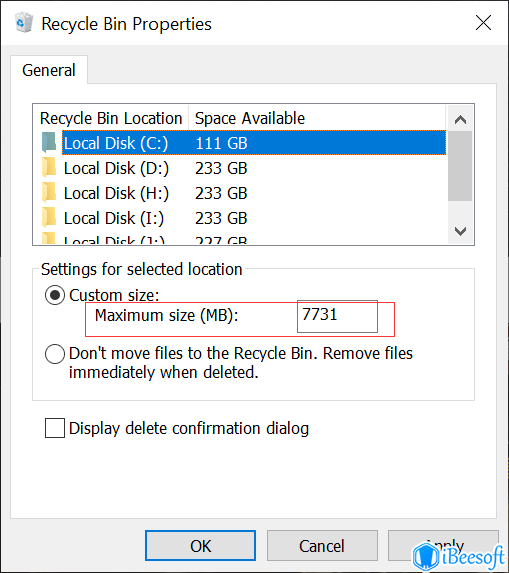
Способ 3. Отметьте «Показывать скрытые файлы».
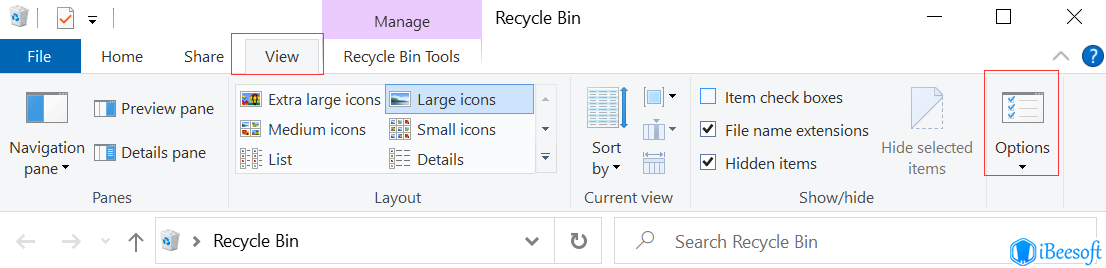
- Откройте «Корзину», выберите вкладку «Просмотр» в верхнем меню, а затем нажмите «Параметры».
- Перейдите на вкладку «Просмотр» во всплывающем окне.
- В разделе «Дополнительные настройки» выберите «Показывать скрытые файлы, папки и диски».
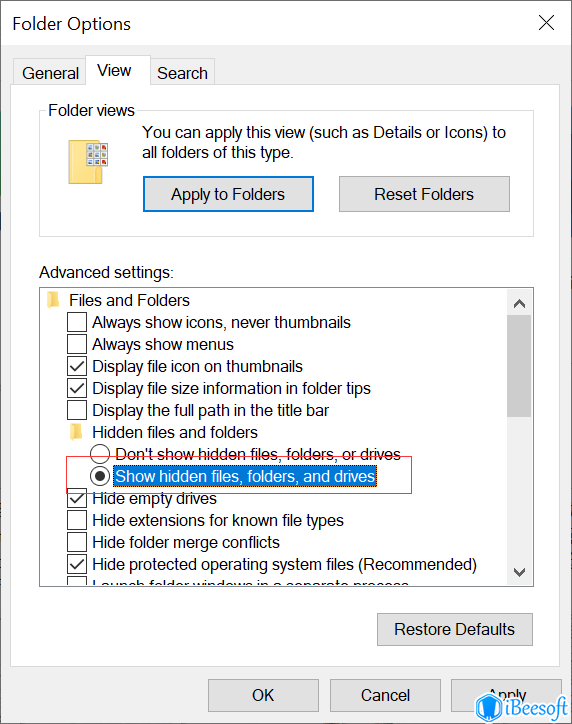
Способ 4. Проверьте реестр
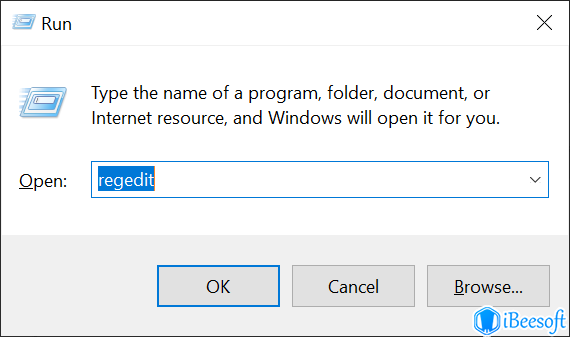
- Одновременно нажмите «Windows + R» и введите «regedit».
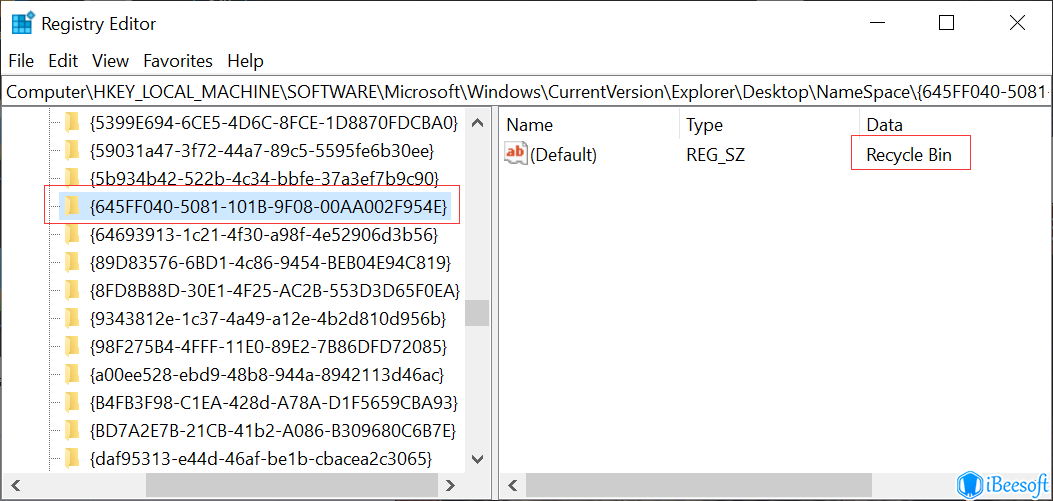
Способ 5. Исправьте ошибки в работе корзины
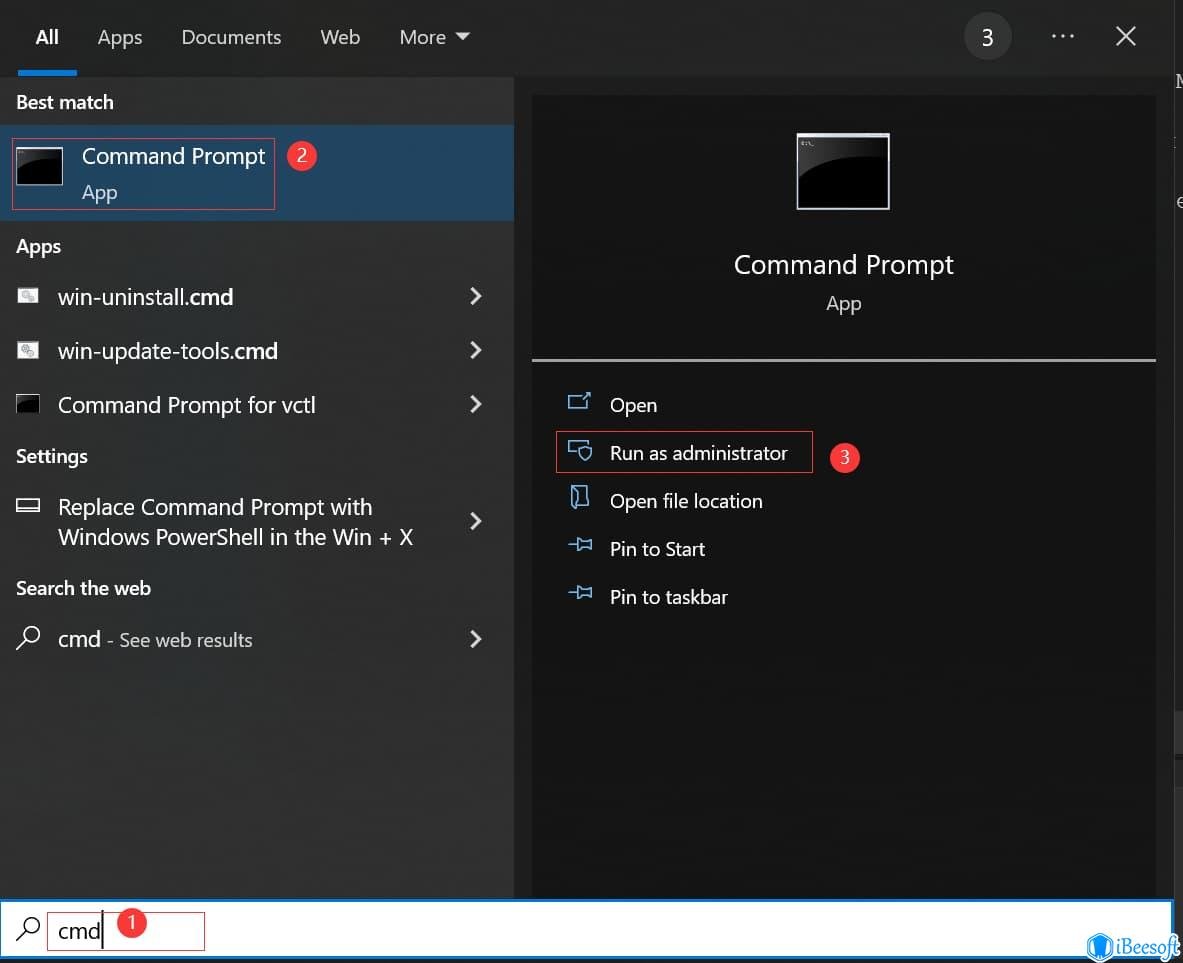
- Нажмите клавишу Windows и введите «CMD».
- Выберите «Командная строка» и нажмите «Запуск от имени администратора».
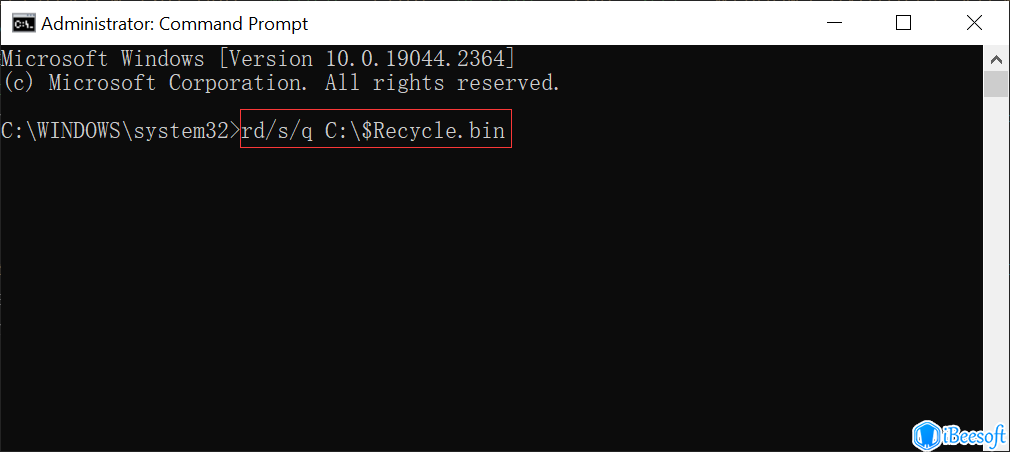
- Введите «rd/s/q C:\$Recycle.bin» и нажмите «Ввод».
- Перезагрузите компьютер с Windows.
Если ни одно из вышеперечисленных решений не помогло вам решить проблему, и вы все еще не знаете, как найти удаленный файл в корзине, возможно, корзина настроена неправильно или из-за ошибки в ее работе он был навсегда удален. Не волнуйтесь. Вы все еще можете использовать различные методы, приведенные ниже, если вам нужен способ, как найти в корзине удаленный файл и восстановить его.
Как восстановить удаленные файлы, которых нет в корзине
Утеря важных файлов может быть очень неприятной, особенно когда удаленный файл не в корзине. Неужели они пропали навсегда? Это не обязательно. На самом деле, вы можете восстановить удаленные файлы, даже если они еще не попали в корзину с помощью правильных способов или инструментов.
Способ 1. Восстановите удаленные файлы, которых нет в корзине, с помощью инструментов
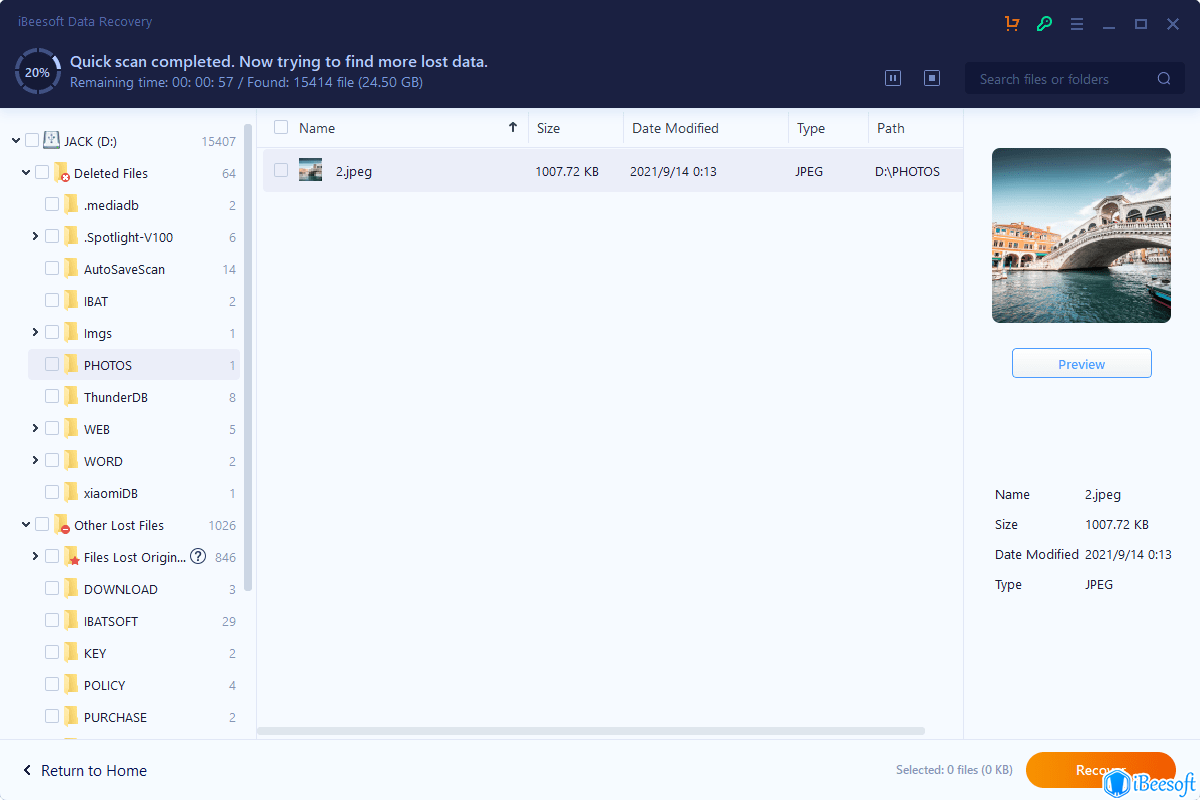
Не переживайте, если вы случайно удалили файл, но не можете найти его в корзине. Найти утерянные файлы с помощью программного обеспечения проще, чем вам кажется. Здесь вы можете использовать iBeesoft Free Data Recovery. Он использует новейшие алгоритмы и может извлечь практически любой удаленный элемент. Даже если он будет поврежден при потере, он автоматически восстановит его и вернет полный файл.

Ваше безопасное и эффективное программное обеспечение для восстановления файлов
(Оценка доверия 4,7 от 1695 пользователей)
- Восстановление фотографий, аудио, видео, документов и других файлов на 100% безопасным способом.
- Восстановите файлы с USB-накопителя, флешки, диска и многого другого — будь то удаленные, отформатированные файлы, файлы, формат которых отображается как RAW, доступ к которым запрещен и т.д.
- Простой в использовании и интерактивный пользовательский интерфейс.
- Скачайте и установите программу iBeesoft undelete.
- Запустите ее и нажмите «Перейти к настройкам», чтобы снять отметки с типов файлов, которые вам не нужно восстанавливать для ускорения процесса сканирования.
- Из списка дисков выберите тот, на котором были сохранены удаленные файлы, и нажмите «Сканировать», чтобы начать поиск утерянных данных.
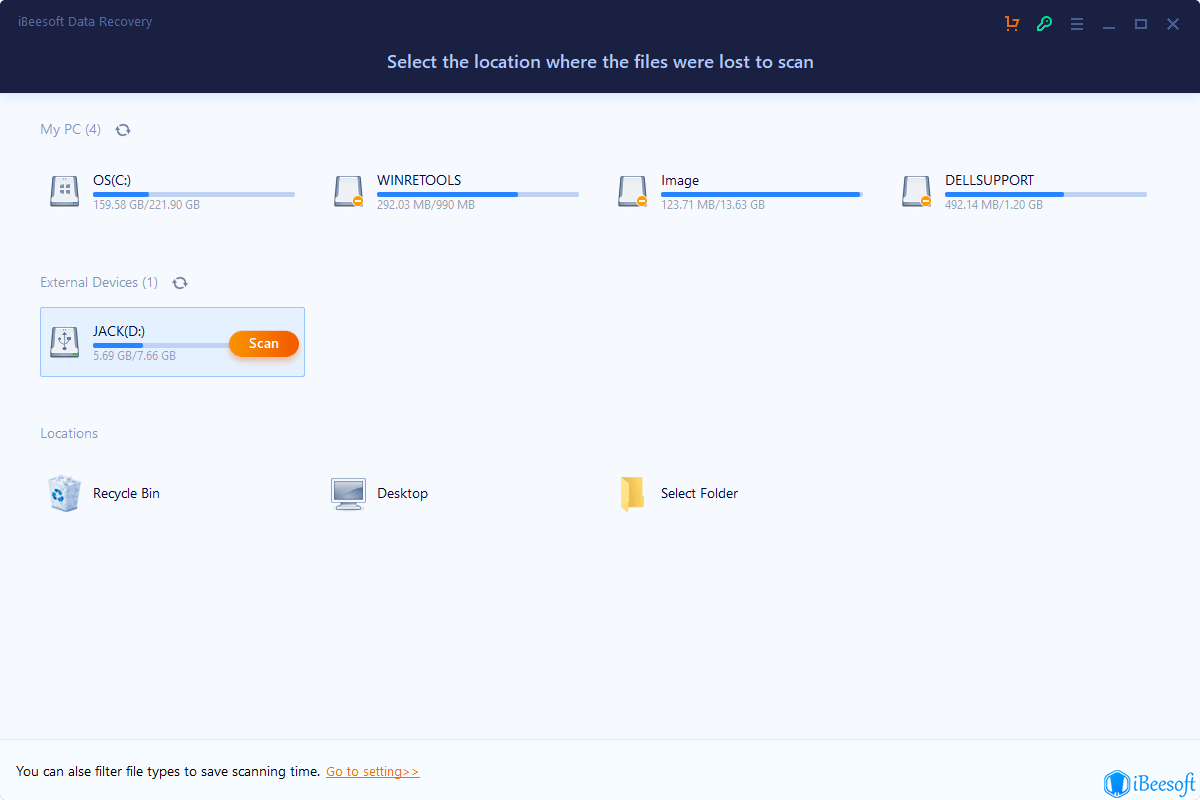
- Как только сканирование будет завершено, вы увидите список восстановленных файлов. Вы можете нажать «Предварительный просмотр», чтобы проверить их наличие.
- Наконец, после выбора необходимых файлов нажмите на опцию «Восстановить», чтобы сохранить файлы на компьютере.
Способ 2. Как найти файлы удаленные из корзины? Восстановите корзину, в которой не отображаются удаленные файлы из предыдущих версий
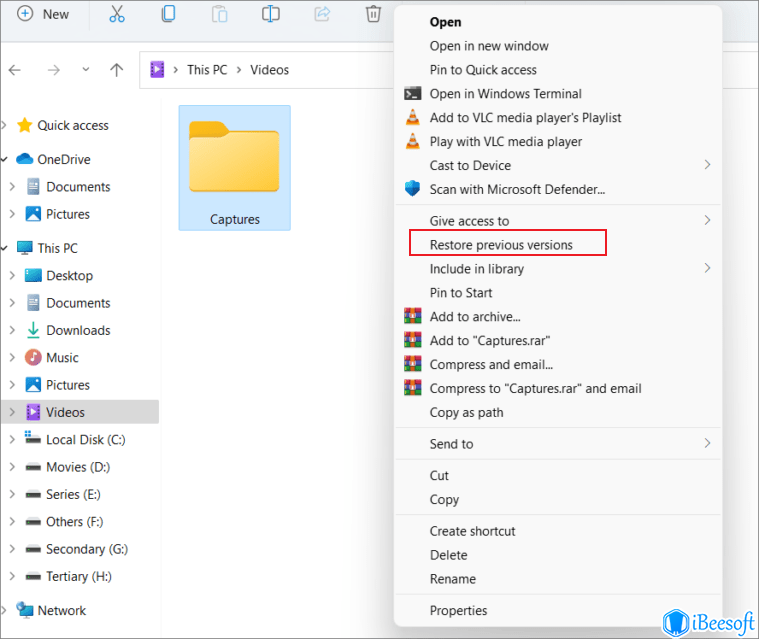
Если вы знаете о предыдущих версиях, вы сможете быстрого восстановить удаленные файлы. Это часть сервиса Volume Shadow для записи любых изменений в файл и возвращения к любой версии, если это понадобится. Вот конкретные шаги по его использованию:
- Сначала найдите папку, из которой был удален файл, и щелкните по ней правой кнопкой мыши.
- Нажмите на кнопку «Восстановить предыдущую версию». Затем вы увидите версии папок для восстановления удаленных файлов.
Способ 3. Извлеките удаленные файлы с помощью Windows File Recovery
Программа для восстановления файлов Microsoft Windows — это мощный и в значительной степени недооцененный инструмент для восстановления удаленных файлов на компьютере. Это может помочь, если вы случайно удалили какие-нибудь важные файлы. Но это интерфейс командной строки, которым новичкам трудно пользоваться. Но вам не стоит переживать; мы поможем вам восстановить безвозвратно удаленные файлы в Windows 11, 10.
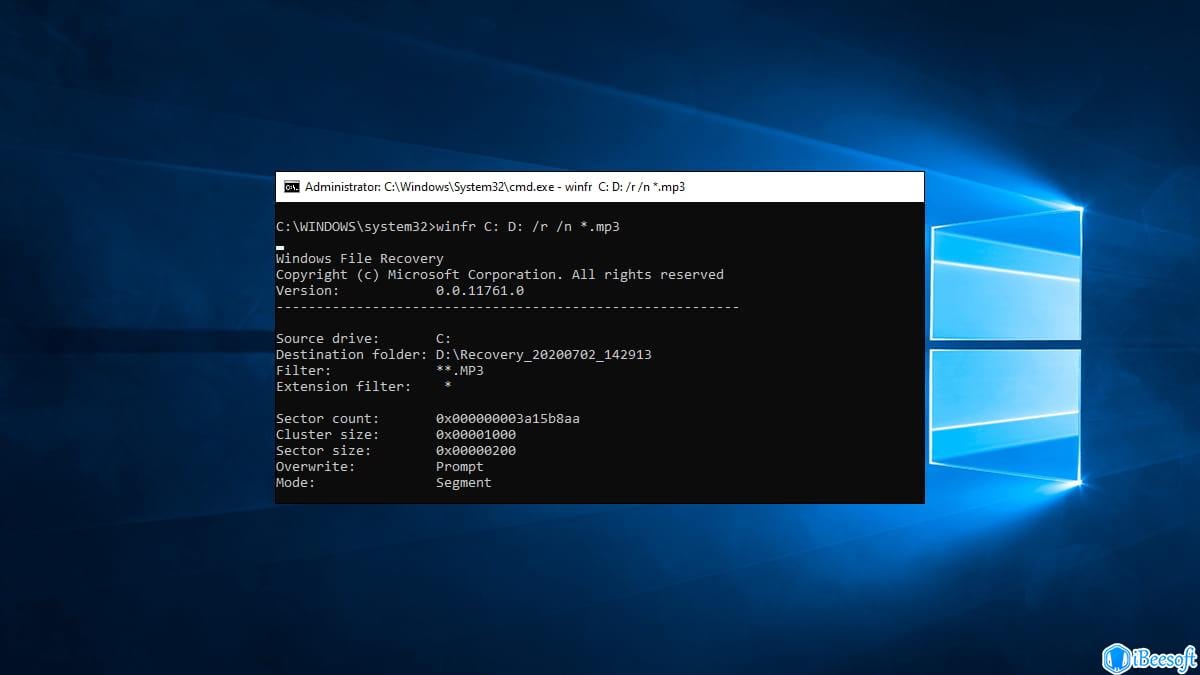
- Откройте «Microsoft Store» и загрузите «Windows File Recovery».
- Запустите его и введите «winfr C: D: /r /n *.mp3» «C» — это диск, который нужно просканировать, «D» — это диск для сохранения восстановленных файлов, а «*.mp3» — это тип файла, который нужно восстановить. Вы можете изменить их как вам нужно.
- Вы можете открыть диск D, чтобы проверить наличие восстановленных файлов, когда процесс будет завершен.
Способ 4. Найти удаленные файлы, которых нет в корзине из резервной копии Windows
Если вы ищете способ восстановить удаленные файлы, которых нет в корзине в Windows 10/11, то функция резервного копирования Windows может оказаться полезной. Это происходит потому, что Windows Backup регулярно создает копии ваших файлов, чтобы вы могли восстановить их, если понадобится.
- Нажмите клавиши «Windows + I», чтобы открыть настройки в Windows.
- Выберите «Обновление и безопасность» и опцию «Резервное копирование».
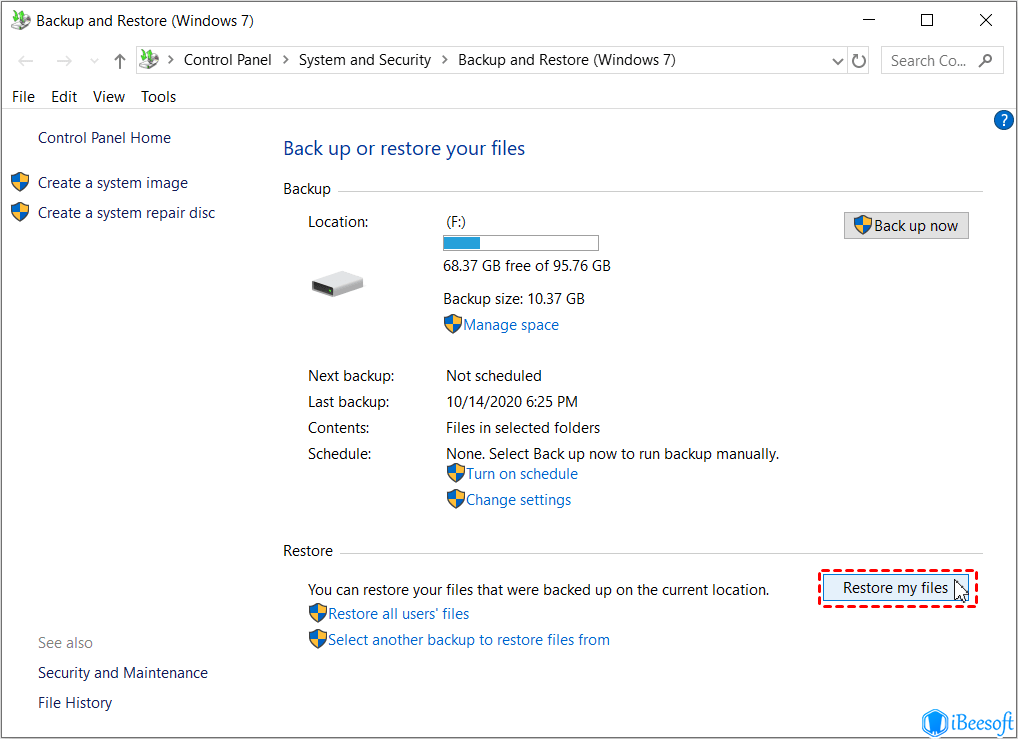
- Далее нажмите на опцию «Перейти к резервному копированию и восстановлению (Windows 7)».
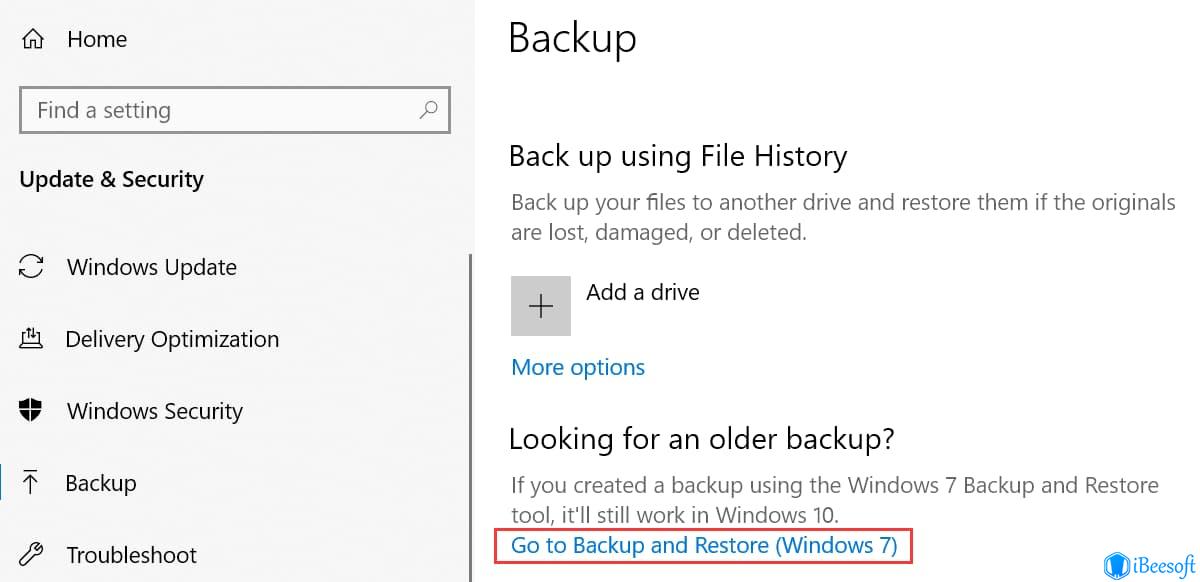
- Нажмите «Восстановить мои файлы» и следуйте инструкциям мастера, чтобы завершить процесс восстановления.
Как избежать случайной утери важных файлов
Утеря важных файлов может быть неприятной и дорого вам обойтись, особенно если удаленные файлы не попадают в корзину. Вы можете даже не успеть пожалеть об этом. Чтобы избежать повторения подобной ситуации, есть несколько советов, которые вы можете предпринять, чтобы предотвратить исчезновение важных данных. Вот они:
- �� Старайтесь не использования клавиши Shift + Del при удалении файла, чтобы удаление можно было отменить.
- ��️ Убедитесь, что корзина работает корректно, и удаленные файлы отображаются в ней.
- �� Настройка автоматической системы резервного копирования, которая копирует наиболее важные файлы в безопасное место, например в облачное хранилище.
- ��️ Правильная маркировка ваших файлов и поддержание порядка помогут сохранить их.
- ⛱️ Периодические проверки на наличие обновлений системы и проверки на вирусы могут помешать вирусам удалять или повреждать важные файлы.
Использование этих методов гарантирует сохранность некоторых файлов, и обеспечит вам душевное спокойствие, так как вы будете знать, что вы сделали все возможное для защиты от любых сбоев данных.
ЧАСТО ЗАДАВАЕМЫЕ ВОПРОСЫ
Все ли удаленные файлы попадают в корзину?
Используйте только клавишу Del или опцию удаления, щелкнув правой кнопкой мыши, чтобы удаленные файлы попали в корзину. Если вы используете Shift + Del, они будут удалены безвозвратно и не будут отображаться в корзине.
Почему удаленная папка не в корзине?
Файлы, удаленные с помощью Shift+Delete или с флешки, не появятся в корзине. Если вы пожалели об удалении, вы можете использовать инструмент для восстановления, такой как iBeesoft Data Recovery, чтобы вернуть их.
Куда попадают удаленные файлы, если не в корзину?
Не волнуйтесь, если вы удалили какие-то файлы, и они не отображаются в корзине. Они все еще находятся на жестком диске, просто спрятаны. На этот раз вы можете использовать программу для восстановления данных, чтобы найти их.
Как восстановить удаленные файлы, которых нет в корзине в Windows 11/10?
- Скачайте и установите программу бесплатное программное обеспечение для восстановления данных для Windows 11 или 10 или 1.
- Выберите папки, которые нужно просканировать на предмет удаленных файлов.
- После сканирования выберите нужные файлы и нажмите кнопку Восстановить в правом нижнем углу, чтобы сохранить их.
Вывод
Многие люди сталкивались с проблемой, когда удаленного файла нет в корзине. Для этого мы собрали все способы для решения этого вопроса и надеемся, что эта статья будет вам полезна.
Статьи по Теме
- восстановление удаленных файлов с помощью команд CMD
- не видит файлы на флешке Mac
- Восстановление sd карты онлайн
- бесплатных программ для восстановления SD-карт для Mac
- Как восстановить несохраненные файлы AutoCAD
- Как восстановить удаленный проект Final Cut Pro
- Как восстановить данные с жесткого диска после форматирования
- исправить недоступный жесткий диск
- Как исправить поврежденную sd карту
- Как увеличить скорость передачи данных на флешку на Mac
Copyright © 2011-2023 iBeesoft Все права защищены.