
Как восстановить потерянные файлы Huawei
Обновлено Бои Вонг / 12 янв, 2021 09:15
Смартфон Huawei — это китайский бренд, созданный компанией Huawei Technologies Co. Ltd. В последние годы он начинает привлекать все больше и больше клиентов из Европы и Америки. Тем не менее, потеря данных является одной из наиболее распространенных проблем пользователей Huawei, поскольку существует множество причин, которые могут привести к потере данных. Для мгновенного, случайного удаления, которое, вероятно, является наиболее распространенным. Кроме того, другие причины, такие как сброс настроек, вирусная атака, обновление системы, форматирование и т. Д., Также могут привести к потере данных.
Когда пользователи страдают от потери данных, они могут чувствовать себя беспомощными и задаться вопросом, возможно ли восстановить удаленные файлы с телефона. Вам повезло быть здесь, если вы также ищете решение для восстановления удаленных файлов на телефоне. Мы предоставим лучшее приложение для восстановления удаленных файлов со смартфона Huawei.
FoneLab Android Восстановление данных является одним из лучших инструментов восстановления Huawei, который может помочь пользователям Huawei вернуть потерянные или удаленные данные, включая фотографии, контакты, сообщения, видео, вложения сообщений, историю звонков, аудио и документы. Программное обеспечение поддерживает восстановление практически со всех моделей Android, таких как Samsung, Huawei, HTC, One Plus, Motorola, ZTE, Google, Sony и других. То есть, если у вас есть телефоны Android других марок, вы также можете использовать это программное обеспечение для восстановления потерянных файлов с них. Более того, он предоставляет версии как для Windows, так и для Mac. Почему бы не загрузить бесплатную пробную версию программного обеспечения, чтобы попробовать прямо сейчас?

С FoneLab для Android вы восстановите утерянные / удаленные данные iPhone, включая фотографии, контакты, видео, файлы, журнал вызовов и другие данные с вашей SD-карты или устройства.
- С легкостью восстанавливайте фотографии, видео, контакты, WhatsApp и другие данные.
- Предварительный просмотр данных перед восстановлением.
- Доступны данные телефона Android и SD-карты.
Как восстановить удаленные файлы с Huawei с помощью FoneLab
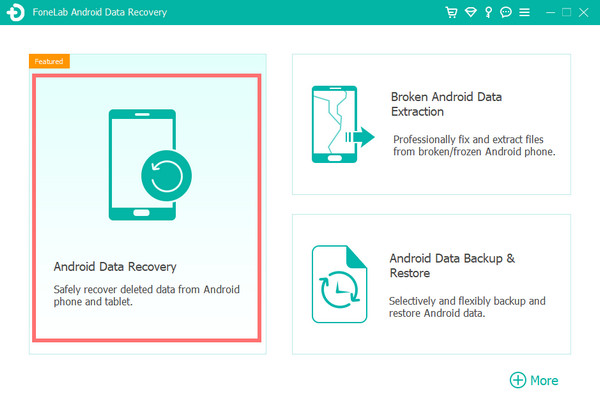
Шаг 1 Загрузите и установите FoneLab Android Data Recovery по указанной выше ссылке, и она автоматически откроется после успешной установки. Подключите телефон Huawei к компьютеру с помощью USB-кабеля. Пожалуйста, убедитесь, что ваш телефон постоянно подключен в течение всего процесса.
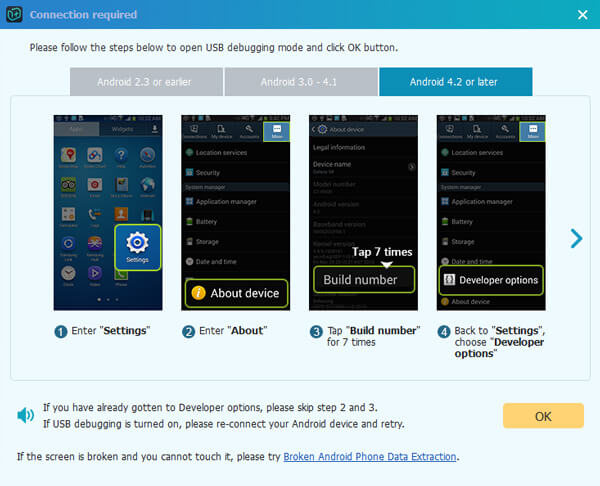
Шаг 2 Для этого шага необходимо, чтобы на телефоне был включен режим отладки USB, чтобы программное обеспечение могло его обнаружить. Если вы никогда не включали его раньше, вы можете следовать инструкциям на экране, чтобы открыть его. После этого нажмите OK на интерфейсе для авторизации соединения.
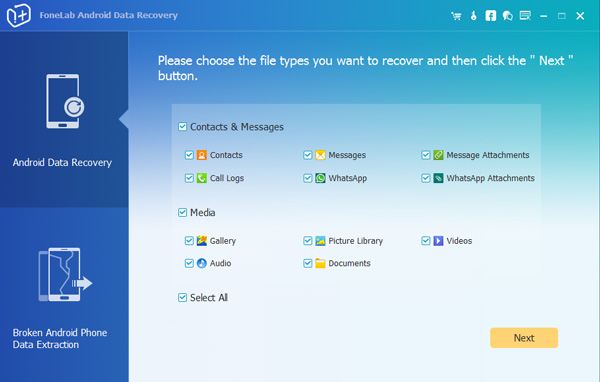
Шаг 3 На интерфейсе программы у вас будут различные файлы для выбора для сканирования. Проверьте содержимое в зависимости от того, что вы хотите восстановить. А затем нажмите Следующая в конце.
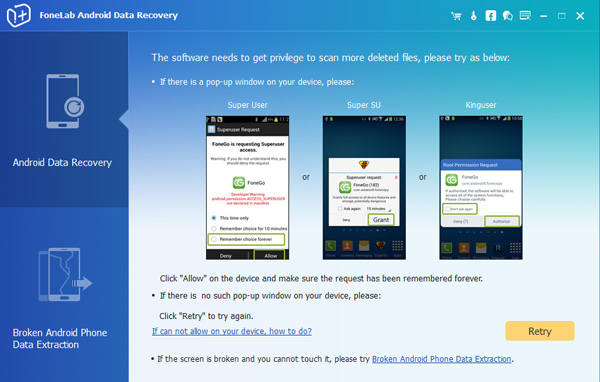
Шаг 4 Программное обеспечение должно получить привилегии от вашего телефона, чтобы оно могло сканировать данные вашего устройства. На экране телефона коснитесь Разрешить / Grant / Авторизоваться разрешить сканирование. Если запрос не отображается, установите приложение для рутирования из программы и нажмите Повторите повторить попытку.
Шаг 5 Предварительный просмотр и восстановление удаленных файлов. Теперь восстанавливаемые данные отображаются слева по группам. Вы можете просмотреть детали по одному и решить, какие из них вам нужны, нажмите Recover сохранить их на компьютер.
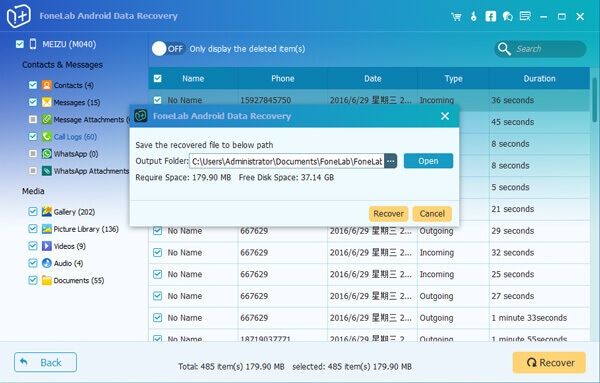
Отличная работа! Вот и все. Я думаю, что вы уже хорошо знакомы с этим программным обеспечением и можете самостоятельно восстановить потерянные данные, потому что оно очень простое в использовании и удобное для пользователя. Больше не нужно беспокоиться об удалении файлов по ошибке, если вы получите этот мощный Восстановление данных Android Приложение. Восстановление сообщений WhatsApp, картинки, музыка и другие файлы с Android-устройства становятся куском пирога!
Статьи по теме
- Как восстановить фотографии Android с легкостью
- Как восстановить контакты Android легко и безопасно
- Как получить текстовые сообщения Android
- Получить Android WhatsApp Chat без резервного копирования
как восстановить удаленные файлы с телефона huawei
Случайно удалили фотографии с телефонов Huawei Ascend на Android? Потеряны файлы после переформатирования карты Huawei Honor sd? Восстановил ваш телефон, потому что вы забыли код доступа. Но все изображения, видео, музыка и другие файлы ушли после сброса настроек телефона Huawei. Не волнуйтесь, можно восстановить удаленные файлы в формате от телефонов и планшетов Huawei android.
Ну, можно получить обратно удаленные файлы в формате от мобильных телефонов Huawei. Важно отметить, что лучше прекратить использование смартфона Huawei, когда вы поймете, что файлы удалены. Это увеличит вероятность восстановления удаленных файлов в Huawei.
Лучший способ восстановить удаленные файлы с телефонов и планшетов Android от Huawei — использовать бесплатное ПО для восстановления данных Huawei. Вы можете скачать программное обеспечение для восстановления данных мобильного телефона Huawei бесплатно:
Программное обеспечение восстановления данных Huawei поддерживает восстановление фотографий Huawei, восстановление видео, восстановление музыки и восстановление файлов. Утилита восстановления данных Huawei free проста в использовании и может восстанавливать фотографии jpeg, jpg, png, bmp, gif, tif, tiff, raw data и avi, wmv, mpeg, mpg, mp4, 3gp, mov, mod, mts , Музыкальные файлы mp3 wav ac3 wma и другие мультимедийные файлы с телефонов Huawei android и ablet. Программа восстановления данных телефона Huawei способна восстанавливать потерянные, удаленные, отформатированные фотографии, видео, песни и другие файлы и данные документа со всех телефонов и планшетов Android Huawei, таких как Huawei P8, Honor 4X, Honor 4C, P8 Lite, Honor 6, P8 max, Ascend Mate 7, Ascend P7, Honor 6 Plus, Honor 3C, Ascend G7, Honor Bee, Ascend P6, Y625, Ascend Y330, Ascend Y520, Y360, Ascend G6, Ascend G630, Ascend Y550, Y530, L04, Y511, Y600, Honor 3X G750, MediaPad X2, Ascend G730, Honor 3C 4G, Y635, MediaPad T1 8.0, Ascend Mate 2, G610s, Ascend G510, MediaPad X1, Honor 4 Play, MediaPad T1 7.0, Ascend Y220, Honor 4A, Honor 7, MediaPad M2 и т. Д.
Восстановление данных Huawei pro может не только восстановить удаленные файлы, но и потерять файлы после форматирования карты памяти телефона Huawei, например, Secure Digital SD card, SD mini, MicrosD, SDHC, SDXC, MicroSDHC, MicroSDXC, Compact Flash CF card, xD, memory , Memory Stick Pro, Duo, Pro-HG, XC, Micro (M2), MultiMedia-карта, MMC, SmartMedia, xD Picture Card.
Как восстановить удаленные отформатированные фотографии с устройств Huawei на Android
Шаг 1. Подключите Android-устройство Huawei к компьютеру с помощью USB-кабеля, затем проверьте в компьютере, отображается ли оно в виде буквы диска (например, E :).
Если нет, вам необходимо извлечь карту памяти из телефона / планшета Huawei и подключить карту памяти к компьютеру с помощью устройства для чтения карт памяти или вставить SD-карту в слот для карт памяти на компьютере.
Удаленные файлы были сохранены на внутренней памяти телефона вместо SD-карты? Проверьте этот метод: Восстановление данных Android.
Шаг 2. Запустите программное обеспечение восстановления данных huawei, затем выберите букву диска телефона, а затем нажмите «Next», чтобы начать сканирование телефона с потерянными фотографиями и другими файлами.
Шаг 3. Вы увидите удаленные файлы, показанные на странице результатов. Выберите те, которые хотите восстановить, и нажмите «Recover», чтобы сохранить их.
Загрузите программное обеспечение для восстановления данных Huawei и восстановите удаленные файлы с Android-устройств Huawei и планшетных устройств.

Другой полезный учебник для восстановления данных
Вы можете восстановить удаленные файлы Worldwild, как вы можете сделать это самостоятельно на вашем компьютере. Так что вам не нужно идти в центры восстановления данных, ищет восстановления данных услуг от специалистов. Вы можете Performa восстановление данных и восстановление фотографий по всему миру, включая страны, Япония, США, Великобритании, Канады, Австралии, Новой Зеландии, Индии, Пакистана, Нигерии, Филиппин, Германии, Бангладеш, Египет, Франция, Италия, Таиланд, Непал, Нидерланды, Южная Африка, Польша, Турция, Ирак, Испания, Швеция, Кения, Камерун, Малайзии, России, Бельгии, Израиля, Австрии, Лонг-Айленд, Румыния, Зимбабве, Греции, Сьерра-Леоне, Мексика, Дания, Швейцария, Марокко, Норвегия, Ирландия, Сингапур, Ганы, Танзании, Финляндии, Португалии, Либерии, Иордании, Алжира, Ямайки, Гвинеи, Уганды, Гонконг, Чехия, Аргентина, Йемен, Хорватия, в таких городах как Ченнай, Бангалора, Торонто, Mississauga, дели, Калькутте, Mumbai, Пуна, дубаи, лондон, Nottingham, Хайдарабад, Шеффилд, Кройдон, лай, Бристоль, Манчестер, Уотфорд, Лутон, Дартфорд, Гэтвик, Чтение, Norwich, Челмсфорд, Ньюхейвен, Нортгемптон, Саутгемптон, Ноттингем, Дерби, Abingdon, Глостер, Bury St Edmunds, Эксетер, Лос-Анджелес, Мельбурн, Чикаго, Хьюстон, Перт, Филадельфия, Финикс, Сан-Франциско, Детройт, Сан-Хосе, Даллас, Кению, Бирмингемом, Финчли, Ванкувер, Канада, Монреаль, Оттава, Калгари, Виннипеге, Австралия , Сиднейская, Мельбурн, брисбена, окленд, Хэмильтон, Вайкато, Атланта, Бостон, Риверсайд, Сиэтл, Миннеаполис, Тампа, Сент-Луис, Балтимор, Сан-Антонио, штат Делавэр, Денвер, Шарлотта, Питтсбург, Портленд, Уэст-Мидлендс, Большой Бристоль, Кардифф, Большого Глазго, Западный Йоркшир, Брэдфорд, Лидс, Ливерпуль, Большой Манчестер, Ноттингем-Дерби, Портсмут-Саутгемптон, Южный Йоркшир (Шеффилд), Ньюкасл-Сандерленд, Париж, Рандстада, Стамбул, Москва, Санкт-Петербург, Берлин, Мадрид, Рим, Киев, Бухарест, Минск, Вена, Гамбург, Будапешт, Варшава, Барселона, Харьков, Мюнхен, Милан, и заявляет, Алабама, Аляска, Аризона, Арканзас, Калифорния, Колорадо, Коннектикут, Сан-Диего, Майами, Флорида, Джорджия, Гавайи , Айдахо, Иллинойс, Индиана, Айова, Канзас, Кентукки, Луизиана, Мэн, Мэриленд, Массачусетс, Мичиган, Миннесота, Миссисипи, Миссури, Монтана, Небраска, Невада, Нью-Гемпшир, Нью-Джерси, Нью-Мексико, Нью-Йорк, Северная Каролина, Северная Дакота, Огайо, Оклахома, Орегон, Пенсильвания, Род-Айленд, Южная Каролина, Южная Дакота, Теннесси, Техас, Юта, Вермонт, Вирджиния, Вашингтон, Западная Вирджиния, Висконсин, Вайоминг.
CONNECT WITH US
Products
Как восстановить удалённые файлы на Android
Несмотря на обширную функциональность современных Android-смартфонов, у них никогда не было корзины. Представляете? Никогда. Конечно, некоторые производители встраивали в отдельные системные разделы папки для временного хранения удалённых файлов, но такого, чтобы на Android была полноценная корзину, не было. Это очень угнетало пользователей, которые сначала удаляли те или иные данные, а потом жалели об этом, но уже не имели возможности их восстановить. Поэтому Google решила, что надо исправить эту недоработку и таки сделала корзину.
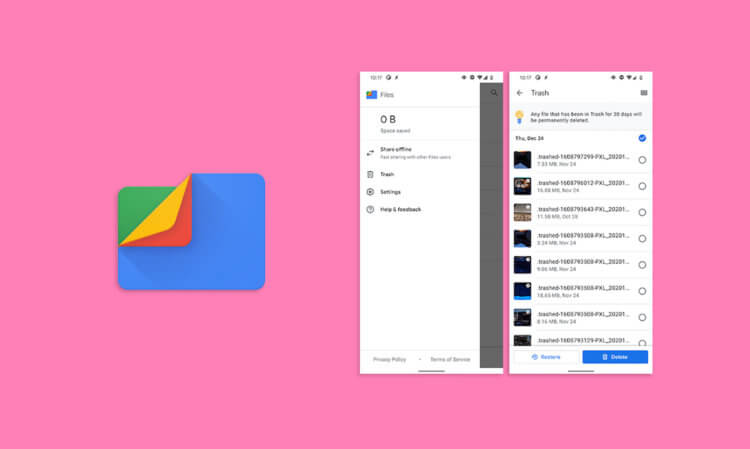
Google добавила в приложение «Файлы» встроенную корзину
Корзина появилась в приложении «Файлы». Это собственный файловый менеджер Google для Android. Он, что логично, отвечает за управление файлами, каталогизирует их, ищет потенциально ненужные и предлагает удалить их.
Где найти корзину на Андроиде
В общем, штука очень простая и на удивление удобная. Пожалуй, более удобных файловых менеджеров для Android мне не попадалось. Однако Google сочла, что этого будет мало, и нужно дать пользователям возможность восстанавливать те данные, которые они удалили.
Корзина появилась в последней версии «Файлов», которая начала распространяться на этой неделе. Судя по всему, изменения применяются на серверах у Google, потому в Google Play обновление отсутствует. По этой же логике, скорее всего, нет смысла устанавливать актуальную сборку APK «Файлов».
Как Инстаграм, только по правде: Я пользуюсь BeReal и вам советую
Но, как только апдейт доберётся до вашего устройства, в боковом меню приложения появится вкладка «Корзина», где и будут храниться все удалённые данные в течение 30 дней. Туда будут отправлять все файлы без исключения, чтобы затем удалить их по прошествии отведённого времени.
Восстановить удалённые данные из корзины «Файлов» проще простого:
- Запустите «Файлы» у себя на Android-смартфоне;
- Откройте боковое меню и выберите «Корзина»;
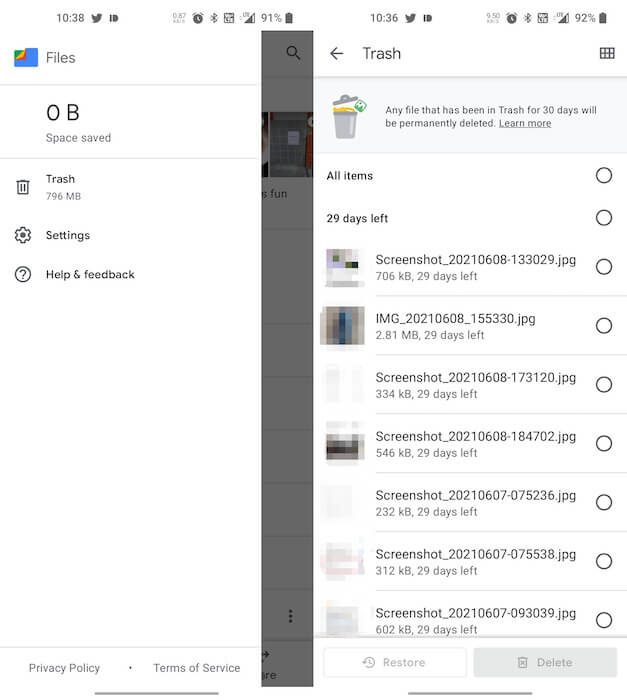
В приложении «Файлы» появится корзина. Совсем скоро
- Отметьте файлы, которые хотите восстановить;
- Нажмите «Восстановить» и дождитесь окончания процедуры.
Есть ли на Андроид своя корзина
Важно понимать, что в корзину удалённые файлы будут перемещаться только после того, как она появится непосредственно в приложении. То есть восстановить данные, которые были удалены до установки обновления, к сожалению, не получится. Поэтому, если у вас корзины по-прежнему нет, просто дождитесь её появления.
Впрочем, на некоторых смартфонах доступна функция восстановления данных. Например, мой Honor View 20 – равно, как и другие смартфоны Huawei и Honor – предлагает такую возможность в отношении многих типов данных, а не только фотографий и видеозаписей, которые сохраняются в отдельный альбом «Удалённые».
- Убедитесь, что у вас установлена EMUI 11 или Magic UI 4.0;
- Найдите на устройстве приложение «Файлы от Huawei и откройте;
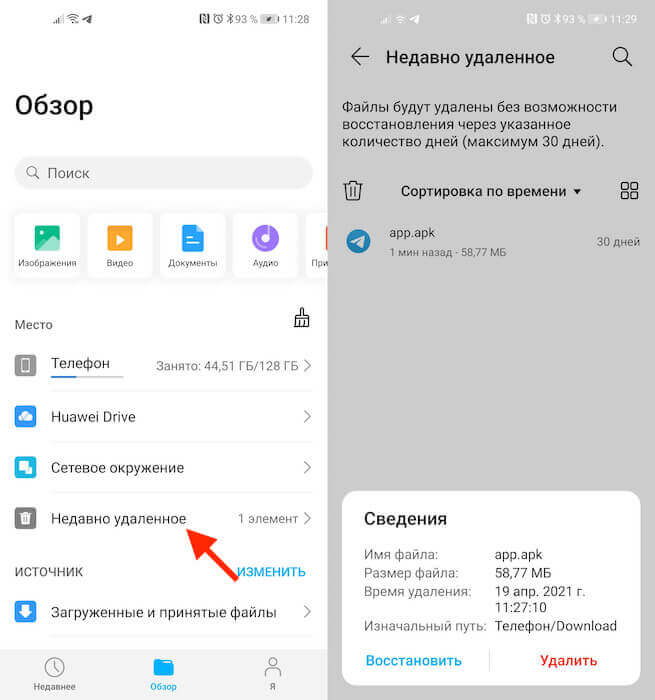
Восстановить данные можно на разных Android-смартфонах, но не на всех
- В разделе «Место» откройте вкладку «Недавно удалённое»;
- Выберите нужные файлы и подтвердите их восстановление.
Правда, и тут есть подвох. Чтобы восстановить удалённые данные через системное приложение «Файлы» (к гугловому оно не имеет никакого отношения и есть на всех аппаратах Huawei и Honor независимо от поддержки GMS), нужно предварительно «правильно» удалить эти данные. Для этого вам нужно при удалении нажимать не на кнопку «Удалить», а на кнопку «Переместить» в «Недавно удалённые».

Теги
- Новичкам в Android
- Приложения для Андроид
Наши соцсети
Новости, статьи и анонсы публикаций
Свободное общение и обсуждение материалов
7 лучших способов восстановить удаленные / утерянные данные на смартфоне Honor
7 лучших способов восстановить удаленные и утерянные данные, включая контакты, сообщения, фотографии, видео и многое другое, с любого смартфона Honor.
это статья о нескольких методах эффективного и удобного восстановления потерянных и удаленных данных на любом смартфоне Honor, независимо от того, есть ли у вас резервная копия или нет.
Honor — это технологичный модный бренд для молодежи, ориентированный на модный дизайн и максимальную производительность. Honor продолжает выпускать различные серии продуктов и стремится к созданию экосистемы продуктов для мобильных телефонов и Интернета вещей. Миссия Honor — создать новый мир мудрости для молодых людей. Honor продолжит предоставлять молодым людям по всему миру крутой, полноценный интеллектуальный опыт, а также создавать новаторскую культуру и модный образ жизни, к которым стремятся молодые люди. Продукты для мобильных телефонов Honor делятся на четыре основные серии: серия V, серия Honor, серия X и серия Play. Серия V позиционируется как эталон технологий, серия Honor — пионер тренда, серия X позиционируется как супертехнология, а серия Play — отличная игровая технология.
Бренд Honor родился 16 декабря 2013 года, и с сегодняшнего дня прошло семь лет. Также выпущено много моделей. Я считаю, что многие люди пользовались многими моделями телефонов Honor. В процессе использования многие люди должны были потерять или удалить данные по тем или иным причинам. Если у нас будет хороший способ восстановить данные, это значительно снизит нашу нагрузку. Далее я познакомлю вас с несколькими методами восстановления данных мобильного телефона Honor.
Ситуации, которые могут привести к потере данных: неправильная обработка, случайное удаление, обновление / понижение версии ОС, ошибка ОС / рутирования, сбой / зависание устройства, вирусная атака, сбой системы, забытый пароль, проблема с SD-картой, восстановление заводских настроек и т. Д.
Эта статья разделена на две части. В первой части описывается, как восстановить данные на смартфоне Honor, а во второй части описано, как выполнить резервное копирование данных со смартфона Honor. А теперь приступим.
Часть 1 Методы восстановления данных
- Метод 1. Прямое восстановление данных с телефона Honor без резервного копирования
- Метод 2. Восстановление данных из резервной копии на телефон Honor
- Метод 3. Восстановить резервную копию на телефон Honor из облака Huawei
- Метод 4. Восстановить резервную копию на телефон Honor из Google Cloud
- Метод 5. Восстановление резервной копии на телефон Honor с помощью мобильной передачи
- Метод 6. Восстановить фото-видео из корзины Honor
- Метод 7. Восстановление данных с предыдущего телефона с помощью клонирования телефона.
Часть 2 Методы резервного копирования данных
- Способ 1. Резервное копирование данных с телефона Honor с помощью резервного копирования и восстановления данных Android
- Способ 2. Резервное копирование данных с телефона Honor с Moible Transfer
- Способ 3. Резервное копирование данных с телефона Honor в облако Huawei
Метод 1. Прямое восстановление данных с телефона Honor без резервного копирования
Несмотря на то, что в Интернете есть много методов, которые могут помочь нам в определенной степени восстановить потерянные данные на нашем телефоне Honor, тем не менее, будь то для экономии времени и энергии, сложности работы и эффективности восстановления, мы все же рекомендуем вам использовать Инструменты восстановления данных Android в первую очередь.
Восстановление данных Androidможет помочь вам быстрее, эффективнее и безопаснее восстанавливать удаленные и потерянные данные, такие как контакты, текстовые сообщения, журналы вызовов, аудио, видео, документы, изображения, сообщения WhatsApp и т. д. Без преувеличения можно сказать, что до тех пор, пока данные не были перезаписаны, их можно восстановить. По сравнению с другими методами восстановления данных его преимущества очевидны. Во-первых, его этапы работы очень просты, и независимо от того, удаляете ли вы данные случайно или телефон автоматически теряет данные, независимо от того, можно ли использовать телефон в обычном режиме, он может быстро восстановить потерянные или удаленные данные. Кроме того, он имеет высокую совместимость не только с Honor, но и с другими телефонами Android, такими как Samsung, Huawei, Google, Xiaomi, OPPO, vivo, HTC, LG, Sony, Motorola, Meizu и другими брендами. Больше всего беспокоит то, что это очень безопасно. Это не приводит к утечке вашей информации и не повреждает ваши данные. Его функция не только в восстановлении данных, но и в резервном копировании данных.


Поддерживаемое устройство Honor: Honor V40 (Pro), Honor V30 (Pro), Honor V20 (Pro), Honor V10, Honor V9, Honor Play4 (Pro), Honor Play3 (Pro) / Play3e, Honor Play, Honor X10 / X10 Max , Честь 10/10 Lite / 10X / 10X Lite / 10X Pro, честь 9/9 Lite / 9X / 9X Lite / 9X Pro, честь 8 / 8S / 8X / 8X Max, честь 7 / 7A / 7C / 7S / 7X, Honor 30 / 30i / 30 Pro / 30 Pro + / 30 Youth, Honor 20/20 Pro / 20 Lite, Honor 6X и т. Д.
Шаг 1. Сначала загрузите, установите и запустите программу на своем компьютере. После входа в программу проверьте режим «Android Data Recovery» в главном интерфейсе. Затем подключите телефон Honor к компьютеру с помощью USB-кабеля. Сразу после этого в главном интерфейсе появился индикатор выполнения подключения.

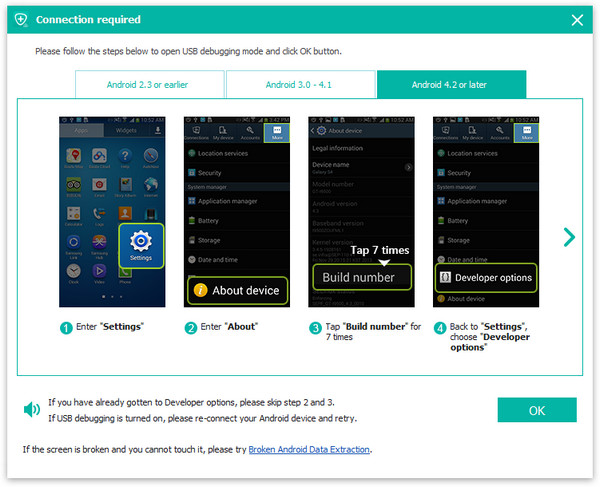
Шаг 2: После полного входа в программу она автоматически определит вашу версию Android. Вам необходимо включить отладку по USB в соответствии с инструкциями, предусмотренными программой, и затем нажать «ОК».
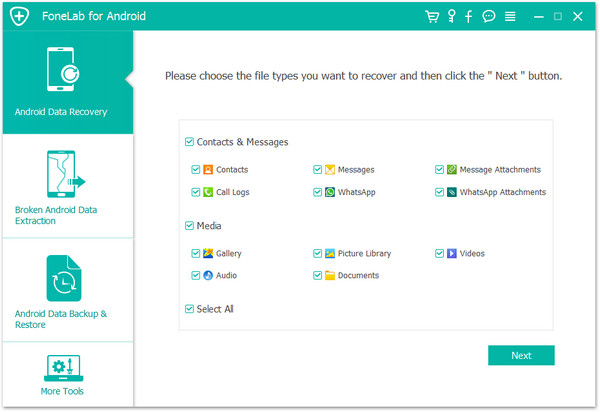
Шаг 3: Теперь в главном интерфейсе появится каталог восстанавливаемых данных, проверьте тип данных, которые необходимо восстановить, и нажмите «Далее» после подтверждения. Затем программа просканирует ваш телефон.
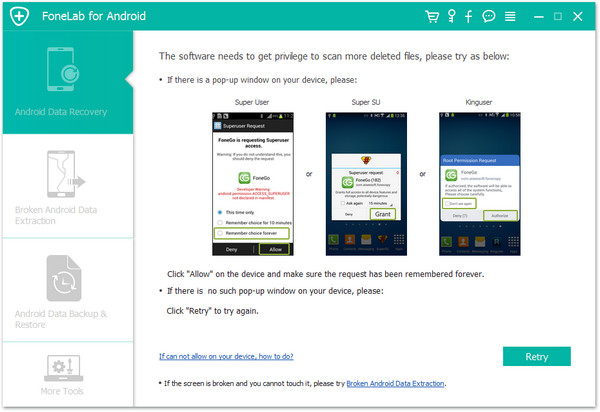
Примечание. Здесь программе требуется разрешение на поиск удаленных и потерянных данных. Если на вашем устройстве появится всплывающее окно, нажмите «Разрешить», чтобы убедиться, что запрос запомнился. Если на вашем устройстве не появляется такое окно, нажмите «Повторить», чтобы повторить попытку.
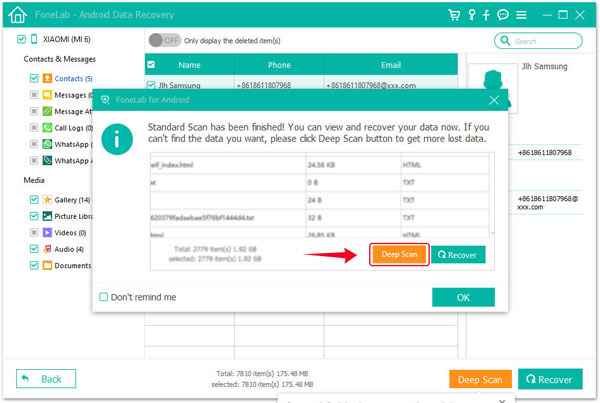
Шаг 4. После успешного сканирования в главном интерфейсе отображается тип данных, которые можно восстановить, подождите, пока вы просмотрите и подтвердите тип данных, а затем нажмите «Восстановить». Все данные, которые необходимо восстановить, будут сохранены на вашем компьютере. Подождите, время, необходимое для восстановления, прямо пропорционально объему восстановленных данных.

Советы: Если вы не можете найти нужные данные, вы можете попробовать использовать режим глубокого сканирования для повторного сканирования вашего устройства.
Способ 2. Восстановление данных из резервной копии на телефон Honor
Если вы когда-либо использовали Android Data Recovery для резервного копирования данных телефона Honor, шаги по восстановлению будут проще и эффективнее, чем первый метод.
Шаг 1. Запустите программу на своем компьютере и нажмите «Резервное копирование и восстановление данных Android».
Шаг 2. Подключите телефон Honor к компьютеру с помощью кабеля USB.
Шаг 3: Теперь в главном интерфейсе отображаются параметры «Восстановление данных устройства» и «Восстановление в один клик». Вы можете выбрать любой из них. Оба могут использоваться для восстановления файла резервной копии. Разница между ними в том, можете ли вы выборочно восстанавливать нужные данные.
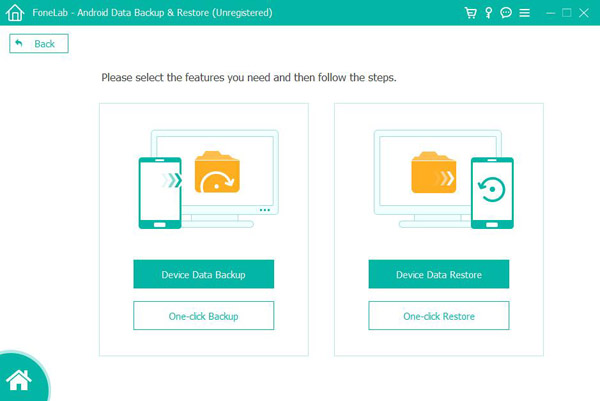
Если вы выберете вариант «Восстановление в один клик», выберите нужную резервную копию из списка резервных копий, а затем нажмите «Пуск», чтобы восстановить все данные из выбранной резервной копии на телефон Honor.
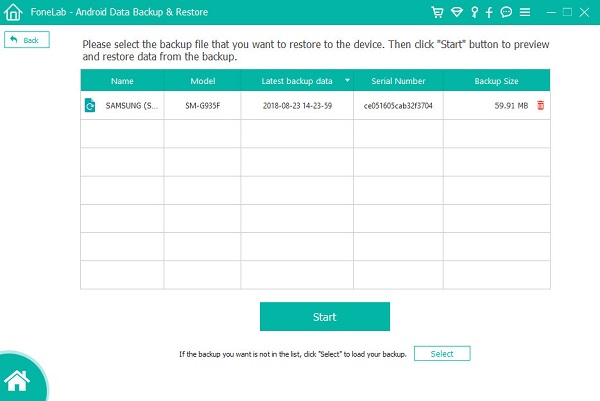
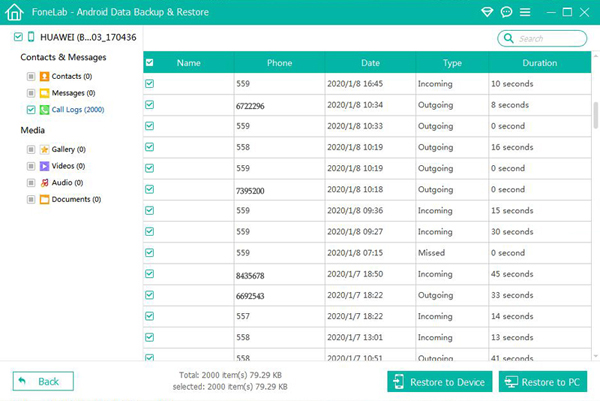
Если вы выбираете опцию «Восстановление данных устройства», после выбора файла резервной копии нажмите «Пуск», чтобы извлечь все восстанавливаемые файлы из выбранной резервной копии, затем выберите нужные данные и нажмите «Восстановить на устройство», чтобы «Восстановить» на ПК », чтобы сохранить их все обратно.
Метод 3. Восстановить резервную копию на телефон Honor из облака Huawei
В Cloud 10.6.2.300 или новее вы можете выбрать вариант восстановления (частичное восстановление / восстановление функции). Данные галереи и сторонних приложений поддерживают частичное восстановление и восстановление, и пользователи могут выбирать данные, которые необходимо восстановить и восстановить. Подробная операция выглядит следующим образом:
Примечание. В настоящее время Cloud Backup поддерживает только данные определенных сторонних приложений. В будущем будет поддерживаться больше приложений. Подробные сведения о поддерживаемых приложениях см. На экране «Резервное копирование в облако».
Шаг 1. Во-первых, требуется стабильная сеть Wi-Fi. Подключите телефон Honor к стабильной сети Wi-Fi.
Шаг 2: Выберите «Настройки»> «ВОЙТИ С HUAWEI ID» на своем телефоне и введите правильный идентификатор Huawei и пароль для входа.
Шаг 3. Выберите «Настройки»> «HUAWEI ID»> «Облако»> «Резервное копирование в облаке».
Шаг 4: Выберите более раннюю резервную копию из «Резервной копии» и нажмите «Восстановить».
Шаг 5: Если появляется сообщение «Восстановить эту резервную копию?» отображается, нажмите «Восстановить». Если отображается сообщение «Восстановить макет главного экрана», нажмите «ОК».
Примечание. Если после восстановления данных отображается сообщение «Перезаписать данные приложения», установите флажок «Я прочитал и изучил», а затем нажмите «ОК».
Шаг 6: Если процесс восстановления данных завершен, телефон автоматически вернется на главный экран.
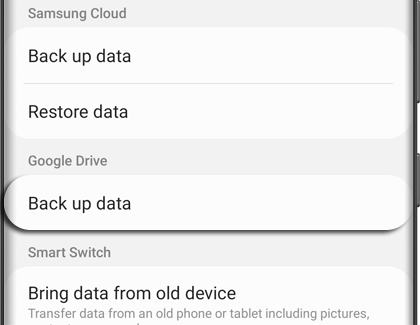
Метод 4. Восстановить резервную копию на телефон Honor из Google Cloud
Если вы используете Google Cloud для резервного копирования данных телефона Honor, вы можете использовать следующий метод для восстановления данных с Google Диска на устройство Honor.
Шаг 1: Теперь откройте «Настройки»> «Учетные записи», нажмите «Добавить учетную запись» и войдите в учетную запись.
Шаг 2: Следуйте инструкциям на экране, а затем выберите необходимое устройство резервного копирования на дисплее устройства резервного копирования.
Шаг 3: Если вы хотите восстановить все из Google Cloud Backup, нажмите «Восстановить», а затем «Восстановить все», в противном случае нажмите значок «стрелка» рядом с «Восстановить все» и выполните восстановление выборочно.
Метод 5. Восстановление резервной копии на телефон Honor с помощью мобильной передачи
Мобильный переводсегодня очень популярная программа для передачи данных. Почему это популярно? Причины следующие: Во-первых, его работа очень проста и быстра. Во-вторых, его совместимость очень хорошая, не только совместима с Honor, Huawei, Samsung, Xiaomi, Redmi, OnePlus, vivo, OPPO, Google, LG, ZTE и другими телефонами Android, но также совместима со всеми версиями iPhone. В-третьих, он может передавать несколько типов данных, включая контакты, текстовые сообщения, фотографии, видео, аудио, музыку, журналы вызовов, приложения и т. Д. И, наконец, что не менее важно, он имеет высокий коэффициент безопасности и не будет передавать вашу информацию или причинить вред вашему мобильному телефону во время передачи данных. Несмотря на то, что это основной аспект передачи, он по-прежнему очень хорош в резервном копировании данных. Если вы использовали это программное обеспечение для резервного копирования данных, вы можете использовать следующий метод.
Шаг 1. Запустите программное обеспечение, затем щелкните режим «Восстановить из резервных копий», а затем щелкните «MobileTrans» во всех элементах.
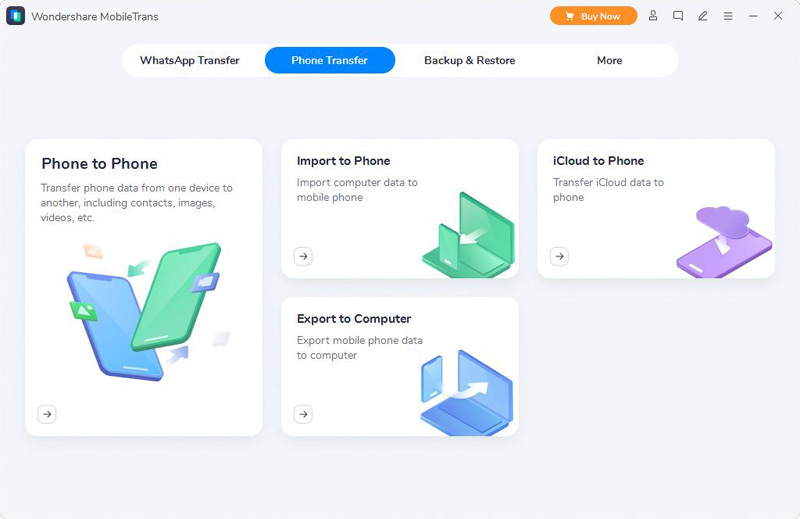
Примечание. Предварительным условием для выбора «MobileTrans» является то, что вы использовали это программное обеспечение Mobile Transfer для резервного копирования данных в Honor Phone. Конечно, программа также поддерживает другие файлы резервных копий, такие как резервное копирование Kies, резервное копирование iCloud, резервное копирование iTunes и т. Д. Если у вас есть какой-либо тип файла резервной копии, вы также можете выбрать его.
Шаг 2: Выберите файл резервной копии в соответствии с вашими потребностями, а затем с помощью кабеля USB подключите телефон Honor к компьютеру.
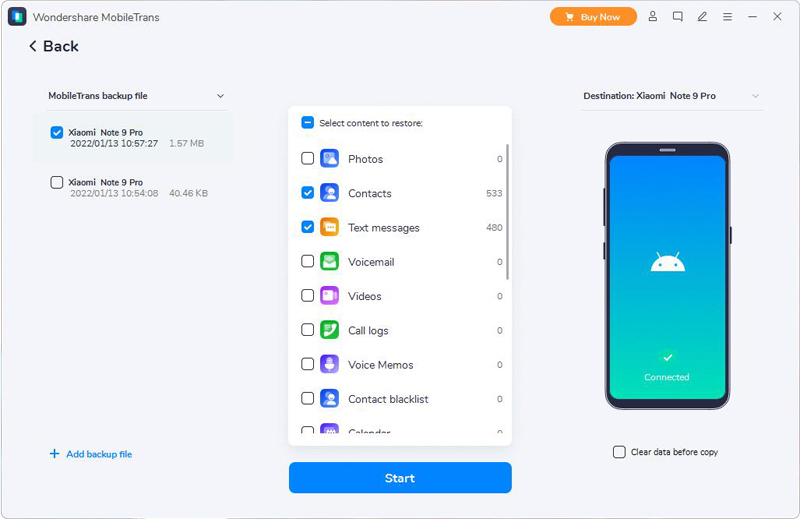
Шаг 3. После того, как компьютер обнаружит ваше устройство, выберите необходимый тип файла и нажмите «Начать передачу» для синхронизации с телефоном Honor. На этом этапе вы можете увидеть в интерфейсе индикатор выполнения передачи, подождите.

Метод 6. Восстановить фото-видео из корзины Honor
Перейдите в приложение «Галерея» на телефоне Honor, затем нажмите значок «Альбомы» в нижней части экрана и нажмите «Недавно удаленные» . Теперь будут отображаться все удаленные фотографии, изображения и видео за последние тридцать дней, вы можете щелкнуть, чтобы просмотреть их одну за другой, после выбора фотографий и видео, которые вы хотите восстановить, затем нажмите «Восстановить», чтобы сохранить их. вернуться к исходному пути сохранения.
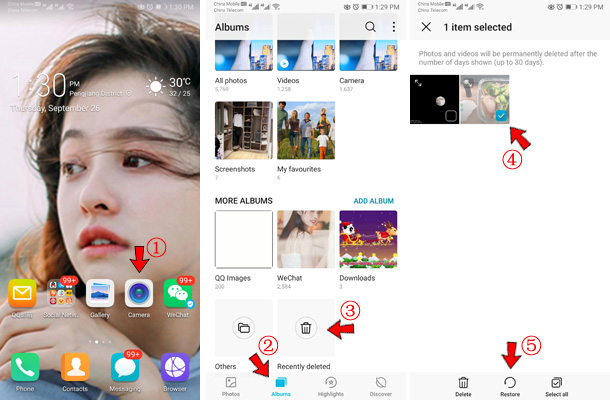
Примечание. Перемещенные в корзину изображения и видео могут храниться не более 30 дней, после чего они будут полностью удалены, поэтому этот метод подходит только для восстановления недавно удаленных изображений и видео.
Метод 7. Восстановление данных с предыдущего телефона с помощью клонирования телефона.
Для пользователей мобильных телефонов Huawei и Honor вы должны быть знакомы с Phone Clone. Хотя Phone Clone — это всего лишь инструмент для переноса данных, если ни один из вышеперечисленных методов не может помочь вам восстановить потерянные данные на вашем телефоне Honor, и так уж случилось, что на вашем старом телефоне все еще есть эти данные, они могут пригодиться.
Советы. Перед использованием этого метода убедитесь, что аккумулятора телефона и внутренней памяти достаточно.
Шаг 1: Загрузите, установите приложение Phone Clone на свой старый телефон Android / iPhone и телефон Honor. Для телефонов Honor, выпущенных позже, в системе это приложение в основном предварительно установлено.
Шаг 2. Запустите приложение Phone Clone на своем телефоне Honor и нажмите «Это новый телефон», чтобы сгенерировать QR-код, который будет использоваться для установления соединения.
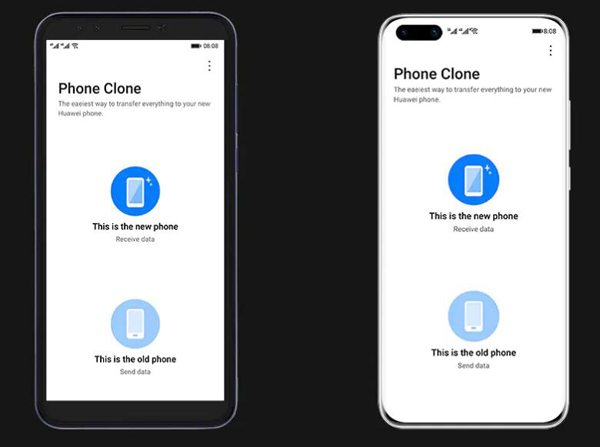
Шаг 3. Запустите приложение Phone Clone на своем старом телефоне, затем нажмите «Это старый телефон» и с помощью видоискателя телефона отсканируйте QR-код, отображаемый на телефоне Honor, чтобы установить соединение на обоих устройствах.
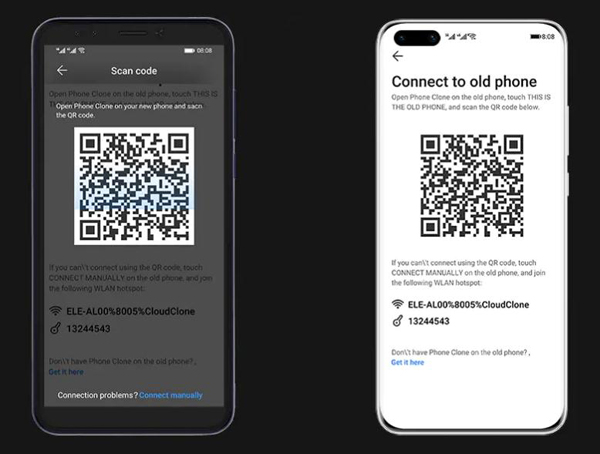
Шаг 4: После подключения выберите файлы, которые вы хотите передать на свой старый телефон, и нажмите «Отправить данные», чтобы синхронизировать их с телефоном Honor. Дождитесь завершения передачи, вы можете проверить данные на своем устройстве Honor.
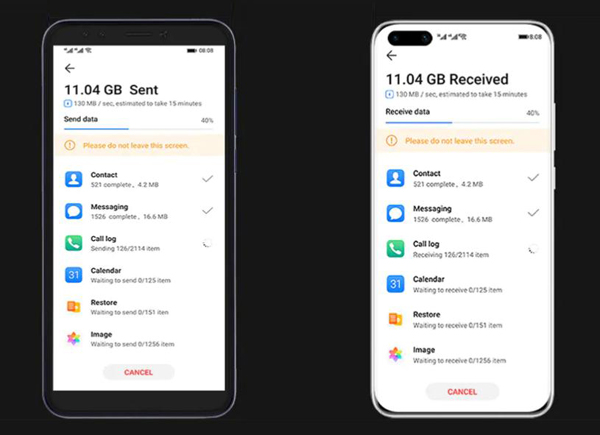
Несмотря на то, что у нас достаточно методов и опыта в борьбе с потерей данных, иногда мы сталкиваемся с некоторыми беспомощными ситуациями, такими как кража вашего устройства, полное уничтожение устройства, окончательное стирание или перезапись данных и т. Д. Придите к этому времени, чтобы понять, что нет лучшего способа защитить ваши данные, чем регулярно делать резервные копии ваших данных. Далее мы представим вам три простых способа сделать резервную копию данных телефона Honor.
Способ 1. Резервное копирование данных с телефона Honor на компьютер
Шаг 1. Запустите программное обеспечение для восстановления данных Android, а затем выберите «Резервное копирование и восстановление данных Android» в главном интерфейсе.
Шаг 2. Подключите телефон Honor к компьютеру с помощью кабеля USB.
Шаг 3. После успешного подключения телефона Honor вы можете выбрать «Резервное копирование данных устройства» или «Резервное копирование в один клик» для резервного копирования файлов.
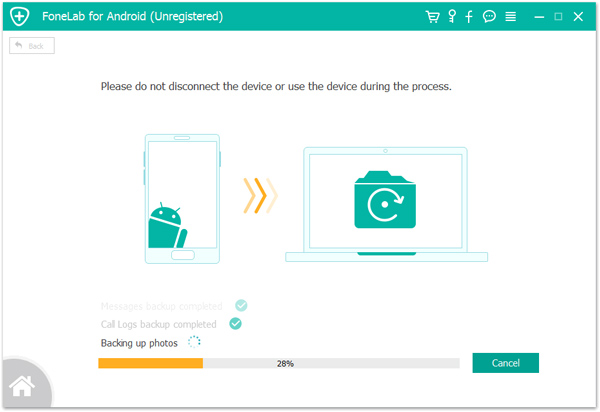
После выполнения всех шагов нажмите кнопку «Пуск», чтобы начать экспорт данных с телефона Honor на компьютер.
Способ 2. Резервное копирование данных с телефона Honor с мобильной передачей
Шаг 1. Запустите Mobile Transfer и нажмите «Резервное копирование вашего телефона» на главной странице этого программного обеспечения.
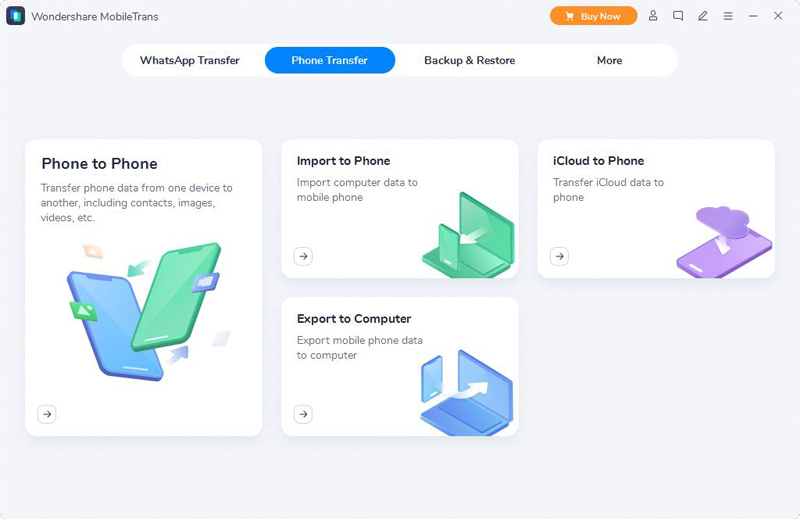
Шаг 2. Подключите телефон Honor к компьютеру с помощью USB-кабеля.
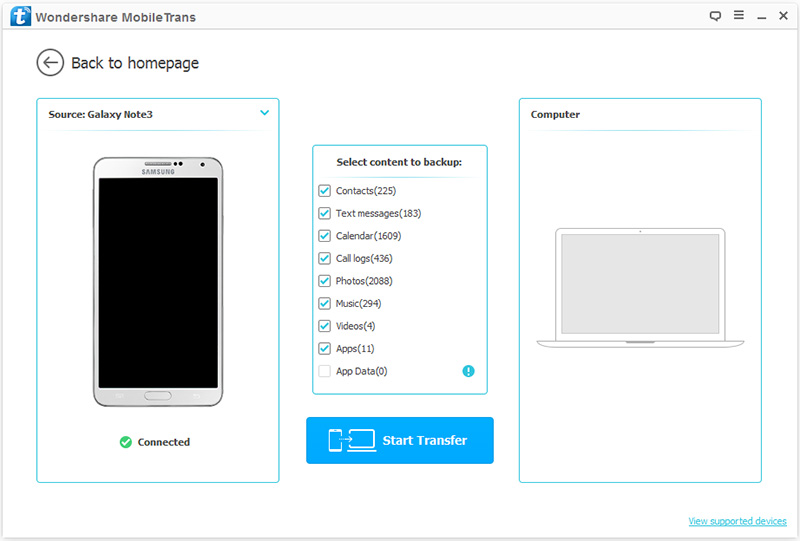
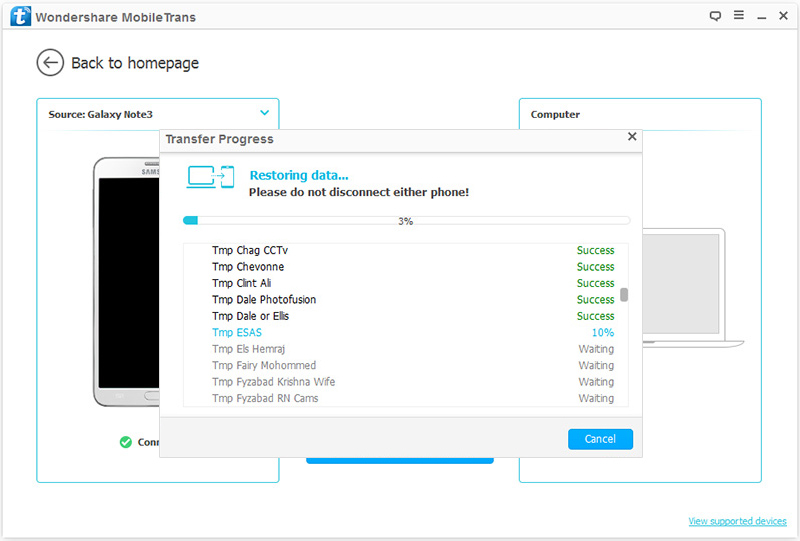
Шаг 3: Выберите файлы, для которых вы хотите создать резервную копию, затем нажмите «Начать передачу», чтобы экспортировать их на свой компьютер.
Способ 3. Резервное копирование данных с телефона Honor в облако Huawei
Шаг 1. Сначала подключите телефон Honor к стабильной сети Wi-Fi.
Шаг 2: Выберите «Настройки> ВОЙТИ С HUAWEI ID» на своем телефоне и введите правильный идентификатор Huawei и пароль для входа.
Шаг 3: Выберите «Настройки> HUAWEI ID> Облако> Резервное копирование в облаке».
Шаг 4: Проверьте данные, которые необходимо создать, и следуйте подсказкам, чтобы завершить это.