
Восстанавливаем удаленные фото на телефоне Хонор в пару кликов
Как восстановить удаленные фото на телефоне Хонор? Воспользуйтесь функцией Галерея, задействуйте возможности Гугл Фото, используйте специальные приложения для Андроид или программы на ПК для восстановления данных. Ниже приведем инструкцию для каждого из случаев. Отдельно рассмотрим причины почему пропадают фотографии, и как их правильно сохранить.
Как восстановить фотографии после удаления
В зависимости от ситуации пользователи Андроид можно выбрать один из способов, как восстановить удаленные фото на Андроиде Хонор 7, 8, 9, 10 лайт и других. Для этого можно использовать встроенные возможности, приложения для смартфонов или мощные программы для ПК. Рассмотрим каждый из методов подробнее.
Через Галерею
Самый простой способ восстановить безвозвратно удаленные фото на телефоне Хонор 8Х или другого устройства на Андроид — воспользоваться внутренними возможностями смартфона. Для выполнения задачи сделайте следующее:
- Войдите в Галерею на телефоне.
- Перейдите в раздел Альбомы внизу.
- Опуститесь и отыщите папку с названием Недавно удаленное.
- Найдите фотографии, которые вы хотите восстановить после удаления.

Система позволяет восстановить удаленные фото на телефоне Хонор 7а или других смартфонах с Андроид в течение месяца. По истечении этого периода ролики полностью стираются. Чтобы посмотреть, сколько времени осталось до удаления, достаточно глянуть на картинку.
С помощью Google Фото
Еще один путь, как восстановить удаленные фотографии с телефона Хонор — сделать это через сервис Гугл Фото.
Проделайте следующие шаги:
- Войдите в папку Google, а далее Google Фото на телефоне.
- Перейдите в основное меню, Библиотека.
- Зайдите в корзину, где можно найти старые удаленные файлы.
- Выберите нужный и кликните Восстановить.
Особенность сервиса — способность хранить данные в течение 60 дней, а по истечении этого периода система деинсталлирует их.
Через приложение-корзину
Быстрый способ, как восстановить удаленные фото на телефоне Honor — сделать это через специальную программу-корзину. В качестве примера можно использовать утилиту Dumpster, доступную для Хонор в магазине Google Play. Минус в том, что восстановить удаленные изображения можно в том случае, если приложение уже было установлено на смартфон.

Приложения для Хонор
Альтернативный вариант — применение специального ПО на телефоне. Так, спросом пользуется программа Undeleter .

Для ее применения необходимо иметь рут-прова. После входа сделайте следующее:
- запустите приложение на Хонор;
- дайте ему права root;
- выберите раздел для сканирования;
- дождитесь окончания проверки;
- выберите удаленные файлы, которые вы хотите восстановить.

А вот для восстановления СМС после удаления придется поискать другие утилиты.
На компьютере
Наиболее надежный путь, как самостоятельно восстановить фотографии на смартфоне Honor — сделать это с помощью компьютера / ноутбука, а также специальной программы. Популярным вариантом является Android Data Recovery. Это дополнительный сервис, позволяющий вернуть интересующие изображения. Сделайте следующие шаги:
- Запустите софт и подключите Хонор к компьютеру / ноутбуку с помощью USB-кабеля.

- Включите режим отладки USB. Для этого войдите в Настройки, перейдите в раздел Об устройстве, прокрутите вниз и найдите Номер сборки. Жмите на этот пункт семь раз для перехода в режим разработчика, а после вернитесь к настройкам и включите Отладку USB.

- В программе Андроид Дата Рекавери сделайте отметки те файлы, которые вы хотите восстановить.

- Укажите необходимую команду и дождитесь завершения процесса.

В рассмотренной программе предлагается два пути вернуть удаленные данные — полное сканирование (необходим рут) и обычное сканирование (без необходимости root). На следующем этапе остается предварительный просмотр изображений и их возврат.
Имея под рукой пошаговое восстановление фотографий на Хонор 10 или других девайсах, вы сможете вернуть ценную информацию на смартфон. Кроме рассмотренного выше, можно использовать и другой софт для Андроид — Coolmuster Lab.Fone, Easeus Android Data Recovery, Dr.Fone, Mobisaver, iSkysoft Android Data Recovery и другие.
Почему пропали фотографии
Много вопросов касается того, почему с телефона пропали фотографии, и как восстановить их на Honor. Причин такой ситуации может быть несколько:
- Случайное или намеренное форматирование памяти.
- Повреждение карты памяти после падения или попадания внутрь влаги.
- Действие вирусов.
- Деинсталляция или перезапись файлов при перемещении данных между смартфоном и картой памяти.
Чтобы вернуть удаленные фото на телефоне Хонор, когда они исчезли из Галереи, попробуйте сделать несколько шагов:
- Закройте и откройте Галерею. Возможно, имеющиеся в ней данные восстановятся.
- Проверьте карту памяти. Иногда изображения хранятся на ней, а пользователь забыл об этом.
- Разблокируйте телефон с помощью пароля владельца и войдите в Галерею снова.
- Убедитесь, что папка с интересующими файлами не скрыта. Если она спрятана, тогда сначала придется ее найти, чтобы посмотреть данные.
Кроме того, проверьте наличие сторонних приложений, которые могли привести к удалению личных изображений. В таком случае данные можно попробовать восстановить рассмотренными выше способами.

Как избежать потери фото
Лучший способ защититься от утери фото на телефоне — копировать их на выносной носитель или использовать программы для создания резервных копий. Для этих целей можно использовать G Cloud, Super Backup, Titanium Backup и другие приложения. Наличие резервной копии позволяет быстро восстановить удаленные изображения в Хонор.
В комментариях поделитесь, с какими вопросами вам приходилось сталкиваться, и как их удалось решить.
Как восстановить удаленные фото на телефоне : 5 комментариев
- Елена15.02.2021 в 23:52 Спасибо) Помогло.
как восстановить удаленные файлы с телефона huawei
Случайно удалили фотографии с телефонов Huawei Ascend на Android? Потеряны файлы после переформатирования карты Huawei Honor sd? Восстановил ваш телефон, потому что вы забыли код доступа. Но все изображения, видео, музыка и другие файлы ушли после сброса настроек телефона Huawei. Не волнуйтесь, можно восстановить удаленные файлы в формате от телефонов и планшетов Huawei android.
Ну, можно получить обратно удаленные файлы в формате от мобильных телефонов Huawei. Важно отметить, что лучше прекратить использование смартфона Huawei, когда вы поймете, что файлы удалены. Это увеличит вероятность восстановления удаленных файлов в Huawei.
Лучший способ восстановить удаленные файлы с телефонов и планшетов Android от Huawei — использовать бесплатное ПО для восстановления данных Huawei. Вы можете скачать программное обеспечение для восстановления данных мобильного телефона Huawei бесплатно:
Программное обеспечение восстановления данных Huawei поддерживает восстановление фотографий Huawei, восстановление видео, восстановление музыки и восстановление файлов. Утилита восстановления данных Huawei free проста в использовании и может восстанавливать фотографии jpeg, jpg, png, bmp, gif, tif, tiff, raw data и avi, wmv, mpeg, mpg, mp4, 3gp, mov, mod, mts , Музыкальные файлы mp3 wav ac3 wma и другие мультимедийные файлы с телефонов Huawei android и ablet. Программа восстановления данных телефона Huawei способна восстанавливать потерянные, удаленные, отформатированные фотографии, видео, песни и другие файлы и данные документа со всех телефонов и планшетов Android Huawei, таких как Huawei P8, Honor 4X, Honor 4C, P8 Lite, Honor 6, P8 max, Ascend Mate 7, Ascend P7, Honor 6 Plus, Honor 3C, Ascend G7, Honor Bee, Ascend P6, Y625, Ascend Y330, Ascend Y520, Y360, Ascend G6, Ascend G630, Ascend Y550, Y530, L04, Y511, Y600, Honor 3X G750, MediaPad X2, Ascend G730, Honor 3C 4G, Y635, MediaPad T1 8.0, Ascend Mate 2, G610s, Ascend G510, MediaPad X1, Honor 4 Play, MediaPad T1 7.0, Ascend Y220, Honor 4A, Honor 7, MediaPad M2 и т. Д.
Восстановление данных Huawei pro может не только восстановить удаленные файлы, но и потерять файлы после форматирования карты памяти телефона Huawei, например, Secure Digital SD card, SD mini, MicrosD, SDHC, SDXC, MicroSDHC, MicroSDXC, Compact Flash CF card, xD, memory , Memory Stick Pro, Duo, Pro-HG, XC, Micro (M2), MultiMedia-карта, MMC, SmartMedia, xD Picture Card.
Как восстановить удаленные отформатированные фотографии с устройств Huawei на Android
Шаг 1. Подключите Android-устройство Huawei к компьютеру с помощью USB-кабеля, затем проверьте в компьютере, отображается ли оно в виде буквы диска (например, E :).
Если нет, вам необходимо извлечь карту памяти из телефона / планшета Huawei и подключить карту памяти к компьютеру с помощью устройства для чтения карт памяти или вставить SD-карту в слот для карт памяти на компьютере.
Удаленные файлы были сохранены на внутренней памяти телефона вместо SD-карты? Проверьте этот метод: Восстановление данных Android.
Шаг 2. Запустите программное обеспечение восстановления данных huawei, затем выберите букву диска телефона, а затем нажмите «Next», чтобы начать сканирование телефона с потерянными фотографиями и другими файлами.
Шаг 3. Вы увидите удаленные файлы, показанные на странице результатов. Выберите те, которые хотите восстановить, и нажмите «Recover», чтобы сохранить их.
Загрузите программное обеспечение для восстановления данных Huawei и восстановите удаленные файлы с Android-устройств Huawei и планшетных устройств.

Другой полезный учебник для восстановления данных
Вы можете восстановить удаленные файлы Worldwild, как вы можете сделать это самостоятельно на вашем компьютере. Так что вам не нужно идти в центры восстановления данных, ищет восстановления данных услуг от специалистов. Вы можете Performa восстановление данных и восстановление фотографий по всему миру, включая страны, Япония, США, Великобритании, Канады, Австралии, Новой Зеландии, Индии, Пакистана, Нигерии, Филиппин, Германии, Бангладеш, Египет, Франция, Италия, Таиланд, Непал, Нидерланды, Южная Африка, Польша, Турция, Ирак, Испания, Швеция, Кения, Камерун, Малайзии, России, Бельгии, Израиля, Австрии, Лонг-Айленд, Румыния, Зимбабве, Греции, Сьерра-Леоне, Мексика, Дания, Швейцария, Марокко, Норвегия, Ирландия, Сингапур, Ганы, Танзании, Финляндии, Португалии, Либерии, Иордании, Алжира, Ямайки, Гвинеи, Уганды, Гонконг, Чехия, Аргентина, Йемен, Хорватия, в таких городах как Ченнай, Бангалора, Торонто, Mississauga, дели, Калькутте, Mumbai, Пуна, дубаи, лондон, Nottingham, Хайдарабад, Шеффилд, Кройдон, лай, Бристоль, Манчестер, Уотфорд, Лутон, Дартфорд, Гэтвик, Чтение, Norwich, Челмсфорд, Ньюхейвен, Нортгемптон, Саутгемптон, Ноттингем, Дерби, Abingdon, Глостер, Bury St Edmunds, Эксетер, Лос-Анджелес, Мельбурн, Чикаго, Хьюстон, Перт, Филадельфия, Финикс, Сан-Франциско, Детройт, Сан-Хосе, Даллас, Кению, Бирмингемом, Финчли, Ванкувер, Канада, Монреаль, Оттава, Калгари, Виннипеге, Австралия , Сиднейская, Мельбурн, брисбена, окленд, Хэмильтон, Вайкато, Атланта, Бостон, Риверсайд, Сиэтл, Миннеаполис, Тампа, Сент-Луис, Балтимор, Сан-Антонио, штат Делавэр, Денвер, Шарлотта, Питтсбург, Портленд, Уэст-Мидлендс, Большой Бристоль, Кардифф, Большого Глазго, Западный Йоркшир, Брэдфорд, Лидс, Ливерпуль, Большой Манчестер, Ноттингем-Дерби, Портсмут-Саутгемптон, Южный Йоркшир (Шеффилд), Ньюкасл-Сандерленд, Париж, Рандстада, Стамбул, Москва, Санкт-Петербург, Берлин, Мадрид, Рим, Киев, Бухарест, Минск, Вена, Гамбург, Будапешт, Варшава, Барселона, Харьков, Мюнхен, Милан, и заявляет, Алабама, Аляска, Аризона, Арканзас, Калифорния, Колорадо, Коннектикут, Сан-Диего, Майами, Флорида, Джорджия, Гавайи , Айдахо, Иллинойс, Индиана, Айова, Канзас, Кентукки, Луизиана, Мэн, Мэриленд, Массачусетс, Мичиган, Миннесота, Миссисипи, Миссури, Монтана, Небраска, Невада, Нью-Гемпшир, Нью-Джерси, Нью-Мексико, Нью-Йорк, Северная Каролина, Северная Дакота, Огайо, Оклахома, Орегон, Пенсильвания, Род-Айленд, Южная Каролина, Южная Дакота, Теннесси, Техас, Юта, Вермонт, Вирджиния, Вашингтон, Западная Вирджиния, Висконсин, Вайоминг.
CONNECT WITH US
Products
Как восстановить удаленные файлы на Android: без паники – подробная инструкция

Android довольно функциональная операционная система, однако несмотря на всю широту возможностей android-смартфонов, у них никогда не было корзины. Часто это не нравится пользователям, ведь ненароком удаленные файлы уже никогда не вернуть. Однако выход есть, ведь Google решила, что надо исправить этот недостаток и таки сделала корзину.
Поделиться
Корзина появилась в приложении «Файлы». Это собственный файловый менеджер Google для Android. Он, что логично, отвечает за управление файлами, каталогизирует их, ищет потенциально ненужные и предлагает удалить их.
Где найти корзину на Андроиде
В общем, штука очень простая и удивительно удобная. Штатное приложение от Google один из самых удобных файловых менеджеров для Android. До недавнего времени единственным минусом этого файлового менеджера было отсутствие корзины, однако техногигант исправил это недоразумение.
Корзина появилась в последней версии «Фото», которая начала распространяться на этой неделе. Судя по всему, изменения применяются на серверах в Google, поэтому в Google Play обновление отсутствует. По этой же логике, скорее всего, нет смысла устанавливать актуальную сборку APK «Фото».
Но, как только апдейт доберется до вашего устройства, в боковом меню программы появится вкладка «Корзина», где и будут храниться все удаленные данные в течение 30 дней. Туда будут отправляться все файлы без исключения, чтобы потом удалить их по прошествии отведенного времени.
Восстановить удаленные данные из корзины «Фото» очень просто:
- Запустите «Файлы» у себя на Android-смартфоне;
- Откройте боковое меню и выберите «Корзина»;
- Отметьте файлы, которые вы хотите восстановить;
- Нажмите «Восстановить» и дождитесь окончания процедуры.
«Корзина» в приложении «Файлы» от Google / Скриншот
Есть ли на Андроиде своя корзина
Важно понимать, что в корзину удаленные файлы будут перемещаться только после того, как она появится непосредственно в приложении. То есть восстановить данные, которые были удалены до установки обновления, к сожалению, не получится. Поэтому, если у вас корзины по-прежнему нет, просто дождитесь ее появления.
Впрочем, на некоторых смартфонах доступна функция восстановления данных. Например, смартфоны Huawei и Honor имеют такую возможность.
Для того, чтобы восстановить данные на смартфонах Huawei нужно сделать следующее:
- Убедитесь, что у вас установлена EMUI 11 или Magic UI 4.0;
- Найдите на устройстве приложение «Файлы» от Huawei и откройте;
- В разделе «Место» откройте вкладку «Недавно удаленное»;
- Выберите нужные файлы и подтвердите их восстановление.
Правда, здесь есть важная особенность. Чтобы восстановить удаленные данные через системное приложение «Файлы» на аппаратах Huawei и Honor, нужно предварительно правильно удалить эти данные. Для этого вам нужно при удалении нажимать не на кнопку «Удалить», а на кнопку «Переместить» в «Недавно удаленные».
Как восстановить удалённые файлы на Android
Несмотря на обширную функциональность современных Android-смартфонов, у них никогда не было корзины. Представляете? Никогда. Конечно, некоторые производители встраивали в отдельные системные разделы папки для временного хранения удалённых файлов, но такого, чтобы на Android была полноценная корзину, не было. Это очень угнетало пользователей, которые сначала удаляли те или иные данные, а потом жалели об этом, но уже не имели возможности их восстановить. Поэтому Google решила, что надо исправить эту недоработку и таки сделала корзину.
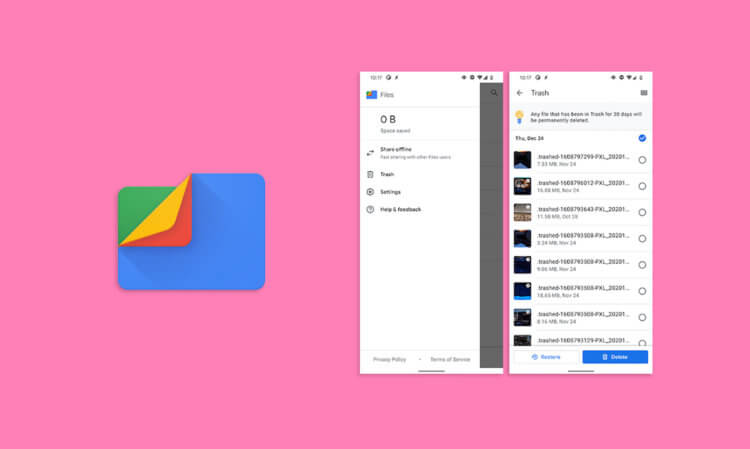
Google добавила в приложение «Файлы» встроенную корзину
Корзина появилась в приложении «Файлы». Это собственный файловый менеджер Google для Android. Он, что логично, отвечает за управление файлами, каталогизирует их, ищет потенциально ненужные и предлагает удалить их.
Где найти корзину на Андроиде
В общем, штука очень простая и на удивление удобная. Пожалуй, более удобных файловых менеджеров для Android мне не попадалось. Однако Google сочла, что этого будет мало, и нужно дать пользователям возможность восстанавливать те данные, которые они удалили.
Корзина появилась в последней версии «Файлов», которая начала распространяться на этой неделе. Судя по всему, изменения применяются на серверах у Google, потому в Google Play обновление отсутствует. По этой же логике, скорее всего, нет смысла устанавливать актуальную сборку APK «Файлов».
Как Инстаграм, только по правде: Я пользуюсь BeReal и вам советую
Но, как только апдейт доберётся до вашего устройства, в боковом меню приложения появится вкладка «Корзина», где и будут храниться все удалённые данные в течение 30 дней. Туда будут отправлять все файлы без исключения, чтобы затем удалить их по прошествии отведённого времени.
Восстановить удалённые данные из корзины «Файлов» проще простого:
- Запустите «Файлы» у себя на Android-смартфоне;
- Откройте боковое меню и выберите «Корзина»;
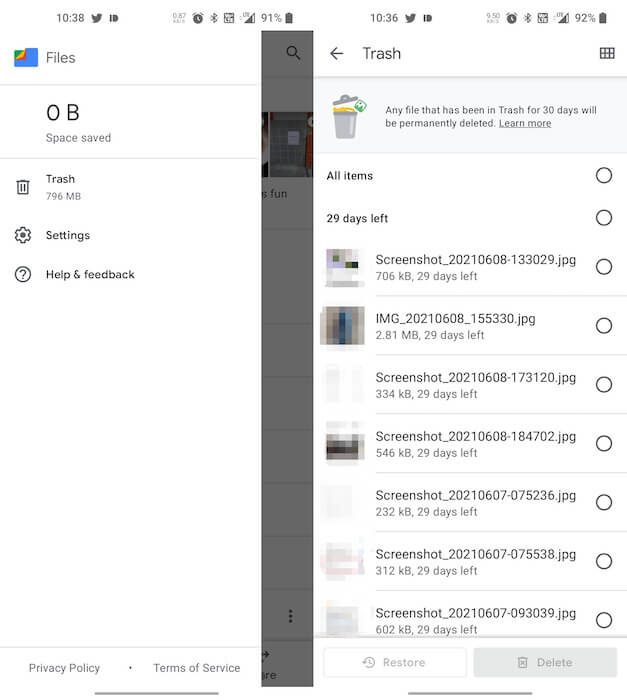
В приложении «Файлы» появится корзина. Совсем скоро
- Отметьте файлы, которые хотите восстановить;
- Нажмите «Восстановить» и дождитесь окончания процедуры.
Есть ли на Андроид своя корзина
Важно понимать, что в корзину удалённые файлы будут перемещаться только после того, как она появится непосредственно в приложении. То есть восстановить данные, которые были удалены до установки обновления, к сожалению, не получится. Поэтому, если у вас корзины по-прежнему нет, просто дождитесь её появления.
Впрочем, на некоторых смартфонах доступна функция восстановления данных. Например, мой Honor View 20 – равно, как и другие смартфоны Huawei и Honor – предлагает такую возможность в отношении многих типов данных, а не только фотографий и видеозаписей, которые сохраняются в отдельный альбом «Удалённые».
- Убедитесь, что у вас установлена EMUI 11 или Magic UI 4.0;
- Найдите на устройстве приложение «Файлы от Huawei и откройте;
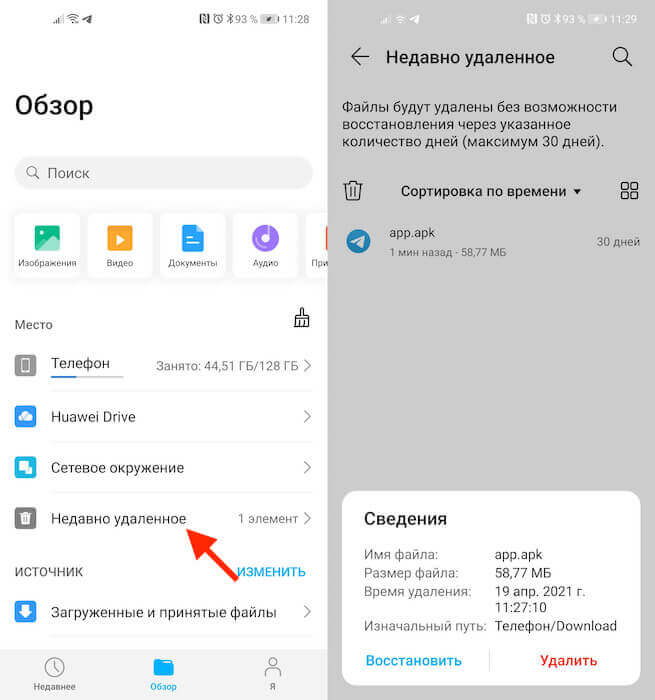
Восстановить данные можно на разных Android-смартфонах, но не на всех
- В разделе «Место» откройте вкладку «Недавно удалённое»;
- Выберите нужные файлы и подтвердите их восстановление.
Правда, и тут есть подвох. Чтобы восстановить удалённые данные через системное приложение «Файлы» (к гугловому оно не имеет никакого отношения и есть на всех аппаратах Huawei и Honor независимо от поддержки GMS), нужно предварительно «правильно» удалить эти данные. Для этого вам нужно при удалении нажимать не на кнопку «Удалить», а на кнопку «Переместить» в «Недавно удалённые».

Теги
- Новичкам в Android
- Приложения для Андроид
Наши соцсети
Новости, статьи и анонсы публикаций
Свободное общение и обсуждение материалов