
Zip-файл презентации
Для отправки презентации PowerPoint другим людям лучше максимально уменьшить размер файла. Вы можете сжать презентацию без потери качества, поместив ее в ZIP -папку в Windows. Кроме того, можно сжать файлы мультимедиа, используемые в презентации, чтобы уменьшить их размер и облегчить отправку.
Сжатие презентации в проводнике
- Откройте проводник (Windows 7 ) или проводник (Windows 8, Windows 8.1, Windows 10 и Windows 11) одним из следующих способов:
- В Windows 8 используйте сочетание клавиш: нажмите клавишу Windows + E на клавиатуре.
- В меню «Пуск» Windows щелкните правой кнопкой мыши кнопку Пуск Windows и выберите Пункт Открыть проводник (Windows 7 ) или проводник (Windows 8, Windows 8.1, Windows 10 и Windows 11). Если кнопка «Пуск » не отображается, переместите мышь в левый нижний угол экрана.
- Найдите презентацию, которую хотите сжать.
- Щелкните презентацию правой кнопкой мыши и выберите команды Отправить >Сжатая ZIP-папка.
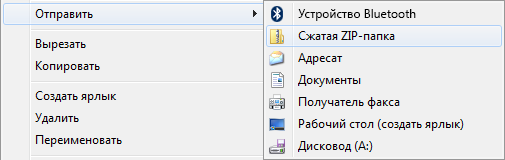 В Windows будет создан ZIP-файл с таким же именем, как у файла PowerPoint.
 - Отправьте сжатый файл необходимому получателю, который сможет открыть исходный документ, просто щелкнув архив.
Сжатие файлов мультимедиа в презентациях
Если на ваших слайдах используются звуковые файлы или видео, вы можете сжать их, чтобы уменьшить размер презентации. Выполните действия, описанные в статье Сжатие файлов мультимедиа.
Уменьшение размера файла PowerPoint презентаций
Если размер файла презентации слишком велик, попробуйте сделать презентацию более управляемой, следуя следующим советам.
Сжатие рисунков в презентации
- Выберите рисунок в документе. Появится вкладка Формат рисунка.
- На вкладке Формат рисунка в группе Изменить выберите Сжать рисунки.
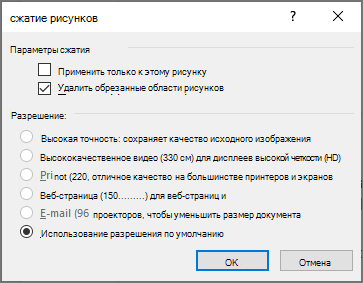
- В области Параметры сжатиясделайте следующее:
- Убедитесь, что не выбрано применение только к этому рисунку, чтобы внесенные здесь изменения применялись к всем рисункам в документе.
- Выберите Удалить обрезанные области рисунков. Этот параметр удаляет обрезанные данные рисунка, но имейте в виду, что при удалении обрезанных данных рисунка восстановить их будет нельзя.
- В области Разрешениевыберите Использовать стандартное разрешение.
Сжатие рисунков в презентации
- Выберите рисунок в документе. Появится вкладка Формат рисунка.
- На вкладке Формат рисунка в группе Изменить выберите Сжать рисунки.
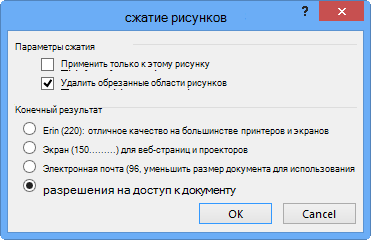
- В области Параметры сжатиясделайте следующее:
- Убедитесь, что не выбрано применение только к этому рисунку, чтобы внесенные здесь изменения применялись к всем рисункам в документе.
- Выберите Удалить обрезанные области рисунков. Этот параметр удаляет обрезанные данные рисунка, но имейте в виду, что при удалении обрезанных данных рисунка восстановить их будет нельзя.
- В области Разрешениевыберите Использовать стандартное разрешение.
Удаление данных редактирования изображений и низкое разрешение по умолчанию
По умолчанию при редактировании изображения данные исходного сохраняются (чтобы обеспечить его восстановление). Если отменить его, восстановить внесенные изменения будет нельзя, но размер файла уменьшится. При уменьшении разрешения по умолчанию для изображений также уменьшается общий размер файла.
- Откройте меню Файл, выберите раздел Параметры, а затем — Дополнительно.
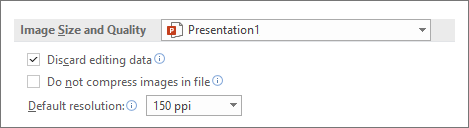
- В области Размер и качество изображениясделайте следующее:
- Выберите отменить редактирование данных. Этот параметр удаляет хранимые данные, которые используются для восстановления исходного состояния изображения после его изменения. Обратите внимание, что если отменить редактирование данных, восстановить изображение после редактирования будет нельзя.
- Убедитесь, что не выбрано сжатие изображений в файле.
- В списке Разрешение по умолчанию выберите разрешение 150ppi или более низкое.
Уменьшение набора символов внедренных шрифтов
Чтобы сделать презентацию более одинаковой с другими людьми, которые не имеют одинаковых шрифтов в своей системе, как правило, нужно встраить шрифты, которые вы используете. Тем не менее, встроенные шрифты увеличивают размер файла. Чтобы свести к минимуму увеличение файла, встраив в презентацию только те символы, которые используются в презентации.
- Перейдите в меню >параметры >Сохранить.
- В разделе Сохранить индивидуальностьпри совместном использовании презентации выберите Встраить шрифты в файл ,а затем выберите Встраить только символы, используемые в презентации.
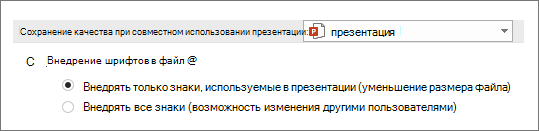
Примечание: Если вы использовали пользовательские шрифты и хотите, чтобы другие люди могли редактировать презентацию, выберите Встраить все символы.
Как сделать презентацию меньше по объему
Для проведения успешной презентации, способной завоевать внимание слушателей и произвести на них должное впечатление, необходимо в полной мере владеть темой презентации, обладать грамотной речью, а также уделить время оформлению презентации. Рекомендации к оформлению презентаций рассмотрены здесь. В оформлении презентаций выделяют два аспекта: оформление слайдов и представление информации на них.
Оформление слайдов
- Соблюдайте единый стиль оформления.
- Избегайте стилей, которые будут отвлекать от самой презентации.
Фон:
- Должен быть значительный контраст между цветом подложки и текстом, графиками, рисунками, представленными на нем.
- При выборе цветовой гаммы для своей презентации, сразу определите, будете ли вы ее только показывать на экране или еще и распечатывать на бумаге, так как при распечатке лучше всего отображаются слайды со светлой подложкой и темным шрифтом.
- Не увлекайтесь яркими броскими подложками, так как они сильно поглощают внимание вашей аудитории и снижают качество восприятия информации.
Использование цвета:
- На одном слайде рекомендуется использовать не более трех цветов: один для фона, один для заголовка, один для текста (не считая, картинок и фотографий). Лучшие цвета для деловых презентаций: синий, зеленый, бежевый. Белый – для подложки, черный, красный – для шрифта.
- Обратите внимание на цвет гиперссылок (до и после использования).
- Будьте осторожны в использовании светлых цветов на белом фоне, особенно зеленого. То, что хорошо выглядит у вас на мониторе, плохо выглядит при докладе, поскольку мониторы, проекторы и принтеры по-разному представляют цвета. Используйте темные, насыщенные цвета, если у вас светлый фон.
- Тени уменьшают четкость без увеличения информативности. Не используйте тени только потому, что это выглядит «более красиво».
Таблицы и графики:
- Таблицы можно показывать в презентации, если точек сравнения (ячеек) до 10. Если точек сравнения больше, лучше представить на графике или диаграмме, так как таблица будет громоздкой, и ваши слушатели вряд ли будут вчитываться в мелкие «циферки», которыми испещрено поле экрана.
- Для упрощения восприятия цифры в таблицах желательно округлять, убирая сотые и десятые доли, если это не меняет смысла информации.
- Для быстроты восприятия аудиторией также желательно располагать строчки таблицы по самой показательной колонке в порядке убывания или возрастания.
- Если все же вам нужно показать довольно большую таблицу, то в этом случае для повышения качества восприятия стоит строчки выделять цветом через одну. Тогда глаз «цепляется» за цвет и быстрее находит значение, которое соответствует нужному объекту.
- Линейный график — наилучший способ визуализации данных во временном периоде. Для качественного восприятия линий на графике их должно быть не более четырех.
- Столбчатая диаграмма — используется в случае, когда надо сравнить данные в двух плоскостях.
- Круговая диаграмма — наилучшим образом подходит для данных в процентах.
- Если требуются более объемные таблицы и диаграммы, лучше подготовить их для раздаточных материалов с помощью других программ.
Графика:
- Если есть возможность — вставляйте картинки в каждый слайд. Визуализация значительно облегчает восприятие информации.
- Рекомендуем размещать картинки левее текста: мы читаем слева направо, так что смотрим вначале на левую сторону слайда.
- Графические изображения должны сочетаться по стилю с текстом.
- Фотографии вполне могут быть полноцветными, а векторная графика (диаграммы, схемы, графики) должны соответствовать основной цветовой схеме (например, черный — обычные линии, красный — выделенные части, зеленый — примеры, синий — структура).
- Вы должны объяснять все элементы графики и каждый блок текста.
Анимационные эффекты, флеш:
- Не стоит злоупотреблять анимацией и флеш-эффектами, они не должны отвлекать внимание от содержания информации на слайде.
- Анимацию стоит использовать там, где очень важно, чтобы информация появлялась частями.
- Флеш-эффект применим в исключительных случаях, если необходимо максимально привлечь внимание аудитории.
Представление информации
Содержание информации:
- Для обеспечения разнообразия следует использовать разные виды слайдов: с текстом; с таблицами; с диаграммами.
- На первом слайде обязательно размещение темы доклада, ФИО и должности автора презентации и даты выступления, логотипа компании и/или названия компании, названия мероприятия.
- Используйте короткие слова и предложения.
- Минимизируйте количество предлогов, наречий, прилагательных.
- Заголовки должны привлекать внимание аудитории.
- Информация, которая плохо воспринимается на слух, — даты, имена, новые термины, названия, — должна быть обязательно представлена на слайдах.
- Стоит обратить особое внимание на проверку правильности написания текстов. Используйте функцию автоматической проверки орфографии.
- Завершать презентацию следует кратким резюме, содержащим ее основные положения и выводы.
Расположение информации на странице:
- Предпочтительно горизонтальное расположение информации.
- Наиболее важная информация должна помещаться в центр экрана.
- Если на слайде располагается картинка, надпись должна быть под ней.
Шрифты:
- Для заголовков — не менее 24, для информации — не менее 18. Текст меньшего размера воспринимается с трудом.
- Шрифты без засечек легче читать с большого расстояния (к примеру – Helvetica, Tahoma, Verdana и Arial).
- Не рекомендуется смешивать разные типы шрифтов в одной презентации.
- Для выделения информации следует использовать жирный шрифт, курсив или подчеркивание.
- Не рекомендуется злоупотреблять прописными буквами (они читаются хуже строчных).
- Шрифт в схемах и диаграммах должен совпадать с основным шрифтом текста.
- Размер шрифта стоит выбирать так, чтобы на слайде умещалось около 10—15 строк, не более.
Способы выделения информации:
- рамки, границы, заливку;
- штриховку, стрелки;
- рисунки, диаграммы, схемы для иллюстрации наиболее важных фактов.
- Не стоит заполнять один слайд слишком большим объемом информации: люди могут единовременно запомнить не более трех фактов, выводов, определений. Обычно в слайде должно быть от 20 до 40 слов. Разумный максимум — 80 слов.
- Наибольшая эффективность достигается тогда, когда ключевые пункты отображаются по одному на каждом отдельном слайде.
- Оптимальная скорость переключения: один слайд за 1–2 минуты. Слушатели должны успеть воспринять информацию и со слайда, и на слух.
Еще до начала презентации стоит побеспокоиться о том, чтобы со всех мест в зале было хорошо видно все визуальное поле и где лучше вам находиться во время выступления, чтобы не закрывать его собой. Во время презентации не становитесь в луч проектора, так как буквы и картинки, проецируемые на лицо и фигуру выступающего, могут сделать его смешным.
Для показа файл презентации необходимо сохранить в формате «Демонстрация PowerPоint» (Файл — Сохранить как — Тип файла — Демонстрация PowerPоint). В этом случае презентация автоматически открывается в режиме полноэкранного показа (slideshow) и слушатели избавлены как от вида рабочего окна программы PowerPoint, так и от потерь времени в начале показа презентации. Для надежности желательно, чтобы ваши доклады были записаны на двух стандартных носителях информации (дискета, CD/R, Flash-drive).
Презентация – это в первую очередь общение с аудиторией. Поэтому не читайте то, что написано на слайдах, а описывайте, дополняйте, рассказывайте.
Как сделать презентацию меньше по объему
9 бесплатных ресурсов для сжатия файлов
Файлы большого размера могут стать помехой в эффективной коммуникации. Например, когда отправляете электронное письмо, есть ограничения по «весу» прикрепляемых объектов. Сжимать документы, видео, аудио и изображения необходимо, чтобы сэкономить виртуальное пространство и увеличить скорость отправки. Ресурсы пригодятся для создания презентации, чтобы уменьшить её вес: можно сжать изображение перед тем, как добавить его на слайд.