
Как установить dle на хостинг
DataLife Engine — это многопользовательский новостной движок предназначенный для организации собственных СМИ в интернете. Благодаря мощной системе публикации, настройки и редактирования новостей, движок на шаг вперед опережает своих ближайших конкурентов. А благодаря точной и продуманной структуре ядра, сводящей к минимуму требования к ресурсам сервера, движок способен с легкостью работать с высокопосещаемыми проектами, не создавая при этом каких-либо особых нагрузок на сервер. Гибкость, легкость в настройке и интеграции собственного дизайна позволит вам развернуть собственные СМИ в наиболее кратчайшие сроки, без каких-либо дополнительных материальных затрат. Использование продвинутой технологии AJAX сократит как трафик вашего сервера, так и трафик ваших посетителей, ну а о удобстве работы я уже не говорю. Благодаря повышенному вниманию к безопасности скрипта, к удобству работы с ним, а также динамическому развитию, в пользу использования DataLife Engine уже высказались более 70 000 порталов, успешно использующие его в работе. Движок оптимизирован под поисковые системы, что приведет на ваш сайт дополнительных клиентов.
Для инсталляции DataLife Engine, переходим в панель управления хостингом (кнопка с шестерёнкой напротив заказа хостинга в биллинге), там в «Менеджер файлов», в нём переходим в директорию «www». Нажимаем кнопку «Закачать файл в текущую директорию»:
Указываем путь к закачиваемому на хостинг архиву DLE:

Выделяем залитый дистрибутив, распаковываем его:

Удаляем более ненужные архивы и директории, в том числе и директорию вашего www домена (если в ней не содержится каких-то нужных вам данных, разумеется)

Переименовываем директорию с дистрибутивом движка DLE:

Вводим имя папки ранее удалённого домена:

Для создания БД MySQL и пользователя, в панели управления хостингом, переходим в раздел «Базы данных»:

Создаём базу данных и пользователя. Пароль копируем — он будет нужен при установке DataLife Engine:

Обратите внимание, что и пользователь и база данных создаются с преффиксом, эквивалентным имени вашего хостинг-пользователя:

Заходим на наш сайт, видим такую картинку:

Для начала процеса инсталляции, необходимо зайти по адресу «http://www.site.ru/install.php»

Ставим галочку, соглашаясь с условиями лицензионного соглашения:

Установщик DataLife Engine проверяет соотвествие хостинга требованиям DLE. Всё подходит:

Проверяет права на запись в директориях которые будут нужны для инсталляции:

Вводим данные для подключения к серверу MySQL, данные администратора сайта:

Установка DataLife Engine завершена успешно:

Можно пройти на сайт и посмотреть что получилось:

Также, необходимо вернуться в панель управления хостингом, перейти в файловый менеджер, и, удалить файл «install.php», находящийся в директории www домена, куда мы только что установили DLE:

Замечание: Использование ресурсов — примерно 1% процессора на каждую 1000 посетителей в сутки.
Хостинг DLE
Рекомендованный тарифный план, не менее: «Стандарт».
© 2008–2023 «HOST-FOOD»
Качественный хостинг, дешевый хостинг, недорогой хостинг сайтов, php хостинг, регистрация доменов
Инструкция по установке DLE на хостинг под управлением CPANEL
Установка движка Datalife на хостинг занимает совсем немного времени. Следуя нижеприведенной инструкции, Вы поставите движок DLE на сервер под управлением cPanel всего за 10-15 минут.
1. Для того чтобы загрузить установочный пакет, нужно создать для него новую базу данных. Откройте в панели управления раздел «Базы данных» → подраздел «Мастер баз данных MySQL».
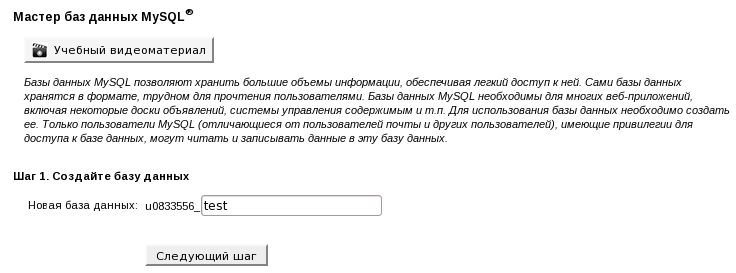
Введите латинскими символами название для новой базы и нажмите «Следующий шаг». После этого тоже латиницей введите логин и пароль.
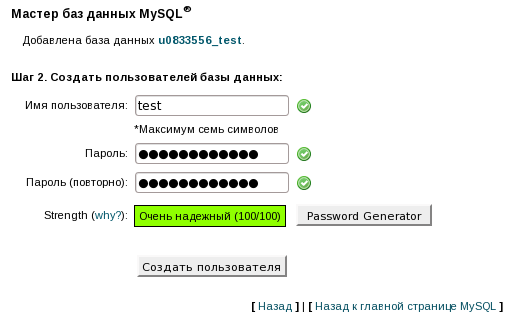
Пароль можно создать используя «Генератор паролей». Всю введенную следует обязательно сохранить, она будет нужна на третьем этапе. Сохранили? Теперь жмите «Создать пользователя». Обращаем внимание на то, что «Пользователь» после, того, как Вы нажали «Создать пользователя» дополнится префиксом типа «user_id» (например, если у базы было имя «test» при логине «u0833556», то база будет идентифицирована как «u0833556_test»).
Далее выберите требуемые привилегии создаваемого пользователя БД и нажмите «Следующий шаг».
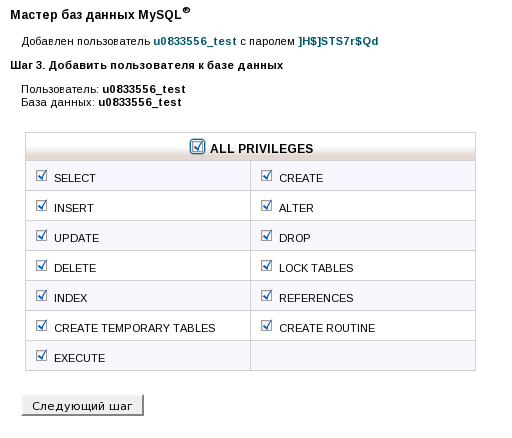
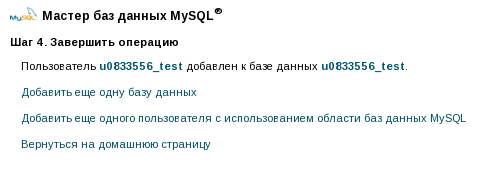
Готово, база создана.
2. После создания базы, скачайте на сайте разработчика ( http://ru.dle-news.ru/) нужную версию движка. Затем В cPanel зайдите в раздел «Файлы» → «Файл менеджер».
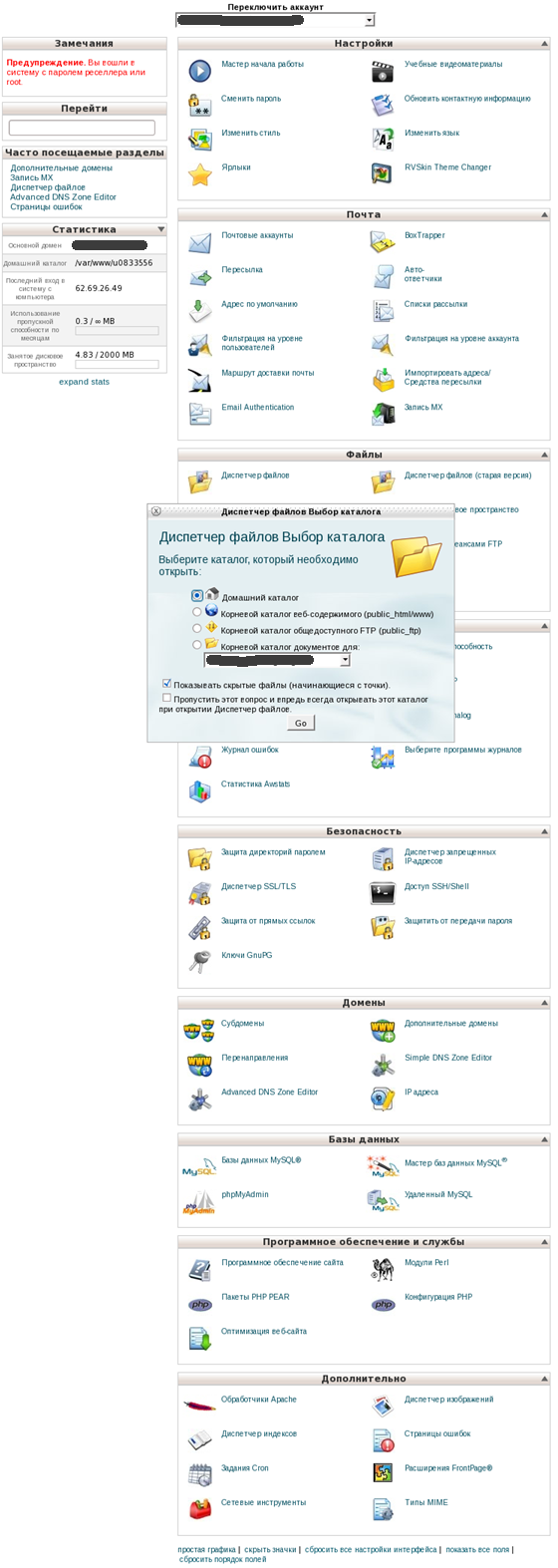
Выберите каталог «www» (если Вы работаете с основным доменом). Если домен дополнительный, укажите каталог, к которому он привязан.
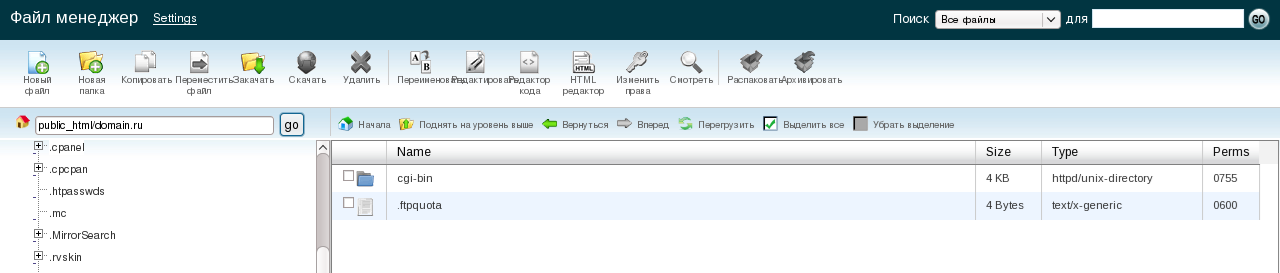
На панели инструментов файл-менеджера нажмите «Закачать». В открывшемся окне выберите установочный архив, который Вы загрузили на компьютер, и нажмите «ОК».

В том же файл-менеджере выберите архив и нажмите «Распаковать архивы в текущую директорию».
Внимание! Распакованные из архива файлы должны располагаться непосредственно в корневом каталоге «www», если домен основной или в папке дополнительного домена, если он, соответственно, дополнительный. Если Вы распаковали файлы в другой каталог, то их нужно разместить в директории «www» (или в папке дополнительного домена), используя функцию перемещения на панели инструментов.
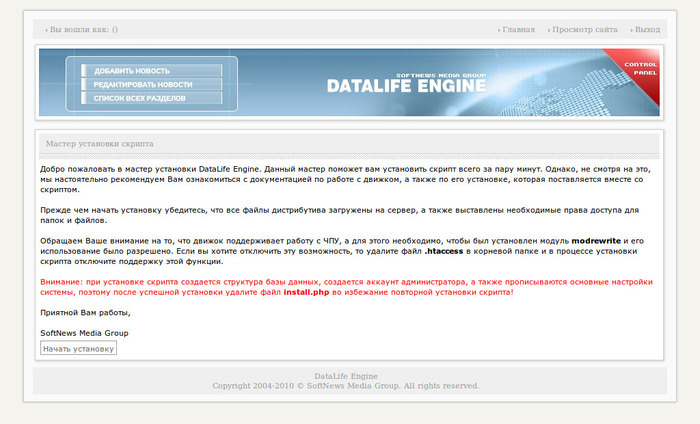
3. После распаковки файлов можно приступать к инсталляции. Для того чтобы запустить программу установки, откройте в браузере свой сайт таким образом: «http://доменное_имя/install.php». Появится окно установки, выберите язык и нажмите «Вперед».
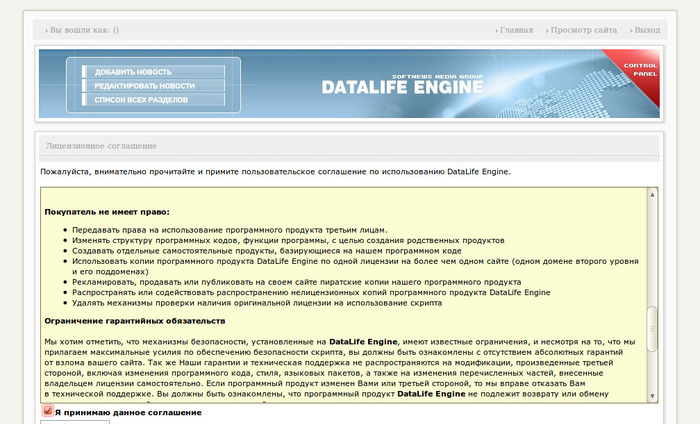
Поставьте галочку напротив «Я принимаю данное соглашение» и кликните «Продолжить».
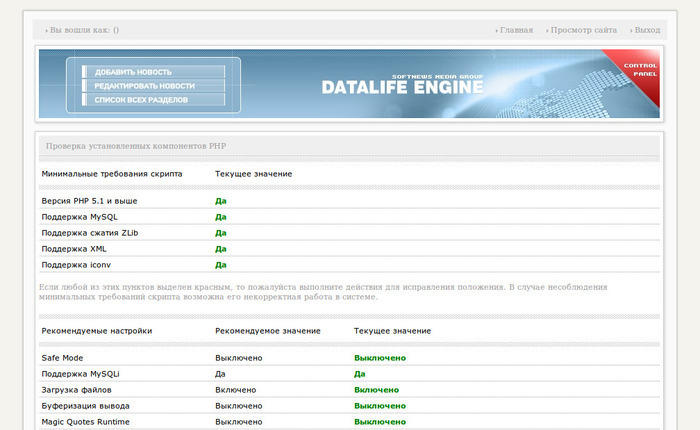
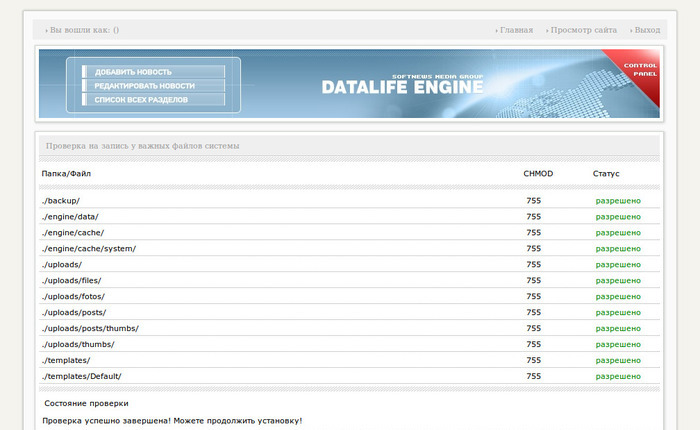
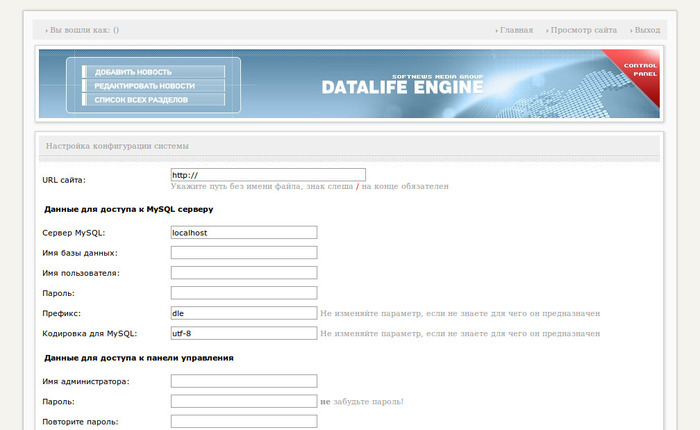
На этапе «Настройка конфигурации системы» введите URL Вашего сайта: http://доменное_имя. Введите имя БД, имя пользователя БД, пароль к БД, сохраненные при выполнении первого пункта данной инструкции. Введите имя администратора (admin, например), пароль и e-mail. Кликните «Продолжить».
Затем следуйте инструкциям установщика.
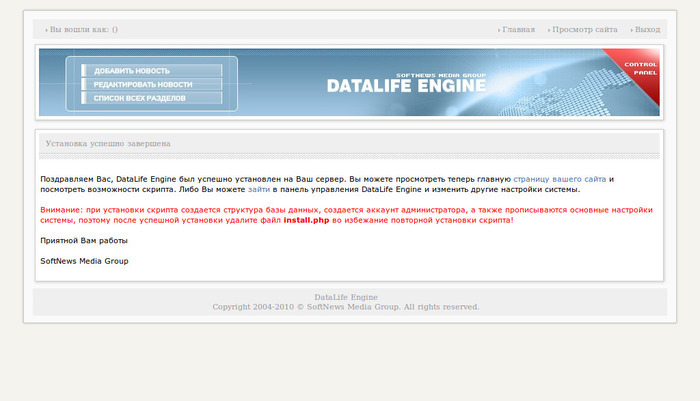
После установки нужно удалить файл install.php из корневого каталога сайта.
Все, DLE установлен и готов к работе!
Также рекомендуем почитать:
Категории
- Блог
- Наши новости, акции, нововведения
- Руководства, статьи, инструкции
- Хостинг, домены, мировые новости, обзоры ПО
- Рейтинги, обзоры, отзывы
- Наши новости, акции, нововведения
- Руководства, статьи, инструкции
- Хостинг, домены, мировые новости, обзоры ПО
- Рейтинги, обзоры, отзывы
- RSS
Популярное в категории
- Новая услуга: VPS с выделенным накопителем
- Новая функция в cPanel: установка бесплатного SSL-сертификата от Let’s encrypt
- Авторизация через соцсети в Bitrix
- Создание простого и выпадающего меню на WordPress
- Cron в cPanel: запуск скрипта по расписанию
- Основы JavaScript. Урок 1. Введение в JavaScript. Что такое JavaScript.
- Что делать с ошибкой Strict Standards: Non-static method JLoader?
- Что лучше хостинг или vps?
- Где купить домен и хостинг?
- Инструкция по установке ISPmanager (последняя версия)
- SSL: понятие, суть, предназначение
- Добро пожаловать в наш блог!
Как установить DataLife Engine на хостинг
Закажите и оплатите хостинг. Приобретите домен и укажите для домена «NS» сервера и добавьте «A» запись (либо попросите техподдержку сделать это — мы всегда поможем!). Должно пройти время (до 24 часов), чтобы изменения вступили в силу.
После приобретения хостинга Вы получите мэйл сообщение с доступами к базе данных (пароль, логин, хост). А также доступы к FTP сервера с сайтом.
Установка DataLife Engine
Где скачать DataLife Engine? Рекомендуем для этого зайти на официальный сайт проекта и скачать архив с файлами оттуда. Размер архива составит примерно 30 мегабайт.
Получив архив с файлами DataLife Engine, необходимо загрузить его на сервер хостинга. Для этого можно пойти двумя путями: загрузить файлы через панель администрирования хостинга, использовать специальную программу-загрузчик. При загрузки файла через панель, файл будет загружаться с помощью браузера, следовательно любая ошибка в загрузке приведёт к остановке процесса. Если используете специальную программу, к примеру FileZilla, то загрузку можно продолжить даже после обрыва подключения.
Вы можете прочитать подробнее про программу FileZilla в статье «Загрузка файлов на сайт с помощью FileZilla». Рекомендуем использовать эту программу для дальнейшей работы с сайтом.
Обратите внимание, что в папке сайта, куда будет разархивирован DataLife Engine, не должно быть никаких файлов. К примеру, хостинги (в том числе и MouseDC.ru) создают страничку-заглушку «index.html» в папке сайта при создании виртуального хостинга. Этот файл стоит удалить (или переименовать, к примеру, в «index-old.html«)», чтобы при установке DataLife Engine не возникло дополнительных сложностей. Если этот файл не удалить, то хостинг может открывать его по умолчанию, а не файл «index.php» с установщиком DataLife Engine.
После успешной загрузки архива с файлами DataLife Engine на хостинг необходимо разархивировать их. Для этого можно использовать опцию «Разархивировать» в панели управления хостингом. Если у вас появятся проблемы с этой частью, пожалуйста, не стесняйтесь написать нам, в техническую поддержку хостинга.
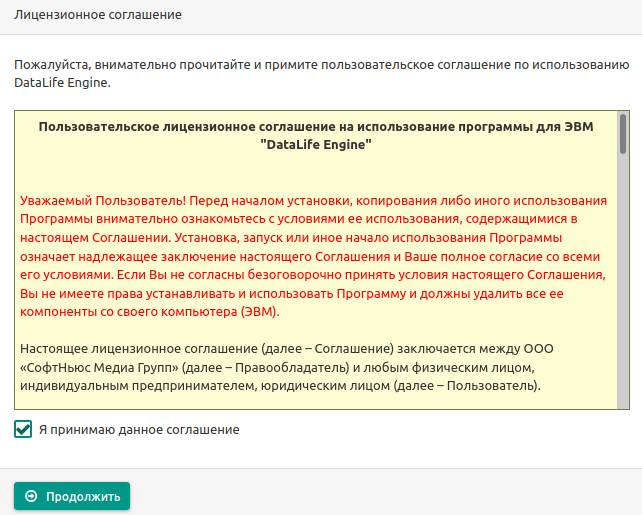
Как только файлы CMS DataLife Engine будут разархивированы, то можно будет удалить сам архив с хостинга, чтобы он не занимал место. После чего необходимо перейти свой на сайт, доменное имя которого было заказано ранее. Вы увидите приветствие установщика DataLife Engine: 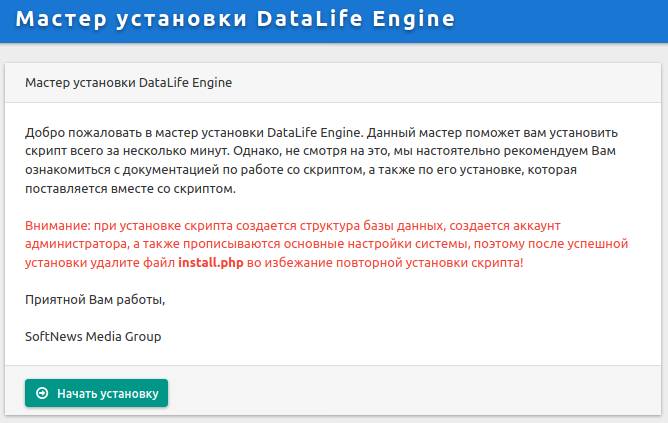 На первом шаге будет предложено принять лицензионное соглашение:
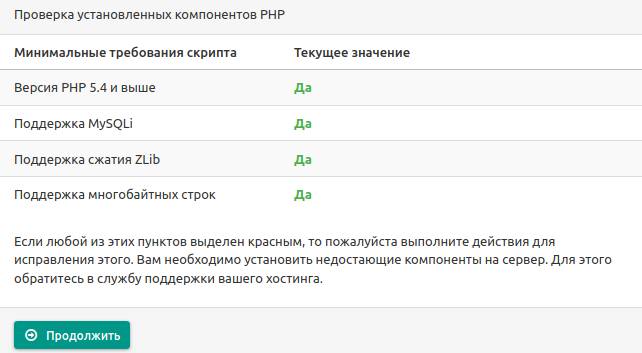
  Установка будет пошаговой, на этапах которой будет сделано несколько проверок:
  Следуйте инструкциям и дойдите до пункта установки соединения с базой данных «Настройка конфигурации системы»:
 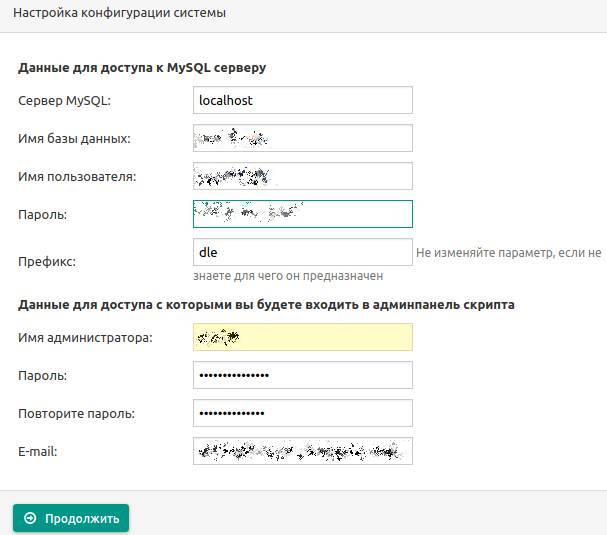 Введите имя пользователя, название базы и пароль доступа. В поле «Сервер MySQL» оставьте «localhost» или ip адрес с указанием хоста в зависимости от версии MySQL, которую хотите использовать (спросите у техподдержки). В поле «Префикс» можете оставить «dle», если эта база данных использует только один сайт на DataLife Engine. Если в базе уже есть сайт, то стоит изменить префикс таблиц, чтобы существующие таблицы не были затёрты или удалены.
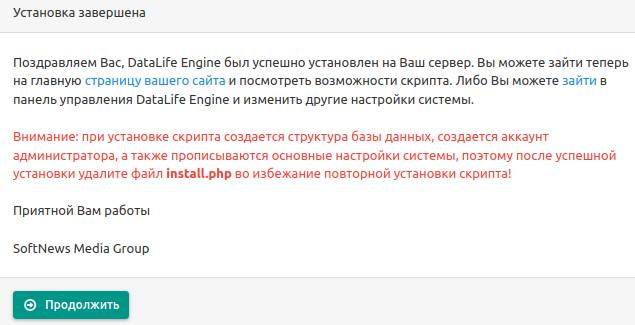
Нажмите на кнопку «Продолжить» и система попробует наладить соединение с базой. Если не получится установить соединение, то появится ошибка и будет предложено ввести доступы заново (то есть шаг установки будет повторён): После успешного окончания процесса установки не забудьте удалить файл install.php из корневой директории сайта.
В случае возникновения проблем, пожалуйста, напишите в техподдержку хостинга. Мы поможем Вам установить систему.
После окончания установки будет сделана переадресация на титульную страницу сайта. В панель управления сайтом можно зайти по адресу http://ваш_домен/admin.php .
Если у Вас возникли сложности или вопросы во время пользования хостингом или при установке CMS, то напишите в техподдержку хостинга. Мы поможем установить DataLife Engine, расскажем как эта CMS работает.
Установка DLE на хостинг
Мы будем устанавливать DataLifeEngine на поддомен сайта dle.demo-domen.ru. Никаких отличий от установки на домен не имеется, поддомен, по сути – отдельный сайт.
Как создать, проверить настройки и удалить поддомен – читайте в этой инструкции.
При добавлении нового домена (или поддомена) в разделе «Хостинг» — «Мастер добавления», можно сразу создать базу данных и пользователя. Для этого необходимо поставить флаг в поле «Добавить базу»:
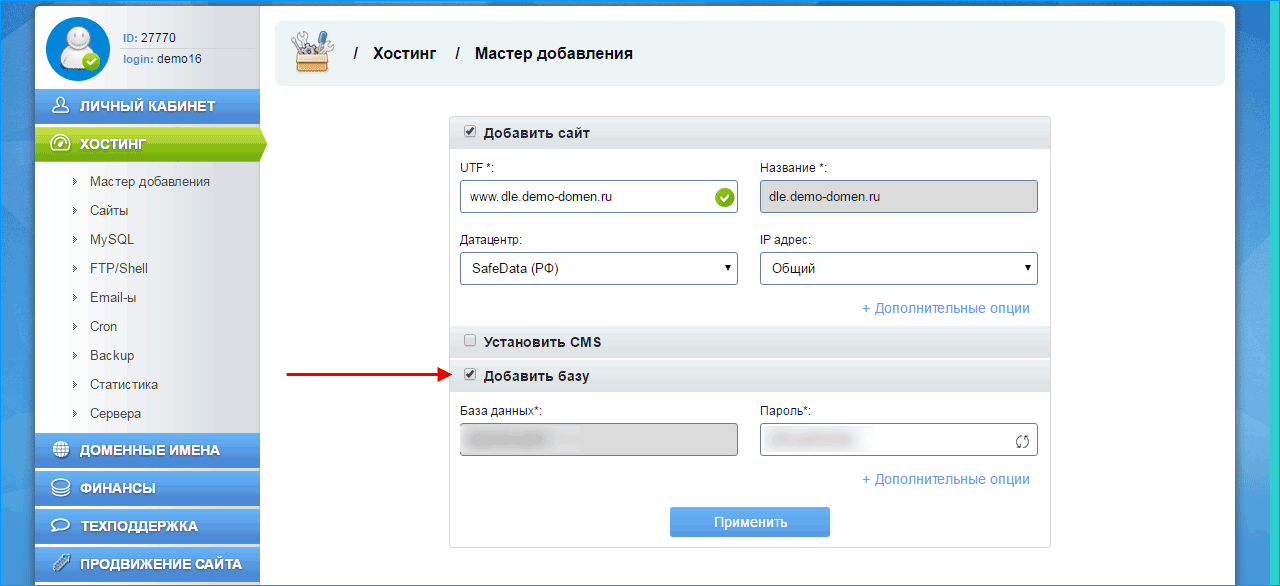
В таком случае, после добавления нового сайта в разделе «MySQL» будет добавлен новый пользователь и база данных.
Как создать базу данных и пользователя для установки
Если на предыдущем шаге БД и пользователь не были созданы, их можно добавить на этом этапе. Для этого в разделе «Хостинг» — «MySQL» переходим нажимаем «Добавить»:
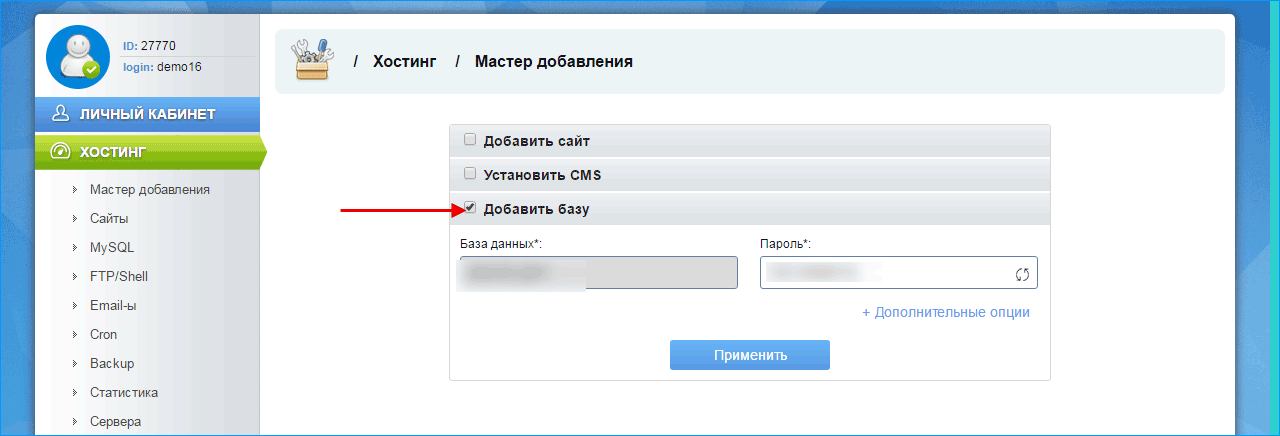
После того, как база и пользователь добавлены, необходимо загрузить архив с MODX.
Как скачать DLE с официального сайта
Мы рекомендуем скачивать все дистрибутивы, шаблоны и дополнения только с официального сайта, либо с сайтов, заслуживающих доверие (известные магазины с шаблонами). При загрузке из неизвестного источника Вы рискуете получить модифицированные файлы с вирусом, «левыми» ссылками либо с открытым внешним доступом. Это также касается также различных «сборок», «готовых наборов с полезными модулями» и т.д.
Переходим на сайт https://dle-news.ru/ и загружаем последнюю версию движка.
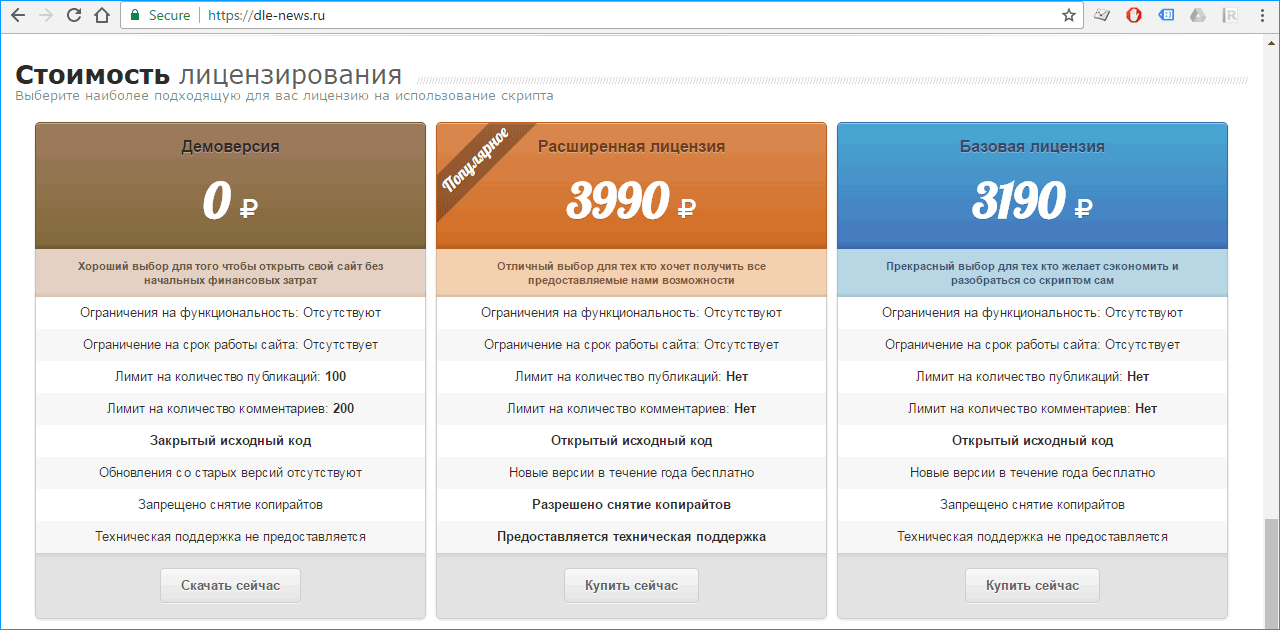
Результат – загруженный архив с последней версией DLE:

Как загрузить DLE на хостинг с помощью FileZilla
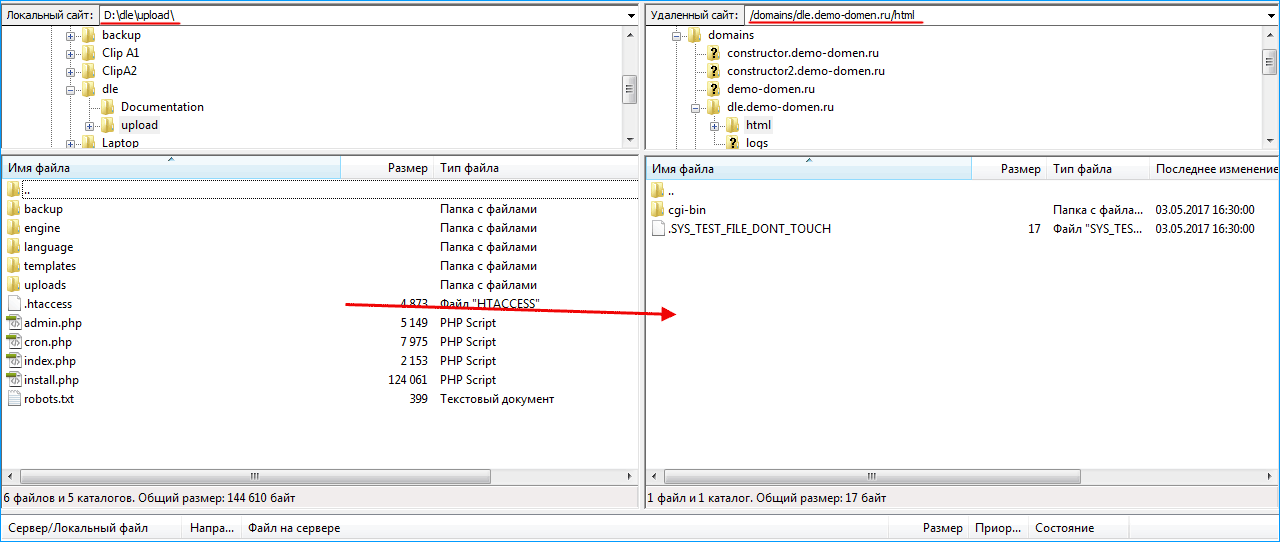
В случае с DLE удобнее и быстрее сначала распаковать архив у себя на компьютере и загрузить содержимое папки «upload» на сервер. Для подключения к серверу используем файл менеджер FileZilla. На странице «Хостинг» — «FTP/Shell» берем необходимые для подключения данные – сервер, логин и пароль (которые относятся к домену, на который мы ставим движок):
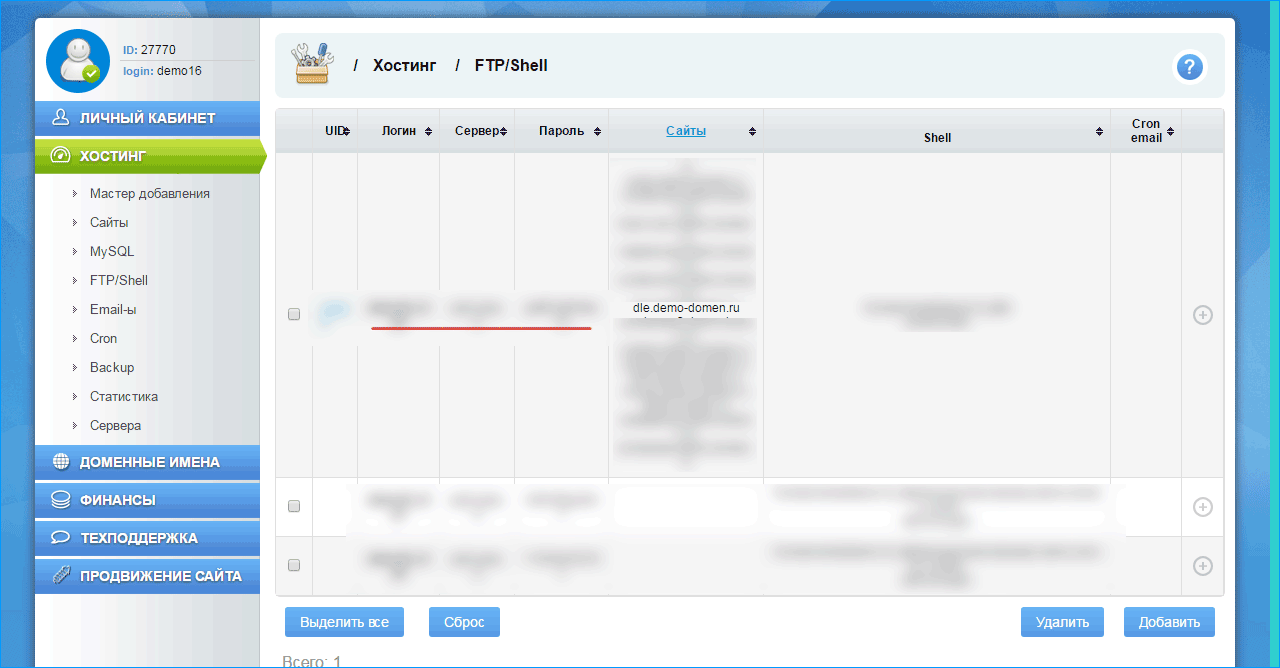
Эти данные необходимо занести в FileZilla:

После подключения переходим в корневую папку сайта и копируем в нее файлы из папки «upload».
Инструкция — как установить движок DataLifeEngine
Для начала установки DLE на хостинг требуется следующее:
- Загрузить файлы CMS на хостинг.
- Создать базу данных и пользователя с полными правами доступа к этой базе.
Первые 2 действия мы сделали. Теперь требуется перейти по ссылке http://dle.demo-domen.ru/install.php (вместо http://dle.demo-domen.ru поставьте название вашего сайта)
На первом шаге идет упоминание о необходимости включения модуля modrewrite. Нажимаем «Начать установку», читаем и принимаем лицензионное соглашение на втором шаге. На третьем шаге DLE проверит сервер на соответствие требованиям CMS:
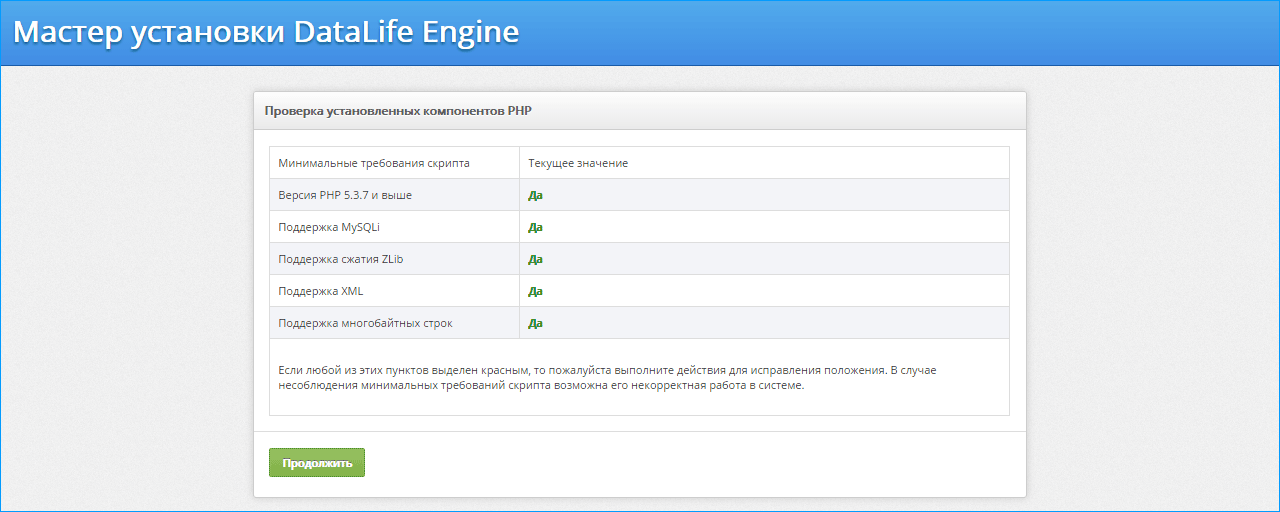
Если все в порядке – нажимаем «Продолжить». Если какое-то из требований не соблюдено – возможно, для корректной настройки сервера для установки DLE Вам потребуется обратиться в техподдержку Вашего хостинг провайдера.
На следующем шаге производится проверка на запись у файлов системы:
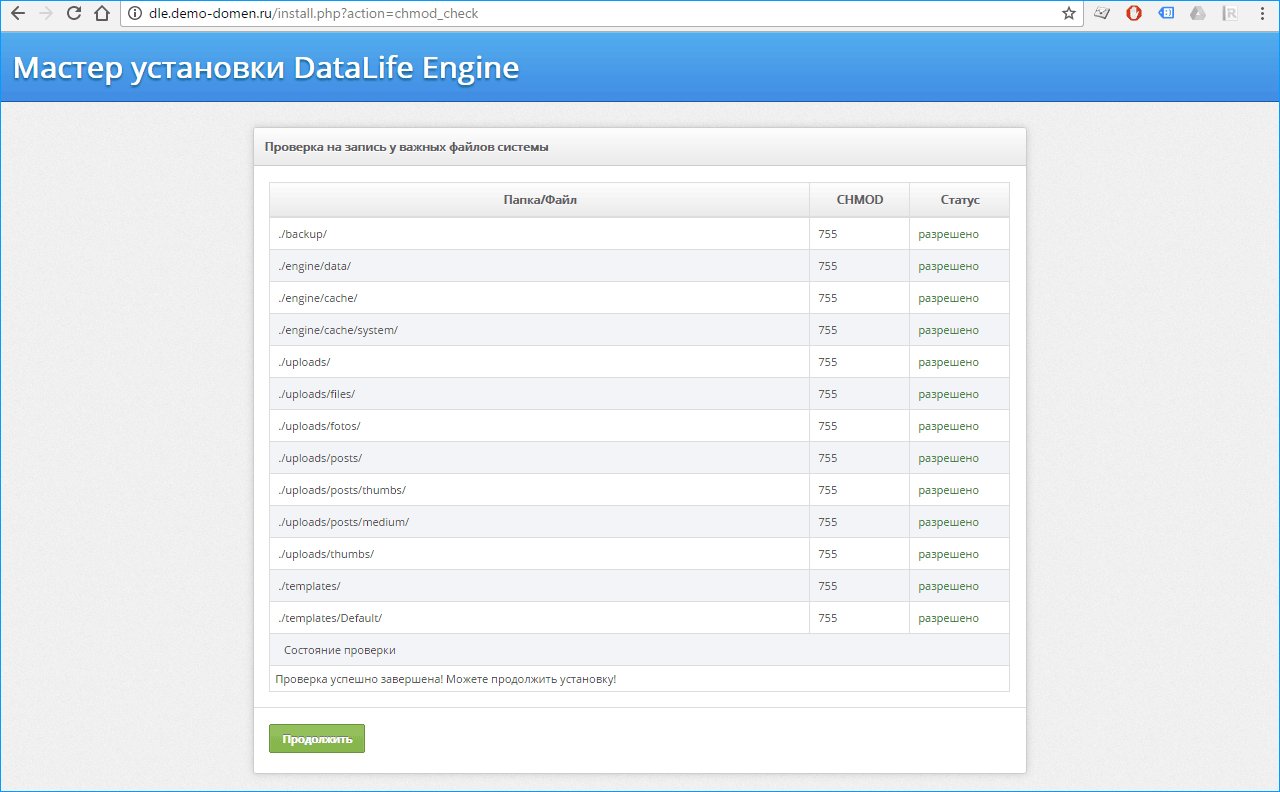
Аналогично предыдущему шагу – если все в порядке, нажимаем «Продолжить». На следующем шаге потребуется ввести данные для подключения к базе данных (сервер, имя пользователя и пароль) а также данные администратора сайта (логин, пароль, e-mail адрес). Информацию о базе данных Вы можете взять в панели управления в разделе «Хостинг» — «MySQL».
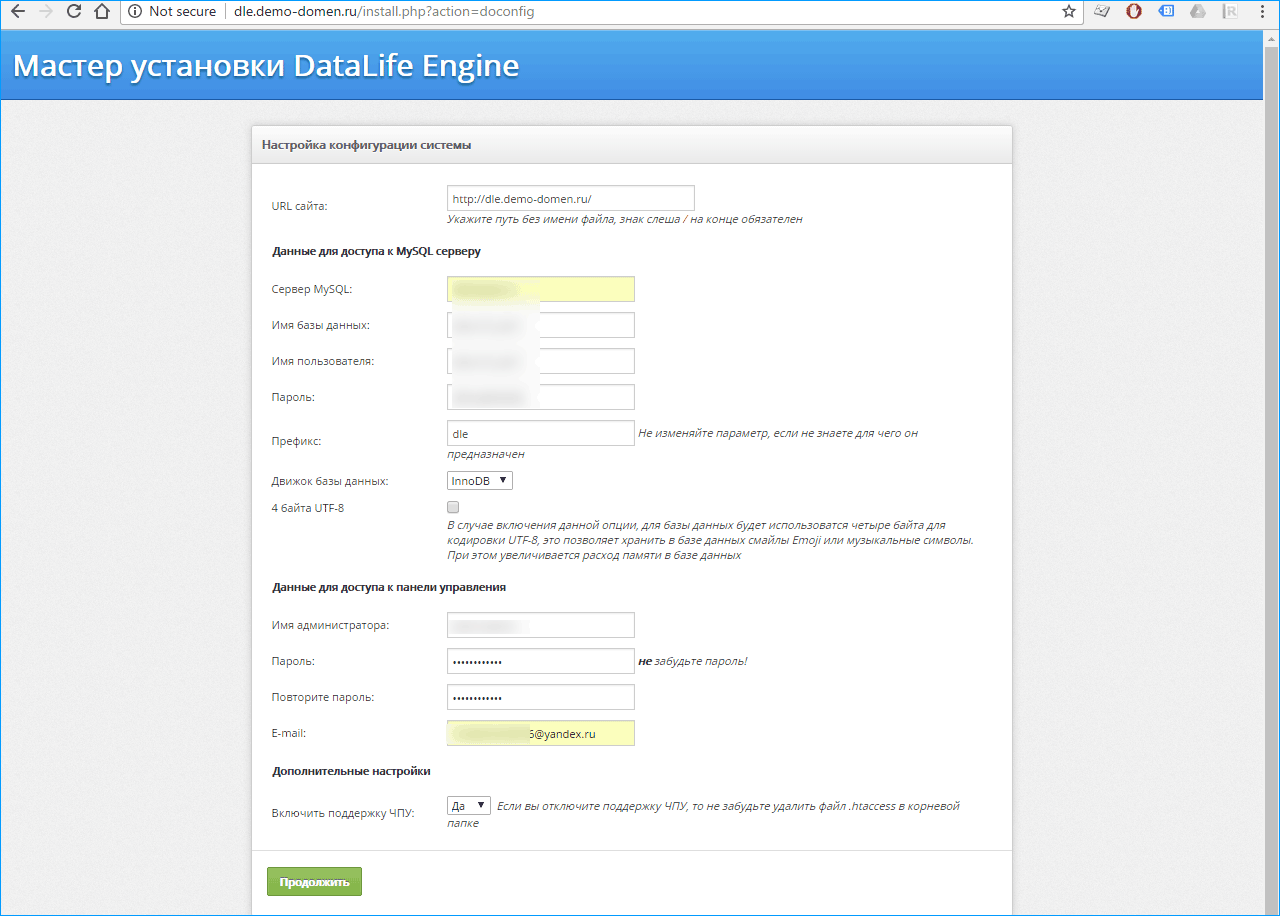
После того, как Вы введете все необходимые данные и нажмете «Продолжить», будет завершена установка CMS DLE на хостинг ipipe.ru.
Не забудьте удалить из корневой папки сайта файл install.php!
Панель управления и внешний вид сайта на ДЛЕ
Поздравляем, установка DLE на хостинг ipipe.ru успешно завершена. Так выглядит сайт на этом движке:
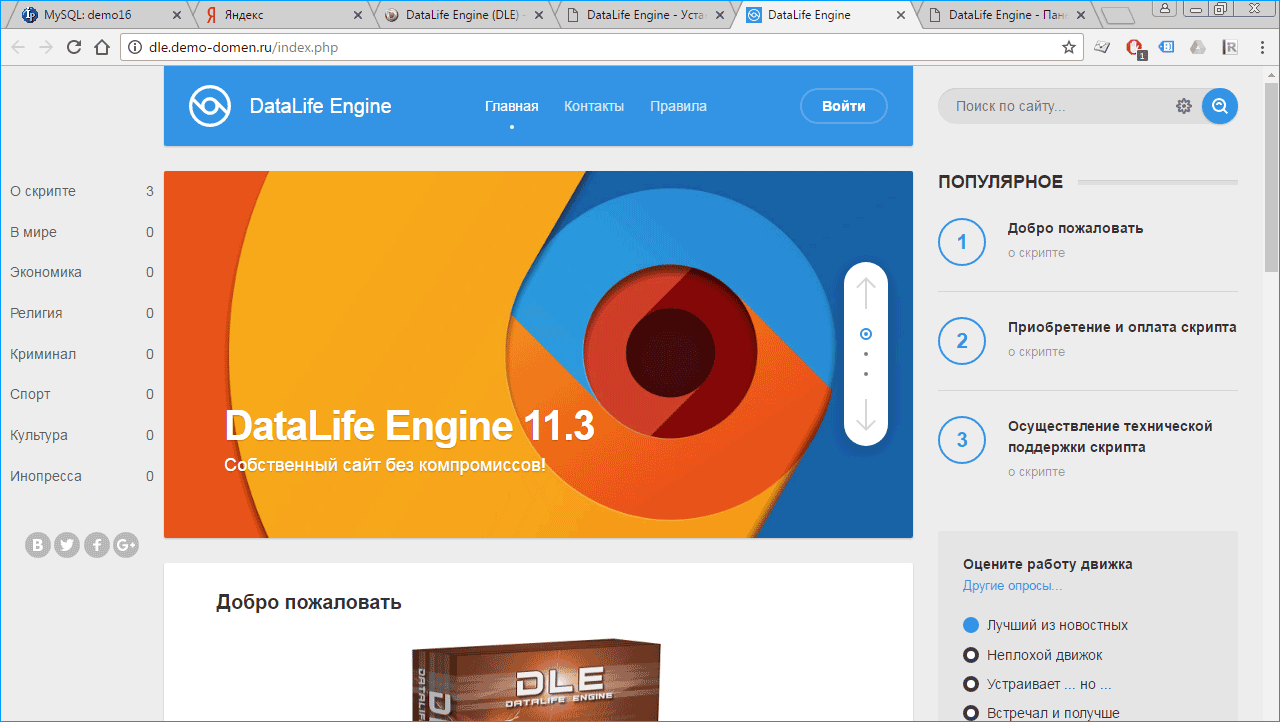
Для перехода в панель управления добавьте к адресу сайта /admin.php (например, http://dle.demo-domen.ru/admin.php), перейдите по ссылке, введите логин и пароль администратора, которые Вы задали при установке. Так выглядит админпанель сайта:
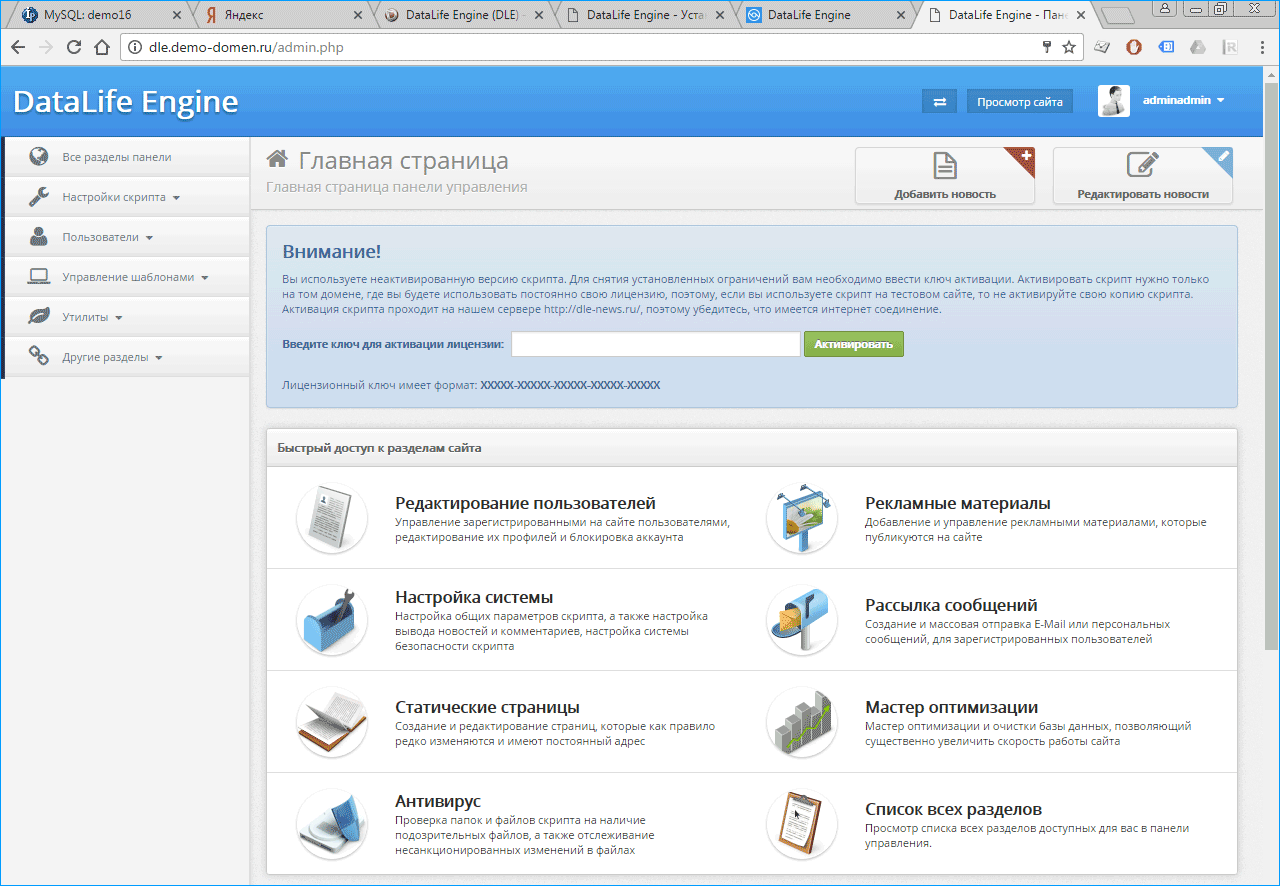
Ваш ДЛЕ сайт готов к работе.
iPipe – надёжный хостинг-провайдер с опытом работы более 15 лет.
- Виртуальные серверы с NVMe SSD дисками от 299 руб/мес
- Безлимитный хостинг на SSD дисках от 142 руб/мес
- Выделенные серверы в наличии и под заказ
- Регистрацию доменов в более 350 зонах