
How to get Django
Django is available open-source under the BSD license. We recommend using the latest version of Python 3. The last version to support Python 2.7 is Django 1.11 LTS. See the FAQ for the Python versions supported by each version of Django. Here’s how to get it:
Option 1: Get the latest official version
The latest official version is 4.2.7 (LTS). Read the 4.2.7 release notes, then install it with pip:
pip install Django==4.2.7Option 2: Get the beta for 5.0
As part of the Django 5.0 development process, Django 5.0b1 is available. This release is only for users who want to try the new version and help identify remaining bugs before the 5.0 release. Please read the 5.0 release notes before using this package.
Install the beta with pip:
pip install --pre djangoOption 3: Get the latest development version
The latest and greatest Django version is the one that’s in our Git repository (our revision-control system). This is only for experienced users who want to try incoming changes and help identify bugs before an official release. Get it using this shell command, which requires Git:
git clone https://github.com/django/django.git
You can also download a gzipped tarball of the development version. This archive is updated every time we commit code.
After you get it
See the installation guide for further instructions. Make sure you read the documentation that corresponds to the version of Django you’ve just installed.
And be sure to sign up for the django-users mailing list, where other Django users and the Django developers themselves all hang out to help each other.
Supported Versions
Feature releases (A.B, A.B+1, etc.) will happen roughly every eight months. These releases will contain new features, improvements to existing features, and such.
Patch releases (A.B.C, etc.) will be issued as needed, to fix bugs and/or security issues. These releases will be 100% compatible with the associated feature release, unless this is impossible for security reasons or to prevent data loss. So the answer to «should I upgrade to the latest patch release?” will always be «yes.»
Certain feature releases will be designated as long-term support (LTS) releases. These releases will get security and data loss fixes applied for a guaranteed period of time, typically three years.
See the supported versions policy for detailed guidelines about what fixes will be backported.
| Release Series | Latest Release | End of mainstream support 1 | End of extended support 2 |
|---|---|---|---|
| 4.2 LTS | 4.2.7 | December 2023 | April 2026 |
| 4.1 | 4.1.13 | April 5, 2023 | December 2023 |
| 3.2 LTS | 3.2.23 | December 7, 2021 | April 2024 |
Future Roadmap
| Release Series | Release Date | End of mainstream support 1 | End of extended support 2 |
|---|---|---|---|
| 6.0 | December 2025 | August 2026 | April 2027 |
| 5.2 LTS | April 2025 | December 2025 | April 2028 |
| 5.1 | August 2024 | April 2025 | December 2025 |
| 5.0 | December 2023 | August 2024 | April 2025 |
Unsupported previous releases
These release series no longer receive security updates or bug fixes.
| Release Series | Latest Release | End of mainstream support 1 | End of extended support 2 |
|---|---|---|---|
| 4.0 | 4.0.10 | August 3, 2022 | April 1, 2023 |
| 3.1 | 3.1.14 | April 6, 2021 | December 7, 2021 |
| 3.0 | 3.0.14 | August 3, 2020 | April 6, 2021 |
| 2.2 LTS | 2.2.28 | December 2, 2019 | April 11, 2022 |
| 2.1 | 2.1.15 | April 1, 2019 | December 2, 2019 |
| 2.0 | 2.0.13 | August 1, 2018 | April 1, 2019 |
| 1.11 LTS 3 | 1.11.29 | December 2, 2017 | April 1, 2020 |
| 1.10 | 1.10.8 | April 4, 2017 | December 2, 2017 |
| 1.9 | 1.9.13 | August 1, 2016 | April 4, 2017 |
| 1.8 LTS | 1.8.19 | December 1, 2015 | April 1, 2018 |
| 1.7 | 1.7.11 | April 1, 2015 | December 1, 2015 |
| 1.6 | 1.6.11 | September 2, 2014 | April 1, 2015 |
| 1.5 | 1.5.12 | November 6, 2013 | September 2, 2014 |
| 1.4 LTS | 1.4.22 | February 26, 2013 | October 1, 2015 |
| 1.3 | 1.3.7 | March 23, 2012 | February 26, 2013 |
[1] Security fixes, data loss bugs, crashing bugs, major functionality bugs in newly-introduced features, and regressions from older versions of Django.
[2] Security fixes and data loss bugs.
[3] Last version to support Python 2.7.
Additional information
Установка Django
Примечание: если ты используешь Chromebook, пропусти эту главу, но выполни инструкции по настройке для Chromebook
Примечание: если ты уже выполнила установку — можешь пропустить эту часть и сразу перейти к следующей главе!
Отдельные части этой главы основаны на учебных пособиях Geek Girls Carrots (https://github.com/ggcarrots/django-carrots).
Отдельные части этой главы основаны на учебном пособии django-marcador, лицензированном под Creative Commons Attribution-ShareAlike 4.0 International License. Руководство django-marcador защищено авторским правом Markus Zapke-Gründemann et al.
Виртуальное окружение
Перед установкой Django мы попросим тебя установить крайне полезный инструмент, который поможет тебе содержать среду разработки в чистоте. Можно пропустить этот шаг, но мы очень советуем этого не делать. Использование лучших рекомендаций с самого начала убережёт от многих проблем в будущем!
Итак, давай создадим виртуальное окружение (оно также называется virtualenv). Virtualenv будет изолировать настройки Python/Django для каждого отдельного проекта. Это значит, что изменения одного сайта не затронут другие сайты, которые ты разрабатываешь. Удобно, правда?
Всё, что тебе нужно сделать — найти директорию, в которой мы создадим virtualenv ; домашний каталог вполне подойдёт. Для Windows адрес будет выглядеть так: C:\Users\Name (где Name — твоё имя пользователя).
Примечание: Если ты работаешь в Windows, удостоверься, что в названии директории нет специальных символов или символов с диакритическими знаками; если в твоём имени пользователя есть такие символы, выбери другую директорию, например, C:\djangogirls .
Мы будем использовать отдельную директорию djangogirls в домашнем каталоге:
$ mkdir djangogirls $ cd djangogirls Мы создадим виртуальное окружение под именем myvenv . В общем случае команда будет выглядеть так:
$ python3 -m venv myvenv Виртуальное окружение: Windows
Чтобы создать новое virtualenv , тебе нужно открыть командную строку и набрать python -m venv myvenv . Это будет выглядеть так:
C:\Users\Name\djangogirls> python -m venv myvenv Здесь myvenv — имя твоего virtualenv . Ты можешь выбрать другое имя, но используй только строчные буквы, без пробелов и специальных символов. Имя виртуального окружения выбирай покороче — тебе придётся часто его набирать!
Виртуальное окружение: Linux и OS X
В Linux и OS X достаточно набрать python3 -m venv myvenv , чтобы создать virtualenv :
$ python3 -m venv myvenv myvenv — имя виртуального окружения virtualenv . Можешь выбрать другое имя, но используй только строчные буквы и никаких пробелов. Имя виртуального окружения лучше выбирать покороче — набирать его предстоит не раз!
Примечание: В некоторых версиях Debian/Ubuntu может произойти следующая ошибка:
command-line
The virtual environment was not created successfully because ensurepip is not available. On Debian/Ubuntu systems, you need to install the python3-venv package using the following command. apt install python3-venv You may need to use sudo with that command. After installing the python3-venv package, recreate your virtual environment. В таком случае следуй приведённым инструкциям и установи пакет python3-venv :
command-line
$ sudo apt install python3-venv Примечание: В некоторых версиях Debian/Ubuntu при таком способе создания виртуального окружения ты можешь получить такую ошибку:
command-line
Error: Command '['/home/eddie/Slask/tmp/venv/bin/python3', '-Im', 'ensurepip', '--upgrade', '--default-pip']' returned non-zero exit status 1 Чтобы обойти её, используй команду virtualenv .
command-line
$ sudo apt install python-virtualenv $ virtualenv --python=python3.8 myvenv Примечание: Если ты получаешь следующую ошибку
command-line
E: Unable to locate package python3-venv то запусти команду:
command-line
sudo apt install python3.8-venv Работаем с virtualenv
Указанная выше команда создаст директорию myvenv (или другую, в зависимости от выбранного тобой имени), которая будет содержать виртуальное окружение (по сути — набор файлов и папок).
Работаем с virtualenv: Windows
Запусти виртуальное окружение, выполнив:
C:\Users\Name\djangogirls> myvenv\Scripts\activate ПРИМЕЧАНИЕ: в Windows 10 при работе в Windows PowerShell ты можешь получить ошибку вида execution of scripts is disabled on this system . В этом случае открой ещё одно окно Windows PowerShell, выбрав опцию «Запустить от имени Администратора». Затем перед использованием виртуального окружения попробуй запустить следующую команду:
command-line
C:\WINDOWS\system32> Set-ExecutionPolicy -ExecutionPolicy RemoteSigned Execution Policy Change The execution policy helps protect you from scripts that you do not trust. Changing the execution policy might expose you to the security risks described in the about_Execution_Policies help topic at http://go.microsoft.com/fwlink/?LinkID=135170. Do you want to change the execution policy? [Y] Yes [A] Yes to All [N] No [L] No to All [S] Suspend [?] Help (default is "N"): A Работаем с virtualenv: Linux и OS X
Запусти виртуальное окружение, выполнив:
$ source myvenv/bin/activate Не забудь поменять myvenv на выбранное тобой имя для virtualenv !
ПРИМЕЧАНИЕ: иногда команда source может быть недоступна. В таком случае используй следующий метод:
command-line
$ . myvenv/bin/activate Ты поймёшь, что virtualenv запущено, когда увидишь префикс (myvenv) в начале приглашения командной строки.
При работе с виртуальным окружением команда python будет автоматически обращаться к правильной версии языка, так что ты можешь использовать просто python вместо python3 .
Отлично, теперь мы будем хранить все важные зависимости в одном месте. Наконец можно установить Django!
Установка Django
После запуска virtualenv ты можешь установить Django.
Перед этим мы должны удостовериться, что у тебя установлена последняя версия pip — программы, которую мы используем для установки Django.
(myvenv) ~$ python3 -m pip install --upgrade pip Установка библиотек через указание требований
Файл с требованиями (requirements) хранит список зависимостей, которые нужно установить с помощью pip install :
Для начала создай файл requirements.txt внутри директории djangogirls/ , используя текстовый редактор, который ты установила ранее. Просто создай в редакторе новый файл, а затем сохрани его под именем requirements.txt в директории djangogirls/ . После этого твоя директория будет выглядеть так:
djangogirls └───requirements.txt В файл djangogirls/requirements.txt нужно добавить такой текст:
Django~=3.2.10 Теперь выполни команду pip install -r requirements.txt , чтобы установить Django.
(myvenv) ~$ pip install -r requirements.txt Collecting Django~=3.2.10 (from -r requirements.txt (line 1)) Downloading Django-3.2.10-py3-none-any.whl (7.1MB) Installing collected packages: Django Successfully installed Django-3.2.10 Установка Django: Windows
Если при запуске pip в Windows ты получаешь сообщение об ошибке, проверь, что путь к директории с проектом не содержит пробелов или специальных символов ( C:\Users\User Name\djangogirls ). Если проблема в этом, то, пожалуйста, перенеси свой проект в другое место, адрес которого не будет содержать пробелов и специальных символов (предлагаем C:\djangogirls ). Создай новое виртуальное окружение в новой директории, после этого удали старое и попробуй запустить команды выше заново (перемещение виртуального окружения не сработает, поскольку в нём используются абсолютные пути).
Установка Django: Windows 8 и Windows 10
При попытке установки Django твоя командная строка может зависнуть. Если это произошло, вместо приведённой выше команды используй:
command-line
C:\Users\Name\djangogirls> python -m pip install -r requirements.txt Установка Django: Linux
При возникновении ошибки при вызове pip под Ubuntu 12.04, пожалуйста, запусти `python -m pip install -U —force-reinstall pip`, чтобы исправить установку pip в virtualenv.
Вот и всё! Теперь ты (наконец-то) готова создать своё Django-приложение!
Установка Django на Windows
Перед тем как начать изучение фреймворка Django для разработки веб-приложений на языке программирования Python, нам необходимо его установить. Для помощи в установке Django на Windows мы подготовили для вас пошаговую инструкцию.
Шаг 1. Установка Python
Перед установкой Django, вам необходимо установить на ваш компьютер Python. О том как это сделать по ОС Windows мы уже писали ранее статью: УСТАНОВКА PYTHON 3 НА WINDOWS. Проследуйте инструкциям указанным в данной статье и возвращайтесь сюда, для установки Django.
Шаг 2. Установка Pip
Pip необходим для удобной установки пакетов, написанных на Python. Он нам понадобится для установки Django. Начиная с версии Python 3.4 установка Pip происходит автоматически. Но лучше убедиться, что Pip установлен, и если обнаружится, что нет, то установить его.
Для начала запустим командную строку Windows. Для этого нажмите Win+R и введите cmd.
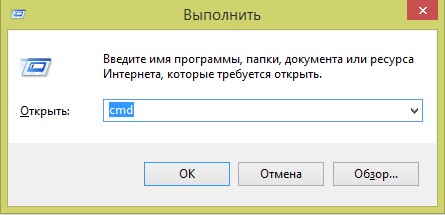
В командной строке введем:
pip --versionЕсли после выполнения данной операции вы увидите сообщение о версии pip, то всё нормально — можете переходить к следующему шагу.
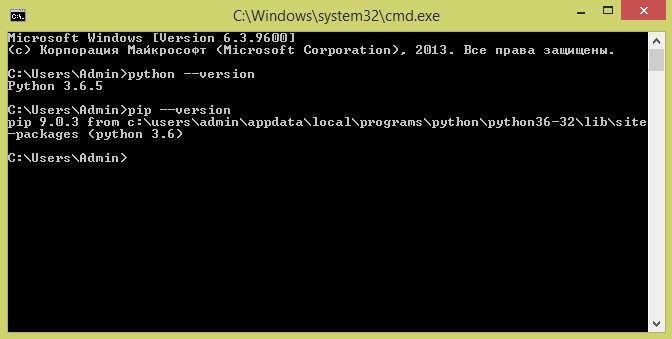
Если вместо сообщения о версии (картинка сверху) вы увидели сообщение об ошибке, то вам необходимо установить pip.
- Скачайте get-pip.py. Если ваш браузер сразу открывает код, то на странице нажмите правую кнопку мыши и выберете «Сохранить как…»
- Запустите скачанный файл с правами Администратора или через командную строку. Для установки pip через командную строку, перейдите в ней в папку с скаченным get-pip.py и выполните команду:
python get-pip.pyШаг 3. Создание виртуального окружения
Виртуальное окружение (virtualenv) необходимо, чтобы изолировать фреймворк Django для каждого проекта. Это предотвратит возможное изменения в одном проекте при редактировании другого, а также позволит использовать разные версии Django для разных проектов.
Мы рекомендуем выполнять данный шаг, хотя его можно и пропустить. Но лучше уже при обучении всё делать правильно и «по уму».
Для установки виртуального окружения выполним несколько шагов:
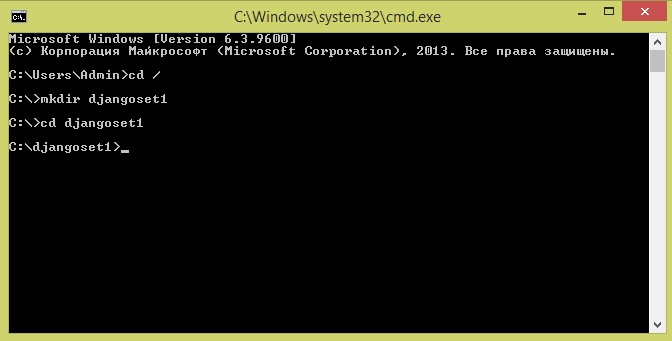
- Откройте командную строку и перейдите в директорию, где хотите создать проект. Здесь мы создали директорию djangoset1 и осуществили переход в неё.
- Создадим виртуальное окружение с именем venvset1 (имя можно выбрать любое):
python -m venv venvset1venvset1\Scripts\activate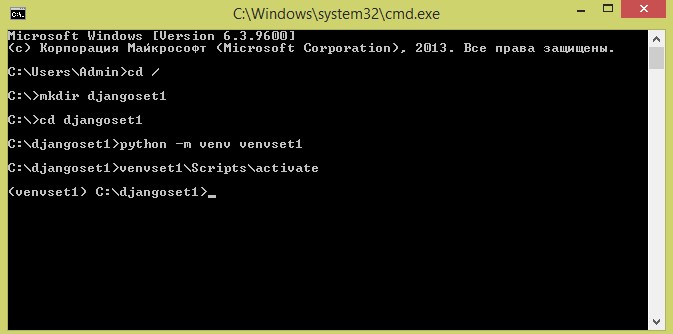
Если вы увидели строку, как на картинке выше, то всё у вас получилось.
Шаг 4. Установка Django в виртуальное окружение через pip
Подготовительные работы завершены. Теперь установим Django в созданное виртуальное окружение virtualenv через pip. Выполним в командной строке команду:
pip install djangoЕсли установка прошла успешно, вы увидите следующее:
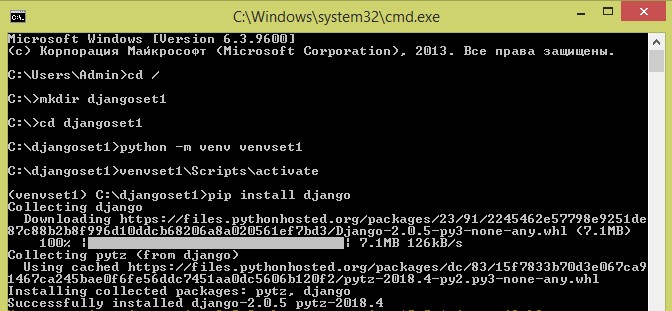
На этом всё, теперь можно начинать изучать Django и написать своё первое приложение.
Установка Django с помощью pip
PIP является предпочтительным методом для установки Django. Python 3.5 поставляется предварительно установленным с pip , но вы можете найти инструкции по установке на https://pip.pypa.io/en/stable/installing/. Выполните следующую команду в командной строке для установки Django с pip:
pip install Django==1.8.6 Джанго будет установлен в каталог виртуальной среды.
Теперь проверьте, успешно ли установлен Джанго. Запустите Python в терминале и введите следующие команды:
>>> import django >>> django.VERSION django.VERSION(1, 8, 5, 'final', 0) Если вы получите этот результат, Джанго успешно установлен на вашем компьютере.
Джанго можно установить несколькими способами. Вы можете найти полное руководство по установке в HTTPS://docs.djangoproject.com/en/1.8/Topics/install