
Vram как узнать
VRAM (Video Random Access Memory) — ОЗУ для видеоизображений. Видеопамять работает так же, как и оперативная память, но необходима для операций, связанных с отрисовкой графики и вывода изображения на дисплей/монитор. Если оперативная память улучшает быстродействие ПК, то VRAM отвечает за скорость вывода информации на дисплей.
Как узнать сколько VRAM в нашем ПК? В Windows 11 есть встроенная функция для проверки объема видеопамяти. Это очень удобно, поскольку не нужно устанавливать или использовать сторонние приложения.
Для того, чтобы узнать объем видеопамяти (VRAM) нашего ПК, сначала запустим приложение «Параметры» через меню «Пуск», выбрав соответствующий значок в закрепленных приложениях, а если такого значка нет, то можно воспользоваться «горячими» клавишами «Win+I». В левой части меню щелкаем по пункту «Система», а в правой части окна щелкаем по плитке «Дисплей».
Прокручиваем окно настроек дисплея вниз до раздела «Сопутствующие параметры» и нажимаем на плитку «Расширенный дисплей».
В разделе «Сведения о дисплее» щелкаем по ссылке «Свойство видеоадаптера для дисплея 1».
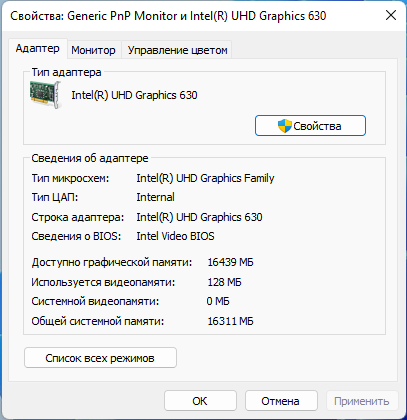
Появится окно «Свойства дисплея». Здесь будет доступна следующая информация:
- Доступно графической памяти.
- Используется видеопамяти.
- Системной видеопамяти.
- Общей системной видеопамяти.
Вот так просто узнать объем видеопамяти.
Выясняем объем памяти в видеокарте
В памяти видеокарты хранится информация о кадрах, образах изображений и текстурах. От объема видеопамяти зависит, насколько тяжеловесный проект или игру мы можем запустить на компьютере.
В этой статье разберемся, каким образом можно узнать размер памяти графического ускорителя.
Объем видеопамяти
Данное значение можно проверить нескольким способами: с помощью программ, а также используя системные средства.
Способ 1: утилита GPU-Z
Для проверки объема видеопамяти графического процессора можно использовать любую программу, которая выдает сведения о системе. Существует и софт, созданный специально для проверки видеокарт, например, GPU-Z. В главном окне утилиты мы можем увидеть различные параметры ускорителя, в том числе и размер памяти (Memory size).
Способ 2: программа AIDA64
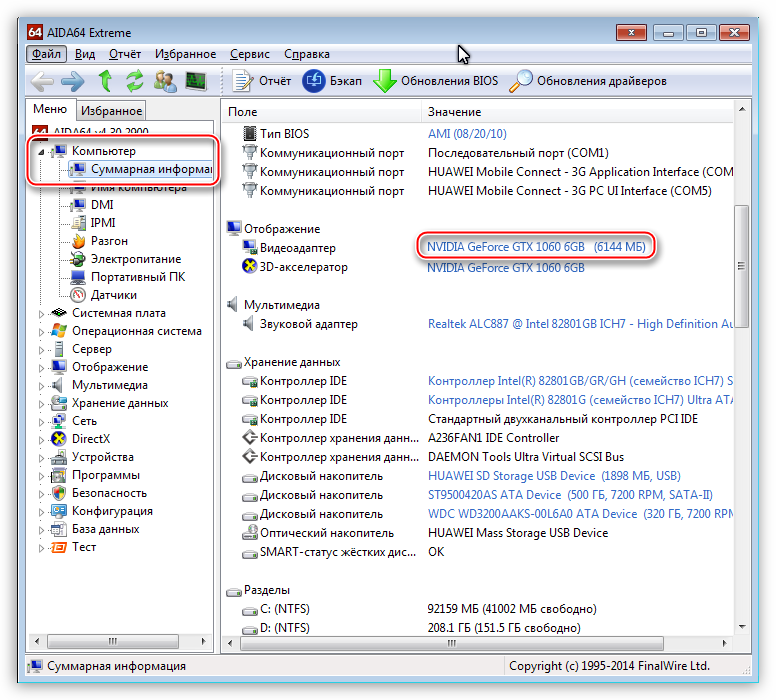
Вторая программа, которая может показать нам, каким количеством видеопамяти оборудована наша видеокарта, это AIDA64. После запуска софта необходимо перейти в ветку «Компьютер» и выбрать пункт «Суммарная информация». Здесь необходимо немного проскроллить вниз полученный список — мы увидим название графического адаптера и в скобках объем его памяти.
Способ 3: панель диагностики DirectX
В операционной системе Windows имеется встроенное средство диагностики DirectX, которое позволяет просмотреть некоторую информацию о видеокарте, такую как название модели, тип микросхем, сведения о драйверах и объеме видеопамяти.
- Вызывается панель из меню «Выполнить», открыть которое можно, нажав сочетание клавиш WIN+R. Далее нужно ввести в текстовое поле следующее: «dxdiag» без кавычек, а затем нажать ОК.

- Затем переходим на вкладку «Экран» и видим все необходимые данные.

Способ 4: свойства монитора
Еще одним способом проверки объема видеопамяти является доступ к оснастке, которая позволяет просматривать свойства экрана. Открывается она так:
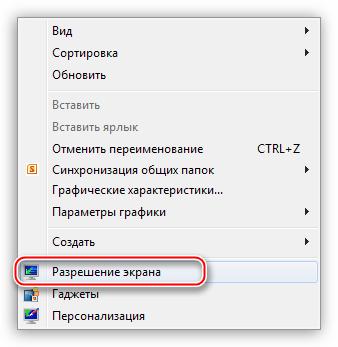
- Кликаем ПКМ по рабочему столу и ищем пункт с названием «Разрешение экрана».
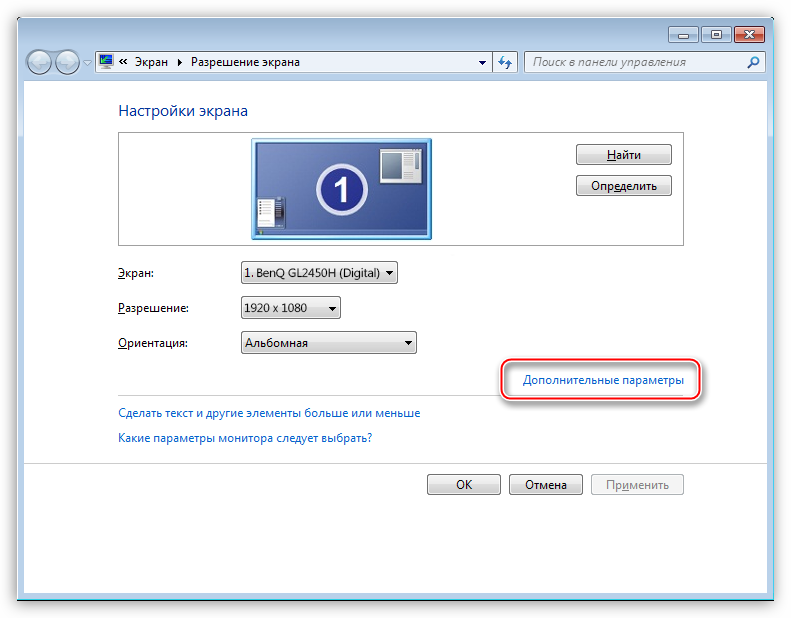
- В открывшемся окне с настройками переходим по ссылке «Дополнительные параметры».
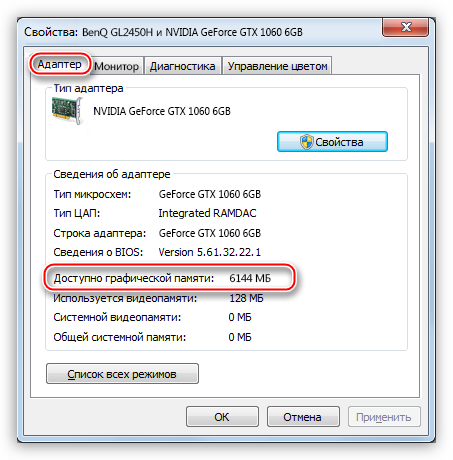
- Далее, в окне свойств монитора идем на вкладку «Адаптер» и там получаем необходимую информацию.
Мы сегодня узнали несколько способов проверки объема памяти видеокарты. Программы не всегда корректно отображают информацию, поэтому не стоит пренебрегать стандартными средствами, встроенными в операционную систему.
Что такое видеопамять (VRAM)?
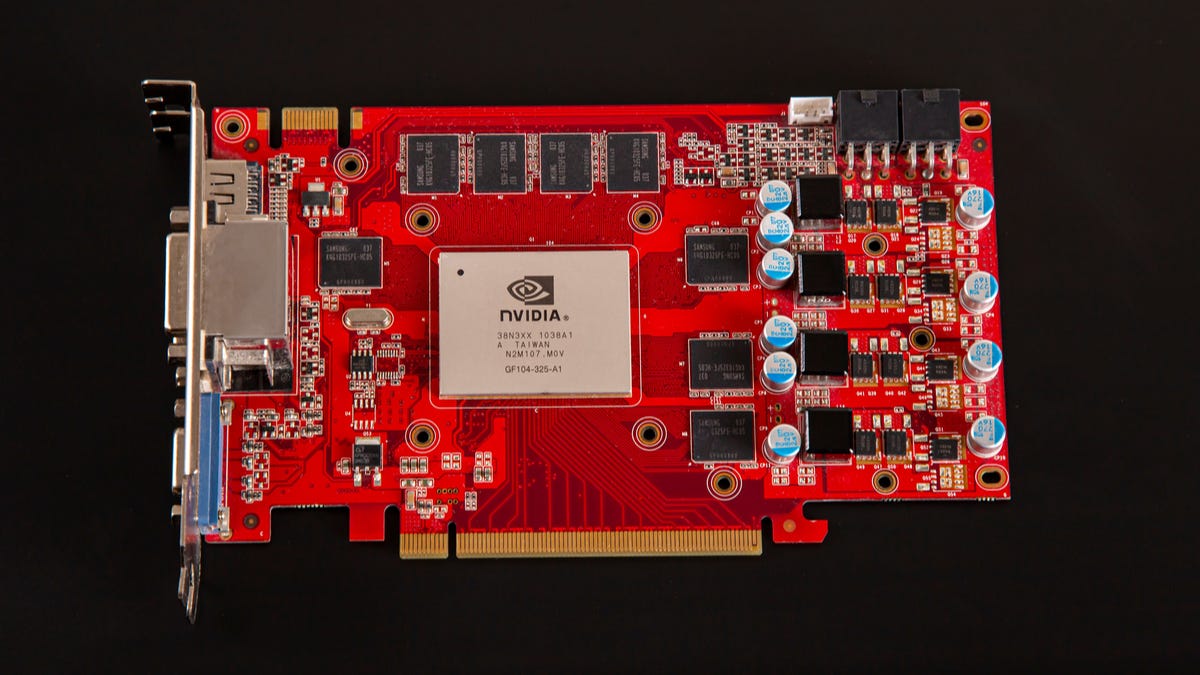
VRAM или видеопамять с произвольным доступом — это память, которую графический процессор использует для хранения информации, необходимой для рендеринга изображений на дисплее. VRAM поставляется во многих формах, и её правильное количество и тип имеют решающее значение.
RAM в VRAM
Прежде чем мы поговорим о VRAM в частности, стоит кратко остановиться на часте «RAM». В статье «Что такое RAM? Всё, что вам нужно знать про оперативную память» вы можете прочитать всё о том, как работает оперативная память. А здесь мы дадим краткий обзор.
Для целей этой статьи всё, что вам нужно знать, это то, что оперативная память — это память, в которой находятся данные, необходимые для выполнения вычислений центральным процессором. ЦП считывает и сохраняет данные в ОЗУ, пока выполняет свою работу. Причина, по которой он не может использовать данные напрямую с жёсткого диска или твердотельного накопителя, заключается в том, что эти устройства слишком медленные. Данные должны быть сначала переданы в ОЗУ, прежде чем они будут прочитаны и обработаны.
Чем больше оперативной памяти в системе, тем меньше ей приходится полагаться на медленные устройства хранения информации. Когда данных больше, чем может поместиться в ОЗУ, система вынуждена «подкачивать» содержимое ОЗУ в специальный файл на жёстком или твердотельном диске, что может привести к серьёзному замедлению работы системы. Если у вас есть система с большим количеством быстрой оперативной памяти, вы гарантируете, что ваш процессор всегда работает на полную мощность.
VRAM — это оперативная память для графического процессора.

VRAM — это, в принципе, то же самое, что системная RAM CPU, но её использует GPU. VRAM часто называют «текстурной памятью», имея в виду текстурные данные, в которые заключены полигональные 3D-модели, но современная графика состоит из гораздо большего, чем просто каркасные модели и текстуры.
Графическому процессору также требуется информация от ЦП, такая как положение объектов, определённое анимационными и физическими алгоритмами, которые просчитывает ЦП. По сути, если графическому процессору нужны данные для отрисовки окончательного изображения на экране, эти данные находятся в VRAM.
VRAM или RAM
VRAM не обязательно должна быть физическим типом памяти. Любая RAM может работать как VRAM, хорошо это или плохо. На самом деле системная оперативная память довольно часто используется в качестве видеопамяти. Если в вашем компьютере используется встроенный в ЦП графический процессор, то у графического процессора нет собственной оперативной памяти. Вместо этого часть оперативной памяти вашей системы зарезервирована для использования в качестве видеопамяти.
Однако потребности CPU и GPU немного различаются, когда речь идёт о пропускной способности, задержке и скорости. Вот почему видеокарты используют специализированную графическую память, такую как GDDR5 или GDDR6. Существует несколько технических различий между обычной системной оперативной памятью DDR и GDDR, но наиболее важным из них является то, что GDDR имеет широкую «шину». Шина — это соединение между компонентами компьютера. Чем шире шина, тем больше данных можно передать одновременно. Поскольку графика требует параллельной обработки огромных объёмов данных, ширина шины памяти невероятно важна.
Некоторые компьютерные системы, такие как современные игровые приставки, смартфоны и компьютеры Apple M1, имеют «унифицированную память». Вместо того чтобы отрезать кусок системной оперативной памяти для графического процессора, оба процессора динамически распределяют память по мере необходимости. В качестве дополнительного бонуса, если центральному и графическому процессору нужны одни и те же данные, нет необходимости иметь две копии в двух разных наборах памяти. В некоторых из этих систем, таких как PlayStation 5, вся унифицированная оперативная память представляет собой GDDR. Таким образом, CPU и GPU используют оперативную память, предназначенную для использования GPU.
Сколько видеопамяти нужно?
В пакетах программного обеспечения с особыми требованиями к графическому процессору будет указан минимальный и рекомендуемый объем видеопамяти, необходимый для запуска программного обеспечения. Это не зависит от минимальной спецификации графического процессора. Слабые графические процессоры могут иметь больше видеопамяти, чем вам нужно, а мощные графические процессоры могут иметь слишком мало.
Для геймеров хорошая новость заключается в том, что теперь вы можете видеть, сколько видеопамяти используется при настройке параметров игры. При каждом изменении параметра отображается влияние на использование видеопамяти.
Программное обеспечение с выводом информации о производительности, такое как GeForce Experience для карт NVIDIA, покажет в режиме реального времени насколько заполнена ваша видеопамять.
Если ваше программное обеспечение использует больше видеопамяти, чем физически имеет ваш графический процессор, он должен переместить содержимое видеопамяти на жёсткий диск, как и в случае системной памяти. Когда это произойдёт, вы столкнётесь с резким падением производительности, поэтому этого лучше избегать.
Основными факторами, влияющими на использование видеопамяти, являются детализация текстур и выходное разрешение. Обычно вам требуется гораздо больше видеопамяти для рендеринга изображения 4K, чем изображения 1080p!
Как проверить, сколько у вас видеопамяти
Если вы не знаете, как узнать, сколько у вас видеопамяти, вы можете проверить это несколькими способами:
- Проверьте коробку вашей видеокарты.
- Найдите свою модель графического процессора на сайте производителя.
- Проверьте номер видеопамяти в настройках игры или используйте инструменты оценки производительности графического процессора, поставляемые с драйверами для вашей видеокарты (GeForce Experience).
- В Windows 10 или Windows 11 перейдите в «Параметры» → «Система» → «Дисплей» → «Расширенные параметры дисплея» → «Свойства видоадаптера для дисплея» и посмотрите на строку «Выделенная память графического процессора». На скриншоте ниже показана информация для интегрированной графики без собственной видеопамяти. Если в вашей системе два видеоадаптера — интегрированный (например, Intel) и дискретный (например, NVIDIA), то здесь вы можете не найти информацию для выделенной видеокарты, особенно это актуально для ноутбуков, у которых экран физически «припаян» к интегрированной графике.
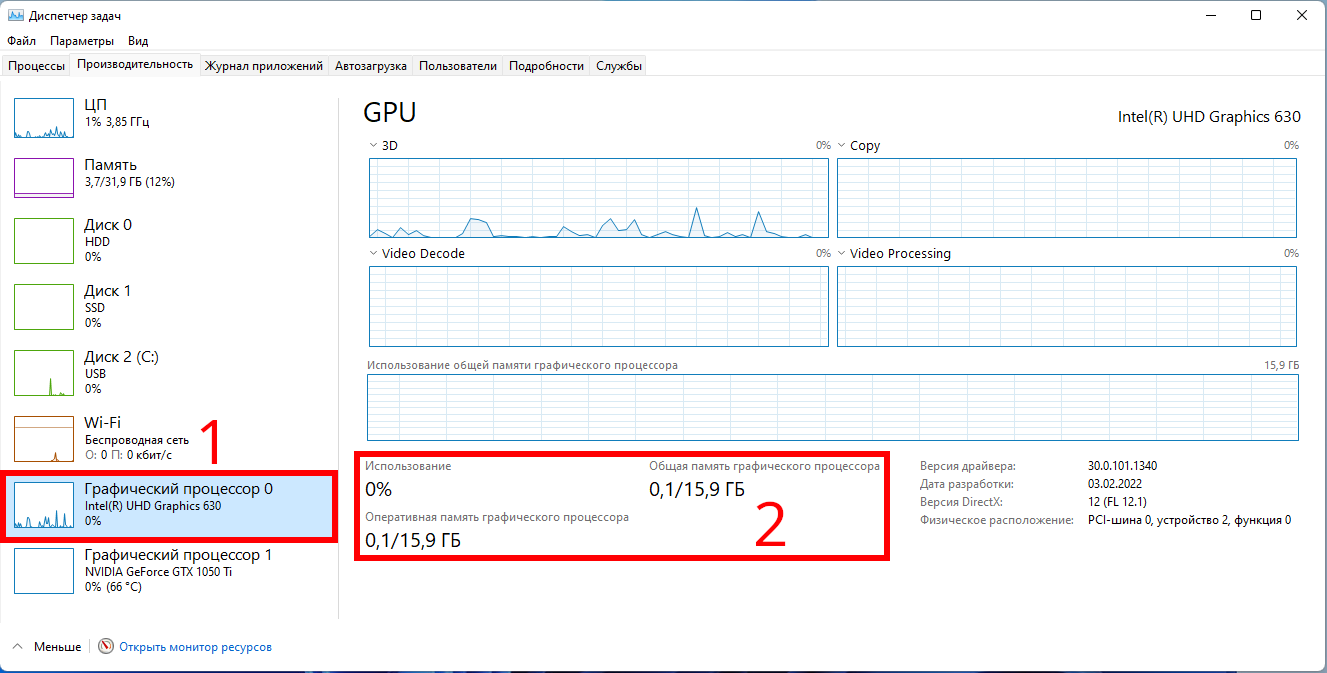
- В Диспетчере задач перейдите на вкладку «Производительность». В левой колонки вы увидите Графические процессоры — их может быть несколько.
На данном скриншоте открыт раздел с информацией об интегрированной графике. Как было сказано выше, у интегрированной графики отсутствует видеопамять, показана информация о размере памяти, который может быть выделен из ОЗУ.
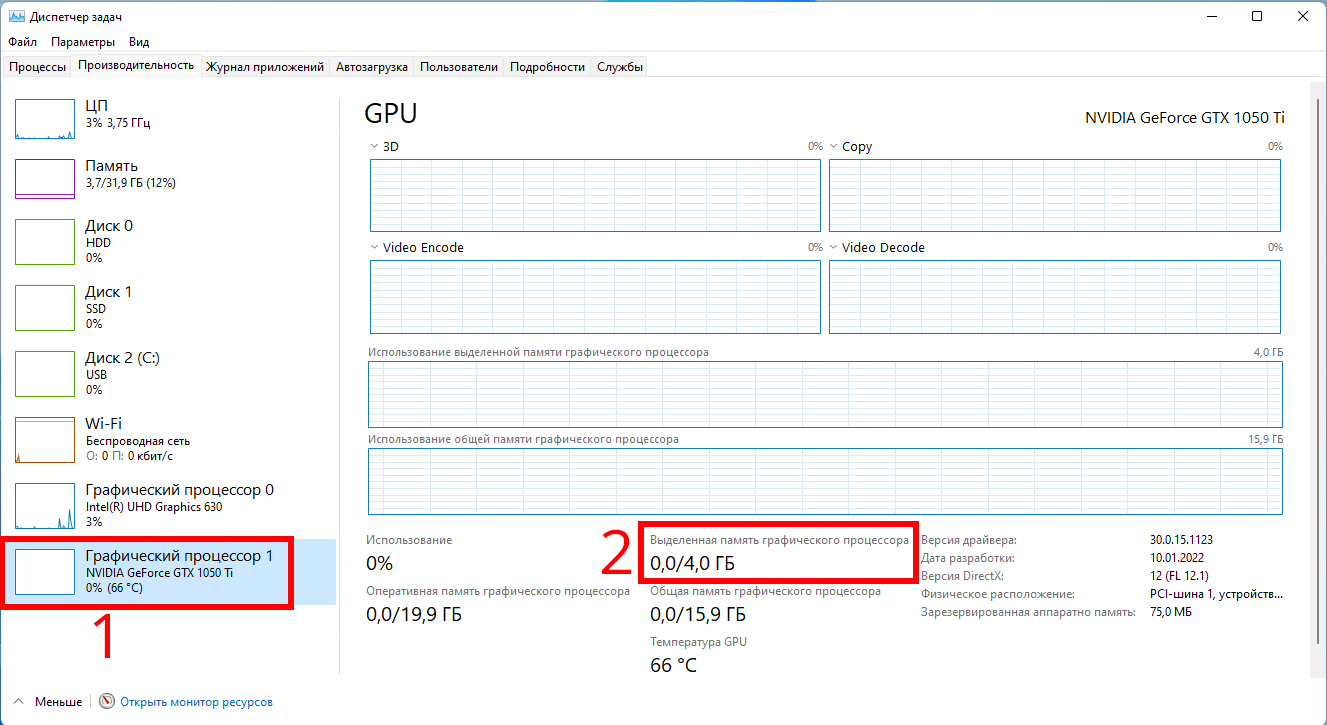
На этом скриншоте показана информация для дискретной видеокарты. Размер памяти вы найдёте в «Выделенная память графического процессора».
Также вы можете воспользоваться сторонним приложением GPU-Z от TechPowerUp. Эта программа вам подробную информацию о вашем графическом процессоре. Вы найдёте свой размер видеопамяти в разделе «Memory Size». По умолчанию выводится информация для интегрированной графики. Поскольку у неё отсутствует собственная видеопамять, то в данной графе стоит «N/A», то есть «не применимо».

В нижнем левом углу вы найдёте выпадающее меню со списком всех видеокарт компьютера. В нём выберите видеокарту для которой вы хотите посмотреть размер видеопамяти.
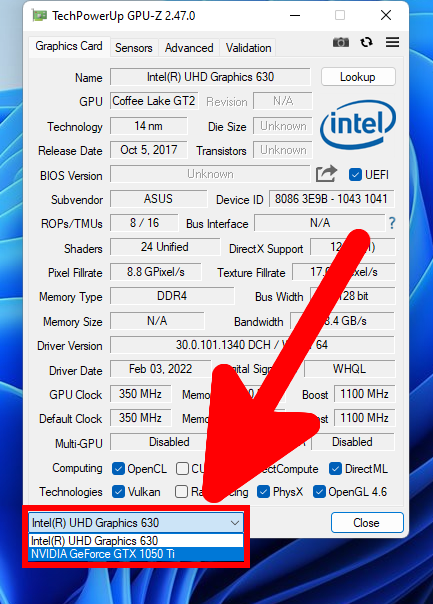
На этом скриншоте выбрана дискретная видеокарта и для неё показан размер видеопамяти.

Как увеличить объем видеопамяти
Если вы используете выделенную (дискретную) видеокарту, единственный способ увеличить объем видеопамяти — заменить графическую карту. Если вы используете ноутбук с выделенной графикой, вам, как правило, придётся заменить весь ноутбук, поскольку практически ни у кого нет обновляемых графических процессоров.
Если вы используете компьютер со встроенным графическим процессором, вы обычно можете увеличить выделение видеопамяти в настройках BIOS. Конечно, это потребляет доступную системную оперативную память, но как для настольных компьютеров, так и для ноутбуков обычно можно установить больше системной оперативной памяти. Если у вас есть система, оснащённая Thunderbolt 3, у вас также может быть возможность использовать eGPU с лучшими характеристиками, чем у вашего текущего GPU, но это не самое лучшее решение!
Связанные статьи:
- Как узнать сколько видеопамяти (VRAM) в Windows 11 (100%)
- Имеет ли значение память видеокарты? Сколько видеопамяти нужно? (100%)
- Как обновить или заменить оперативную память вашего ПК (70%)
- Что такое двухканальная память? (61.6%)
- Как установить максимальную частоту кадров в драйверах NVIDIA (59%)
- Как обновить прошивку монитора Samsung LS34A65* (на примере модели ViewFinity S6 LS34A650UBEXXT) (RANDOM — 1.1%)
Можно ли увеличить VRAM видеокарты – контроль и управление видеопамятью
Что такое VRAM, как её проверить и можно ли увеличить её объём? Ниже я рассмотрю каждый из этих вопросов, а также несколько других связанных с VRAM – те, которые могут оказаться для вас актуальными.
Давайте начнём с основ.
Что такое VRAM
VRAM – это сокращение от Video Random Access Memory, и если вы знакомы с обычной оперативной памятью (RAM), вы, возможно, уже имеете представление о том, что это значит. В любом случае, полезно прояснить эти вещи.
По сути, вы можете представить себе, что ваш компьютер имеет две формы памяти: статическую память и динамическую память.
В этом контексте статическая память относится к таким вещам, как ваши накопители данных. Хотя они не обязательно являются «статическими» в том смысле, что они неизменны, они, как правило, используются для долговременного хранения данных и сохраняют свои данные даже после отключения питания.
Между тем, динамическая память – RAM и VRAM – используется в режиме реального времени центральным и графическим процессором, соответственно, для управления рабочими нагрузками, которые вы выполняете в данный момент. Речь идёт не столько о хранении данных, сколько об активном управлении данными.
Таким образом, VRAM относится к динамической памяти, используемой графическим процессором для управления тем, что в данный момент исполняется на указанном графическом процессоре.
Следовательно, емкость видеопамяти напрямую связана с такими вещами, как максимальная детализация текстур и моделей в играх или приложениях для 3D-рендеринга.
Для продуктивных рабочих нагрузок это означает сокращение времени рендеринга для сложных задач и увеличение масштаба того, что можно сделать в данном проекте.
Для игр это означает, что вы можете увеличить такие параметры, как разрешение текстур и детализацию модели, при условии, что графический процессор действительно может соответствовать требованиям производительности более качественных ресурсов.
Как проверить VRAM
Здесь пригодится старый проверенный dxdiag. Используя сочетание клавиш Win + R или просто набрав dxdiag в меню «Пуск», как показано на рисунке ниже, запустите dxdiag.
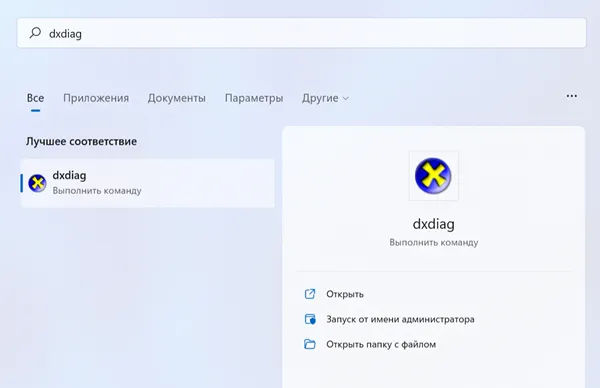
Если вам интересно, DirectX Diagnostic – это графический API Microsoft для Windows.
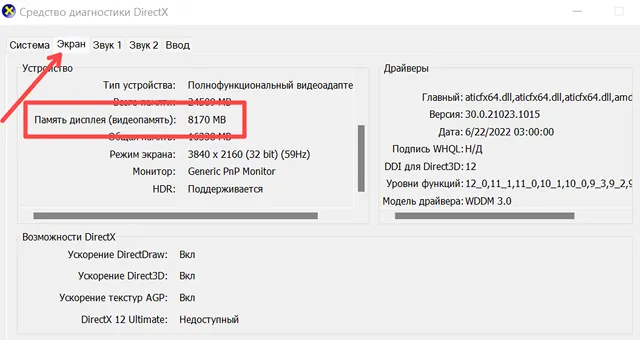
В dxdiag щелкните вкладку Экран и прокрутите «Устройство», пока не найдёте запись «Память дисплея (видеопамять)».
Можно ли увеличить VRAM
Нет – только путём покупки другой видеокарты и использования чего-то вроде NVLINK.
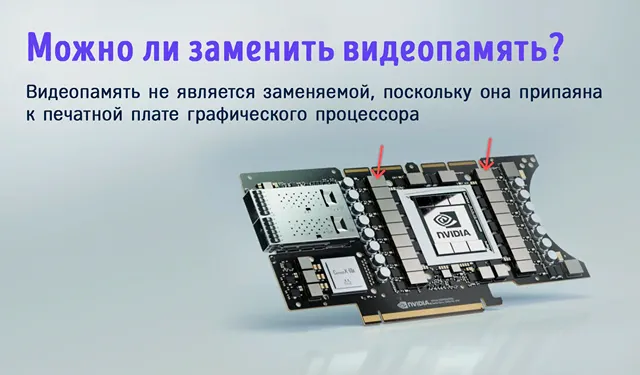
Видите ли, VRAM припаяна к печатной плате графического процессора и не предназначена для обновления или замены, как обычная системная RAM. Модули VRAM на графическом процессоре также часто спрятаны под громоздким радиатором и кулером видеокарты, и до них трудно добраться.
Однако, если вы используете встроенный графический процессор, вы можете выделить больше оперативной памяти вашего настольного компьютера чипу iGPU в качестве видеопамяти. iGPU являются частью вашего процессора и используют обычную оперативную память системы. И ваша обычная системная оперативная память может быть легко обновлена. Или вы можете выделить большую долю существующей оперативной памяти для вашего iGPU.
Наряду с обновлением до более быстрой оперативной памяти, это основной способ выжать больше производительности из iGPU.
Кроме того, оперативная память рабочего стола сильно отличается от видеопамяти графического процессора и, по сути, намного медленнее при использовании для тех же целей.
Как устранить узкое место в VRAM
Какие у вас есть варианты, если вы столкнулись с узким местом VRAM? Вот некоторые вещи, которые могут помочь.
Уменьшите избыточное потребление видеопамяти (только для игр)
Несмотря на то, что существуют технические способы уменьшить избыточное потребление видеопамяти при профессиональных рабочих нагрузках, единственный способ добиться этого – уменьшить сложность рассматриваемого проекта, а это, вероятно, не то, что вам нужно.
Это также может оказаться невозможным, если вы достаточно глубоко погрузитесь в этот проект.
С играми история немного другая. Вы можете довольно легко получить прирост производительности, уменьшив разрешение или графические настройки, такие как сглаживание или детализацию текстур.
Большинство современных игр фактически покажут вам, сколько видеопамяти будет использовать данная графическая конфигурация, и предупредят вас, если вы переусердствуете.
Обновление до высокоскоростного хранилища
Помимо вашей видеокарты, у вас может быть ещё один способ решения проблемы – переход на высокоскоростное хранилище.
Под этим я подразумеваю поиск достаточно быстрого диска NVMe, который не будет узким местом вашей материнской платы, т.е. если у вас есть материнская плата PCIe Gen 3, вам нужно найти быстрый твердотельный накопитель NVMe Gen 3 для своего ПК.
Если вам интересно, почему это моя рекомендация, то это потому, что ваша видеопамять по-прежнему будет тесно работать с вашим хранилищем, особенно для профессиональных рабочих нагрузок.
Нехватка видеопамяти приводит к замедлению работы, а иногда и к сбоям в профессиональных рабочих нагрузках, особенно если вы вынуждены использовать медленный механический жёсткий диск для кэш-памяти, которая не помещается в доступной видеопамяти.
Использование хранилища для кэша по-прежнему не лучший вариант, но высокоскоростной твердотельный накопитель NVMe всё же может улучшить ситуацию и, как правило, сокращает время загрузки любых проектов или игр, которые хранятся на диске.
Добавить ещё одну видеокарту (для рабочих нагрузок Pro и поддерживаемых игр)
При условии, что ваша сборка Micro ATX, ATX или Extended ATX имеет для этого допуск, добавление ещё одной видеокарты в систему (для установки SLI / CrossFire / NVLink) является довольно хорошим вариантом в этом сценарии.
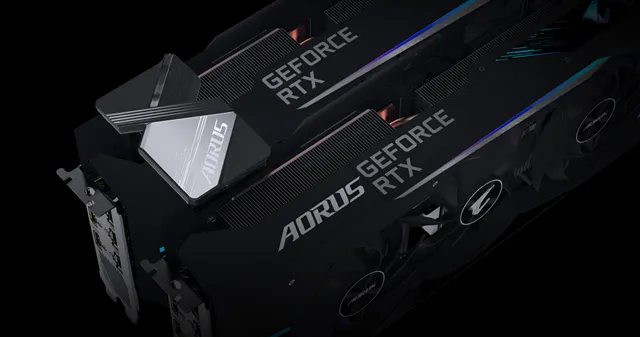
Для большинства людей, особенно профессионалов или геймеров, которые более ограничены в объёмах видеопамяти, добавление в систему ещё одного идентичного графического процессора фактически увеличит пул доступной видеопамяти.
Вы также можете увидеть некоторые ограниченные улучшения производительности в других местах, но они будут довольно сильно масштабироваться в зависимости от приложения, а в случае с играми могут даже не работать вообще.
Установите новый графический процессор
Несмотря на то, что две видеокарты – это хорошо, если ваш графический процессор начинает чувствовать себя немного не в своей тарелке, возможно, лучше подумать о полной замене видеокарты.
Мало того, что современные графические процессоры производятся с гораздо большим объёмом видеопамяти, они также используют гораздо более быстрые стандарты видеопамяти, что также может помочь вам в сценариях с ограниченным объёмом видеопамяти.
Часто задаваемые вопросы о видеопамяти
Сколько видеопамяти необходимо для рабочих нагрузок?
Честно говоря, фактическая мощность графического процессора, вероятно, больше связана с конечной производительностью рабочей нагрузки, чем просто со спецификацией VRAM. Существует множество графических процессоров с X объёмом видеопамяти, но сильно различающимися уровнями производительности.
Тем не менее, все равно полезно знать, сколько видеопамяти требуется для ваших данных рабочих нагрузок. В целом, я рекомендую видеокарту с не менее 8 ГБ видеопамяти для тяжелых современных игр и задач производительности.
Что отличает VRAM и RAM друг от друга?
Основное принципиальное различие заключается в том, что VRAM используется видеокартой, а RAM – центральным процессором.
Помимо этого, существует множество отличий, в том числе гораздо более высокая пропускная видеопамяти, но и более высокая цена. VRAM может довольно быстро поднять цену видеокарты, особенно во время нехватки компонентов.
Можно ли использовать VRAM в качестве оперативной памяти?
В пространстве ПК нет. Однако с такими вещами, как игровые консоли, вы действительно можете увидеть примеры использования графической памяти в качестве памяти общего назначения.
Это уже давно стало обычной практикой для консолей, и это можно увидеть на последних консолях PlayStation и Xbox, использующих видеопамять GDDR6 практически для всего, что они делают.