
Установка DLE
DataLife Engine (DLE) это многопользовательский новостной движок предназначенный для организации собственных блогов и СМИ в сети интернет. Благодаря мощной системе публикации, настройки и редактирования новостей, движок на шаг вперед опережает своих ближайших конкурентов. А благодаря точной и продуманной структуре ядра, сводящей к минимуму требования к ресурсам сервера, движок способен с легкостью работать с высокопосещаемыми проектами, не создавая при этом каких-либо особых нагрузок на сервер. Гибкость и легкость в настройке и интеграции собственного дизайна позволит вам развернуть собственные сайты в наиболее кратчайшие сроки, без каких-либо дополнительных материальных затрат. Использование продвинутой технологии AJAX сократит как трафик вашего сервера, так и трафик ваших посетителей, не говоря уже об удобстве использования данной технологии на сайте. Благодаря повышенному вниманию к безопасности скрипта, к удобству работы с ним, а также динамическому развитию, в пользу использования DataLife Engine уже высказались более 70 000 порталов, успешно использующие его в работе. Движок оптимизирован под поисковые системы, что приведет на ваш сайт дополнительных клиентов.
Обращаем ваше внимание на то, что данное ПО является платным , и установка будет рассмотрена на примере demo-версии .
Установка CMS DLE
- Для начала установки DLE требуется зайти в панель управления хостингом, используя ссылку и данные, отправленные Вам на контактный e-mail при заказе услуги.
- Скачиваем дистрибутив CMS DLE (DataLife Engine) , например здесь http://dle-news.ru/demo.html . Переходим в панель управления хостингом пункт «Менеджер файлов» далее в директорию www/имя_домена. Удаляем п-умолчанию созданный при добавлении домена файл index.html, нажимем кнопку «Закачать» выбираем архив CMS DLE и нажимаем ОК.
- После закачки архива CMS DLE (DataLife Engine) кликаем по нему один раз, чтоб он выделился и нажимаем кнопку «Извлечь». После распаковки архива Вы должны прийти к такому виду:
- Далее нам необходимо создать базу данных CMS DLE (DataLife Engine) , для этого в панели управления хостингом переходим в пункт «Базы данных» и нажимаем кнопку «Создать». Вводим имя базы, имя пользователя и пароль и нажимаем ОК:
В дальнейшем имя базы и пользователя используется с приставкой в виде вашего логина в панели управления хостингом:
В колонке «Тип базы данных» отображается хост базы db01.hostline.ru.
- После выполнения выше описанных действий обращаемся в браузере по имени вашего домена, приступаем у установке CMS DLE (DataLife Engine) нажимаем кнопку “Начать установку”:
Обратите Внимание! Для начала установки CMS DLE (DataLife Engine) при обращении к домену, домен должен уже отвечать по записям с сервера хостинга. Если домен только добавлен на сервер и информация о его записях еще не разошлась по сети , Вы можете прописатьи сохранить на компьютере в файле hosts следующую запись: IP-адрес сервера имя домена
83.69.23*.*** имя домена
IP-арес сервера можно посмотреть в панели управления хостингом пункт Доменные имена — Записи запись:
имя_домена.ru.
A (адрес Internet v4)
- На следующем шаге, для продолжения установки, Вам необходимо ознакомиться и принять лицензионное соглашенние.
Ставим галку “Я принимаю условия соглашения” и продолжаем установку.
- Далее следует шаг проверки установленных компонентов PHP и соответвствия их настроек на сервере.
- Далее следует проверка на запись файловой системы CMS DLE (DataLife Engine) :
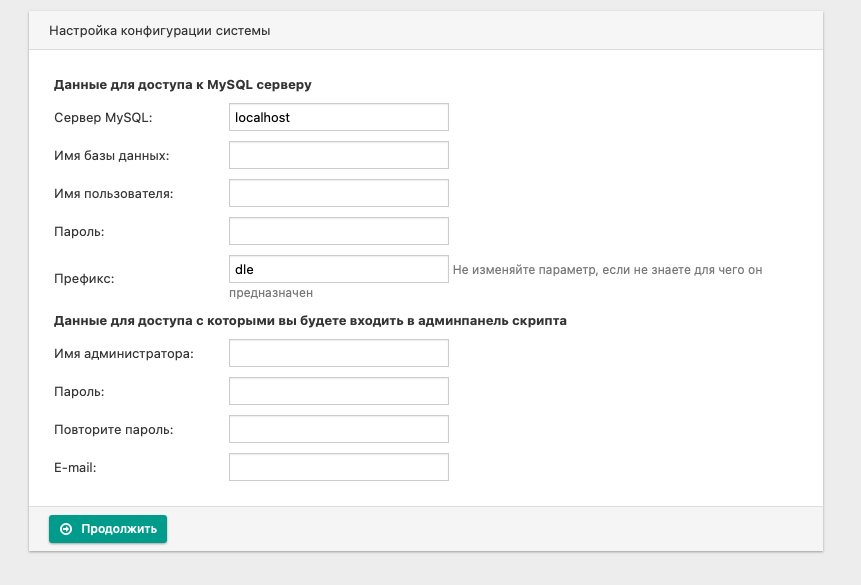
9. Одним из важных шагов при установке является настройка конфигурации системы, где Вам необходимо правильно указать данные подключения к базе данных и задать логин и пароль администратора сайта.
Данные, которые от вас требуются (на примере нашего пользователя):
Имя базы: vh12345_dle
Имя пользователя БД: vh 12345_ admin
Пароль: пароль, который вы указывали при создании БД
Сервер MySQL: графа Тип базы в разделе Базы Данных db01.hostline.ru (см. п.4) или
указываем в этом поле mysql.ваш_домен
Префикс устанавливается произвольно .
Данные для доступа к панели управления – это создание учетной записи администратора вашего сайта, здесь указываем желаемые логин/пароль и e-mail администратора.
- Установка CMS DLE (DataLife Engine) завершена.
Удаляем файл install.php, он находится в директории www/ваш_домен
- Запрашиваем домен через браузер, входим в админку CMS DLE (DataLife Engine) и начинаем работу с сайтом.
Как установить DLE на хостинг
Изучив все преимущества и недостатки DataLife Engine, можно приступать к инсталляции.
Установка DLE на виртуальный хостинг
- Для начала необходимо скачать дистрибутив DLE с официального сайта, где в репозитории dle-news.ru/release приобретается установочный скрипт DLE. Файлы загружаются и распаковываются в любой директории, это облегчает их поиск в дальнейшем.
- Загрузить файлы для установки на хостинг можно одним из двух вариантов: — в панели управления хостинга (на hoster.ru это делается в личном кабинете в разделе Управление-Хостинг-Работа с файлами, где содержимое каталога upload из дистрибутива переносится в папку сайта); — через FTP подключение при наличии FTP-клиента (например, FileZilla). Данные для доступа можно найти в разделе Управление-Хостинг.
- Необходимо поменять права доступа, чтобы можно было читать и записывать загруженные файлы. Прописываются права либо в панели управления хостинга в разделе Управление-Хостинг-Работа с файлами, либо через FTP-клиент, указав для папки templates права в числовом эквиваленте 777 и затем 666 с помеченной галочкой в пункте перенаправления во вложенные каталоги.
- Наконец, приступаем непосредственно к установке DLE. В браузере необходимо ввести в адресной строке путь до установочного скрипта DLE, например, http://test.ru/install.php, где test.ru — это название домена (наличие домена обязательно, можно даже тестовый, прикрепленный к директории). По данной ссылке откроется интерфейс DataLife Engine, здесь и начинается установка. После соглашения с условиями пользования CMS необходимо проверить сервер на соответствие минимальных требований DLE и нажать «Продолжить».
- В открывшейся вкладке вводим информацию по базе данных: название, пользователя, пароль и сервер MySQL. Далее прописываем все вышеперечисленное по созданию нового пользователя непосредственно в самой CMS (логин и пароль). В файловом менеджере нужно удалить скрипт install.php и готово!
Установка DLE на VDS
Существует три способа установки DLE на выделенный сервер:
- В панели управления хостинга, при наличии поддержки данной системы управления сайтами.
- В командной строке (консоли), в случае, если нет поддержки автоматизированной установки у хостинг-провайдера.
- Через стороннюю панель управления (например, ISPmanager)
Рассмотрим последние два способа, поскольку у многих хостинг провайдеров на виртуальных серверах нет поддержки DataLife Engine, в том числе и на hoster.ru. Перед инсталляцией DLE необходимо убедиться, что на сервере есть работающий домен, к которому можно привязать файлы сайта.
Установка DLE через ISPmanager
- Первым делом создается база данных, поскольку работа любой CMS зависит от наличия базы. К ней же и будет обращаться DLE. При переходе в панель управления ISPManager слева в меню переходим в Инструменты — Базы данных. Создаем базу со следующими параметрами: имя, тип сервера MySQL, кодировка (по стандарту идет UTF-8). Далее создается пользователь и пароль (наименование может быть любым, а пароль генерируется исходя из задаваемых требований). Сохраняем данные.
- Аналогично загрузке на виртуальный хостинг, скачивается дистрибутив DLE. В ISPManager заходим во вкладку «Система», далее в менеджер файлов. Сверху кликаем «Заказать» и выделяем скачанный инсталляционный файл.
- Размещаем файлы в основной директории, кликнув «Извлечь», указав каталог, где произойдет распаковка. Находим и открываем папку upload. Выделив все компоненты DLE, нажимаем «Копировать», указав корневой каталог сервера. Для возможности редактировать файлы, права так же должны быть 777 и 644 соответственно.
- Процесс установки DLE аналогичный с установкой на виртуальный хостинг: в браузере набираем http://test.ru/install.php (где test.ru — подключенный домен) и далее следуете инструкциям инсталлятора.
Установка DLE через командную строку (консоль)
В случае, если через графический интерфейс нет возможности произвести установку, есть вариант введения определенных команд в консоли или командной строке. Если уже есть какой-то опыт работы в терминале, это будет довольно просто.
Прежде чем приступать к установке, необходимо прописать доменное имя в файле hosts, где указывается корневая директория хранения основных файлов сайта или иного ресурса.
Чтобы подключиться к северу, необходимо открыть терминал (если установлены ОС Linux или macOS) и ввести команду через SSH подключение. Допустим:
где IP — это адрес вашего сервера, указывается в основном в панели управления VDS.
Если на ПК стоит ОС Windows, необходимо будет установить программу Putty, где вводите ваш IP и нажимаете ОК. Подключение происходит при помощи ввода пароля, который обычно отправляется провайдером по почте. Подключившись к серверу по SSH доступу, можно приступать к установке DLE.
По аналогии с ISPManager, создается база данных. Отличие только в том, что создается она вручную. Для этого необходимо установить утилиту mysql:
«наименование менеджера пакетов» install mysql
Далее создается база данных:
mysql> CREATE DATABASE «имя базы данных»
После этого создается юзер:
mysql> CREATE USER любое_имя@localhost IDENTIFIED BY «ваш пароль»
Прописываем права для только что созданного юзера:
mysql> GRANT ALL PRIVILEGES ON «имя базы» TO юзер@localhost
Далее вводится команда:
mysql> FLUSH PRIVILEGES
Выходим из MySQL:
Следующий этап — загружается сам DLE. Скачивание системы управления сайтами осуществляется по следующей команде:
wget «ссылка на источник скачивания»
Распаковать скаченный архив можно командой unzip. Далее перетаскиваем содержимое из папки upload в корневую папку домена:
mv ~/upload «путь до корневой папки сайта»
Опять же, не забываем про права на редактирование (777 и 644 соответственно). Их проверка осуществляется по следующей команде:
И наконец, остается установка самого DLE в корне сайта.
Это весь процесс по установке на виртуальный хостинг и виртуальный сервер системы управления сайтами DataLife Engine. Последующая настройка осуществляется уже в параметрах самой CMS. Маленький совет: чтобы уберечься от всевозможных незаконных проникновений, стоит производить обновление CMS по мере необходимости и пользоваться теми шаблонами, которые не нуждаются в ручных доработках.
Устанавливаем DLE на хостинг: пошаговое руководство
DataLife Engine — это CMS или система управления сайта, по типу WordPress или Joomla. DLE была создана для управления новостными порталами и ресурсами, близкими к ним по характеристикам и аудитории. С годами система управления обросла новых функций, что дало пользователям возможность задействовать её на разного рода развлекательных порталах.
На основе этой CMS создают сайты по видеоиграм, ресурсы, на которых можно посмотреть потоковое видео — так называемые стриминговые сервисы. Проще говоря, перед нами универсальная система управления, превосходящая по некоторым возможностям аналоги.
Достоинства и недостатки DataLife Engine
Как и любая другая система, данная CMS имеет определенные преимущества и недостатки.
Среди главных достоинство нужно отметить:
Большой выбор инструментов для оценки и комментирования контента (дает возможность быстро развернуть развлекательный или информационный проект любого масштаба);
Производительность (система требует значительно меньше ресурсов, чем WP или Joomla. На ней не составит труда развернуть ресурсоемкий сайт даже на маломощном ПК);
CMS по умолчанию оптимизирована под продуктивное взаимодействие с поисковыми ботами. Отпадает необходимость использовать сторонние SEO-плагины.
Практика использования этой системы управления дала понять, что она, все же, далеко не идеальна и имеет некоторые минусы, поэтому нужно быть готовым к столкновению с ними.
Уязвимости, с которыми разработчик ведет чуть ли не ежедневную борьбу, выкатывая патчи и тем самым пытаясь сделать свою разработку более безопасной;
Непростая система обновления (структура отдельных компонентов сложная, а главное — не автоматизированная. Часто приходится править код собственноручно).
Однако преимуществ все-таки больше и зачастую они перекрывают недостатки. Если минусы вас не пугают, то дальше можно ознакомиться с подробной инструкцией по установке данной CMS.
Установка DLE на хостинг
Процесс установки системы управления на хостинг предполагает несколько несложных манипуляций. Так в первую очередь нужно загрузить дистрибутив с установочными файлами Datalife Engine. Он находится на официальном сайте разработчиков. Также возможен хостинг dle сайтов
Загрузка дистрибутива
После скачивания порядок действий таков:
1. Переходим в репозиторий dle-news.ru/release.
2. Приобретаем установочный скрипт CMS и загружаем файлы на жесткий диск (архив с названием в духе dle_engine.zip).
3. Распаковываем архив в любую директорию.
Загружаем установочные файлы на хостинг
Дальше нужно выполнить загрузку файлов на хостинг. Нужно отправить дистрибутив DLE в соответствующий каталог на хостинге. Это можно сделать одни из двух доступных способов — через панель управления или FTP-клиент. Многие хостинги обладают встроенным менеджером файлов, поэтому для загрузки файлов достаточно пройти авторизацию и перейти во встроенный файловый менеджер.
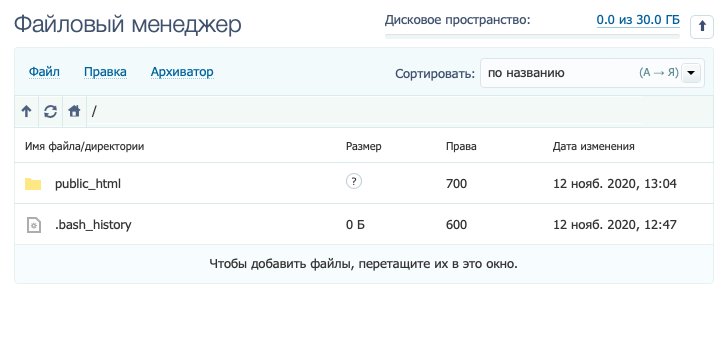
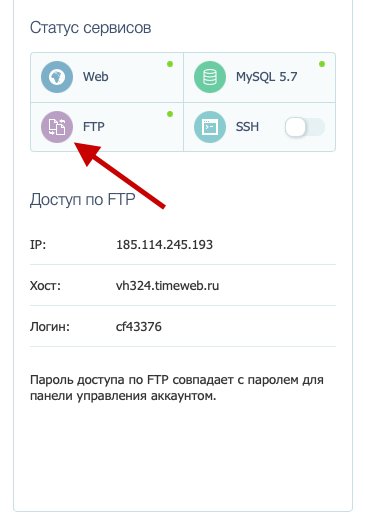
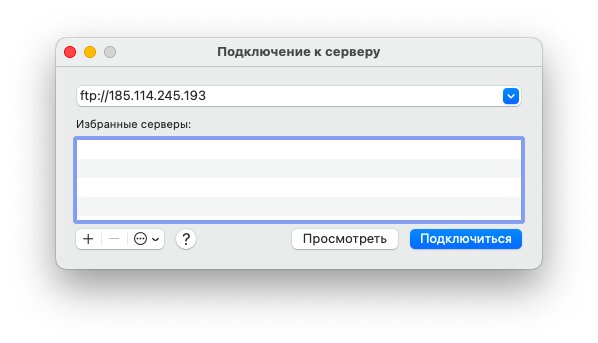
Если вам проще использовать FTP-клиент, то можно использовать одну из популярных программ, например, F ileZilla или любой другой. Для подключения к хостингу нужно запустить клиент, ввести логин и пароль (обычно хостинг отправляет данные на почту).
После установления подключения переносим содержимое папки upload (из дистрибутива) в корневую директорию на сервере. На этом загрузка файлов завершена.
Выдаем права на изменение файлов дистрибутива
Чтобы продолжить установку, следует скорректировать права доступа на чтение и запись установочных файлов. Решается задача, опять же, либо встроенным в хостинг файловым менеджером, либо посредством FTP-клиента. Рассмотрим на примере использования программы F ileZilla.
Открываем папку public_html.
Кликаем правой кнопкой мыши по папке templates.
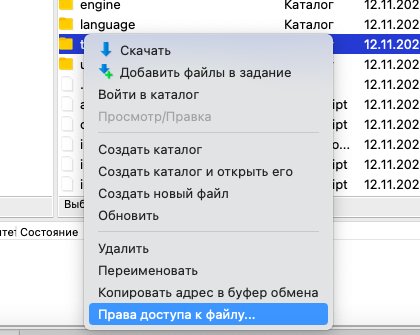
В открывшемся меню выбираем «Права доступа к файлу».
Меняем числовое значение на 777.
Затем повторяем ту же процедуру, установив значение 666 и поставив галочку напротив «Перенаправить во вложенные каталоги».
Установка CMS
Теперь, когда все нужные файлы загружены на сервер и перенесены в необходимую директорию, переходим к установке CMS.
1. Запускаем веб-браузер.
2. В адресной строке указываем путь до скрипта DLE на своем сайте. Например (тестовый образец): http://sait-test.com/install.php (домен должен быть привязан к директории).
3. На экране появится интерфейс DLE, на котором кликаем «Начать установку».
4. В завершении соглашаемся с условиями использования CMS, ставим галку напротив «Я принимаю данное соглашение».
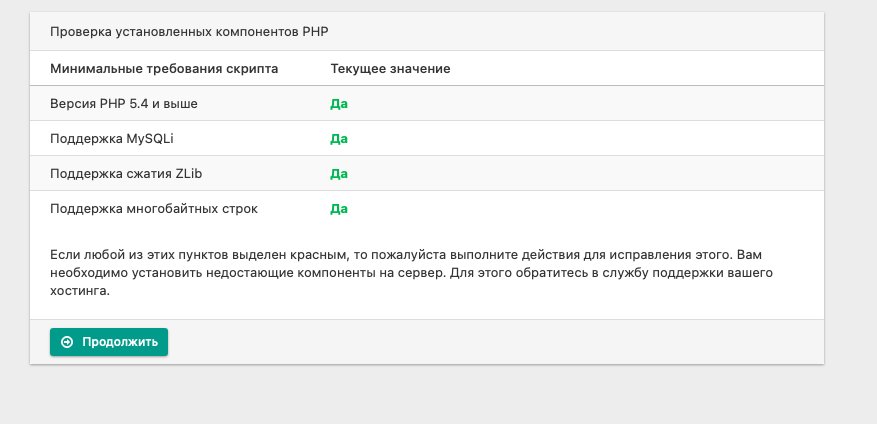
5. Проверяем сервер на соответствие минимальным требованиям DLE, дальше жмем «Продолжить».
6. После чего на новом экране указываем информацию о базе данных сайта: сервер MySQL, название базы данных, имя пользователя, которого мы создали для новой базы, и пароль.
7. Указываем информацию для создания нового пользователя уже в СMS: логин и пароль.
8. Открываем файловый менеджер и удаляем скрипт install.php с жесткого диска сервера.
Если вы все сделали правильно, система управления сайтом должна исправно функционировать.
Инсталляция DataLife Engine на VDS
Установить CMS на выделенный сервер можно любым из трех известных способов:
1. Посредством панели управления хостинга (при условии поддержки хостинга данной CMS).
2. Вручную через командную строку.
3. Вручную через стороннюю панель управления. Например, ISPmanager или Plesk.
Перед началом работ по инсталляции DLE надо создать на своем сервере рабочий домен, к которому будут привязаны файлы сайта. Так как далеко не каждый хостинг поддерживает эту CMS, рассмотрим два последних способа.
Через панель управления
Рассмотрим процесс установки через панель управления, а именно ISPmanager. Это относительно популярная и востребованная панель управления среди пользователей. В нашем случае она оптимально подходит для решения поставленной задачи. Первое, что нужно сделать — создать базу данных, так как без неё ни одна система не сможет функционировать.
Для этого нужно:
Перейти в боковую панель ISPmanager.
Нажать на «Инструменты».
Выбрать «Базы данных».
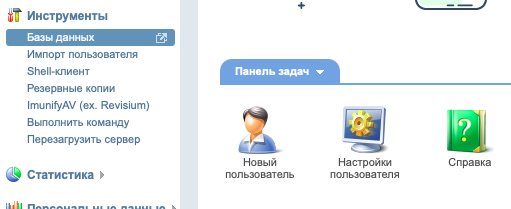
Вводим параметры новой базы данных: название (любое), тип сервера MySQL, стандартную кодировку UTF-8. Создаем нового пользователя, выдаем ему любое имя и придумываем пароль.
Загружаем систему управления
Загружаем дистрибутив как и в случае с виртуальным хостингом.
Дальнейший порядок действий будет несколько другим:
1. Открываем ISPmanager.
2. Переходим в меню «Система».
3. Открываем «Менеджер файлов».
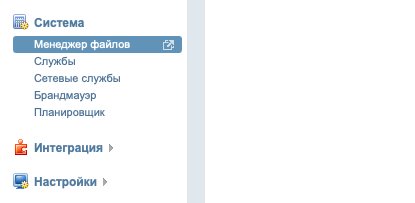
4. Находим вверху кнопку «Закачать» и жмем по ней.
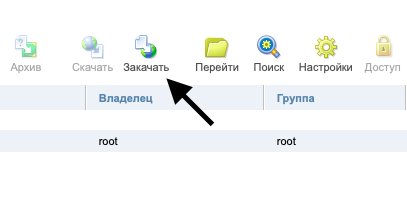
5. Выбираем файл с жесткого диска и нажимаем OK, чтобы загрузить дистрибутив CMS на сервер.
Перенос файлов в корневой каталог
В первоначальном виде использовать дистрибутив не удастся. ОБнаруженные компоненты следует перенести из архива в ключевую директорию своего ресурса;
1. Выбираем архив в каталоге ISPmanager и жмем «Извлечь» в панели инструментов.
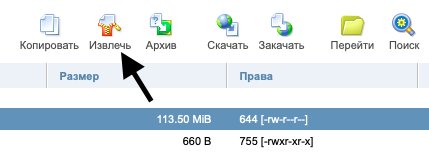
2. Указываем каталог для распаковки архива.
3. В директории, куда был распакован дистрибутив, ищем папку upload и открываем ее.
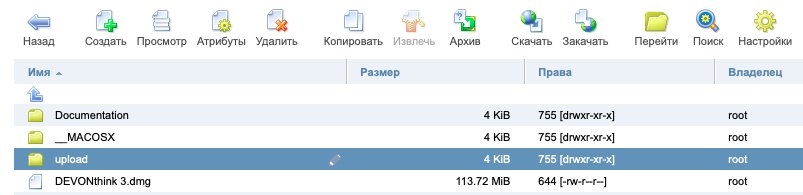
4. Отмечаем все компоненты DLE и выбираем «Копировать».
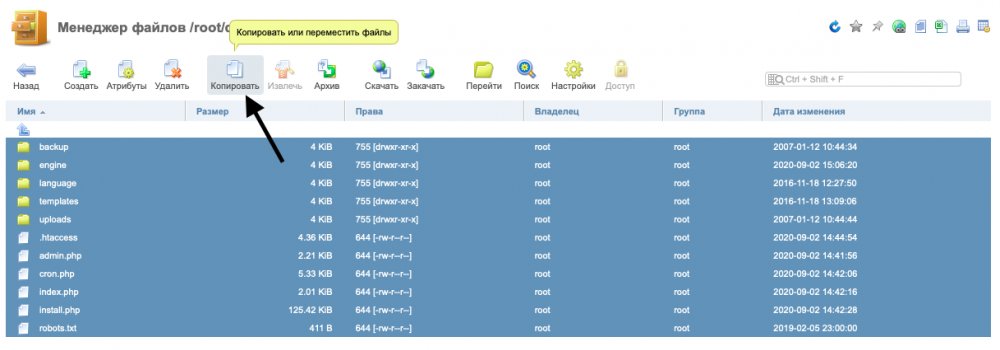
5. Указываем корневой каталог сервера.
Дальше нужно убедится, что ва имеете права на редактирование выбранных файлов и папок. Должны быть 755 и 644. Процесс установки DLE такой же, как и в случае с виртуальным хостингом. Открываем наш сайт (выше указанный тестовый образец) http://sait-test.com/install.php и следуем подсказкам инсталл.
Командная строка
Установить CMS можно через командную строку. Это не сложно. Достаточно обладать базовыми навыками работы с терминалом. Перед началом не забудьте прописать доменные имена в файле hosts и корректно указать корневую директорию, где будут храниться основные файлы ресурса. Первое — подключаемся к серверу.
Пользователям Linux или macOS нужно включить терминал и ввести команду для подключения к серверу по протоколу SSH. Например, в нашем случае это:
ssh root@89.223.127.80
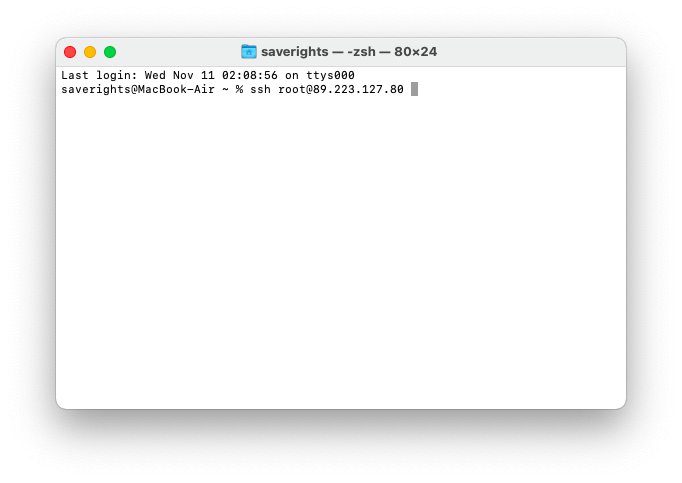
Нужно просто изменить адрес на адрес своего сервера. Он указывается в панели управления VDS. Пользователям Windows рекомендуем загрузить PuTTY. Дальше укажите в ней IP-адрес ресурса и нажмите ОК. Для подключения введите пароль. Провайдер, как правило, отправляет его по почте. При вводе он не будет отображаться в терминале. Установив соединение с VDS, можно переходить непосредственно к настройке и загрузке DLE.
Создаем базу данных
Как и на примере ISPmanager следует создать базу данных. Однако в данном случае всю работу придется проделать своими руками без использования плагинов и панели управления.
Устанавливаем утилиту mysql с помощью команды со следующим синтаксисом
*название менеджера пакетов* install mysql
Создаем новую базу данных, введя в терминал
mysql > CREATE DATABASE *название базы данных*
mysql> CREATE USER *имя_на_свой_вкус@localhost* IDENTIFIED BY *пароль_на_свой_вкус*
Выдаем права на базу данных вновь созданному пользователю:
mysql> GRANT ALL PRIVILEGES ON *название_базы_данных* TO *имя_пользователя@localhost*
mysql> FLUSH PRIVILEGES
Завершаем работу с клиентом MySQL:
mysql> exit
Переходим к следующему этапу.
Загрузка системы управления сайтом
Как только БД создана, переходим к загрузке самого DLE. Это можно сделать как на примере выше — через командную строку. В качестве примера используем демо-версию DLE с ограничениями. Вы можете использовать как демо, так и полноценный продукт после покупки. Т
Сначала скачиваем систему управления сайтами с официального репозитория:
wget https://dle-news.ru/files/dle_trial.zip
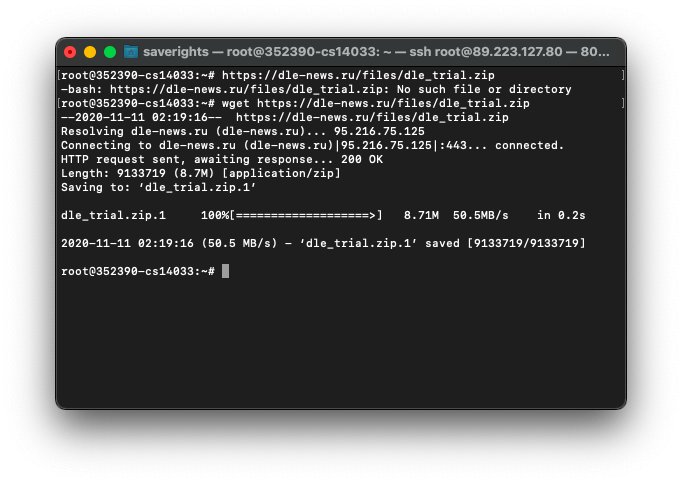
После чего распаковываем загруженные архив командой:
unzip dle_trial.zip
Перемещаем содержимое папки upload в корневую директорию домена, где будет установлен DataLife Engine:
mv ~/upload *путь_до_корневой_папки_сайта*
Проверяем наличие прав на редактирование выбранных файлов и папок. Должны быть 755 и 644 соответственно. Проверяется командой:
ls -a
В завершении устанавливается сама DLE. На этом инструкция завершена. Как видим, ничего сложного в установке системы на хостинг и выделенный сервер нет. Если вы опасаетесь за безопасность своего проекта, тогда просто периодически обновляйте CMS и не используйте шаблоны, нуждающиеся в ручной доработке после установки каждого патча. Так вы повысите безопасность сайта и сможет избежать многих проблем.
Как установить dle
В инструкции рассматривается установка DLE на Hosting Linux Мы не рекомендуем производить установку DLE на Windows хостинг.
Ручная установка DLE
Перед тем как начать, скачайте свежий дистрибутив DLE с официального сайта Создайте базу данных по инструкции: Как создать базу данных? Запомните или запишите название базы данных, имя пользователя и пароль. При установке CMS вы также можете использовать уже созданную базу данных u1234567_default (где u1234567 — ваш логин хостинга), она автоматически создаётся в панели управления при заказе услуги хостинга. Реквизиты доступа к ней приведены в разделе Информация о включённых сервисах и паролях доступа
Загрузите файлы DLE в директорию сайта. Для этого выберите вашу хостинг-панель управления и следуйте дальнейшей инструкции:
Ispmanager
Перейдите в Менеджер файлов, далее в www и в папку с названием сайта: 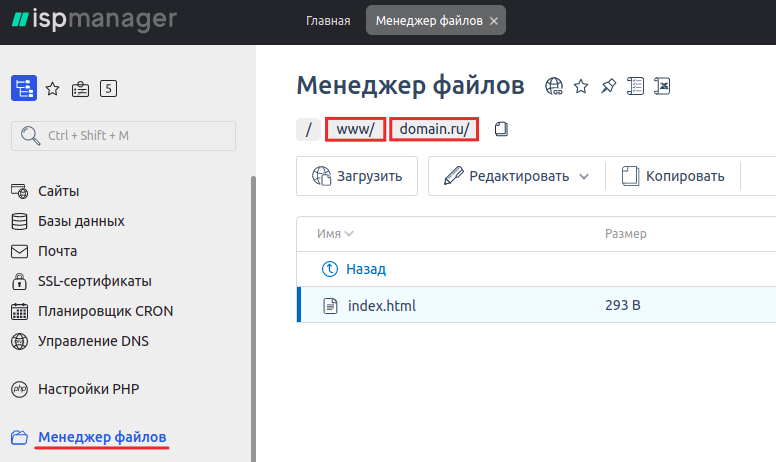 По умолчанию в директории сайта присутствуют файлы парковочной страницы. Перед размещением сайта их необходимо удалить. Выделите всё, кроме директории webstat, наведите курсор на Редактировать и нажмите Удалить:
 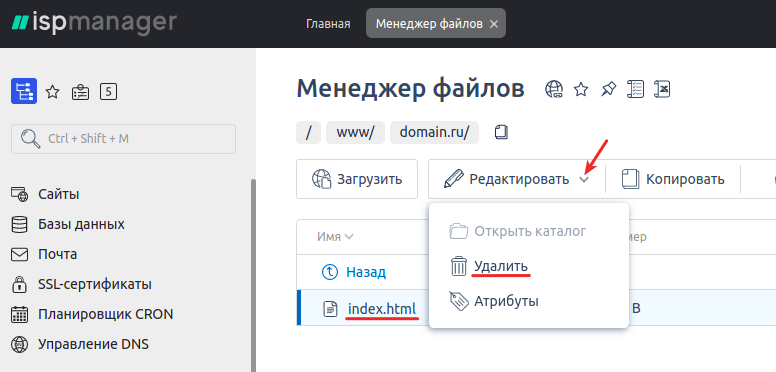 Нажмите Загрузить:
 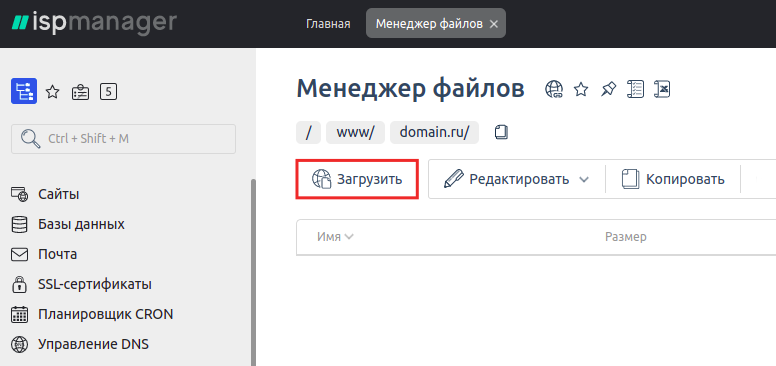 Выделите загруженный архив, наведите курсор на Архив и нажмите Извлечь:
  Архив будет извлечен во вложенную папку Documentation:
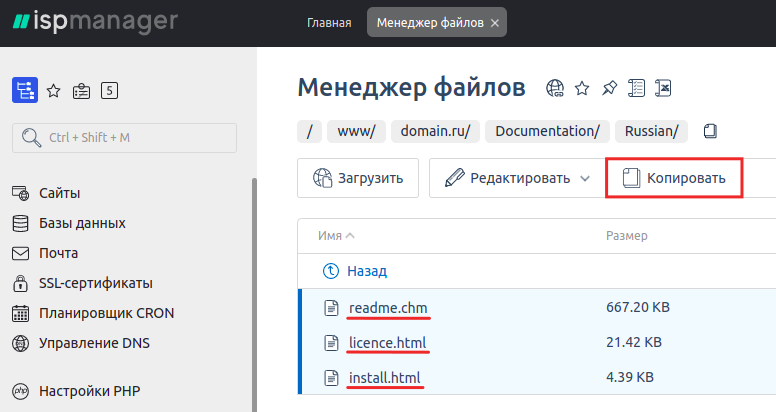
 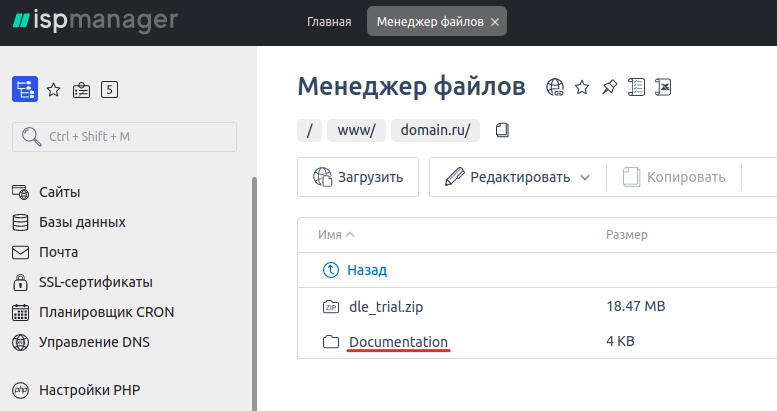 Теперь нужно переместить файлы DLE непосредственно в папку сайта. Для этого перейдите в директорию Documentation, после чего перейдите в папку с нужным переводом. Выделите все файлы и кликните Копировать:
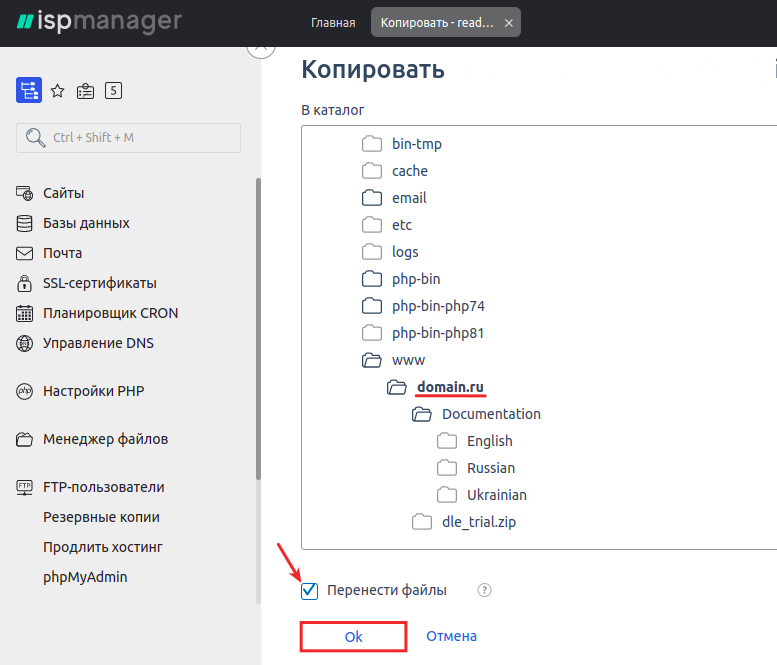
  Выберите директорию сайта и отметьте пункт Перенести файлы. Затем нажмите Ok:
  Файлы сайта будут перемещены:
 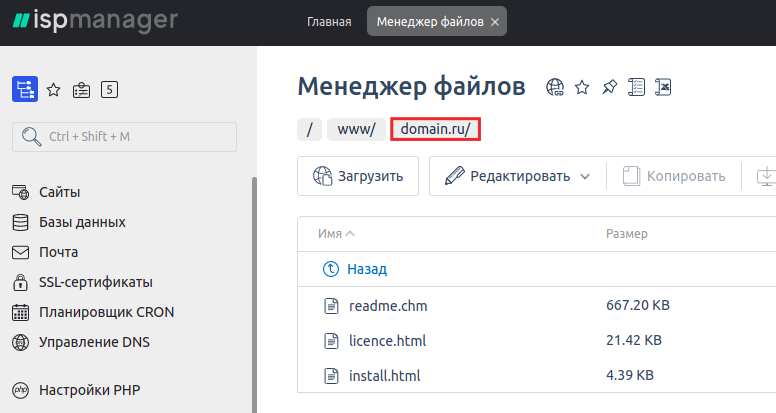 Переходите к шагу 3.
Обратите внимание: если вид вашей панели управления отличается от представленного в статье, в разделе «Основная информация» переключите тему с paper_lantern на jupiter. В разделе Домены кликните на Дополнительные домены: 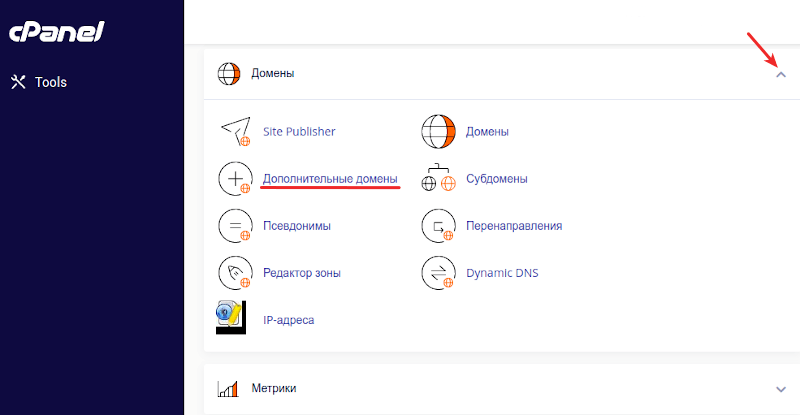 Перейдите в директорию вашего сайта:
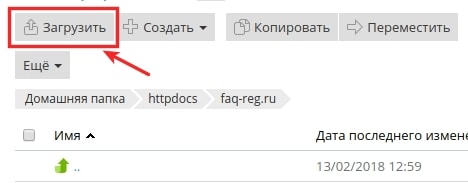
  Нажмите Загрузить:
 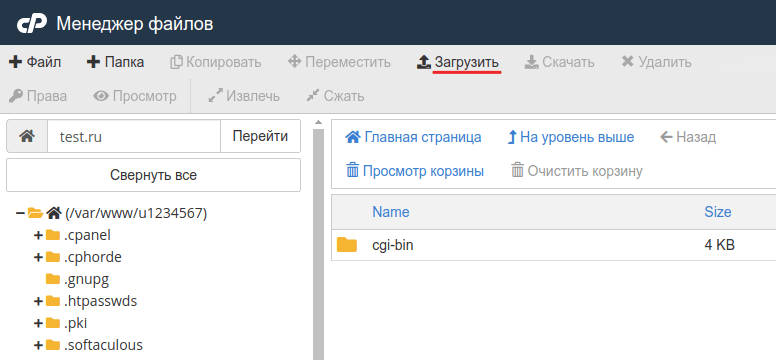 Загрузите ранее скаченный архив DLE в панель управления:
 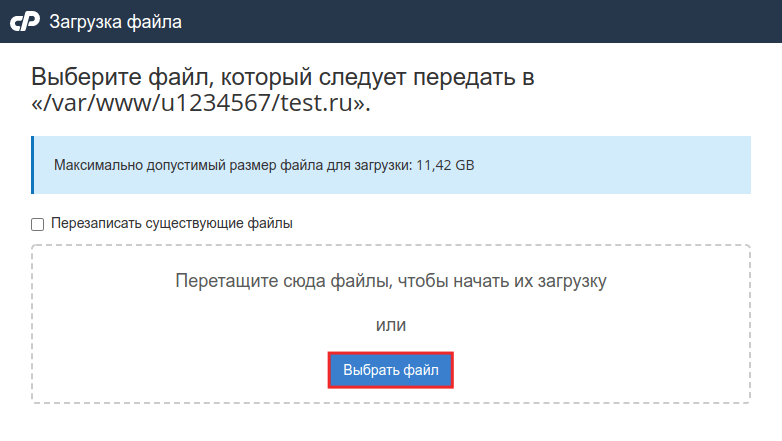 Выделите архив DLE и нажмите Извлечь:
  В открывшемся окне нажмите Extract Files(s). Архив будет извлечен в папку upload:
  Перейдите в папку upload, кликнув по ней дважды:
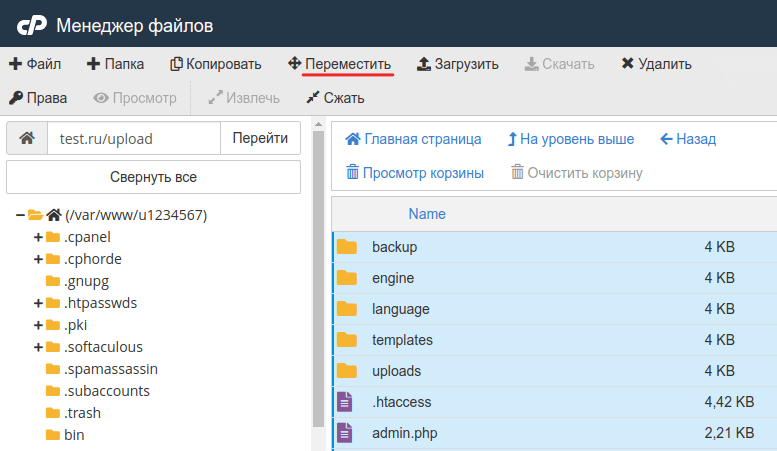
 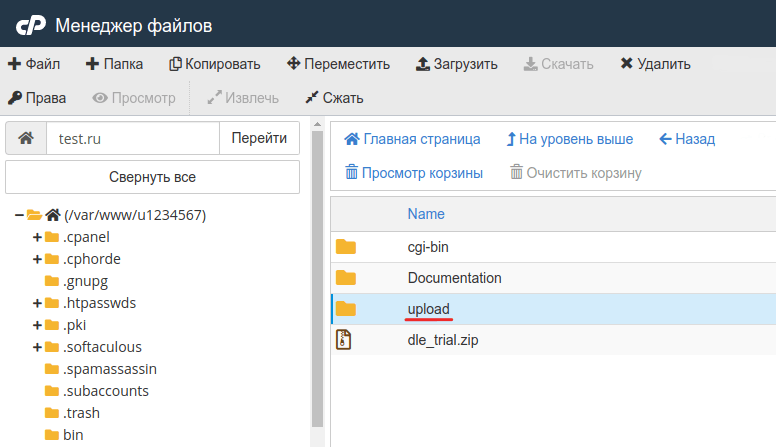 Выделите все файлы и нажмите Переместить:
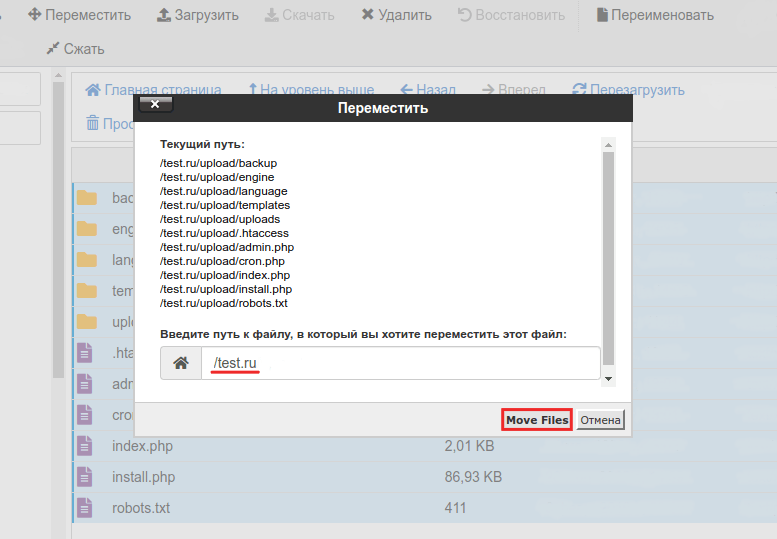
  В открывшемся окне укажите путь до директории сайта и нажмите Move File(s):
  Переходите к шагу 3.
Во вкладке Сайты и домены перейдите в папку вашего сайта: 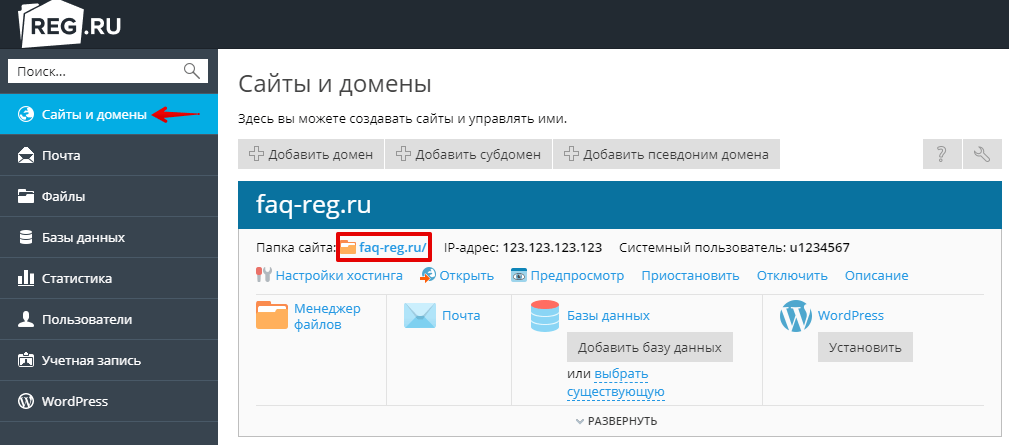 По умолчанию в директории сайта присутствуют файлы парковочной страницы. Перед размещением сайта их необходимо удалить. Выделите всё и нажмите Удалить:
 Нажмите Загрузить, выберите и загрузите ранее скаченный архив DLE:
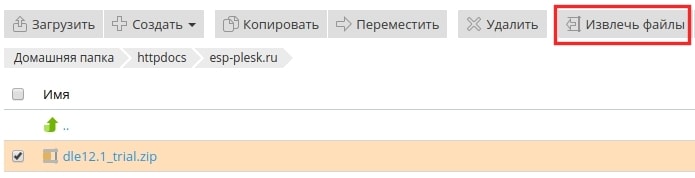
  Выделите архив и нажмите Извлечь файлы:
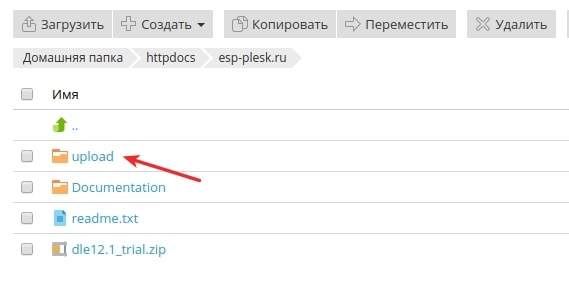
  Архив будет извлечен во вложенную папку upload:
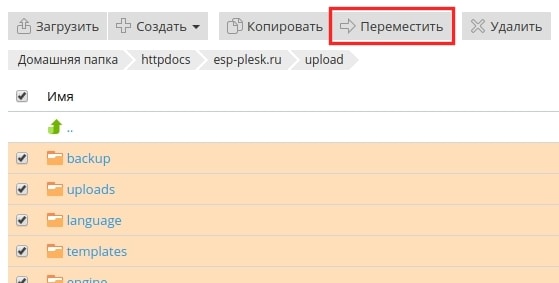
  Теперь нужно переместить файлы DLE непосредственно в папку сайта. Для этого перейдите в папку upload, выделите все файлы и нажмите Переместить:
  Выберите директорию вашего сайта и нажмите OK. Теперь файлы DLE расположены непосредственно в директории сайта. Переходите к шагу 3.
Перейдите по адресу вашего сайта. Ваш домен должен быть привязан к хостингу: Как привязать домен к хостингу Вы увидите стартовую страницу установки DLE. Нажмите Начать установку:  Если вы видите сообщение браузера о том, что страница или сервер не найдены, воспользуйтесь справкой Браузер пишет, что не может найти страницу или сервер. После страницы ознакомления с лицензией вы увидите окно «Настройка конфигурации системы». Здесь вам необходимо заполнить реквизиты подключения к ранее созданной базе данных:
 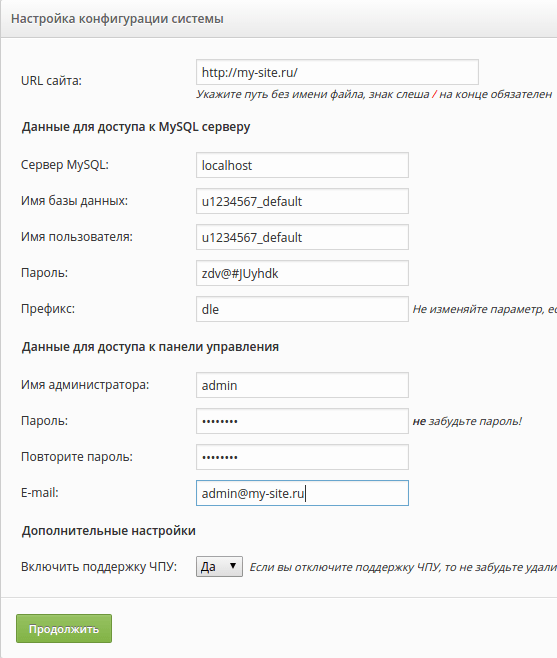 Сервер MySQL оставьте «localhost». В целях повышения безопасности рекомендуем изменить стандартный префикс «dle» на любой другой. В префиксе могут быть буквы латинского алфавита и цифры. После ввода данных нажимаем Продолжить. Установка DLE завершена: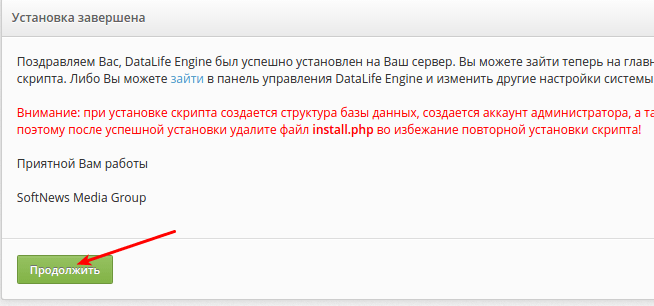
Техническая поддержка по CMS DLE
Специалисты Рег.ру не оказывают поддержки по вопросам создания и редактирования сайтов на DLE, всю необходимую информацию вы можете найти на официальном сайте DLE.