
Скачивание и установка Discord на диск D

Всем привет! Сегодня поговорим про то как скачать и установить на диск D популярную бесплатную программу общения Discord. Итак, поехали!
Программка уточняется на системный диск, где занимает пространство, и имеет возможность замедлять работу операционной системой. К что же, для тех юзеров, кто нередко пользуется Дискорд, станет удобнее владеть его в резвом доступе.
Принимая во внимание пространство установки программки, юзер имеет возможность убрать ее или же поставить Дискорд на иной диск.
Куда ставится Дискорд по умолчанию
Программка Дискорд скачивается с поддержкой простого метода. Юзер совершает переход по ссылке discordapp.com/download, впоследствии сего понадобится избрать из перечня подходящую версию программки и начать скачку.
Впоследствии сего, как файл Дискорда станет загружен на компьютер, юзер обязан идти по памятке по инсталляции. По умолчанию программка Дискорд не встает на диск C.
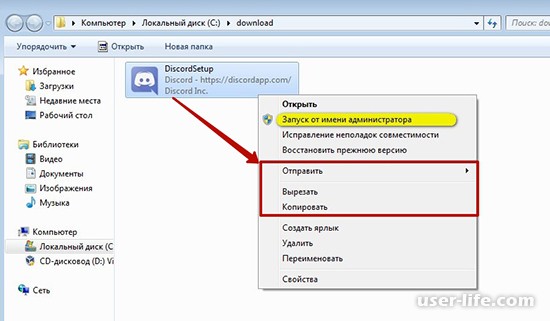
Дабы найти программку на компе, надо исполнить надлежащие манипуляции.
Отыскать иконку Дискорда.
Кликнуть правой кнопкой мыши.
Обнаружить раздел «Свойства» и перебежать в него.
Отыскать строчку «Рабочая папка». В строке станет предписано, в какой папке сохранен Дискорд.
В случае если надо отыскать Дискорд на телефоне, то идет по стопам перебежать в раздел «Настройки», вслед за тем в «Приложения» и в папку «Дискорд».
Там станет предписано, гд на компе располагается скачанный дискорд. Как правило, она сберегается на SD – карте или же в памяти телефонного аппарата.
Как поставить Дискорд на иной диск
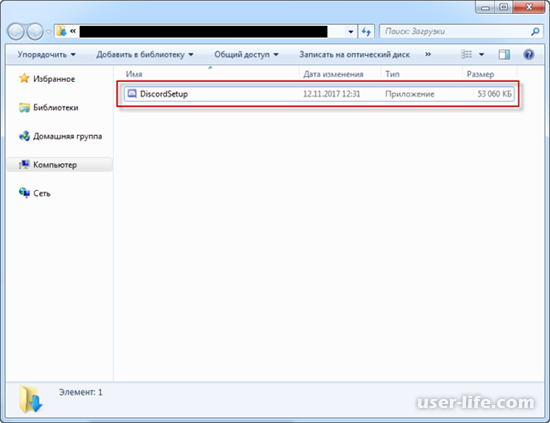
По умолчанию, в случае если юзер не изменял пространство для хранения в опциях, впоследствии скачки программка установится на диск C. Четкое месторасположение скачанного файла находится в зависимости от операционной системы и самой программки.
Найти четкое пространство, где сохранено приложение, воспользовавшись командой «Свойства». Вслед за тем надо отыскать раздел «Рабочая папка», в которой и станет сберегаться поставленный файл.
Впрочем почти всем юзерам по различным основаниям не нравится, собственно что программка уточняется на диск С и занимает его память, собственно что имеет возможность привести к понижению скорости работы компа.
Появляется вопрос – как переставить программку на диск D? Понадобится изготовить целый процесс установки по новой.
Метод поступков для такого, дабы ввести Дискорд на диск Д.
Выслать раньше установленную программку. Выслать Дискорд возможно с поддержкой особой программки (CCleaner или же иная программка для удаления файлов).
С поддержкой данной программки воплотить в жизнь абсолютное удаление программки и чистить реестр.
Перебежать на официальный вебсайт и начать закачивать файл.
Как файл станет установлен, надо его запустить и идти по стопам последующим наставлениям.
Дойдя до шага, где понадобится показать пространство для установки, избрать диск и скачать Дискорд на диск Д.
Впоследствии выполнения метода поступков программка станет установлена на подобранный диск. Кроме диска D, установку возможно исполнить на всякий диск на компе.
Как передвинуть Дискорд на иной диск
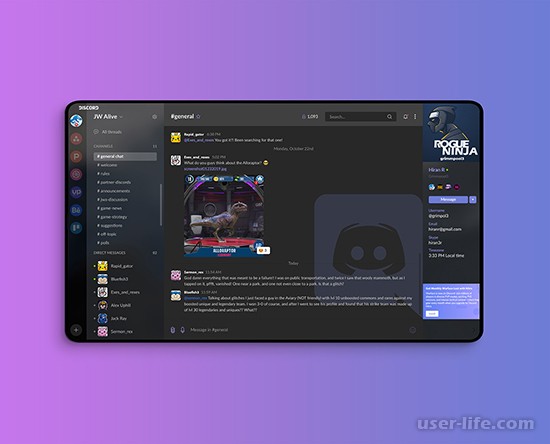
В кое-каких случаях юзер желает элементарно передвинуть Дискорд с диска C на диск D. Исполнить данную операцию без особых программ не выйдет.
Не в обязательном порядке удалять и по новой перестанавливать программку – возможно пользоваться особыми программками, которые имеют все шансы выносить программки.
Очередность поступков для перенесения Дискорда.
Отыскать оптимальную программку и ввести ее на компьютер.
На диске, на который намечается передвинуть Дискорд, надо сделать папку Program Files.
Запустить программку для перенесения файлов.
Вслед за тем показать в строчках программки пространство, где сберегается поставленная программка и куда ее надо передвинуть.
Запустить программку. Впоследствии сего окончания процесса переноски, дискорд перенесется на обозначенный диск.
В случае если появились проблемы в работе программки, идет по стопам увериться, собственно что она запущена от имени админа и пространство сбережения файла предписано верно.
Не обращая внимания на то, собственно что программка по методу скачивается и сберегается на диск C, юзер имеет возможность показать всякий диск на компе.
Удалять программку не обязательное дело – довольно пользоваться особым приложением для перенесения программки в другое пространство.
Установка программы Discort на другой диск.
Здравствуйте!
Такая вот ситуация: необходимо установить копию программы Discort на переносной жесткий диск. Но вся проблема в том, что программа при установке не предлагает выбора пути установки и упорно «лезет» на системный диск, где она, собственно, уже стоит.
Вопрос: как указать программе нужный мне путь установки и поставить программу на другой носитель?
Голосование за лучший ответ
github.com/portapps/discord-portable

Попробуйте переместить папку с Discord на другой диск и обновить ярлыки, я у себя проверял, все работает. Сам дискорд находиться по этому пути: C:\Users\имя_вашего_пользователя\AppData\Local\Discord, а сам exe-шник с дискордом находиться в папке C:\Users\Konon\AppData\Local\Discord\app-0.0.ваша_версия_приложения/Discord.exe
ЯросГуру (2966) 3 года назад
Я уже и забыл, что когда-то об этом спрашивал. Собственно да, так тогда и решил этот вопрос. Действенно оказалось. В любом случае, спасибо за развернутый ответ! Думаю, еще кому-нибудь обязательно пригодится!
Частые вопросы пользователей
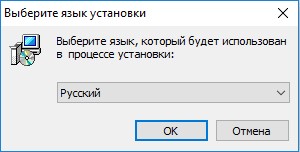
запустите его один раз и следуйте за Мастером установки.
Текущие версии всегда можно проверить на странице http://updates.digitalcombatsimulator.com/
Разница между Стабильной Версией и OpenBeta
Говоря о версиях Открытой Бете (Open Beta) и Релизная версия (Release, Stable), мы подразумеваем, что в настоящее время работаем с двумя версиями DCS World: Open Beta и Release версии. Поскольку DCS World — это «живой» проект, который меняется каждый день, существует вероятность, что допущенная ошибка в рамках всего проекта сделает игру непригодной для всех. Чтобы предотвратить это и добавить уровень защиты, мы используем тестовую версию (Open Beta) и стабильную (Release).
Почти каждые две недели (а иногда и чаще, в зависимости от срочности исправления) мы создаем новую версию Open Beta, которая содержит изменения предыдущих двух недель. Хотя сначала проходит внутреннее и закрытое внешнее тестирование, ошибки всё же могут проскальзывать. В этом случае открытая бета-версия используется для выявления серьёзных ошибок. Мы очень ценим тех, кто принимает участие в открытой бета-версии, и благодарим вас за усилия по тестированию. Если в открытой бета-версии присутствует ошибка, у нас всегда есть предыдущая версия выпуска без этой ошибки. Вот почему версию выпуска иногда называют стабильной версией.
Таким образом, открытая бета-версия предназначена для «полевого тестирования» новых изменений и проверки любых сбоев в масштабе DCS, а стабильная версия является результатом предыдущей открытой бета-версии, в которой отсутствуют баги. Как и в случае раннего доступа, открытая бета-версия является опцией и может быть пригодна не для всех пользователей.
Подробнее об установке DCS World 2.8
Веб-инсталлятор необходимой Вам версии доступен на нашем сайте: DCS World
Надо скачать и запустить веб-инсталятор, указать каталог. Желательно выбрать не системный диск и с большим запасом свободного места. При наличии на компьютере другой версии DCS World, часть файлов будет скопирована из нее, что существенно уменьшит сетевой трафик.
После закачки файлы распаковываются в требуемую структуру на диске, удаляются из временного каталога, а сам апдейтер завершает работу.
Не переживайте, если по каким-либо причинам закачка была прервана или её скорость упала до нуля.
Повторный старт апдейтера возможен через меню ПУСК (Eagle Dynamics — DCS World — Обновить (или Восстановить) DCS World, при этом закачка продолжится с места, на котором была прервана (для этого не соглашайтесь с предложением удалить временные файлы из папки _downloads).
После установки базы можно устанавливать модули, это делается через Менеджер Модулей.
Как установить модули в любую версию DCS World
Если Вы приобрели модуль DCS в интернет-магазине DCS, самым простым и быстрым способом установки модуля является использование диспетчера модулей. Для этого выполните следующие действия:
1. Запустите DCS World и авторизуйтесь.
2. На странице главного меню нажмите «Менеджер модулей» в верхней части главного меню (DCS версии 1.5.х и 2.8.х)
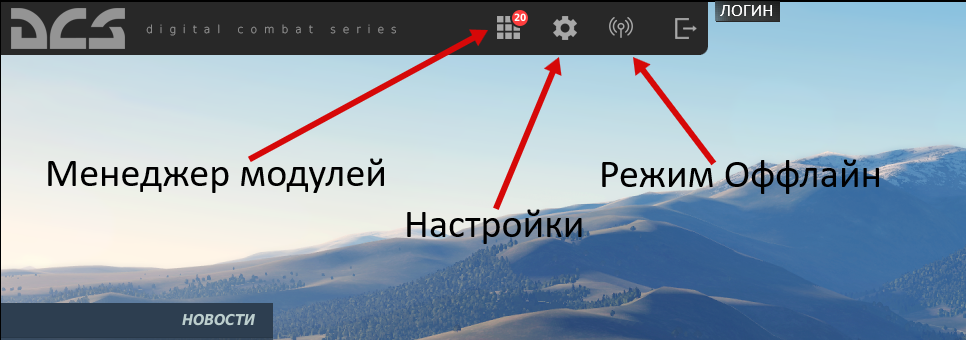
3. Если Вы приобрели новый модуль через электронный магазин DCS, то откройте Менеджер модулей.
DCS World автоматически обнаружит новую покупку и Вам будет предложено сразу начать установку.
4. Ниже перечислены все модули, которые Вы уже имеете и которые можете приобрести. Для модулей, которые Вы приобрели через Интернет-магазин DCS, кнопка «Установить» расположена справа от входа. Нажмите эту кнопку, чтобы установить покупку.
5. Следуйте инструкциям по установке.
Где найти руководство по управлению самолетом?
Вы можете найти руководства в папке Doc конкретного самолета непосредственно в установленной игре DCS World.
.. \ DCS World \ Mods \ aircraft \ \ Doc \
YouTube как инструмент обучения
Все модули DCS World имеют в своем составе необходимый комплект документации и обучающих уроков. Кроме этого, в YouTube Вы можете найти множество видеоматериалов опытных игроков и фанатов, снятых на базе игрового движка DCS.
Как установить DCS World на компьютер без интернета или перенести на другой диск?
Периодически возникают вопросы об установке «без интернета». Совсем «без» не получится, а вот с минимальным объемом закачки вполне возможно. Сразу предупреждаем — перенести с одного компьютера на другой весь каталог симулятора можно и он будет работать. Но проблемы в будущем гарантированы.
Как установить DCS World на компьютер, если у Вас есть готовая инсталляция на другом компьютере.
1. Копируем весь каталог ‘DCS World’ в любое свободное место на диске. Например, пусть это будет F:\temp\DCS World, назовём его каталог-источник.
2. Создаем в требуемом месте каталог, в который будет проводиться установка DCS. Допустим, ‘D:\Games\DCS World’. Создаём в нём текстовый файл с названием: dcs_local_source.txt . Содержимое файла — путь на каталог-источник, в данном случае:
F:\temp\DCS World
3. Запускаем веб-инсталлятор. Выбираем язык будущей установки, соглашаемся с предупреждениями, задаем каталог, где будет установлен симулятор (в нашем примере это ‘D:\Games\DCS World’) и стартуем процесс. Установщик прочитает файл dcs_local_source.txt и начнет копирование требуемых файлов. По окончании копирования инсталлятор докачает то, чего ему не хватило (в идеальном случае — вообще ничего докачивать не будет) и всё будет в порядке.
4. Установка модулей — как обычно, из Менеджера Модулей. Если в каталоге-источнике есть требуемые файлы, то они будут автоматически скопированы.
По окончании установки каталог-источник можно удалить.
Обратите особое внимание на правильность файловой структуры каталога-источника — она должна в точности соответствовать структуре файлов симулятора. Кстати, отсутствие каких-то файлов или даже папок не фатально, они просто будут потом докачаны. Ну, и не промахнитесь с содержимым файла dcs_local_source.txt. Оно обязательно должно быть в кодировке UTF-8. Признак того, что всё сделано правильно — запуск процесс копирования файлов, а не загрузки из интернет.
Описанная процедура гарантирует правильность развертывания симулятора на другой машине, включая требуемые записи в реестр.
Перенести DCS на другой диск (новый, к примеру) ещё проще — Копировать-Вставить, как любой файл. Не забудьте изменить путь от ярлыка (в его свойствах) к программе, если Вы используете ярлык для запуска симулятора.
Не могу установить модуль через Менеджер Модулей, DCS закрывается и ничего не происходит
Если у Вас есть серийный номер модуля, купленного в другом магазине (например, в Steam), Вы должны привязать его к учетной записи здесь: проверка серийного номера лицензии, более подробная информация здесь и после этого Вы сможете установить Ваш продукт через Менеджер модулей.
Если Вы уже проверили свои серийные номера, они привязаны к учетной записи и Вы всё еще не можете установить модули, то
необходимо скачать файл для Вашего модуля с Google Drive.
Далее следует его положить в корневую папку игры DCS World и запустить один раз,
после установки модуля файл можно удалить.
Если Вашего модуля нет, то скачайте любой вариант, откройте файл редактором (Notepad) и поменяйте название модуля на нужное Вам.
Сохраните файл и запустите.
Правильное название Вашего Модуля можно взять с этой страницы:
http://forums.eagle.ru/showpost.php?p=2548018&postcount=4
Скриншот страницы форума можно найти в этой же папке — файл Modules_ID.jpg
Невозможно установить НОВЫЙ продукт, появляется сообщение об ошибке «Неизвестный модуль»
Бывает ситуация, когда только что купленный продукт Вам не удаётся установить через Менеджер модулей и Вы получаете сообщение об ошибке:
«Неизвестный модуль * Module_ID *» (например, A10C-PIERCING_FURY_campaign или другой НОВЫЙ продукт)
Есть две причины этой проблемы:
1. Ваша текущая версия DCS не обновлена
и / или
2. Этот модуль только что выпущен и доступен ТОЛЬКО в версии DCS OpenBeta
* 1 *
Пожалуйста, убедитесь, что у Вас установлена последняя версия DCS World. Номер версии Вы можете найти:
1а) в правом нижнем углу главного меню.
1b) в файле .. \ Eagle Dynamics \ DCS World \ autoupdate_log.txt
Самую последнюю версию DCS World и последний выпущенный файл DCS_updater.exe можно найти на странице: Обновления DCS World.
Для обновления DCS World :
Меню Пуск Windows / Все приложения / Eagle Dynamics. Найдите вариант обновления для Вашей версии DCS (ОпенБета или Релиз), который Вы хотите обновить.
* 2 *
2a) все новые модули всегда запускаются в DCS World OpenBeta и появятся в стабильной версии DCS World только спустя некоторое время, после проверки на возможные ошибки!
2b) если Вы не хотите ждать патча, Вы можете переключиться на OpenBeta из Стабильной сборки. Чтобы сделать это:
перейдите в папку DCS, удерживайте Shift, затем щелкните правой кнопкой мыши на bin и откройте там командную строку или powershell и введите:
.\DCS_updater.exe update @openbeta (не забудьте точку перед слэшем)
Если Вы хотите больше объяснений, перейдите сюда (ENG)
Вы всегда можете переключиться обратно на @release одним и тем же способом, если какой-то модуль действительно не действует должным образом в OpenBeta. Для этого введите в командной строке (powershell):
.\DCS_updater.exe update @release
2c) если у Вас достаточно места на диске, Вы можете установить версию DCS openbeta в качестве второй копии DCS World.
Только после успешного обновления Вы сможете установить Новый модуль.
Более подробную информацию о параметрах * Module_ID * можно найти на странице форумов.
UEngine.Ru

Доброго времени суток форумучане и администрация форума.
Посоветовали перейти с Unity3D на замечательный движок UE4.
Но, вот после установки появились вопросы и конечно же (как без этого) проблемы .
Вопросы:
1. Возможно ли перенести папку с лаунчером и самим движком на другой диск ?
— Пробовал переносить, но лаунчер ругается, просит исправить что-то в движке и вообще я не знаю что он хочет.
2. При создание проекта C++ выдаёт о несоответсвии версии Visual Studio, предложеные темы в интернете не помогли.
Возможно нужно качать чистую VS ? Или ещё что ?
На данном этапе вопросы закончились. =)
P.S. Проект BluePrint открылся без каких либо проблем.

Сообщения: 2319
не обязательно только с ланчера запускать,а сам билд анриала можно разместить где угодно, только не сильно глубоко по иерархии папок, длинный путь может вызывать ошибки. Сам движек также можно получить без ланчера скачав с репозитория, сбилдить, перенести в любое место.
установить ланчер тоже можно в любое место, тоесть тогда надо не перенести а пересустановить, и тогда двигло будет размещен в той же директории.
на данный момент VS2015 требуется движку.
_________________
we need to go deeper
Сообщения: 4
Вот сейчас пробую создать проект на C++.
Но появляется такого рода ошибка UnrealBuildTool Exception: ERROR: No 32-bit compiler toolchain found in C:\Program Files (x86)\Microsoft Visual Studio 14.0\VC\bin\cl.exe
Да, я запускаю UE4 на 64, так зачем мне 32 ? О_о