
Как откатить iOS 14 обратно на iOS 13
Сразу после презентации, которая прошла в рамках WWDC, Apple открыла доступ к тестированию iOS 14 всем пользователям с активными профилями разработчиков. Чтобы обновиться, достаточно всего лишь загрузить профиль на свой iPhone или iPad. Неудивительно, что это спровоцировало массовые установки обновления, которое из-за характерной для предварительных сборок нестабильности многим пришлось не по нраву. Некоторые сообщают о нестабильной работе приложений (что нормально для беты), снижении времени автономной работы и так далее. Благо откатиться до iOS 13 не так трудно.
Хотите вернуть iOS 13.5.1? Вот, как это можно сделать
Этой инструкцией уже воспользовались некоторые в нашем Telegram-чате, так как захотели вернуться на более стабильную iOS 13. Рекомендуем следовать всем пунктам из этой инструкции, поскольку пренебрежение даже одним из них может вывести ваш iPhone из строя.
Как откатиться до iOS 13
- Откройте «Настройки» — «Профиль» – «iCloud» и отключите параметр «Найти iPhone». Введите свой пароль;
- Скачайте образ iOS 13.5.1 для своего iPhone на компьютер (очень важно выбрать правильную модель смартфона, иначе обновление не установится, и придется все начинать заново);
- Подключите iPhone к iTunes (или к Finder на Mac) при помощи кабеля;

В зависимости от версии ОС воспользуйтесь iTunes или Finder
Для iPad последовательность действий такая же, только скачать сборку iPadOS нужно под ваш iPad.
Другой вариант — просто нажать на кнопку «Восстановить» и iTunes сам скачает последнюю релизную прошивку. В этом случае ничего скачивать заранее не нужно. Однако iTunes зачастую слишком долго загружает обновления: если скачать их просто с сайта, процесс пойдет гораздо быстрее.
Если вы захотите восстановиться из резервной копии iCloud, вынуждены огорчить — к тому моменту, когда вы решите вернуться на iOS 13, она, скорее всего, уже «перепишется» на iOS 14. Поэтому восстановление данных возможно только с помощью резервных копий на компьютере. Если только вы не установили iOS 14 на 5 минут и потом сразу решили откатиться.
Мы бы рекомендовали как минимум дождаться официальной публичной бета-версии iOS 14, которая, по словам представителей Apple, появится уже в июле. Несмотря на то, что сборка, которую многие уже установили, подписана общедоступной бетой, на самом деле это, скорее всего, версия для разработчиков. Публичная бета обычно отстает от нее на одну версию.
Если же трудности вас не пугают, и желание попробовать виджеты и новые функции гораздо сильнее, здесь вы найдете инструкцию, как установить iOS 14 beta без профиля разработчика за считанные минуты.
Как откатить ios 14 обратно на ios 13
Будь в курсе последних новостей из мира гаджетов и технологий
iGuides для смартфонов Apple

Откат с iOS 14 на iOS 13 без потери данных. Метод найден

29 августа 2020, 14:27

ПРЕДУПРЕЖДЕНИЕ
С 24.09.2020 Apple больше не подписывает iOS 13 в любой ее итерации!
Это значит, что установить iOS 13 начисто у тебя больше не получится!
Откат с iOS 14 на iOS 13 по данной инструкции возможен, только если у тебя есть устройство с уже установленной iOS 13 или старше
На днях у меня кончилось терпение.
Я самоотверженно делал обзоры на iOS 14 и iPadOS 14 , когда она вышла, комментировал изменения в каждой следующей бете .
И стоит сказать, что самая первая бета iPadOS 14 практически не отличалась по скорости работы от 13-ки (ну или мне так казалось, не исключаю). Однако с каждой следующей бета-версией мой iPad всё больше тормозил. Недавняя шестая бета-версия стала последней каплей. Лаги я видел просто по всей системе, даже сворачивая и разворачивая приложения. Кстати, о приложениях — ощущение, что оперативки у планшета нет вообще, больше двух софтин он открытыми удержать не мог. А иногда даже не больше одной.
Пользуюсь и тестирую свежую ОС на iPad 2018. Это не самый новый процессор A10, однако Apple считает его адекватным, так как последний iPad 2019 вышел именно с этим чипом.
Короче, впереди меня ждал откат.
Резервную копию с iPadOS 13 я, конечно, сохранил, когда в июне обновлялся на самую первую бета-версию 14-ки, однако прошло уже немало времени, и копия слегка устарела. На крайний случай она годилась, но. Я решил всеми правдами и неправдами накатить копию с iPadOS 14 на 13-ю ось. Ну да, всего чуть не дожил до релиза в сентябре. Обидно. хотя не очень.
Процесс
Я пошел по давно известному методу, который сам описывал здесь, в блоге, около года назад . Этот метод гарантированно работает в случае отката по-минору, в пределах одной оси, например, с 13.6 на 13.2.
Однако — для хейтеров повторю — более новая резервная копия никогда не устанавливалась на более старую систему , например, при переходе с iOS 13 на iOS 12.
Но именно это я и хотел сделать.
Создал резервную копию с беты iPadOS 14 и полез менять цифру 14 на 13 в файлах .plist.
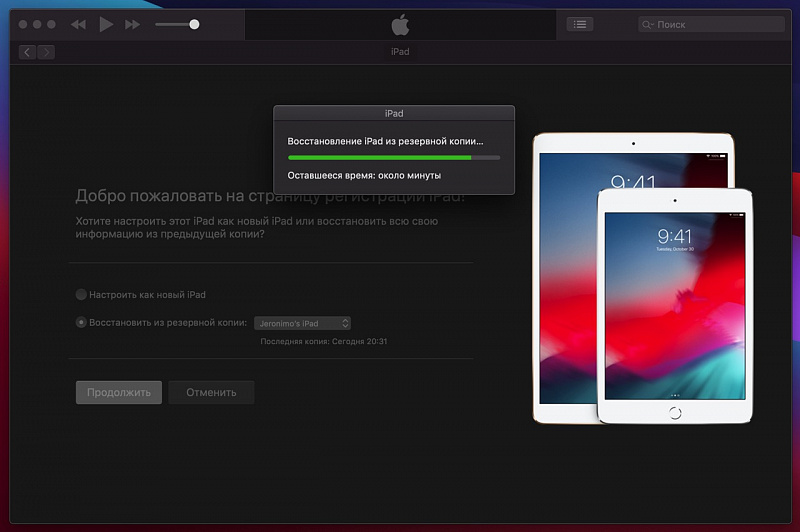
Результат
Да, это сработало.
Резервная копия с бета-версии iOS/iPadOS 14 устанавливается на 13.6.1 , при условии небольшой химии по описанному мною ранее методу отката .
Есть важный нюанс. Откат и восстановление производи только с использованием нативных инструментов от Apple — iTunes, либо Finder. При использовании iMazing ничего не выйдет, утилита каким-то скрытым образом помечает копию и смена параметров в plist не может ее обмануть.
Я испытал этот метод и на iPhone 7 — всё то же самое. Работает. Побочных эффектов после восстановления также не обнаружено. Так что если ты в приливе энтузиазма обновился на бету 14-й ОС, но уже пожалел об этом и хочешь обратно — можешь смело воспользоваться моим опытом. Только не забудь при создании копии поставить галочку «Зашифровать копию», чтобы, кроме фотографий и данных приложений, не потерять также аккаунты и пароли.
Как откатиться с iOS 14 на iOS 13 без потери данных

В закладки
Первая бета-версия iOS 14 уже доступна для установки. В ней есть баги, поэтому многие захотят вернуться на стабильную iOS 13 и не потерять данные. К счастью, это реально.
Вы сможете без проблем вернуться на iOS 13 без потери данных, если у вас сохранилась резервная копия этой системы.
В тему: Обзор всех 39 главных нововведений iOS 14
При загрузке резервной копии с новой прошивки на старую, скорее всего, появится ошибка с невозможностью восстановления.
Как откатиться с iOS 14 на iOS 13 с сохранением данных на Mac
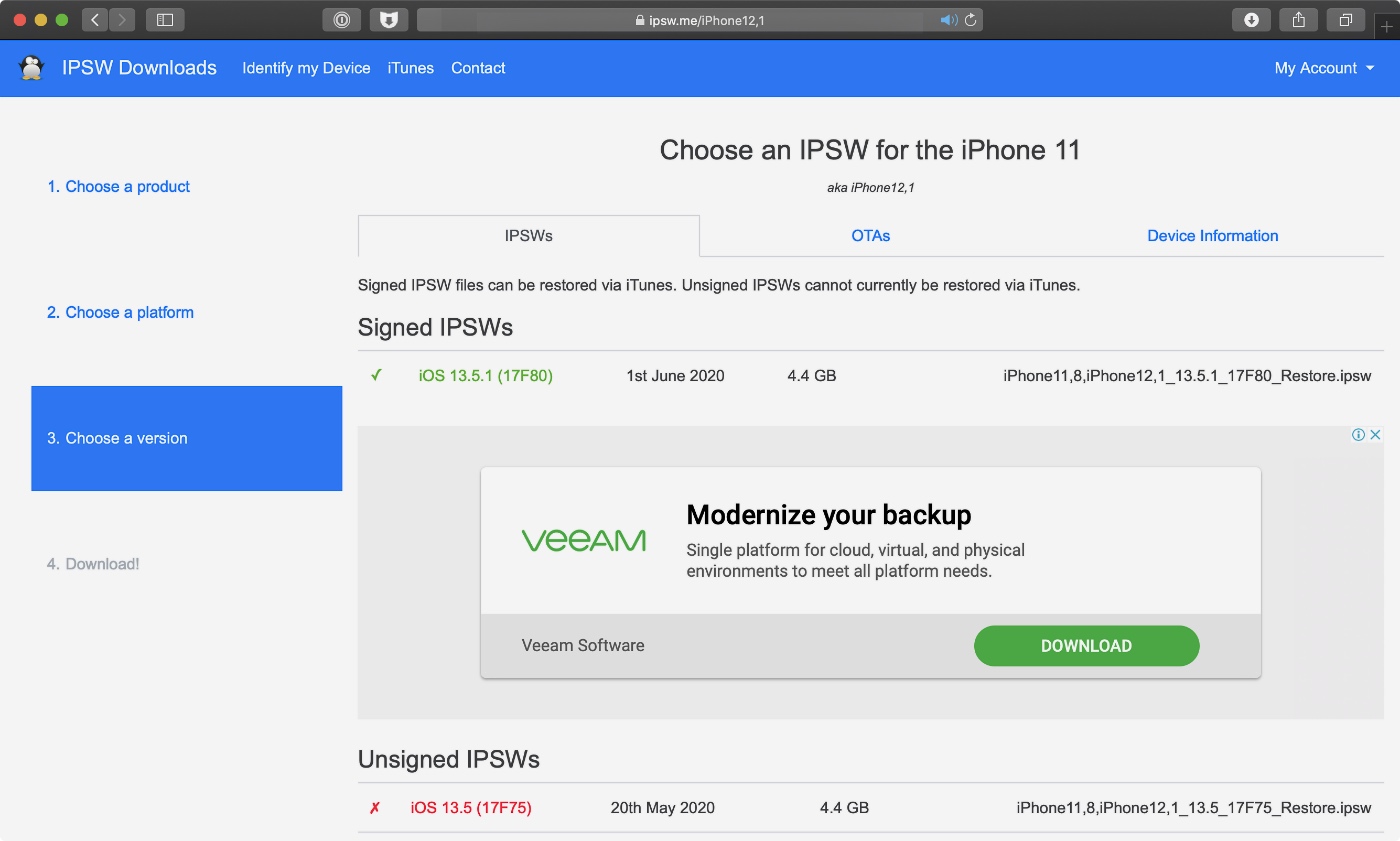
1. Скачайте на сайте ipsw.me последнюю стабильную версию системы для вашего устройства
2. Подключите смартфон к компьютеру, откройте Finder
3. Выберите слева ваш iPhone
4. Зажмите клавишу Option ⌥ и нажмите Восстановить
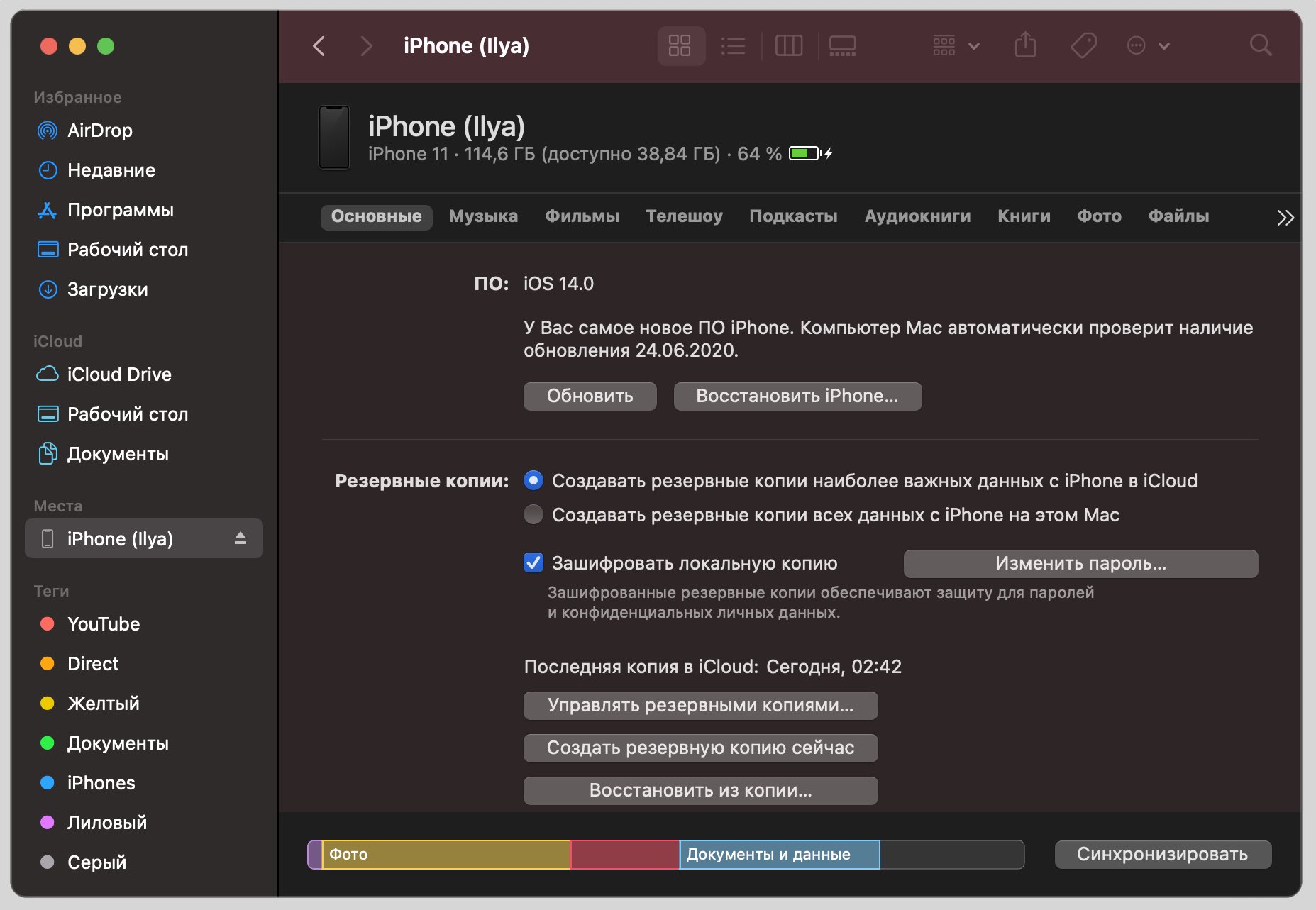
5. Выберите скаченный файл прошивки и дождитесь окончания процесса
Как откатиться с iOS 14 на iOS 13 с сохранением данных на Windows
1. Скачайте на сайте ipsw.me последнюю стабильную версию системы для вашего устройства
2. Подключите смартфон к компьютеру, откройте iTunes
3. Выберите слева ваш iPhone, нажав на иконку в левом верхнем углу

4. Зажмите клавишу Shift ⇧ и нажмите Восстановить
5. Выберите скаченный файл прошивки и дождитесь окончания процесса
Когда процедура завершится, вы получите чистый айфон на iOS 13. Теперь можно устанавливать резервную копию.
Для этого подключите iPhone к компьютеру и выполните следующие действия:
1. Откройте Finder на Mac или iTunes на Windows
2. Выберите свой iPhone
3. Нажмите кнопку Восстановить из копии и выберите последнюю резервную копию
Теперь у вас есть iPhone на iOS 13 со всеми личными файлами.
Как откатить ios 14 обратно на ios 13
Будь в курсе последних новостей из мира гаджетов и технологий
iGuides для смартфонов Apple
Как откатиться с бета-версии iOS 14 обратно к iOS 13

Александр Кузнецов — 24 июня 2020, 13:05
Несколько дней назад компания Apple выпустила первую бета-версию iOS 14. И хотя это обновление формально доступно только зарегистрированным разработчикам, его может установить любой желающий, достаточно лишь скачать и установить специальный профиль конфигурации. Поскольку это бета-версия, то операционная система может работать нестабильно, а некоторые приложения и игры откажутся запускаться. Если вы столкнулись с критичными проблемами после установки обновления, можно откатиться обратно к iOS 13.
Стоит понимать, что вы не сможете вернуться на iOS 13, если сохраняли бэкап системы после обновления до бета-версии iOS 14. Единственное исключение — использовать заархивированный бэкап. Такие бэкапы хранятся отдельно от стандартных, которые постоянно перезаписываются новой копией на ПК или Mac. В том случае, если вы заархивировали бэкап перед обновлением до iOS 14 beta, вам повезло — вы сможете восстановить все свои приложения и данные. Если нет — придётся сбрасывать устройство к заводским настройкам. Независимо от того, какой бэкап у вас сохранён, вы потеряете все данные, которые появились на устройстве после обновления до iOS 14 beta.
Как можно догадаться, процесс отката с одной версии iOS на другую не особо простой. Нельзя, как на Windows 10, зайти в настройки, отменить установку обновления, перезагрузиться и получить устройство со старой прошивкой, если новая не нравится. Для отката к iOS 13 сначала потребуется перевести iPhone в режим восстановления, причём на разных моделях это делается по-разному.
iPhone 8 и более новые модели
Выключите iPhone и нажмите кнопку прибавления громкости, затем кнопку убавления громкости, а после этого зажмите кнопку включения до тех пор, пока не появится экран с режимом восстановления. Точно так же можно перевести в режим восстановления iPad с поддержкой Face ID.
Выключите iPhone и зажмите кнопки убавления громкости и включения до тех пор, пока не появится экран с режимом восстановления.
iPhone 6s и более старые модели
Выключите iPhone и зажмите кнопки домашней страницы и включения до тех пор, пока не появится экран с режимом восстановления. Точно так же можно перевести в режим восстановления iPad с кнопкой «Домой».
Теперь можно приступать к восстановлению iOS 13. Стоит понимать, что откатиться можно только к тем версиям iOS, которые Apple подписывает (на 24 июня —iOS 13.5.1), поэтому установить более раннюю сборку операционной системы не получится.
Как вернуться к iOS 13
- Подключите iPhone к ПК или Mac с помощью Lightning-кабеля. Убедитесь, что на компьютере есть доступ к интернету.
- Зайдите в режим восстановления.
- На ПК или Mac со старой версией macOS (до Catalina) откройте программу iTunes. На macOS Catalina или Big Sur откройте Finder и выберите свой iPhone в боковом меню.
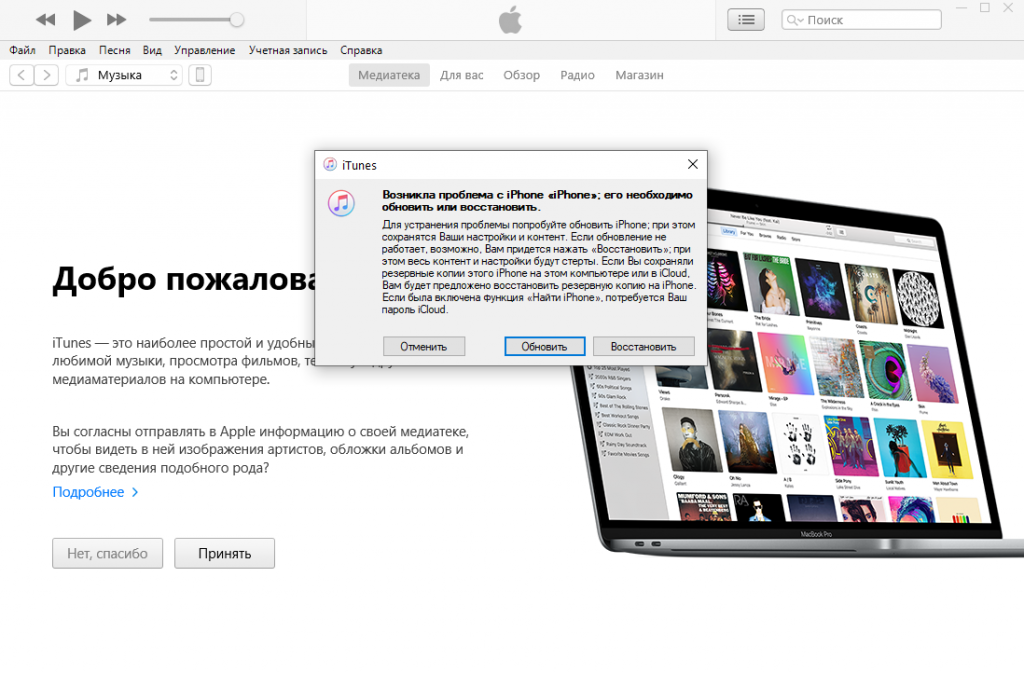
- Вы увидите сообщение о том, что iPhone возникла проблема, и его прошивку необходимо восстановить или обновить. Нажмите «Восстановить» и согласитесь с предложенными условиями.
После использования этого способа отката вы получите чистую установку iOS 13. Чтобы вернуть настройки, переписку, установленные приложения и прочие данные, необходимо восстановить информацию из сохранённого бэкапа (если он у вас есть):
- Подключите iPhone к ПК или Mac с помощью Lightning-кабеля.
- В iTunes или Finder выберите «Восстановление из резервной копии».
- Выберите сохранённый бэкап и введите пароль от Apple ID, если потребуется.
А новый iPhone и многое другое вы можете купить у наших друзей из Big Geek. Скидка по промокоду iGuides