
Как откатить iOS 16 на iOS 15: самый простой и рабочий способ
Программа бета-тестирования iOS 16 длится вот уже больше двух недель. За это время Apple успела выпустить пару тестовых сборок, снабдив свою операционку широким спектром нововведений. Несмотря на это, стабильности обновлению всё ещё не занимать. Всё-таки для рядовых пользователей оно и не предназначалось. В Купертино специально ограничили установку iOS 16 только устройствами разработчиков, но разве это когда-нибудь кого-то останавливало? Конечно, нет. Однако, установив бету, многие реально пожалели об этом и захотели вернуться назад на iOS 15. Рассказываем, как быстро и легко это сделать.
Не всем пользователям понравилось на iOS 16, поэтому рассказываем, как вернуться на iOS 15
❗️ПОДПИШИСЬ НА НАШ ЯНДЕКС.ДЗЕН, ЧТОБЫ ЧИТАТЬ ЭКСКЛЮЗИВНЫЕ СТАТЬИ, КОТОРЫЕ НЕ ВЫХОДЯТ НА САЙТЕ
Откатиться на iOS 15, имея под рукой только обновлённый смартфон, не получится. Для этого вам понадобится компьютер и желательно сохранённая заранее резервная копия со всеми данными, которые вы и восстановите на своём Айфоне после возврата на стабильную сборку операционной системы. Впрочем, без бэкапа откатиться тоже получится, но тогда вашим единственным вариантом будет настроить устройство как новое.
Как перевести Айфон в режим восстановления
Восстановление iOS 15 выполняется при помощи утилиты iTunes либо Finder (в зависимости от версии ОС на вашем компьютере). Причём это именно что восстановление, потому что ПО проведёт замену одной прошивки на другой. А для этого нужно сымитировать повреждение ОС, введя смартфон в режим восстановления. Но сначала нам потребуется скачать рабочую сборку iOS 15. На сегодня таковой является iOS 15.5:
- Перейдите на сайт ipsw.me;
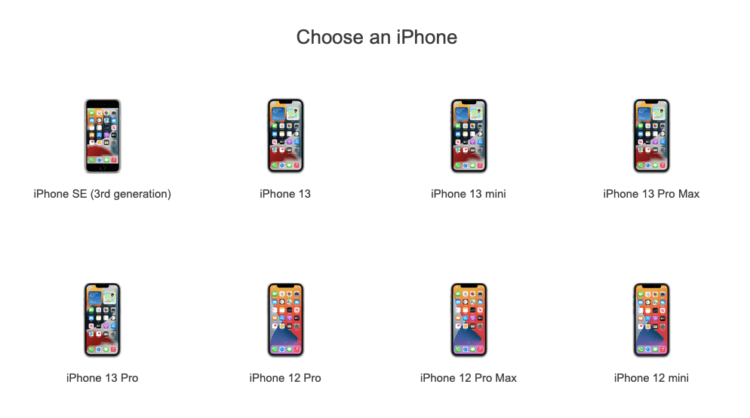
Выберите свою модель iPhone. Главное — не перепутать
- Выберите из списка вашу модель iPhone;
- Найдите подписанную версию iOS (они подсвечены зелёным);
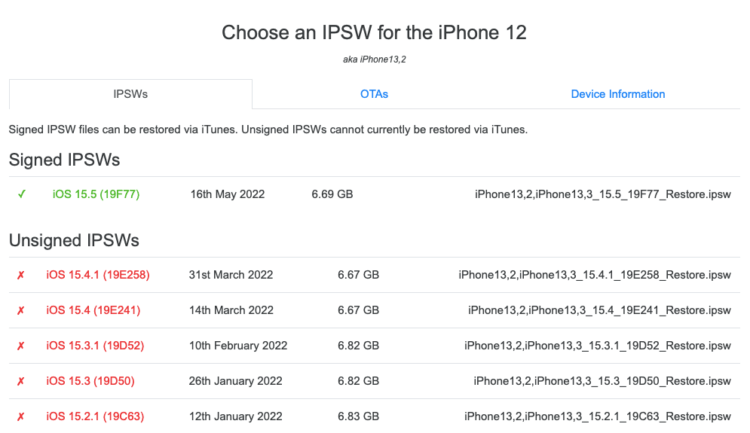
Установить не подписанную версию iOS вам всё равно не дадут
- Загрузите её себе на компьютер.
❗️ПОДПИСЫВАЙСЯ НА ТЕЛЕГРМ-КАНАЛ СУНДУК АЛИБАБЫ И ПОКУПАЙ ТОЛЬКО ЛУЧШИЕ ТОВАРЫ С АЛИЭКСПРЕСС, КОТОРЫЕ РЕБЯТА ОТБИРАЮТ СОБСТВЕННОРУЧНО
Теперь можно переходить непосредственно к восстановлению. О том, как перевести разные модели iPhone и iPad в режим ДФУ, мы рассказывали в статье по этой ссылке. Поэтому сейчас ограничимся лишь основными действиями. Однако учитывайте, что для разных моделей и поколений iPhone способ перехода в режим восстановления может отличаться из-за их технических особенностей. Поэтому не пытайтесь пользоваться одним и тем же методом для iPhone 13 и, скажем, iPhone 6s.
- Подключите iPhone к компьютеру при помощи кабеля;
- Нажмите и отпустите кнопку увеличения громкости;
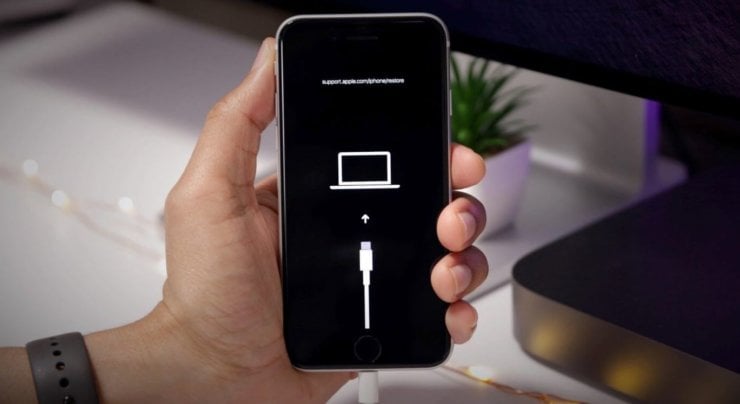
Если вы видите на экране своего iPhone надпись support.apple.com/iphone/restore, значит, он вошёл в режим восстановления
- Затем нажмите и быстро отпустите кнопку уменьшения громкости;
- После этого нажмите и удерживайте кнопку питания, пока не увидите экран режима восстановления (айфон, подключённый к компьютеру на чёрном фоне).
Как установить iOS 15.5 после iOS 16
Если вы всё сделали правильно, iTunes (или Finder) распознает режим DFU и автоматически выведет на экран диалоговое окно, предложив вам провести восстановление:
- Нажмите «Восстановить» на экране компьютера;
- Подтвердите проведение процедуры восстановления;
- Выберите файл скачанной прошивки iOS 15.5 для установки;
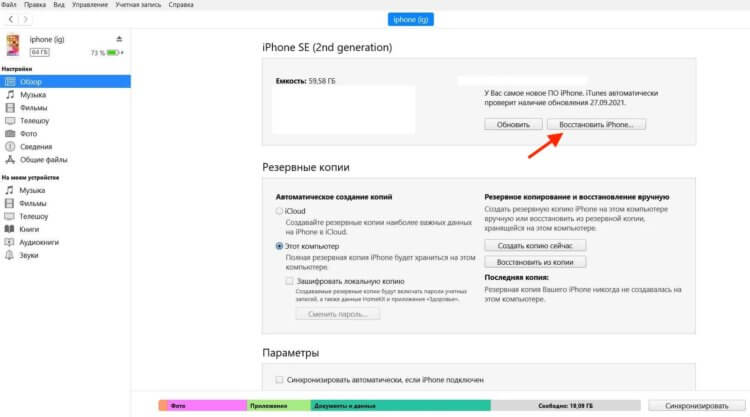
Если iTunes не предлагает диалоговое окно с кнопкой восстановления, нажмите его в интерфейсе утилиты сами
- По завершении отката отключите iPhone от компьютера;
- Активируйте аппарат заново и установите резервную копию из iCloud.
Как правило, процедура отката занимает всего несколько минут. Разумеется, при условии, что вы всё сделали правильно и заранее загрузили стабильную версию ОС, на которую планируете откатиться. Учитывайте, что вернуться можно только на подписанную сборку. А таких, как правило, не очень много: 1-2, реже 3. Apple специально ограничивает количество версий, доступных для установки, чтобы не создавать фрагментацию.
❗️У НАС ЕСТЬ СУПЕР-УЮТНЫЙ ЧАТИК В ТЕЛЕГРАМЕ. ТАМ ТЕБЕ ОТВЕТЯТ НА ВСЕ ТВОИ ВОПРОСЫ
Сохранять резервную копию очень важно даже ценой потери драгоценного пространства в iCloud, за которое сегодня оказалось довольно проблематично платить. Бэкап позволит вам восстановить все свои данные, которые сопровождали вас при тестировании iOS 16. В противном случае вам пришлось бы настроить свой iPhone как новый и наполнять его данными заново, потеряв не один гигабайт полезной информации.
Вообще, устанавливать нестабильные сборки iOS 16 — а таковыми считаются все до пересечения экватора — не рекомендуется. Попробовать обновиться на тестовую версию ОС имеет смысл после 5-6 бета-версий. К тому времени, как показывает практика, Apple уже успевает устранить большую часть проблем, влияющих на стабильность работы обновленных устройств, а также критические уязвимости, которые в ранних бетах традиционно присутствуют, пусть и в скрытом виде.
Откатил старый iPad и iPhone до iOS 6. Теперь работает джейлбрейк и ставятся старые игры

В закладки
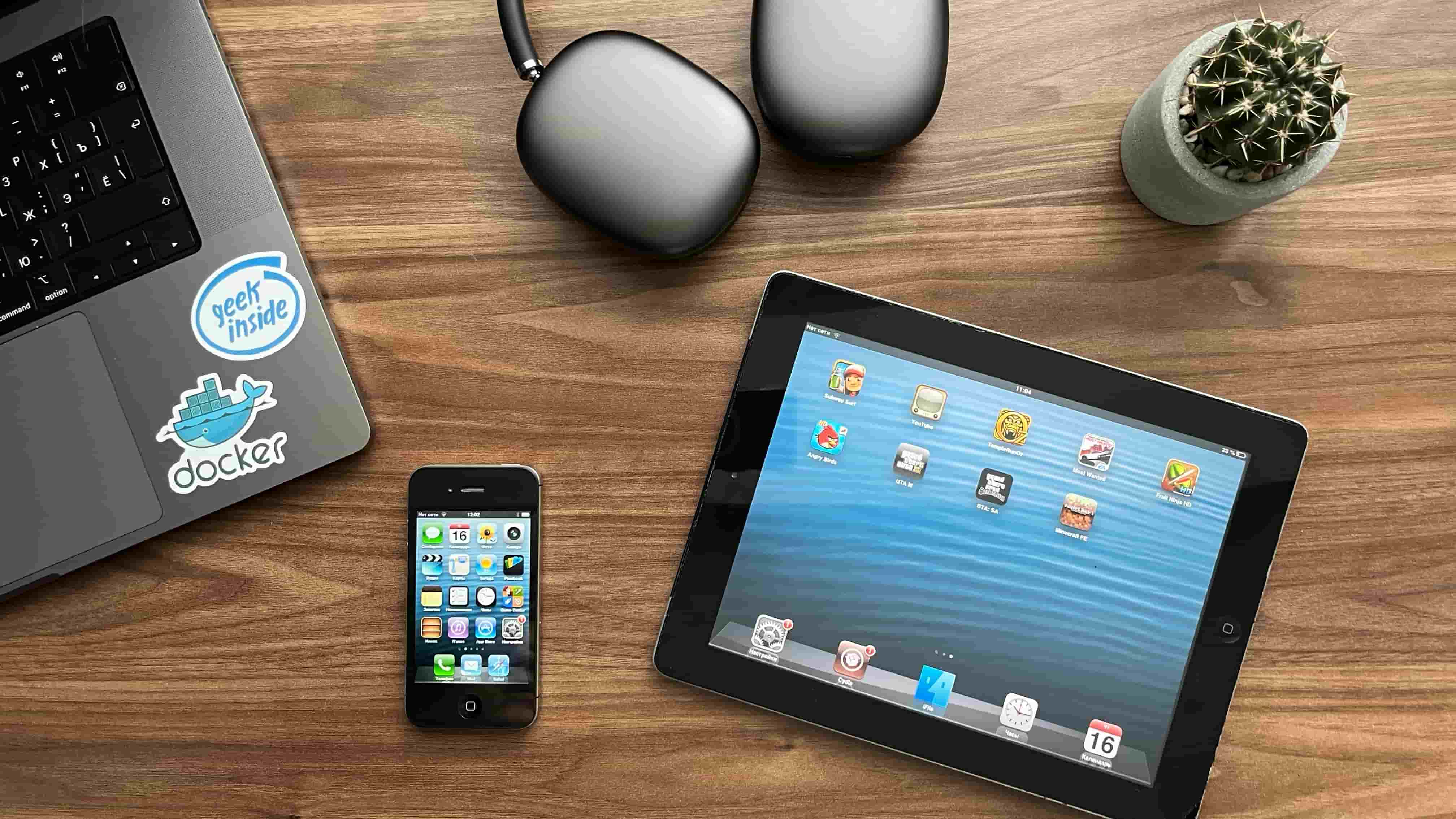
Всем привет! Сегодня расскажу, как откатиться до iOS 6 и играть в старые игры. Данный способ подходит только для iPad 2,1; 2,2; 2,3; 2,4 и для iPhone 4s (4,1)!
Примечание: чтобы посмотреть модель девайса подключаем его к ПК и открываем 3utools.
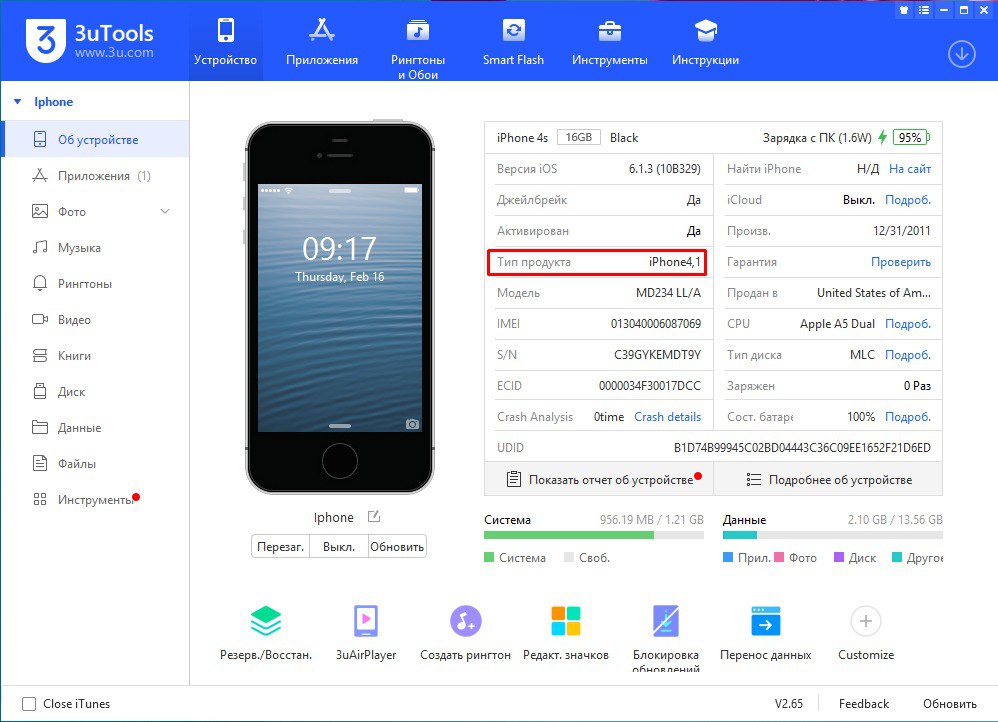
• ПК с установленной программой 3utools (через виртуальную машину из macOS лучше не пытаться, так как на этапе установки телефон перезагрузится, а macOS спросит разрешения на подключения устройства к виртуальной машине. Установка iOS сбросится).
• 30 пиновый кабель (для подключения к ПК)
• Прошивка, скачиваем тут (как посмотреть модель телефона, см. выше)
Для отката понадобится джейлбрейк
1. Выходим из Apple ID и iCloud
2. Выключаем Windows Defender и другие антивирусы
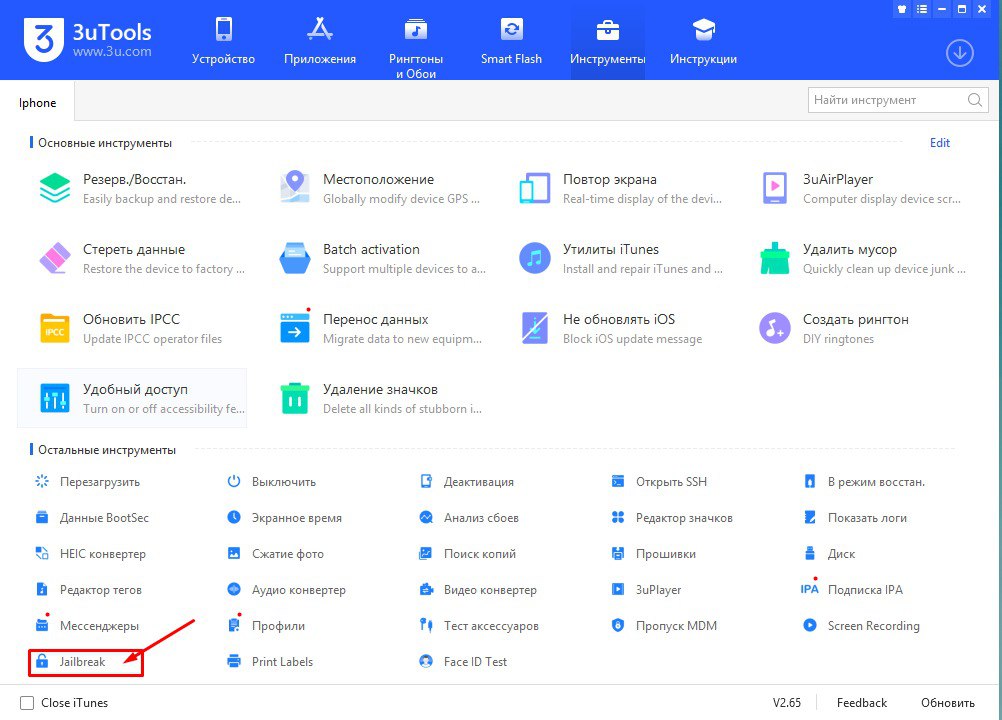
3. Открываем 3utools -> Инструменты -> JailBreak
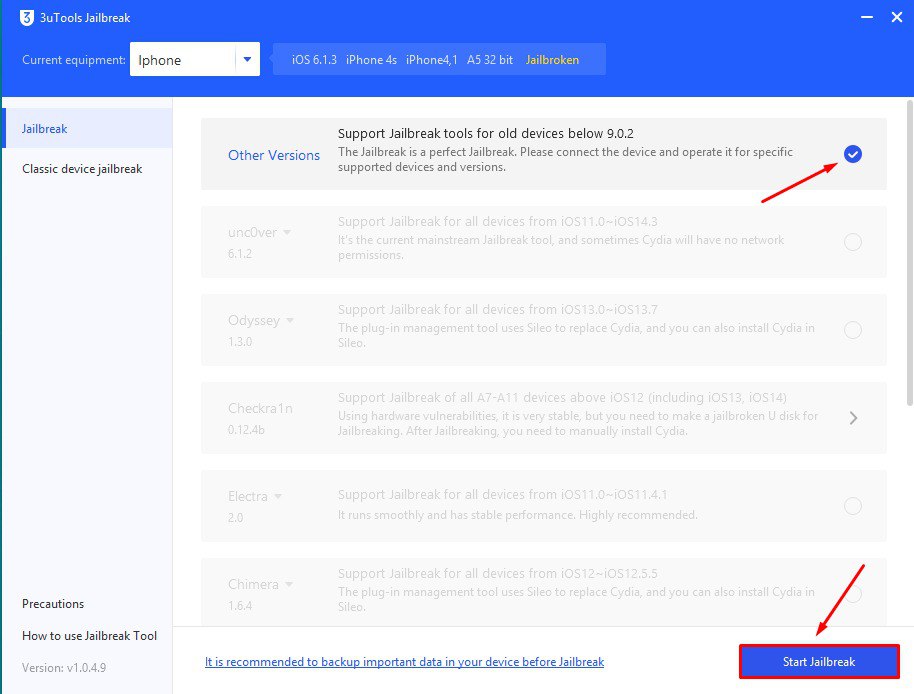
4. Выбираем версию (может быть отличная от моей, к примеру, Phoenix) и нажимаем кнопку “JailBreak”
В процессе JailBreak’а может запросить аккаунт, вводим Apple ID, к которому был привязан iPhone (iPad).
5. Установится программа Phoenix, нужно будет доверить это приложение в настройках
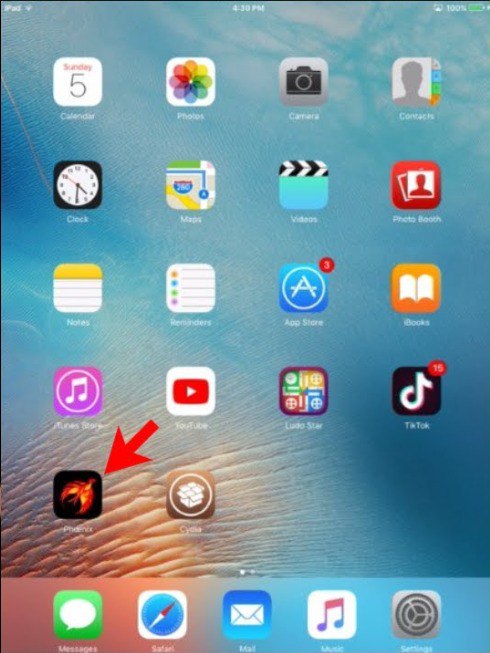
6. Открываем Phoenix -> Prepare for JailBreak -> Start JailBreak.
7. Телефон перезагрузится, установится Cydia. Открываем Cydia и ждем. Ничего не нажимаем, так как может неправильно установиться репозиторий BigBoss, тогда надо будет все делать заново. После загрузки Cydia нажимаем на поиск и пишем iFile -> Изменить -> Установить.
Далее переходим на ПК
В 3utools открываем в боковом меню Файлы -> Пользовательская -> Downloads , нажимаем импорт и импортируем файлы.
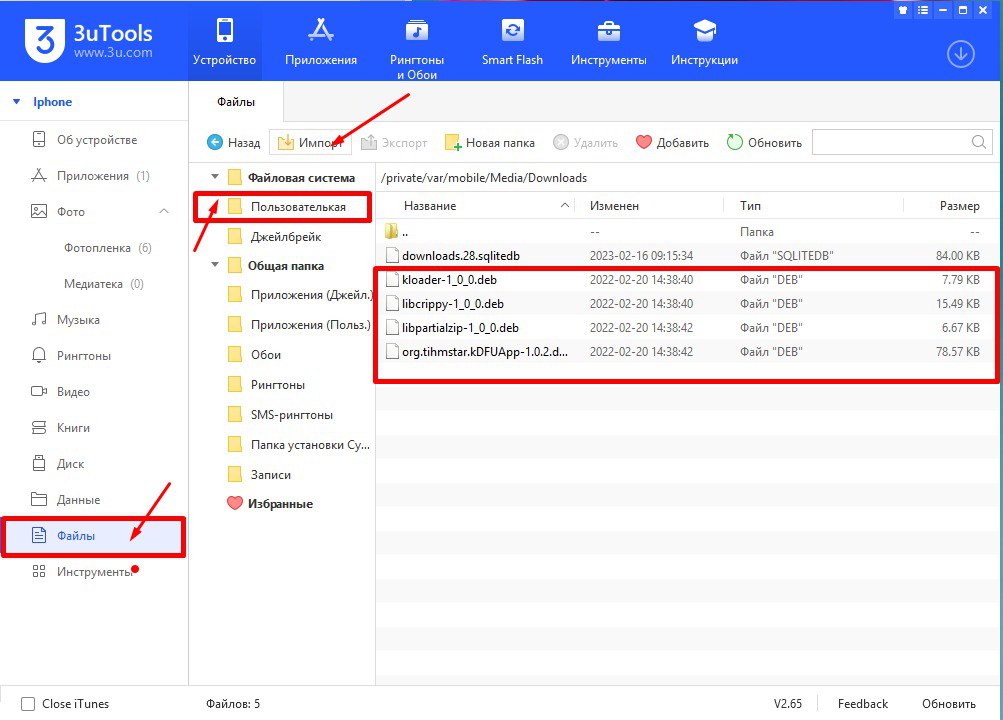
Переходим на iPhone -> iFile -> var/mobile/Media/Downloads.
Затем поочередно нажимаем на установленные файлы -> Установить. Вылезет черный экран и много текста, нам надо дождаться надписи Finished with result code 0. После нажимаем кнопку Done. Последний файл больше, установка будет дольше.
Если вылезла ошибка 256, то открываем Cydia -> iFile -> Нажимаем переустановить. После установится последний файл (программа kDFUApp).
Открываем программу kDFUApp. Поочередно переводим все тумблеры в положение On. Красная кнопка enter DFU станет зеленой. Нажимаем ее, айфон уйдет в режим востановления.
Теперь, поверх новой версии ставим 3utools версии 2.36. Подключаем девайс, открываем 3utools -> вкладка прошивка -> расширенная прошивка -> импорт. Выбираем прошивку, которую скачали.
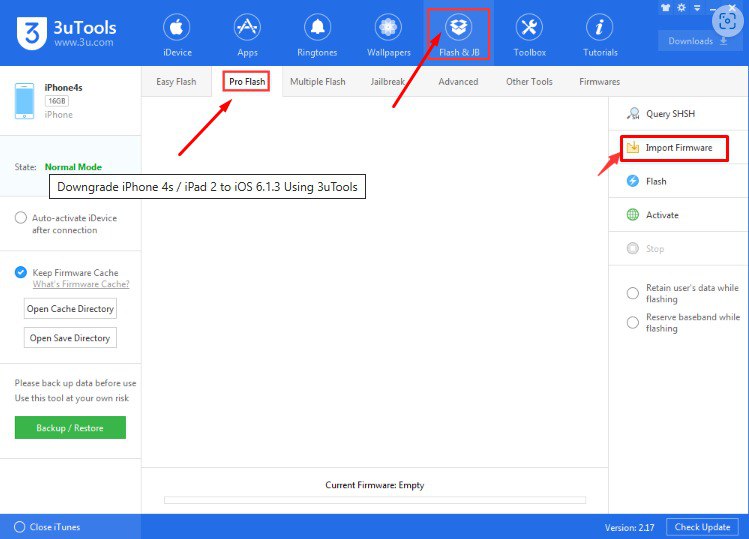
Подтверждаем. Ждем. Появится объемное яблоко и полоса загрузки.
iOS 6 – шикарный способ пройти старые игры: мне удалось найти GTA III, GTA San Andreas и NFS Most Wanted.
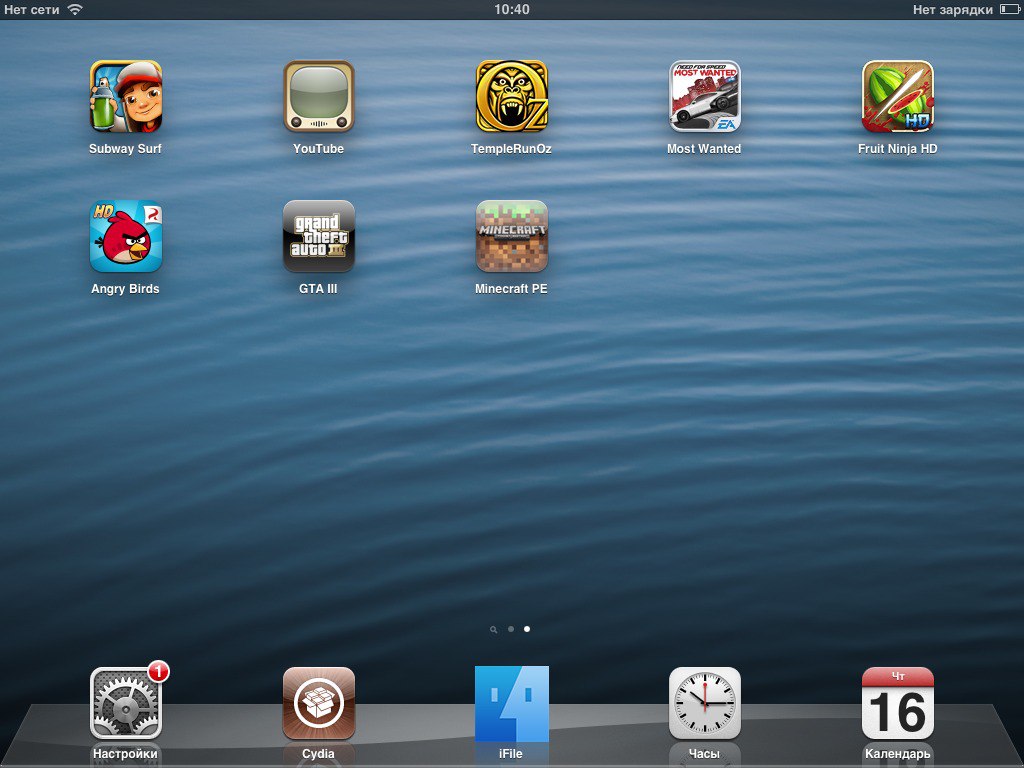
И это далеко не предел.
Потыкать iOS 6 и скевоморфизм – это как прописка в паспорте для каждого «яблочника»
По всем вопросам пишите в комменты – решим и поможем!
(26 голосов, общий рейтинг: 4.58 из 5)
�� Хочешь ещё? Читай больше в Telegram
�� Ищешь ответ на вопрос? Приходи на Форум
Всем привет! Сегодня расскажу, как откатиться до iOS 6 и играть в старые игры. Данный способ подходит только для iPad 2,1; 2,2; 2,3; 2,4 и для iPhone 4s (4,1)! Примечание: чтобы посмотреть модель девайса подключаем его к ПК и открываем 3utools. Итак, нам нужен: • ПК с установленной программой 3utools (через виртуальную машину из macOS.
Как вернуться к iOS 16 без iTunes [Решение в один клик]
Пользователи iPhone могут ожидать много изменений в своих смартфонах в ближайшие несколько дней, поскольку ожидается, что Apple представит iOS 17 5 июня на WWDC 2023. Некоторые из слухов о функциях iOS 17 Beta — это новый режим блокировки экрана, новые специальные возможности. функции, полностью обновленное приложение кошелька, новые функции SharePlay и многое другое.
Однако обновление до новой версии iOS имеет как плюсы, так и минусы. Преимущество заключается в том, что вы можете обновить свой смартфон и пользоваться всеми новыми функциями, которые может предложить ваш телефон. Тем не менее, бета-версии, такие как iOS 17 Beta, довольно нестабильны по своей природе и могут привести к нарушению использования вашего смартфона из-за уязвимостей в системе безопасности, несовместимости приложений, ограниченной поддержки клиентов и даже потери данных.
Если вы уже обновились до iOS 17 Beta и хотите знать, как вернуться на iOS 16 без iTunes, продолжайте читать!
Часть 1. Что нужно сделать перед понижением версии iOS 17 Beta
Большинство пользователей смартфонов обычно обновляют свои приложения и операционные системы, не прочитав полностью детали и изменения, внесенные в новые версии. Точно так же большинство пользователей iPhone часто обновляют свои телефоны всякий раз, когда выходит новая бета-версия iOS.
В настоящее время вводится бета-версия iOS 17, и многие люди будут обновить свои телефоны, чтобы попробовать новые функции, реализованные в этой версии. Однако эти функции понравятся не всем, поэтому они захотят вернуться к iOS 16 без iTunes. В такой ситуации вы должны быть очень осторожны на протяжении всего процесса, чтобы предотвратить потерю данных.
Чтобы откатиться с iOS 17 Beta на стабильную версию iOS 16, вам придется стереть все данные на вашем устройстве iOS. Поэтому вам придется сделать резервную копию вашего устройства, чтобы вы могли восстановить свои данные и настройки после завершения процесса понижения версии. Хорошо, что сделать резервную копию вашего iPhone довольно просто, выполнив любой из этих методов:
Способ 1: Использовать iCloud

- Подключите устройство к стабильному соединению Wi-Fi.
- Откройте настройки, коснитесь имени своего устройства и выберите iCloud.
- В настройках резервного копирования iCloud вы найдете переключатель для включения автоматического резервного копирования. Используйте опцию «Резервное копирование сейчас», чтобы создать последнюю резервную копию.
Способ 2: Использовать iTunes
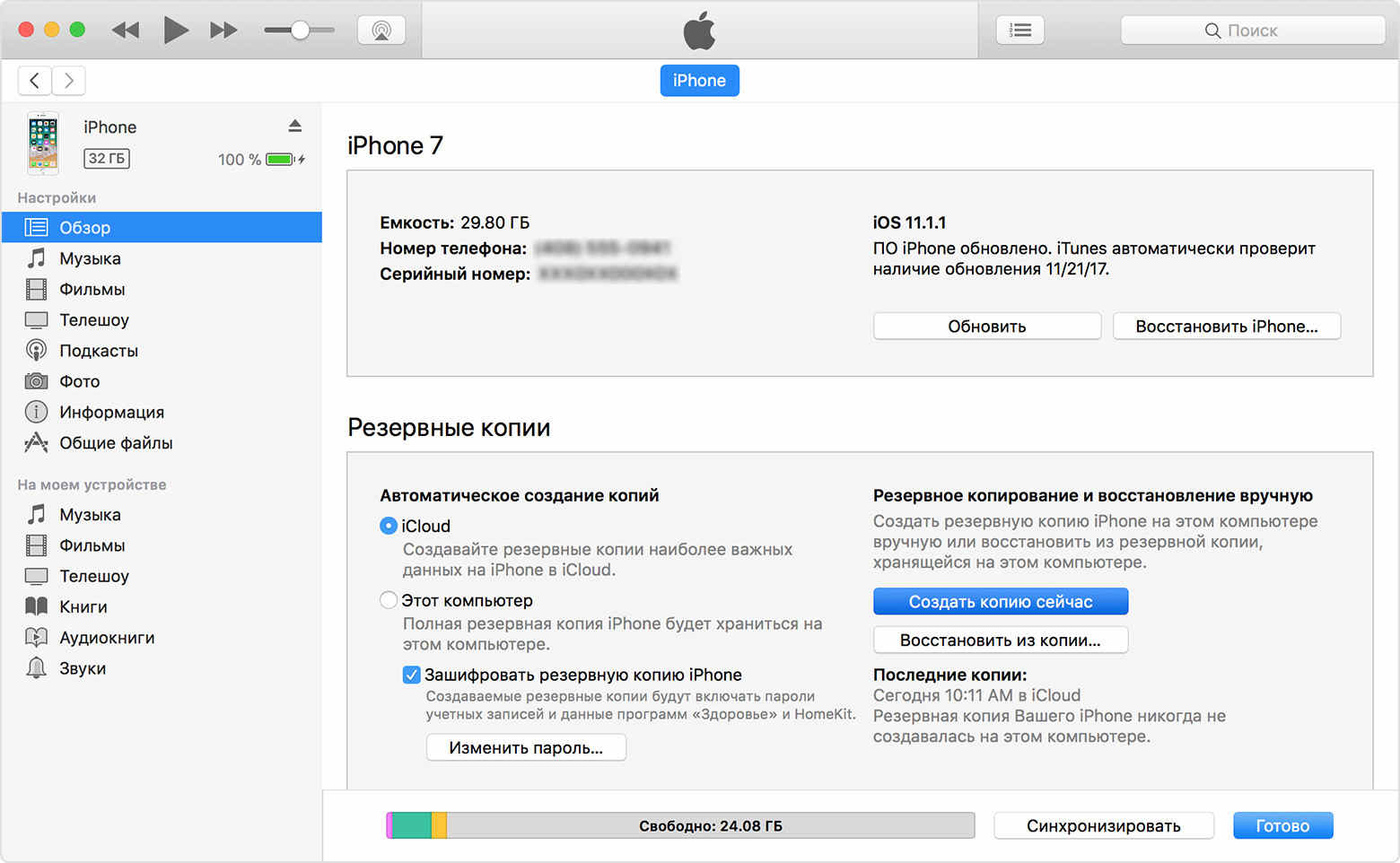
- Подключите ваше устройство iOS к компьютерной системе с помощью USB. На вашем устройстве и компьютере появится уведомление о разрешении подключения. Дайте разрешение на продолжение.
- Запустите iTunes и выберите вкладку «Обзор».
- Используйте опцию «Резервное копирование», чтобы создать последнюю резервную копию. Вы можете создать его либо в iCloud, либо изменить параметр на «Этот компьютер».
После того, как вы использовали любой из вышеперечисленных методов для резервного копирования своего устройства, вы можете перейти к следующему шагу, чтобы безопасно понизить iOS 17 Beta до iOS 16 без iTunes.
Часть 2. Один щелчок, чтобы понизить версию iOS 17 Beta до iOS 16 без iTunes
Теперь, когда вы знакомы с процессом резервного копирования вашего устройства, давайте обсудим, как понизить версию iOS 17 Beta до iOS 16 без iTunes. Для этой цели вам понадобится сторонний инструмент.
Tenorshare ReiBoot — лучший инструмент для возврата к iOS 16, потому что он быстрый, надежный и эффективный. Кроме того, он имеет мощные функции восстановления системы, чтобы гарантировать безопасное завершение всего процесса понижения версии без повреждения программного обеспечения вашего устройства.
Важно отметить, что у ReiBoot есть много других функций, помимо возможности понизить версию прошивки iOS. Некоторые из этих важных и полезных функций:
- Возможно одним щелчком войти или выйти из режима восстановления.
- Способен решить более 150 проблем, связанных с проблемами запуска, черным экраном, зацикливанием режима восстановления и т. д.
- Быстрый и простой сброс устройства iOS без iTunes.
- Комплексная поддержка всех устройств и моделей iOS.
- Возможность понижения версии устройств в течение нескольких минут без iTunes.
- Удобный пользовательский интерфейс.
Выполните следующие действия, чтобы откатиться с iOS 17 Beta на iOS 16 с помощью ReiBoot:
-
Загрузите и установите Reiboot на свой компьютер с Windows или Mac.
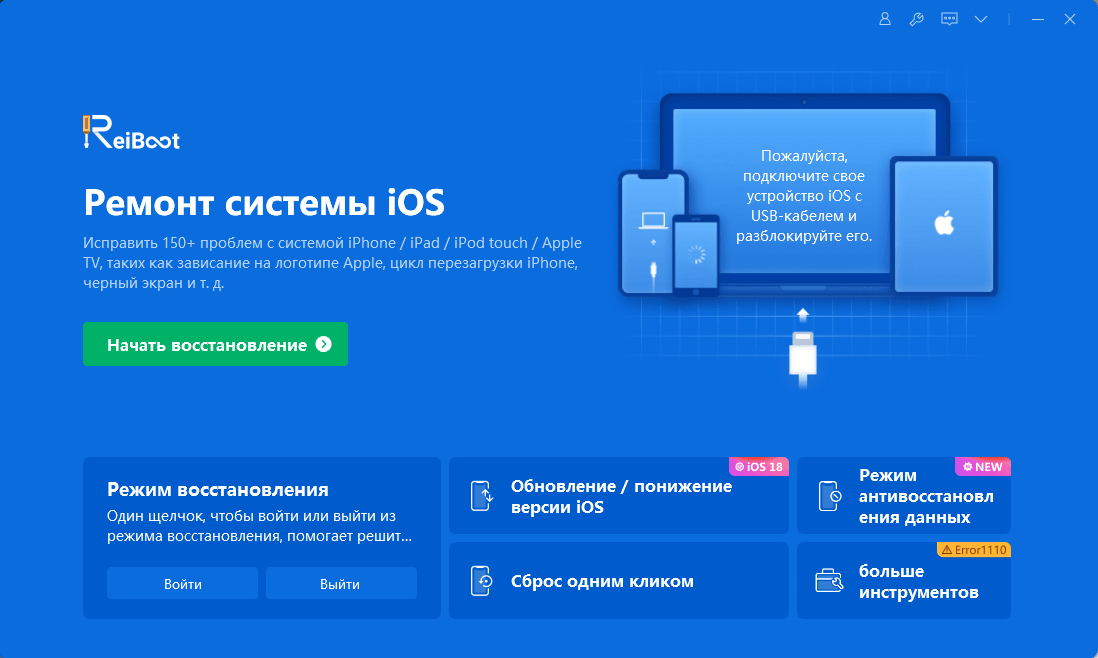
Подключите ваш iPhone к компьютеру. Откройте ReiBoot на своем компьютере и выберите «Обновление/Понижение версии ios», как показано ниже.
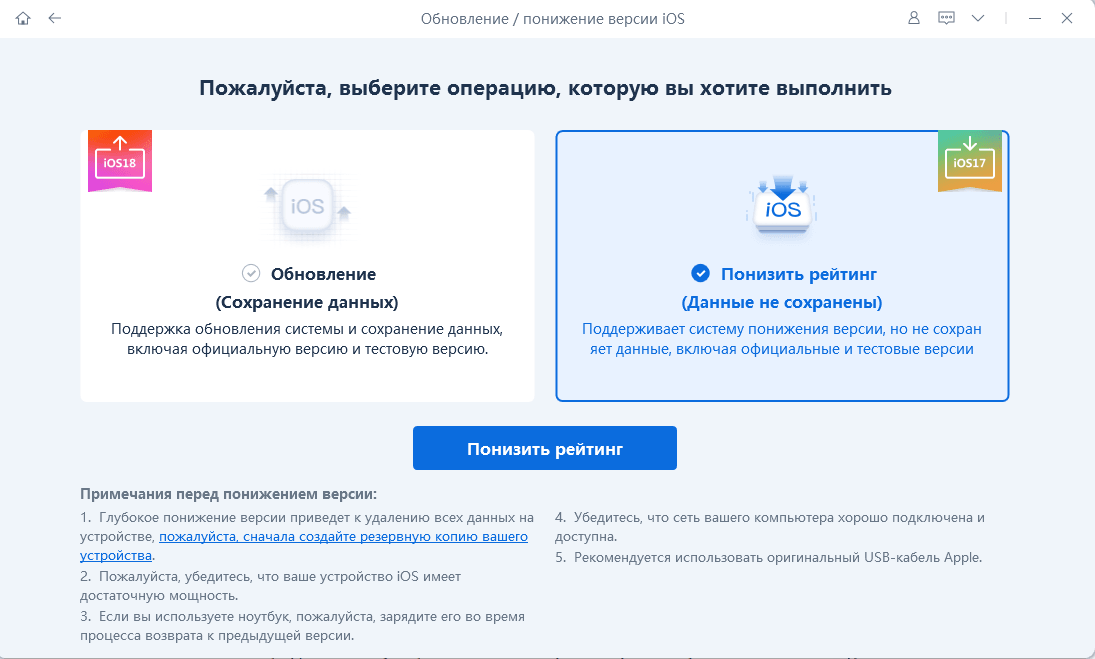
На следующем экране вы получите два разных варианта. Выберите «Понизить версию», если хотите вернуться к iOS 16. Убедитесь, что вы создали резервную копию своего устройства.
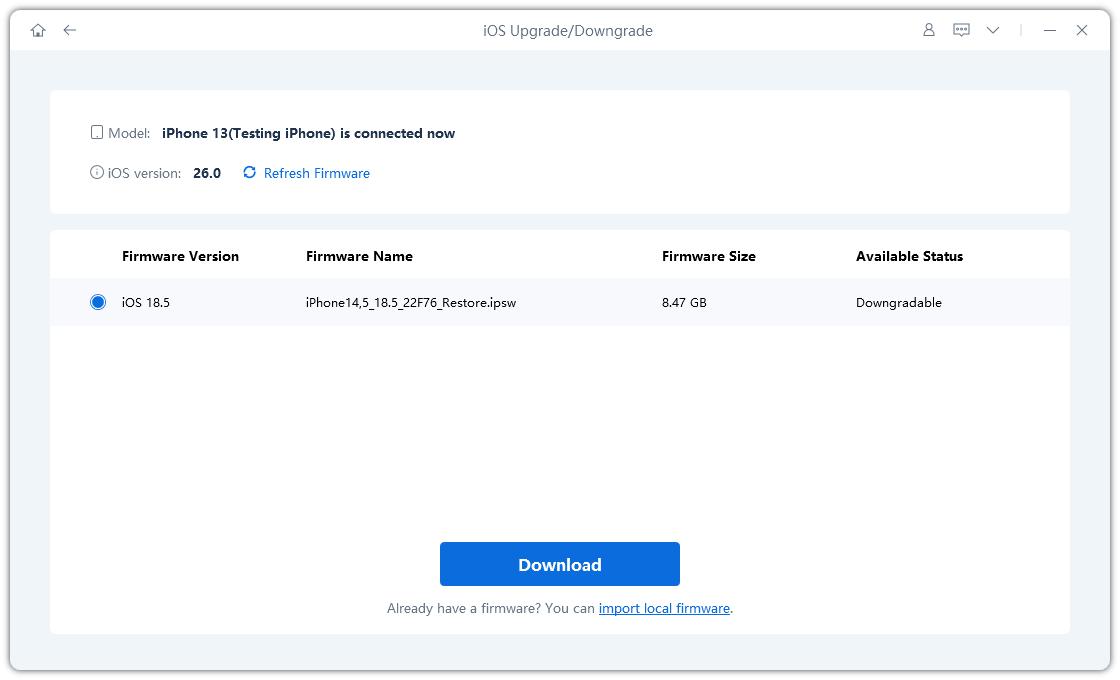
Программа автоматически определит версию iOS на вашем устройстве и предложит соответствующий файл прошивки для понижения. Просто нажмите кнопку «Загрузить», чтобы начать загрузку пакета прошивки iOS.
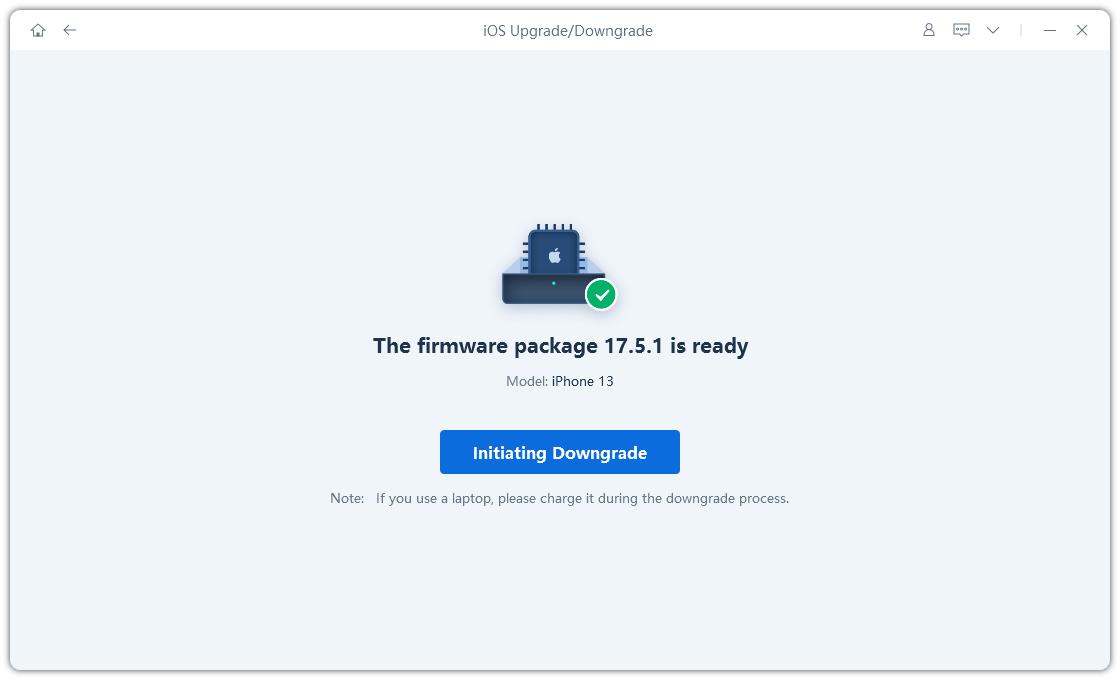
Нажмите кнопку «Начать переход на более раннюю версию», и весь процесс перехода с бета-версии iOS 17 на iOS 16 будет завершен в течение нескольких минут.
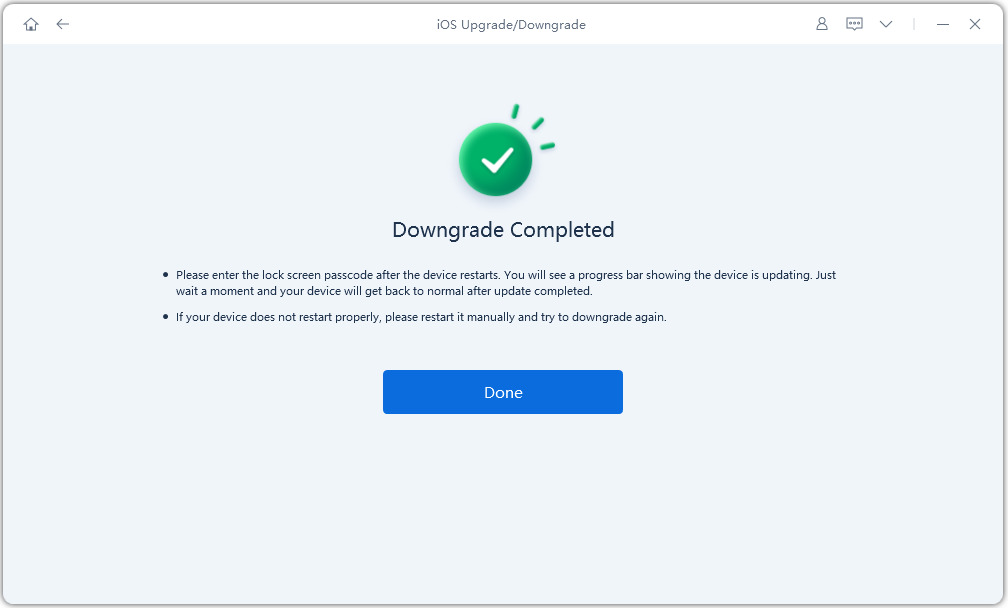
Выполнив эти простые шаги, вы сможете легко вернуться к iOS 16 без iTunes. Посмотрите обучающее видео ниже для визуального руководства.
Видеоруководство о том, как удалить iOS 17 Beta с iPhone без потери данных
Часть 3. FAQs о понижении iOS 17 Beta
1. Могу ли я вернуться с бета-версии iOS 17 на предыдущую версию iOS?
Да, вы можете перейти с iOS 17 Beta на предыдущую версию iOS, используя надежное программное обеспечение, такое как ReiBoot.
2. Могу ли я перейти на бета-версию iOS 17 без компьютера?
Понижение версии iOS 17 Beta без компьютера возможно с помощью некоторых инструментов, но не рекомендуется. При попытке понизить бета-версию iOS 17 без компьютера может возникнуть несколько осложнений, таких как потеря данных, отсутствие резервной копии или возврат к несовместимой iOS.
3. Каковы альтернативные способы вернуться к iOS 16 без iTunes?
TinyUmbrella и 3uTools — это два очень популярных инструмента, используемых для возврата к iOS 16 без iTunes. Тем не менее, вы должны знать, что многие пользователи выразили озабоченность по поводу безопасности TinyUmbrella, а использование 3uTools также слишком сложно.
Заключение
Бета-версии iOS могут показаться вам захватывающими на начальных этапах, но со временем вы, вероятно, столкнетесь с проблемами, связанными с экраном блокировки, проблемами со звуком или ошибками отображения. Поэтому вам гораздо лучше дождаться выхода общедоступной версии iOS 17.
Понизив версию своего устройства с iOS 17 Beta до iOS 16, вы можете избавить себя от множества проблем. Лучше положиться на такой инструмент, как Tenorshare ReiBoot, который отличается безупречной доступностью, эффективностью и производительностью. и безопасность. В конечном итоге это поможет вам быстро и легко вернуться к iOS 16 без iTunes.
Откат iOS до 14.4
Как откатить айфон Х с iOS 15.4 до 14.4 или более позднее версий ?
Голосование за лучший ответ
С помощью 3Utools: disk.yandex.ru/d/wb02iSRm-XPpmA
Перед операцией нужно отключить блокировку экрана и функцию «найти iPhone».
Для отката скачиваете желаемую прошивку и устанавливаете в режиме «полная очистка».
Михаил НУченик (17) 1 год назад
Благодарю сеньор )
Похожие вопросы
Ваш браузер устарел
Мы постоянно добавляем новый функционал в основной интерфейс проекта. К сожалению, старые браузеры не в состоянии качественно работать с современными программными продуктами. Для корректной работы используйте последние версии браузеров Chrome, Mozilla Firefox, Opera, Microsoft Edge или установите браузер Atom.