
Проблемы с соединением
Советы на этой странице подразумевают, что вы подключали колонку/модуль строго по шагам, описанным в инструкции и отображаемым на экранах настройки, или официальной Справке (например, для Мини она здесь , для Макса — здесь), и у вас ничего не получилось.
Проблемы с Wi-Fi (частоты, пароли)
Колонка не принимает пароль от Wi-Fi
Сбой возникает при прослушивании пароля с динамика телефона
- Длина пароля должна быть около 16 символов.
- Пароль только из латинских букв и цифр.
- Убрать из названия Wi-Fi-сети нестандартные символы.
- Попробовать сменить канал.
- Не выбирать для частоты 2.4 ГГц каналы 12 и 13.
- Для частоты в 5 ГГц ставить 48 канал.
- Dexp SmartBox Не может работать с 5 ГГц, необходимы 2.4.
- Ширина канала 20/40/80.
Для Станций с поддержкой 5ГГц может помочь отключение Band Steering в роутере. Когда настройка включена, обе частоты роутера складываются в одну сеть. Необходимо разделить её на 2 отдельные: 2,4 ГГц и 5 ГГц.
Если не помогло, используйте мобильное приложение «Wi-Fi Analizer» для анализа соседних Wi-Fi сетей и установите на своем роутере менее занятый канал (часто помогает выбрать 5-7). Переключите тип шифрования на TKIP+AES.
Если ничего не помогло — обращайтесь в техподдержку, при этом выпишите серийный номер устройства и/или скопируйте Device_ID из приложения Яндекс.
* наиболее частые причины: длинный пароль и нетипичные символы
Не удаётся получить список сетей
Необходимо включить GPS-локацию на смартфоне.
Проблемы с учётной записью
Поочерёдно возникают ошибки «Что-то пошло не так» и «В вашем Wi-Fi не обнаружен Интернет»
Привязываемая учётная запись размещена не на yandex.ru, а на «Почте для домена» (эта ошибка возникает только на старых прошивках!)
- Использовать другую учётную запись
- Обратиться в техподдержку
- Указать в роутере DNS-серверы Яндекса (77.88.8.8, 77.88.8.1)
Некоторые пользователи предпочитают DNS Cloudflare: 1.1.1.1 и 1.0.0.1
Проблемы с подключением устройств Умного дома
Помимо общих причин, описанных в статье, подключению W-Fi-устройств к умному дому, может мешать отключенный тумблер «Локальная сеть» в приложении Яндекс на iOS, отключенный мультикаст в роутере, и другие внутрисетевые ограничения.
Проблемы с работой сервисов: Музыка итд
Останавливаются или вообще не играют треки Я.Музыки
- Указать в роутере DNS-серверы Яндекса (77.88.8.8, 77.88.8.1)
- Если не помогло — обратиться в техподдержку
Ошибки при выходе из режима ожидания
Dexp каждое утро теряет сеть
Потери связи каждое утро, скорее всего, вызваны истечением времени аренды в DHCP в роутере.
- Зайти в настройки роутера.
- В разделе (скорее всего) LAN -> DHCP найти MAC-адрес колонки.
- Выписать его на листок.
- В разделе (скорее всего) LAN -> Фиксированный IP присвоить в MAC-адресу колонки статический IP-адрес.
Этот способ помогает и во многих других случах, если связь с роутером не очень стабильна.
Контент недоступен
Ошибка однократная. Возникает, как правило, на оставленном на паузе видеоконтенте «из сети», на Станции, или Модуле.
Многие серверы (например, Youtube), чтобы избежать паразитирования на своей видеобазе, не только разрывают соединение, но ещё и выдают временные ссылки на файлы, которые становятся недействительными спустя время.
Когда после долгого простоя пользователь включает телевизор (или пробуждает колонку командой), Станция/Модуль проверяют наличие соединения с видеопотоком, но сервер его уже уничтожил. В этот момент и возникает ошибка о недоступности контента.
Выход из ситуации — 2 простые команды:
- «Назад» (переходим в ранее созданную галерею поиска)
- «Продолжить» (соединение с сервером будет восстановлено; в части случаев воспроизведение видео сбросится на начало)
Или «Домой», если видеофайл вам действительно больше не нужен.
Вообще, хорошее правило — каждый раз, уходя из дома или ложась спать, «парковать» устройства на домашний экран.
Как переподключиться или сменить сеть Wi-Fi
Причины могут быть самыми разными: глюк сети, смена роутера, переезд, или выезд на природу на шашлыки.
Порядок действий описан на странице Сброс и перезагрузка умной колонки
Несколько точек доступа
Я регулярно вожу станцию.мини на дачу. Каждый раз, приехав, я должен настроить ее на дачный wifi. Вернувшись в город - снова настроить на wifi в квартире. Было бы удобно, если бы станция, как телефон или ноутбук, запоминала несколько точек доступа.
Просто присвойте точкам и дома и на даче одинаковые названия сети и пароли. Не придётся перенастраивать не только колонки, но и любые другие устройства.
- FAQ(ЧАВО)
- Решение проблем
Способы подключений и настройка Яндекс.Станции
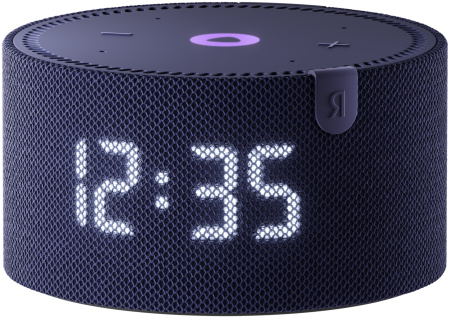
Портативная колонка от Яндекс с установленным умным помощником Алиса способна рассказать о погоде за окном, вызвать такси, рассказ ребенку сказку и многое другое. Все это и другое она сможет сделать только после первичных настроек и подключения к Интернет. Как это сделать мы сейчас расскажем.
Сперва подключим к смартфону
- Смартфон должен быть подключен к интернету.
- Должно быть установлено официальное приложение «Яндекс». Нужно сказать о том, что приложение возможно установить на Android версии выше 5.0
- После установки приложения требуется войти в свой аккаунт «Яндекс». Если аккаунта нет, его нужно создать. Это будет единый аккаунт для всех продуктов «Яндекс».
- Далее после загрузки приложения:
- Войти в аккаунт
- В открывшемся меню перейти на вкладку «Устройства»
- Нажатием на плюс добавить новое устройство
- Выберите нужную колонку
После этих действий вы можете воспользоваться настройкой в автоматическом режиме, или же настроить вручную. В автоматическом режиме дайте команду колонке «Алиса, настрой колонку» и следуйте указаниям.
Для ручной настройки нужно:
- Смартфон и колонка должны быть подключены к одной Wi-Fi сети.
- Гаджеты должны находиться рядом. После нажатия на кнопку проигрывания звука, Алиса начнется подключаться к интернету.
Дождитесь завершения процесса для успешной синхронизации. Если нет желания скачивать приложение, то настроить Алису возможно с помощью смартфона через браузер на странице настроек.
Работа с компьютером
Колонка сможет подключиться к ПК или ноутбуку если у них присутствует Bluetooth. Если же Bluetooth отсутствует, требуется приобрести отдельный адаптер.
Для подключения делаем следующие шаги:
- Убедиться что на вашем ПК включен Bluetooth. Далее нажимаем на сочетание клавиш Win+I, далее выбираем вкладку устройств или же можно воспользоваться окном уведомлений на панели задач.
- Выбираем «Bluetooth и другие устройства» и перемещаем ползунок к отметке «Вкл»
- На вкладке добавления новых устройств кликаем на иконку устройства.
- Затем можно дать голосовую команду помощнику настроить все автоматически, либо настроить все вручную. В автоматическом режиме достаточно сказать команду «Алиса, включи Bluetooth», колонка все сделает сама.
- Для ручной настройки требуется совершить следующие действия:
- Нужно зажать клавишу отключения звука до световой индикации
- Убиться что Bluetooth включен на нужном устройстве
- В списке устройств выбрать необходимое
- Синхронизация займет пару секунд
Если нужно выключить станцию, то можно дать команду Алисе для отключения, либо, отключить сопряжение на другом устройстве.
Колонки Яндекс.Станции которые поддерживают HDMI можно подключить по соответствующему кабелю. При этом функция микрофона буде доступна, но воспроизведение звука к сожалению невозможно.

Синхронизация с телевизором
Подключить к телевизору можно только стандартные колонки, мини-станции возможно подключить только к телевизорам Samsung выше шестого поколения.
Существует несколько вариантов подключения. С помощью провода и без него.
Для подключения по HDMI достаточно соединить устройства соответствующим кабелем.
- Выбрать на телевизоре нужный HDMI канал. Должно появиться меню приложения колонки.
- После этих действия Алиса может заменить собой пульт. Она сможет менять громкость, включать фильмы, искать информацию в интернете.
Для беспроводного соединения с телевизором Samsung нужно:
- На смартфоне должно быть установление приложение SmartThings
- Создать новую учётку или войти уже в существующую
- На вкладке с устройствами нажать плюс и добавить необходимый телевизор
- Подождать пока умная колонка будет обнаружена устройством
- Далее в приложении «Яндекс» завершаем процесс синхронизации:
- В программе перейти в список подключенных устройств.
- Выбрать «Другое устройство» и нажать SmartThings
- Выбрать команду «Объединить устройства», дождаться окончания синхронизации.

Дополнительные настройки колонки
Вы можете не только привязывать колонку к другим устройствам но и настраивать иные параметры.
Уровни громкости
Произнеся нужные команды легко можно:
- Установливать громкость на уровнях от 1 до 10
- Насколько громко будет разговаривать Алиса
- Делать громкость выше или ниже
- Устанавливать максимальное или минимальные значения громкости
Управлять уровнем громкости также можно вручную. Световая индикация варьируется от зеленой до красной. Зеленый — тихо, красный — громко.
Запоминание голосов
При первой настройке устройства можно дать команду для запоминания голоса. После этого Алиса будет обращаться к вам по имени и ваши команды будут в приоритете у голосового помощника.
Нужно понимать что Алиса будет отличать голос владельца от остальных. Но при похожем тембре голосов Яндекс.Станция может путаться.
При желании сменить владельца просто скомандуйте запомнить новое имя.
Перезагрузка
Перезагрузить устройство голосом невозможно. Но можно сделать руками. Алгоритм действий прост:
- Отключить колонку от электросети
- Через 5-7 секунду произведите повторное включение в сеть
- Через некоторое время только подсветки перестанет гореть. Значит что устройство закончило загрузку.
Сброс
Обнулить настройки возможно следующими действиями:
- Отключить колонку от электросети
- Нажать на кнопку активации и удерживать ее до момента включения колонки в розетку
- Держите кнопку до тех пор пока подсветка не станет жёлтого цвета
- После приветствия вы сможете задать настройки заново
Проблемы при подключении
Если вы все сделали по инструкции а устройство все равно не функционирует, значит нужно понять в чем проблема. Самые частые случаи:
Не включается
При правильном подключении колонки в розетку она начнет загружаться и гореть подсветка на корпусе. Если этого не произошло то проверьте:
- Убедитесь что включаете колонку в комплектную зарядку.
- Проверьте подключение кабеля, он должен быть плотно подключен к колонке а зарядка в розетке.
- Возможно в розетке нет электричества
Не подключается к Wi-Fi
Если приложение не загружается то стоит проверить подключению к интернету.
- Если требуется введите пароль от Wi-Fi
- Попробуйте зайти на любой сайт
- Перезагрузите роутер
Если вы все проверили и все работает, а Алиса сообщает о том что все равно нет подключения к интернету. То стоит для нее зарезервировать MAC адрес. В надстройках DHCP роутера задать IP-адрес Яндекс.Станции, сохранить настройки и перезагрузить роутер.
Можно включить автовыбор канала. Это хороший вариант если подключено много гаджетов и эфир нагружен.
Как узнать мак адрес Яндекс станции
МАС-адрес колонки с Марусей может быть написан на стикере, расположенном в нижней части колонки. Если на стикере МАС-адреса нет, попробуйте найти его в списке подключённых устройств в настройках вашего роутера.
- МАС-адрес колонки Марусей может быть на стикере в нижней части колонки или в списке подключенных устройств на роутере.
- Для узнавания МАС-адреса через командную строку на Windows нужно набрать команду getmac, на Mac нужно перейти в Системные настройки.
- Идентификатор Яндекс станции находится на наклейке с UUID/DID и SN на нижней стороне колонки.
- Для подключения к колонке Алиса через Bluetooth нужно сказать «Алиса, включи Bluetooth», запустить поиск устройств на своем девайсе и выбрать Станцию.
- МАС-адрес станции Мини можно найти в списке устройств на роутере в группе настроек DHCP.
- Чтобы узнать МАС-адрес зная айпи, нужно выполнить команду ping target и arp -a.
- Чтобы быстро узнать МАС-адрес на Windows, нужно в поисковой строке ввести команду getmac.
- Для узнавания МАС-адреса на Mac нужно перейти в Системные настройки и выбрать Описание в боковом меню.
- Как узнать мак адрес Яндекс колонки
- Где можно посмотреть мак адрес
- Как узнать идентификатор Яндекс станции
- Как подключиться к колонке Алиса через блютуз
- Как узнать мак адрес станции мини
- Как узнать мак адрес зная айпи
- Как быстро узнать мак адрес
- Как узнать мак адрес мака
- Как узнать мак адрес беспроводной сети
- Как подключиться к Яндекс станции
- Как подключиться к Алисе
- Можно ли через Алису слушать что происходит дома
- Можно ли прослушивать через Алису
- Как подключить колонку Алиса через точку доступа
- Можно ли слушать музыку на Яндекс станции без подписки
- Почему Алиса не может подключиться к вай фай
- Как подключиться к Алисе с телефона без интернета
- Можно ли подключить Алису к маку
- Как узнать MAC-адрес Bluetooth колонки
- Как узнать мак адрес порта
- Как посмотреть мак адрес свича
Как узнать мак адрес Яндекс колонки
МАС-адрес колонки с Марусей может быть написан на стикере, расположенном в нижней части колонки. Если на стикере МАС-адреса нет, попробуйте найти его в списке подключённых устройств в настройках вашего роутера.
Где можно посмотреть мак адрес
Узнаем мак-адрес сетевой карты через командную строку.
Нажимаем комбинацию клавиш WIN+R и в строку Открыть вводим команду cmd и нажимаем Enter. В новом окне наберите текст getmac и нажмите Enter. Через пару секунд появится длинная строчка где будут выведены все МАС-адреса всех сетевых устройств компьютера.
Как узнать идентификатор Яндекс станции
На нижней стороне колонки есть наклейка с UUID/DID и SN, для проверки подойдёт любой. Вам нужен номер после двоеточия.
Как подключиться к колонке Алиса через блютуз
- Скажите: «Алиса, включи Bluetooth».
- Запустите поиск устройств Bluetooth на вашем девайсе.
- В списке выберите Станцию и включите музыку.
Как узнать мак адрес станции мини
В группе настроек DHCP / Список клиентов DHCP найдите Станцию Мини в списке устройств, подключенных к роутеру. Рядом с устройством отображается его MAC-адрес.
Как узнать мак адрес зная айпи
Выполните команду ping target. Выполните команду arp -a. Результатом ее выполнения должна быть таблица, в которой напротив IP-адреса target будет стоять MAC-адрес соответствующего адаптера.
Как быстро узнать мак адрес
Найти MAC адрес через командную строку
Укажите в поисковой строке Windows ①, затем нажмите [Открыть]②. Укажите команду [ipconfig/all], нажмите клавишу Enter на клавиатуре③. После ввода команды, вы найдете информацию о физическом адресе (MAC) сетевой карты в Ethernet разделе.
Как узнать мак адрес мака
На Mac выберите меню Apple > «Системные настройки», в боковом меню нажмите «Основные», затем справа нажмите «Описание». (Возможно, потребуется прокрутить вниз).
Как узнать мак адрес беспроводной сети
Еще одна возможность узнать MAC-адрес Wi-Fi на Android находится в Настройки — Сеть и Интернет — Wi-Fi — нажатие по кнопке настроек у текущей сети, к которой вы подключены. На следующем экране в сведениях о сети нужно будет нажать «Дополнительно» и посмотреть текущий MAC-адрес.
Как подключиться к Яндекс станции
Откройте приложение Дом с Алисой. На экране появится баннер «Найдена Станция Мини». Нажмите кнопку Подключить и следуйте инструкциям в приложении. Тогда подключите колонку вручную.
Как подключиться к Алисе
Первое включение и настройка:
- Включите Станцию 2 в розетку.
- Дождитесь приветствия Алисы.
- Откройте приложение Дом с Алисой. На экране появится баннер «Найдена Станция 2». Нажмите кнопку Подключить и следуйте инструкциям в приложении.
Можно ли через Алису слушать что происходит дома
С помощью умных колонок «Яндекса» во всех моделях «Станций» от «Лайта» до «Макса» теперь можно слушать, что происходит в детской комнате. Мама через вторую умную колонку «Яндекса» или приложение «Дом с Алисой» на смартфоне может понять, проснулся ли малыш или в детской комнате полная тишина.
Можно ли прослушивать через Алису
«Голосовой помощник «Алиса» никогда не слушает никого фонового, только после озвучивания фразы-активации. Это касается и навыков», — добавлял в свою очередь представитель «Яндекса».
Как подключить колонку Алиса через точку доступа
В приложении Дом с Алисой на странице выбора сети Wi-Fi нажмите Подключиться к скрытой сети. Включите точку доступа в настройках смартфона. В приложении Дом с Алисой введите название точки доступа и пароль к ней. Следуйте инструкциям в приложении.
Можно ли слушать музыку на Яндекс станции без подписки
Здравствуйте, Олег! Да, без подписок Алиса на Станции Мини может: включать радио, сообщать погоду, пробки, новости, проложить маршрут, играть в игры, запускать навыки, ставить напоминания, будильники, таймер или просто поговорить с вами.
Почему Алиса не может подключиться к вай фай
Убедитесь, что имя сети Wi-Fi не содержит пробелов и специальных символов. Чтобы изменить его, перейдите в раздел Настройки → Основные → Об этом устройстве → Имя. В приложении Дом с Алисой на странице выбора сети Wi-Fi нажмите Подключиться к скрытой сети. Введите название сети и пароль к ней.
Как подключиться к Алисе с телефона без интернета
Существует /ранее недокументированная/ возможность активации Bluetooth при отсутствии соединения с Интернетом. Для этого зажимаем кнопку активации Алисы на 5 секунд (режим «Сброса»). Алиса сообщает о процедуре сброса, и в этот момент она становится видна как Bluetooth-устройство.
Можно ли подключить Алису к маку
Станцию можно подключить по Bluetooth к устройствам на Mac OS: 1. Скажите «Алиса, включи Bluetooth». 2. Включите Bluetooth на компьютере, планшете или смартфоне и запустите поиск устройств Bluetooth.
Как узнать MAC-адрес Bluetooth колонки
Панель управления\Оборудование и звук\Устройства и принтеры
В окне «Свойства» перейдите на вкладку Bluetooth. Вы увидите поле MAC-адреса и адрес должен быть указан там. Если это не так, посмотрите немного ниже, и вы увидите поле «Уникальный код», который и будет MAC-адресом вашего устройства.
Как узнать мак адрес порта
Возможно 2 варианта определения MAC адреса: Непосредственно на компьютере пользователя выполнить в командной строке команду ipconfig /all.
Как посмотреть мак адрес свича
Выберите системные настройки в меню HOME. Пролистайте меню вниз и выберите «Интернет». MAC-адрес консоли Nintendo Switch будет указан в строке «MAC-адрес консоли».
30.03.2023 Как узнать мак адрес Яндекс станции
Для того, чтобы узнать MAC-адрес устройства на Mac, можно использовать несколько способов. Один из них — выбрать меню Apple, затем «Системные настройки», в боковом меню нажать «Основные», и справа выбрать «Описание». Необходимый MAC-адрес можно найти в разделе «Сеть».
Кроме того, узнать MAC-адрес можно и на других устройствах. Например, если вы хотите узнать MAC-адрес Яндекс станции или Колонки с Марусей, вам следует обратить внимание на стикер, расположенный в нижней части устройства. Если на стикере MAC-адреса нет, можно попробовать найти его в списке подключенных устройств в настройках вашего роутера.
Если же вы хотите узнать MAC-адрес, зная IP-адрес устройства, вы можете выполнить команду ping target и затем команду arp -a. Результатом их выполнения будет таблица, в которой будет указан MAC-адрес соответствующего адаптера.
Также можно узнать MAC-адрес устройства через командную строку. Для этого нужно нажать комбинацию клавиш WIN+R и в строку «Открыть» ввести команду cmd и нажать Enter. В новом окне нужно набрать текст getmac и нажать Enter. В результате будут выведены все MAC-адреса всех сетевых устройств компьютера.
Если вы хотите подключиться к колонке Алиса через Bluetooth, нужно сказать «Алиса, включи Bluetooth», запустить поиск устройств Bluetooth на вашем устройстве, выбрать Станцию из списка и включить музыку.
И, наконец, чтобы узнать MAC-адрес Яндекс станции мини, нужно в группе настроек DHCP / Список клиентов DHCP найти Станцию Мини в списке устройств, подключенных к роутеру. Рядом с устройством будет отображаться его MAC-адрес.
Как узнать Мак-адрес роутера: пошаговая инструкция
Для настройки безопасного соединения WiFi и решения иных задач важно разобраться, как узнать МАК адрес роутера, и где можно получить информацию. Такие данные могут потребоваться во время настройки Интернета с помощью провайдера и привязки MAC-адреса. Самый простой способ получения информации — заглянуть под нижнюю часть корпуса маршрутизатора. Еще один вариант — посмотреть МАК адрес WiFi роутера через панель управления. Ниже рассмотрим, в чем особенности и нюансы каждого из вариантов.
Что такое МАК-адрес?
Аббревиатура MAC расшифровывается как Media Access Control, что подразумевает управление доступом к среде. Отвечая на вопрос, что такое МАК адрес роутера, можно сказать просто — это его индивидуальный номер (идентификатор), который присваивается сразу после изготовления. Наличие таких данных позволяет распознать устройство и в дальнейшем подключаться именно к нему.

Сегодня наиболее популярен стандарт IEEE, подразумевающий применение 48-разрядного МАК адреса роутера. Номер состоит из шести пар по два символа. Администратор вправе не только посмотреть МАК адрес WiFi роутера, но и изменить его или клонировать набор цифр с компьютера.
Возможность смены МАК адреса зависит от применяемой технологии:
- DOCSIS. В этом случае изменение параметра не приводит к прекращению доступа к Интернету. Все, что необходимо — перезапустить модем. В случае замены устройства нужно обратиться к поставщику для регистрации нового МАК.
- Ethernet. Провайдер контролирует MAC-адрес клиента и использует его для предоставления доступа к Сети. При изменении этого параметра нужно обратиться к провайдеру и информировать его о правках или самостоятельно внести изменения в личном кабинете.
Код всегда стандартный. В нем содержатся цифры от 0 до 9, а также латинский буквы от A до F.
Как узнать МАК-адрес?
Выделяется несколько способов, как посмотреть МАК адрес роутера. Выделим основные:
- Перевернуть маршрутизатор и глянуть на наклейку с надписями. Там можно узнать свой МАК адрес Вай Фай роутера или модема, посмотреть информацию по IP, уточнить данные для входа в панель управления и т. д. Некоторые производители указывают данные прямо на коробке, но не всегда. К примеру, на упаковке ASUS такие сведения приводятся, а вот на TP-Link придется смотреть уже на корпус.

- Войти в панель управления самого роутера и узнать его МАК адрес. Там же можно изменить или клонировать информацию (если это необходимо). После внесения правок в настройках будут отображаться уже новые символы, не совпадающие с информацией на корпусе или коробке. Помните об этом, когда в следующий раз будете настраивать роутер.

Многие спрашивают, как узнать MAC адрес роутера через командную строку. Для маршрутизатора такой способ не предусмотрен, но можно уточнить МАК для сетевой карты. Все, что необходимо — вызвать командную сроку (Win+R), ввести cmd, а дальше ipconfig/all.

После этого появляется окно с информацией о подключении. Здесь приведена строка «Физический адрес», где скрывается интересующий MAC.
Если вы решили узнать МАК роутера через панель управления, учтите особенности для моделей разных производителей. Во всех случаях для уточнения сведений необходимо войти в панель управления. Для этого используйте данные, которые приведены на нижней части корпуса (если они не менялись). Стандартный адрес для входа 192.168.1.1, а логин и пароль — дважды admin.

Дальнейшие действия индивидуальны для каждого производителя:
- TP-Link. Чтобы узнать МАК на маршрутизаторе этой фирмы, войдите в главную панель и обратите внимание на надписи в самом низу.
- D-Link. Перейдите в раздел Информация и найдите строчку LAN MAC. В некоторых моделях необходимо перейти в раздел Сеть и WAN.

- ASUS. Войдите в раздел Карта сети и посмотрите справа внизу на строчку Wireless MAC-адрес.

- ZyXEL. Войдите во вкладку Система и справа вверху посмотрите в окно Действующее подключение к Интернету. В нем будет раздел MAC-адрес.

При желании узнать МАК роутера многие сталкиваются с проблемой поиска IP, необходимого для входа в устройство. Простой способ — войдите в Пуск, а далее Панель управления.

Перейдите в раздел Сети и Интернет, а после откройте Центр управления сетями.

Жмите на пункт Изменения параметров адаптера и найдите ссылку Подключение по локальной сети (Беспроводная сеть).

Жмите левой кнопкой мышки и в разделе Сведения можно узнать IP.

Именно этот адрес необходимо вбивать в адресную строку для входа в роутер. После входа в панель управления можно узнать МАК адрес роутера по схеме, которая рассмотрена выше. Здесь же легко поменять или клонировать параметр, но об этом ниже.
Как изменить МАК-адрес?
Теперь поговорим о том, как на роутере поменять МАК адрес, если в этом возникла необходимость. Как и в рассмотренных выше примерах, необходимо зайти в панель управления маршрутизатора, узнать текущие данные и внести изменения. Рассмотрим, как узнать и сразу же сменить МАК адрес роутера для устройств популярных производителей.
- D-Link. Войдите в настройки, а после перейдите в раздел Сеть и WAN. Внизу в разделе Ethernet можно узнать МАК адрес роутера и сразу его поменять.


- ASUS. Войдите в раздел Интернет и там можно узнать, а также сразу внести правки в МАК роутера.

- TP-Link. Чтобы изменить MAC адрес роутера, войдите в раздел Сеть и найдите необходимый пункт. Там сразу внесите необходимые правки.
- ZyXEL. Для изменений перейдите в меню Интернет, а после в настройках соединения в поле MAC-адрес выберите раздел Ввести вручную.

Теперь вы знаете, как прописать свой МАК адрес в роутер в устройствах разных производителей. После внесения правок не забудьте сохранить данные на устройстве и перезапустить маршрутизатор для корректной работы.
Клонирование адреса
Многие провайдеры дают доступ только к одному MAC-адресу. К примеру, человек подключился с ПК, а поставщик Интернета запомнил адрес сетевой карты и работает только с ним. После покупки роутера со своим индивидуальным номером могут возникнуть трудности с подключением. Чтобы избежать проблем, используется клонирование MAC адреса на роутере, то есть копирование информации с ПК.
Суть клонирования — перенос MAC-адреса с ПК и его передача в WAN-интерфейс. В такой ситуации провайдер видит данные с компьютера и допускает подключение. Перед тем как клонировать МАК адрес на роутер, подключитесь к устройству с помощью кабеля. Именно с него и делайте настройку. В ином случае с внесением правок могут возникнуть трудности.
Как вариант, можно обратиться к поставщику и попросить поменять у себя ваш MAC. Минус способа в том, что нужно еще дозвониться провайдеру. Кроме того, нужно еще объяснить специалистам, что вы от их хотите и зачем это нужно. Проще самому узнать нужные данные и прописать MAC адрес в роутере.
- D-Link. Войдите в раздел Сеть, далее WAN, а там возле MAC-адреса нажмите значок клонирования. Роутер автоматически подвяжет данные с компьютера.

- TP-Link. Войдите в раздел Сеть и найдите пункт с МАК адресом. Жмите на кнопку Clone MAC Address.

- Asus. Перейдите в раздел Интернет и жмите на кнопку Клонировать MAC.

- ZyXEL. Как и в прошлом случае, зайдите в раздел глобальной сети, выберите соединение, а из выпадающего перечня кликните на вариант Взять с вашего ПК.
Теперь вы знаете, как изменить МАК адрес роутера, узнать его или клонировать с ПК. Для этого не нужны специальные знания — достаточно войти в панель управления и перейти к нужному меню в зависимости от модели и производителя маршрутизатора.
Частые проблемы и их решения
Чтобы узнать и внести правки в MAC своего маршрутизатора, потребуется не более 1-2 минут. Все настройки перед глазами — достаточно войти в панель управления под своим логином и паролем. Но многие спрашивают, можно ли узнать МАК адрес чужого роутера через cmd. С помощью командной строки сделать это не получится, а вот через настройки (если имеются данные для входа) вполне реально. Алгоритм действий здесь такой же, как рассмотрен выше.
Иногда пользователи жалуются, что провайдер не может узнать МАК адрес роутера. Возникает вопрос, в чем проблема — в браке или настройках устройства. Одна из причин возникшей проблемы — сбои в работе WAN разъема, но чаще всего роутер вышел из строя и подлежит замене. Для надежности лучше взять заведомо исправный маршрутизатор и проверить, работает он или нет.
Перед выполнением работ определитесь, нужно ли добавить новый МАК адрес в роутер или лучше клонировать информацию с ПК. Здесь многое зависит от ситуации и провайдера. Лучше проконсультироваться с поставщиком, чтобы избежать проблем с соединением.