
Как сделать несколько видимостей в одном блоке autocad
Можно использовать состояния видимости, чтобы сделать геометрию видимой или невидимой в динамическом блоке. Один блок может иметь несколько состояний видимости.
с помощью состояний видимости можно быстро создать блок, который будет иметь разные графические представления. Можно легко изменить вхождение блока, который имеет разные состояния видимости, для вставки в чертеж.
Например, имеется четыре следующих обозначения сварки.
С помощью состояний видимости можно объединить эти обозначения сварки в один динамический блок. В следующем примере отображена геометрия для четырех обозначений сварки, объединенных в одно описание динамического блока в редакторе блоков.

После объединения геометрии в редакторе блоков, можно добавить параметр видимости. Можно добавить только один параметр видимости к описанию динамического блока. Не связывайте какие-либо действия с параметром видимости.
Затем можно создать и назвать другое состояние видимости для каждого обозначения сварки (например, WLD1, WLD2, WLD3 и WLD4). Для каждого состояния можно сделать определенную геометрию видимой или невидимой. В следующем примере состояние видимости WLD1 отображается в редакторе блоков. Геометрия, которая отображается серым цветом, является невидимой в состоянии видимости WLD1.
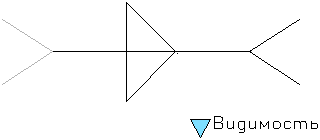
Параметр видимости включает ручку выбора. Эта ручка всегда отображается во вхождении блока, который содержит состояния видимости. При нажатии этой ручки во вхождении блока отображается раскрывающийся список всех состояний видимости во вхождении блока. При выборе одного состояния из списка геометрия, которая является видимой для этого состояния, отобразится на чертеже.

На правой стороне панели инструментов редактора блоков отобразится имя текущего состояния видимости. Все блоки имеют хотя бы одно состояние видимости. Нельзя удалить текущее состояние. В этой области панели инструментов находится несколько инструментов для работы с состояниями видимости.
Во время работы с состояниями видимости можно увидеть геометрию, которая является невидимой для данного состояния. Можно использовать кнопку режима видимости (BVMODE) для отображения или скрытия геометрии (серым цветом), которая является невидимой. Если для системной переменной BVMODE установлено значение 1, то геометрия, являющаяся невидимой при заданном состоянии видимости, отображается тусклым цветом.
- Использование таблицы выбора для назначения данных для динамических блоков
- Указание ручек для динамических блоков
Как сделать несколько видимостей в одном блоке autocad
Динамический блок обладает гибкостью и интеллектуальными возможностями. Вхождение динамического блока можно легко изменить на чертеже во время работы. Для изменения геометрии во вхождении динамического блока можно использовать настраиваемые ручки или настраиваемые свойства. Это позволяет изменять блок на месте, вместо того чтобы искать другой блок для вставки или уточнять описание существующего блока.
Например в случае вставки в чертеж вхождения блока может потребоваться изменить размер двери во время редактирования чертежа. Если блок является динамическим и в описании указано, что он имеет настраиваемый размер, то чтобы изменить размер двери, достаточно перетащить ручку настройки или указать другой размер в палитре «Свойства». Возможно, также потребуется изменить угол открытия двери. Дверной блок также может содержать ручку выравнивания, которая позволяет быстро выравнивать вхождение дверного блока с другой геометрией на чертеже.
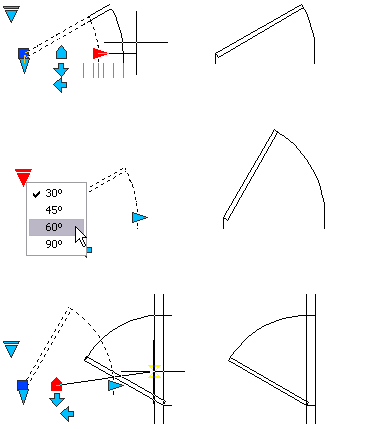
Динамические блоки создаются с помощью редактора блоков. Редактор блоков — это специальная область, в которой добавляются элементы, образующие динамический блок. Блоки можно создавать с самого начала или добавлять функции динамического изменения в описание существующего блока. Можно также создавать геометрию точно так же, как и в области рисования.
Затем в блок добавляются параметры и операции, чтобы сделать его динамическим. При добавлении этих элементов в блок добавляется гибкость и интеллектуальные возможности для его геометрии.
- Параметры определяют настраиваемые свойства для динамического блока путем указания положений, расстояний и углов для геометрии в блоке.
- Операции определяют, как будет двигаться или изменяться геометрия вхождения динамического блока при манипулировании в чертеже. При добавлении в блок операций их необходимо связать с параметрами и, как правило, с геометрией.
При добавлении параметра в описание блока в блок автоматически добавляются ручки и свойства настройки. Они используются для манипулирования вхождением блока в чертеже.
Процесс создания динамических блоков
Чтобы создать динамические блоки необходимым результатом, рекомендуется точно выполнить следующие действия. Этот процесс позволяет эффективно создавать динамические блоки.
Шаг 1. Содержимое динамических блоков необходимо спланировать перед созданием
Прежде чем создавать динамический блок, следует представить, как он должен выглядеть и как он будет использоваться на чертеже. Определите, какие объекты внутри блока будут изменяться или перемещаться при манипулировании вхождением динамического блока. Более того, следует определить, как эти объекты будут изменяться. Например, можно создать динамический блок с изменяемыми размерами. Кроме того, при изменении размера вхождения блока может отображаться дополнительная геометрия. Эти факторы определяют тип параметров и операций, добавляемых в описание блока, а также совместную работу параметров, операций и геометрии.
Шаг 2. Нарисуйте геометрию
Геометрию для динамического блока можно нарисовать в области рисования или в редакторе блоков. Можно также воспользоваться существующей геометрией на чертеже или описанием существующего блока.
Примечание Если для изменения свойств отображения геометрии во вхождениях динамических блоков используются состояния видимости, то на этом этапе можно не включать всю геометрию. Подробнее о работе с состояниями видимости см. в разделе Создание «Состояния видимости» .
Шаг 3. Определите, как элементы блока будут взаимодействовать друг с другом
Прежде чем добавлять параметры и операции в описание блока, необходимо выяснить их взаимосвязи друг с другом, а также с геометрией внутри блока. При добавлении операции в описание блока необходимо связать операцию с параметром и набором объектов геометрии. При этом создается зависимость. При добавлении во вхождение динамического блока нескольких параметров для правильной работы вхождения блока в чертеже необходимо настроить правильные зависимости.
Например, можно создать динамический блок, содержащий несколько объектов. С некоторыми объектами связано действие растягивания. Требуется, чтобы все объекты вращались вокруг одной и той же базовой точки. В этом случае после добавления всех других параметров и операций необходимо добавить операцию поворота. Если операция поворота связана не со всеми другими объектами (геометрия, параметры и операции) в описании блока, части вхождения блока могут не вращаться или манипулирование блоками может приводить к неожиданных результатам.
Шаг 4. Добавление параметров
Добавьте соответствующие параметры в описание динамического блока, следуя подсказкам в командной строке. Для получения более подробных сведений об использовании параметров см. раздел Использование параметров в динамических блоках .
Примечание С помощью вкладки «Наборы параметров» палитр создания блоков можно добавлять одновременно параметр и связанную с ним операцию. Для получения более подробных сведений об использовании набора параметров см. раздел Использование наборов параметров .
Шаг 5. Добавьте операции
Добавьте соответствующие операции в описание динамического блока. Следуйте подсказкам в командной строке, не забывая указывать связи операций с соответствующими параметрами и геометрией. Для получения более подробных сведений об использовании операций см. раздел Обзор операций в динамических блоках .
Шаг 6. Определите, как будет выполняться манипулирование вхождением динамического блока
Можно указать, как будет выполняться манипулирование вхождением динамического блока на чертеже. Для манипулирования вхождением динамического блока можно использовать ручки или свойства настройки. При создании описания динамического блока можно определить, какие ручки отображаются и как они изменяют вхождение динамического блока. Можно также указать, должны ли свойства настройки отображаться в палитре «Свойства», а также можно ли эти свойства изменять с помощью палитры или с помощью ручек настройки.
Шаг 7. Сохраните блок, а затем попробуйте его вставить в чертеж
Сохраните описание динамического блока и выйдите из редактора блоков. Вставьте динамический блок в чертеж и проверьте его работу.
О динамике и параметрике в AutoCAD.
Возможно, кому-то окажется вновинку, возможно, кого-то спровоцирует на содержательный ответ В общем, мое личное мнение касательно динамических блоков в AutoCAD и параметрических зависимостях.
Скажу сразу: параметрикой лично я не пользуюсь — просто не надо, но некоторое представление о ней и о «пользе», наносимой этим нововведением, у меня есть. Надеюсь, что есть.
Сначала про динамику, хорошо?
Итак, мы создали уникальный динамический блок — несколько вариантов видимостей, масса зависимостей и теде, и тепе. Начинаем вставлять — опаньки, AutoCAD начинает безбожно тормозить. Мало того, как недавно выяснилось, файл может вообще не сохраниться при некоторых условиях.
Дело в том, что это только для пользователя вхождение динамического блока имеет одно и то же имя независимо от состояния его параметров. А вот для AutoCAD каждое такое вхождение — отдельный анонимный блок (кстати, именно поэтому не корректно работает знаменитый _attout). И, как мне кажется, на каждое вхождение «навешаны» объектные реакторы.
А теперь представьте: допустим, создан динамический блок с 2 состояниями видимости и в каждом пускай по 5 линейных параметров. В таблице блоков — 1 запись, плюс словарные записи, регулирующие поведение 10 параметров. Каждое вхождение — дополнительно 11 записей (не меньше!) Это же все равно, как в каждом вхождении руками создавать новый блок! Рано или поздно AutoCAD «ловит» переполнение по одному из критериев и начинаются танцы с бубнами для нормальной работы с файлом и его сохранения.
Именно поэтому лично я стараюсь динамику использовать «по минимуму» — там, где без нее совсем становится уныло. И очень осторожно, с минимальным набором параметров и видимостей.
Теперь о параметрике. Параметрические зависимости, как мне кажется, вообще зло. Поскольку реализованы через объектные реакторы: т.е. на каждый «завязанный» в параметрические зависимости графический примитив дополнительно вешается отдельный объектный реактор. В свое время я экспериментировал с объектными реакторами и понял, что от них никакой пользы, кроме вреда : опять словарные записи, опять «мусор», опять проблемы с очисткой файла от следов таких шуток. Конечно, Autodesk корректно создал механизм очистки параметрических зависимостей, что не может не радовать.
Но мои личные эксперименты заставляют меня держаться подальше от таких вещей (имею в виду объектные реакторы, и все, что на них реализовывается) и использовать их только в случае крайней необходимости.
Похожее
Размещено в AutoCAD · Метки:
Урок 08. Добавление параметров видимости и выбора для динамических блоков

Для создания гибких динамических блоков, а так же уменьшения общего количества блоков в пользовательской библиотеке, часто используются параметры видимости и выбора. В предыдущем уроке мы уже рассказывали о параметрах динамических блоков, в этом же уроке мы расскажем о конкретно двух, этих параметрах.
Добавление параметра видимости
- Определение видимости или невидимости одного из компонентов блока.
- Переключаться между компонентами, т.е в блоке расположить один компонент поверх другого, а при вставке блока в чертеж, определять какой из данных компонентов будет отображаться.
Параметр видимости позволяет создать гибкие блоки, тем самым уменьшая общее количество блоков библиотеки пользователя. В блок можно добавить только один параметр видимости.

Для добавления параметра видимости, выполните следующее:
- Откройте требуемый блок в Редакторе блоков.
- Выберите параметр Видимость в соответствующей вкладе Палитры вариаций блоков.
- Выберите Состояние видимости на панели инструментов или дважды щелкните по параметру, для открытия диалогового окна Состояние видимости.
- Нажмите клавишу Переименовать, для установки имени параметра видимости.
- Нажмите кнопку Создать, для установки нового параметра видимости.
- При создании нового параметра видимости необходимо определить видимости существующих объектов из предложенных вариантов.
- Если необходимо больше параметров видимости, повторите шаги 5 и 6.
- Для завершения нажмите клавишу ОК.

После того как блок вставлен в чертеж, при его выборе будет дополнительно отображаться пиктограмма в виде стрелочки, при нажатии на которую будет отображаться список параметров видимости.
Добавление параметра выбора
Параметр выбора, создает таблицу позволяющую добавить базовый параметр и его значения, и указать к нему соответствующую метку. При вставке блока содержащего параметр выбора, пользователь имеет возможность, выбрать из раскрывающего списка, имя указанного им параметра, для автоматического внесения изменений в блок. Данный параметр позволяет создавать несколько модификаций одного и того же объекта, например несколько видов линейных размеров.
Для создания параметра выбора, выполните следующие действия:
- В редакторе блоков добавить параметры действия, которые станут основой для внесения их в параметр выбора.
- В палитре вариаций блоков выбрать параметр выбора.
- В диалоговом окне Таблица выбора свойств, нажмите клавишу Добавить свойства, для определения параметров входящих в состав.
- В открывшемся диалоговом окне Добавление свойства параметров, выберите требуемый параметр и нажмите ОК для добавления его в таблицу.
- В случае если у вас уже указаны значения параметра они будут отображены в таблице входных свойств, в столбце соответствующем параметру. В случае если же значения параметра не указаны, вы можете их задать, введя в соответствующих строках.
- В правой колонке, Свойства поиска, отображаются названия параметров, которые можно менять или добавлять, для выбора при последующем выборе во вставленном на чертеже блоке.
- Для завершения нажмите клавишу ОК
После определения, каждый параметр соответствует своему названию, указанному пользователем. После вставки блока в чертеж, достаточно выбрать необходимый параметр из раскрывающегося списка, при нажатии пиктограммы стрелки.
На этом урок посвященный параметру видимости и выбора окончен. В нашем следующем уроке мы расскажем о работе с атрибутами.