
Как совместить два видео в одном кадре с помощью VSDC Free Video Editor
Давайте возьмем один популярный эффект, который часто используют в кинематографе и музыкальных клипах: совмещение двух видео в одном кадре. Как правило, мы говорим об экране, разделенном на две части, где одновременно проигрываются видео. Обычно это одно и то же видео, но вы также можете использовать и разные. Во втором случае, такой эффект называется “разделение экрана”, и его можно сделать тем же способом. У нас есть отдельная видеоинструкция о разделении экрана. (https://youtu.be/fS1rKoqN9-s)
Давайте посмотрим, как это можно осуществить в вашем видео, используя VSDC Free Video Editor.
Why would you place two videos side by side?
Разместить два видео в одном кадре для сравнения для визуального эффекта или для других целей, очень просто, хотя может показаться, что это задача не из легких. На самом деле, это займет не больше пары минут. Эта инструкция покажет вам, как сделать это всего за несколько шагов в VSDC.
Разделите ширину кадра пополам. В нашем случае 1920/2=960. Координаты находятся справа от сцены.
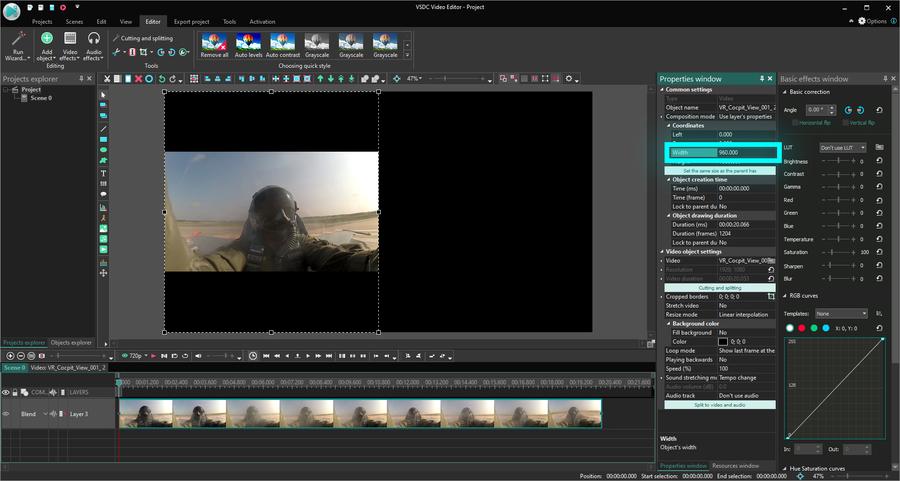
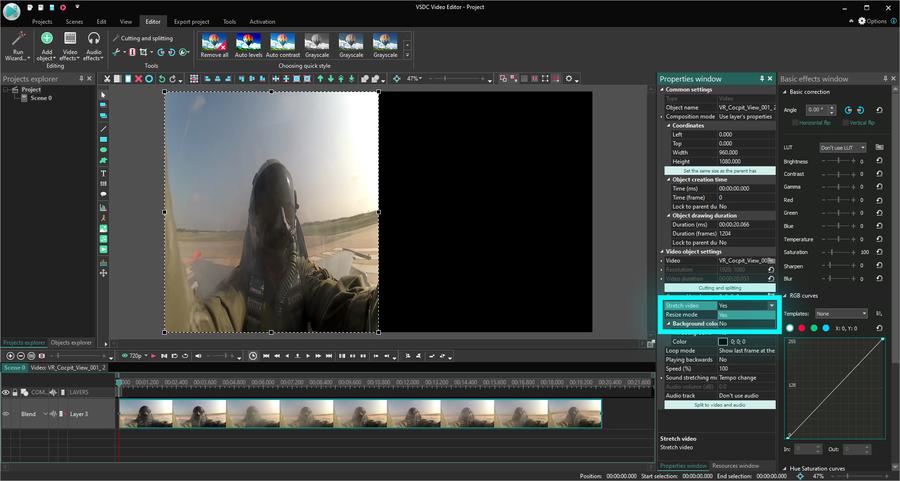
Если нужно, растяните видео. Если вы используете два разных видео, перед началом вы возможно захотите убедиться, что видео будут иметь одинаковый или примерно одинаковый размер.
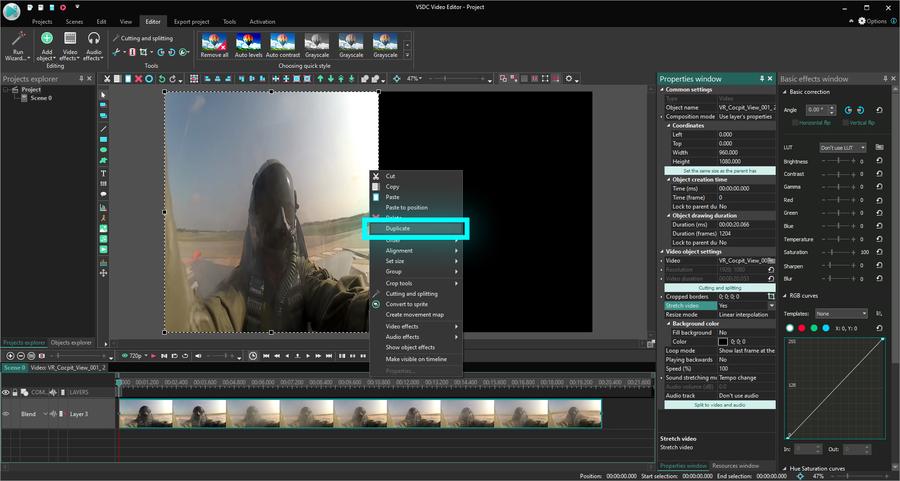
Если вы хотите расположить одно видео дважды, нажмите на видео правой кнопкой и выберите «Продублировать». В случае, если вы используете разные видео, просто импортируйте второе видео в редактор и на таймлайне разместите слой второго видео прямо под первым.
Перетащите продублированное видео вправо, пока оно не заполнит часть сцены в соответствии с вашими целями.
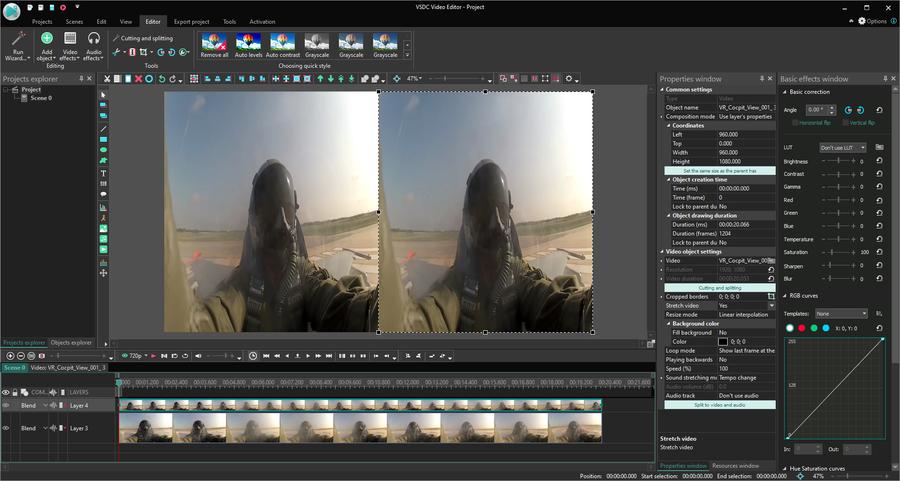
Как мы упоминали ранее, помимо совмещения двух одинаковых видео, вы также можете разделить экран на две или четыре части, используя разный видеоматериал. Это отличное решение для вашего промо-ролика или сравнительной презентации.
Надеемся, вам понравилось работать с VSDC Free Video Editor. Подписываетесь на нашу страницу в Facebook и расскажите, как вам это помогло реализовать ваши идеи!
To download VSDC Free Video Editor, please, proceed here — www.videosoftdev.com/ru/free-video-editor/download
Find more awesome tutorials on our YouTube channel — www.youtube.com/user/FlashIntegro/videos
Вы можете узнать больше о программе на странице описания продукта Бесплатный Видеоредактор
Лучший способ разместить несколько видео на одном экране на Android
Когда вы смотрите видео на TikTok, вы можете обнаружить, что некоторые из них используют технику разделения экрана, которая может дать отличный визуальный эффект. Вы можете назвать этот вид видео «видео с разделенным экраном» или «видеоколлажем». И если видео содержит только два экрана, на которых рядом отображаются видеоклипы, то это «параллельное видео».
Итак, вы хотите поразить своих зрителей потрясающим видеоэффектом на разделенном экране? Если да, вам нужно научиться объединять несколько видео. Этот пост даст вам лучший способ сделать видео с разделенным экраном на Android.
- Часть 1. Как сделать видео с разделенным экраном на устройстве Android
- Часть 2. Рекомендуемое видео-приложение с разделенным экраном для Windows и Mac
- Часть 3. Часто задаваемые вопросы о создании видео с разделенным экраном на Android
Часть 1. Как сделать видео с разделенным экраном на устройстве Android
Использование смартфонов для просмотра и даже редактирования видео становится все более популярным. Как один из самых мощных видеоэффектов, разделение экрана теперь применяется во многих приложениях для редактирования видео.
Чтобы сэкономить ваше время и силы, мы перепробовали множество отличных видео на разделенном экране редактор приложений для Android на рынке. Здесь мы представляем вам Vidstitch Free — Видеоколлаж . С помощью простого и интуитивно понятного пользовательского интерфейса легко объединить ваши видео и фотографии. Это позволяет вам повернуть ваше видео или картинку долгим нажатием. Вы можете предварительно просмотреть видеоколлаж перед его сохранением.
Вы можете попробовать и следовать приведенному ниже руководству, чтобы сделать видео на разделенном экране на своем телефоне.
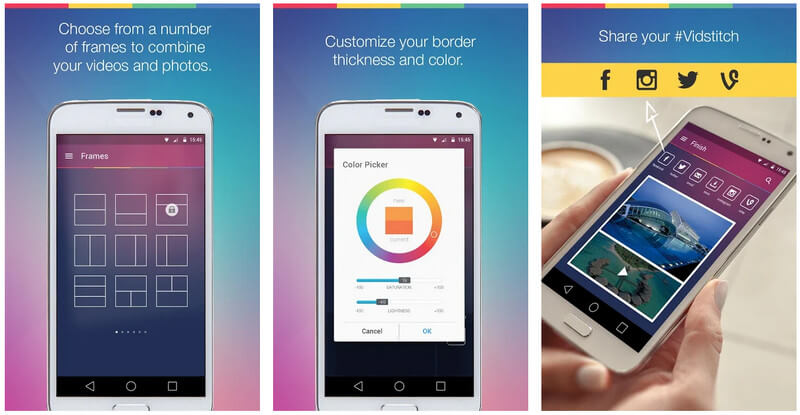
Загрузите и установите это приложение из Google Play. Затем откройте программу на своем Android-устройстве.
Вам нужно выбрать правильный кадр в качестве шаблона для вашего видеоколлажа. Нажмите на выберите видео кнопку, чтобы добавить видео, которые вы хотите объединить в один экран. После этого вы можете настроить толщину и цвет границы по своему усмотрению.
После того, как вы закончите настройку, нажмите на спасти кнопку для рендеринга и сохранения видео с разделенным экраном на вашем Photo Library . Это приложение также позволяет вам поделиться отредактированным коллажем в Instagram, Facebook, Twitter или по электронной почте.
Часть 2. Рекомендуемое видео-приложение с разделенным экраном для Windows и Mac
Видстич может вам помочь сделать видеоколлаж с базовыми функциями редактирования на Android. Однако, если вы хотите добавить больше эффектов к видео с разделенным экраном, вам следует использовать более профессиональный инструмент для редактирования видео с разделенным экраном, например Aiseesoft Video Converter Ultimate. Этот создатель разделенного экрана позволяет объединять несколько видеоклипов на одном экране и воспроизводить их одновременно с высоким качеством. Помимо разделения экрана, он даже позволяет обрезать, вращать и добавлять водяные знаки / субтитры / фильтры / фоновую музыку к вашему видео.

- Оснащен несколькими привлекательными рамками для видео на разделенном экране.
- Отрегулируйте размер экрана и толщину / цвет рамки в соответствии с вашими потребностями.
- Предоставьте десятки увлекательных фильтров для изменения видео на разделенном экране.
- Добавьте фоновую музыку и установите режим воспроизведения на свой вкус.
- Поддержка нескольких популярных форматов вывода, таких как MP4, MOV, GIF и т. Д.
Нажмите Бесплатная загрузка выше, чтобы загрузить Video Converter Ultimate на свой ПК с Windows или Mac. Следуйте экранному окну установки, чтобы установить эту программу.
Откройте это средство создания видеоколлажей и перейдите к Коллаж вкладку, щелкнув ее в строке главного меню. Выбирать шаблон и найдите нужный кадр с разделенным экраном. Затем нажмите кнопку Добавить значок на вашем экране. Откройте файл, который хотите добавить в видеоколлаж.
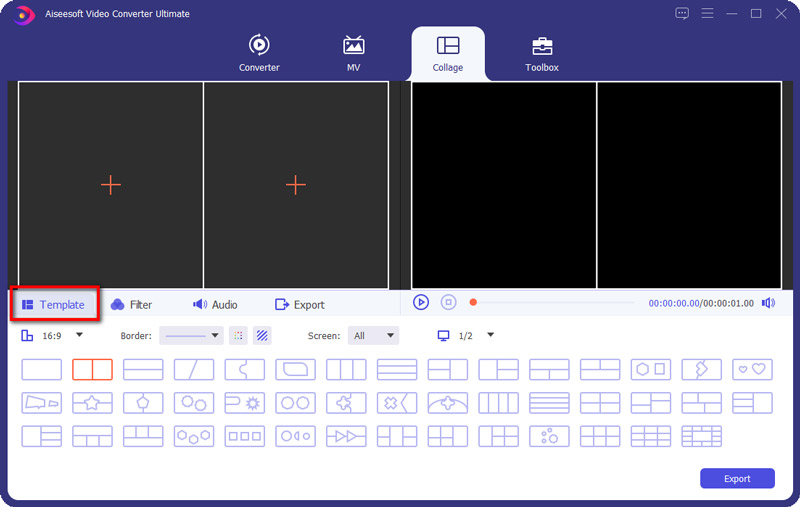
Если вас не устраивает текущий размер экрана, вы можете перетащить разделительную линию, чтобы установить ее в нужное положение.
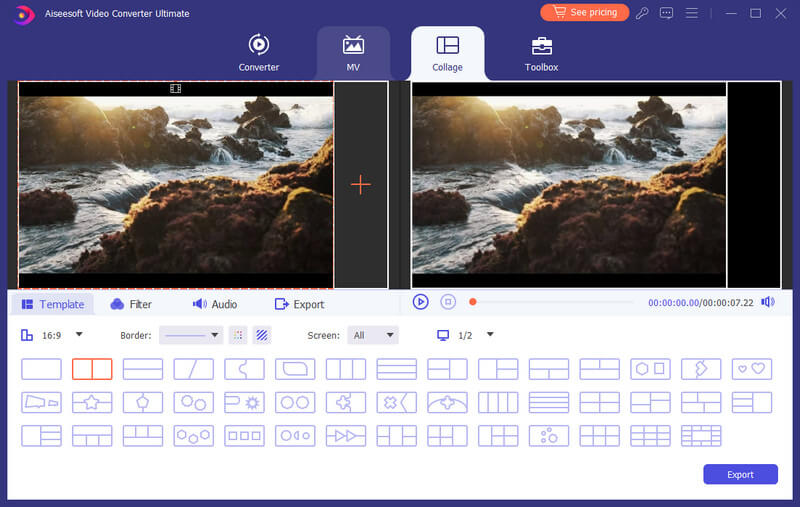
Чтобы отредактировать видеоклип, выберите видеоклип и нажмите кнопку Редактировать значок. Теперь вы можете обрезать, вращать, добавлять водяной знак, добавлять субтитры и т. Д.
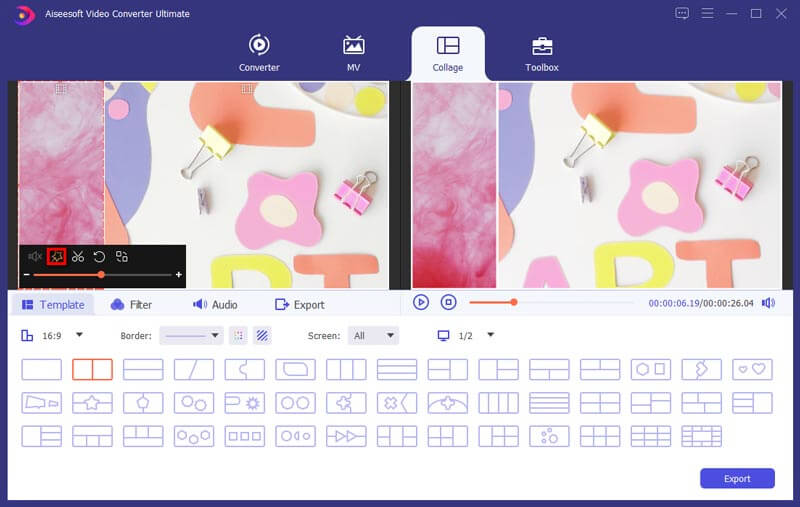
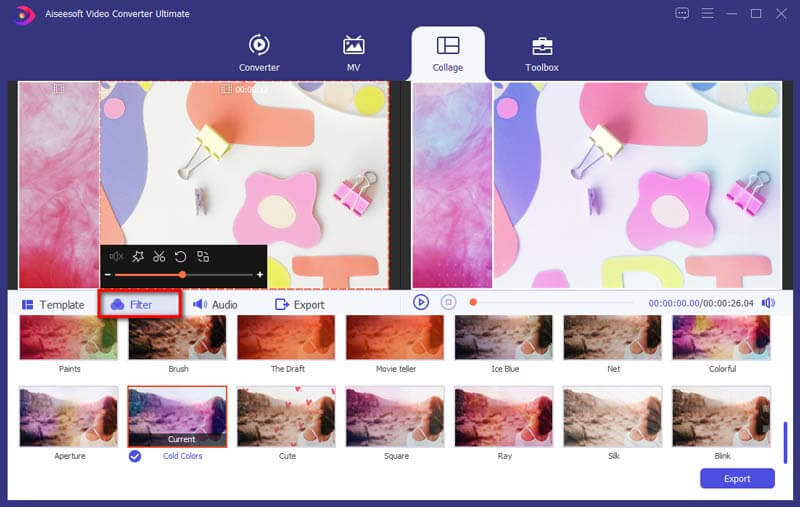
Вы также можете добавить фильтр к видео в Фильтр таб. Или в Аудио вкладка, вы можете выбрать локальный аудиофайл в качестве фоновой музыки
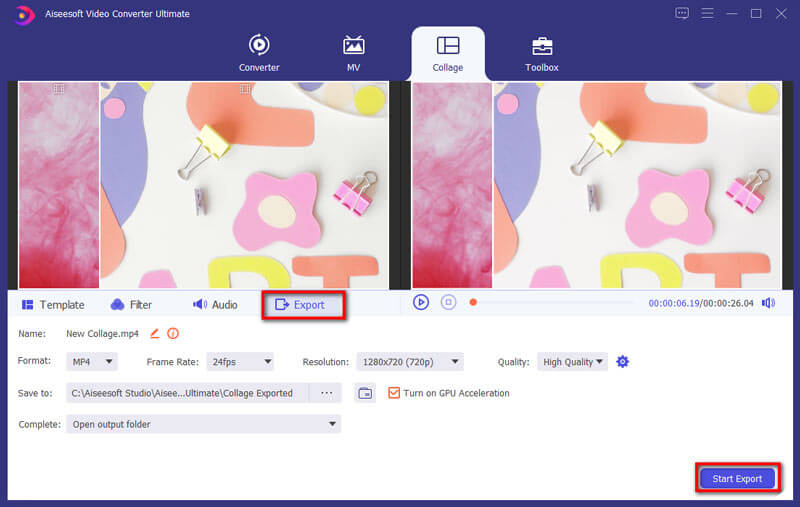
Перейдите в Экспортировать вкладка, где вы можете изменить имя файла, формат вывода, частоту кадров, разрешение и т. д. Затем выберите путь для сохранения и Начать экспорт видео на свой компьютер.
Часть 3. Часто задаваемые вопросы о создании видео с разделенным экраном на Android
1. Как я могу сделать видеоколлаж на моем iPhone?
Для Функция разделения экрана iMovie, вы можете легко объединить два видео на своем iPhone. Просто начни новый проект. Импортируйте видеоклипы для одновременного воспроизведения. Затем нажмите на многоточие и выберите режим разделения.
2. Можно ли сделать разделенный экран в Windows Movie Maker?
Нет. Windows Movie Maker не разветвитель видео. Ты можешь попробовать Aiseesoft Video Converter Ultimate .
3. Для чего используется видео с разделенным экраном?
Его можно использовать для сравнения двух разных сцен или объектов, до и после снимков, ожиданий и реальности и т. Д. Вы можете увидеть это в музыкальных клипах, рекламе, фильмах и т. Д.
Видстич — один из самых популярных приложения для редактирования видео с разделенным экраном для Android. Но он обеспечивает только базовую функцию слияния видео. Если вы хотите отредактировать видео с разделенным экраном с помощью более профессиональных инструментов, попробуйте Aiseesoft Video Converter Ultimate. Не стесняйтесь сообщить нам свой пользовательский опыт ниже. И если у вас есть лучшие идеи, не стесняйтесь поделиться ими с нами.
Что вы думаете об этом посте.
Рейтинг: 4.7 / 5 (на основе голосов 115) Подпишитесь на нас в
Более Чтение

Оставьте свой комментарий и присоединяйтесь к нашему обсуждению
Сделать видео с разделенным экраном

Видео конвертер Ultimate
Video Converter Ultimate — отличный видео конвертер, редактор и энхансер для преобразования, улучшения и редактирования видео и музыки в 1000 и более форматах.
Как расположить два видео рядом [видео с разделенным экраном]
Нам может потребоваться разместить два видео рядом по ряду причин. Эта статья покажет вам, как с легкостью совместить два или три видео в одном кадре.

Мария Матвеева
Время обновления: 23 Mar 2023 г.
Нам может потребоваться разместить два видео рядом по ряду причин. Иногда это происходит потому, что мы хотим посмотреть на одну и ту же вещь, но с двух разных точек зрения, чтобы лучше понять ее. В других случаях просто потому, что мы хотим провести сравнения двух разных сюжетов, поэтому мы хотим посмотреть на них при одновременном воспроизведении. Иногда вам может потребоваться сравнить качество двух разных видеороликов, которые вы хотели бы воспроизвести одновременно, чтобы принять правильное решение. Люди, которые делятся контентом в Интернете на таких сайтах, как YouTube, могут захотеть использовать эту функцию для создания интересного видео.
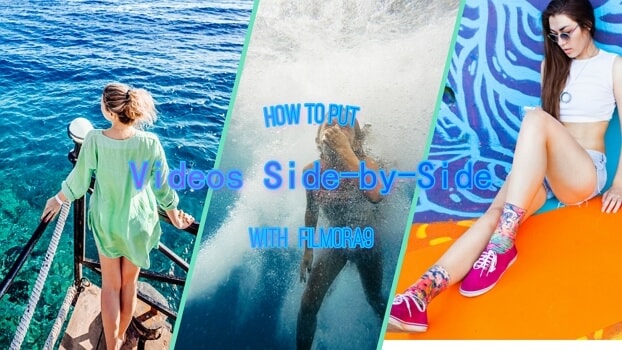
Снимки экрана видео с разделенным экраном, созданного при помощи Filmora


В этой статье мы продемонстрируем вам некоторые лучшие программы по редактированию видео, позволяющие создать видео с разделенным экраном путем размещения двух или больше видео в одном кадре на Windows и Mac, а также предоставим вам пошаговое руководство по созданию видео с роликами, размещенными рядом друг с другом, двумя простыми способами.
- Часть 1: 4 лучших программы для редактирования видео, позволяющие разместить два видео рядом, на Windows и Mac [доступно бесплатное решение]
- Часть 2: Как расположить видео рядом друг с другом с помощью Wondershare Filmora Split Screen [2 простых способа]
Часть 1: Лучшие программы, которые могут помочь вам создать видео с разделенным экраном
Перечисленные ниже программы можно использовать на Windows или Mac для размещения двух или более видеороликов рядом и одновременного их воспроизведения. Сюда входят бесплатное решение для пользователей Mac, использующее iMovie для создания видео с разделенным экраном, некоторые профессиональные программы для редактирования видео, такие как Final Cut Pro и Adobe Premiere Pro CC, а также простой в использовании, но достаточно мощный видеоредактор, такой как Filmora.
1. Wondershare Filmora – лучшая программа для расположения двух видео рядом друг с другом для новичков
Одной из лучших программ, которыми вы можете воспользоваться для сведения двух видео в одном кадре, является Wondershare Filmora. Вы можете использовать ее на компьютерах на Windows и Mac. Как вы, возможно, знаете, видеоредактор Filmora разработан нашей командой, но почему мы рекомендуем вам использовать его для создания видео с разделенным экраном? Вот некоторые основные причины:
- Более 30 анимированных пресетов и шаблонов видео с разделенным экраном для создания видео с анимацией и роликами, размещенными рядом друг с другом
- Открепляйте звук от видео и добавляйте свою собственную закадровую озвучку и фоновую музыку в видео с разделенным экраном
- Расширенные инструменты редактирования видео, такие как композитинг на зеленом экране и стабилизация видео, для улучшения вашего видео и вывода его на следующий уровень
- Инструменты настройки цвета для обработки ваших видеоматериалов в голливудском стиле
- Различные фильтры и визуальные эффекты для улучшения вашего видео
- Встроенные музыкальные треки и звуковые эффекты для разных случаев
- Широкая поддержка видеоформатов, таких как FLV, F4V, AVI, MPEG, WAV, DAT, EVO и многих других
Wondershare Filmora также предоставляет другие видеоэффекты, с помощью которых вы можете добавлять титры или другой текст к своим видео. Вы можете с легкостью добавить другие эффекты, чтобы улучшить цвета вашего видео. Помимо основных инструментов, программа также предоставляет вам расширенные инструменты, которые позволяют добавлять картинку в картинке, мозаику, маски, наклонять и сдвигать видео и т.д. По завершению редактирования, вы можете сохранить видео на свой ноутбук в любом популярном видеоформате по вашему выбору.
2. Adobe Premiere Pro CC – лучший инструмент для расположения двух видео рядом друг с другом для профессионалов [Windows и Mac]
Считается одним из лучших приложений, способных помочь вам разместить на экране одновременно два разных видео. Данный инструмент также поможет вам добавить в видео другие эффекты. Если вы работаете с мастер-клипами, приложение будет работать более плавно автоматически. Однако при запуске этого приложения на MacBook были обнаружены некоторые проблемы. Еще одним недостатком этого программного обеспечения является то, что вам нужно арендовать инструменты, которые вы используете, а это значит, что вам придется за них платить.
3. Final Cut Pro – лучшее программное обеспечения для редактирования видео для пользователей Mac, которое поможет создать видео с разделенным экраном
Еще одным эффективным программным обеспечением для создания видео с разделенным экраном является Final Cut Pro X 10.2. Помимо разделения экрана для одновременного добавления двух видео, вы также можете использовать многие другие функции для улучшения вашего контента. Программа также позволяет вам улучшить цвета вашего видео с помощью различных инструментов. Однако, если вы являетесь новым пользователем, вам придется заплатить больше. Кроме того, здесь нет встроенных опций отслеживания для эффектов маски.
4. iMovie: БЕСПЛАТНЫЙ встроенный видеоредактор для пользователя Mac, позволяющий создавать видео с роликами, размещенными рядом друг с другом
Поскольку iMovie поставляется со всеми новыми iPad и компьютерами Mac, теперь вы можете напрямую использовать его для редактирования и создания видео с разделенным экраном без дополнительных установок, что делает его хорошим выбором для размещения двух или более видеороликов рядом.
Процесс создания видео с разделенным экраном в iMovie использует настройки наложения видео. Это означает, что вы помещаете два видео на разные дорожки, после чего проверяете, что одно видео находится чуть выше другого, а затем настраиваете положение в окне предварительного просмотра, чтобы оно было сбоку. рядом. Чтобы узнать, как сделать видео с разделенным экраном в iMovie, просмотрите видеоурок, представленный ниже.
Подробные инструкции по созданию видео с разделенным экраном в iMovie можно найти в разделе Как использовать разделенный экран в iMovie для Mac.
Часть 2: Как расположить видео рядом друг с другом с помощью Wondershare Filmora
Помимо перечисленного выше программного обеспечения для редактирования видео, вы также можете использовать некоторые онлайн-инструменты по созданию видеоколлажей для расположения видеороликов рядом друг с другом. В следующих частях я поделюсь с вами подробной информацией о том, как создавать видео с разделенным экраном в Filmora.
В Filmora есть два способа разместить видео рядом друг с другом. В одном используются предварительно запрограммированные эффекты разделения экрана, в другом — наложения видео.
Метод 1. Поместите видео рядом, используя пресеты для разделения экрана
Filmora позволяет создавать профессиональные эффекты разделения экрана, размещая 2 или более видеоклипа рядом друг с другом. В программу встроено 30 стилей разделения экрана, из которых вы можете выбирать. Вы можете запускать, воспроизводить, останавливать и приостанавливать эти видео одновременно. Чтобы создать видео с разделенным экраном в Wondershare Filmora, выполните следующие действия:
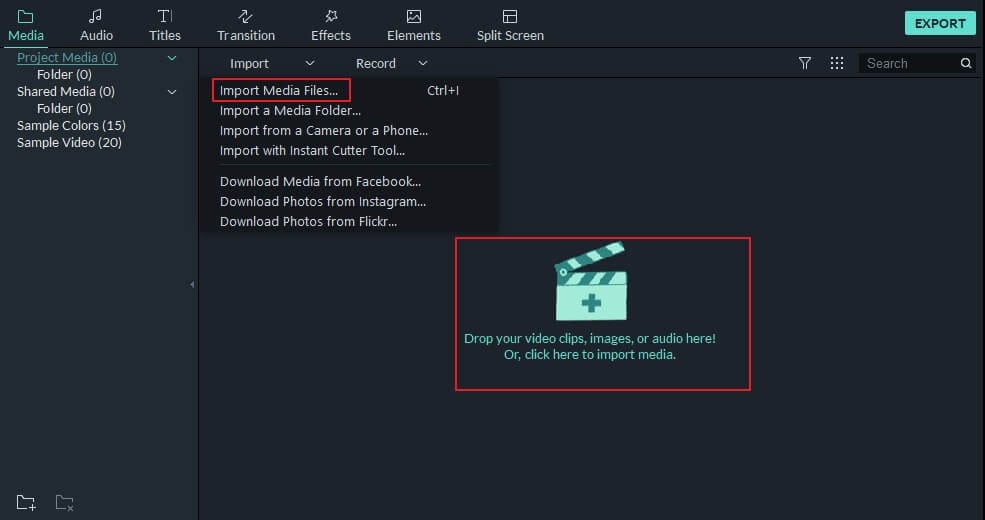
Шаг 1: Импортируйте видеофайлы, которые хотите использовать, в медиатеку.
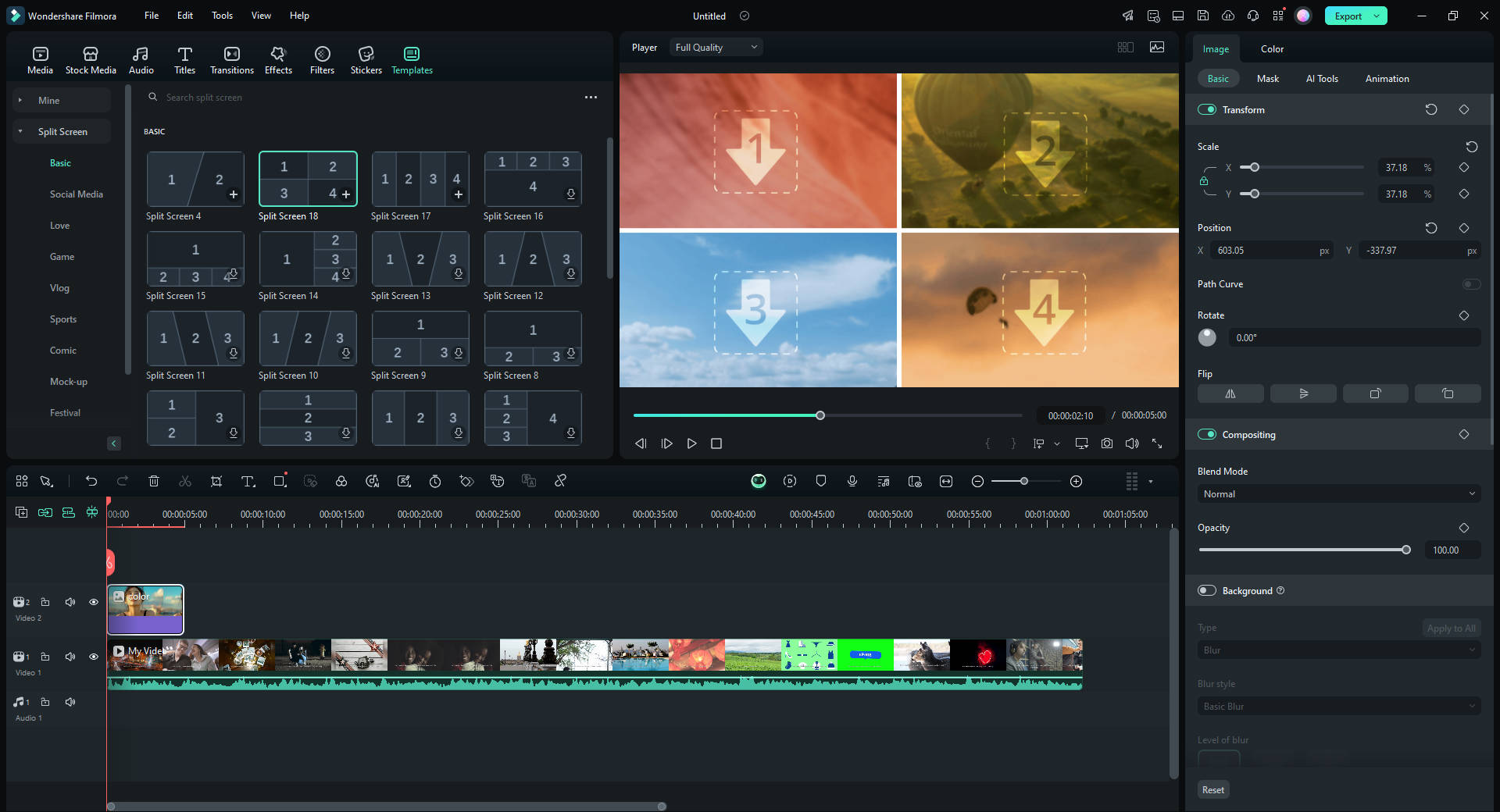
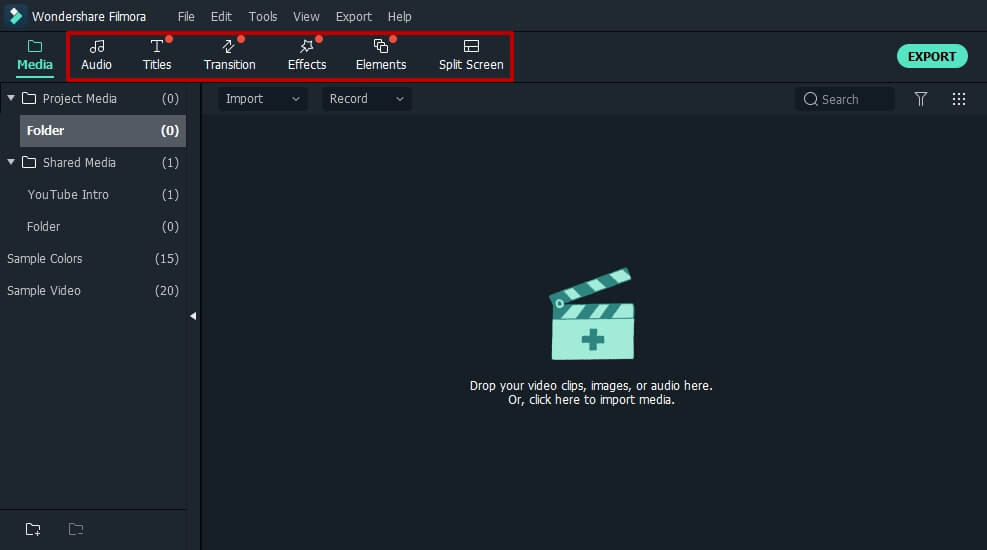
Шаг 2: Нажмите на кнопку «Разделение экрана», выберите пресет, который вы хотите использовать для своего видео, и перетащите его на шкалу времени.
Шаг 3: Перетащите видео или изображение в пресеты, чтобы создать видео с разделенным экраном. Нажмите кнопку «Дополнительно», чтобы войти в интерфейс расширенного редактирования разделенного экрана, в котором вы можете настроить начальную точку каждого видеоклипа, обрезать ненужные клипы или изменить цвет и добавить некоторые эффекты движения.
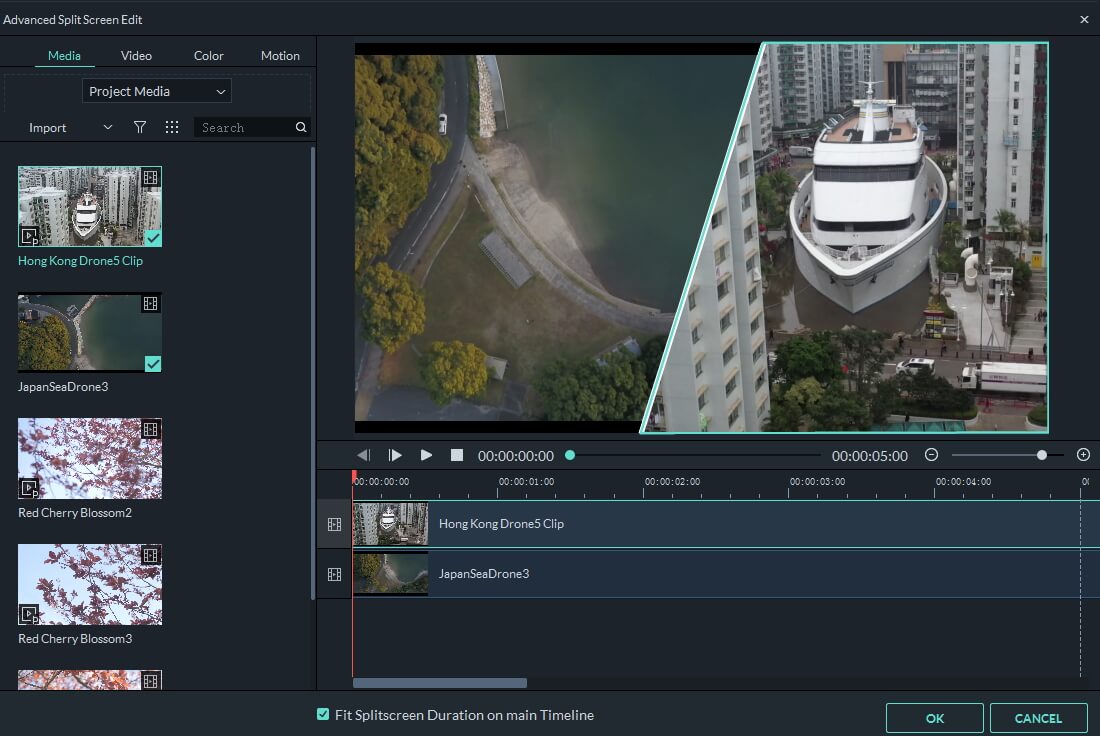
Примечание: При воспроизведении этих видеороликов рядом можно услышать все аудиозаписи. В этом случае, если вам нужно сохранить звук только одного ролика, просто щелкните значок громкости в зоне перетаскивания, чтобы отключить звук других видео. Если вам не нужен звук из этих видео, вы можете отключить его, а затем добавить свой собственный аудиофайл. Вы также можете применить границу к каждому дополнительному видеоклипу и изменить цвет границы, чтобы сделать видео с разделенным экраном более привлекательным.
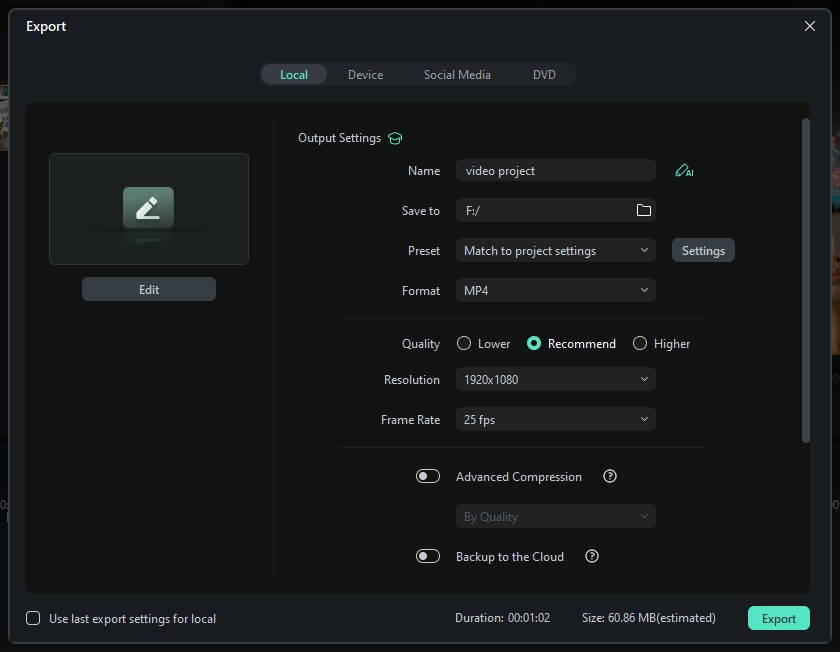
Шаг 4: Нажмите «Экспорт» и сохраните видео с разделенным экраном в разных форматах, загрузите на YouTube или запишите на DVD.
Метод 2: Разместите видео рядом друг с другом с помощью наложения видеоизображений в Filmora
Помимо размещения видео рядом друг с другом при помощи функции разделения экрана в Filmora, при желании вы также можете сделать это с помощью функции наложения видео или функции PIP (картинка в картинке). Чтобы узнать, как разместить видео рядом, следуйте инструкциям ниже.
Шаг 1. Импортируйте медиафайлы в библиотеку медиа
Выполните указанные выше шаги по импорту, чтобы загрузить видео в медиабиблиотеку.
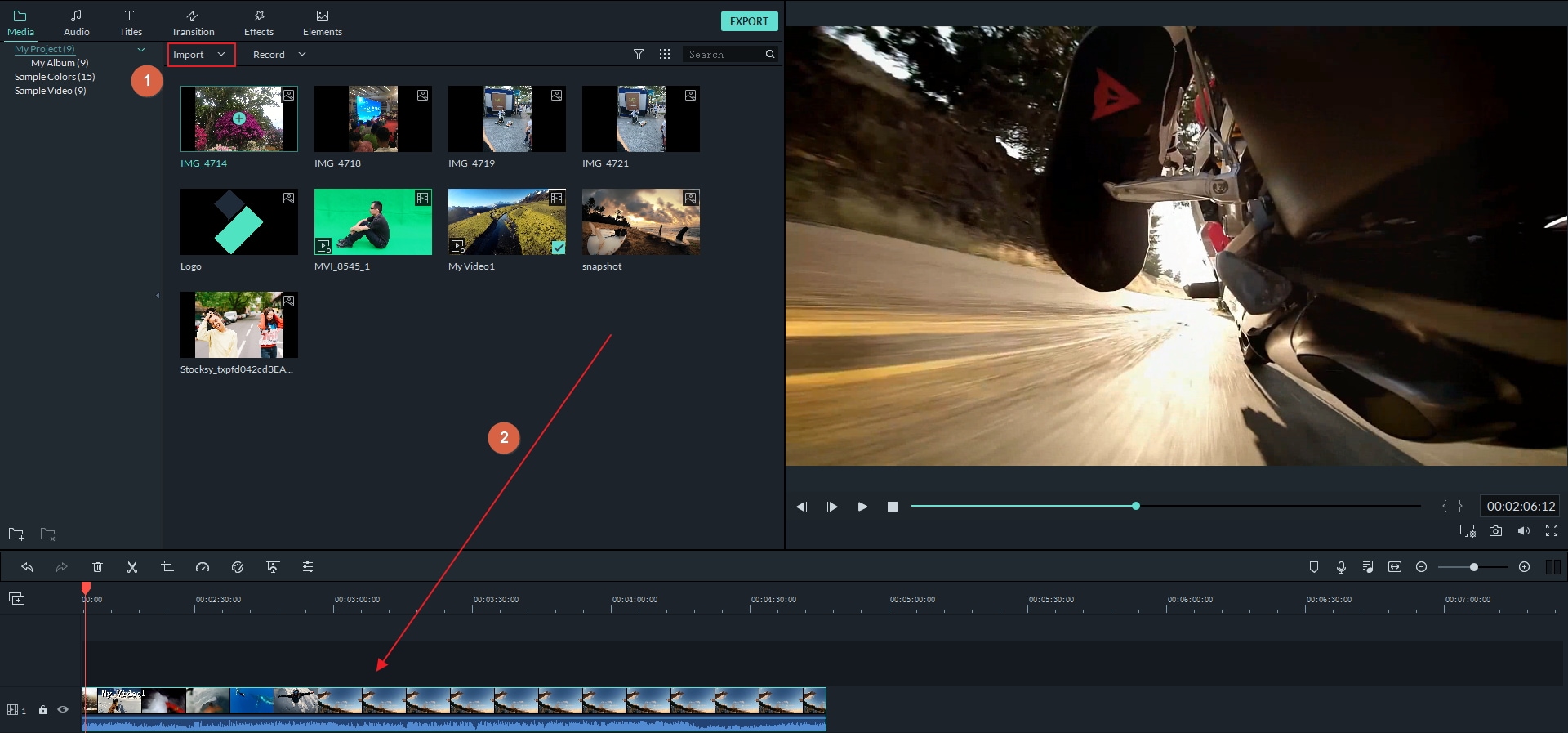
Шаг 2. Поместите видео на разные дорожки
Перетащите видео на разные дорожки и убедитесь, что они имеют одинаковую продолжительность.
Шаг 3. Размещение в окне предварительного просмотра
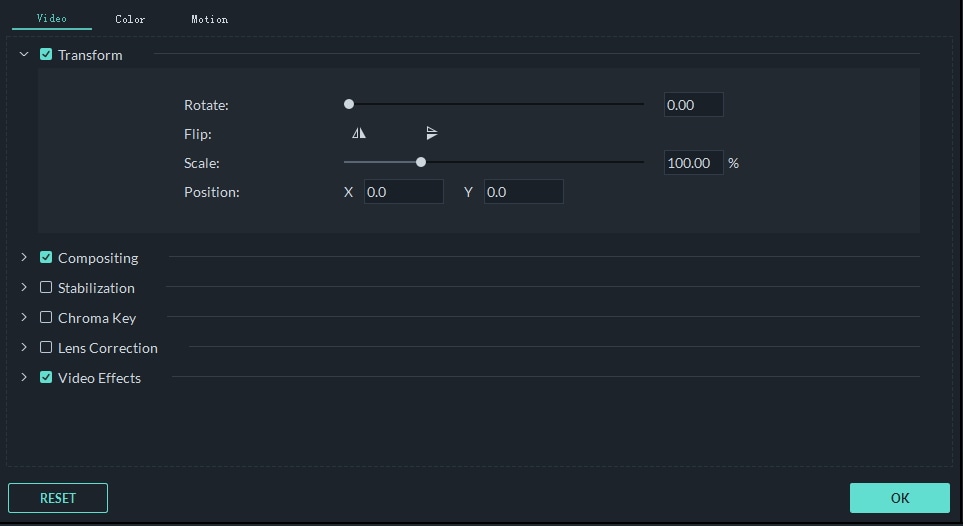
Перетащите желтое поле в окно предварительного просмотра и отрегулируйте положение и размер каждого видео, чтобы оно выглядело хорошо. Или вы можете дважды щелкнуть по клипу на шкале времени, а затем изменить его положение, направление и масштаб с помощью параметра «Трансформировать».
Шаг 4. Регулировка звука
Отключите звук одного или обоих видео и используйте свой собственный звуковой файл или звуковые эффекты из библиотеки звуков Filmora. Вы также можете подписать видео с некоторыми классными текстовыми эффектами.
Шаг 5. Сохраните и выполните экспорт
После предварительного просмотра нажмите кнопку «Экспортировать», чтобы экспортировать видео с разделенным экраном в одном из различных форматов или загрузить напрямую на YouTube и Vimeo.
Wondershare Filmora — это эффективное программное обеспечение для редактирования видео, которое может помочь вам с созданием видео с разделенным экраном и размещением двух или более видеороликов рядом друг с другом. Данная программа очень проста в использовании, что делает ее еще лучше. Чтобы узнать больше о функциях редактирования видео в Filmora, вы можете посмотреть ознакомительное видео ниже:
Как создать эффект сплит-скрин в VSDC
Большинство нелинейных видеоредакторов позволяют размещать несколько видео на сцене. Такой эффект называют «сплит-скрин» или «эффект разделения экрана». Вы можете либо продублировать одно и то же видео на сцене, либо разместить разные ролики. При этом, вы не ограничены ни в количестве роликов на сцене, ни в их расположении.
В этой инструкции мы расскажем, как применить эффект разделения экрана в бесплатном редакторе VSDC. VSDC – это нелинейный видеоредактор для Windows, и он идеально подходит для этой задачи, поскольку позволяет вручную перетаскивать файлы и изменять размер видео на сцене. Прежде чем переходить к практической части, рекомендуем скачать VSDC с официального сайта.
Шаг 1. Импортируйте видео и уменьшите его по ширине
Запустите VSDC на компьютере и импортируйте видеоролик. Вы можете воспользоваться опциями импорта или перетащить файл непосредственно на сцену. Щёлкните правой кнопкой мыши по видео и выберите Свойства – окно свойств появится справа. Найдите раздел меню Общие параметры → Координаты → Ширина.
Сократите значение в поле Ширина вдвое. Например, если изначальное значение было равно 1920, вам необходимо ввести 960.
Шаг 2. Подготовьте второе видео
Если для эффекта сплит-скрин вы хотите продублировать исходное видео, используйте Ctrl+C и Ctrl+V прямо в рабочем окне. Вы также можете открыть контекстное меню, щёлкнув по видео правой кнопкой мыши и выбрав Дублировать, а затем вставив копию файла на шкалу времени. Поскольку у созданной копии будет та же ширина, что и у оригинала, все, что останется – это перетащить копию вправо.
Если же вы хотите разместить два разных видео на сцене, первое, о чём стоит позаботиться – это совпадение параметров видео. В идеале, и разрешение, и размеры файлов должны быть одинаковы. Например, если один из роликов заметно уступает по качеству, это будет бросаться в глаза, и эффект будет испорчен.
Чтобы добавить второе видео, просто перетащите его на сцену и уменьшите по ширине тем же методом, что вы использовали для первого видео: Окно свойств → Координаты → Ширина. Затем перетащите ролик вправо.
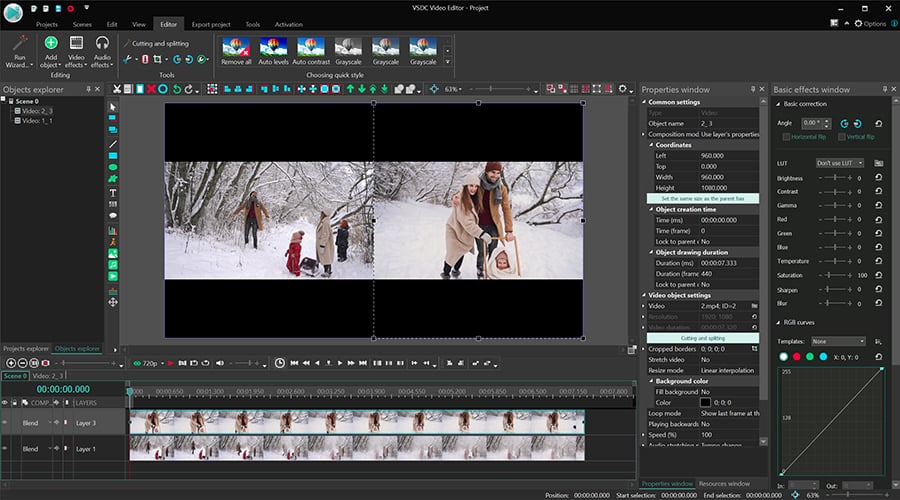
Обратите внимание на размещение роликов на шкале времени. Если вы хотите, чтобы ролики проигрывались синхронно, они должны располагаться строго друг под другом. Если же по вашей задумке один из роликов должен начинаться с задержкой, зажмите этот файл мышкой на шкале времени и перетащите вправо. Вы также можете сделать так, чтобы с одной из сторон ролики сменяли друг друга. Для этого разместите несколько более коротких роликов на одном и том же слое друг за другом.
Эффект сплит-скрин готов. Перейдите во вкладку Экспорт проекта и сохраните его на компьютер в нужном формате.
Идеи для роликов сплит-скрин
Эффект разделения экрана очень популярен. Его используют в рекламе, в бизнес-презентациях, в видеоблогах, и в любых роликах, где важно использовать сравнение. Сплит-скрин также успешно применяется в кинематографе с середины XX века. Его можно увидеть даже в таких классических фильмах как Телефон пополам/Pillow Talk (1959) и Бритва/Dressed to Kill (1980).
Сплит-скрин позволяет показать зрителю события, одновременно происходящие в разных местах, как это сделано в Убить Билла.
Кроме того, это эффективный способ продемонстрировать один и тот же объект – или одно и то же событие – с разных углов. Например, вы всегда можете использовать беспроигрышный приём «Ожидание и реальность», как это сделали создатели фильма 500 Дней Лета.
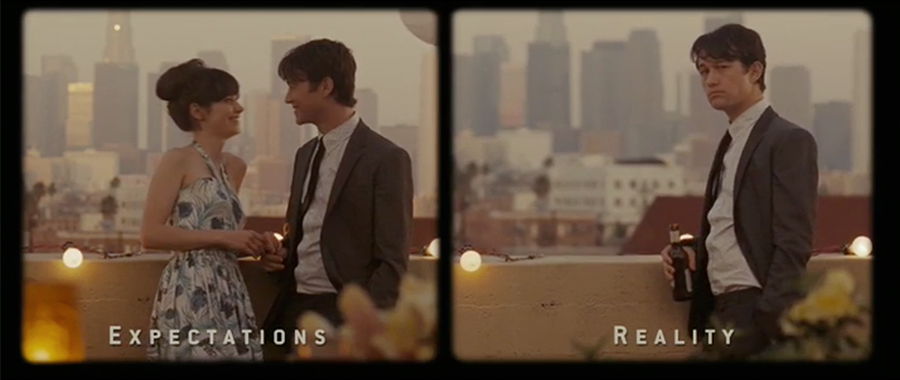
Как только вы освоитесь в интерфейсе VSDC и поймёте принцип размещения видео на сцене, вы сможете применять более сложные эффекты – такие как горизонтальное разделение экрана или множественный сплит-скрин.
Если вы начинающий редактор видео сплит-скрин – это отличный эффект для тренировки навыков и создания впечатляющих роликов. Чтобы повторить описанное выше, у вас уйдёт всего пара минут. Ну а если вы готовы попробовать что-то более сложное, посмотрите инструкцию по разделению экрана по диагонали в VSDC Pro: