
Как установить и изменить дом в Картах Google
Вы можете использовать Карты Google на ПК с Windows, Mac, iPhone, iPad и устройствах Android, чтобы получать GPS-навигацию в режиме реального времени, информацию о пробках, общественном транспорте, местных предприятиях поблизости и многое другое. Кроме того, Google Maps позволяет вам устанавливать адреса Home и Word, чтобы быстрее прокладывать маршруты. Этот пост расскажет вам, как установить домашний адрес в Google Maps и отредактируйте его.
- Часть 1. Установите дом на Google Картах
- Часть 2. Изменение дома на Google Картах
- Часть 3: Часто задаваемые вопросы о том, как установить дом в Картах Google
Часть 1. Как установить дом в Картах Google
В этой части объясняется, как установить домашний или рабочий адрес в Картах Google на компьютере и портативном устройстве iOS/Android отдельно.
Установить домашний адрес в Картах Google на компьютере
Чтобы быстро установить свое домашнее местоположение на Картах Google, вы можете открыть браузер Chrome, выполнить поиск как установить дом в Google Maps , введите свой домашний адрес и нажмите кнопку Сделать домом кнопку, чтобы подтвердить это. Таким образом, вы можете легко установить домашний адрес в Картах Google. Вам необходимо войти в Google Maps под своей учетной записью.
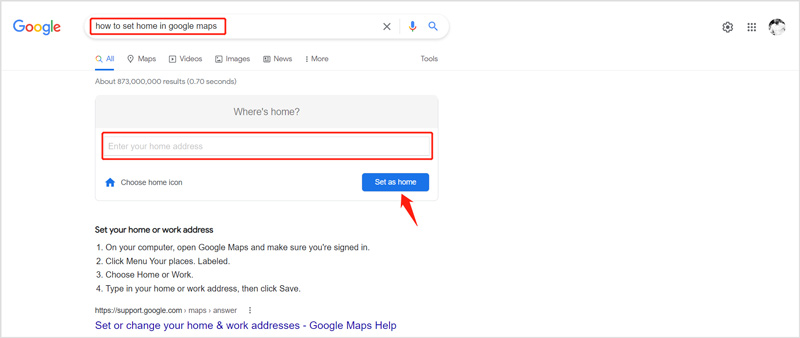
После того, как вы введете место в качестве своего домашнего адреса, веб-браузер обновится и не покажет вам введите свой домашний адрес коробка. Это означает, что вы успешно установили свой дом в Картах Google.
Установите местоположение «Дом» в Картах Google на телефоне Android, iPhone и iPad
Независимо от того, используете ли вы приложение Google Maps на iPhone, iPad или телефоне Android, вы можете выполнить аналогичные действия, чтобы установить местоположение в качестве домашнего адреса. В качестве примера мы возьмем настройку Home в Google Maps на iPhone.
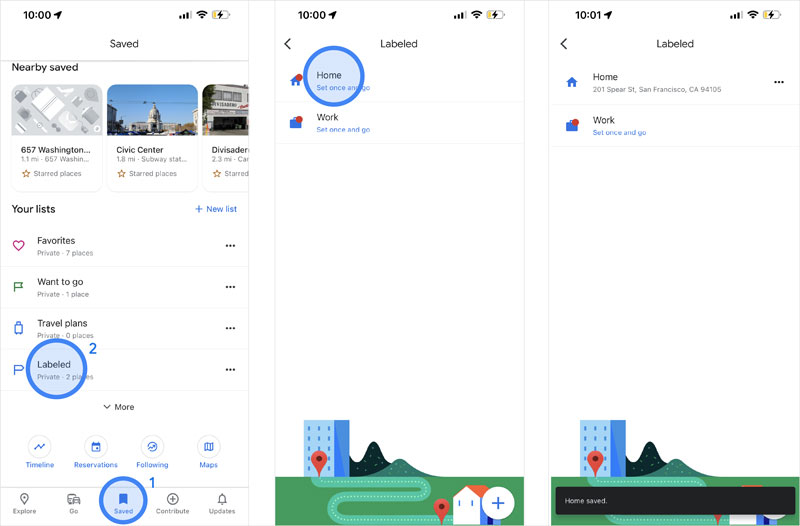
Откройте приложение Google Карты, коснитесь Избранное на нижнем экране и выберите маркированный вариант под Ваши списки .
В главном интерфейсе Labeled нажмите Главная чтобы начать установку места в качестве домашнего адреса. Здесь вы также можете нажать «Работа», чтобы указать свое рабочее местоположение.
Вы можете напрямую ввести домашний адрес, выбрать на карте или выбрать из контактов в зависимости от ваших потребностей. После того, как вы выберете свой домашний адрес, вы увидите Дом сохранен на главном экране появится подсказка.
Часть 2: Как изменить и изменить дом в Картах Google
Если вам нужно исправить свой домашний адрес в Картах Google, вы можете выполнить следующие шаги, чтобы изменить и обновить его на своем компьютере или устройстве iOS/Android.
Изменить местоположение дома в Картах Google на компьютере
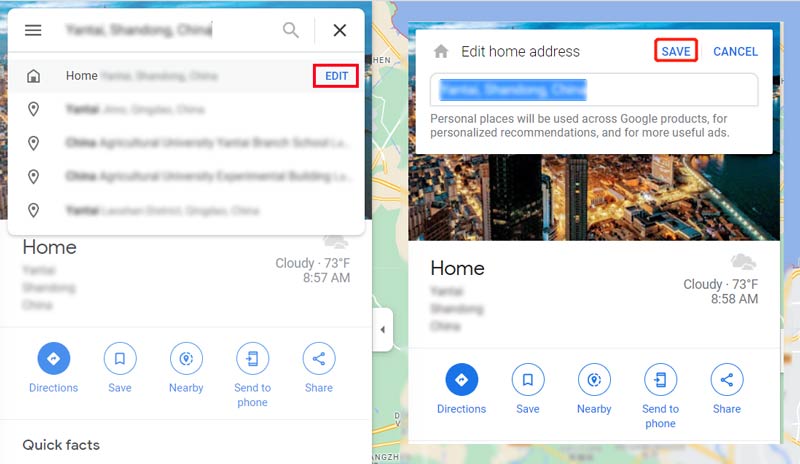
Если вы хотите изменить свой домашний адрес в Картах Google, вы можете открыть Карты Google на своем компьютере, войти в свою учетную запись, а затем выполнить следующие шаги, чтобы изменить адрес дома в Картах Google.
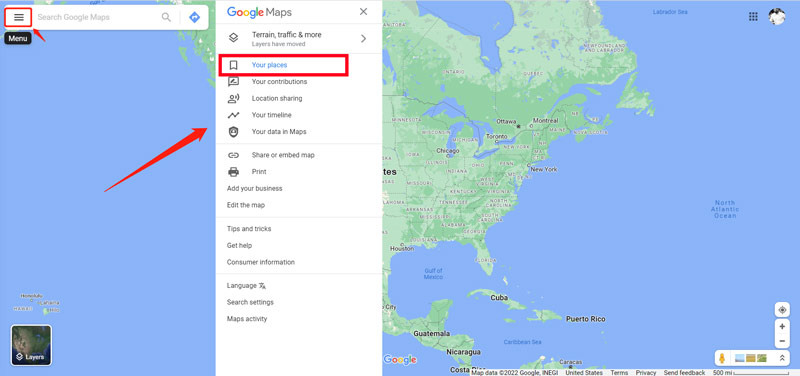
Нажмите Меню кнопку в верхнем левом углу, чтобы отобразить дополнительные параметры Google Maps. Перейти к Ваши места для управления сохраненными местоположениями и картами.
Нажмите на маркированный вкладка, чтобы получить Главная и Работа опции. Вы можете увидеть домашний адрес, который вы установили. Нажмите Главная редактировать это.
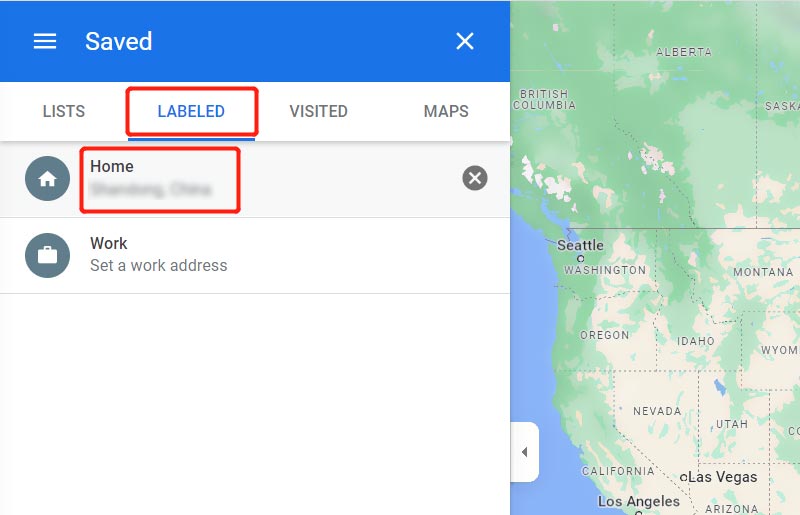
Карты Google покажут некоторую связанную информацию о вашем домашнем адресе. Если вы хотите изменить дом на Картах Google, вы можете щелкнуть определенное место в поле поиска, а затем нажать Редактировать обновить свой домашний адрес. Введите новый домашний адрес и нажмите Save. .
Изменение местоположения «Дом» в Картах Google на iPhone или телефоне Android
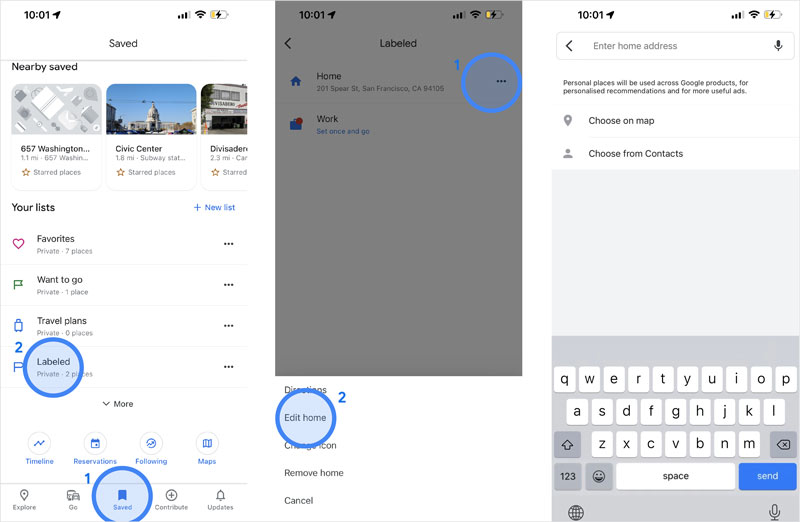
Откройте приложение Google Карты, коснитесь Избранное в нижней части экрана, а затем коснитесь значка маркированный опцию.
Справа от вашего домашнего местоположения вы можете нажать значок с тремя точками, чтобы открыть дополнительные параметры. Из них нужно выбрать Изменить дом обновить свой домашний адрес.
Как изменить местоположение iPhone и установить виртуальное
Если вы хотите легко изменить местоположение вашего iPhone, чтобы играть в игры, использовать приложения или мешать другим отслеживать вас, вы можете положиться на простой в использовании AnyCoord.

- Измените местоположение iPhone GPS на другой адрес, который вам нужен.
- Поддельное местоположение iPhone по GPS, чтобы перестать делиться своим настоящим адресом.
- Точно рассчитать расстояние между двумя точками.
- Предлагайте режим одной остановки, режим нескольких остановок и режим джойстика.
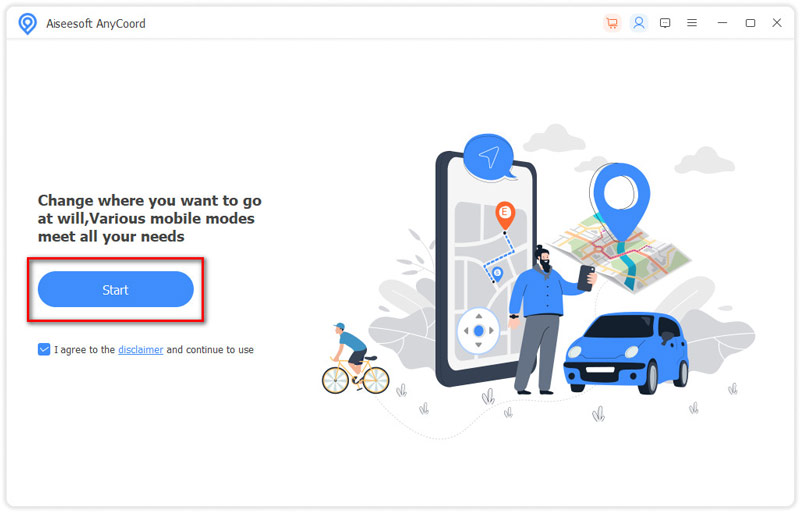
Вы можете бесплатно загрузить и запустить это средство смены местоположения iPhone на своем компьютере. Нажмите на Начать кнопку, а затем подключите к ней свой iPhone.
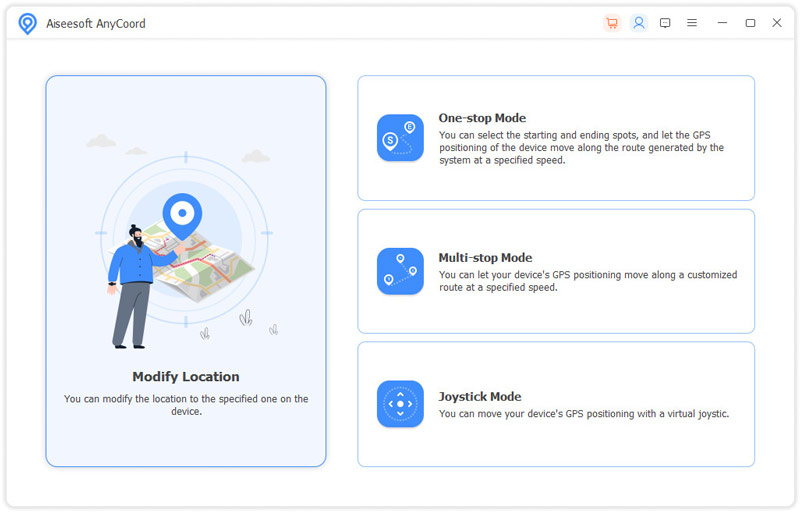
Вы можете использовать его Изменить местоположение возможность изменить свое местоположение на указанное в соответствии с вашими потребностями.
Ваше местоположение будет показано синей точкой на карте. Вы можете свободно перетаскивать карту, увеличивать или уменьшать масштаб, чтобы проверить другие места.
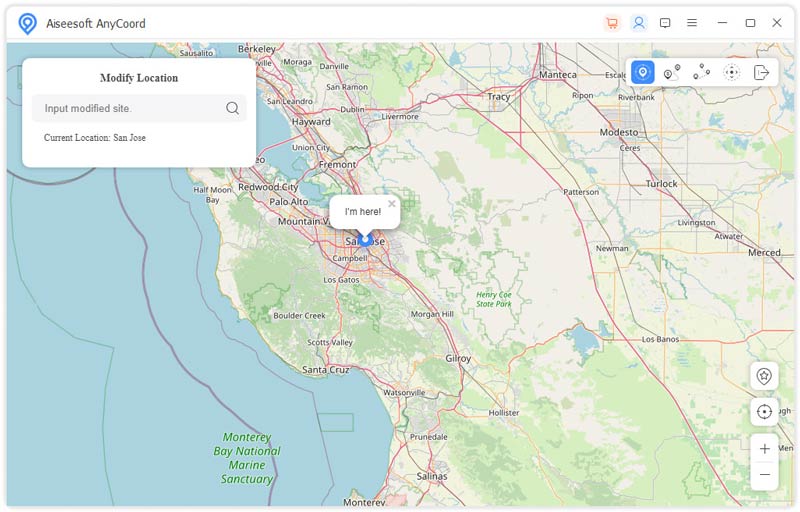
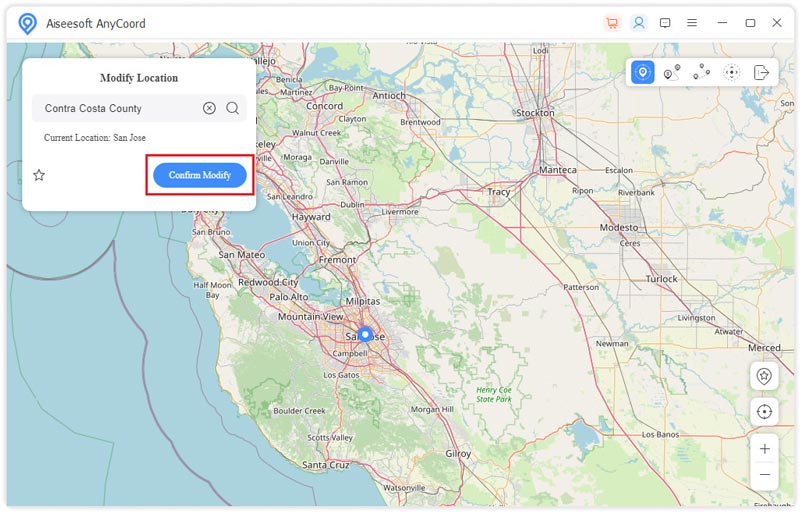
Когда вам нужно изменить местоположение вашего iPhone, вы можете ввести адрес назначения или выбрать его на карте. Нажмите здесь, чтобы узнать, как отключить местоположение на айфоне.
Часть 3: Часто задаваемые вопросы о том, как установить дом в Картах Google
Как удалить мой домашний адрес в Картах Google на телефоне Android?
Вы можете открыть приложение Google Maps на своем телефоне Android, нажать кнопку «Сохранено» в нижней части экрана, а затем перейти к «Помечено» в разделе «Ваши списки». Вы можете нажать на значок «Дополнительно» с тремя точками, чтобы открыть дополнительные параметры. Нажмите «Удалить дом», чтобы с легкостью удалить сохраненный домашний адрес.
Как исправить неправильный адрес в Google Maps?
Откройте приложение Google Maps и найдите неправильный адрес. Когда Google Maps обнаружит это место, вы можете нажать «Предложить редактирование», а затем использовать функцию «Изменить имя или другие сведения», чтобы исправить это.
Как изменить мой домашний адрес в Apple Maps?
Откройте приложение Apple Maps на своем iPhone и нажмите кнопку «Домой» в разделе «Избранное». Нажмите «Открыть мою карточку контакта», а затем прокрутите вниз, чтобы проверить свой домашний адрес. Вы можете отредактировать его там. После изменения домашнего адреса в Apple Maps вы можете нажать «Готово», чтобы сохранить изменения. Тогда ты можешь поделиться своим измененным местоположением на iPhone.
Прочитав этот пост, вы узнаете, как установить свой домашний адрес в Google Maps и изменить его на разных устройствах. Если у вас есть дополнительные вопросы о Картах Google, вы можете оставить нам сообщение.
Что вы думаете об этом посте.
Рейтинг: 4.8 / 5 (на основе голосов 205) Подпишитесь на нас в
Более Чтение

Оставьте свой комментарий и присоединяйтесь к нашему обсуждению
AnyCoord
Aiseesoft AnyCoord может помочь вам с легкостью скрыть, подделать или изменить свое местоположение GPS на любое другое место. Вы даже можете спланировать движущийся маршрут, если это необходимо.
Советы и подсказки. Как задать местоположения «Дом» и «Работа» в Картах Google и как изменить их значки
Многие из вас хорошо знают, а некоторые только слышали о том, что фирменное приложение Google Карты имеет возможность сохранять места, которые вы ежедневно посещаете, а именно: дом и работу, позволяя при этом быстро строить маршрут к ним из любой точки земного шара.
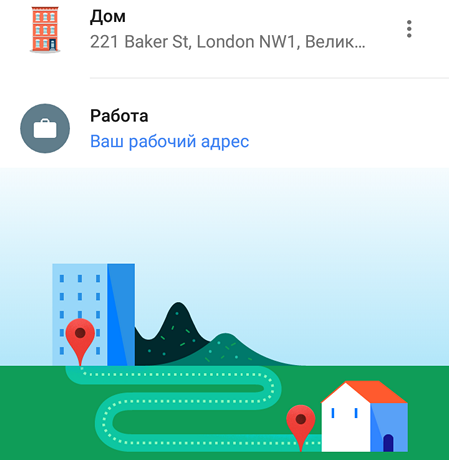
Сделать это проще всего с помощью голосовых команд Окей Гугл типа «Поехали домой», «Маршрут на работу» и им подобных (на Android устройствах), после чего Google покажет на карте маршрут проезда, его расстояние и предложит вам перейти в режим навигации с помощью приложения Карты. Но как Google узнает где находится ваш дом и ваше рабочее место?
Всё очень просто: вам нужно всего лишь задать их местоположение в приложении Google Карты
Как задать координаты «Дом» и «Работа» в Карты Google
1. Запустите приложение Карты и войдите в его основное меню, выдвигающееся из-под левой кромки экрана и доступное по нажатию на кнопку в виде трех горизонтальных линий в верхнем левом углу окна приложения.
2. Выберите первый пункт меню «Ваши места». Здесь вы увидите пункты «Дом» и «Работа».
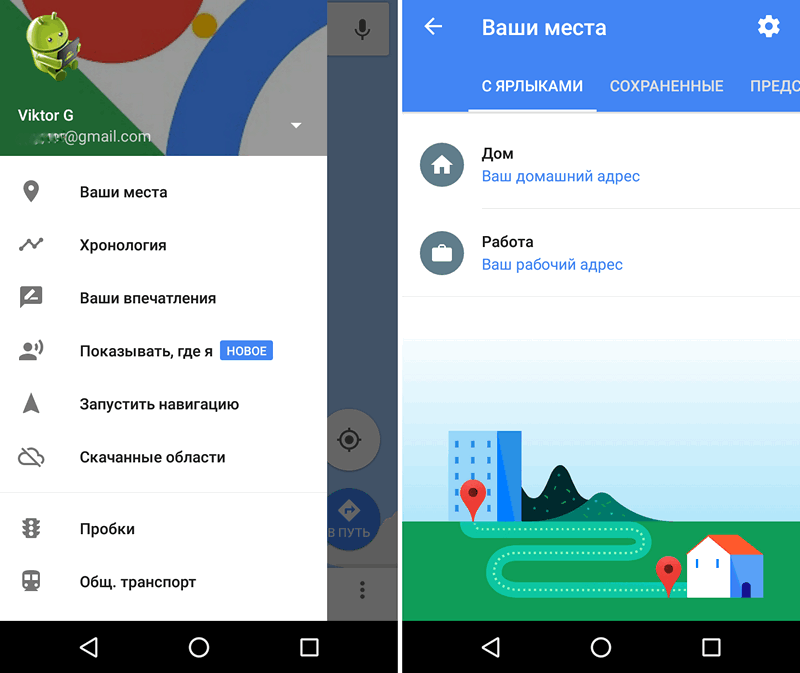
3. Нажмите на «Ваш домашний адрес» или «Ваш рабочий адрес».
4. Введите адрес в строке ввода или выберите нужную точку на карте.
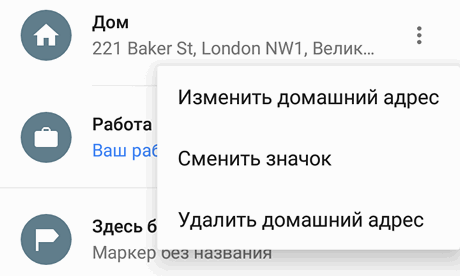
Вы в любой момент можете изменить или удалить домашний адрес в Картах Google, нажав на кнопку в виде вертикального троеточия напротив него.
Как изменить значки мест «Дом» и работа в Картах Google
В меню, которое всплывает после нажатия на кнопку в виде вертикального троеточия напротив домашнего или рабочего адреса вы увидите пункт «Сменить значок».
Кликнув по нему вы увидите набор картинок, которые вы можете использовать в качестве значка для своего дома или своей работы на Google Картах.
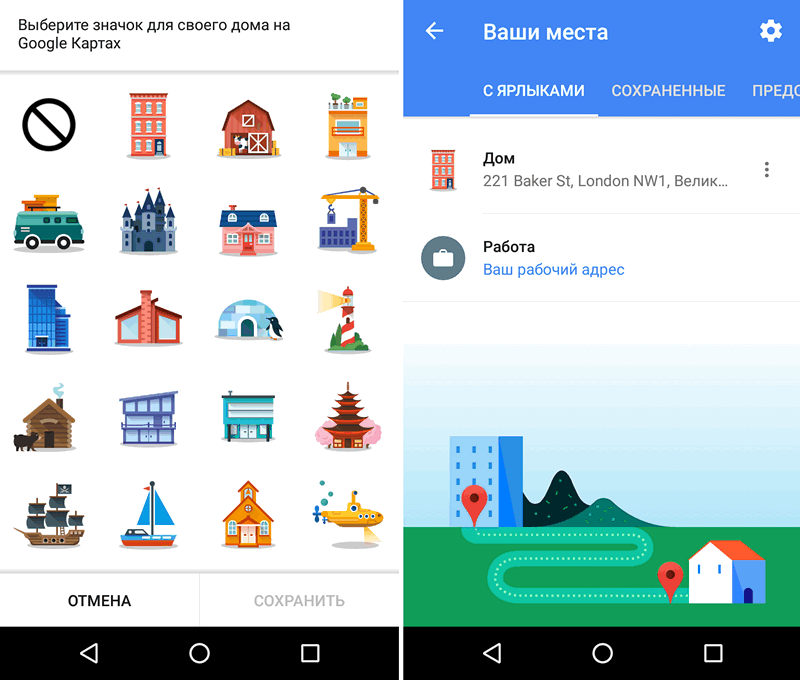
Как вы уже поняли, вам всего лишь нужно выбрать один из них, после чего он будет отображаться в меню ваших мест, а также — на картах Google.
Похожие материалы:
Добавление или изменение домашнего адреса в Картах на iPhone или iPad
Если вам нужно изменить старый домашний адрес, это можно сделать в Контактах или Картах.
Установка и изменение домашнего или рабочего адреса в iOS 16 или iPadOS 16
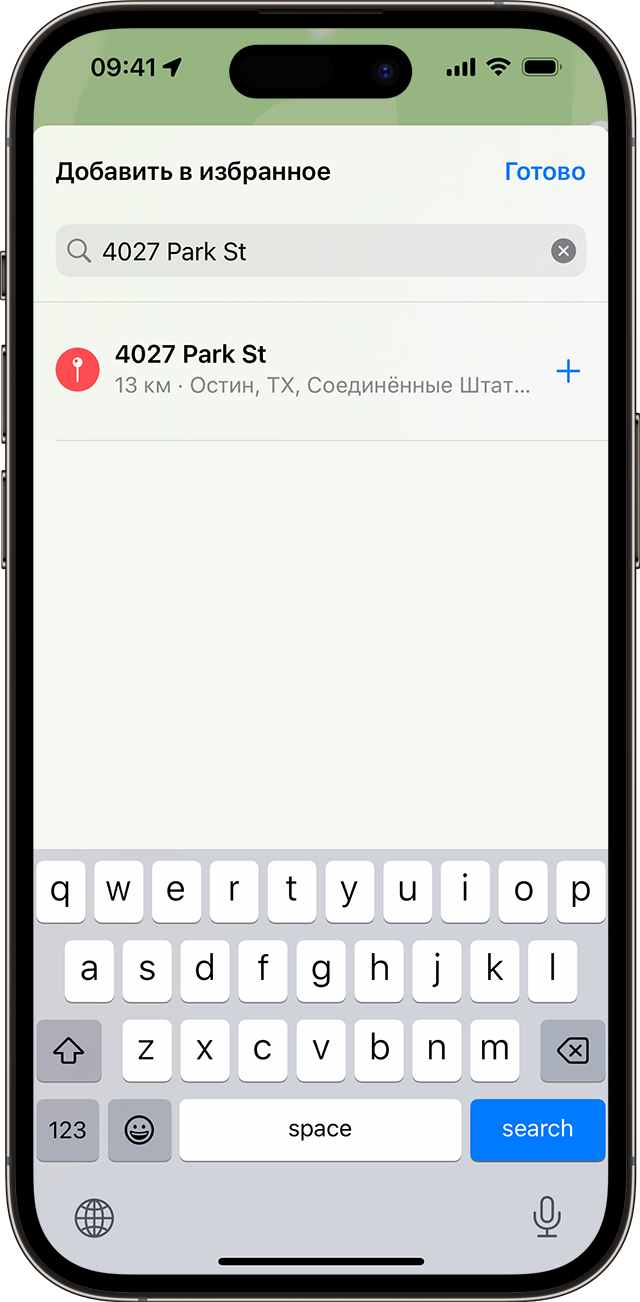
- В приложении «Карты» прокрутите до раздела «Избранное» и нажмите «Добавить».
- Начните вводить адрес, который вы хотите установить как домашний или рабочий, затем нажмите на адрес, когда он будет доступен.
- Прокрутите вниз до раздела «Тип» и нажмите «Мой дом» или «Работа». Если вы не устанавливали свой домашний или рабочий адрес ранее, нажмите «Обновить», чтобы сохранить этот адрес в своей карточке контакта.
- Нажмите «Готово».
Вы также можете установить или изменить домашний и рабочий адрес в приложении «Контакты».
- В приложении «Контакты» нажмите «Моя карточка».
- Нажмите «Правка».
- Нажмите «Добавить адрес», затем введите свои данные.
- Нажмите на метку рядом с вашим адресом и выберите подходящий вариант («домашний», «рабочий», «учебный» или «другой»).
- Нажмите «Готово».
Уточнение избранных мест, например домашнего или рабочего адреса, в Картах
- В приложении «Карты» прокрутите до раздела «Избранное».
- Перейдите по ссылке «Еще».
- Нажмите кнопку «Информация» рядом с адресом, который вы хотите изменить.
- Нажмите «Уточнить геопозицию на карте» и переместите значок туда, куда нужно.
- Нажмите «Готово».

Изменение домашнего или рабочего адреса в iOS 14 или более ранней версии
- В приложении «Карты» нажмите кнопку «Информация».
- Выберите пункт «Сообщить о проблеме».
- Нажмите «Дом», затем переместите значок туда, куда нужно.
- Нажмите «Готово».
Использование Контактов для удаления домашнего или рабочего адреса

- В приложении «Контакты» нажмите «Моя карточка».
- Нажмите «Правка».
- Нажмите кнопку рядом с адресом, который вы хотите удалить.
- Нажмите кнопку «Удалить».

Дата публикации: 26 мая 2023 г.
Как изменить свой домашний адрес на Картах Google
Карты Google позволяют вам указать домашний адрес (и рабочий адрес), чтобы вы могли быстро находить маршруты до дома и обратно. При переезде вам также следует обновить его в Картах Google. Мы покажем вам, как это сделать.
Обновляя свой домашний адрес на Картах, вы всегда сможете проложить правильный маршрут до дома и обратно. Это поможет вам не попасть в неправильные места.
Вам нужно только изменить свой домашний или рабочий адрес на настольном или мобильном устройстве. Затем Google синхронизирует его на всех ваших устройствах.
Измените домашний адрес в Картах Google на мобильном телефоне
Программы для Windows, мобильные приложения, игры — ВСЁ БЕСПЛАТНО, в нашем закрытом телеграмм канале — Подписывайтесь:)
На своем iPhone, iPad или телефоне Android используйте приложение Google Maps, чтобы изменить свой домашний адрес.
Начните с запуска приложения Google Maps на своем телефоне. Когда приложение откроется, внизу нажмите «Сохранено».
На экране «Сохранено» прокрутите страницу вниз. Там в разделе «Ваши списки» нажмите «С метками».
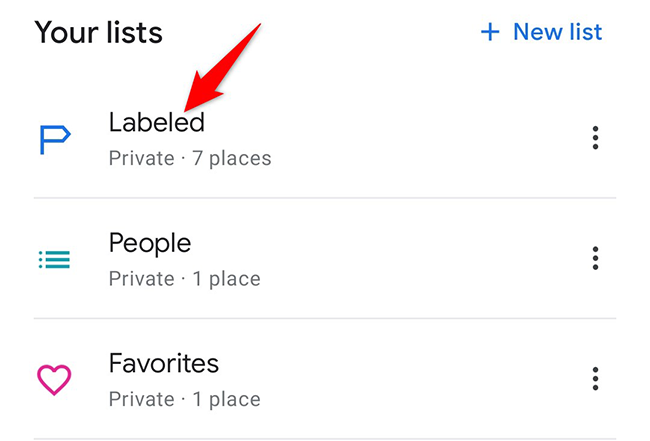
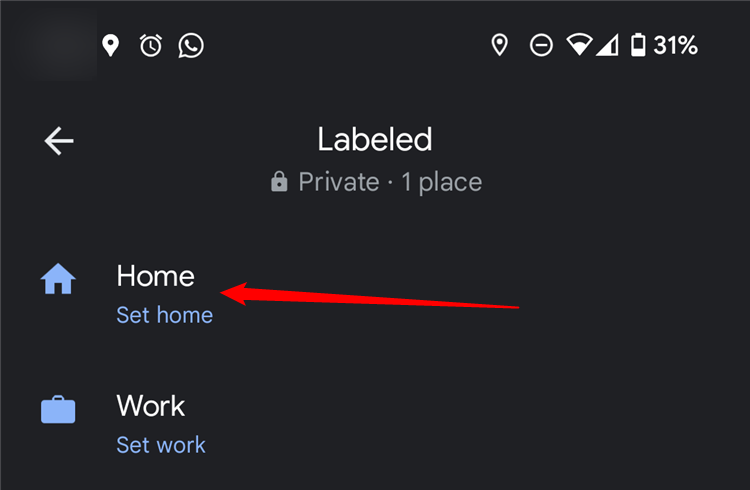
На экране «Помеченные» отображаются места, отмеченные вами. Нажмите на ярлык «Домой».
Если вы хотите изменить свой рабочий адрес на Картах Google, вместо этого нажмите на ярлык «Рабочий».
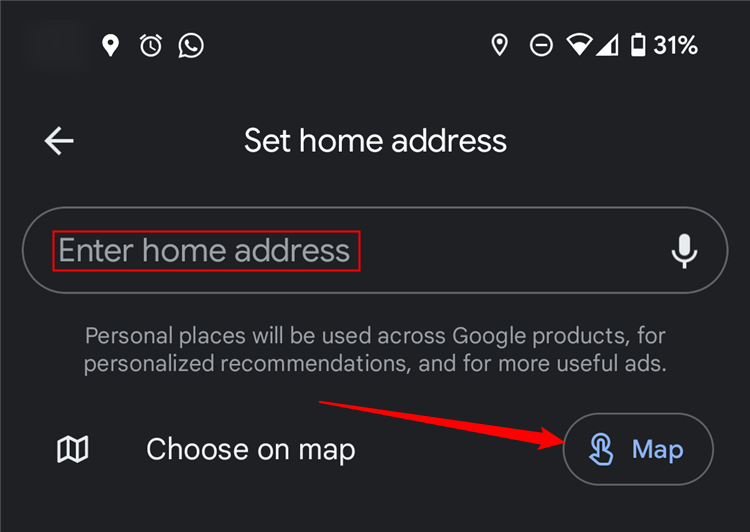
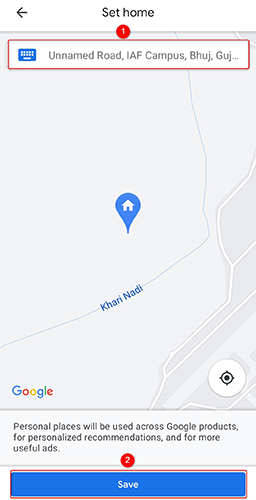
Вы увидите экран «Установить домашний адрес». В верхней части этого экрана коснитесь текущего адреса и очистите его (если он есть). Затем введите свой новый домашний адрес. Либо нажмите «Выбрать на карте», затем перетащите булавку на карту и поместите ее на свой новый дом.
Когда это будет сделано, внизу экрана нажмите «Сохранить».
Вот и все. В Картах Google теперь есть ваш новый домашний адрес, и он будет использоваться в следующий раз, когда вам понадобится проложить маршрут до дома и обратно.
Измените домашний адрес в Картах Google на рабочем столе
На компьютере под управлением Windows, Mac, Linux или Chromebook используйте сайт Google Maps, чтобы обновить свой домашний адрес.
Начните с открытия веб-браузера на своем компьютере и доступа к сайту Google Maps. На сайте войдите в свою учетную запись Google.
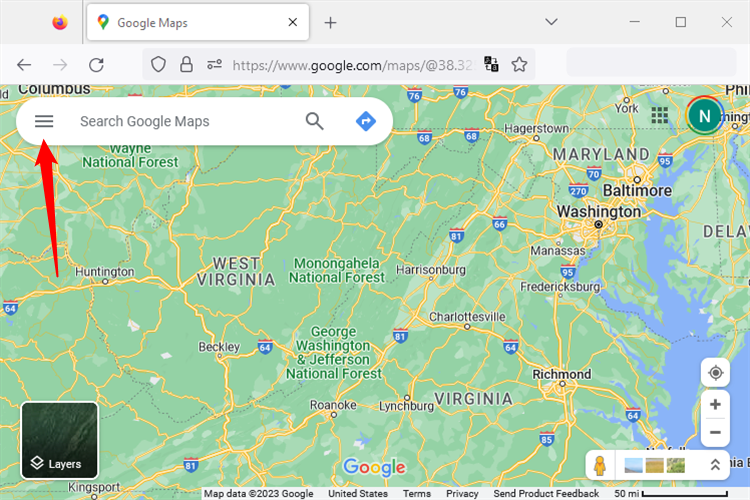
После входа в систему щелкните значок меню-гамбургера в верхнем левом углу сайта «Карты».
Если у вас не установлен домашний адрес, и вы хотите добавить дом, введите «Домой» в поле поиска и нажмите «Ввод», затем нажмите «Добавить» в появившемся всплывающем окне.
Нажмите «Сохранено» в меню.
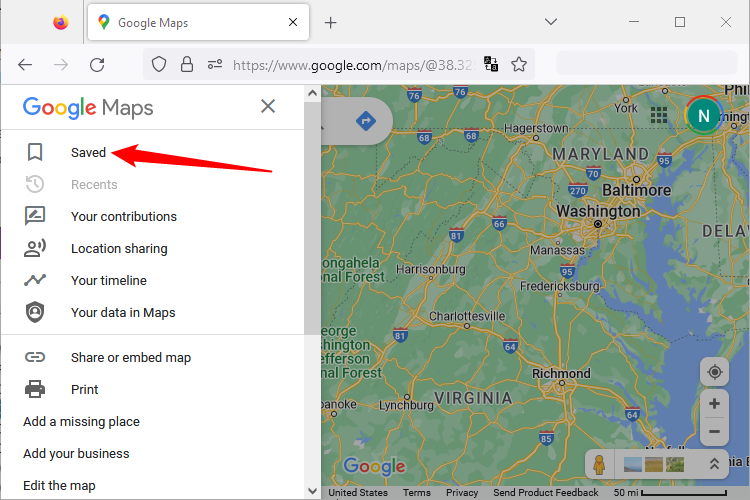
Нажмите на трехточечный значок меню рядом с надписью «Домой», затем выберите «Удалить адрес».
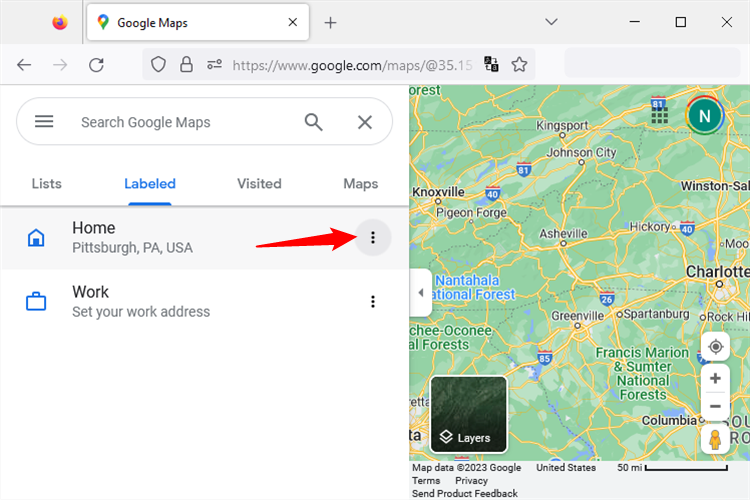
Снова щелкните значок меню из трех точек и на этот раз выберите «Установить домашний адрес».
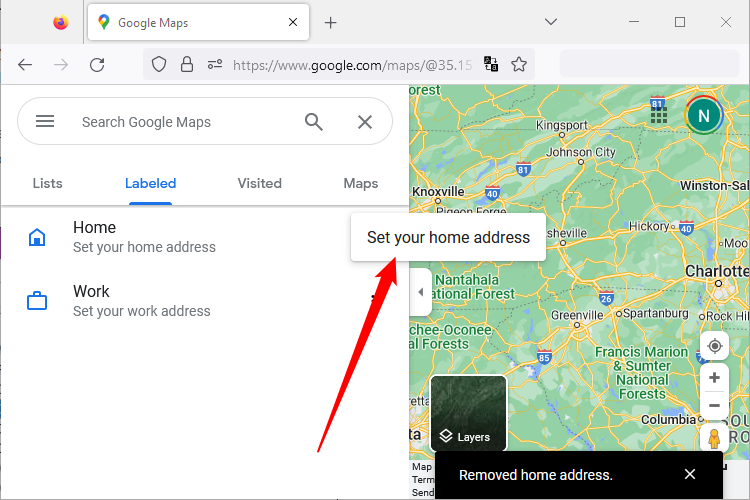
Введите новый домашний адрес и нажмите «Сохранить».
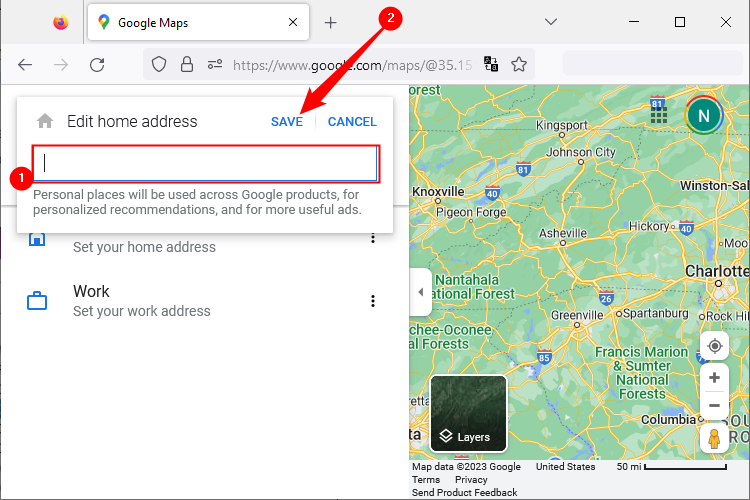
И все готово. Вы успешно обновили свой домашний адрес на Картах Google.
Помимо дома, вы можете сохранять на Картах Google и другие места, чтобы к ним было легче найти маршрут. Попробуйте это, если вам интересно.
Программы для Windows, мобильные приложения, игры — ВСЁ БЕСПЛАТНО, в нашем закрытом телеграмм канале — Подписывайтесь:)