
Split Screen: несколько видео в одном кадре
VFX (visual effects), или визуальные эффекты нужны для того, чтобы создать несуществующие в реальности сцены или добавить детали, которые менее затратно создать на компьютере. Это могут быть не только фантастические существа или другие миры, но и массовка, каскадерское снаряжение и даже обычные здания и деревья на заднем плане. В отличие от спецэффектов, VFX применяются на этапе пост-продакшена, когда съемки фильма завершены. В статье мы расскажем про эффект Split Screen и покажем, как сделать 2 видео на одном экране.
Выше показан кадр из фильма «500 дней лета» Марка Уэбба (‘500 Days of Summer’, 2009). Разделенный экран показывает контраст между ожиданиями главного героя и реальностью,
а также создает трагикомический эффект.
Split Screen – это разделенный экран, или полиэкран. Этот визуальный приём позволяет совместить два видео в одном и показать несколько действий одновременно в одном кадре. При обычном монтаже кадры последовательно сменяют друг друга. История рассказывается линейно. Полиэкран позволяет видеть больше. Благодаря разделенному экрану зритель видит несколько действий, но воспринимает их как единое целое. Такой визуальный ход создаёт динамику и дополнительные смысловые пласты, показывает сразу нескольких персонажей и даже события из разного времени и пространства.
Ещё в 1898 году французский режиссер Жорж Мельес использовал полиэкран в немом короткометражном фильме «Четырехголовый человек» (‘Un homme de têtes’, 1898). С помощью мультиэкрана Мельес создал четыре экспозиции собственной головы, чем поразил публику. Вскоре этот прием переняли другие режиссеры.
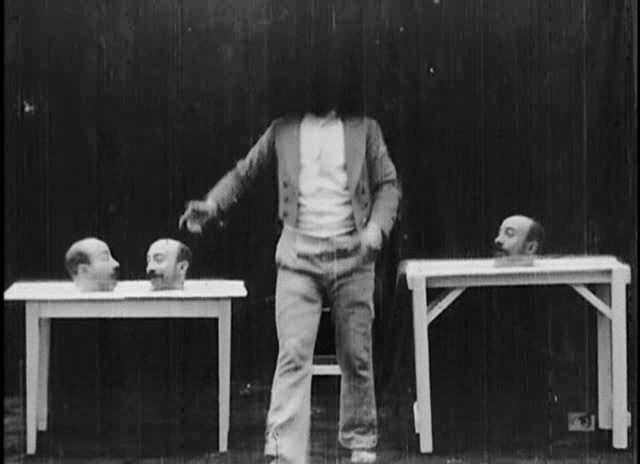
Кадр из фильма «Четырехголовый человек» (‘Un homme de têtes’, 1898).
В 1960–1970-х гг. мультиэкран вновь стал популярен. В документальном фильме «Вудсток» (‘Woodstock’, 1970) режиссер Майкл Уодли использовал разделенный экран, чтобы сделать выступления музыкантов более динамичными и вовлечь зрителя в атмосферу концерта.
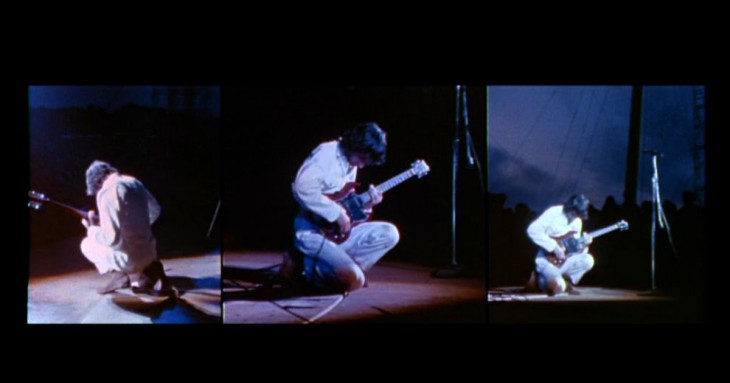
Полиэкран в документальном фильме «Вудсток» (‘Woodstock’, 1970).
Разделенный экран использовали многие известные режиссеры: Орсон Уэллс, Вуди Аллен, Гай Ричи, Квентин Тарантино. Например, в фильме «Агенты А.Н.К.Л.» (‘The Man from U.N.C.L.E.’, 2015), действие которого происходит во время Холодной войны, режиссер Гай Ричи использует разделение экрана не только для придания динамики, но и для того, чтобы стилизовать фильм под шпионское кино 60-х.
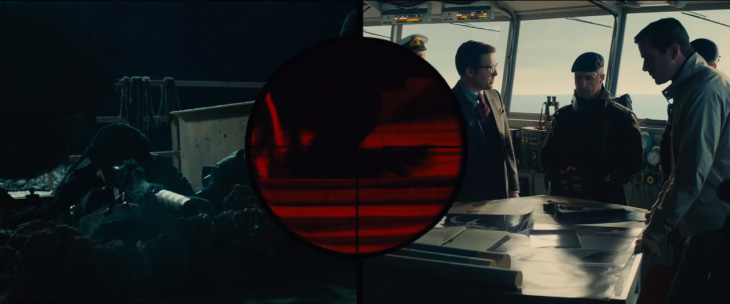
Кадр из фильма «Агенты А.Н.К.Л.» (‘The Man from U.N.C.L.E.’, 2015).
Полиэкран также позволяет совместить в кадре персонажей, которых играет один и тот же актер. В таком случае сцены с участием каждого персонажа снимают отдельно, а во время монтажа совмещают в одном кадре. Для той же цели мультиэкран используют, чтобы создать массовку или размножить объект в кадре.
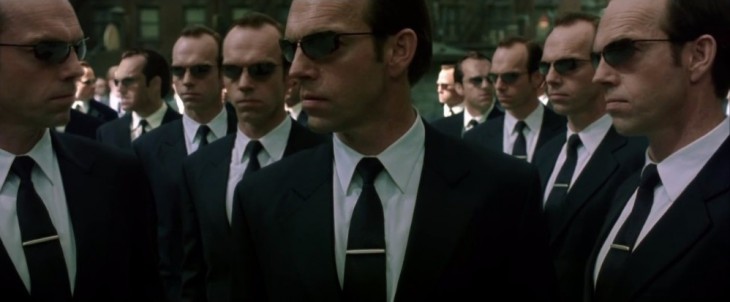
Мультиэкспозиция в фильме «Матрица: Революция» (‘The Matrix Revolutions’, 2005)
Ланы и Лилли Вачовски.
Ещё полиэкран помогает объединить изображения в кадре так, чтобы передний план и фон были одинаково четкими. Этот эффект стал возможным благодаря изобретению диоптрий с разделенным фокусом. Они фокусируются на заднем плане и объекте перед камерой одновременно. Это не только визуально необычный прием, но и инструмент, который позволяет совместить два объекта в одном кадре.
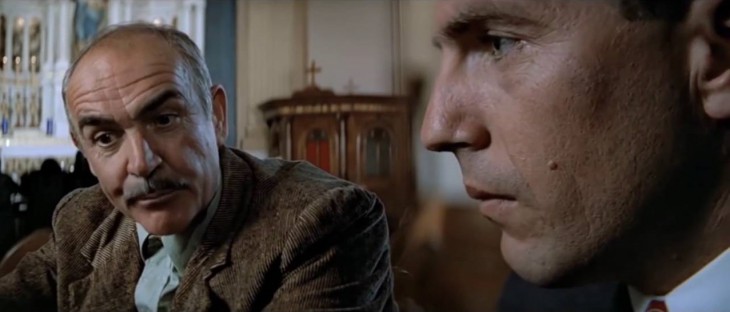
Кадр из фильма «Неприкасаемые» (‘The Untouchables’, 1989) Брайана де Пальмы.
Использование диоптрий с разделенным фокусом.
Как сделать несколько видео в одном кадре?
При создании полиэкрана важно, чтобы кадры имели схожую композицию. Тогда зритель будет воспринимать историю как единое целое. Можно также ориентироваться на схожую цветовую гамму. Работу с мультиэкраном следует начать со сценария каждой повествовательной линии. Даже если эффект разделенного экрана длится несколько секунд, важно сделать раскадровки и определить последовательность кадров.
Профессиональные монтажеры работают в таких программах для совмещения видео, как Lightworks, Adobe Premiere Pro, Sony Vegas Pro. В статье описан способ для начинающих – полиэкран в Movavi Видеоредакторе https://www.movavi.ru/support/how-to/how-to-make-a-split-screen-video.html
Movavi разрабатывает программы для работы с видео, фотографиями и документами специально для непрофессиональных пользователей. Благодаря удобному интерфейсу и визуально приятному дизайну программы просто освоить. Скачать Видеоредактор можно с официального сайта компании.
Откройте программу и выберите режим «Новый проект». В Видеоредакторе можно разделить экран на 2 или 3 части. Начнем с двух клипов. Перетащите видео в редактор или нажмите «Добавить файлы» и выберите на компьютере. Для удобства расположим видео на разных треках, друг под другом. Нажмите на трек и выберите «Добавить дополнительный трек», чтобы вставить дорожку на монтажный стол.
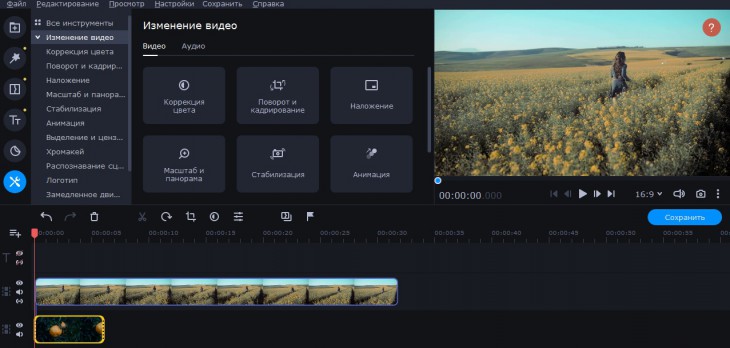
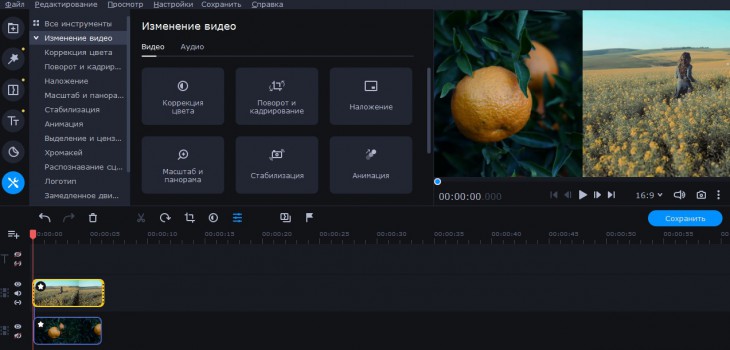
Нажмите на иконку «Инструменты» (на скриншоте она подсвечена голубым). В меню «Изменение видео» выберите «Наложение». Подойдет «Разделение справа». Клип, расположенный выше на монтажном столе, находится в правой части экрана, другой – в левой. Поменяйте местами треки, чтобы изменить расположение клипов. Чтобы подвинуть клип в окне предпросмотра, нажмите на него и подвиньте как вам удобно.
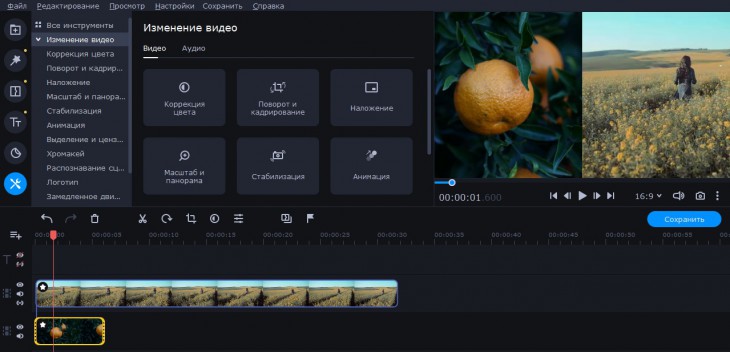
Первый клип оказался длиннее второго. Чтобы обрезать его, нажмите правой кнопкой мыши и выберите «Разрезать клип». Потом удалите лишний фрагмент.
Аудио из клипов будут звучать одновременно, когда вы совместите видео. Нажмите на иконку «Выключить звук всего трека» слева от дорожки, чтобы отключить звук. Вместо музыки в клип можно добавить аудио из встроенной библиотеки, загрузить любимую песню или записать озвучку на микрофон.
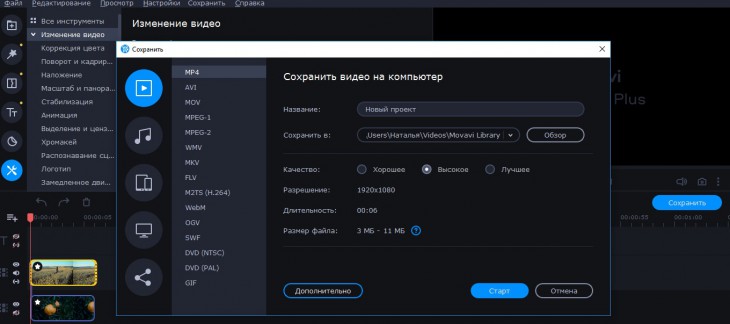
Когда клип будет готов, нажмите «Сохранить». Выберите высокое качество и формат, а также папку для файла. Видео можно сохранить для мобильного телефона, планшета или компьютера, а также загрузить на YouTube, Vimeo или Google Диск прямо из программы. Нажмите «Старт», когда настройки будут готовы.
Теперь вы не только знаете, как использовать полиэкран, но и можете самостоятельно сделать несколько видео в одном кадре. С помощью разделенного экрана вы разнообразите клип и обыграете самые простые кадры.
Создайте захватывающее видео с помощью разделенного экрана Movavi Video Split Screen
Сегодня элитные редакторы создают много творческого редактирования. И один из них — создание видео на разделенном экране. Вам может быть интересно, как сделать видео с разделенным экраном, а также приложения, которые вы можете использовать, чтобы сделать ваши видео более привлекательными для тех, кто его увидит. По сути, разделенный экран помещает в кадр более одного кадра, поэтому, если вы хотите применить такой вид редактирования к своим видео, вы можете посчитать приложение Movavi.
С этим найдите способы как сделать в Movavi видео на разделенном экране как вы читаете этот пост ниже.
- Часть 1. Обзор Видеоредактора Movavi
- Часть 2. Как сделать разделенный экран в Movavi
- Часть 3. Лучшая альтернатива видеоредактору Movavi для разделенного экрана
- Часть 4. Часто задаваемые вопросы о Видеоредакторе Movavi
Часть 1. Обзор Видеоредактора Movavi
Приложение Movavi — идеальный инструмент, который поможет вам создать креативное и привлекательное видео! С помощью этого приложения вы можете мгновенно создавать фильмы и фильмы. Неважно, новичок вы или профессиональный редактор, потому что Movavi предлагает удобный интерфейс. Он был создан для всех, кто не привык к приложениям для редактирования видео, но хотел, чтобы записанные моменты выглядели профессионально. Когда дело доходит до интерфейса, функций, возможностей и производительности, Movavi идеально подходит.
Если вы хотите быть создателем контента и хотите создавать контент, такой как видео с реакциями, игровые видеоролики или даже учебные пособия, тогда эта программа здесь, чтобы протянуть руку. Вы можете буквально рассчитывать на этот инструмент даже в повседневном использовании. Точно так же, как при редактировании записанных кадров вашей свадьбы, рождественских каникул, а также ваших небольших достижений. Вообще говоря, им может пользоваться кто угодно!
Программное обеспечение Movavi было создано для Microsoft и Mac и было создано с помощью учебника или руководства, чтобы вы могли легко перемещаться по инструменту. Помимо этого, он также предлагает такие же, как хроматический ключ, PIP, кадрирование по ключевым словам, субтитры и даже позволяет записывать с самого инструмента с помощью камеры или веб-камеры.
Недостатки этого программного обеспечения в том, что всякий раз, когда размер файла немного велик, процесс преобразования имеет тенденцию быть медленным. И он поддерживает ограниченный формат и управление некоторыми эффектами.
Часть 2. Как сделать разделенный экран в Movavi
Если вы хотите, чтобы приложение Movavi помогло вам создать видео с разделенным экраном и опубликовать его в ваших учетных записях в социальных сетях, вам лучше прочитать и выполнить шаги, приведенные ниже, поскольку мы дадим точное руководство по успешному созданию видео с разделенным экраном.
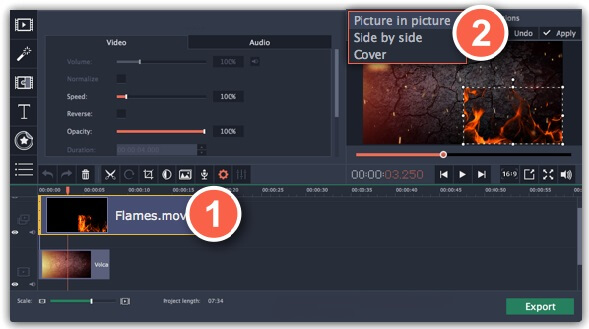
Шаг 1 : Во-первых, вам необходимо скачать и установить приложение Movavi и запустить его на своем устройстве. Затем откройте его и щелкните Создайте проект в полнофункциональном режиме и ударил Добавить медиафайлы и выберите нужные видеоклипы, и он отразится на График . После этого поместите один из видеоклипов на Наложение дорожки затем дважды щелкните по нему, чтобы включить режим редактирования.
Шаг 2 : Затем щелкните стрелку раскрывающегося списка в верхней части экрана и щелкните значок Бок о бок в появившемся списке опций. Затем нажмите кнопку Применять вкладка после того, как вы выбрали положение ваших видеоклипов.
Шаг 3 : Если результат вас устраивает, просто нажмите кнопку Экспорт кнопку и выберите формат, который вам нужен для вашего видео, затем нажмите кнопку Начало вкладка и подождите, пока ваше видео будет экспортировано.
Часть 3. Лучшая альтернатива видеоредактору Movavi для разделенного экрана
Если вы обнаружили, что последнее программное обеспечение немного сложно ориентироваться, у нас есть альтернативный инструмент для вас, и это Видео конвертер Vidmore. Это программное обеспечение профессионально работает с вашими аудио и видео, но при этом предлагает очень удобный интерфейс. Вам не нужно иметь руководство или учебный модуль, так как вы можете без проблем перемещаться по этому приложению. Говоря о совместимости, он также предназначен для устройств Mac и Windows.
И если вы тот, кто хочет сделать видео на разделенном экране всего за несколько кликов, вам лучше выбрать это приложение. Благодаря дружественному интерфейсу он помогает людям экономить время. В дополнение к этому, он имеет 50-кратную скорость преобразования аудио и видео. И если вам понравился этот инструмент, просто следуйте простому руководству ниже.
Шаг 1. Загрузите альтернативное приложение
Сначала загрузите и установите Vidmore Video Converter, нажав одну из указанных ниже кнопок загрузки. После установки приложения запустите его в своей программе.
Шаг 2. Добавьте свои видеозаписи
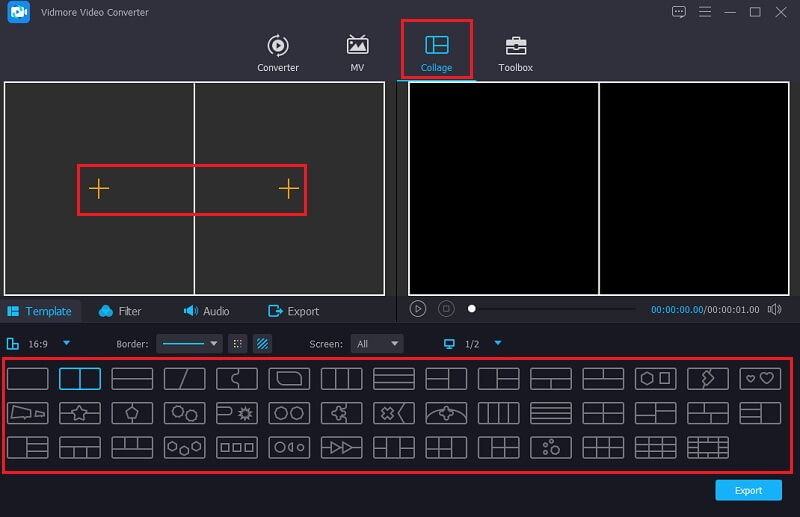
После запуска программного обеспечения начните разделение экрана, щелкнув значок Коллаж вкладка в верхней части экрана, и как только вы перейдете к Коллаж страницы, выберите макет, щелкнув один из Шаблоны доступный. После этого нажмите Плюс , чтобы выбрать видео, которые вы хотите разделить на экран.
Шаг 3. Отредактируйте видео
Если вы уже создали разделенный экран, вы можете вырезать, обрезать и вращать видео, выбрав Мышь на клипе, который вы хотите отредактировать. Просто выберите из предлагаемого вам инструмента редактирования. И вы также можете сделать свои видео более интересными, нажав на значок Фильтр вкладку и выбрав один из предлагаемых эффектов.
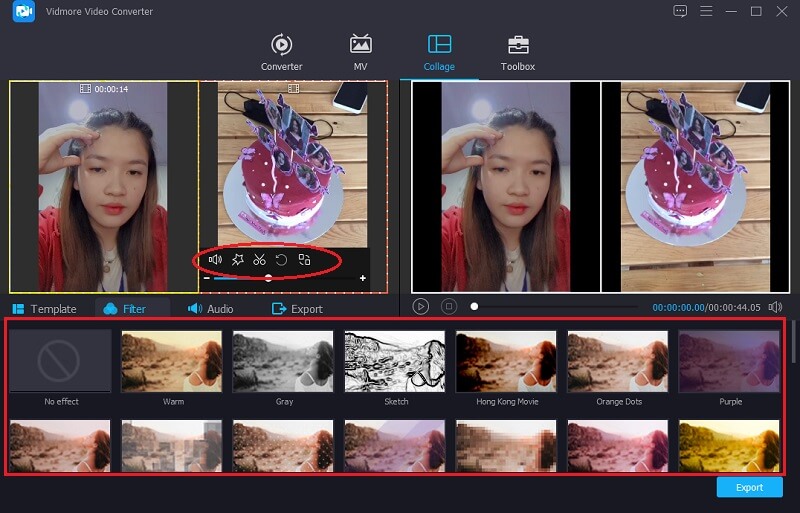
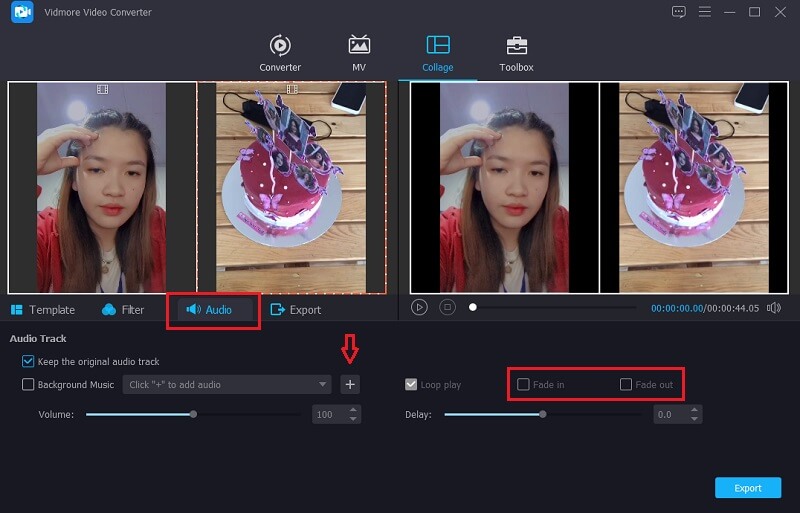
Если вы хотите добавить фоновую музыку в видео с разделенным экраном, просто нажмите кнопку Аудио вкладка и просто коснитесь Плюс подписать. Выберите звук, который вы хотите применить, и отрегулируйте громкость. Затем вы также можете перемещаться по Исчезать а также Исчезать выбранных вами звуковых дорожек.
Шаг 4. Экспорт видео с разделенным экраном
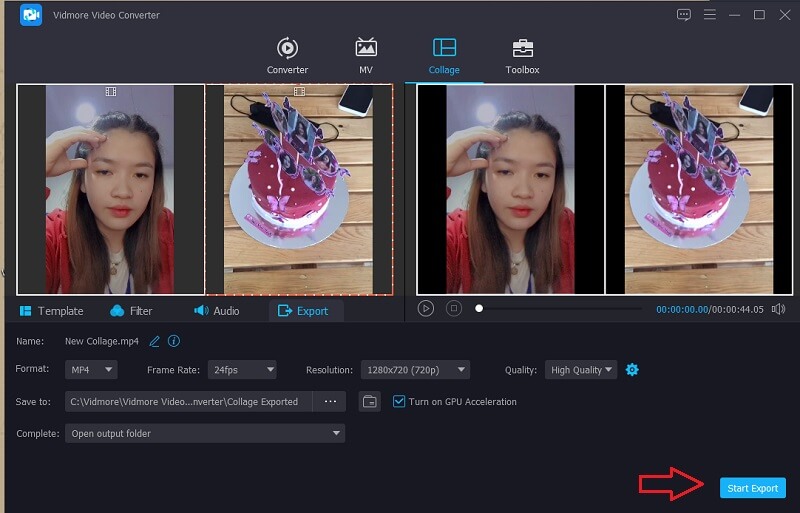
Наконец, если вас устраивают результаты видео с разделенным экраном, теперь вы можете щелкнуть Экспорт таб. И как только вы перейдете на следующую страницу, вы сможете выбрать разрешение а также Формат . Щелкните значок Начать экспорт и получите видео с разделенным экраном всего за несколько секунд!
- Как сделать видео с разделенным экраном в Premiere Pro (шаг за шагом)
- Как разделить видео в iMovie: все, что вам нужно знать
Часть 4. Часто задаваемые вопросы о Видеоредакторе Movavi
1. Могу ли я скачать приложение Movavi на свое мобильное устройство?
Приложение Movavi можно бесплатно загрузить на свое устройство Android. Это поможет вам снимать потрясающие видео, не вставая с телефона.
2. Могу ли я приобрести Movavi бесплатно?
Нет, вы можете приобрести бесплатную пробную версию, но для учетной записи Premium вам нужно заплатить, чтобы пользоваться приложением в полной мере.
3. Стоит ли моих денег видеоредактор Movavi?
Поскольку люди уже знакомы с приложением Movavi, его определенно стоит купить, потому что в нем есть расширенные встроенные эффекты, аудио, переходы и многое другое.
Вывод
Вот и все! Теперь, когда у вас есть знания о как сделать видео с разделенным экраном в movavi, теперь вы можете сделать свои видео более привлекательными. В дополнение к этому вы также можете легко сделать видео с разделенным экраном, используя альтернативный инструмент, указанный выше. Какой из них вы предпочитаете?
 Топ-5 приложений для создания видео с разделенным экраном на Android
 Окончательное руководство о том, как сделать разделенный экран на Tiktok
 5 лучших видеоредакторов с разделенным экраном для удобного комбинирования видеоклипов

Попробуйте Vidmore Video Converter бесплатно
Универсальный набор инструментов для преобразования и редактирования видео и аудио файлов в Windows 11/10/8/7, Mac OS X 10.12 и выше
на основе 176 отзывов пользователей
Как сделать видео с разделенным экраном в Movavi на Windows и Mac
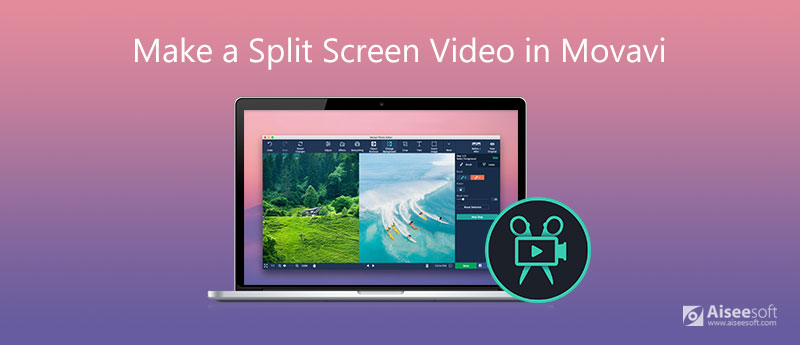
Если вы хотите визуализировать две отдельные истории одновременно, вы можете использовать эффект разделения экрана. Обычно в одной сцене играют две и более истории. В какой-то степени эти разделенные видеоклипы связаны друг с другом. Поместив видео рядом, вы можете показать двух или более актеров одновременно. Эффекта разделения экрана легко добиться. Здесь вы можете использовать Movavi Video Editor, чтобы разделить экран на вашем компьютере с Windows и Mac.
- Часть 1: Как сделать видео с разделенным экраном в Movavi
- Часть 2: Альтернатива разделенного экрана Movavi для видео
- Часть 3: Часто задаваемые вопросы о создании видео с разделением экрана в Movavi
Часть 1: Как сделать видео с разделенным экраном в Movavi
Movavi предлагает видео с разделенным экраном характерная черта. Вы можете объединить два видео на одном экране и затем воспроизводить их одновременно. Убедитесь, что вы установили программу Movavi Video Editor. Позже вы можете сделать это, как показано в следующем учебном пособии Movavi на разделенном экране видео.
Чтобы создать разделенный видеоэффект, импортируйте два видеогуба и перетащите их на шкалу времени в Видеоредакторе Movavi.
Используйте левую кнопку мыши, чтобы выбрать один видеоклип. Переместите выбранный видеоклип над другим видеоклипом на шкале времени в Видеоредакторе Movavi.
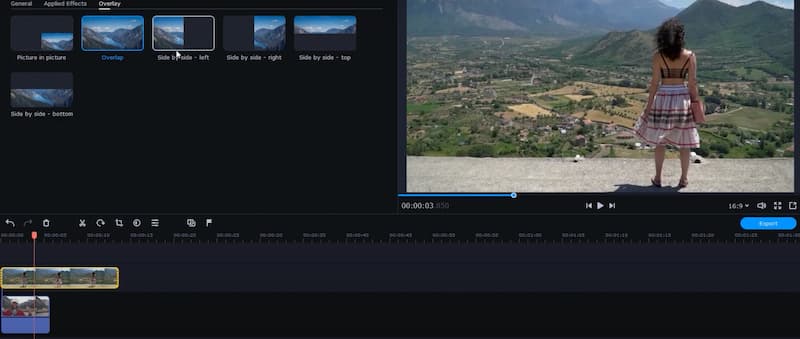
Дважды щелкните первый видеоклип. Убедитесь, что вы в Наложение таб. Выберите эффект разделения экрана Movavi среди Картинка в картинке, Наложение, Рядом — слева, Рядом — справа, Рядом — вверху , и Рядом — снизу .
Добавьте к своему видео эффект разделения экрана в Видеоредакторе Movavi. Если вас не устраивает видеоэффект разделения экрана Movavi, вы можете выделить конкретный видеоклип. Переместите указатель воспроизведения в начальную позицию.
В Свойства клипа окно, нажмите Больше на левой панели. Выберите инструменты редактирования разделенного видео. Вы можете добавлять анимацию, обрезать и вращать, панорамировать и масштабировать, замедлять движение и применять больше профилей.
Щелкните правой кнопкой мыши второй ключевой кадр. Вы можете выбрать из Изменить ключевой кадр, сбросить ключевой кадр, скопировать ключевой кадр, удалить ключевой кадр и Удалить все ключевые кадры . Если видео с разделенным экраном выглядит хорошо, вы можете применить дополнительные эффекты редактирования и экспортировать эту тему в Видеоредакторе Movavi.
Часть 2: Альтернатива разделенного экрана Movavi для видео
Movavi Video Editor отлично справляется с редактированием видео. Однако разместить несколько видеороликов на одном экране с помощью Movavi по-прежнему сложно. Есть ли простой в использовании видеоредактор с разделенным экраном? Что ж, ты можешь взглянуть на Aiseesoft Video Converter Ultimate. Здесь вы можете выбрать параметры разделения экрана, глубину и переключить параметры слева направо без технической подготовки. Интуитивно понятный интерфейс показывает на экране все инструменты редактирования разделенного видео. Таким образом, вы можете с легкостью создать профессиональное видео с разделенным экраном.

- Поместите два или более видео рядом в один кадр и воспроизводите их одновременно.
- Применяйте эффекты разделения экрана с помощью десятков шаблонов, фильтров и звуковых дорожек.
- Отрегулируйте видеоэффект разделения экрана с помощью настраиваемой линии разделения.
- Добавить фоновая музыка с разными звуковыми эффектами.
После установки запустите Aiseesoft Video Converter Ultimate. Выбрать Коллаж функция из строки меню. Направляйтесь к шаблон вкладка, чтобы получить больше профилей с разделенным экраном.
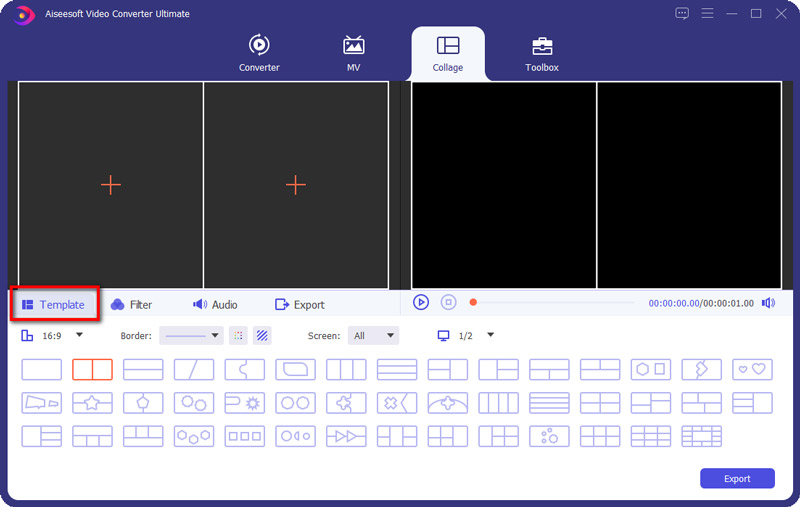
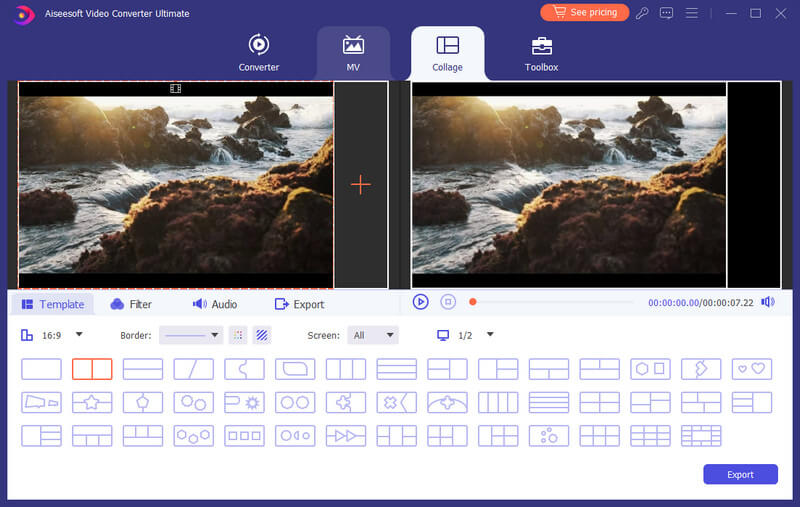
Нажмите + значок для импорта видеофайлов, которые вы хотите объединить на один экран. Перетащите линию разделения, чтобы изменить размер разделенного экрана в процентах.
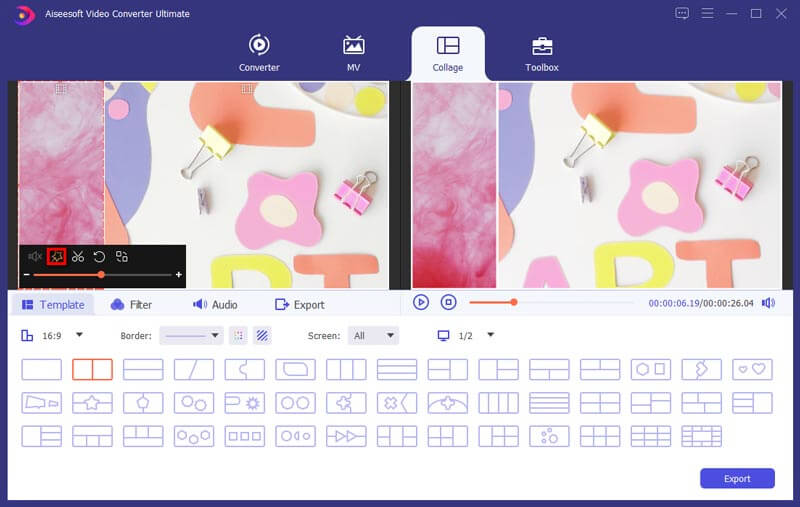
Выберите видеоклип, который вы хотите отредактировать. Щелкните значок Редактировать , чтобы применить эффекты редактирования видео к видео на разделенном экране.
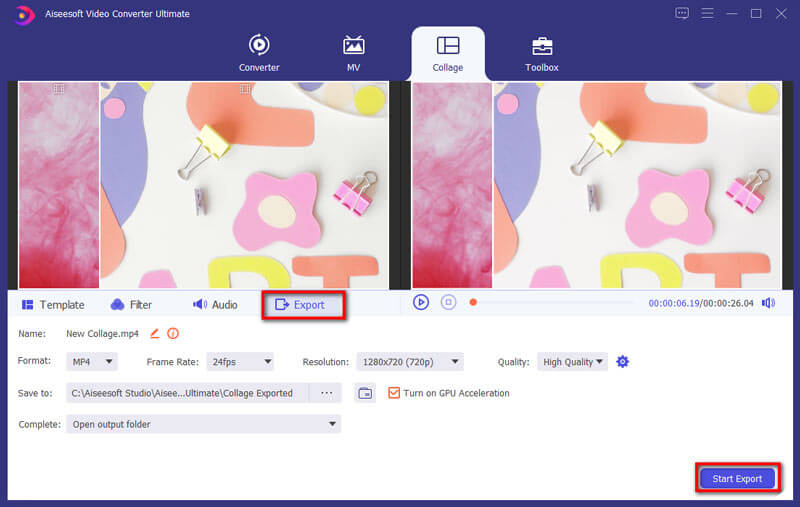
Направляйтесь к Фильтр or Аудио раздел для добавления видео и аудио эффектов. Наконец, нажмите кнопку Экспортировать возможность указать детали вывода. Вы можете сохранить или поделиться видеофайлом с разделенным экраном на YouTube или в другом месте в зависимости от ваших потребностей.
Часть 3: Часто задаваемые вопросы о создании видео с разделением экрана в Movavi
Сколько стоит Movavi Video Editor и его версия Plus?
Стоимость лицензии на полную версию Movavi Video Editor составляет 39.95 долларов США на компьютер. Что касается Movavi Video Editor Plus, вам нужно потратить 59.95 долларов на ПК.
Какие ограничения у бесплатной версии Movavi Video Editor?
Бесплатная пробная версия Movavi Video Editor составляет 7 дней. После этого вам необходимо активировать программу или приобрести лицензию Movavi. Кроме того, в рамках бесплатной пробной версии Movavi в верхней части выходного видео будет водяной знак Movavi. Таким образом, вы можете найти водяной знак и в бесплатном разделенном видео в Видеоредакторе Movavi.
Безопасно ли использовать Видеоредактор Movavi?
Да. Вы можете бесплатно скачать Movavi Video Editor с официального сайта. В пакете Movavi нет вирусов, связного ПО или вредоносного ПО.
Это все, что нужно для создания разделенного видео с помощью Видеоредактора Movavi на компьютерах с Windows и Mac. Вы можете легко создавать саспенс и другие классические киноэффекты. Aiseesoft Video Converter Ultimate также может быть вашим хорошим выбором. Если у вас все еще есть вопросы, вы можете связаться с нами.
Что вы думаете об этом посте.
Рейтинг: 4.8 / 5 (на основе голосов 192) Подпишитесь на нас в
Более Чтение

Оставьте свой комментарий и присоединяйтесь к нашему обсуждению
Сделать видео с разделенным экраном

Видео конвертер Ultimate
Video Converter Ultimate — отличный видео конвертер, редактор и энхансер для преобразования, улучшения и редактирования видео и музыки в 1000 и более форматах.
Как Сделать Видео С Разделенным Экраном В Видеоредакторе Movavi
В этой статье мы покажем вам, как можно создать видео с эффектом разделения экрана, а именно, как поместить видео бок о бок в видеоредактор Movavi.

Мария Матвеева
Время обновления: 23 Mar 2023 г.
Кинематографическая техника разделения экрана была популяризирована известным кинорежиссером Брайаном Де Пальмой, который использовал ее в некоторых из лучших фильмов, созданных во второй половине 20-го века. Разделенный экран может быть использован для показа двух или более актеров одновременно, создания саспенса или, самое известное, для изображения телефонного разговора.
Эта техника часто используется профессиональными кинематографистами, но энтузиасты видео могут использовать ее одинаково адекватно в своих видео. В этой статье мы покажем вам, как можно создать эффект разделения экрана в видеоредакторе Movavi.
Как сделать видео с разделенным экраном в Movavi
Чтобы начать создавать эффект разделения экрана, вы должны сначала убедиться, что у вас есть два или более видеоклипов, которые соответствуют друг другу, потому что использование снимков, которые не имеют ничего общего будет только запутать зрителя.
1. Импортируйте файлы и поместите видео на дорожку наложения

Каждый процесс редактирования видео начинается с этого простого шага, так как файлы должны быть в видеоредакторе, прежде чем вы сможете начать их редактировать. После запуска Movavi video editor выберите опцию «Создать проект в полнофункциональном режиме», а затем нажмите кнопку «Добавить медиафайлы» в главном окне видеоредактора. Выбранные вами файлы автоматически появятся в разделе «видеодорожка» на временной шкале. Перетащите один из импортированных видеоклипов в «дорожку наложения» и дважды щелкните по нему, чтобы перейти в режим редактирования.
2. Настройка параметров разделения экрана

Следующий шаг потребует от вас нажать на выпадающее меню, расположенное над окном предварительного просмотра, и выбрать функцию «бок о бок». Рядом с выпадающим меню вы увидите четыре различные кнопки, которые позволят вам выбрать, на какой стороне экрана будет отображаться видеоклип, расположенный на «Видеодорожке» Movavi. Просто нажмите кнопку «Применить», как только вы расположили свои видео таким образом, который вам подходит.
Использование нескольких различных видеоклипов в одном кадре создаст небольшой беспорядок на звуковой дорожке, и по этой причине вы должны отключить звуковые файлы перед сохранением вашего проекта. Для этого просто нажмите на значок «отключить звук» на видео или наложенной дорожке.
3. Сохраните и экспортируйте свое видео
Теперь, когда ваше видео с разделенным экраном завершено, нажмите на кнопку Экспорт и выберите формат видео, который вы хотите использовать. Затем просто нажмите кнопку «Пуск» и дождитесь экспорта видео.
Как сделать видео с разделенным экраном с альтернативой Movavi?


Несмотря на то, что создание видео с разделенным экраном в Movavi очень просто, альтернативное программное обеспечение для редактирования видео может предоставить вам больше возможностей. Wondershare Filmora-это отличный выбор для всех любителей видео, которые ищут мощный видеоредактор, который обеспечивает простой способ создания видео с разделенным экраном.

В начале процесса редактирования нажмите на кнопку «разделить экран» в главном меню. Это действие позволит вам получить доступ к «библиотеке макетов», выбрать один из множества различных макетов, предлагаемых Filmora, и перетащить выбранный вами макет на временную шкалу. После этого нажмите на кнопку «Импортировать медиафайлы сюда», чтобы импортировать видеоклипы, которые вы хотите использовать, и перетащите их в «зону сброса».
После того как вы правильно расположили видео, отрегулируйте продолжительность эффекта разделения экрана, перетащив его конец влево или вправо в зависимости от того, как долго вы хотите, чтобы эффект длился. После того как вы настроили все настройки, нажмите на кнопку «Экспорт» и поделитесь своими видео с онлайн-сообществом.