
Как узнать и отключить посторонних пользователей от роутера
Злоумышленники могут подключиться незаметно к сети и использовать лимит интернет-трафика, за который платит владелец. Проверить и обнаружить чужое подключение к роутеру Ростелекома может любой владелец.
Когда к сети несанкционированно подключились чужие, это однозначно приведет к падению скорости интернета, так как канал теперь приходится делить между всеми, а его ширина не бесконечна, отмечают специалисты Ростелекома.
Медленнее будут загружаться страницы, потоковое видео будет тормозить. Кроме того, злоумышленники могут с помощью особых программ-снифферов перехватывать данные, которые владелец отправляет в интернет.
Для начала необходимо выяснить, кто подключен к роутеру, затем заблокировать посторонних пользователей. И создать надежную защиту сети.
Чтобы проверить подключение к роутеру, следует посчитать, сколько устройств в домашней сети к нему должно быть подключено — начиная с компьютера, планшета, смартфона до принтера и, возможно, телевизора. Желательно для чистой проверки отключить все устройства, оставив только главный компьютер (ноутбук), чтобы было, на чем проверять.
Далее посмотреть свой IP, а также МАС-адрес с помощью командной строки. Для этого необходимо:
Нажать одновременно на клавиши WIN+R. Ввести в строку открывшегося окна cmd и нажать кнопку «OК». В открывшемся черном окне ввести ipconfig /all и нажать Enter. В окне отобразятся данные подключения, где будет IP и физический адрес (MAC).
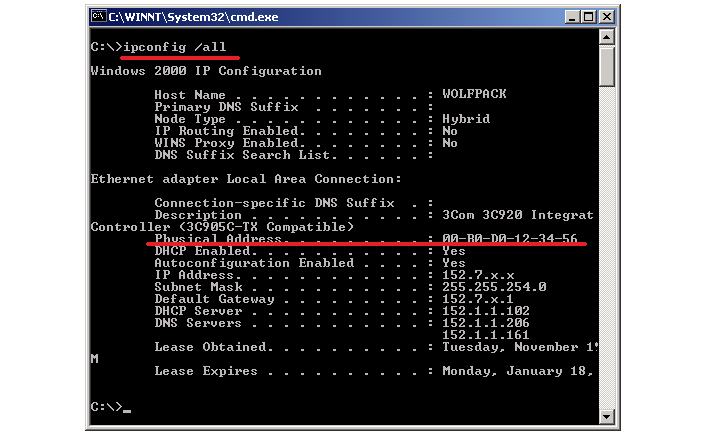
Фото: © Ростелеком
Далее зайти в админпанель роутера (адрес и данные для входа написаны на корпусе роутера). Найти раздел со статистикой или «Клиенты сети» (может называться «Беспроводной режим»). В этом разделе отображены все IP, которые подключены к роутеру. Надо сверить свой IP с теми, которые подключены, все несовпадающие – это и есть чужие подключившиеся.
Если нашлись сторонние пользователи, то следует сразу сменить пароль. Кроме того, сменить пароль и в админпанели самого роутера. По умолчанию чаще всего ставится admin, и его легко подбирают злоумышленники. Это сразу отсечет всех нежелательных пользователей.
Иногда такая процедура помогает ненадолго, если злоумышленник использует специальные программы для взлома. В этом случае можно применить более надежный способ – фильтровать по MAC-адресу. В настройках роутера разрешить доступ только «своим» адресам, любой другой автоматически будет блокироваться, даже если он узнает пароль.
Анализ подключений на разных роутерах
Роутеры D-Link
Устройства данного производителя имеют один интерфейс. В адресной строке надо набрать «192.168.0.1», авторизоваться в панели роутера. Кликнуть на расширенные настройки (в нижней части окна).
Далее перейти в «Статус» «Клиент WiFi» «Станционный список». Как только отыщется постороннее подключение, нажать рядом с ним «Разъединить». Затем поменять пароли.
Набрать в адресной строке IP роутера «192.168.1.1», авторизоваться, найти в меню пункт «Wireless statistics». На этой странице отобразится полный список устройств, которые используют беспроводную сеть. При обнаружении чужаков, поменять пароли.
Адрес админпанели такой же, как у устройств TP-Link. Сразу после авторизации будет главное окно, где отобразятся все устройства, подключенные к беспроводной сети. Можно нажать «Клиенты», чтобы изучить список подробно, с адресами и прочими атрибутами.
Отключение пользователей от Wi-Fi роутера
Не всегда у пользователя получается обеспечить надежную защиту собственной беспроводной сети, а в определенных ситуациях просто необходимо, чтобы она функционировала без пароля. В таких случаях часто возникает потребность отключения и блокировки нежелательных клиентов. Благо, практически в каждом современном программном обеспечении маршрутизатора имеется опция, позволяющая выполнить эту операцию буквально в несколько кликов. Именно об этом и пойдет речь далее.
В рамках сегодняшнего материала мы не будем рассказывать о сторонних программах, которые якобы позволяют управлять другими клиентами Wi-Fi сети. Большинство таких инструментов предназначены только для мониторинга текущего состояния точки доступа и лишь отображают список пользователей. В других программах эта функция попросту не работает, поэтому нам не удалось подыскать действительно рабочее решение, которое можно было бы смело рекомендовать.
Вход в веб-интерфейс
Все дальнейшие действия, описанные на примере трех разных маршрутизаторов, будут производиться в меню их настройки, которое называется веб-интерфейсом. Многие знают, что авторизация в подобных меню производится через любой удобный браузер путем перехода по соответствующему адресу и заполнения специальной формы. Если вы впервые слышите о необходимости осуществления этой процедуры или же сталкивались с ней редко и сейчас не знаете, как именно произвести вход, рекомендуем к прочтению материалы по ссылке ниже. Там вы найдете все необходимые инструкции.
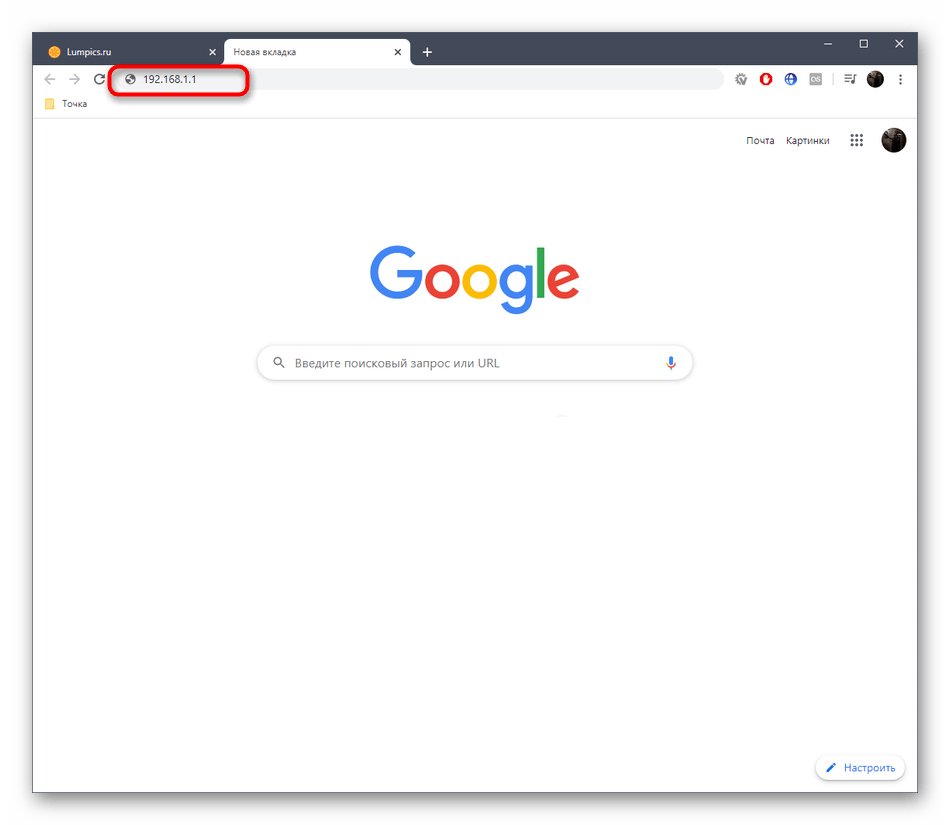
Отключаем пользователей от Wi-Fi роутера
Мы решили рассказать о трех самых популярных производителях Wi-Fi роутеров, чтобы продемонстрировать разницу в оформлении пунктов интернет-центра. Благодаря этому абсолютно каждый поймет, как осуществляется отключение и блокировка пользователей от беспроводной сети. Даже если вы обладаете устройством от другой компании, достаточно будет ознакомиться с этими тремя вариантами, чтобы понять принцип конфигурирования.
Вариант 1: D-Link
D-Link всегда старается оформлять интернет-центры максимально понятно и просто, а текущая версия AIR может считаться практически эталонной и стандартизированной. Блокирование клиентов Wi-Fi производится так:
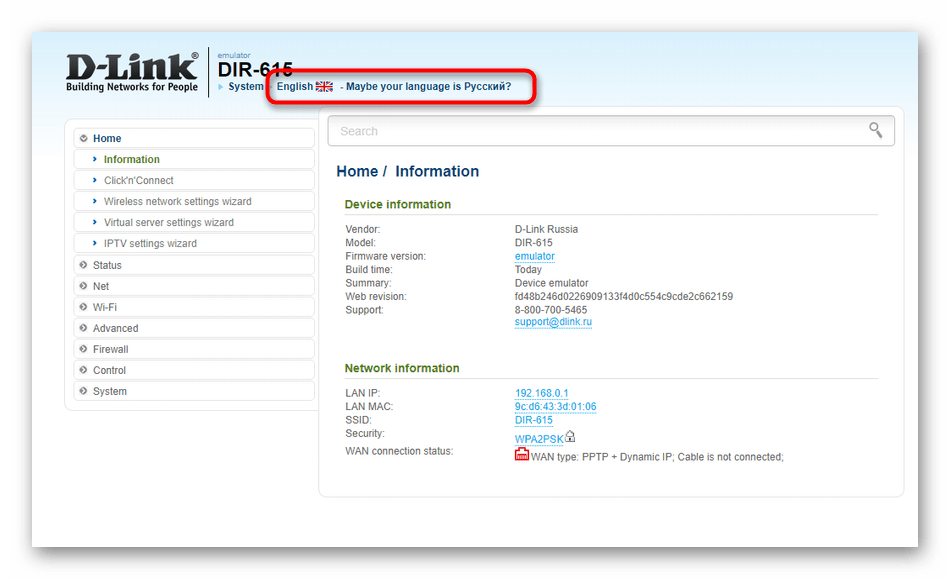
- После авторизации смените язык на русский, чтобы проще ориентироваться в основных пунктах меню.
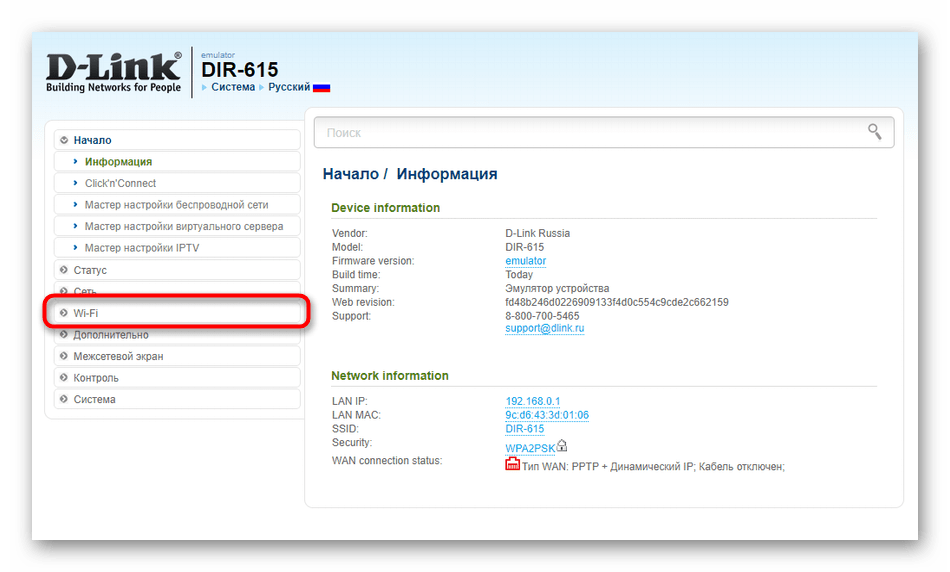
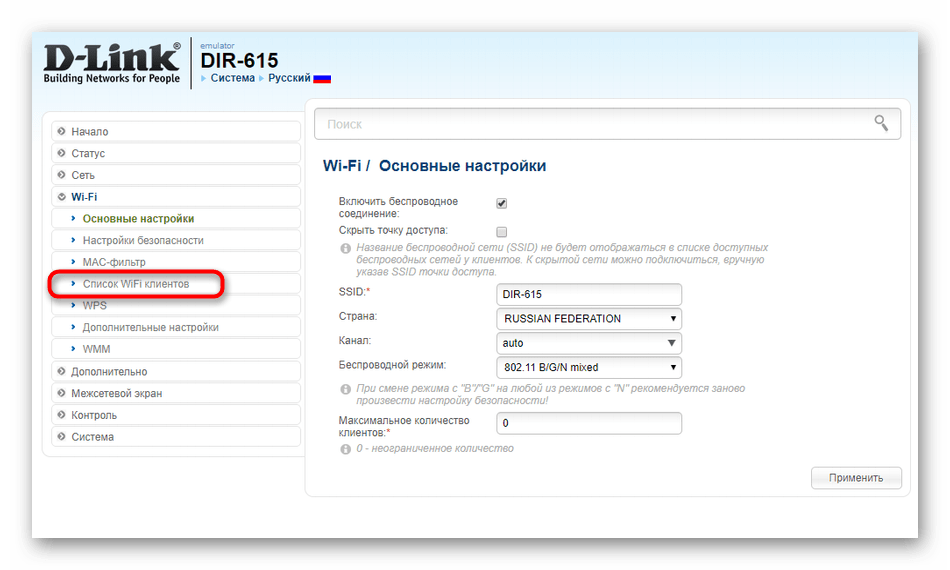
- Затем откройте раздел «Wi-Fi», в котором и будут выполняться все последующие действия.
- Разверните раздел «Список Wi-Fi клиентов», чтобы заняться мониторингом состояния сети и выявить, какое из устройств требуется отключить и заблокировать.
- В таблице ознакомьтесь со списком клиентов. Каждый из них будет иметь свой уникальный MAC-адрес, а также определенную статистику. Определить требуемый девайс проще всего по диапазону и времени подключения. После остается только скопировать его MAC-адрес.
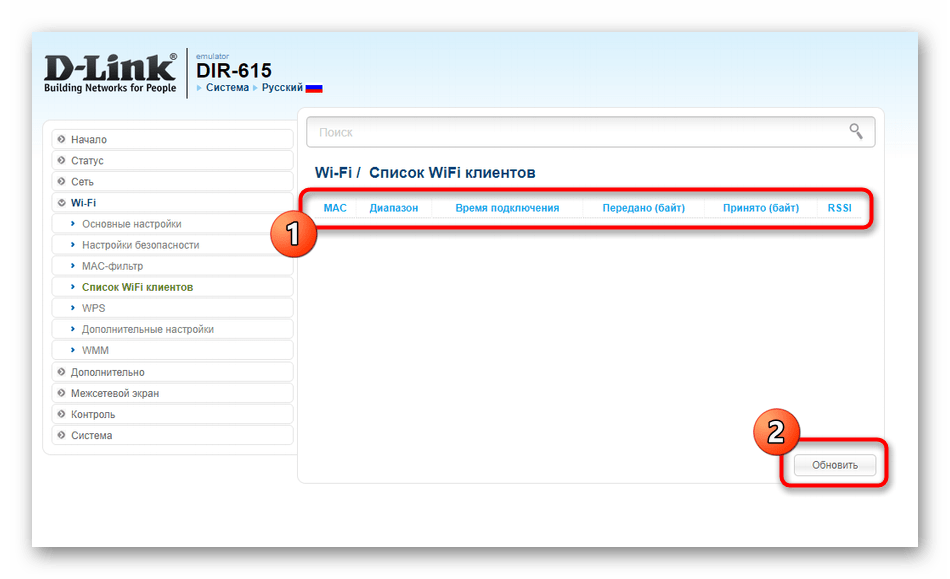
Дополнительно уточним, что только в определенных моделях роутеров от D-Link под этой таблицей можно найти кнопку «Разъединить». Нажатие по ней автоматически разрывает соединение с конкретным пользователем. Мы не стали рассказывать об этом методе детально, поскольку сейчас лишь единицы смогут реализовать его.
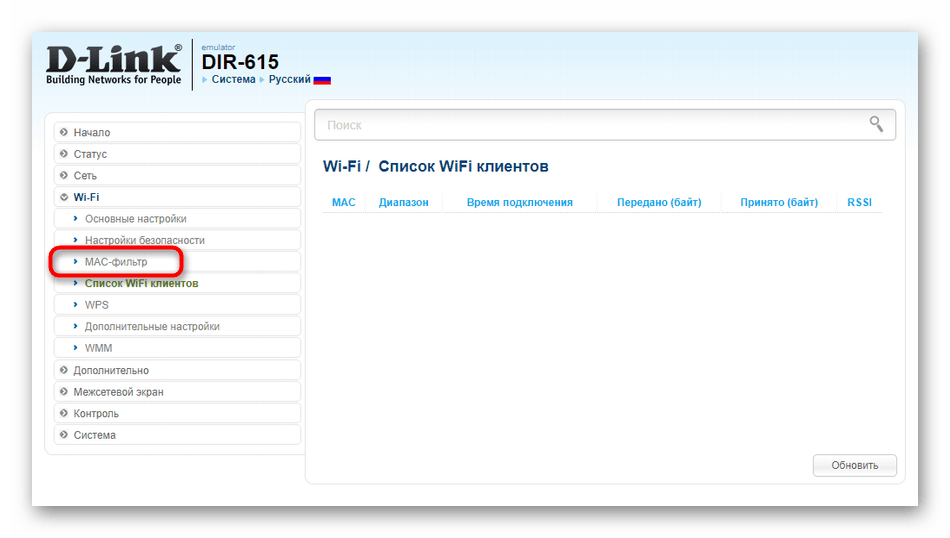
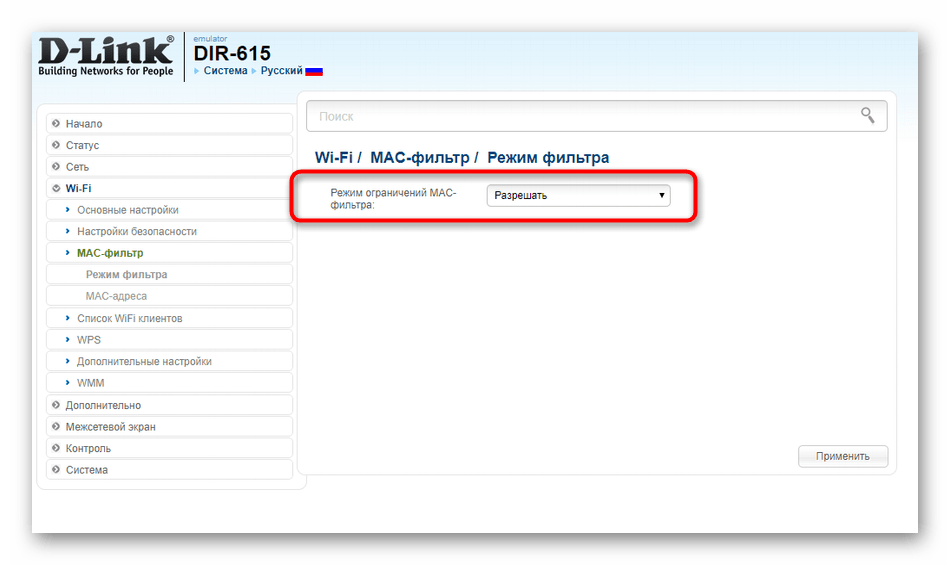
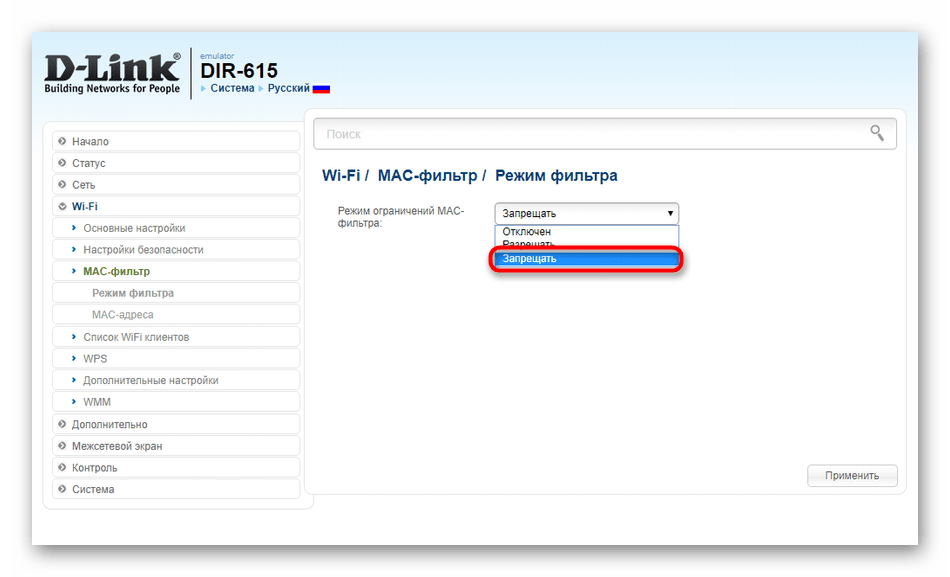
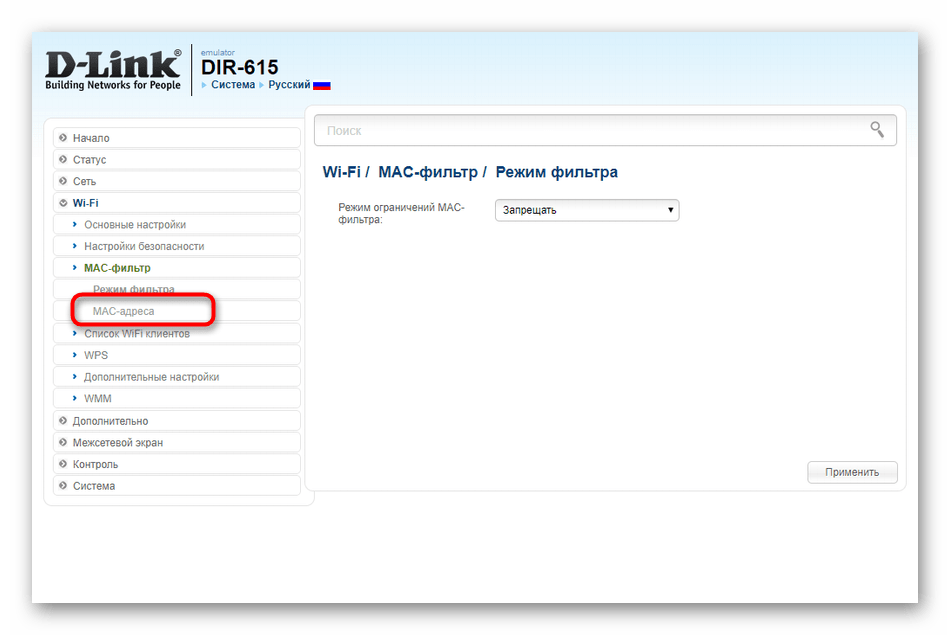
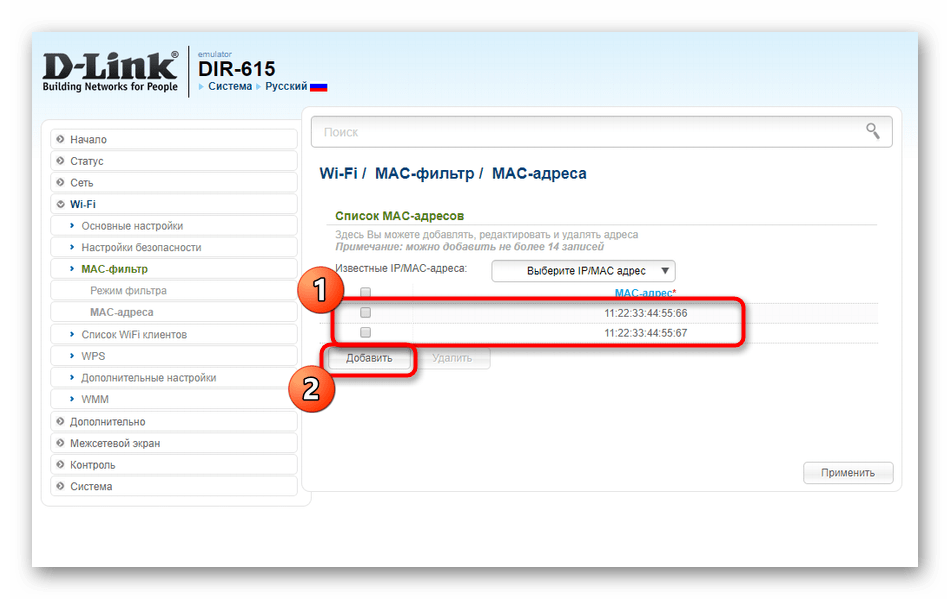
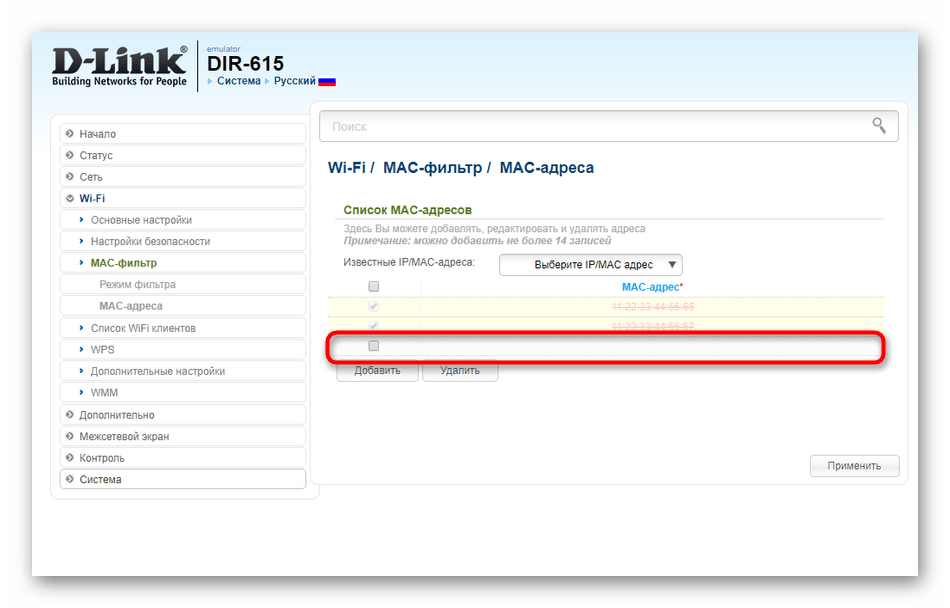
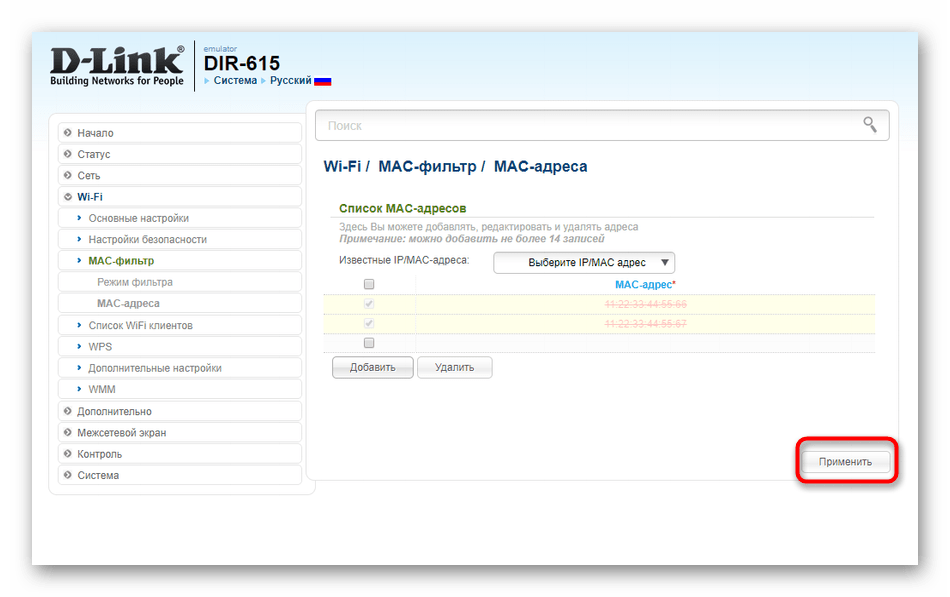
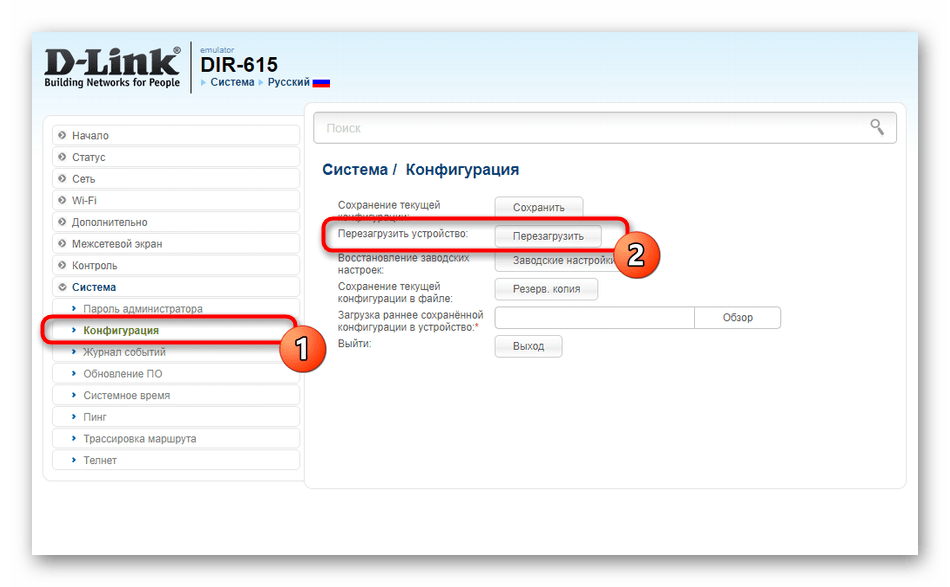
Блокировка всех целей, указанных в рассмотренном списке, будет перманентной, поэтому если вы захотите снять ограничение, придется открыть таблицу и отредактировать ее, удалив оттуда соответствующие записи.
Вариант 2: TP-Link
TP-Link — один из самых известных производителей сетевого оборудования, которое по умолчанию предлагается определенными провайдерами при подключении к сети. Давайте на примере последней глобальной версии веб-интерфейса разберемся, как здесь осуществляется блокировка клиентов Wi-Fi сети.
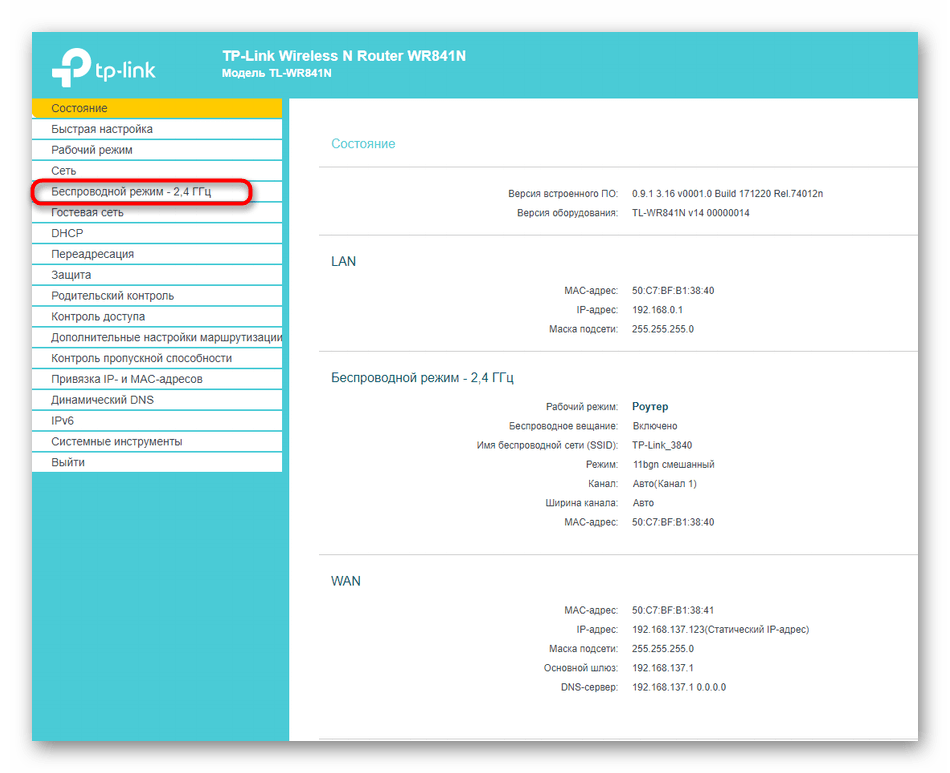
- После авторизации откройте раздел «Беспроводной режим», щелкнув по строке на панели слева. Если маршрутизатор функционирует на двух разных частотах, придется дополнительно указать, какую из точек доступа вы хотите выбрать.
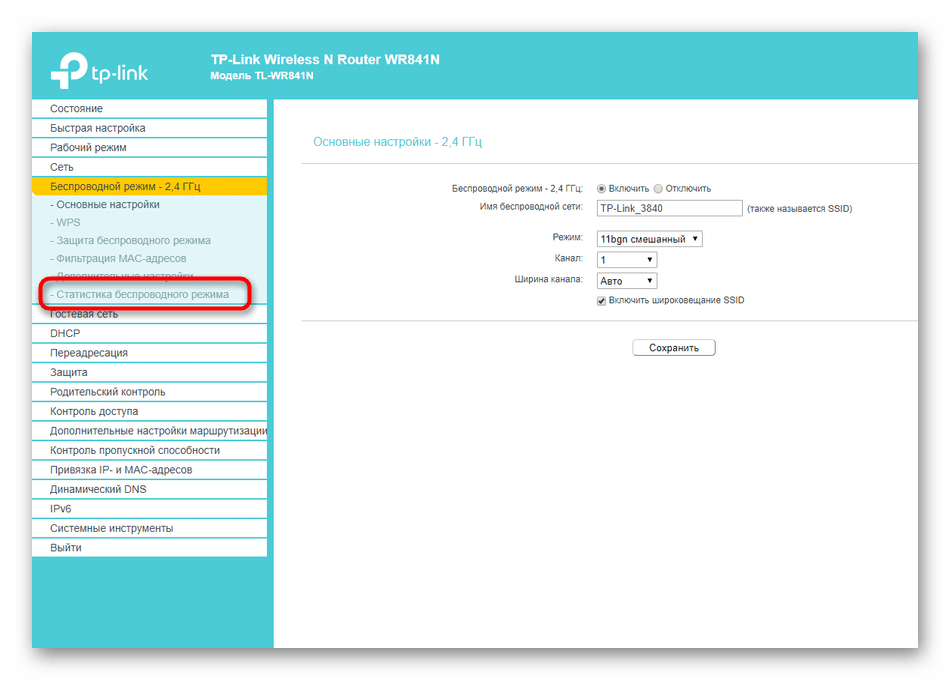
- Далее перейдите к категории «Статистика беспроводного режима».
- Здесь посмотрите на список устройств и скопируйте MAC-адрес того, которое хотите заблокировать и отключить от интернета.
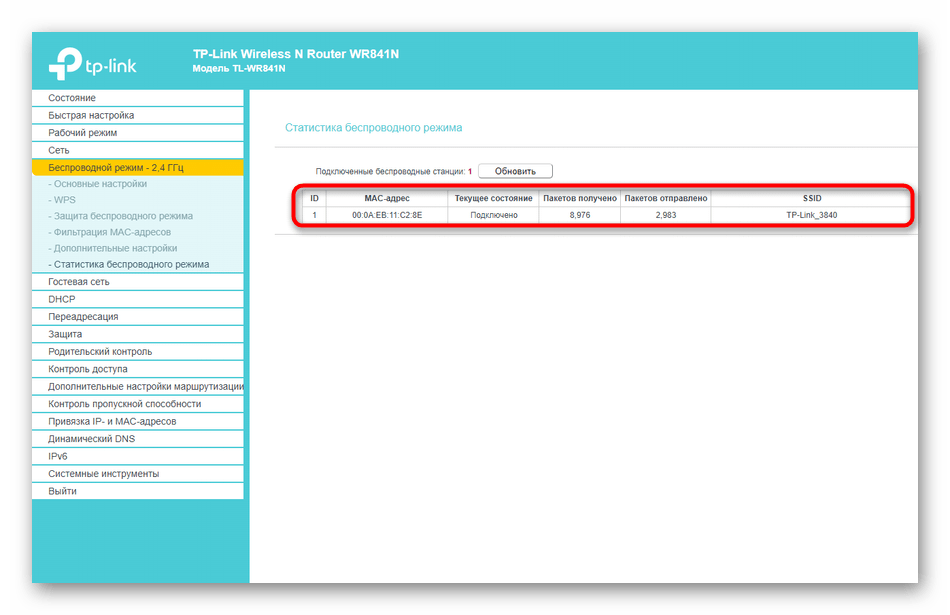
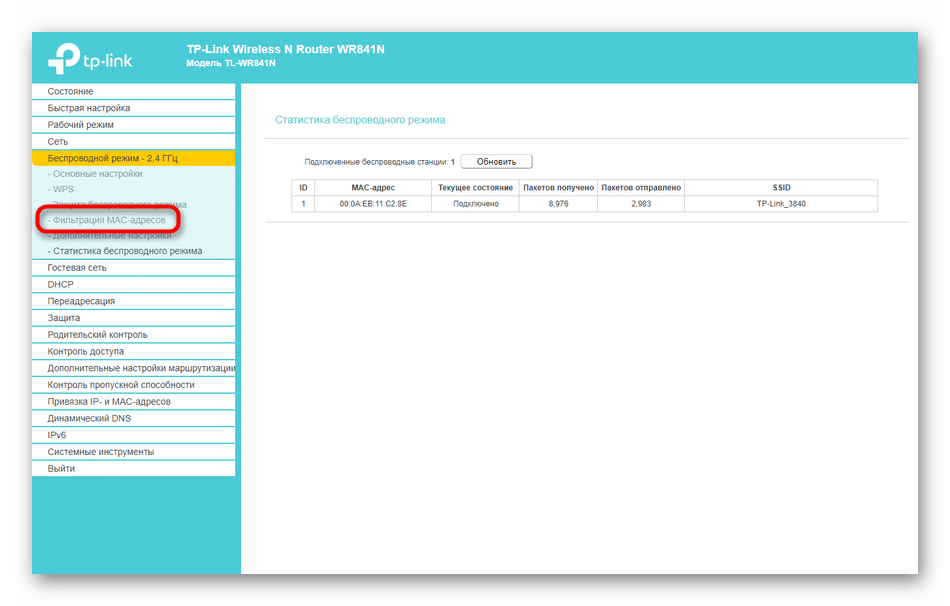
- Переместитесь в меню «Фильтрация MAC-адресов».
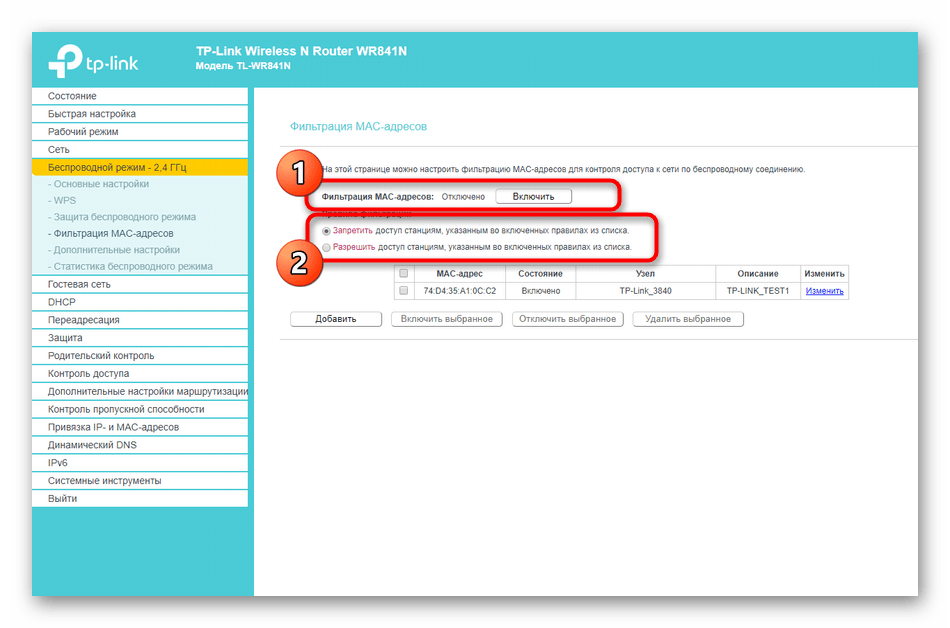
- Включите правило, щелкнув по специально отведенной кнопке, а затем отметьте маркером пункт «Запретить», чтобы задать поведение для него.
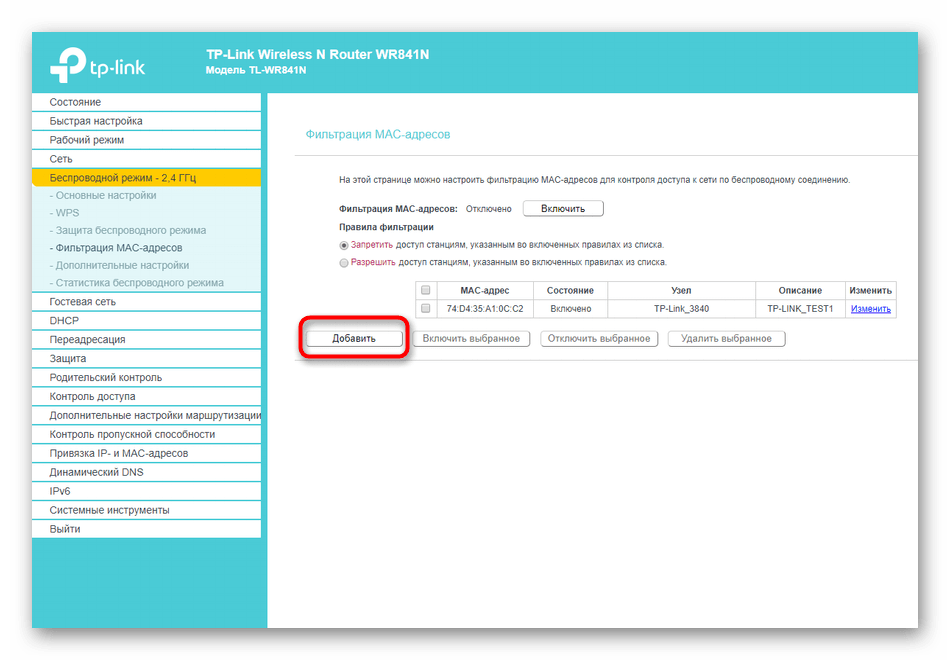
- Щелкните «Добавить», чтобы перейти к внесению нового оборудования в список запрещенных.
- Вставьте в поле MAC-адрес, по необходимости добавьте любое описание и в «Состояние» отметьте «Включено». Далее остается только кликнуть на «Сохранить».
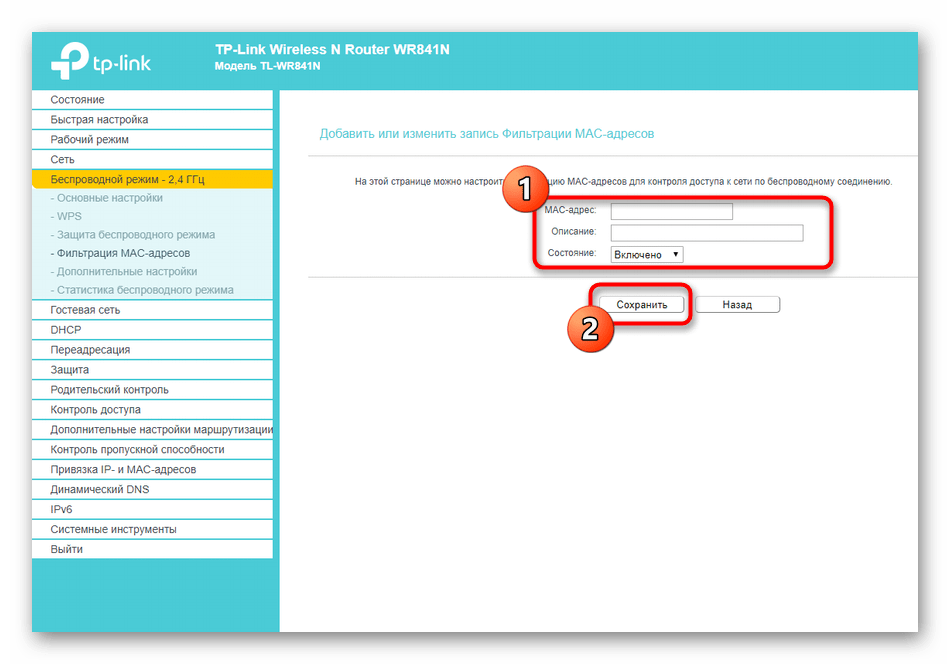
В обязательном порядке произведите перезапуск роутера, если выбранный компьютер или мобильное устройство не было отсоединено от сети автоматически. После этого останется только повторно взглянуть на список клиентов, чтобы убедиться в корректности функционирования правила.
Вариант 3: ASUS
Напоследок мы оставили модели маршрутизаторов от ASUS, поскольку они обладают самым уникальным представлением веб-интерфейсам из всех рассмотренных, что поможет пользователям сориентироваться и при взаимодействии с похожими графическими меню. Принцип блокировки клиентов беспроводной сети здесь практически ничем не отличается от уже рассмотренных алгоритмов, но имеются и свои особенности.
- Для начала включите русскую локализацию интернет-центра, чтобы проще было разобраться со всеми присутствующими пунктами.
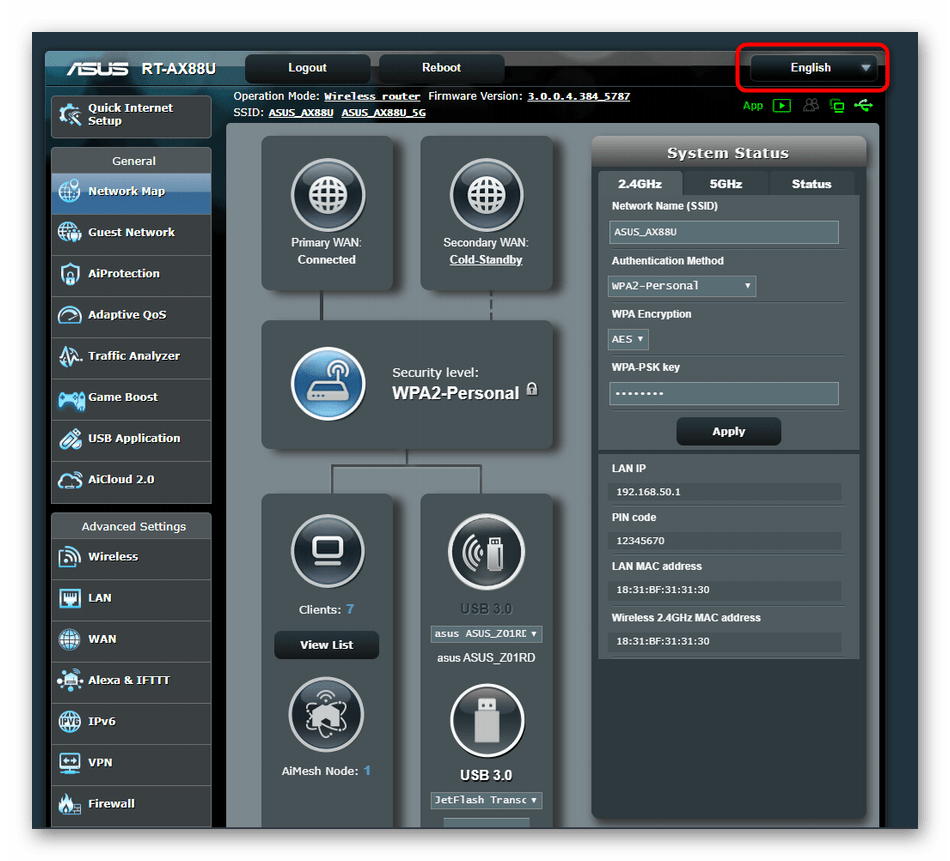
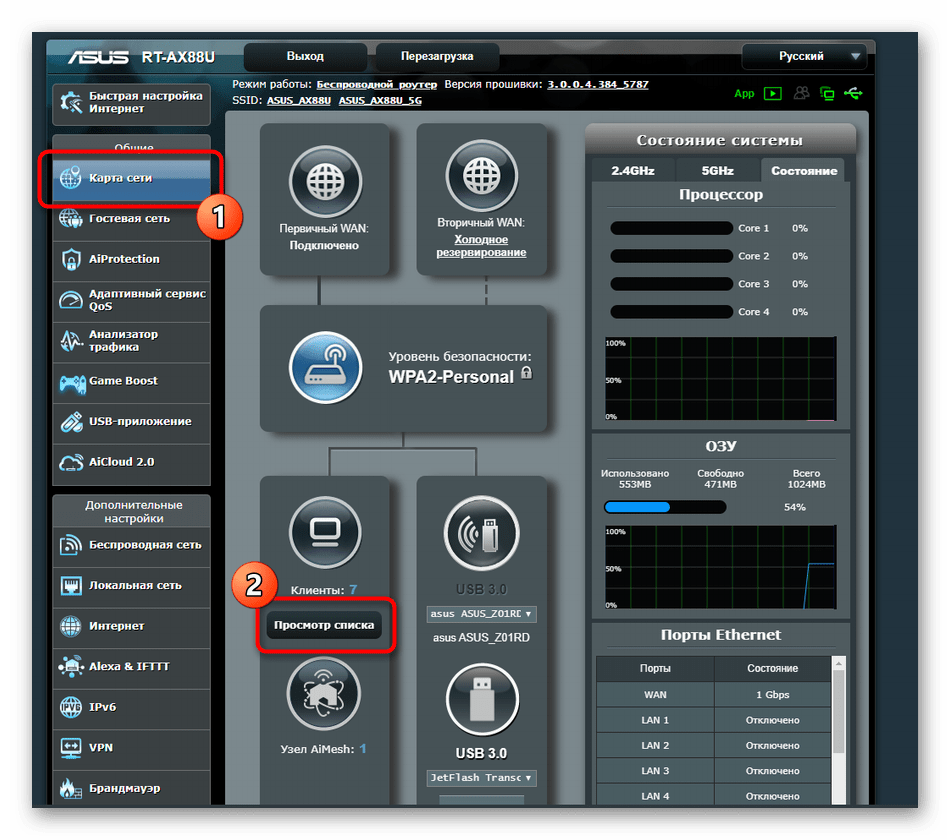
- В разделе «Карта сети» щелкните по кнопке «Просмотр списка», которая находится под надписью «Клиенты».
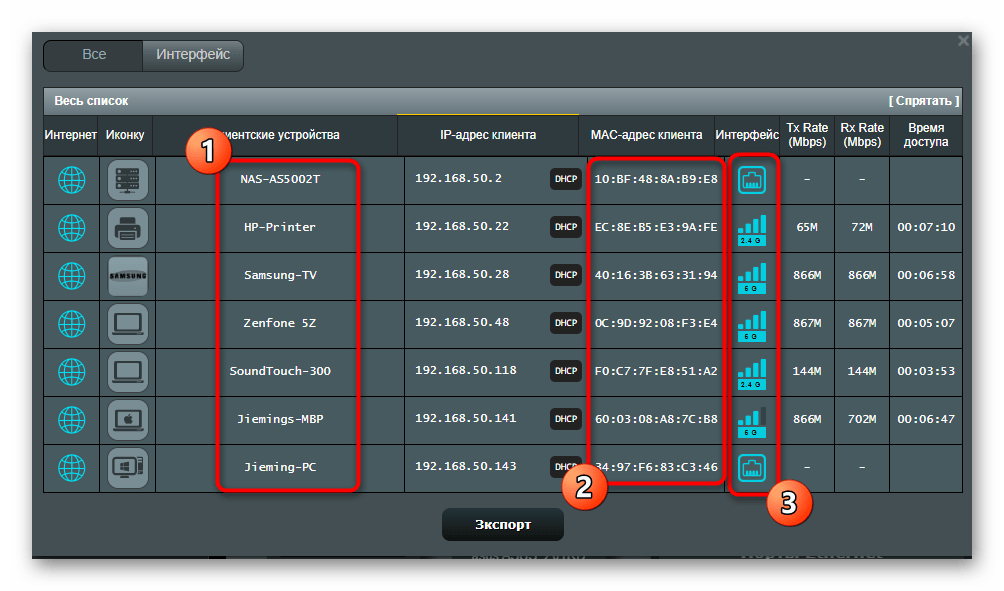
- В появившемся меню ознакомьтесь со списком устройств и скопируйте MAC-адрес необходимого. Как видно на приведенном далее скриншоте, каждое оборудование имеет свою иконку, его наименование тоже определяется, а справа отображается интерфейс, к которому подключен девайс.
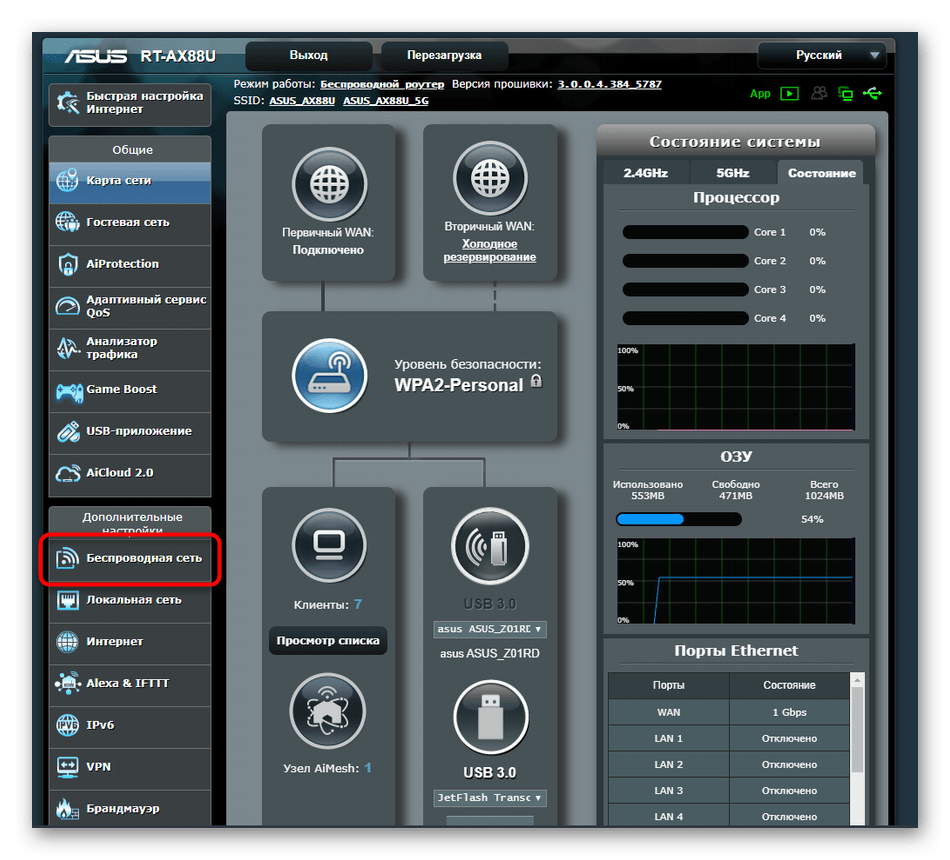
- После копирования MAC-адреса закройте данный список и через блок «Дополнительные настройки» переместитесь в раздел «Беспроводная сеть».
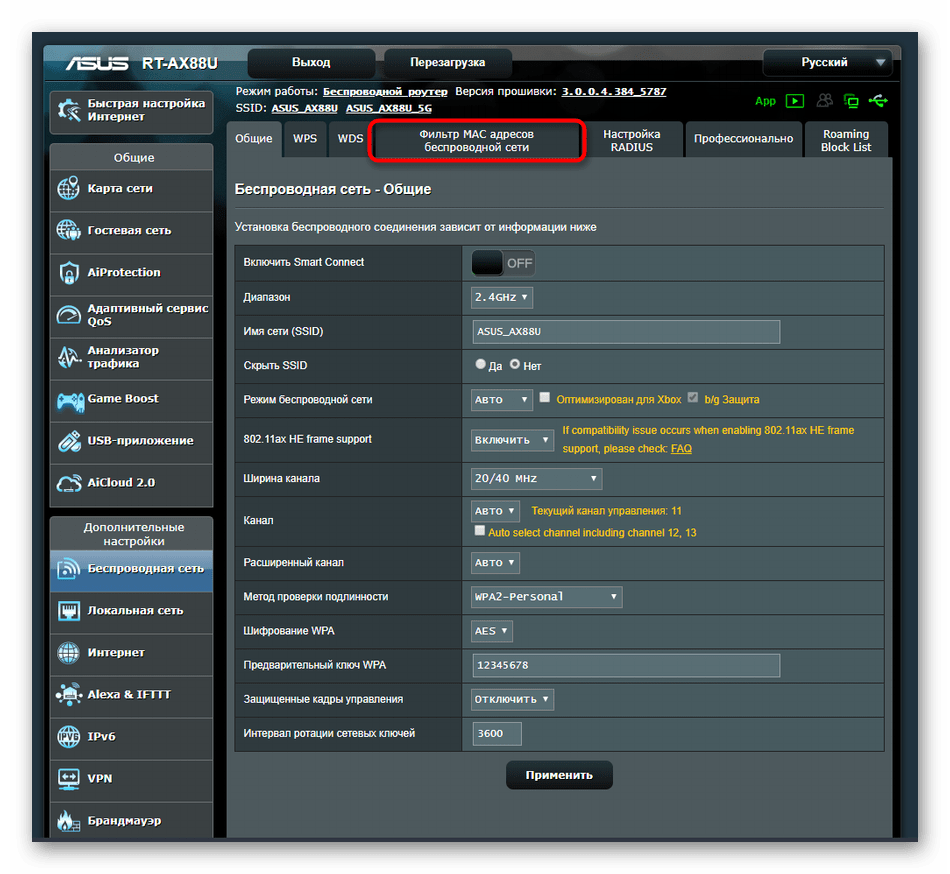
- Перейдите на вкладку «Фильтр MAC-адресов беспроводной сети».
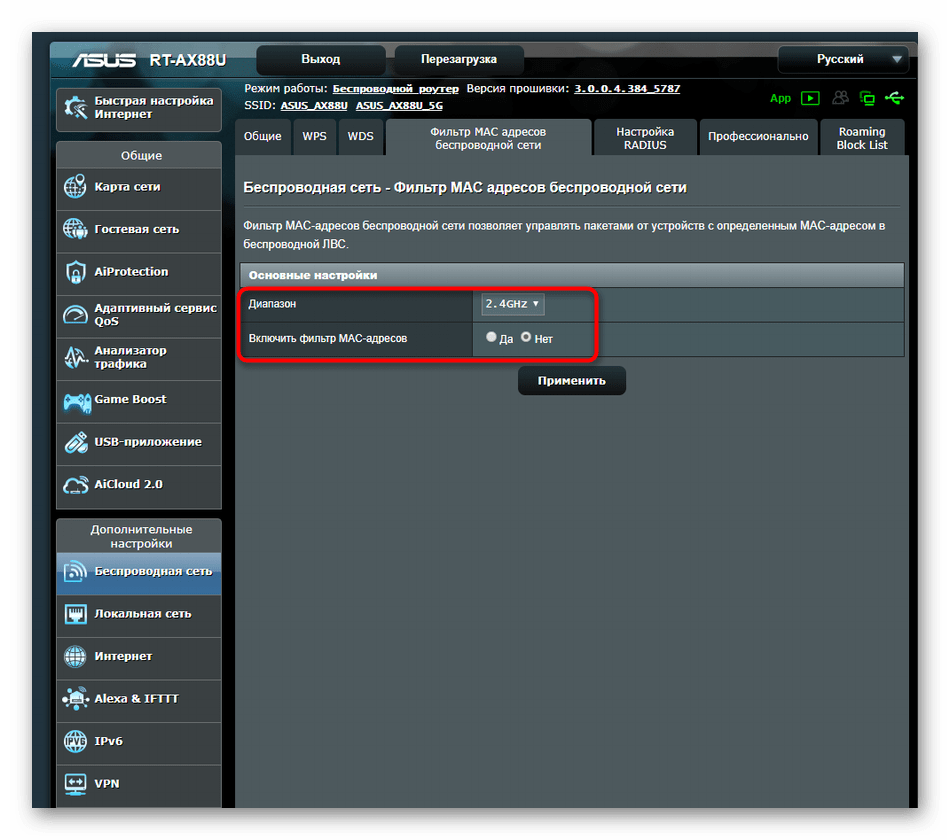
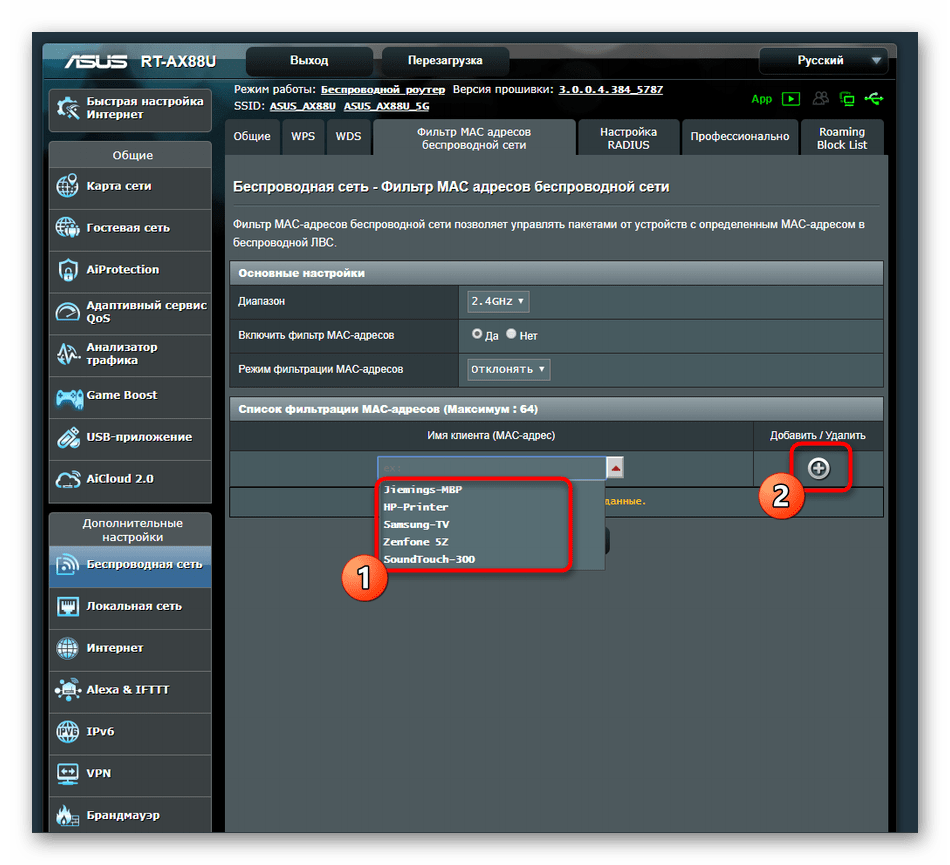
- Выберите подходящий диапазон, если роутер функционирует на двух разных частотах. Затем отметьте маркером «Да» возле пункта «Включить фильтр MAC-адресов».
- После этого на экране появится таблица с выбором клиентов. Разверните список или вставьте в строку скопированный MAC-адрес.
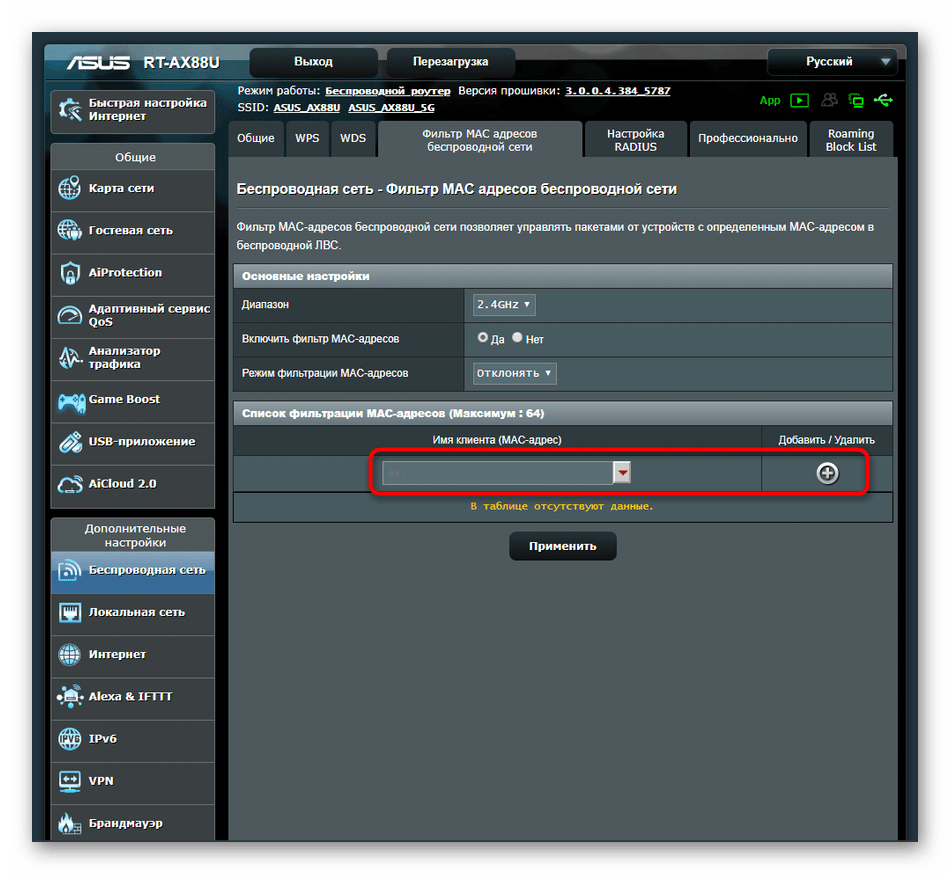
- Если в самом списке отображается название требуемого оборудования, просто выберите его, а затем кликните по иконке в виде плюса, чтобы применить правило к этому девайсу.
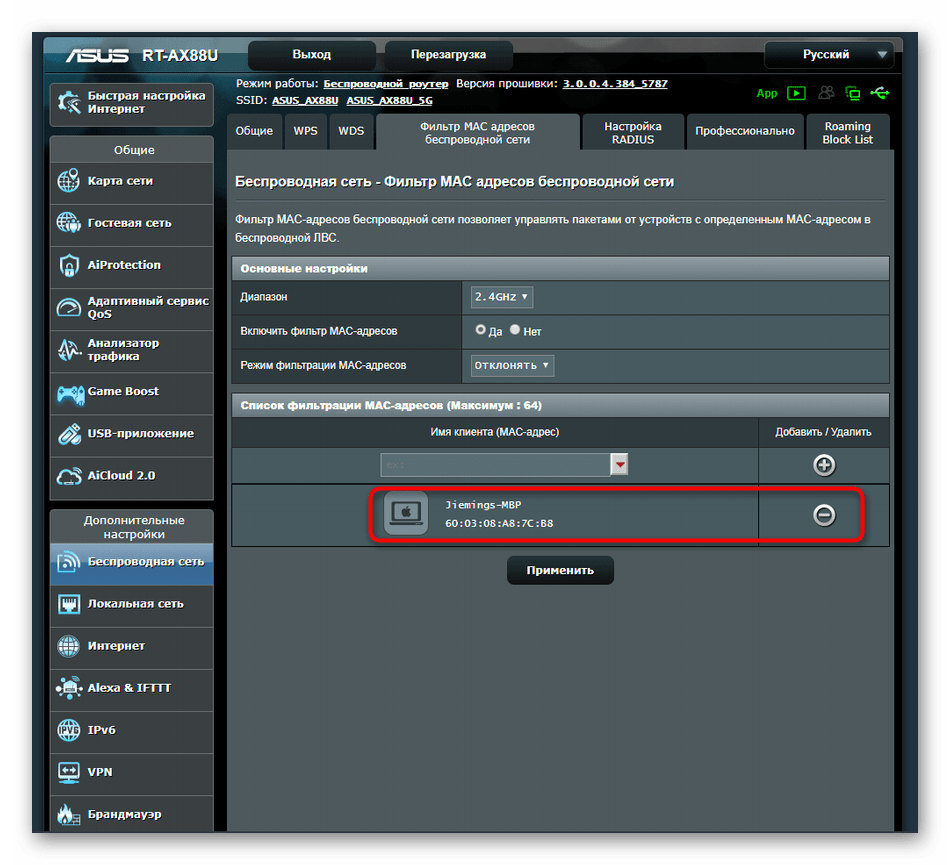
- Как видно, теперь выбранный клиент отображается в таблице.
Только что мы разобрались с тремя разными вариантами отключения пользователей от Wi-Fi через настройки роутера, взяв за пример разные представления веб-интерфейса. Вам остается только воплотить эти инструкции в жизнь, произведя те же действия в настройках используемого маршрутизатора.
Как отключить постороннего пользователя от Wi-Fi-роутера
Большинство владельцев маршрутизаторов знают о необходимости защиты устройства паролем, но этот способ – не панацея от внедрения пользователей-«паразитов».
Установлению стороннего подключения порой не помешает даже сложная комбинация символов. Такая ситуация чревата для владельца девайса не только потерей интернет-трафика, но и утечкой личных данных, поэтому подсоединение извне необходимо пресекать. Возникают резонные вопросы: можно ли увидеть список подключенных устройств, как отключить посторонних пользователей от wifi-роутера.
Что должно вызывать подозрение
Наличие следующих признаков часто свидетельствует о том, что к сети подключены посторонние пользователи:
- Снижение скорости интернет-соединения.
- Всегда активный индикатор передачи данных на маршрутизаторе, даже когда все гаджеты в доме отключены от интернета.
При обнаружении любого из этих «симптомов» рекомендуется проверить список подключенных девайсов и при необходимости устранить других пользователей от «вайфая».
Как определить, кто подключился
Существуют два способа обнаружения «чужака» в сети:
- Через настройки роутера.
Перед применением этого метода необходимо отключить все гаджеты, кроме компьютера, от сети wi-fi.
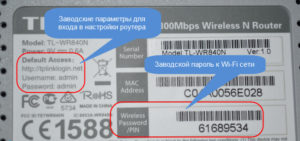
Далее найти IP-адрес роутера на наклейке на нижней стороне прибора или выполнить команду ipconfig в командной строке. Нужные данные указаны в графе «Основной шлюз».
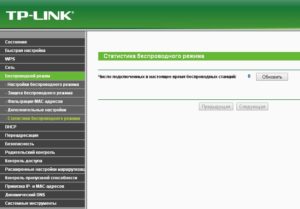
Полученный IP ввести в адресную строку браузера, откроется веб-интерфейс с настройками маршрутизатора. Здесь в одном из разделов видно все подключенные к сети гаджеты. Для устройств TP-Link это вкладка «Беспроводной режим» — «Статистика беспроводного режима». Для Asus — вкладка «Клиенты».
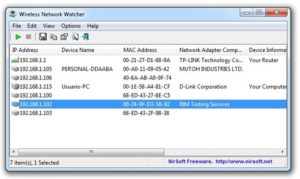
- При помощи дополнительного программного обеспечения. Провести сканирование в утилите Wireless Network Watcher. По итогу отобразится перечень подключенных гаджетов с данными и названием производителя.
Более подробно о способах определения чужаков в сети мы рассказывали в статье -«Как определить, кто подключился к моему Wi-Fi»
Отключение других пользователей
Через web-интерфейс роутеров
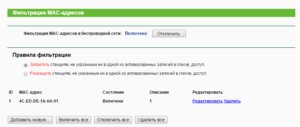
Заблокировать «чужака» возможно во вкладке «Фильтрация по MAC-адресу»/Mac-filtering в настройках маршрутизатора. Здесь возможно запретить доступ к сети только одному пользователю или закрыть доступ для всех девайсов, не входящих в список исключений. Последний метод является наиболее надежным.
С использованием специальных приложений
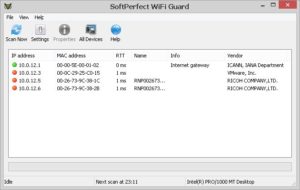 SoftPerfect WiFi Guard
Программное обеспечение «SoftPerfect WiFi Guard» выступает в роли сканера сетевых подключений, которые доступны на рабочей станции. Она отлично подойдет для работы в домашних условиях.
Если оборудование известно сканеру, то оно обозначается зеленым цветом. В противном случае – красным. Есть возможность настройки автоматического сканирования сети. Если по результатам сканирования обнаружится «халявщик», приложение незамедлительно оповестит об этом владельца. Рекомендуется задать звуковое или e-mail оповещение.
Изначально программа должна была блокировать соединения по требованию пользователю, но в итоге она производит лишь мониторинг текущих соединений. Для блокировки можно воспользоваться другими приложениями или функциями межсетевого экрана на маршрутизаторе.
Wireless Network Watcher
Бесплатная утилита, не требующая инсталляции. Сканирует сеть и отображает список подключенных компьютеров с адресами и названием производителя. Отключить других пользователей от «вай фая» в ней нельзя, но экспортировать данные в форматы HTML, XML, CSV или в текстовый файл для использования в других приложениях вполне возможно.
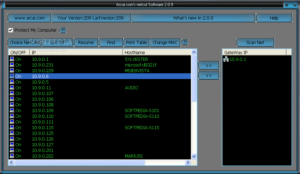 Netcut
Автоматически сканирует сеть, находит новые подключения и позволяет заблокировать постороннего пользователя. Чужой девайс здесь можно «отрезать», выбрав его в списке и нажав кнопку Cut. Еще в Netcut есть возможность переключаться между разными сетевыми картами и проверять скорость соединения, а также менять MAC-адрес компьютера.
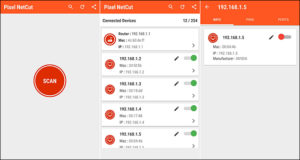 Pixel NetCut
Приложение для андроид-гаджетов. Работает аналогично Netcut, но вместо кнопки Cut для блокировки «паразита» используется бегунок. Позволяет увидеть и отключить от wifi подключенные устройства, а также проверить скорость соединения, увидеть информацию о провайдере и т. д.
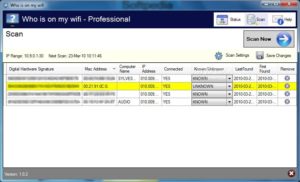 Who’s On My Wifi
Позволяет обнаружить и отключить чужие устройства. Сканирует сеть, выдает список подключений с адресами и названиями. Отмечает личные девайсы как «Известные», а остальные как «Неизвестные», тогда последним программа блокирует доступ к wifi.
Заключение
Отключить ненужных «гостей» от wifi, как правило, не составляет большого труда. Но установка сложного пароля и его своевременная замена станут лучшей защитой сети от нежелательных подключений и сохранят скорость интернета на должном уровне.
Настройка Wi-Fi для работы с использованием мобильных устройств на Ethernet-маршрутизаторах TL-WR740/741N/720N
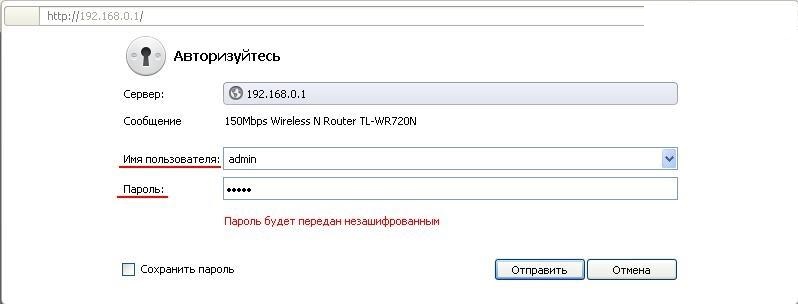
1. Чтобы зайти в конфигуратор маршрутизатора, набираем в адресной строке Вашего Интернет- браузера (Opera, Chrome, Mozilla Firefox и т.д.) адрес 192.168.0.1 и нажмите кнопку «Отправить».
Появиться окно с запросом Имени пользователя и Пароля.
В поле «Имя пользователя» вводим admin;
В поле «Пароль» вводим:
— Если Вы не меняли заводской Пароль, то в поле «Пароль» прописываем admin.
— Если Вы сменили Пароль для входа в конфигуратор маршрутизатора, то вводите Пароль, который Вы ранее придумали, данный Пароль знаете только Вы.
Нажимаем кнопку «Отправить».
2. Для настройки Wi-Fi на маршрутизаторе в меню слева заходим в раздел «Беспроводной режим» и выбираем подраздел «Настройки беспроводного режима».
Выставляем параметры как на скриншоте:
— в поле «Имя сети» пишем название для Вашей беспроводной сети, например AT;
— Регион выставляем Беларусь;
— Канал выставляем Авто;
— Режим выставляем 11bgn смешанный;
— Ширина канала выставляем Авто;
— Отмечаем галочкой Включить беспроводное вещание маршрутизатора;
— Отмечаем галочкой Включить широковещание SSID.
Нажимаем кнопку «Сохранить».
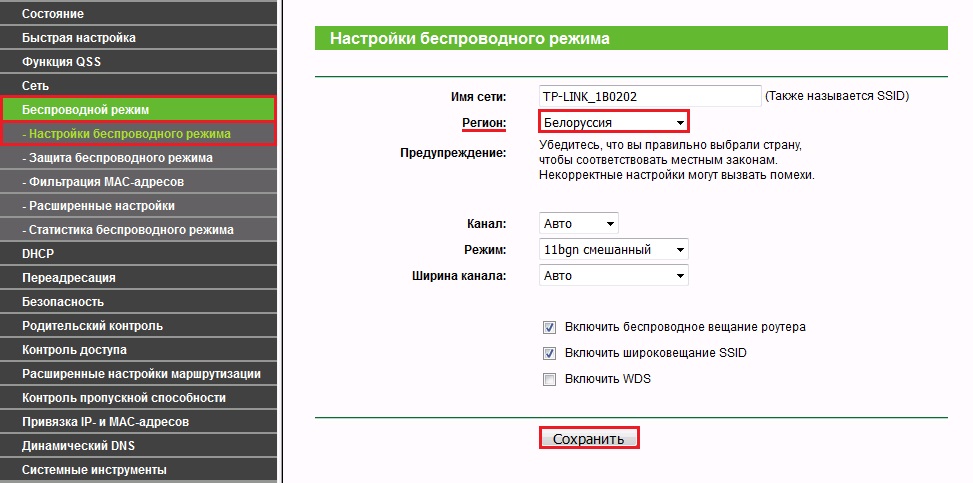
Внимание! Если беспроводной адаптер, установленный на компьютере, ноутбуке, планшетном ПК или смартфоне, предназначен для использования в США (пример: продукция компании Apple), то необходимо указать регион «США».
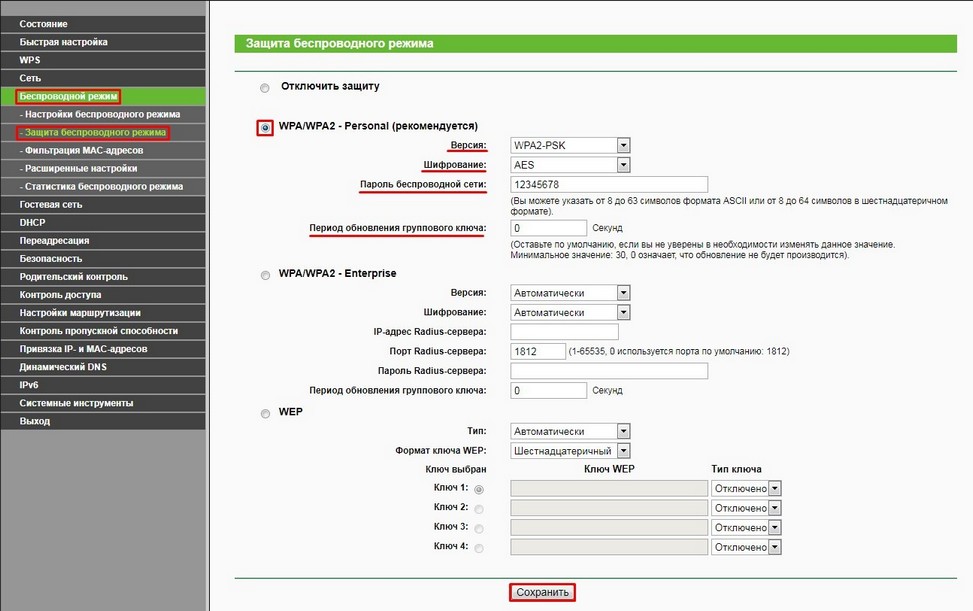
3. Далее переходим в подраздел «Беспроводной режим» и выбираем подраздел «Защита беспроводного режима». Среди предлагаемых вариантов проверки подлинности выбираем «WPA/WPA2-Personal (рекомендуется)».
Выставляем параметры:
— Версия выбираем WPA2-PSK;
— Шифрование выбираем AES.
В поле «Пароль беспроводной сети» вводим ключ доступа к Вашей беспроводной сети, который придумаете и будете знать только Вы (минимум 8 символов).
Внимание! Ключ 12345678 указан в качестве примера.
В поле «Период обновления группового ключа» рекомендуем выставить значение 0. Нажимаем кнопку «Сохранить».
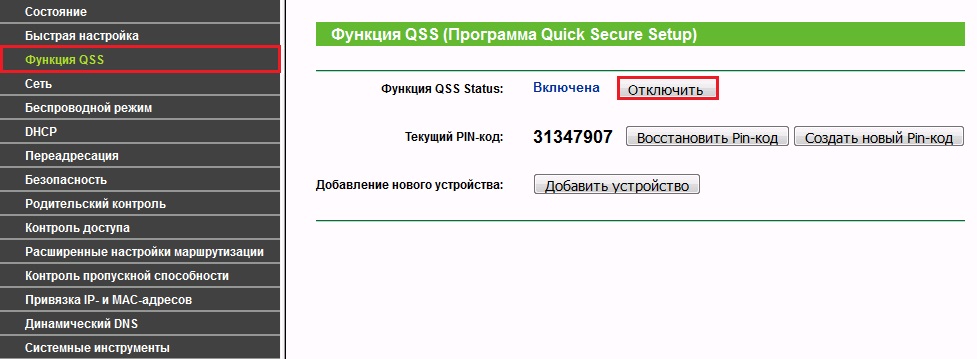
4. Для обеспечения безопасности при работе с использованием маршрутизатора, в меню слева заходим в раздел «Функция QSS» (для моделей TL-WR741N/TL-WR740N), либо «Функция WPS» (для модели TL-WR720N). Нажимаем кнопку «Отключить».
После этого статус данной функции должен перейти в состояние «Отключена».
QSS (или WPS) — это технология, которая позволяет полуавтоматически создавать беспроводное Wi-Fi соединение между роутером и устройством, которое вы хотите подключить к сети. Активный статус данной функции повышает риск взлома Вашей точки доступа. Если Вы редко подключаете новые устройства к маршрутизатору, то данную функцию рекомендуем отключить.
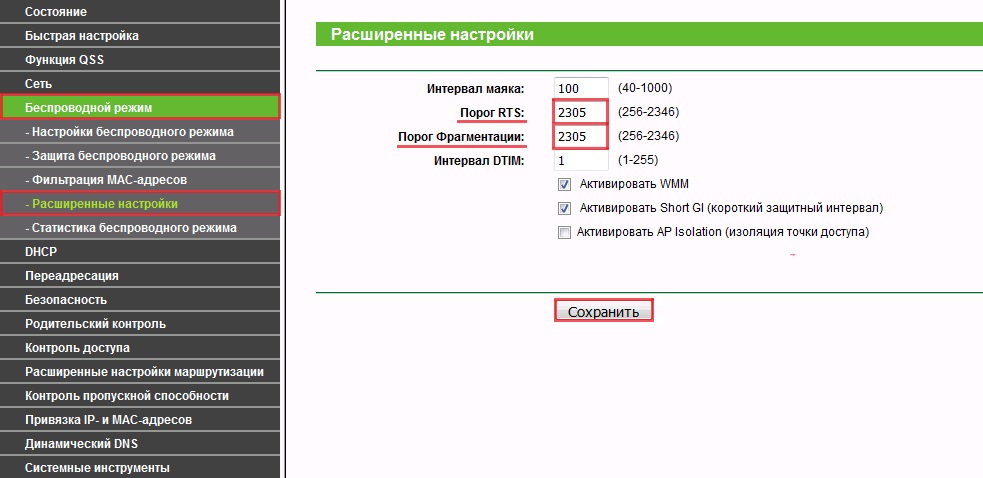
5. Для обеспечения более стабильной работы беспроводного Wi-Fi соединения переходим в раздел «Беспроводной режим» и выбираем подраздел «Расширенные настройки».
Выставляем параметры как на скриншоте:
— Порог RTS — 2305;
— Порог Фрагментации — 2305.
Нажимаем кнопку «Сохранить».
Внимание! Параметр «Порог фрагментации» доступен для изменения не во всех моделях оборудования.
6. Для применения изменения заходим в раздел «Системные настройки» и выбираем подраздел «Перезагрузка». После этого нажимаем на кнопку «Перезагрузить» и ожидаем перезагрузки маршрутизатора.
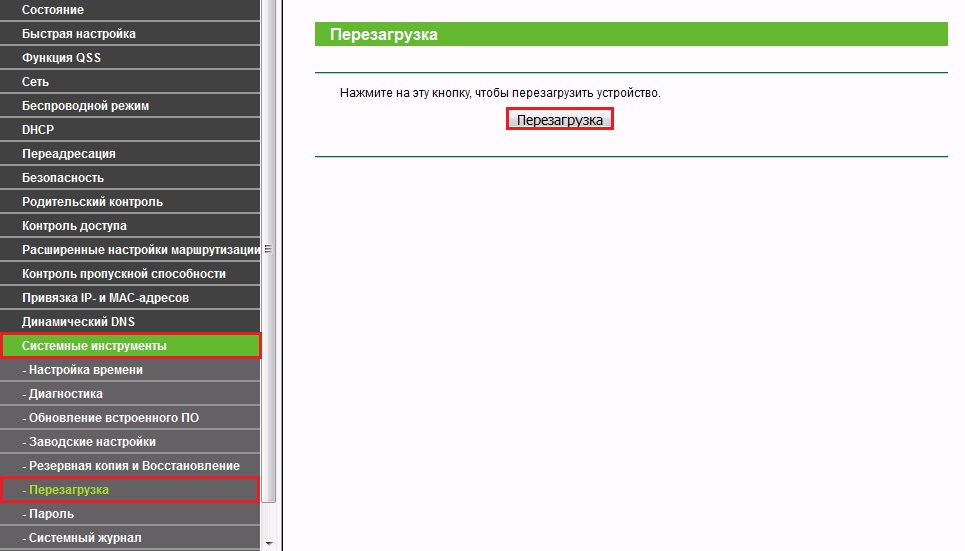
7. На этом настройка Wi-Fi на маршрутизаторе TP-Link закончена!