
Как закрыть активных пользователей 1С
Зачастую администратору или бухгалтеру среди рабочего дня нужен монопольный режим 1С для выполнения регламентных операций: обновления программы, изменения конфигурации, удаление объектов, группового перепроведения документов и др. При этом специалист, который должен провести регламентные операции сталкивается с проблемой «как закрыть активных пользователей». Штатными средствами не всегда возможно решить этот вопрос. В таком случае. как принудительно выбросить пользователей из программы? Сделать это можно следующими способами.
ФАЙЛОВАЯ БАЗА ДАННЫХ
Меню Сервис – Пользователи – Блокировка установки соединений с информационной базой
Если по этому пути вы не обнаружили обработку закрытия активных пользователей, посмотрите в меню Операции – Обработки — Блокировка установки соединений с информационной базой. Там она точно будет. Данная обработка появилась в платформе 1С 8.2.14. В более ранних версиях ее может не быть. Это единственный для файловой базы данных способ получить монопольный доступ. Детально рассматривать как работать с обработкой не будем. В общем то она простая и понятная.
В новых конфигурациях на управляемых формах (BAS — в Украине) появилась долгожданная волшебная кнопка завершения работы пользователя, которая доступна в Журнале активных пользователей. В BAS Бухгалтерия журнал регистрации открывается следующим образом:
Меню: Администрирование — Обслуживание — Активные пользователи

Также можно воспользоваться системными средствами ОС Windows и с помощью диспетчера задач завершить процессы других пользователей, в частности закрыть приложение 1с8.exe. Но только для этого у пользователя должны быть права администратора системы.

Существует еще один альтернативный вариант выбросить пользователей с файловой БД. Специальная программная обработка может: 1. Просто выводить информационное окно о необходимости закрыть программу или другое сообщение 2. Выводить сообщение и завершать сеансы пользователей. 3. Переводить 1С в монопольный режим. 4. Запрещать пользователям вход, когда включен монопольный режим. Данная обработка не штатная. Стоимость и функционал смотрите в наших проектах. Выглядит обработка так:

Информационное окно для пользователей

СЕРВЕРНАЯ БАЗА ДАННЫХ
Для серверной базы данных возможностей чуть больше. Доступен первый способ, а также можно удалять активных пользователей с консоли сервера 1С. Для этого необходимо в ветке найти информационную базу, ветку «Сеансы» и удалить активные сеансы пользователей. Данный способ не совсем гуманный с точки зрения внезапного прекращения работы пользователя без предупреждения, но зато очень эффекивный и быстрый. Минус в том что после удаления сеансов пользователи могут снова пытаться входить в программу. Поэтому рекомендуется незамедлительно после удаления активных сеансов из консоли приступить к выполнению намеченных заданий.

3. Перезагрузка ПК. Есть и третий вариант быстро и эффективно выбросить всех пользователей с 1С — перезагрузить ПК или сервер, на котором находится база данных 1С. Этот способ несколько грубоват, потому что не позволяет предупредить пользователей, не дает им время корректно завершить работу и т.д., но весьма эффективный, когда монопольный доступ нужен очень срочно или когда предыдущих два способа кажутся вам «темным лесом».
Активные пользователи 1С
Активные пользователи 1С — это пользователи, которые работают с базой 1С прямо сейчас. В этой статье узнаем, как посмотреть на активных пользователей 1С, и как «выгнать» их из базы 1С на примере стандартных конфигураций 1С ( «1С: Бухгалтерия предприятия» и « 1С: Управление нашей фирмой» ).
Как посмотреть активных пользователей в 1С
Гарантированно активных пользователей 1С в любой базе можно посмотреть в конфигураторе 1С. Для этого нужно зайти в конфигуратор 1C желательно под пользователем с полными правами.
В конфигураторе необходимо выполнить команду «Активные пользователи», которая располагается в меню «Администрирование» главного меню.

По результату откроется список активных пользователей.

В этом списке можно увидеть пользователей, у которых запущены сеансы программы. Мы можем узнать:
- Имя пользователя (колонка Пользователь);
- Приложение, которое запущено под этим пользователем (колонка Приложение, может быть Конфигуратор, Тонкий клиент, Толстый клиент и т.д.)
- Когда пользователей запустил сеанс (колонка Начало работы)
- Название компьютера пользователя (колонка Компьютер)
Имя пользователя будет то, которое отображено в поле Имя списка пользователей.

С конфигуратором разобрались, теперь посмотрим, как открыть список активных пользователей непосредственно в пользовательском режиме базы 1С. Я покажу на примере двух конфигураций: «1С: Бухгалтерия предприятия 3.0» и «1С: Управление нашей фирмой 1.6».
Активные пользователи в 1С бухгалтерии
Научимся определять активных пользователей в конфигурации «1С: Бухгалтерия предприятия 3.0» в пользовательском режиме. Для открытия списка активных пользователей в пользовательском режиме, в программу желательно войти под пользователем с полными правами.
В приложении нас интересует разделе «Администрирование», в котором необходимо зайти в подраздел «Обслуживание»

В открывшемся окне нужно выполнить команду «Активные пользователи».

В результате выполнения этой команды, появится список активных пользователей аналогичный списку активных пользователей из конфигуратора.

Активные пользователи в 1С УНФ
Научимся определять активных пользователей в конфигурации «1С: Управление нашей фирмой 1.6» в пользовательском режиме. Для открытия списка активных пользователей в пользовательском режиме, также как и в «1С: Бухгалтерия», в программу желательно зайти под пользователем с полными правами.
В приложении, нас интересует раздел «Компания», в котором необходимо зайти в подраздел «Администрирование».

Где нужно выполнить команду «Активные пользователи».

Результатом выполнения этой команды появится список активных пользователей аналогичный списку активных пользователей из конфигуратора.

Как отключить активных пользователей в 1С
То, что мы узнали активных пользователей в программе 1С, это, часто, только половина работы. Вторая половина работы – нужно отключить лишних активных пользователей от базы 1С. Разберем как это сделать на примере конфигураций «1С: Бухгалтерия предприятия 3.0» и «1С: Управление нашей фирмой 1.6».
Так же, как и в случае выявления активных пользователей в базу программ «1С: Бухгалтерия предприятия 3.0» и «1С: Управление нашей фирмой 1.6» желательно зайти под пользователем с полными правами.
В конфигурации «1С: Бухгалтерия предприятия 3.0» необходимо пройти по уже знакомому пути: раздел «Администрирование» — «Обслуживание»

В открывшемся окне «Обслуживание» необходимо выполнить команду «Блокировка работы пользователей», именно с помощью этой команды осуществляется блокировка пользователей 1с в большинстве типовых конфигураций 1С.

В конфигурации «1С: Управление нашей фирмой 1.6» идем по тому же пути, что и к списку активных пользователей: раздел «Компания» — «Администрирование».

Где в разделе «Поддержка и обслуживание» интересует команда «Блокировка работы пользователей».

Форма «Блокировка работы пользователей», которая откроется в последствие выполнения команды, одинакова в обеих конфигурациях, и действия также аналогичны.
В форме «Блокировка работы пользователей» необходимо установить время начала и время окончания блокировки, ввести текст предупреждения, если требуется, а также код разблокировки, если он необходим.

После всех приготовлений, необходимо нажать на кнопку «Установить блокировку», в результате выйдет вопрос о том, блокировать работу пользователей или нет.

Если вы ответите на этот вопрос утвердительно, то запуститься процесс блокировки.
По результатам блокировки, все активные пользователи в 1С будут отключены, а при попытке зайти в базу, будет выходить сообщение о запрете.

Если вы хотите зайти в базу, то необходимо в настройках запуска базы (чтобы попасть в настройки запуска базы, нужно выделить базу в окне запуска и нажать на кнопку «Изменить»), во втором окне, в поле «Дополнительные параметры запуска» ввести «/UC» и код разблокировки после него, если вы его указали при блокировке.

Замечу, что иногда, не получается зайти в заблокированную базу, используя обычный ярлык для запуска 1С, тогда нужно запускать 1С, используя файл 1cv8.exe, который находится в каталоге bin каталога релиза платформы 1С.

Теперь, когда вы можете войти в базу без активных пользователей, то с ней можно делать все те регламентные операции, которым эти пользователи мешали. Например, сохранение базы, обновление и т.п.
Другие статьи по теме обновлений 1С:
Если по мимо задач по администрированию, перед вами стоят задачи по разработке в 1С, то рекомендую вам свою книгу «Программировать в 1С за 11 шагов», в которой подробно и основательно шаг за шагом даются основные знания по разработке в 1С.
Изучайте программирование в 1С в месте с моей книгой «Программировать в 1С за 11 шагов»

Книга написана понятным и простым языком — для новичка.
- Книга посылается на электронную почту в формате PDF. Можно открыть на любом устройстве!
- Научитесь понимать архитектуру 1С;
- Станете писать код на языке 1С;
- Освоите основные приемы программирования;
- Закрепите полученные знания при помощи задачника.
О том как разрабатывать под управляемым приложением 1С, читайте в книге Книга «Основы разработки в 1С: Такси»
Отличное пособие по разработке в управляемом приложении 1С, как для начинающих разработчиков, так и для опытных программистов.

- Очень доступный и понятный язык изложения
- Книга посылается на электронную почту в формате PDF. Можно открыть на любом устройстве!
- Поймете идеологию управляемого приложения 1С
- Узнаете, как разрабатывать управляемое приложение;
- Научитесь разрабатывать управляемые формы 1С;
- Сможете работать с основными и нужными элементами управляемых форм
- Программирование под управляемым приложением станет понятным
Промо-код на скидку в 15% — 48PVXHeYu
Эти книги, плюс книга по программированию оперативного учета имеются в едином комплекте: комплект книг по разработке в 1С.
Только для читателей моего блога,
промо-код на скидку в 300 рублей на весь комплект: blog
Если Вам понравился этот урок, был полезен или помог решить какую-нибудь проблему, то Вы можете поддержать мой проект, перечислив любую сумму.
можно оплатить вручную:
Яндекс.Деньги — 410012882996301
Web Money — R955262494655
Вступайте в мои группы:
2 Replies to “Активные пользователи 1С”
Harlan :
Для того, чтобы так посмотреть активных пользователей нужно чтобы 1С запускалась.
Иногда бывает так, что у кого-то БД «вылетает» со словами «файл базы данных повреждён». В этом случае нужно, чтобы все, кто в данный момент работает закрыли сеансы, и запустить их по-новой. Но имеются полоротые юзвери, которые могут запустить 1С и слинять на обед. В этом случае, получить список активных пользователей стандартным методом нельзя (ты не сможешь залогигиться, пока хоть кто-то не закрыл сессию).
Вопрос, как можно посмотреть активных пользователей не запуская программы 1С?
Олегsx :
Как вариант на сервере если серверная база
Если файловая то в конфигуратор зайти и там посмотреть, если и в конфигуратор не пускает можно попробовать воспользоваться утилитой chdb которая поставляется вместе с 1С
Завершение сеансов пользователей в 1С: Управление холдингом с БСП

В конфигурации Управление холдингом 3.0.6.8 с номером версии Библиотеки стандартных подсистем 3.0.1.428 принудительно завершить сеансы пользователей в режиме 1С:Предприятие можно через меню Администрирование – Обслуживание – Активные пользователи – Завершить сеанс (Рис. 1 — 3):
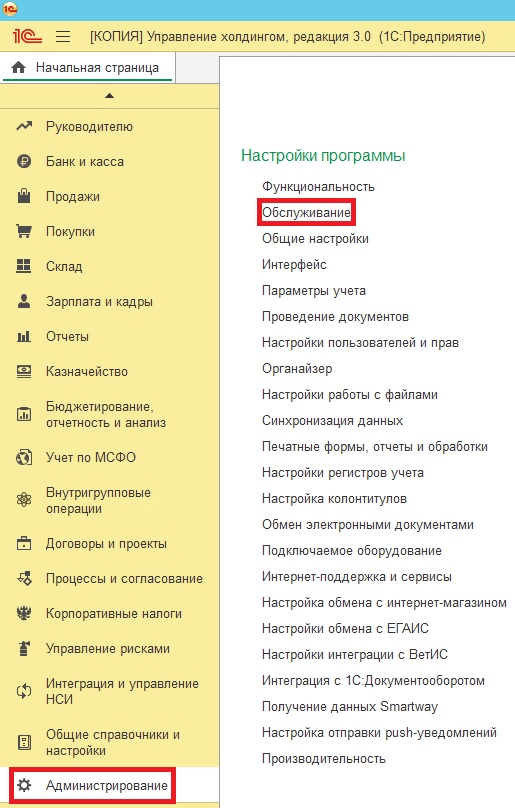
Рис. 1. Администрирование – Обслуживание
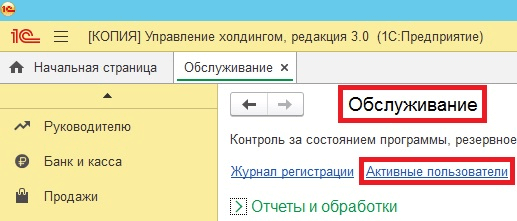
Рис. 2. Обслуживание – Активные пользователи
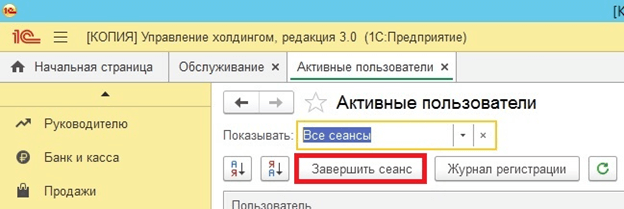
Рис. 3. Активные пользователи – Завершить сеанс
Как отключить активного пользователя в 1С 8.3 3.0?
Добрый день! пПрограмма вот такая: 1С:Предприятие 8.3 (8.3.10.2667) Конфигурация Бух.предприятия (базовая) редакция 3.0(3.0.56.22). Нашла АКТИВНЫЕ ПОЛЬЗОВАТЕЛИ, только не соображу как мне отключить второй недействующий сеанс. Помогите пожалуйста. По моим представлениям Там должна быть кнопка «ЗАВЕРШИТЬ СЕАНС» или подобное, но увы.
10 У меня такой же вопрос

г. Благовещенск 173 426 баллов
Добрый день!
Цитата (Nadjok): Нашла АКТИВНЫЕ ПОЛЬЗОВАТЕЛИ, только не соображу как мне отключить второй недействующий сеанс.
Перезагрузите компьютер.
Заполнить, проверить и подать уведомление о сумме налога
16+. Реклама. АО «ПФ «СКБ Контур». ОГРН 1026605606620. 620144, Екатеринбург, ул. Народной Воли, 19А.

Nadjok Автор вопроса
105 баллов
Ann-Nancy, не помогает.

г. Мытищи 433 414 баллов
Здравствуйте
Цитата (Nadjok): Нашла АКТИВНЫЕ ПОЛЬЗОВАТЕЛИ, только не соображу как мне отключить второй недействующий сеанс. Помогите пожалуйста. По моим представлениям Там должна быть кнопка «ЗАВЕРШИТЬ СЕАНС» или подобное,
Совершенно верно. Именно этой кнопкой можно завершить зависший сеанс. Есть ещё Администраторские фишки, я ими не владею. Отключала только так.
Если можете, выложите скрин окна, где у вас нет кнопки «Завершить сеанс». По картинке проще будет понять что и где не так.