
Как передать на телевизор музыку с телефона
К современному телевизору легко подключить различные внешние устройства: для этого предусмотрены как порты проводного подключения, так и различные беспроводные технологии. Так, смартфон посредством несложных манипуляций может транслировать музыку и видео на ТВ. Как включить на телевизоре музыку с телефона — читайте далее.
Проводное подключение
Если ТВ-панель оснащена USB-портом, то простым решением будет соединение устройств через USB-кабель. В таком варианте подсоединения смартфон подключается как внешний флеш-накопитель. Большой экран отобразит в структурированном виде весь хранящийся в памяти телефона медиаконтент. Отображаемая картинка зависит от модели телевизора.
Соединение устройств реализуется следующим образом.
- Отсоединить от адаптера питания стандартный кабель USB-USB-micro, используемый для зарядки мобильного гаджета.
- Соответствующие концы кабеля подсоединить в USB-порт телевизора и разъем питания смартфона.
- В настройках ТВ определить источник сигнала как USB-порт
- На смартфоне выбрать режим «USB-подключение».
- Дождаться, когда на экране отобразятся ярлыки медиакаталога с телефона.
- Чтобы послушать композицию, транслируемую через телефон, пользователю нужно при помощи пульта ДУ открыть на ТВ-экране соответствующий музыкальный файл.
Более сложный в реализации вариант проводного подсоединения устройств — через HDMI порт (при его наличии). Сложность заключается в обеспечении физической совместимости, могут потребоваться дополнительные затраты на приобретение переходника и кабеля.
Важно! Последовательность действий по подключению аналогичная, и различается деталями настройки: выбора источника сигнала на телевизоре и режима подключения на смартфоне.
Беспроводное подключение
Слушать музыку с телефона на телевизоре можно через беспроводное сопряжение устройств. Подключить телефон к телевизору можно разными способами. Выбор зависит от технической оснащенности ТВ-приемника и смартфона.
Wi-Fi Direct
Реализация сопряжения устройств по технологии Wi-Fi Direct подходит для телевизора с поддержкой этой функции и мобильного устройства на ОС Андроид. В таком соединении устройства находят друг друга напрямую, а в роли раздатчика сети выступает ТВ-приемник.
Чтобы вывести на телевизор звук с телефона, выполняются следующие настройки.
- В меню настроек ТВ-панели активируется функция Wi-Fi Direct.
- На смартфоне во вкладке «Беспроводные сети» включается аналогичная функция.
- Когда смартфон увидит точку доступа, а это будет телевизор, нужно выполнить подсоединение.
- В смартфоне, чтобы передать звук или видео на большой экран, используется раздел меню «Отправить».
Miracast
Технология Miracast — относительно новый стандарт беспроводной передачи данных, появившийся в 2012 году как аналог фирменному «яблочному» сервису Airplay. Транслировать музыку с Андроид-смартфона по этому стандарту возможно на Смарт ТВ.
Последовательность сопряжения следующая.
- В настройках сети на ТВ-панели активируйте функцию Miracast.
- Включите соответствующую функцию на мобильном гаджете. Активация в зависимости от модели может быть встроенной (через меню настройки) или посредством дополнительно устанавливаемого приложения.
- Выбрать обнаруженный смартфоном ТВ-приемник и подключиться к нему.
- После подключения можно с телефона воспроизвести музыку и видео на телевизоре.
Владельцам обычных моделей, не Смарт ТВ, реализовать рассматриваемый вариант сопряжения можно через специальный адаптер с поддержкой Miracast. Устройство подсоединяется через порт HDMI. В настройках ТВ-панели нужно выбрать тот HDMI, к которому подсоединен адаптер. Настройки на смартфоне аналогичны перечисленным выше.
Airplay
Протокол Airplay удобно использовать для синхронизации iPhone с любым телевизором через приставку Apple TV. Последовательность действий следующая.
- Проверьте, чтобы iPhone и Apple TV были подключены к единой домашней Wi-Fi сети.
- В меню Айфона в разделе «Управление» нужно выбрать режим «Повтор экрана».
- Из списка доступных устройств выбрать Apple TV.
На заметку! Некоторые современные модели ТВ 2018-2019 годов выпуска имеют встроенную поддержку Airplay. В таком случае подключить iPhone к телевизору можно напрямую, без использования приставки.
Организация домашней сети
Хорошим решением для обмена данными между телевизором, смартфоном, планетом, ПК будет создание домашней DLNA сети. Так, с мобильного гаджета можно будет транслировать любую музыку, фото или видео на другую технику в сети, при этом управлять воспроизведением прямо со смартфона. Строится такая сеть при помощи Wi-Fi роутера: все устройства должны быть подключены к нему проводным или беспроводным методом.

Телевизор необходимо настроить на работу в сети. Для этого в разделе «Сеть/Сетевое подключение» активируется поиск домашней сети. Далее, следует выбрать доступную сеть. Для подключения по Wi-Fi требуется ввод защитного пароля.
Затем следует подключиться к роутеру со смартфона. В настройках следует перейти в раздел «Беспроводные сети» и через пункт «Wi-Fi» активировать режим беспроводного сопряжения. В ходе этой процедуры потребуется ввести параметры сети: имя точки доступа и пароль.
После этого следует установить на мобильное устройство программу под названием iMediaShare (доступна для Android и IOS). Для передачи файлов со смартфона следует выделить его в галерее iMediaShare и выбрать, где его воспроизводить: телевизор, ПК или любое другое устройство в сети.
Заключение
Таким образом, каждый пользователь может выбрать тот вариант, который ему удобнее использовать. Так, создание домашней сети требует определенных манипуляций, зато результатом работы можно будет пользоваться постоянно. Ориентироваться нужно и на возможности самой техники: многие модели ТВ-панелей не имеют вай-фай, и для них будет доступна лишь проводная коммутация, либо потребуется приобретать дополнительные приставки/адаптеры.
Используйте AirPlay для воспроизведения аудиоматериалов в потоковом режиме
Воспроизводите в потоковом режиме музыку, подкасты и другие аудиоматериалы на Apple TV, HomePod, а также на колонках и телевизорах Smart TV, совместимых с AirPlay. Воспроизводите аудиоматериалы на различных колонках, доступных в вашем доме, с идеальной синхронизацией. Или воспроизводите что-то отдельное в каждой комнате — и все это с AirPlay.
Потоковое воспроизведение аудио с iPhone или iPad с помощью Центра управления
- Убедитесь, что iPhone или iPad и колонки либо Apple TV подключены к одной сети.
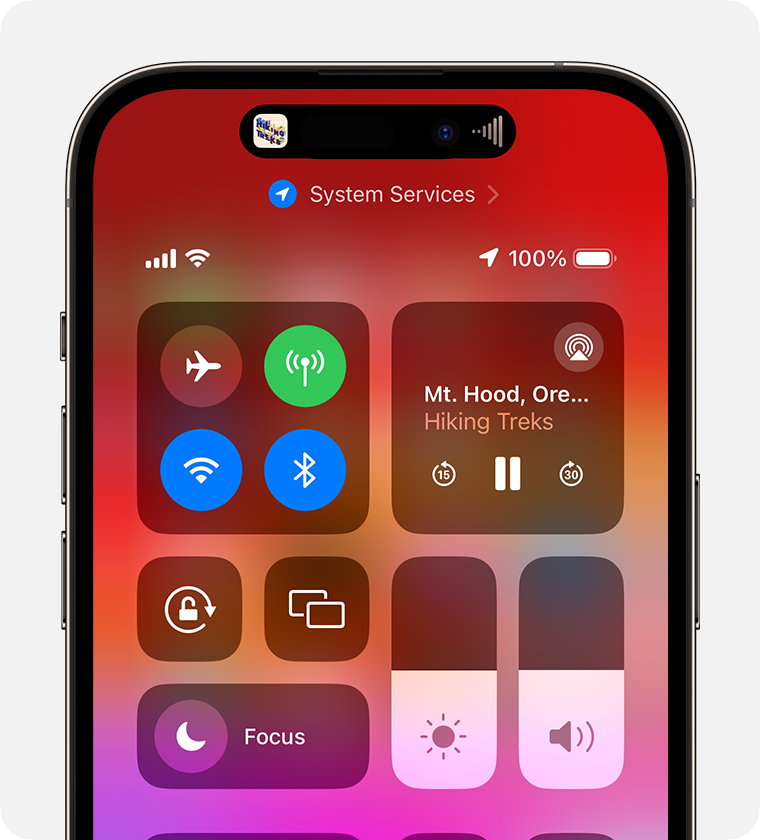
- Включите музыку на iPhone или iPad, а затем откройте Центр управления.
- На iPhone X или более поздней модели или iPad смахните вниз от верхнего правого угла экрана.
- На iPhone 8 или более ранней модели либо в ОС iOS 11 или более ранней версии смахните вверх от нижнего края экрана.
- В группе элементов управления, расположенной в верхнем правом углу, нажмите значок
 .
. 
- Выберите любые колонки или телевизоры, на которых необходимо воспроизвести текущие аудиоматериалы.
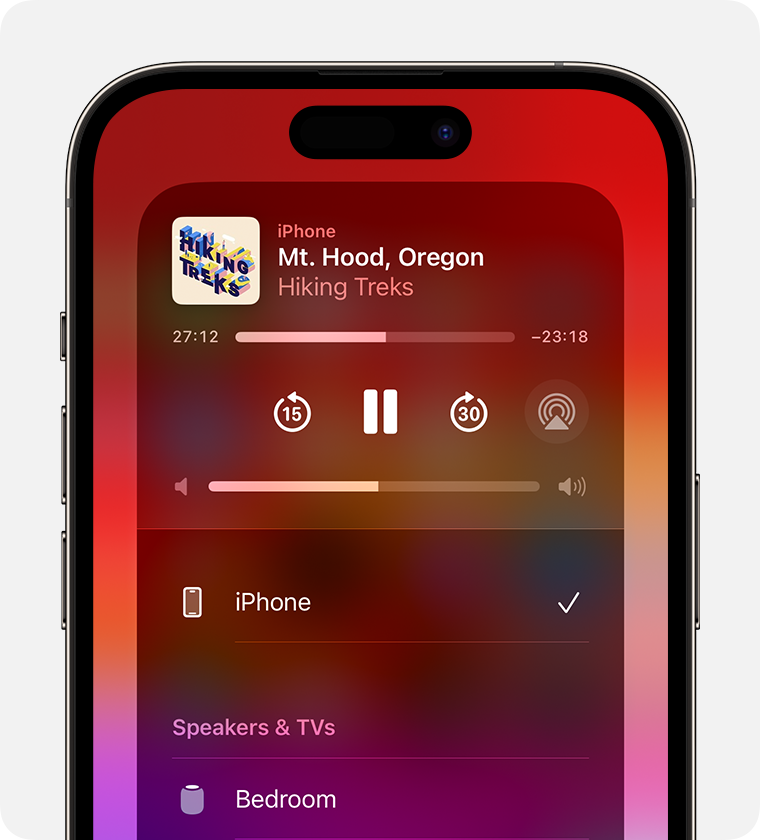
Вы также можете использовать AirPlay для воспроизведения аудиоматериалов в потоковом режиме из приложения, используемого вами на своем устройстве. Просто откройте приложение, нажмите AirPlay , а затем выберите колонку или несколько колонок.
Автоматическое потоковое воспроизведение звука с iPhone или iPad
В зависимости от настроек, выбранных в разделе «AirPlay и Handoff», iPhone или iPad может предлагать подключиться к устройствам, которые вы регулярно используете с AirPlay, или делать это автоматически.
Чтобы изменить настройки раздела «AirPlay и Handoff», выполните указанные далее действия.
- На iPhone или iPad с последней версией iOS откройте приложение «Настройки».
- Выберите «Основные».
- Нажмите «AirPlay и Handoff» > «Авто‑AirPlay».
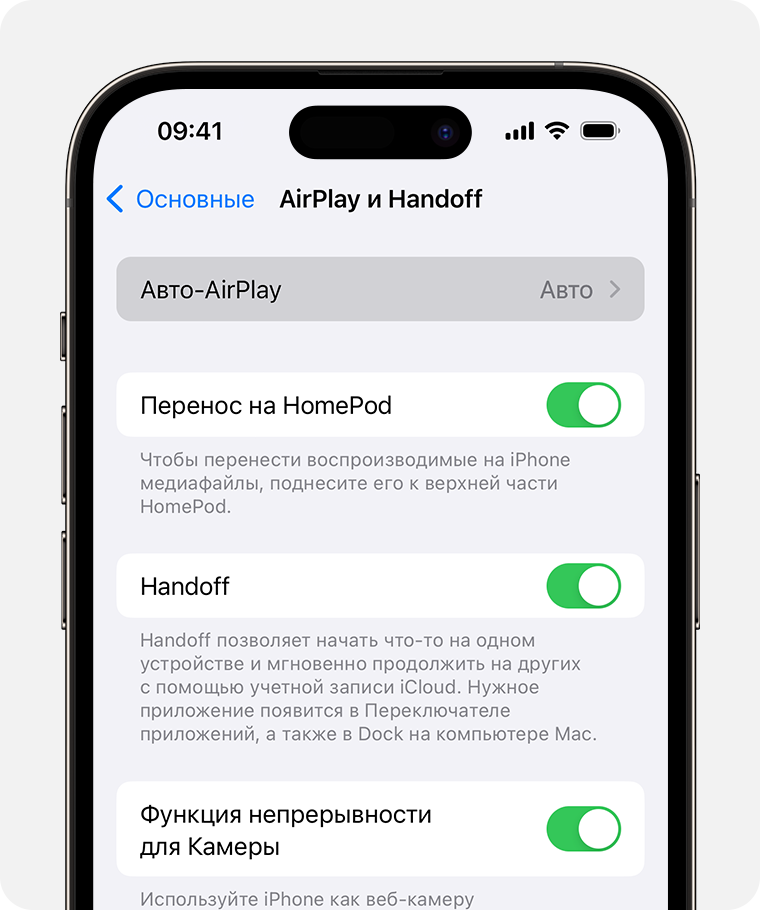
- Выберите необходимый параметр.
- «Никогда»: выбор устройства для AirPlay вручную.
- «Спрашивать»: получение уведомлений о предлагаемых подключениях AirPlay. Коснитесь уведомления о предлагаемом подключении AirPlay, чтобы установить соединение, или отклоните либо проигнорируйте его и вручную выберите другое устройство для AirPlay.
- «Авто»: получение уведомлений о предлагаемых и автоматических подключениях AirPlay. Отклоните или проигнорируйте уведомление об автоматическом подключении AirPlay, а затем нажмите кнопку воспроизведения в используемом приложении, чтобы использовать подключение. Или нажмите кнопку отмены
 для быстрого отключения и вручную выберите другое устройство для AirPlay.
iPhone или iPad и ваше устройство с поддержкой AirPlay должны быть подключены к одной сети Wi-Fi для получения автоматических и предлагаемых подключений AirPlay. Чтобы получать автоматические и предлагаемые подключения AirPlay к Apple TV или HomePod, убедитесь, что вход в Apple TV или HomePod выполнен в той же учётной записи iCloud, что и для iPhone или iPad.
Потоковое воспроизведение звука с Apple TV
Вы можете отправлять звук с устройства Apple TV на одно или несколько устройств с поддержкой AirPlay, таких как HomePod и другие смарт-колонки, а также телевизоры Smart TV, которые подключены к одной и той же сети в вашем доме.
Потоковое воспроизведение звука с Mac
Убедитесь, что ваш компьютер Mac и колонки находятся в одной сети. Откройте приложение Apple Music, нажмите AirPlay в элементах управления воспроизведением, затем выберите колонку или несколько колонок.
Если значок AirPlay не отображается или если требуется транслировать звук из другого приложения:
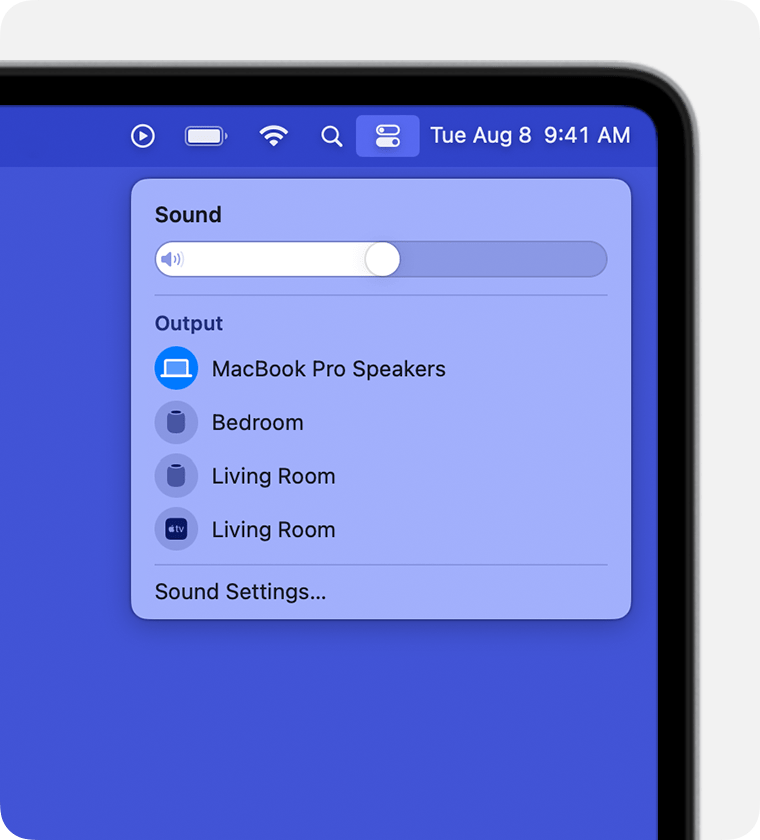
- На компьютере Mac выберите Пункт управления
 на панели меню.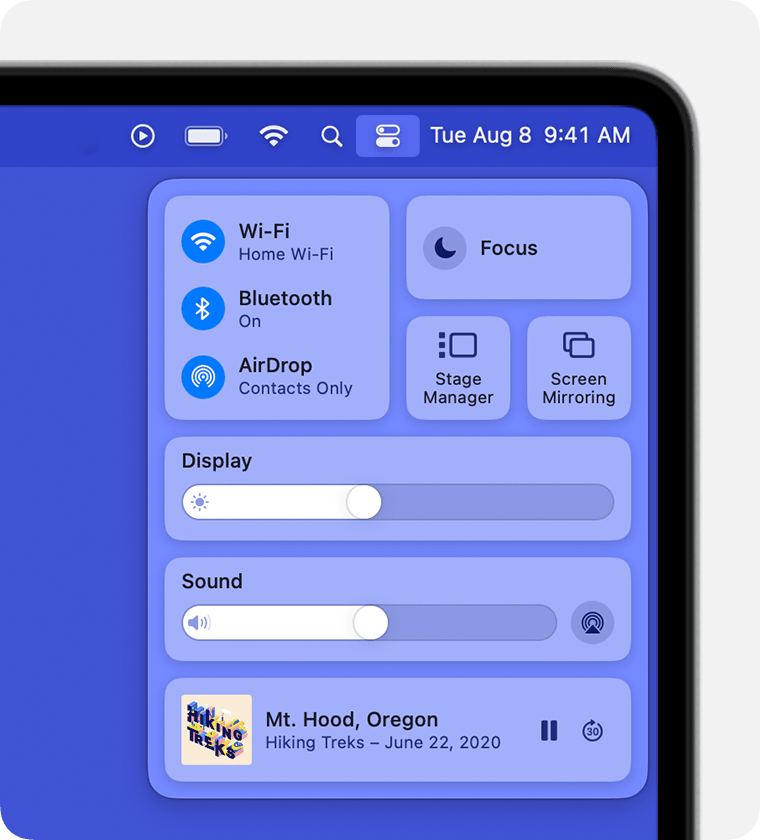
- Нажмите AirPlay в разделе «Звук».
- Выберите колонку, на которой вы хотите воспроизвести звук в данный момент. Вы не можете использовать AirPlay для потоковой передачи звука на несколько колонок из Пункта управления на компьютере Mac.
Как легко подключить свой телефон к телевизору
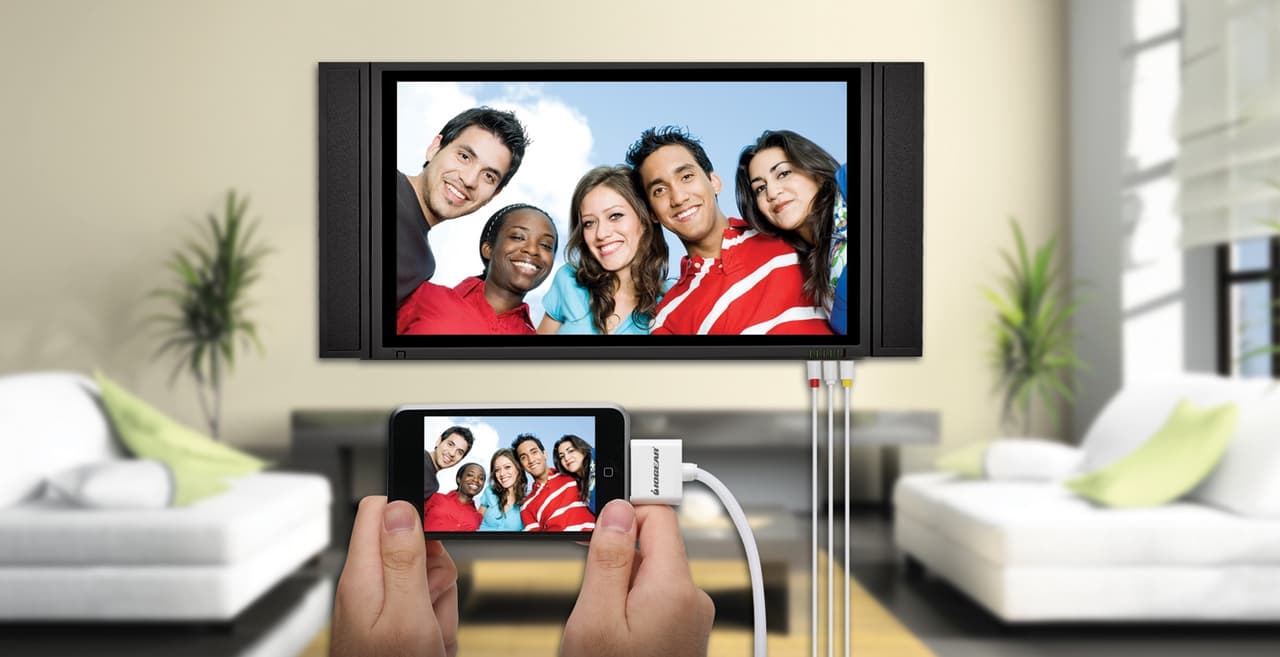
Подключить смартфон к телевизору довольно просто. Делается это несколькими способами, при помощи USB-соединения, HDMI-кабеля, специальных переходников, Bluetooth или WI-FI.
Давайте рассмотрим каждый вариант подробнее.
Подключение через HDMI
Это один из самых простых способов, который позволяет транслировать с телефона на телевизор полностью все действия. А это значит, что можно будет не только смотреть личные фото, но и видео с ютюба, картинки с Инстаграма или даже поиграть в онлайн игру.
Важно, чтобы ваша модель смартфона имела HDMI-разъем. Визуально он мало отличается от USB, потому не перепутайте!
Что нужно сделать:
- Присоедините телефон к телевизору кабелем.
- Нажмите на пульте Sourse и потом в меню — HDMI.
- Дальше произойдет автоматическая настройка, изображение с мобильного появится на ТВ.
Если же изображение не появилось, то советуем в настройках смартфона изменить разрешение экрана – это должно решить проблему.
Такое подключение дает хорошее качество картинки, причем конкретные ее параметры будут зависеть от вашего телефона и матрицы телевизора.
Подключение через «тюльпаны»
Для очень старых телевизоров, без USB, HDMI портов и поддержки Wi-Fi, доступен вариант подключения через RCA-выходы. Играть в игры или развлекаться в Интернете, конечно, не получится, но без проблем просмотрите фото или даже локальный видео-файлы.
Подключение происходит элементарно:
- Вставьте провода «тюльпаны» в подходящие входы телевизора (они обычно совпадают по цвету).
- Второй конец провода подключите к телефону.
Обратите внимание: для подключения нужно использовать microUSB – RCA провод.
Подключение к телевизору через USB-кабель
Рассматривая именно этот вид подключения, учитывайте, что мобильное устройство будет фактически работать как флешка. Вы сможете полюбоваться фото на телевизионном экране или воспроизвести отдельные медиа файлы, но только если они хранятся на вашем телефоне.
Что нужно сделать:
- Подсоедините телевизор к питанию.
- Возьмите USB шнур и подключите к порту ТВ.
- Подключите смартфон ко второму разъему кабеля.
- Экран вашего телефона покажет запрос о выборе параметров по USB. Выберите режим накопителя.
- На пульте дистанционного управления телевизора выберите USB-адаптер. Обычно для этого следует нажать кнопку Sourse и дальше — USB.
Дополнительная приятность – при данном варианте подключения ваш мобильный заодно и подзарядится.
Подключение через MHL
Если вам требуется не только открывать файлы с вашего смартфона, но и «бродить» по Интернету, то стоит потратиться на MHL-адаптер или MHL-провод.
Причем, если телевизор работает с MHL технологией, то вам достаточно будет кабеля. А если нет – то тогда уже потребуется адаптер.
Как подключить телефон к телевизору по кабелю:
- Соедините оба аппарата кабелем;
- Зайдите в настройки телевизора, найдите источники сигнала и там выберите HDMI (MHL).
Подключение через адаптер в целом схоже:
- Вставьте в смартфон тот конец адаптера, который поменьше (microUSB).
- Штекер MHL, который большего размера, подключите к ТВ в HDMI порт.
- Шнур питания адаптера вставьте в розетку.
- В меню ТВ выберите «Автоматическое изменение входа MHL» и настройку Включено.
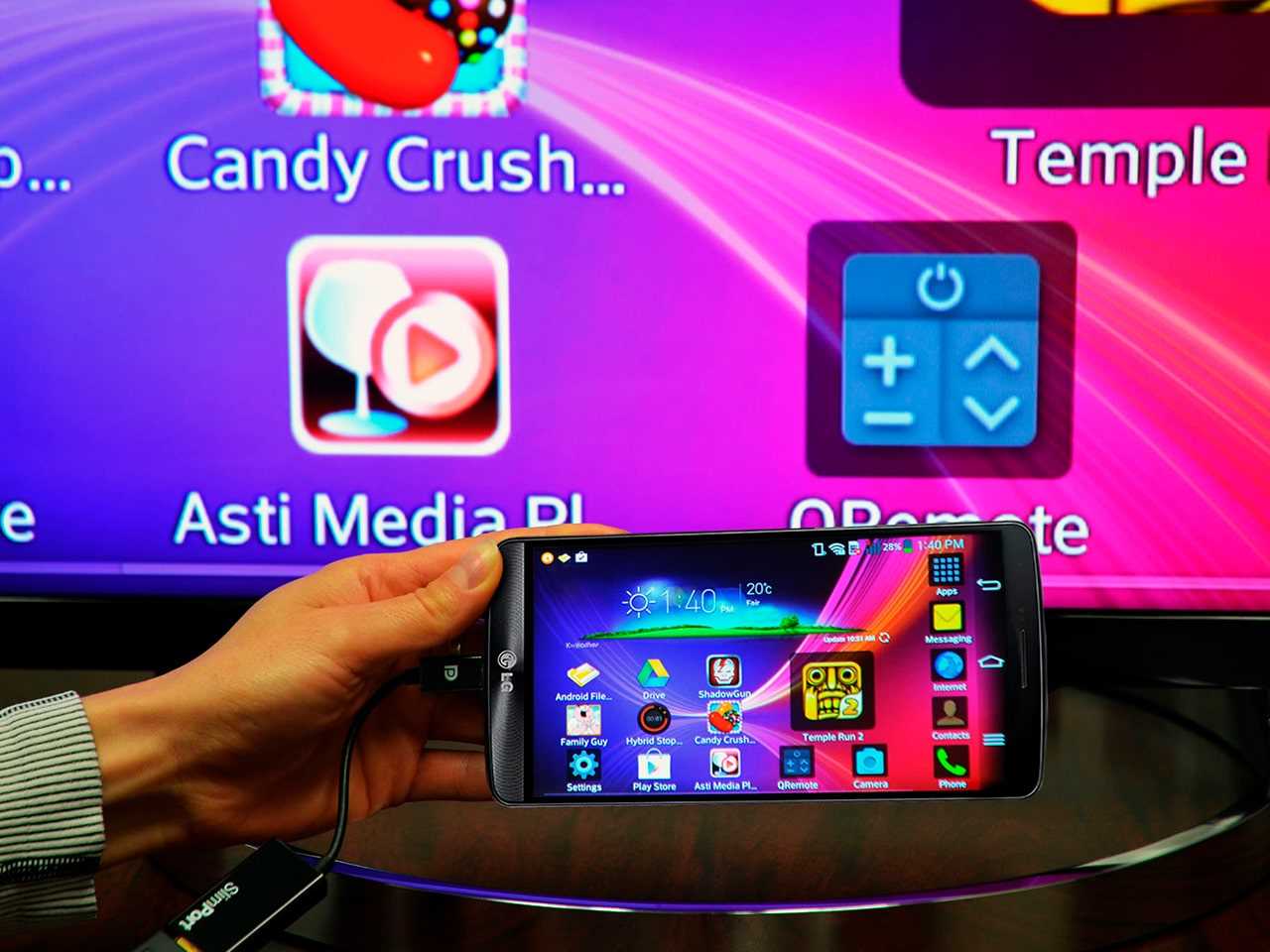
Подсоединение к телевизору через SlimPort
Трансляция через Slimport с телефона на телевизор скорее всего интересна тем, у кого имеются старые модели телефонов с ОС Андроид. Существенных отличий от MHL обычный пользователь не ощутит. Единственный минус, что в Slimport ваш телефон не получает заряда батареи. Однако на самом адаптере имеется порт micro-USB, в него можно подключить зарядку. Обязательным условием при данном способе подключения является наличие переходника microUSB-HDMI.
Что нужно сделать:
- Присоедините кабель HDMI к переходнику и телевизору.
- Затем подсоедините переходник к смартфону.
- При помощи пульта ТВ выберите как источник сигнала HDMI.
Связь через Lightning
Как владельцам устройств марки Apple со специфическим разъемом Lightning транслировать экран телефона на телевизор? Они тоже могут приобрести соответствующий переходник.
Чаще всего используют AV-адаптер Lightning (в идеале от Apple) в связке с HDMI кабелем. Такой вариант отлично подходит для всех айфонов.
Что нужно сделать:
- Подключите переходник в соответствующие разъемы смартфона.
- В другой конец переходника вставьте кабель HDMI.
- И свободный конец кабеля подсоедините к телевизору.
Плюс описанного выше способа в том, что изображение будет воспроизводиться почти без задержки. А в качестве монитора можно подключить даже проектор.
Подключение через WI-FI
Этот способ хорош тем, что не нужно подключать никакие провода, не потребуется разбираться в какой порт их вставить. Но важно, чтобы производитель встроил в телевизор WI-FI модуль. Потому данный вариант подключения не подойдет владельцам устаревших моделей ТВ.
Подключившись по WI-FI, можно передавать изображения на дисплей, просматривать фильмы и видео, запускать видеоигры, прослушивать музыку.
Что нужно сделать:
- На телефоне откройте настройки и выберите там параметры беспроводного подключения.
- Активируйте WI-FI Direct.
- Откройте настройки ТВ, пункт «Сеть» и тоже включите Direct. Если у вас нет такой опции – значит, этот вариант подключения не подходит, поскольку ваш телевизор не работает с wi-fi. Дальше на экране должен появится запуск сканирования, а затем — список доступных девайсов для синхронизации.
- Найдите в списке название вашего смартфона.
- На мобильный поступит запрос – подтвердите соединение.
Подключение через Miracast
Владельцам бюджетных моделей голубых экранов, в которых нет WI-Fi, не стоит расстраиваться. Существуют специальные адаптеры, которые помогают на довольно высокой скорости передавать информацию с телефона на телевизор.
Такая технология как Miracast, позволяет соединить устройства напрямую без маршрутизатора. Но важно помнить, что Android поддерживает указанную технологию только от версии 4.2, а начиная с 8.1. и Windows Phone.
Что нужно сделать:
- В вашем ТВ присоедините адаптер Miracast в HDMI-разъем.
- Подключите к нему через USB питание.
- На ТВ выберите HDMI. После этого появятся свойства подключения.
- В телефоне задайте трансляцию изображения.
- Подключите беспроводную сеть адаптера.
Bluetooth-подключение
Еще один удобный вид подключения без использования проводов. К сожалению не все даже современные телевизоры имеют «родной» Bluetooth. Но не стоит отчаиваться, ведь в наше время есть решение этой задачи. К примеру, ресиверы с возможностью принимать звук по Bluetooth и передавать на колонку или наушники. А трансмиттер принимает звук через кабель, после передает через беспроводную связь.
Для соединения телефона с телевизором через Bluetooth, проделываем такие действия:
- Убедитесь, что ваш ТВ имеет такую функцию.
- Если таковой нет, то подключите через USB порт адаптер, имеющий Bluetooth.
- Установите на смартфон приложение синхронизации устройств.
- В настройках вашего телевизора включите Bluetooth. В ином случае подключите адаптер к USB.
- Для соединения устройств, запустите приложение в телефоне.
DLNA-коннект
Метод не требующий проводов, но подходит только для Андроид. DLNA — это технология с набором стандартов для создания домашней цифровой сети. Приобретая донглмедиаплеер DNLA, вы получаете возможность передавать с телефона видео, аудио и фото.
Что нужно сделать:
- Подключите его к вашему телевизору.
- Установите на смартфон приложение BubbleuPnP.
- После запуска, включите WI-FI и подключитесь к вашему донглмедиаплееру.
Надеемся, наша статья была полезной и вы теперь точно знаете, как подключить ваш смартфон к телевизору. А если вам нужен хороший мобильный, то посетите наш интернет-магазин. Вот увидите, наши товары подключаются к ТВ строго в соответствии с инструкцией и без малейших задержек. 😉
Как подключить телефон к телевизору LG
Есть как минимум три способа подключить телефон к вашему телевизору LG. Выбирайте тот способ подключения, который подходит вам:
Подключение через USB
- Подключите телефон кабелем к USB-входу телевизора LG.
- Выберите на экране смартфона пункт «Подключить как USB-накопитель».
- В меню телевизора LG выберите пункт «USB-устройства», а в выпадающем меню выберите вашу модель телефона.
Готово! Теперь вы можете смотреть фотографии и видео из отпуска, снятые на смартфон, на экране вашего телевизора. Этот способ подходит для любых телевизоров, имеющих USB-вход, и практически любых телефонов.
Wi-Fi Direct
- Включите функцию «Wi-Fi Direct» на телефоне в разделе «Беспроводные подключения».
- В настройках телевизора зайдите во вкладку «Сеть» и активируйте «Wi-Fi Direct».
- Теперь в списке доступных к подключению устройств должно появиться название вашего телефона.
- Выберите ваш телефон и подключитесь к нему, подтвердив выбор.
Готово! Теперь вы можете управлять телевизором с помощью фирменной технологии LG Wi-Fi Remote или передавать контент с телефона на телевизор. Кроме того, подключение телевизора Smart TV к телефону по Wi-Fi Direct становится хорошим выходом, когда нет другой возможности подключить телевизор к интернету.
Smart Share
Смартфон LG лучше всего подключать к телевизору LG Smart TV, используя функцию Smart Share.
- Подключите телевизор и телефон к домашней сети Wi-Fi.
- Активируйте функцию Smart Share на телевизоре LG.
- Активируйте функцию Smart Share на телефоне LG.
Готово! Теперь можно пользоваться всеми возможностями Smart Share — например, выводить изображение с телефона на большой экран.
Другие способы
Телефон можно подключить к телевизору LG и другими способами, но большинство из них требуют покупки дополнительных устройств. Например, смартфоны на iOS могут подключаться к телевизору через приставку AirPlay или адаптер Lightning Digital AV. Смартфоны с отдельным HDMI-выходом (например, LG 2X) можно подключать непосредственно HDMI-кабелем. Смартфоны с поддержкой стандартов MHL или SlimPort можно подключать через специальный адаптер Micro USB to HDMI.
Наконец, телефон можно подключать к телевизору через медиаплеер Chromecast. Просто следуйте инструкции!