
Создаем радио в “Voice Chats” Telegram
В бета-версии Telegram для Android и Windows появились групповые звонки, где в чате @tginfofm, транслируется музыка. По многочисленным просьбам от сообщества Telegram Info, рассказываем как это сделать, чтобы любой пользователь Telegram смог запустить своё радио.
Для этого потребуется:
- Компьютер с Windows.
- Стабильное подключение к интернету.
- VLC.
- Virtual Audio Cable.
- Telegram Desktop.
Порядок действий:
- Установите VLC и Virtual Audio Cable. Если у вас есть другой музыкальный плеер, Вы можете его использовать, но эта статья будет описывать шаги действия с VLC.
- Запустите VLC и откройте музыку, которую хотите играть в голосовом звонке.
Рекомендуем иметь одну папку со всей музыкой, чтобы одним кликом добавлять треки в плейлист VLC.
- Теперь, потребуется изменить устройство вывода VLC. Найдите вверху экрана панель управления и выберите (Audio -> Audio Device -> Speakers (VB-Audio Virtual Cable)).
- Создайте групповой звонок в чате Telegram. Для этого Вам нужны права администратора (“Calls”). По желанию можно отключить микрофон для всех участников чата, чтобы никто не “перебивал” радио.
- В настройках голосового чата выберите устройство (Settings -> Input -> Speakers (VB-Audio Virtual Cable)).
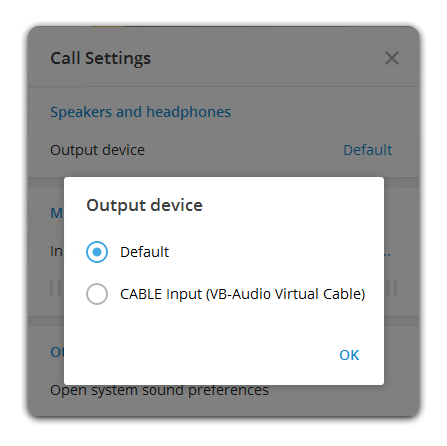
- Включите микрофон в голосовом чате.
- Радио готово!
Подписывайтесь на наши каналы в Telegram, Telegram Info и Beta Info чтобы всегда знать о последних новостях мессенджера.
- Читать @tginfo в Telegram
- Telegram FAQ
- Лимиты Telegram
- Поддержать проект
Прямая трансляция музыки с компьютера в Telegram на macOS Нео | Marshal’s channel

Прямая трансляция музыки с компьютера в Telegram на macOS
Необходимо выполнить следующие шаги:
1. Установить бетку клиента (кидаем в Application переименовав файл в Telegram Beta для удобства).
2. Установить VB-Audio Cable.
3. Зайти в System Preferences -> Sound -> Input и выбрать VB-Cable.
4. Открыть стандартное приложение Audio MIDI Setup.
5. Создать в ранее открытом приложении Multi-Output Device. Отметить галочками кабель и built-in, master device установить в built-in, по желанию включить drift correction напротив виртуального устройства.
6. Зайти в System Preferences -> Sound -> Output и выбрать созданный Multi-Output.
7. Зайти в голосовой чат и включить музыку на компьютере.
На скриншоте весь 5 пункт. Качество звука дерьмище и для вас, и для других. Послушать: @tginfofm (только для тех, у кого стоит бета)
Upd 23.12. Инструкция для Windows https://tginfo.me/telegram-info-radio/
Канал Ильи, который спустил свою жизнь в программирование. На работе кодирую, но тащусь от личных проектов. Эт.
Saved searches
Use saved searches to filter your results more quickly
Cancel Create saved search
You signed in with another tab or window. Reload to refresh your session. You signed out in another tab or window. Reload to refresh your session. You switched accounts on another tab or window. Reload to refresh your session.
forked from itzme1on/spotify-music-broadcaster
Трансляция VK Музыки в информацию о профиле в Telegram
PaveTranquil/vk-tg-music-broadcaster
This commit does not belong to any branch on this repository, and may belong to a fork outside of the repository.
Switch branches/tags
Branches Tags
Could not load branches
Nothing to show
Could not load tags
Nothing to show
Name already in use
A tag already exists with the provided branch name. Many Git commands accept both tag and branch names, so creating this branch may cause unexpected behavior. Are you sure you want to create this branch?
Cancel Create
- Local
- Codespaces
HTTPS GitHub CLI
Use Git or checkout with SVN using the web URL.
Work fast with our official CLI. Learn more about the CLI.
Sign In Required
Please sign in to use Codespaces.
Launching GitHub Desktop
If nothing happens, download GitHub Desktop and try again.
Launching GitHub Desktop
If nothing happens, download GitHub Desktop and try again.
Launching Xcode
If nothing happens, download Xcode and try again.
Launching Visual Studio Code
Your codespace will open once ready.
There was a problem preparing your codespace, please try again.
This branch is 10 commits ahead of itzme1on:main .
Latest commit
Git stats
Files
Failed to load latest commit information.
Latest commit message
Commit time
README.md
Трансляция музыки из ВКонтакте в статус Telegram
Транслируй музыку, которая играет у тебя ВКонтакте в информацию о твоём профиле Telegram.

- Скачай репозиторий на своё устройство
- Открой терминал в папке репозитория
- Установи зависимости: pip install -r requirements.txt
- Запусти setup.py и следуй инструкциям: python setup.py
- Запусти скрипт в первый раз для входа в Telegram: python main.py
- Введи номер телефона и пароль (мы это не сохраняем, сессия хранится локально в файле anon.session)
- Настройка завершена! Скрипт уже начал работу ��
- Повтори ш.5 из настройки скрипта: python main.py
Входить повторно не придётся — модуль Telethon используется сессию из anon.session.
Спасибо Aradionov366 и XuliGan4eg2006 за базу для написания скрипта ✊��
About
Трансляция VK Музыки в информацию о профиле в Telegram
Telegram 4.8. Стриминг музыки/видео, интеграция с сайтами
Telegram — больше, чем просто мессенджер. Боты, каналы, гигантские групповые чаты(до 100 000 человек, между прочим!) — практически социальная сеть. Как мы все прекрасно знаем, Павел Дуров стоял у истоков ВКонтакте, а что такое ВК? Правильно, куча всякой музыки!
В принципе, музыка-то есть и в Telegram, да вот незадача: чтобы послушать композицию, надо долго (или не очень, в зависимости от качества подключения) её скачивать, а затем лишь слушать.
Не беда! Начиная с Telegram 4.8 для Android (для iOS будет позже) музыку можно слушать (а видео, соответственно, смотреть), не дожидаясь полной загрузки.
Автоматическая смена темы
Зрение — это одно из важнейших чувств человека, поэтому свои глаза нужно беречь. Чтобы не переставать чатиться даже ночью, в Telegram для Android есть встроенная чёрная ночная тема, а также поддержка сторонних тем на любой вкус.
Но постоянно туда-сюда переключать тему тоже не круто. Начиная с версии 4.8 в Telegram можно настроить автоматическое переключение темы с основной на выбранную в качестве «ночной».
А также…
- В подписях к медиафайлам теперь можно использовать Markdown-форматирование.
- Для всех видео в Telegram теперь можно включить режим Picture-in-Picture (картинка в картинке), чтобы можно было и в чатах общаться, и видео смотреть.
Авторизация на сайтах через Telegram
Очень здорово видеть на различных сайтах ссылки на сопутствующие каналы или на ботов, дополняющих функциональность этих сайтов. Чтобы сделать жизнь ещё лучше, владельцы веб-сайтов отныне могут авторизовывать пользователей при помощи учётной записи Telegram.
При нажатии на кнопку «Войти через Telegram» на каком-либо сайте, откроется отдельное окно/вкладка собственной страницы Telegram, на которой будет предложено ввести номер телефона (см. выше), после чего в сам мессенджер придёт сообщение с двумя кнопками, «Подтвердить» и «Отклонить». При нажатии на первую на исходный сайт отправится информация, состоящая из имени, фамилии, @юзернейма, а также аватара, установленного в Telegram. Номер телефона при этом не передаётся третьим лицам. В разделе «Приватность и безопасность» в мессенджере вы сможете видеть, на каких сайтах вы авторизованы через текущую учётную запись.
При авторизации также можно указать, сможет ли бот, осуществляющий процесс логина, писать вам первым (для всех остальных ботов ограничение «не писать первым» останется в силе).
Для чего это может быть полезно? Ну, например, вы можете авторизоваться через Telegram на сайте продаж авиабилетов и получать через бота персональные скидки и предложения. Или при входе на какой-нибудь развлекательный сайт получать уведомления через бота. Или… или… в общем, придумайте что-нибудь сами, вариантов тьма! Документация для разработчиков доступна на официальном сайте Telegram.
Этот виджет — лишь малая часть проекта «Telegram ID», о котором команда Павла Дурова нам расскажет в 2018 году.
На этом пока всё. До новых обновлений!