
Как транслировать с xbox 360 на андроид
AllCast
версия: 3.0.1.7
Последнее обновление программы в шапке: 09.07.2020


Краткое описание:
Отправит фото/видео/музыку на телевизор.
Описание:
AllCast lets you send photos, music, and videos on your Android to your TV!
AllCast lets you cast to:
* Chromecast
Subtitles supported
* Amazon Fire TV
Subtitles supported
* Apple TV
* Xbox 360, Xbox One
* Roku
* WDTV
* Samsung, Sony and Panasonic Smart TVs
* Other DLNA Renderers
AllCast Premium Features:
No advertisements
No splash screens
No limits on video lengths
Русский интерфейс: Нет
Прошлые версии
Сообщение отредактировал iMiKED — 12.03.21, 05:51
Причина редактирования: Обновлено лого
Скрыть шапку
10.07.20, 15:39 | #402
●
Постоянный
Реп: ( 8 )
Добрый день
когда свыше 10гб весит фильм тоже подтормаживает видео на тв lg?
Когда транслирую с телефона
01.08.20, 09:33 | #403
●
Постоянный
Реп: ( 39 )
Не видит SD карту телефона во вкладке File Browser, есть решение ?
26.09.20, 14:19 | #404
●
Постоянный
Реп: ( 16 )
У кого-нибудь это приложение видит медиастример Atom 18? У меня не находит.
14.10.20, 12:06 | #405
●
Постоянный
Реп: ( 7 )
Подскажите существует ли софт (какой) что может транслировать аудио/видео/экран смартфона(android) на приемник Chromecast/miracast- какой угодно, нонастройка куда транслировать унего не автоматическая а ручная вида IP:port.
Про трансляции VLC знаю, то что надо но не очень удобно и надо на приемнике вручную подключатся к Потоку, хочется один раз настроить паринг, и при выборе файлов в файловом менеджере в контекстном меню, или кнопка в браузере (для веб страниц) выбирать «транслировать на/play to» и на принимающем устройстве через chromecast/miracast/dlna(да как угодно) автоматически начиналось отображение трансляции, т.е. аналог функции play to (с ПК HMP)или ютубовской (транслировать на телевизор)
В какую сторону почитать? Возможно ли это в принципе?
П.с. про кнопку «трансляция» в самом анддройд знаю, она упорно не хочет видеть приставки Chromecast(хотя Ютуб его видит), и главное в ней нельзя настроитьпаринг в ручную вида транслировать на» IP:port»
16.10.20, 10:45 | #406
●
Постоянный
Реп: ( 5 )
Такая проблема.
Версия: 3.0.1.7 Premium by GhostRider (Number one’) — установлена на телефон, mi 9 lite.
На ТВ приставку x96 mini установлен Allcast Reciever — версия: 1.0.2.5
Все ок, телефон видит приставку через связку аллкаст. Но при просмотре, как только в телефоне я нажимаю на наушники — прога на ТВ приставке сражу же вылетает, без ошибки, просто закрывается. Кто-нибудь сталкивался? Хочется с телефона слушать в наушниках.
Может есть другие аналоги, которые смогут так же передавать видео по DLNA с функцией прослушивания звука именно через телефонные наушники?
Сообщение отредактировал turpbkz — 16.10.20, 10:46
Как транслировать игры Xbox на Android с помощью удаленного воспроизведения
Игры на Android — это большой бизнес и очень популярный бизнес, хотя на этой платформе отсутствуют крупные игры. Но что, если мы скажем вам, что есть способ совершенно беспрепятственно играть в свои новые любимые игры для Xbox One и Xbox Series X / S на Android?
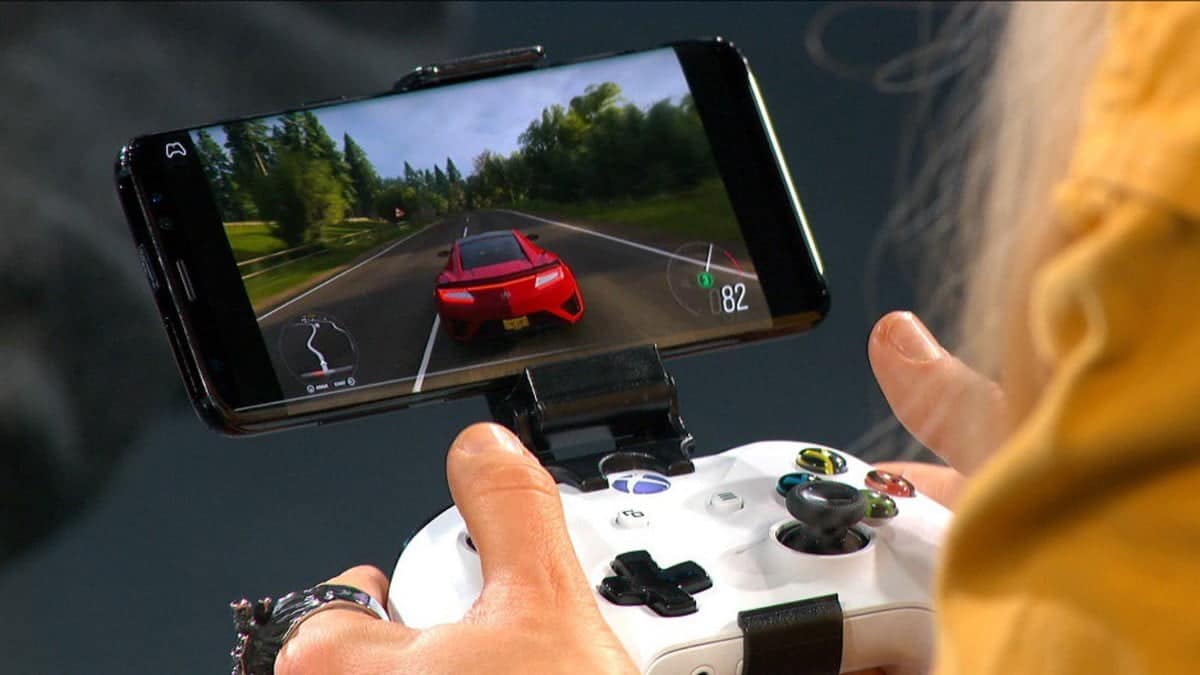
Играйте в компьютерные игры на Android
Android — отличная игровая платформа. Поскольку некоторые из лучших игр достаточно хороши, Android также может обрабатывать некоторые из старых игр. Однако в целом популярность больших игр, в которые можно играть на специализированных игровых устройствах, ускользнула от Android.
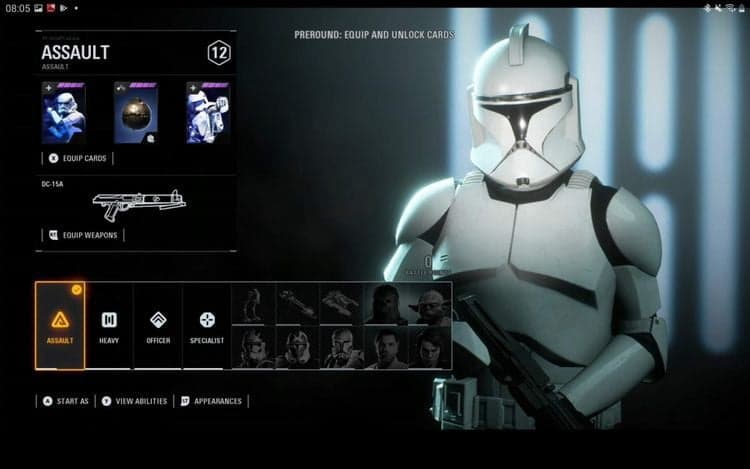
Вы когда-нибудь представляли, что сможете играть в игры для Xbox One или Series X / S на своем телефоне? Может быть, вы хотите положить свой Android-планшет в кровать и поиграть в FIFA? Или просто играете в игры по сети, пока остальные члены вашей семьи наслаждаются Netflix? Это возможно. Все, что вам нужно, — это Xbox One или новее, совместимый игровой контроллер и телефон Android под управлением 6.0 Marshmallow или новее.
Способы потоковой передачи игр Xbox на Android
- дистанционное воспроизведение: который транслирует игры, установленные и воспроизводимые на Xbox, на ваше устройство Android.
- Xbox Game Pass: Подписавшись на эту услугу, вы можете транслировать игры из облака.
В этом руководстве основное внимание уделяется возможности удаленного воспроизведения для потоковой передачи игр Xbox. Вы можете проверить Как использовать Xbox Game Pass на вашем устройстве Android.
Однако прежде чем мы продолжим, важно отметить, что удаленное воспроизведение ограничено одним устройством. Кроме того, Xbox не может выполнять другие задачи, такие как воспроизведение фильма на Netflix, во время потоковой передачи игр.
Подключение геймпада Xbox One к Android
Чтобы получить наилучшие результаты при игре в Xbox One и более новые игры на Android, вам следует использовать игровой контроллер Xbox One или Series X. Вот как подключить контроллер к Android:
- Нажмите и удерживайте кнопку Xbox на контроллере, чтобы включить его.
- Нажмите и удерживайте кнопку синхронизации на задней панели контроллера, сразу за кнопкой Xbox.
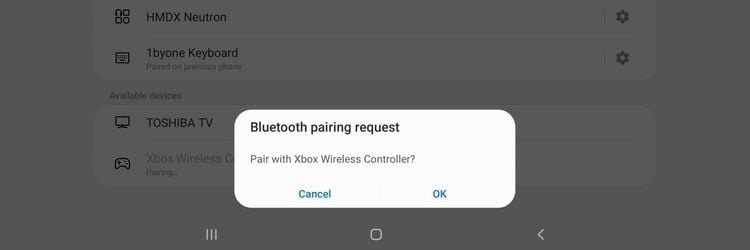
- Когда кнопка Xbox начнет мигать, откройте меню настроек Android.
- Перейдите в Bluetooth и подключитесь к устройству -> Bluetooth -> подключить новое устройство.
- Пресс-устройство Беспроводной контроллер Xbox В меню для пары.
Как вариант, вы можете попробовать контроллер, предназначенный для мобильных устройств. Доступны различные решения, от контроллеров с приспособлением для крепления телефона до устройств, подключенных к любой стороне телефона или планшета. Вы даже можете использовать обычный контроллер Bluetooth. Microsoft рекомендует использовать Игровой контроллер Razer Kishi Для использования с играми Xbox One и Series X / S.
После настройки контроллера вы готовы начать потоковую передачу игр Xbox на свое устройство Android. Ты можешь видеть Как играть в старые игры Xbox на Xbox Series X.
Установите Xbox для Android
За прошедшие годы было выпущено несколько приложений Xbox для Android. На момент написания Xbox Game Streaming интегрирован в основное приложение Xbox, поэтому установите его. Вам не нужно приложение Xbox Game Pass для потоковой передачи в частной сети.
Скачать: Xbox для Android (бесплатно)
После установки войдите в приложение, используя данные своей учетной записи Xbox.
Настройте Xbox для удаленной трансляции
Чтобы настроить Xbox One или Series X / S для потоковой передачи игр на Android, необходимо убедиться в двух вещах:
- И ваше устройство Xbox, и устройство Android находятся в одной сети.
- Включена настройка удаленных функций.
Для потоковой передачи игр требуется качественное сетевое соединение. Для достижения наилучших результатов убедитесь, что ваш Xbox One или Series S / X подключен к маршрутизатору через кабель Ethernet.
Чтобы включить удаленные функции:
- Откройте «Настройки» -> «Устройства и подключения» -> «Удаленные функции».
- Убедитесь, что удаленные функции включены.
Теперь вы готовы играть в игры для Xbox One и Series X / S на Android.
Играйте и играйте в игры Xbox на Android
Когда контроллер подключен к вашему устройству Android и запущен и входит в приложение Xbox, коснитесь значка Xbox Broadcast в правом верхнем углу приложения. Отсюда выберите Удаленное воспроизведение на этом устройстве.
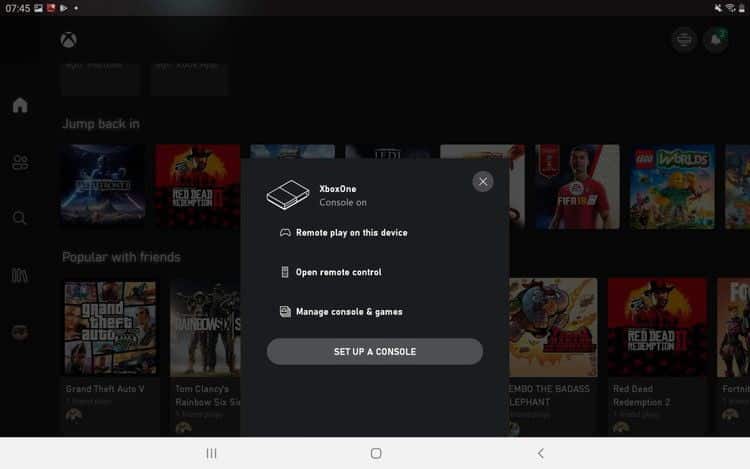
Ждите зеленый космический корабль. Вскоре вы увидите домашний экран вашего Xbox One или Series X / S.
Все, что вам нужно сделать, это выбрать игру, в которую вы хотите играть. Не забудьте вставить диск в игровой автомат, если игра не только цифровая.
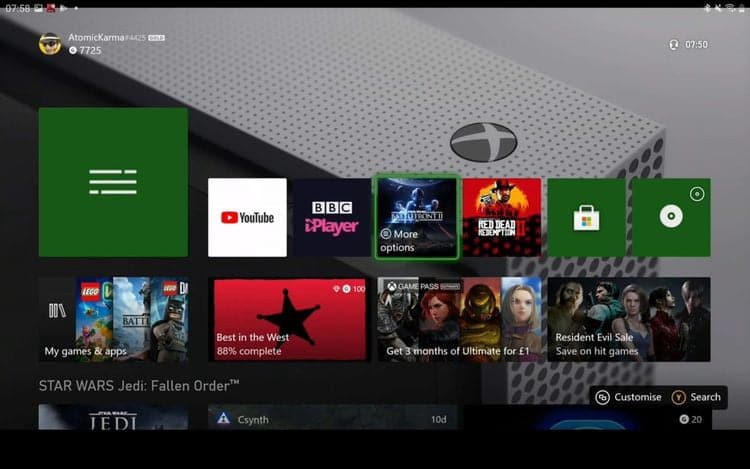
Когда игра начнется, вы снова увидите зеленый космический корабль. Спустя несколько мгновений вы будете играть в свою любимую игру для Xbox, не вставая с телефона или планшета.
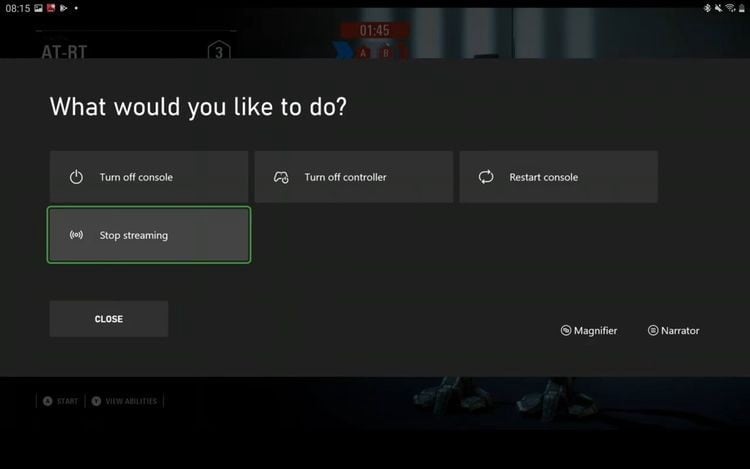
Просто. Когда вы будете готовы прекратить играть, удерживайте кнопку Xbox на геймпаде и выберите остановить трансляцию.
Устранение неполадок удаленного воспроизведения
Вы можете столкнуться с некоторыми проблемами сети при использовании удаленного воспроизведения. Это может быть из-за проблемы с вашей сетью, ошибки подключения к ней Xbox или поломки контроллера. Для диагностики проблем используйте инструмент тестирования.
- Открыть Настройки -> Устройства и подключения -> Удаленные функции.
- Найдите Тест удаленного воспроизведения.
Используйте тест, чтобы определить, какие изменения вам необходимо внести в вашу настройку. Желтый треугольник указывает на то, что может вызвать проблему, но вы сможете продолжить. Однако красный кружок указывает на проблему, препятствующую удаленному воспроизведению. Примером этого является то, что ваш Xbox находится в режиме энергосбережения. Для удаленного воспроизведения вам понадобится мощность, установленная для мгновенного воспроизведения, которая позволяет играть на игровом устройстве из мобильного приложения.
Сеть 5 ГГц обеспечивает наилучшие результаты для потоковой передачи игр. Однако это ограничивает ваш диапазон. Можно переключить маршрутизатор на 2.4 ГГц; Увеличение диапазона сети в вашем доме с помощью адаптеров линии электропередачи или расширителей беспроводной сети может дать лучшие результаты.
Распространенная проблема заключается в том, что микропрограммное обеспечение контроллера Bluetooth требует обновления. В этом случае просто выберите и выберите вариант обновления контроллера.
Затем нажмите кнопку «Еще» (…) и выберите Обновить -> Обновить сейчас.
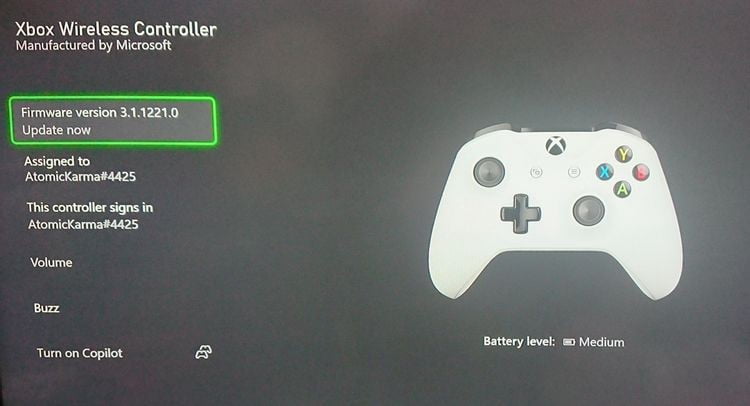
Подождите, пока ваш контроллер Xbox обновится, соблюдая инструкции, чтобы он оставался «стабильным и играбельным». Процесс обновления должен занять менее пяти минут. Когда обновление будет завершено, выберите Закрыть.
Вы готовы к игре.
Практикуйте большие игры на Android
У большинства устройств Android экраны меньше, чем у обычного телевизора, подключенного к Xbox. Однако это не должно удерживать вас от использования функции удаленного воспроизведения Xbox. Это позволяет транслировать игры по сети на телефон или планшет, чтобы играть в свои лучшие игры где угодно.
Вы также не застряли в потоковой передаче игр Xbox One и Series S / X по своей сети. Если у вас есть компьютер, есть несколько способов транслировать игры на Android. Вы можете проверить Лучшие облачные игровые сервисы для потоковой передачи видеоигр.
ДИСТАНЦИОННОЕ ВОСПРОИЗВЕДЕНИЕ С XBOX
Играйте в игры с вашей консоли прямо на ПК, телефоне или планшете через Интернет с помощью Xbox Remote Play.
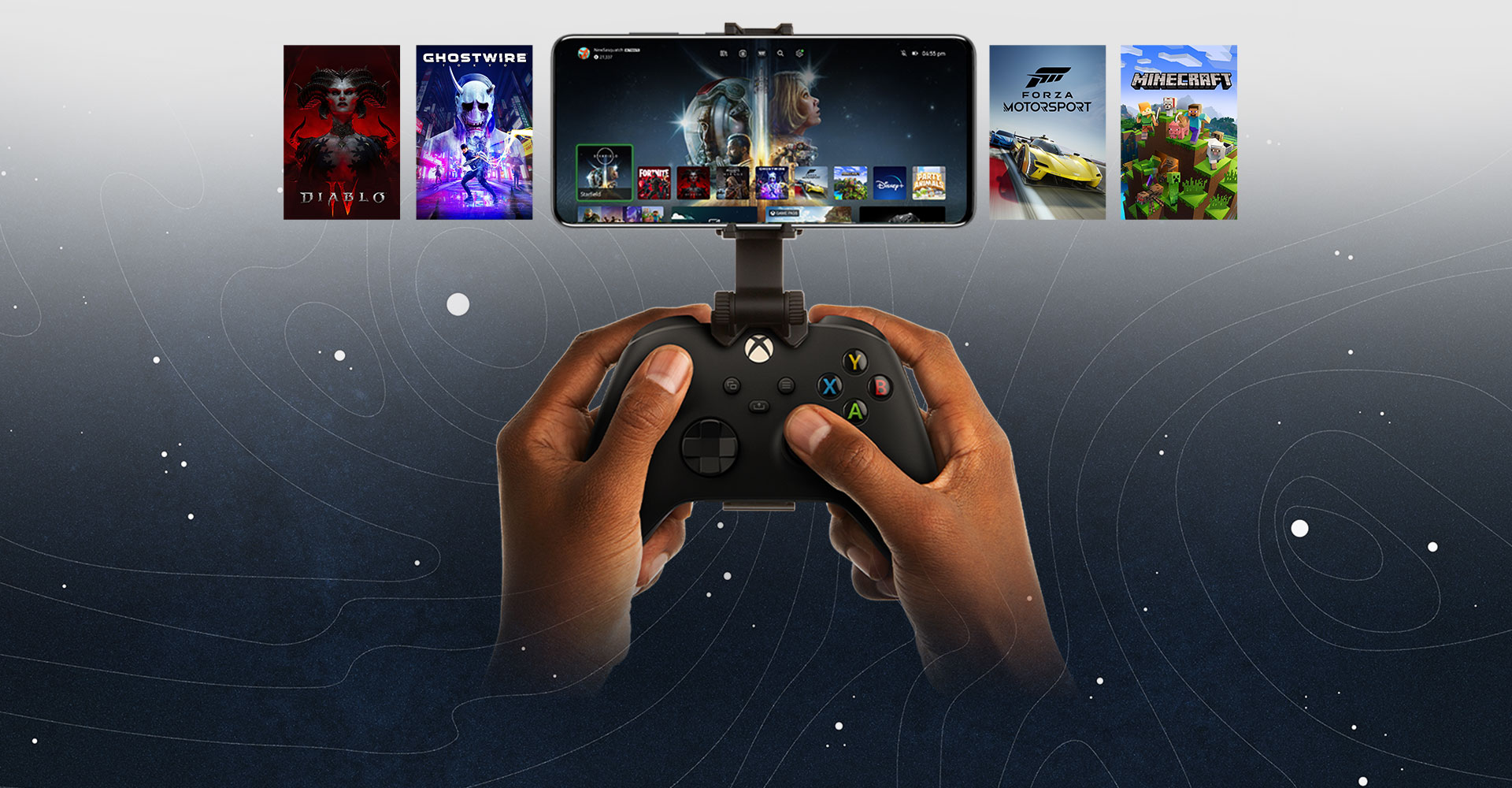
Играйте, даже когда ваша консоль Xbox не с вами
Играйте в игры, установленные на консоли Xbox, включая игры из библиотеки Xbox Game Pass, на любом совместимом ПК, устройстве с ОС Android или iOS. В настоящее время не распространяется на обратно совместимые с Xbox One игры для Xbox 360 или оригинальные игры для Xbox при запуске на Android или iOS.
Инструкции по использованию Xbox Remote Play
Вот все, что нужно знать!
Совместимый телефон, планшет или ПК
Android 6.0 или более поздних версий, iOS 10 или более поздних версий и Windows 10/11 (версии 1903 или более поздней)*
Консоль Xbox Series X|S или Xbox One
Совместимый беспроводной геймпад Xbox с Bluetooth
Приложение Xbox

Учетная запись Майкрософт с профилем Xbox
Интернет-соединение
Wi-Fi 5 ГГц или мобильное подключение для передачи данных: 10 Мбит/с (прием данных)
Сперва загрузите приложение Xbox
Приложение поможет вам настроить зарегистрированную консоль Xbox. Содержит тест, чтобы вы могли убедиться, что ваша домашняя сеть, консоль и геймпад Xbox готовы для использования с Xbox remote play.
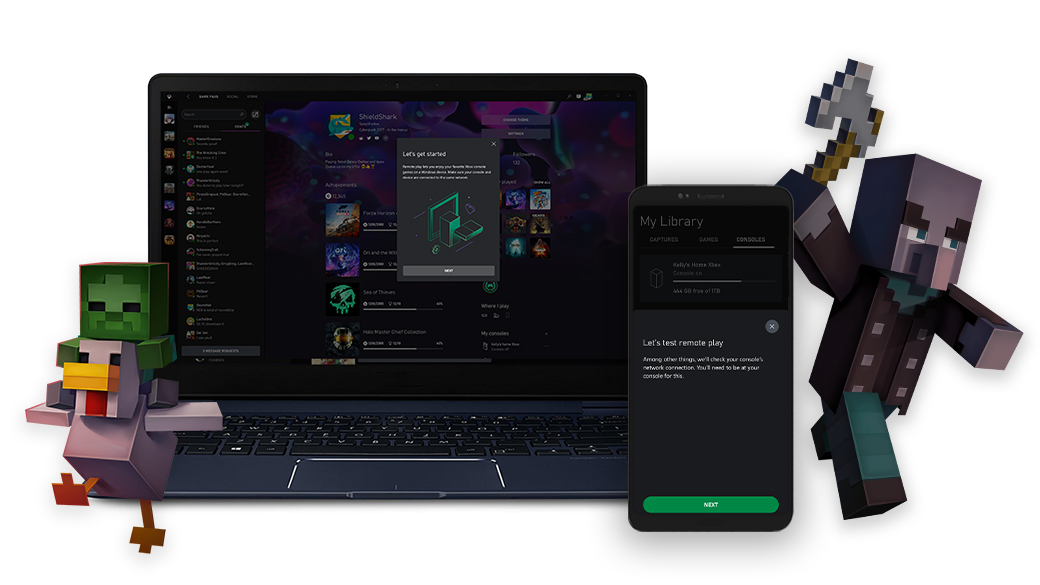
Отправляйтесь на встречу со своей новой любимой игрой
Играйте с друзьями в сотни высококачественных игр, а также получите доступ к многопользовательскому режиму игры по сети на консоли и подписку EA Play — и все это по единой низкой ежемесячной цене.
Часто задаваемые вопросы
Могу ли я приобрести игры в приложении Xbox на Android и iOS?
Чтобы перенести дистанционную игру на консоли в приложение Xbox для Android и iOS, мы убрали возможности покупки. Вы все еще можете легко найти и начать загрузку любой игры из каталога Xbox, прямо из приложения; начать играть можно будет сразу, как только вы вернетесь на консоль. Затем если вы решите купить ее, вы можете сделать это, когда вернетесь на консоль, до начала игры.
*Воспроизведение через Интернет с консоли на поддерживаемых телефонах или планшетах под управлением Android и iOS (может взиматься плата за передачу данных по мобильной сети). Поддерживаемый геймпад с Bluetooth и требуется учетная запись Майкрософт с профилем Xbox. Для некоторых игр и многопользовательской сетевой игры требуется абонемент Xbox Game Pass Ultimate или Core (подписка приобретается отдельно). содержит включенные в программу предварительной оценки игры для Xbox One. Требуется включенная консоль Xbox One или консоль в режиме «постоянно включено», а также высокоскоростной Интернет (может взиматься плата поставщиком услуг Интернета).
Выход в эфир с Xbox или PlayStation

Как только вы все это сделаете, можете начинать трансляцию! Ниже вы найдете пошаговые инструкции по выходу в эфир как на PlayStation, так и на Xbox, а также список ссылок и стороннюю документацию, которые помогут вам устранить неполадки, если у вас появятся проблемы.
Выход в эфир с PlayStation
- First, link your account on PlayStation by following the directions on your screen and scanning the QR code or inputting the code provided to twitch.tv/activate .
- Находясь в игре, нажмите кнопку Share на контроллере, затем в меню Share выберите «Трансляция игрового процесса», а далее — Twitch.
- Вы сможете выбрать параметры видео, задать название трансляции, добавить камеру PlayStation и пригласить друзей к просмотру.
Совет: вашей трансляции будет автоматически присвоена категория в зависимости от игры, в которую вы играете. Для повышения находимости вашей трансляции и максимального вовлечения фолловеров мы рекомендуем использовать приложение Twitch для iOS или Android, где вы сможете выбрать настраиваемое уведомление о входе в эфир и добавить дополнительные теги.
- Нажмите «Выбрать трансляцию», и вы выйдете в эфир!
- Чтобы завершить трансляцию, нажмите кнопку Share на контроллере, затем в меню Share выберите «Остановить трансляцию».
Поддержка PlayStation : «Как транслировать игровой процесс с помощью функции трансляции»
Выход в эфир с Xbox
- Прежде чем выходить в эфир в первый раз, убедитесь, что в настройках конфиденциальности для параметра «Статус и история» в разделе «Другие пользователи могут видеть, что вы находитесь в сети» установлено значение «Все».
- Вам также необходимо выбрать «Разрешить» в разделе «Игровые материалы» для параметра «Вы можете транслировать игровой процесс».
- Если вы используете камеру, убедитесь, что для параметра «Вы можете делиться материалами, созданным с помощью Kinect или другой камеры» установлено значение «Разрешить».
Tip: For maximum searchability and follower engagement, we recommend using the Twitch iOS or Android app so you can select a custom go-live notification and add in additional tags.
- Press the Xbox Button on your controller.
- Navigate to the Capture and Share Tab.
- Follow the on screen prompts.
- To stop broadcasting, press the Xbox button on your controller. Navigate to the Capture and Share tab. Select “Stop Streaming”.
Справочная статья : «Трансляции на Xbox и устранение неполадок»
Поддержка Xbox : «Как выйти в эфир с Twitch на Xbox One»
Персонализируйте свою трансляцию
Lightstream and Streamlabs Console are cloud-based streaming studios that enable you to add overlays, alerts, scenes, and other media to your streams without a streaming computer or capture card. Set up your project in a web browser and your customizations will be added to your stream automatically every time you go live. You can even use your mobile device as a remote control to change scenes from the comfort of your couch!
Both Xbox and PlayStation can stream to Twitch through Lightstream. Lightstream is a cloud-based streaming studio where you can add overlays, alerts, multiple scenes, and other media to your broadcast without needing to invest in a streaming computer or capture card. Set up your project in a web browser and your customizations will be added to your stream automatically every time you go live. There’s even a remote control to change scenes using your mobile device. To use the integration, a Lightstream plan is required. All plans include a 7-day free trial and start at $8/month. Learn more about Lightstream .
On Xbox , select Lightstream as your destination in the Xbox streaming tab. Lightstream will layer on your customizations and send to your Twitch channel.
На PlayStation 4 есть простая настройка в параметрах сети вашей консоли.
This guide is just the beginning of your Twitch journey and we’re so glad to see you on your way! Your path as a content creator is unique, whether you’re streaming on Twitch as a hobby or wanting to make it a full time gig. There is no pressure to plan the perfect stream. For more tips on how to improve your stream make sure you check out more articles on the Creator Camp!
*Для просмотра и проведения трансляций на Twitch требуется подключение к интернету.