
Режим тестирования приложения Discord
Закрываем окно просмотра кода:
Далее открываем настройки в Discord, нажатием на шестеренку:
Активируем экспериментальную функцию в Discord
Переходим в разблокированный раздел «Experiments»:
В поиск пишем ‘activities experiment’, нажимаем левой кнопкой мыши и выбираем ‘Treatment 2’:
Для того, чтобы функция работала на сервере необходимо сменить регион на любой из американских:
Заходим в какой угодно из ваших голосовых каналов и видим новую кнопку, кликаем на нее:
G HУченик (106) 2 года назад
спрашивали про режим тестирования, а не про дискорд эксперименты.
Никита ИвановичПрофи (832) 1 год назад
Взлом аккаунта мне не нужен
Hui GolovuiУченик (160) 1 год назад
Object.defineProperty(Object.values(webpackJsonp.push([[], < ['']:
Ошибка webpackJsonp не определен
Нажимаем сверху справа на кнопку «New Application» и создаем приложение, введя название. Потом копируем код из строчки «Application ID» и вставляем в дискорд 🙂
В Discord добавлен чат-бот на базе OpenAI. Включение и примеры использования
Вы уже наверняка много слышали о чат-боте под названием ChatGPT, который был создан компанией OpenAI. Так вот примерно такой же бот, даже с небольшими нововведениями, был добавлен в Discord и сейчас находится в режиме бета-тестирования. Он автоматически считается участником сервера и пока общение с ним бесплатно для всех. Далее я хочу показать, как включить данного бота, начать с ним общение, а также дам общее представление о том, что он может отвечать.
Включение Клайда
Чат-бот Дискорда называется Клайд (Clyde), и обращаться к нему нужно соответствующе, как и ко всем остальным участникам сервера. Перед началом общения убедитесь, что текстовый помощник включен и готов отвечать на ваши вопросы. Для этого выполните несколько простых действий:
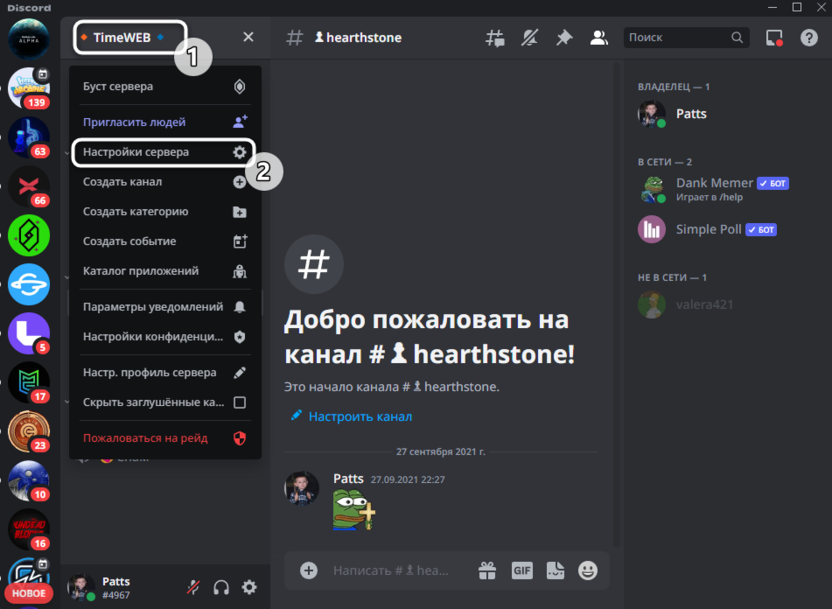
- Откройте свой сервер, нажмите по его названию и из появившегося списка выберите пункт «Настройки сервера».
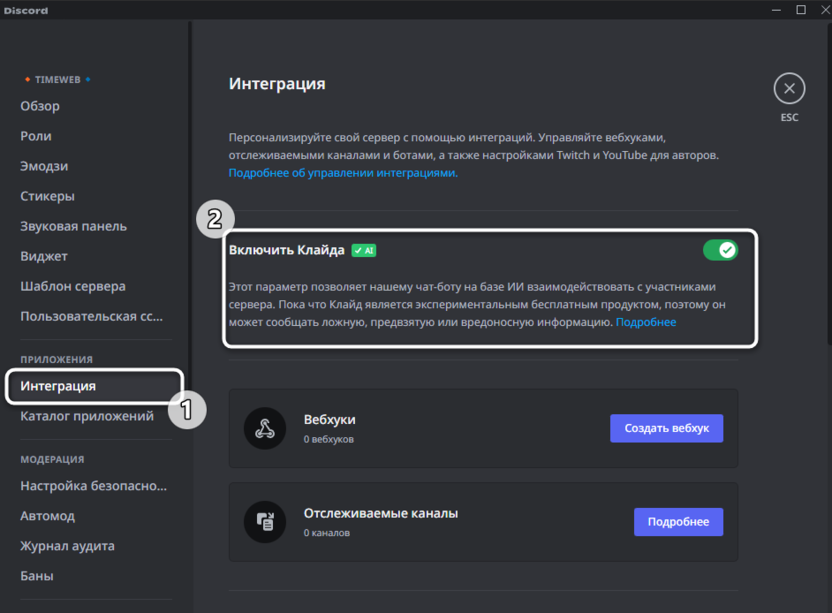
- На панели слева выберите раздел «Интеграция» и активируйте пункт «Включить Клайда», если по умолчанию он отключен.
Комьюнити теперь в Телеграм
Подпишитесь и будьте в курсе последних IT-новостей
Проверка работы чат-бота
Если бот уже активирован, вам будет достаточно просто убедиться в том, что он доступен для общения в выбранном канале и может быть использован любым участником сообщества. Для этого нужно в любом чате вызвать команду @ и найти в списке участников Клайда.
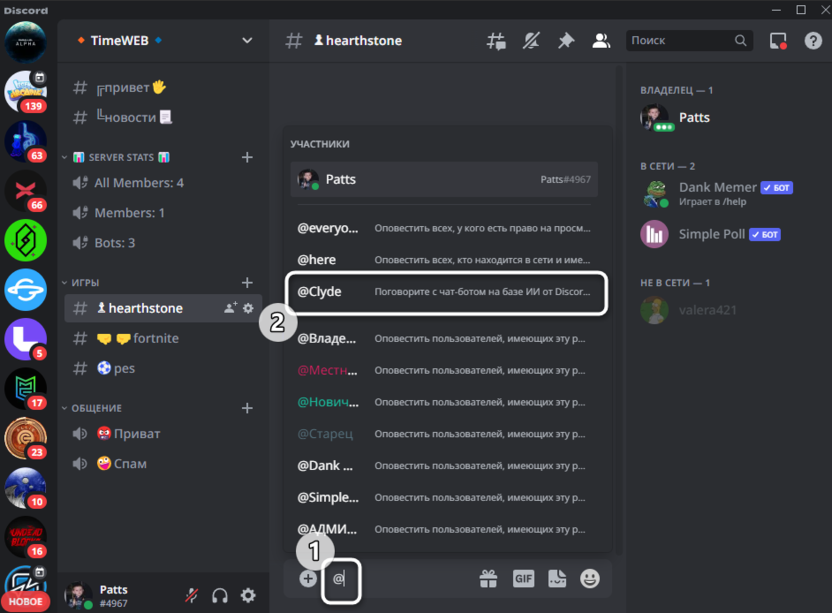
Его учетная запись всегда будет выше остальных ролей. При следующем общении с Клайдом не забывайте, что отвечать на ваши вопросы он будет только при упоминании. Даже если вы хотите продолжить уже существующую беседу, свое сообщение обязательно нужно начинать с @Clyde.
Примеры общения с Клайдом
Теперь давайте с вами попробуем пообщаться с чат-ботом и выясним, насколько быстро он отвечает за поставленные вопросы, будут ли ответы точными, а также какие данные из интернета он может предоставить. Например, тот же ChatGPT в своей бесплатной версии пока еще не может выдать ссылки или картинки (это было исправлено в новой версии, которая пока что платная).
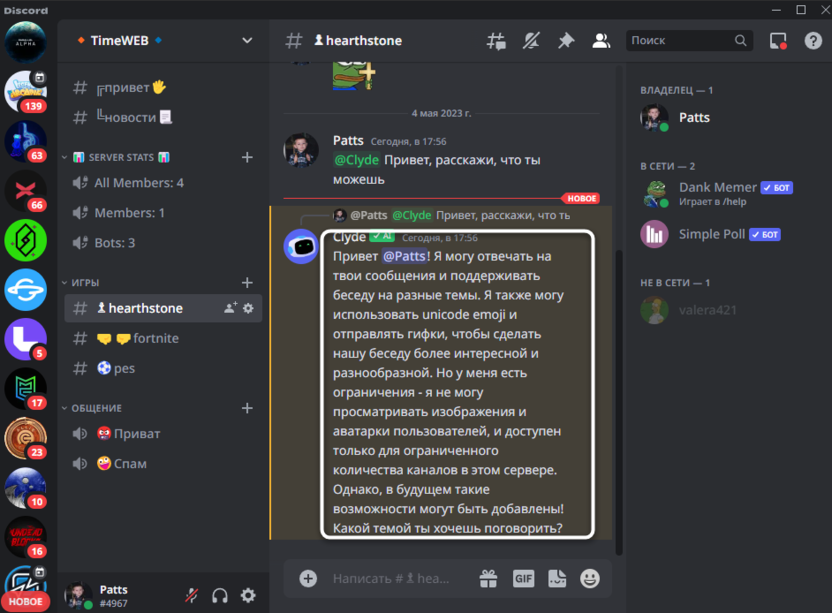
- Вы всегда можете просто спросить у Клайда, что он умеет. Данное сообщение от него будет довольно большим по размеру, поэтому первые несколько секунд вы будете видеть уведомление «Clyde печатает».
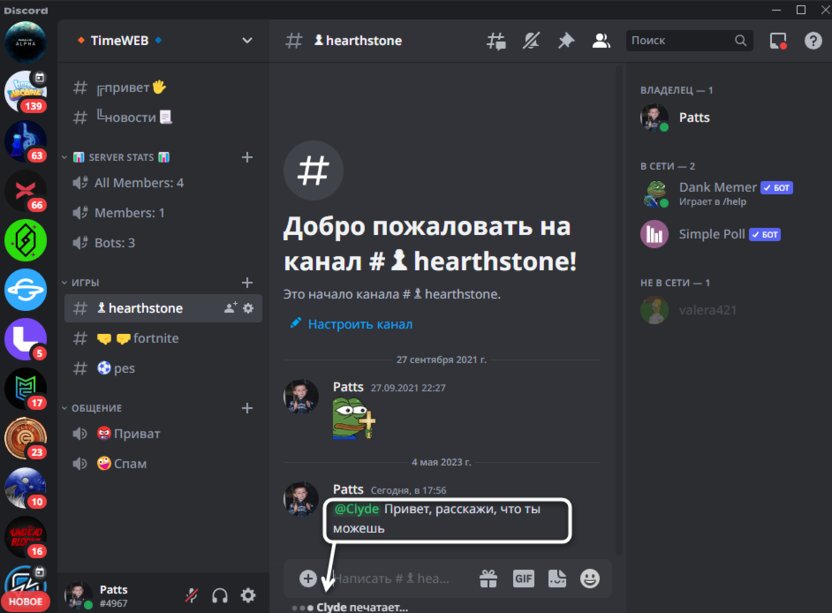
- Далее появится абзац с общим описанием возможностей чат-бота. Из него уже можно узнать, какие функции он поддерживает и в каком направлении его использовать.
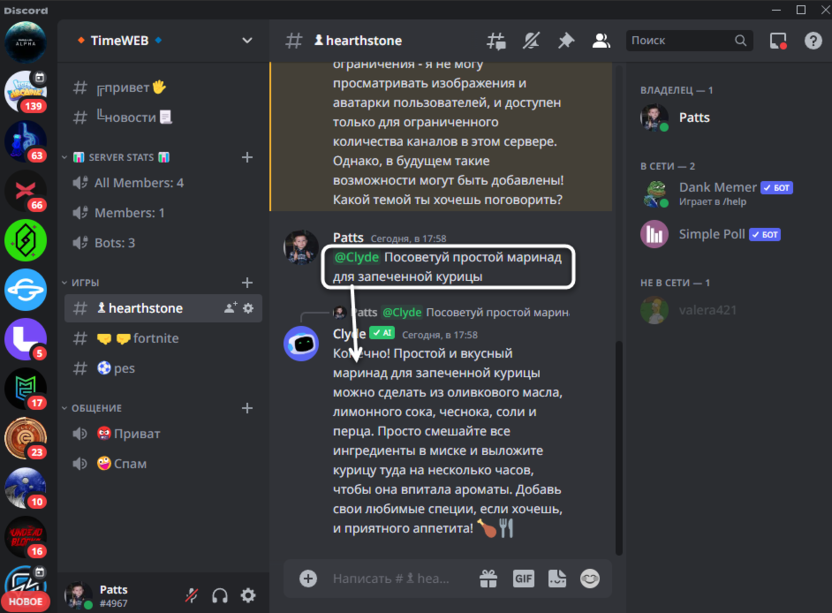
- Он предоставляет вполне точные и быстрые ответы на самые распространенные вопросы. Может выдать рецепт блюда по указанным ингредиентам, подобрать литературу по теме, решить математические примеры или даже сочинить небольшой рассказ. Корректность и полнота ответов зависит от тех условий, которые вы будете ставить боту, поэтому не забывайте в сообщении описывать все детали.
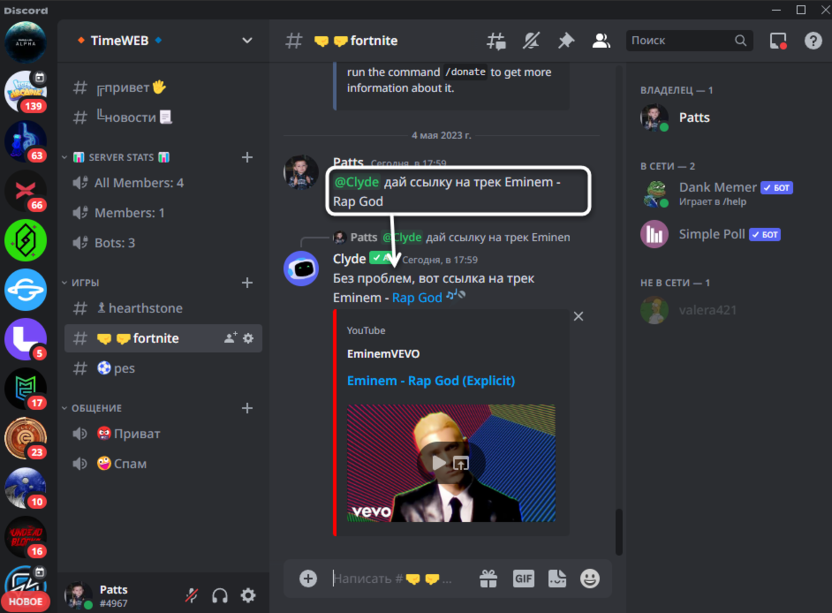
- Как вы уже знаете, Клайд работает со ссылками, поэтому его можно попросить найти музыкальный трек в интернете или любой официальный сайт. На следующем изображении как раз виден пример такой выдачи.
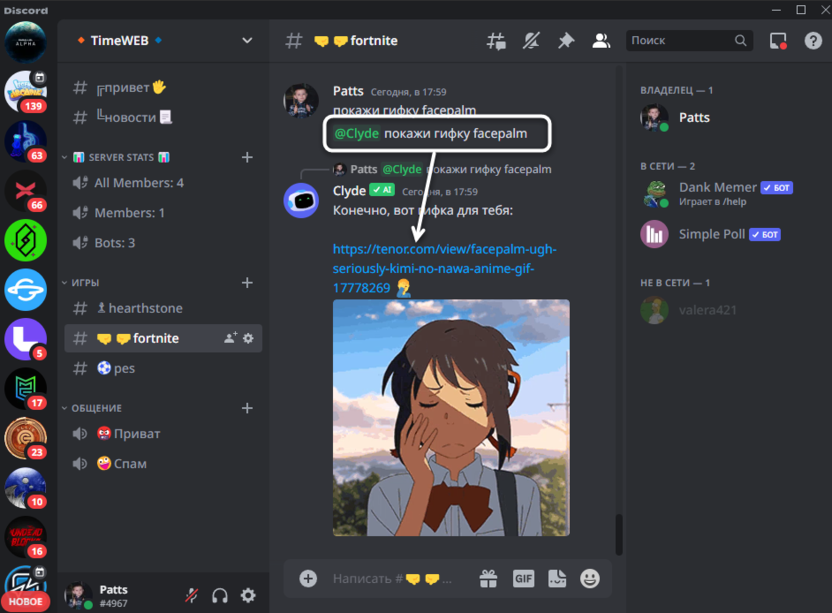
- Примерно то же самое касается и гифок. Вы можете задать тему или название конкретной гифки, бот найдет ее в открытом источнике и вставит в ответ саму ссылку. Дискорд прогрузит данную гифку и воспроизведет ее.
- Если результат вас не устраивает или вы хотите получить другие ответы, снова обратитесь к Клайду и опишите, что хотели бы увидеть. Так без проблем можно менять гифки, плейлисты или получать дополнительные варианты решения ваших вопросов.
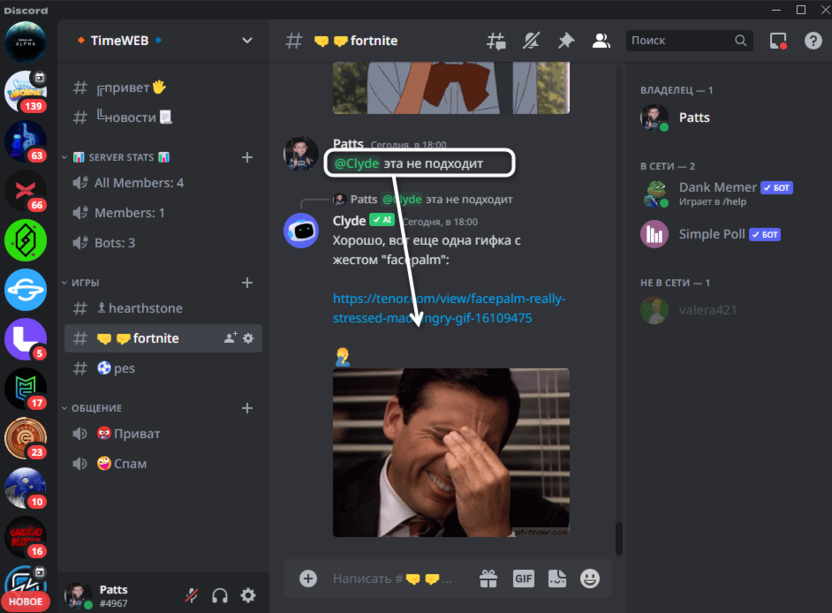
Искусственный интеллект все более плотно внедряется в уже существующие программы, и появление его в Дискорде было только вопросом времени. Сейчас Клайд представляет собой стандартный текстовый помощник с уже привычным набором инструментов. В будущем его обещают доработать, а также разработчики намекают, что он не всегда может быть бесплатным.
Почему не работает микрофон в Discord
Микрофон – основное устройство для связи в Discord, без которого не обходится общение между пользователями. В этой статье я покажу способы, которые помогут обнаружить и исправить ошибки в микрофонах.
Способ 1: Проверка микрофона в Windows
Сначала нужно убедиться в том, что микрофон в принципе работает и выбран в качестве устройства по умолчанию. Для этого подойдут стандартные средства Windows.
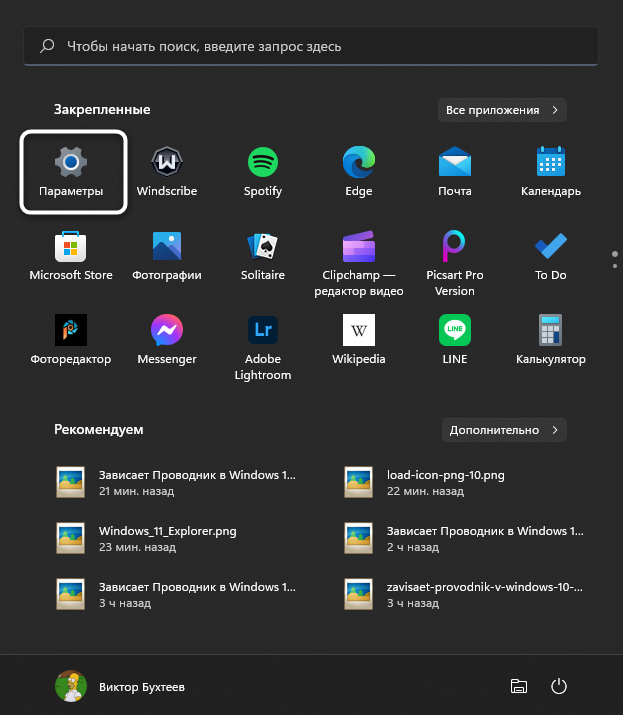
- Откройте меню «Пуск» и перейдите в «Параметры», нажав по значку с шестеренкой. Она находится в списке закрепленных значков (в Windows 10) или на панели слева (в Windows 11).
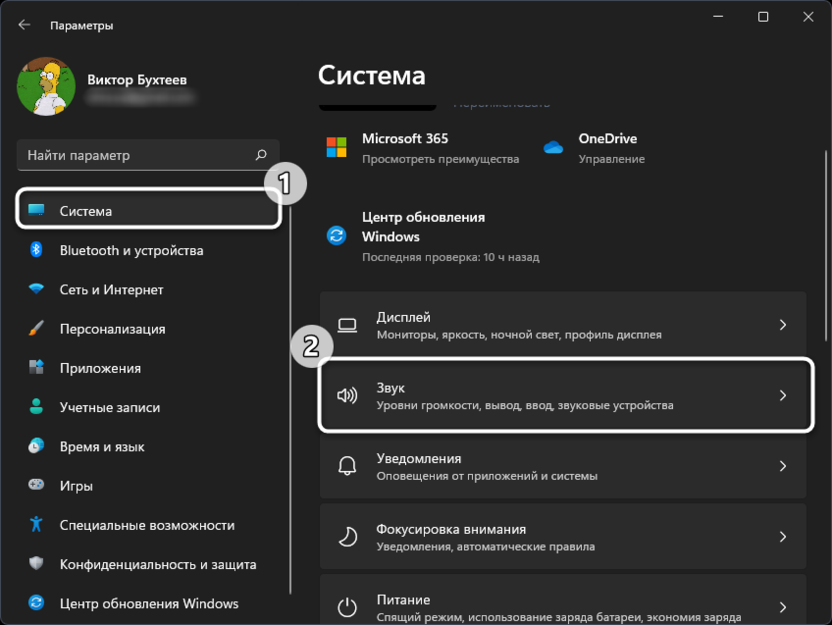
- В новом окне выберите раздел «Система» и щелкните по плитке с названием «Звук».
- Обратите внимание на список доступных микрофонов и убедитесь в том, что по умолчанию выбрано правильное устройство записи. Вместе с этим проверьте громкость.
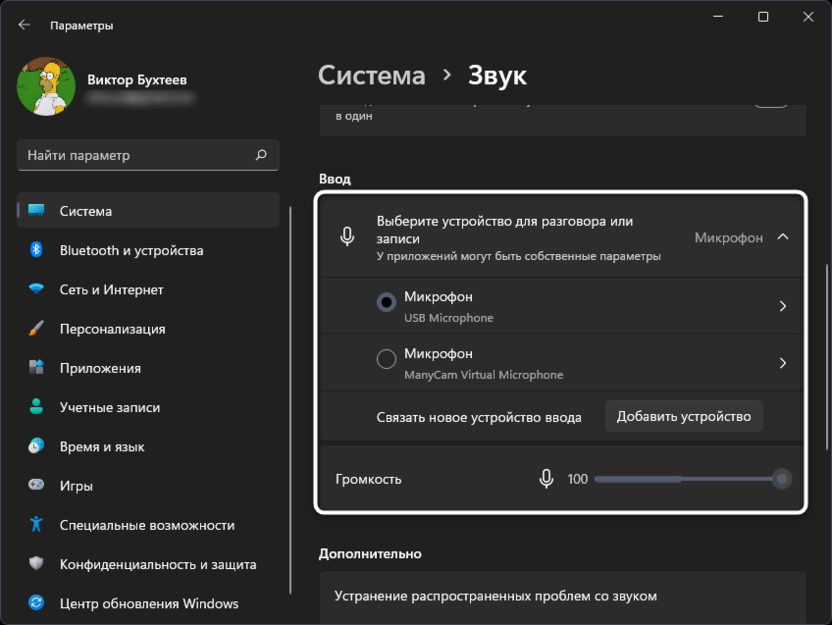
- Ниже вы найдете кнопку «Начать тест», которая нужна для проверки микрофона.
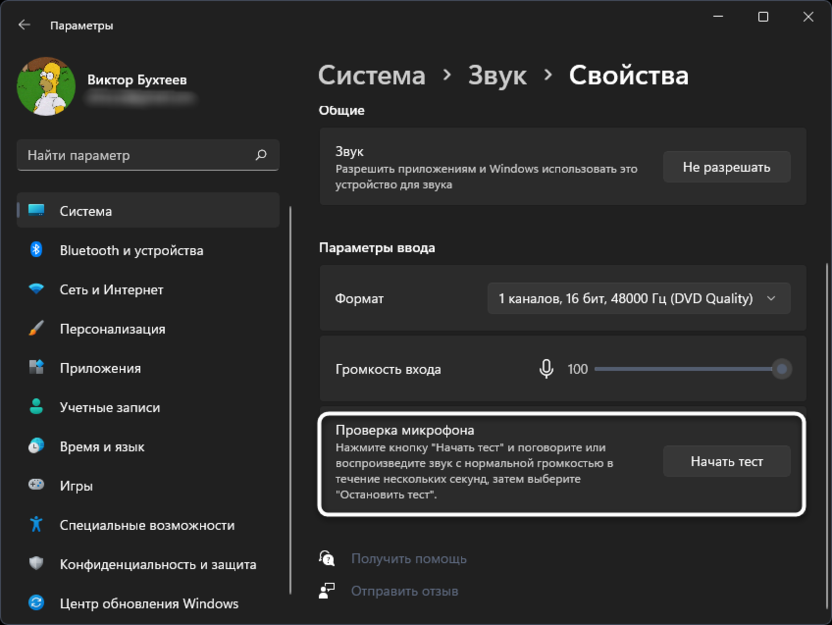
- Следите за динамическим ползунком во время теста и говорите что-то в микрофон. После остановки теста проверьте результат и убедитесь в том, что устройство функционирует корректно.
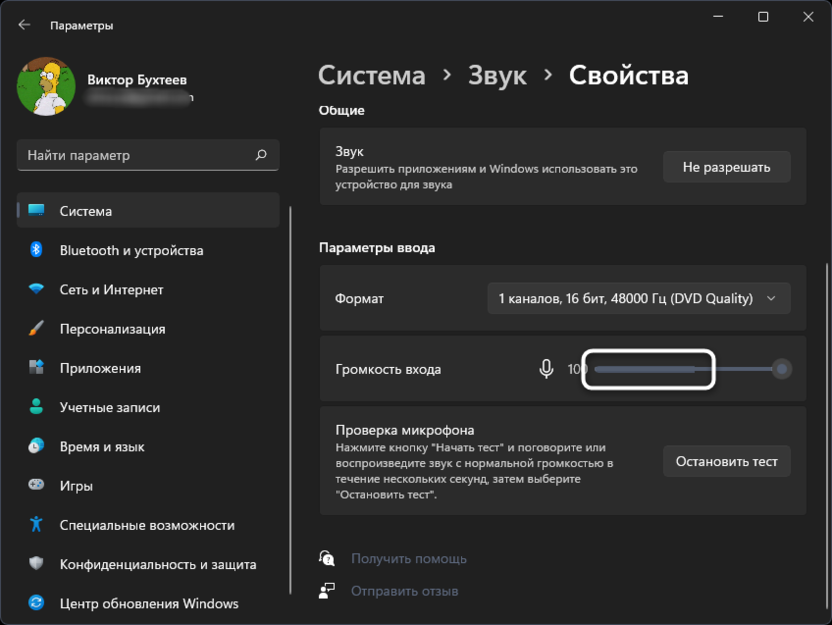
Если оказалось, что микрофон вовсе не обнаружен в Windows или по каким-то причинам звук с него не захватывается, нужно отыскать звуковые драйверы на сайте вашей материнской платы. Вместе с этим подключите микрофон к другому устройству и проверьте его физическую исправность.
Способ 2: Проверка настроек звука в Discord
Предположим, вы выполнили предыдущий метод и оказалось, что в операционной системе микрофон работает корректно. Значит, проблема в настройках Дискорда или других параметрах, связанных с этой программой.
- Запустите программу и на панели с вашей аватаркой нажмите по значку с шестеренкой.
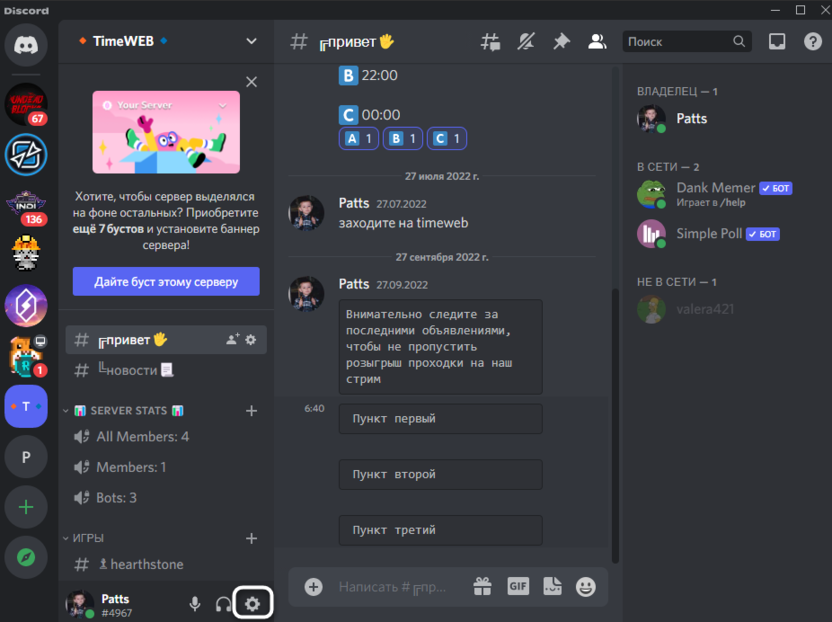
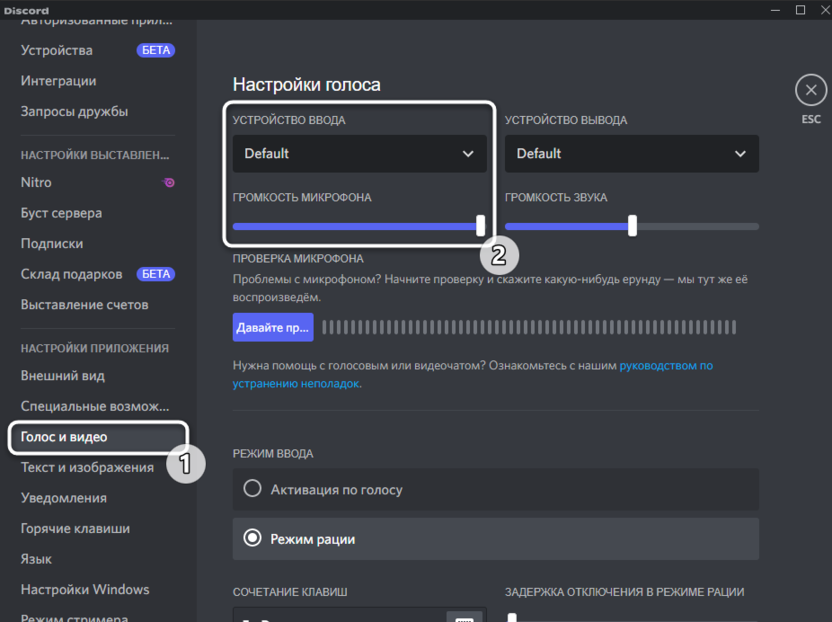
- Перейдите к разделу с настройками «Голос и видео» и выберите то же самое устройство ввода, которое установлено у вас в Windows. Вместе с этим переместите ползунок громкости вправо.
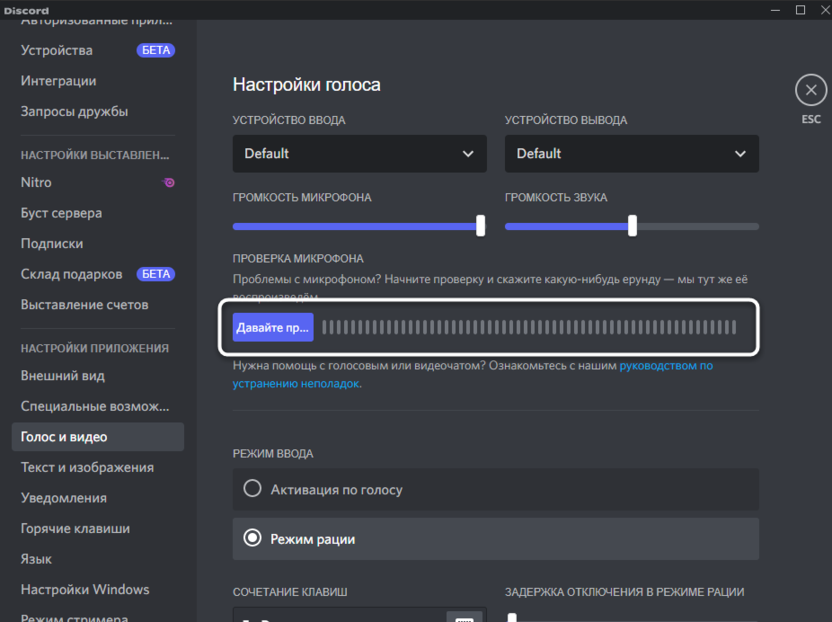
- Далее можете использовать встроенное средство проверки, чтобы узнать, работает ли микрофон сейчас.
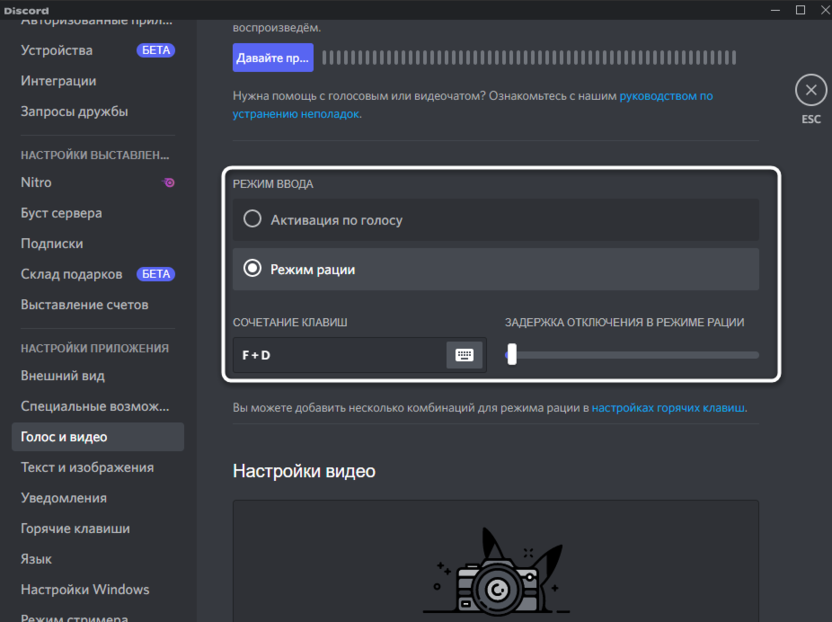
- Возможно, вы используете неправильный режим ввода, и для активации микрофона требуется нажать сочетание клавиш. Вместе с этим может быть выставлена слишком маленькая задержка отключения, из-за чего ваши собеседники будут слышать вас с прерыванием. Обратите внимание на этот блок с настройками и отрегулируйте подходящие для вас значения.
Комьюнити теперь в Телеграм
Подпишитесь и будьте в курсе последних IT-новостей
Способ 3: Настройка конфиденциальности
В последних версиях Windows появились дополнительные настройки конфиденциальности и защиты, которые позволяют отключать слежение за пользователем и ограничивать доступ к подключенным устройствам. Есть вероятность, что по умолчанию использование микрофона для Discord запрещено параметрами конфиденциальности, поэтому у вас и возникает рассматриваемая проблема.
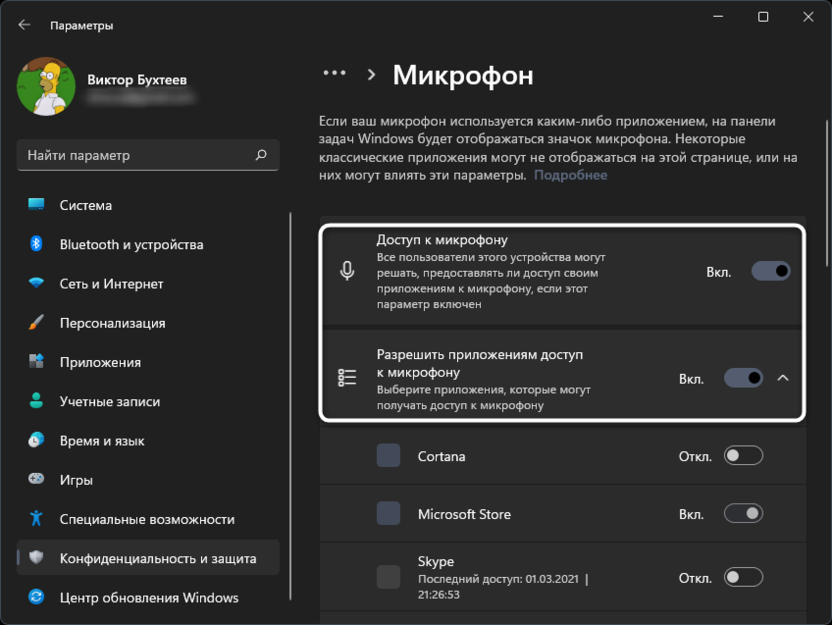
- В том же приложении «Параметры» выберите раздел «Конфиденциальность», в котором перейдите в категорию «Микрофон».
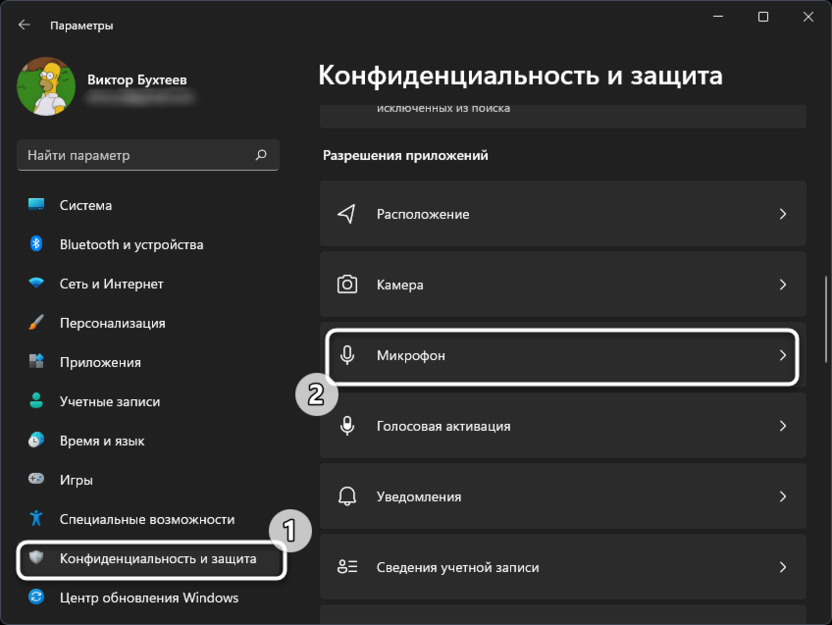
- Разрешите доступ к микрофону для приложений, перетащив оба переключателя в состояние «Вкл.».
- Опуститесь по списку и найдите среди приложений «Discord». Убедитесь в том, что ниже нет никакой надписи о запрете на использование оборудования.
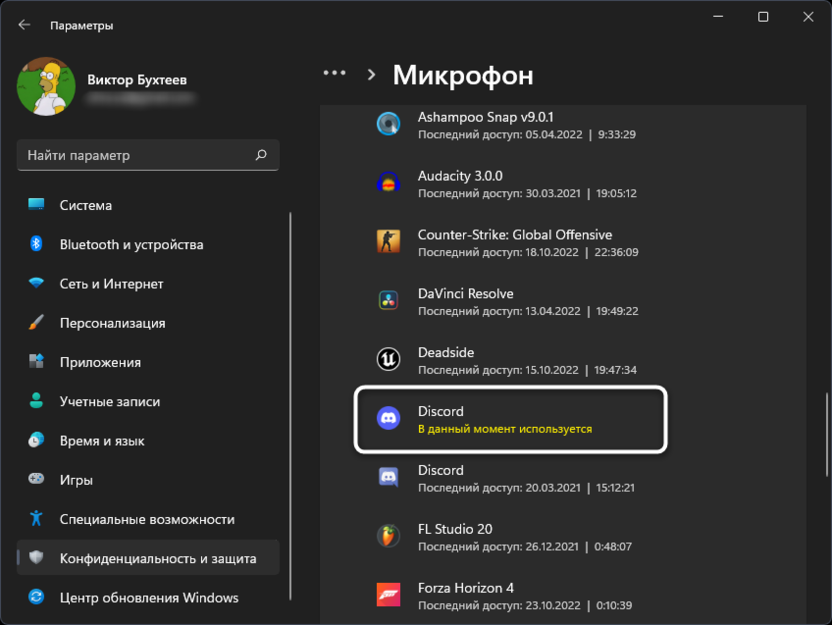
На этом проверка конфиденциальности завершена. Если в этом плане никаких ограничений нет, но микрофон все равно не работает, переходите к следующуму способу.
Способ 4: Отключение монопольного режима микрофона
По умолчанию для микрофона в Windows включен монопольный режим работы. Это означает, что некоторые приложения имеют приоритетный доступ к устройству и могут мешать нормальному функционированию оборудованию в других программах. Стоит отключить этот режим и проверить, как скажется новая настройка на взаимодействии с Дискордом.
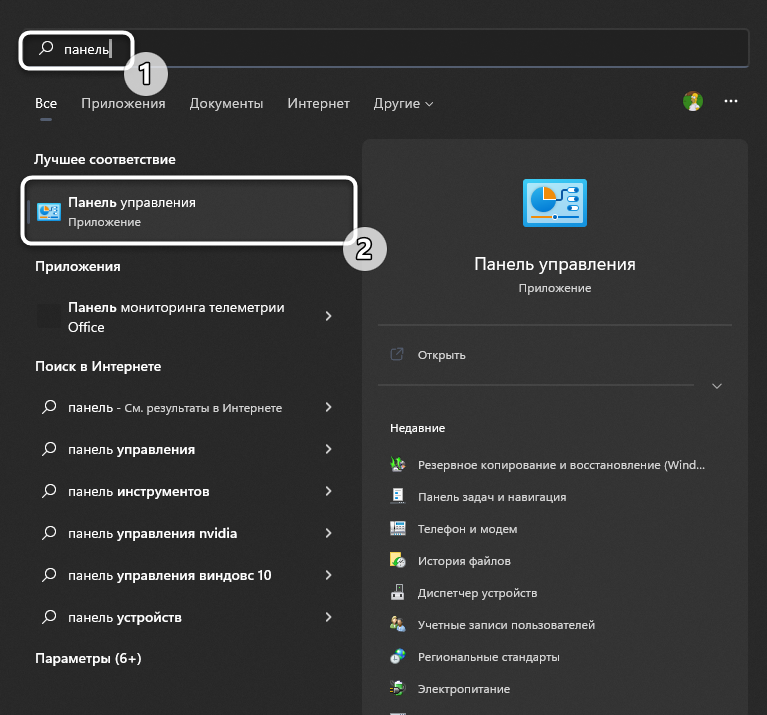
- Через поиск в меню «Пуск» отыщите «Панель управления» и перейдите в это меню с настройками.
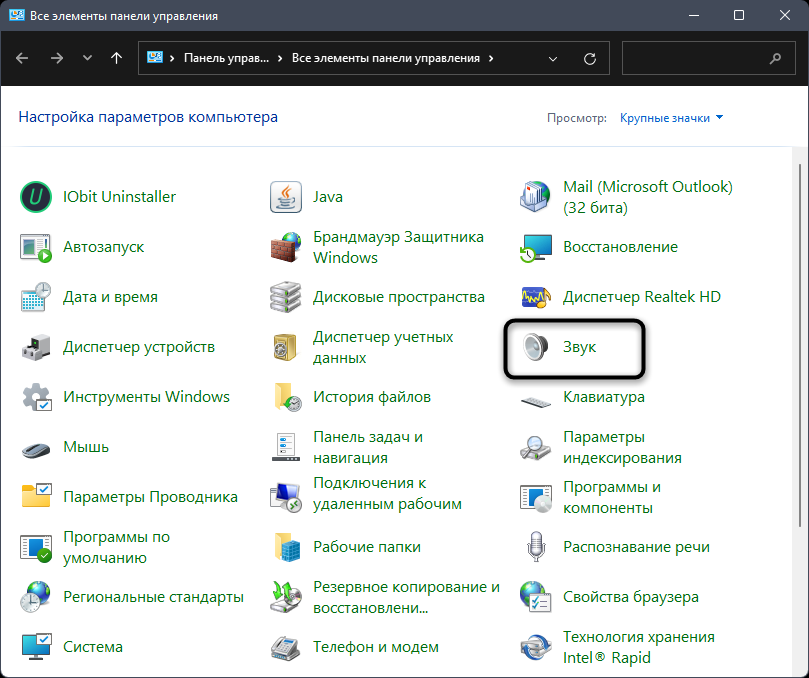
- В нем дважды нажмите левой кнопкой мыши по значку «Звук».
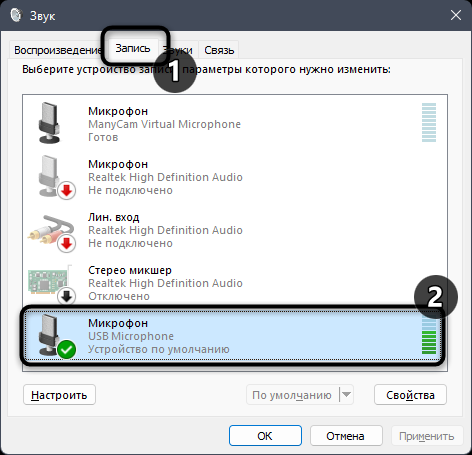
- В новом окне откройте вкладку «Запись» и дважды кликните по используемому микрофону (он будет выделен зеленой галочкой).
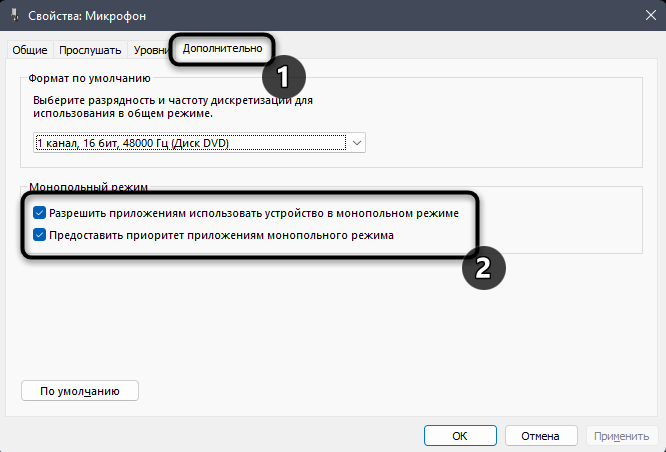
- Отобразятся свойства устройства, в которых нужна вкладка «Дополнительно» и блок «Монопольный режим». В нем снимите галочки с двух пунктов и примените изменения.
Сейчас рекомендуется перезагрузить компьютер, чтобы новые настройки вступили в силу. После этого переходите к тестированию микрофона в Discord.
Способ 5: Изменение звуковой подсистемы
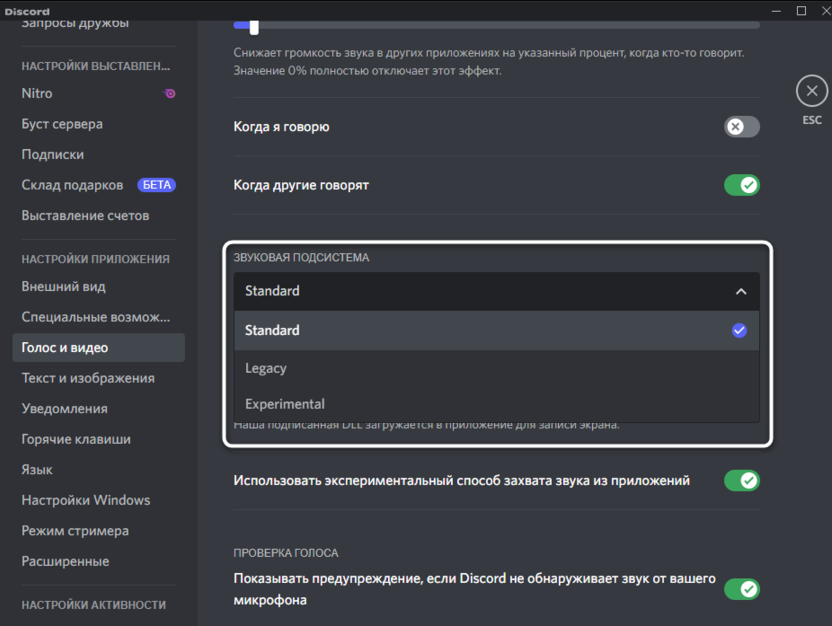
Закончу методом, который подразумевает редактирование настроек мессенджера. Он редко оказывается действенным конкретно в этом случае, поэтому и стоит на последнем месте. Однако если ничего из перечисленного выше не помогло, откройте настройки «Голос и видео» в Дискорде, отыщите параметр «Звуковая подсистема» и попробуйте один из двухд ругих вариантов. Переключайте их по очереди и сравнивите, будет ли работать микрофон.
Это все методы, о которых я хотел рассказать. Если микрофон по-прежнему не работает или у вас появились другие вопросы, задавайте их в комментариях под этой статьей. Я постараюсь дать оперативный и полезный ответ.
Читайте также в Комьюнити:
- Функция преобразования текста в речь в Discord.
- Как покинуть сервер в Discord.
- Что делать, если Discord-бот не в сети.
Discord на Xbox. Впечатления от закрытого тестирования
Буквально на минувшей неделе Microsoft внезапно заявили о том, что интеграция с Discord, все же, появится на Xbox, но пока только для участников программы Xbox Insider да и то не для всех. Я успел некоторое время попользоваться новинкой и с нетерпением делюсь впечатлениями.
Почему интеграция Discord важна? Просто потому что это дополнительный способ играть в кроссплатформенные игры, используя голосовую связь. На сегодняшний день консоли Xbox официально поддерживают два типа голосовой связи, позволяющей общаться с ПК-игроками. Это величайший в истории человечества файлообменник Skype и встроенная служба войсчата от Xbox. Приход Дискорда дает третий способ общаться с друзьями, играющими на другой платформе. Плюс, Sony не так давно стали обладателями акций компании. Это значит, что в теории, когда-нибудь в будущем, можно будет официально и без костылей организовать голосовую связь между зеленой и синей платформами. Не то, что бы у вас получится сыграть в Форзу Хорайзон вместе, но обсудить динамику курса турецкой лиры никто не запретит.
Чтобы приступить к тестированию свеженькой фичи вам потребуются:
- Аккаунт Xbox Live, являющийся участником программы Xbox Insider не ниже Alpha Ring (на момент старта тестирования)
- Смартфон
- Приложение Xbox для вашего смартфона
Алгоритм действий прост. Если вы являетесь участником Xbox Insider, на вкладке голосового чата в оверлее консоли вы найдете строчку «Попробуйте Discord». Смело нажимайте на новую кнопку. Появится QR-код, который перенесет вас на страницу загрузки бета-версии мобильного приложения Discord. Скачав свежую бету, вы можете приступить непосредственно к оценке работы Дискорда на Xbox.
Используя смартфон, подключитесь к любому голосовому чату в Discord. Вам будет доступна кнопка «Join on Xbox», смело ее нажимайте. Вас перебросит в мобильное приложение Xbox, где вам нужно будет одобрить присоединение к войсчату. Вуаля! Весь процесс занимает с десяток секунд.
Хорошо или плохо?
Сходу хочется сказать, что буквально единственный минус во всем этом мероприятии — непосредственное подключение к чату. Да, оно занимает практически мгновение, но это все-еще не дело двух кликов да и дополнительное устройство необходимо. Но, начиная с момента присоединения к каналу, все просто отлично.
Оверлей голосового чата на консоли корректно отображает правильный ник говорящего, подтянутый прямо с сервера Discord. Настроить громкость собеседника или вовсе отключить его голос можно прямо с Xbox. Качество связи порадовало. Я отлично слышал собеседников, собеседники отлично слышали меня. Будто бы я пользовался дискордом любым привычным способом. Забавная мелочь — участники разговора, которые присоединились к нему с консоли помечаются значком Xbox прямо в голосом чате.
Приятная мелочь, учитывая уход и нестабильную работу музыкальных сервисов. Теперь можно слушать любую музыку или видео в фоне с Ютуба, играя на боксе. Достаточно пригласить в войсчат дискорда любого музыкального бота и попросить его воспроизвести что-нибудь. Тут же и бесплатная реализация функции совместного прослушивания как в том же Spotify. Пользуйтесь. Кооп-сессии еще никогда не были такими же веселыми.
- Качество звука
- Полностью рабочий оверлей
- Неочевидный приятный бонус в виде музыкального бота
- Теоретическая возможность в будущем собирать кроссплатформенное пати Xbox-PC-PS в одном чате
Что не понравилось?
- Реализация подключения
Функция уже работает просто прекрасно. Единственным минусом до сих пор остается не самое удобное подключение к войсчату. Да, все указывает на то, что от этого костыля избавятся, ведь Майкрософт намекали, что нынешняя интеграция — только начало, но лично я считаю, что в релиз она уйдет в нынешнем состоянии, иначе бы Инсайдерам не давали этот костыль на тест. Впрочем, если выбирать между полным отсутствием дискорда и вот таким не самым удобным присоединением к чату, я выбираю второе. И вам советую.