
Корел нужно сделать тиснение!
Есть параметры наложения — правой кнопкой мыши по объекту и задать наложение заливки. (насколько я помню)
Только Вы что-то путаете, уважаемая.
Тиснение будете делать ну никак не Вы.
Это делается после печати на машине специальным дяденькой — тиснильщиком )
Ваша задача на дизайне на отдельном слое Пантоном (плашкой) абсолютно точно сделать копию элемента дизайна, который тиснится. Пантоном и оверпринтом.
А еще лучше сделать эту фигуру на отдельном файле — обычно векторное изображение зоны тиснения отправляется туда где с него будут делать КЛИШЕ.
Евгений Терешонков
Не вижу связи между тиснением и параметрами наложения. Потрудитесь объяснить, чего Вы хотите.
Анна Студеникина
Чьл вы имеете в видупод тиснением? Фильтры «под кожу»? Или просто вам надо сделать клише? Тогда оно делается контуром никаких пантонов, просто замкнутый контур и лучше наложить его отдельным слоем, ОТКЛЮЧИВ ПЕЧАТЬ ЭТОГО СЛОЯ в инструментах. И желательно приложить все=таки отдельный файл.
Как сделать эффект свечения в кореле


CorelDRAW — это целый программный комплекс, который включает в себя:
- собственно CorelDRAW — редактор векторной графики;
- CorelPhotoPaint — редактор растровой графики;
- CorelCapture — программу для захвата изображения с экрана компьютера;
- CorelTrace — программу для перевода растровой картинки в векторное изображение и др.
Самая важная в этом наборе, конечно же, программа CorelDRAW. По возможностям создания и редактирования векторных изображений она является одной из самых лучших в мире.
Пользователи CorelDRAW — начинающие художники, профессиональные иллюстраторы, дизайнеры, редакторы буклетов, книгоиздатели, художники по рекламе и логотипам, модельеры, менеджеры и т. д.
Рабочими инструментами CorelDRAW часто служат геометрические фигуры — прямоугольники, эллипсы, многоугольники и прямые (рис. 1).
Более интересные рисунки можно создать с помощью кривых. Рисуя мышью «от руки», очень трудно придать кривой идеальную форму. Поэтому CorelDRAW предостав ляет разнообразные возможности редактирования кривых, благодаря которым предварительно созданный эскиз рисунка можно довести до совершенства. К примеру, гном на обложке для книги создан с использованием кривых.
Разнообразные методы закраски рисунков — важнейшая особенность программы. Использование заливок из нескольких цветовых переходов, а также узоров и текстур позволяет получать красочные иллюстрации.
Особого внимания в CorelDRAW заслуживает применение спецэффектов. Например, шар со светлым бликом на поздравительной открытке создан благодаря эффекту перетекания. Эффект Выдавливание (Extrude) придает плоскому объекту объем, а эффект Оболочка (Envelope) дает возможность трансформировать объект так, чтобы подогнать его под контур оболочки.
Средства работы с текстом — еще одно важное свойство программы. Надписи и заголовки можно наклонять, переворачивать и также размещать по произвольной кривой. Кроме того, легко изменять форму отдельных букв текста, масштабировать их, вращать и перемещать.
К иллюстрации можно добавить растровое изображение, изменить его размер, а также выполнить фигурную подрезку, т. е. поместить внутрь некоторой рамки.
Конечно, освоить абсолютно все возможности CorelDRAW и профессионально использовать их непросто, но приобрести основные навыки работы с программой доступно каждому, при этом совсем необязательно иметь профессиональное художественное образование.
Рабочее окно программы CorelDRAW
Программа CorelDRAW имеет стандартный оконный интерфейс
В строке заголовка указывается название прикладной программы (в нашем случае CorelDRAW), а также название Открытого файла данных.
Под строкой заголовка находится строка меню . CorelDRAW предлагает большой набор команд для создания и преобразо-Мимя изображений. Для удобства все команды разделены нагруппы. Каждое меню отвечает за выполнение команд отдельной группы. Например, меню Text (Текст) содержит команды редактирования текста, а меню Edit (Правка) — команды редактирования рисунка (копирование, удаление и др.).
По умолчанию под строкой меню расположена стандартная панель. В ее состав входят кнопки, щелчок на которых приводит к выполнению соответствующих команд меню. Благодаря этому повышается скорость работы с программой.
В центре окна располагается рабочий лист, выделенный тенью. На этом листе создаются рисунки. Пользователь может устанавливать ориентацию рабочего листа (горизонтальная или вертикальная) и его размеры соответсвенно формату бумаги. Некоторые форматы заданы в CorelDRAW как стандартные. Например: А4 — 210 х 297 мм, А6 — 148 х 105 мм. Необходимо помнить, что размер рисунка, который мы видим на экране, не совпадает с его размером на печатной странице. По умолчанию рабочий лист соответствует формату бумаги А4. В этом случае рисунок на экране будет меньше, чем при печати. Если нужно создать визитную карточку размером 80 х 50 мм, то с помощью специальной команды можно изменить размер рабочего листа. Тогда при печати изображение будет располагаться на бумаге в прямоугольнике заданного размера 80 х 50 мм..
В левой части экрана располагается панель инструментов. С помощью инструментов CorelDRAW можно создавать большое многообразие рисунков. Например, на рисунках расположенных ниже использовались инструменты Rectangle (Прямоугольник), Ellipse (Эллипс) и Freehand (Кривая), Freehand (Кривая) и Shape (Фигура).
Панель свойств обычно находится под стандартной панелью. В отличие от других панелей, состав панели свойств является контекстно зависимым. Это значит, что элементы этой панели определяются как используемым инструментом, так и объектом, над которым производятся действия.
 |
Например, после выбора инструмента Text (Текст), который используется для ввода и редактирования текста, на панели свойств появляется информация о шрифтах, их размерах, способах начертания и др. |
Если выделить текст, расположенный вдоль траектории, то на панели свойств отобразятся различные режимы размещения текста.
Если выбрать инструмент Polygon (Многоугольник), то вид панели свойств изменится
Этот инструмент позволяет создавать выпуклые многоугольники
и определять число сторон многоугольника. Вся необходимая информация задается на панели свойств.
На экране видна только часть инструментов. Если подвести курсор мыши к пиктограмме инструмента, где есть маленькая треугольная стрелка, и щелкнуть, то появятся дополнительные инструменты
Такая организация инструментов уменьшает объем площади, занимаемой панелью инструментов.
Палитра цветов , расположенная в правой части экрана, позволяет легко менять цвет объекта. Стандартные палитры, как правило, состоят из большого количества цветов, которые невозможно одновременно показать на экране. Поэтому просмотр цветов осуществляется по принципу работы с линейкой прокрутки.
В строке состояния , которая находится в нижней части экрана, выводится некоторая полезная информация: координаты текущего положения курсора, какой объект выделен, цвет этого объекта и др.
Операции над объектами
Создание рисунков в векторной программе существенно отличается от рисования на бумаге. Дело в том, что над любым объектом или группой объектов можно выполнять различные преобразования — перемещение, масштабирование (изменение размеров), вращение, копирование, зеркальное отражение, удаление и др. Реализация всех этих операций достаточно проста: в основном это щелчки, двойные щелчки и перетаскивание объектов мышью.
Закон CorelDRAW: выделить объект и только после этого выполнять над ним преобразования.
К примеру, пусть необходимо создать изображение
Нога моряка состоит из трех объектов, каждый из которых представляет собой замкнутую ломаную линию
Любой из этих объектов легко переместить, уменьшить или увеличить. Поэтому, если в процессе рисования сразу не удалось выдержать пропорции, операция масштабирования поможет быстро исправить положение
Если рисунок создается на бумаге, то вторая нога должна быть перерисована заново. В графическом редакторе всё по-другому. Сначала нужно выделить три объекта, составляющих ногу, затем скопировать их, зеркально отразить и переместить.
Остальные фрагменты рисунка можно нарисовать в любом месте экрана в увеличенном масштабе, а затем переместить и отрегулировать их размеры
Дуги на лице моряка вряд ли сразу будут расположены, как на рисунке-образце. Поэтому после создания первой дуги нужно воспользоваться операциями вращения и масштабирования. Вторая дуга получается в результате копирования и зеркального отражения. Затем обе дуги нужно уменьшить и переместить.
Нарисовать мышью два глаза абсолютно одинакового размера вряд ли кому удастся. Сначала нужно создать один эллипс любого размера, затем повернуть его, масштабировать, скопировать, зеркально отразить и переместить.
Если выделить все объекты, составляющие рисунок моряка, несколько раз скопировать их и переместить каждую копию на новое место, то получится целая команда моряков. Таким образом, у компьютерного художника отсутствует необходимость в перерисовке повторяющихся фрагментов изображения.

Волны создаются следующим образом. Сначала рисуется одна дуга, которая выделяется, копируется и перемещается на новое место. Затем выделяются, копируются и перемещаются две дуги, полученные на предыдущем шаге. Аналогично поступаем с четырьмя дугами и т. д.
CorelDRAW отдельно выполняет закраску объекта и его контура.
Контур — видимая линия, которая огибает объект по периметру (рис. 1). Если контур удален, то объект воспринимается как не содержащий огибающей его линии (рис. 2).
Закраска объекта называется заливкой.
Цветовые заливки делятся на несколько категорий:
- Uniform Fill (Однородная заливка) — закрашивает объект единым цветом;
- Fountain Fill (Градиентная заливка) — обеспечивает создание цветовых переходов;
- Pattern Fill (Узорчатая заливка) — закрашивает объект повторяющимся узором или рисунком. CorelDRAW предлагает три типа узоров: 2-color (Двухцветный векторный узор), Full-color (Многоцветный векторный узор) и Bitmap (Многоцветный растровый узор);
- Texture Fill (Текстурная заливка) — предоставляет возможность использовать художественные особенности растрового изображения.
 |
Инструмент Fill (Заливка) обеспечивает доступ к различным категориям заливок |
 |
Инструмент Outline (Абрис) используется для закраски контура. |
Для закраски объекта единым цветом можно воспользоваться базовой (Uniform) палитрой, установленной по умолчанию в рабочем окне CorelDRAW. Для этого необходимо выделить объект и щелкнуть на подходящем цвете палитры или перетащить цвет на объект. Однако в процессе раскраски иллюстраций могут потребоваться такие цветовые оттенки, которые в базовой палитре отсутствуют.
Диалоговое окно Uniform Fill (Однородная заливка) предоставляет более широкие возможности для выбора цвета
Указав в открывающемся списке Model (Модель) цветовую модель (RGB, CMYK или другую), можно сформировать свой собственный цветовой оттенок. Для этого достаточно задать в полях ввода значения яркостей основных цветов.
Способы представления цветовых моделей в CorelDRAW различны. Например, кроме полей ввода модель RGB изображается в виде цветового поля и трехмерной системы координат. Каждый может выбрать для себя наиболее подходящий вариант в соответствии со своими вкусами и решаемыми задачами.Если компьютерный художник постоянно работает с одним и тем же набором красок, то удобно сформировать из них свою собственную палитру. Ее можно разместить в рабочем окне рядом с базовой палитрой. В этом случае все необходимые краски будут всегда вместе и под рукой.
В CorelDRAW можно воспользоваться готовыми палитрами, которые содержат тысячи цветовых оттенков. Эти палитры делятся на два класса — фиксированные и пользовательские. Фиксированные палитры (Fixed Palettes) разработаны для художников-профессионалов, занимающихся выпуском цветной печатной продукции. Наиболее распространенные каталоги цветов — PANTONE, TOYO, FOCOLTONE, TRUMATCH.
Пользовательские палитры (Custom Palettes) содержат цвета по темам и находятся в двух папках — RGB и CMYK. Содержимое этих папок одинаково, только в одной из них — цвета модели RGB, а в другой — CMYK.
В папке Nature (Природа) есть палитра Sky (Небо) с оттенками неба, а также палитра Water (Вода) с оттенками воды. Этими палитрами очень удобно пользоваться для рисования пейзажей. При создании портрета цветовые оттенки глаз и волос можно найти в папке People (Люди), которая содержит палитры Eyes (Глаза) и Hair (Волосы).
CorelDRAW предлагает четыре типа градиентных заливок. Линейная заливка обеспечивает цветовой переход вдоль прямой линии от одной стороны объекта к другой. Радиальная заливка и заливка по квадрату меняют цвет от внешнего контура объекта к его центру. Коническая заливка обеспечивает переход цвета вдоль периметра объекта.
Градиентные заливки позволяют создавать очень красочные рисунки. Иллюстрация «Закат солнца» создана с использованием линейных градиентных заливок. Закраска неба выполнена заливкой из пяти цветовых оттенков — темно-розового, оранжевого, желтого, голубого и синего. Так как небо отражается в воде, то для ее закраски использованы примерно такие же оттенки цветов. Заливка солнца состоит из шести, а отражение солнца в воде — из четырнадцати цветовых переходов.
Линейная градиентная заливка часто применяется для создания эффекта объема. Заливка кабины колеса обозрения содержит переходы от темных оттенков к светлым и от светлых — к темным. Именно поэтому создается впечатление объема.
Радиальная заливка позволяет создавать объекты, форма которых напоминает шар. Камни морского дна — эллипсы, закрашенные радиальной градиентной заливкой, содержащей четыре цветовых перехода. Для заливки остальных фрагментов рисунка (русалки, рыбки, водорослей, фона) использована линейная градиентная заливка с различными углами поворота цветовых полос.
Иллюстрация «Кот» — еще один пример использования различных градиентных заливок. По умолчанию центр радиальной заливки совпадает с центром объекта. Шлем на голове кота состоит из нескольких криволинейных объектов, каждый из которых закрашен радиальной заливкой со смещенным центром. Закраска пиджака и брюк выполнена линейной заливкой с различными углами поворота цветовых полос. Сапоги, костер и кастрюля закрашены радиальной заливкой со смещенным центром.
Узорчатые заливки — это такие заливки, в которых один рисунок повторяется несколько раз. Входящие в поставку CorelDRAW узоры разработаны так, чтобы при их использовании в качестве заливки они создавали мозаичную структуру. Повторяющиеся элементы этой структуры плавно переходят друг в друга.
В отличие от двухцветного узора в многоцветном узоре может присутствовать несколько цветов.
Многоцветные растровые узоры имеют качество фотографий и, следовательно, предъявляют определенные требования к памяти компьютера.
Красота текстурных заливок производит большое впечатление. Текстурные заливки реалистично представляют природные материалы. С их помощью легко создать небо в жаркий или морозный день, вид земли с искусственного спутника, изображение космической энергии и многое другое. Но при этом нельзя забывать, что текстурные заливки — растровые изображения, поэтому они требуют много памяти.
Рассмотрим пример использования в одном рисунке заливок разного типа. CorelDRAW предлагает большой набор двухцветных узорчатых заливок. Одна из них (кирпичи) использована для закраски основания дома. Трава у дома — текстурная заливка. Эффект свечения лампочки в доме получен в результате использования радиальной заливки со смещенным центром и несколькими цветовыми переходами. Освещенность ступенек создана аналогично.
Таким образом, использование разнообразных заливок дает возможность создавать красочные иллюстрации .
Создание рисунков из кривых
С помощью кривых CorelDRAW можно создавать иллюстрации, подобные тем, которые изображены на рисунке ниже.
Для достижения поставленной цели можно воспользоваться инструментом Freehand (Кривая), а именно:
1) установить курсор в начальную точку линии,
2) нажать кнопку мыши и, не отпуская ее, перемещать курсор по рабочему полю,
3) отпустить кнопку мыши по завершении рисования кривой.
Если вы попробуете создать рисунок подобным образом, то, как правило, сразу не достигнете поставленной цели. Необходимо усовершенствовать форму этой кривой для получения желаемого результата. CorelDRAW предоставляет разнообразные возможности изменения формы (редактирования) кривых
Важнейшими элементами кривых являются узлы и траектории.
 |
Узлы становятся видимыми, если выбрать инструмент Shape (Фигура) и щелкнуть мышью на кривой. Именно в узле кривая меняет свое направление. |
Создавая кривую, пользователь водит курсором мыши по электронному холсту (экрану), a CorelDRAW следит за изменениями формы кривой и расставляет узлы.
Траектория — линия, которая соединяет два соседних узла. В любой момент времени можно изменить местоположение узла и форму траектории. Для этого достаточно установить курсор мыши на узел или траекторию, нажать кнопку мыши и, не отпуская ее, перемещать курсор по экрану.
НЕ следует стараться сразу придать кривой идеальную форму. Это может оказаться невозможным или отнять гораздо больше времени, чем редактирование.
В процессе рисования CorelDRAW устанавливает тип каждого узла. Узел получает тип «сглаженный», если траектории плавно переходят одна в другую. При резком повороте линии узел получает тип «острый».
При редактировании кривой CorelDRAW работает с тремя типами узлов:
Узел А на рисунке — острый. Поэтому изменение формы траектории 2 не повлияло на форму траектории.
В остром узле изменение формы одной траектории не влияет на форму другой.
Особенность сглаженных узлов — изменение формы одной траектории влияет на форму другой, но они не изменяются зеркально
Узел А на рисунке — сглаженный. Поэтому перемещение траектории 2 некоторым образом изменяет траекторию 1.
Траектории по обе стороны симметрического узла изменяются зеркально.
Для получения желаемой формы кривой пользователь может изменять тип узла.
Кроме вышеперечисленного, CorelDRAW дает возможность:
- преобразовывать прямые в кривые и наоборот;
- масштабировать траектории;
- вращать траектории; м разрывать кривую;
- объединять две открытых траектории в одну.
Все операции редактирования кривой выполняются с использованием инструмента Shape (Фигура).
Прежде чем начать редактирование кривой, необходимо выбрать инструмент Shape (Фигура) и щелкнуть мышью на кривой.
Чтобы изменить участок кривой, нужно выделить узлы этого участка. Важно помнить, что инструмент Pick (Указатель) позволяет выделить один или несколько объектов, а для выделения узлов кривой используется инструмент Shape (Фигура).
Если эскиз рисунка создается инструментом Freehand (Кривая) «от руки»при большом значении параметра гладкости, то контуры получаются достаточно простыми. При малом значении гладкости создаваемые кривые отражают практически все движения мыши, что позволяет строить линии сложной формы. Однако в этом случае на кривой появляется большое количество узлов (рис. 7). Такую кривую достаточно сложно редактировать, так как трудно изменить форму кривой между близко расположенными узлами. Желательно, чтобы эскиз содержал минимально необходимое количество узлов . Этого можно достичь, если создавать эскиз рисунка в виде ломаной
У ломаной можно перемещать только узлы, попытка же перемещения траектории не даст никаких результатов. Только после преобразования ломаной в кривую открываются возможности редактирования как узлов, так и траекторий. Поэтому следующий шаг в создании рисунка из кривых — преобразование ломаной в кривую и редактирование формы кривой. Вряд ли кому удастся мышью «от руки» нарисовать силуэт мальчика, представленный на рисунке ниже.
В процессе редактирования некоторые узлы могут оказаться лишними. Их нужно удалить. Возможно, на некотором участке кривой придется добавить новые узлы. И конечно же, при изменении формы кривой нельзя забывать об инструменте Zoom (Масштаб). Именно с использованием этого инструмента редактируются наиболее мелкие детали рисунка.
Методы упорядочения и объединения объектов
В CorelDRAW все объекты располагаются в определенном порядке.
Упорядочение объектов — изменение взаимного расположения объектов друг относительно друга.
Следует помнить, что последний нарисованный объект всегда размещается впереди всех ранее созданных объектов.В CorelDRAW существуют команды, с помощью которых можно изменять порядок расположения объектов. Команда То Front (Поверх всех) размещает выделенные объекты впереди других. Команда То Back (Ниже всех) имеет противоположное действие. Она устанавливает выделенные объекты самыми дальними (нижними). Кроме того, можно указывать, впереди или позади какого объекта необходимо разместить выделенный объект.
Выравнивание (Align) — точное размещение объектов на рабочем листе и друг относительно друга.
Объект можно выровнять по центру или различным сторонам другого объекта. Показаны несколько возможных вариантов выравнивания объектов (относительно баскетбольного щита). Кроме того, любой объект легко точно расположить в центре рабочего листа.
 |
 |
 |
Методы объединения объектов
Существуют три операции для объединения нескольких объектов в один: группирование, комбинирование и сваривание.
Группирование (Group) использует «невидимые скрепки» для объединения объектов. Объекты остаются независимыми друг от друга, они только удерживаются вместе. Группа — единый объект, поэтому любое преобразование применяется сразу ко всем ее составляющим. Например, картинка, представленная на рисунке выше, состоит из пяти объектов.
Если эти объекты не сгруппированы, то прежде, чем перемещать или масштабировать эту картинку необходимо выделить все пять объектов. После группирова ния для выделения объектов достаточно одного щелчка мы шью на любом из них. Сгруппированные объекты легко раз группировать.
При комбинировании (Combine) выделенные объекта сливаются в новый объект, который имеет единый контури одну заливку. Объект, выделенный последним, определяв1 параметры контура и заливку. Общие части объектов становятся прозрачными . Например, если комбинируются два круга, лежащих один на другом, получаете; кольцо, в то время как при группировании сохраняются два непрозрачных круга. Скомбинированные объекты можно разъединить, но они не сохранят при этом своих первоначальных признаков.
Если создать эллипс, много раз повернуть его копию на 20°, а затем скомбинировать все полученные эллипсы, то будет создан новый объект.
Сваривание (Weld) не сохраняет контуров объектов и удаляет все их части, которые перекрывают друг друга. Объект, выделенный последним, определяет контур и заливку для сваренной группы.
Операция обрезки (Trim) исключает один объект из другого. В результате применения этой операции к окружностям и прямоугольникам, а можно, например, создать плоское изображение детали. В дальнейшем мы научимся получать из плоских изображений объемные и тогда деталь примет более реальный вид.
Если один объект полностью помещается внутрь другого, то операция обрезки идентична операции комбинирования. Поэтому отверстие внутри круга можно вырезать в результате применения как комбинирования, так и обрезки.
Эффект объема в CorelDRAW создается методом выдавливания. Для этого достаточно создать плоский объект и с помощью инструмента Interactive Extrude (Интерактивное выдавливание) превратить его в перспективное изображение
Люди воспринимают окружающий мир в перспективе: чем дальше объекты удаляются от зрителя, тем они становятся меньше. При этом образы параллельных прямых, уходящих в «бесконечность», могут пересекаться. Точка пересечения таких прямых называется точкой схода. При построении перспективы с помощью инструмента Interactive Extrude (Интерактивное выдавливание) пользователю предоставляется возможность определять положение точки схода
В CorelDRAW можно создавать не только перспективные, но и изометрические изображения. В перспективе объекты уменьшаются с удалением от наблюдателя. У изометрических же рисунков передняя и задняя плоскости имеют одинаковый размер. Поэтому изометрическое выдавливание в CorelDRAW называют параллельным. Изометрия чаще всего используются в инженерной графике и реже — для художественных целей.
Закраска поверхностей выдавливания
По умолчанию заливка поверхностей выдавливания совпадает с заливкой исходного объекта. В этом случае все грани закрашиваются одним и тем же рисунком, т. е. создается впечатление, что весь объект создан из единого материала.
Кроме этого, можно задать однородную заливку для поверхностей выдавливания, отличную от заливки исходного объекта. Например, исходный объект может иметь зеленый оттенок, а остальные грани — красный. Возможно, в некоторых ситуациях подобные цветовые эффекты привлекут внимание, но вряд ли будут иметь что-то общее с реальным изображением.
Еще один способ закраски поверхностей выдавливания — использование градиентной заливки из двух цветовых переходов. Такая заливка напоминает тень на поверхностях объекта.
В CorelDRAW поворот плоских объектов осуществляется только по часовой и против часовой стрелки. Объемные же объекты можно вращать не только подобным образом, но и относительно каждой из координатных осей.

Подсветка делает объект более реальным. Работа с источниками света в CorelDRAW имеет свои особенности. Во-первых, «включить» можно один, два или три источника. Во-вторых, для установки местоположения источников света необходимо воспользоваться специальным окном
В этом окне объемный объект символически представлен в виде сферы. Источники света могут быть установлены только в узлах сетки, ограничивающей сферу. Движок Intensity (Интенсивность) управляет интенсивностью каждого источника. Если переместить движок влево, то интенсивность уменьшится, следовательно, поверхности выдавливания станут темнее. Таким образом, каждый из трех источников света может находиться в строго фиксированных положениях и иметь свою яркость.
Меню Effects (Эффекты)
Динамические графические эффекты — одна из наиболее удачных особенностей программы CorelDRAW. Они позволяют быстро создавать сложные, впечатляющие группы объектов, которые можно легко и наглядно редактировать. Основная часть рассматриваемого пункта меню посвящена именно эффектам. Кроме того, в нем присутствуют команды коррекции цвета.
Adjust (Настройка цвета)
Подменю Adjust (Настройка цвета) содержит набор команд для корректировки окраски выделенного объекта.
Contrast Enhancement (Улучшение контраста) — позволяет повысить или уменьшить контрастность изображения.
Local Equalization (Локальная настройка) — делает более заметными мелкие детали изображения.
Sample/Target Balance (Баланс по образцу) — производит настройку цвета за счет корректировки по трем точкам: в светах, в тенях и в полутонах.
Tone Curve (Тоновая кривая) — позволяет настроить цветовой тон изображения на основе тоновых кривых.
Brightness/Contrast/Intensity (Яркость/Контраст/Интенсивность) — как легко догадаться из названия, регулирует яркость, контрастность и интенсивность изображения.
Color Balance (Цветовой баланс) — изменяет соотношение цветов в изображении.
Gamma (Гамма-коррекция) — позволяет изменить контрастность участков изображения, яркость которых находится в опреде ленном диапазоне.
Hue/Saturation/Lightness (Тон/Насыщенность/Яркость) — корректирует оттенок (спектральное значение) цвета, его насыщенность и яркость.
Selective Color (Выборочная коррекция цвета) — производит коррекцию в отдельных диапазонах цвета.
Replace Colors (Замена цветов) — позволяет заменить цвет (или диапазон близких цветов) на новый.
Desaturate (Обесцвечивание) — превращает цветное изображение в черно-белое.
Channel Mixer (Смешение каналов) — изменяет яркость пикселов в заданном цветовом канале за счет добавления к ним или вычитания из них яркости каналов исходного изображения.
Transform (Преобразование)
В это подменю вынесены команды общей обработки цвета изображения.
Delnterlace (Удалить полосы строчной развертки) — позволяет компенсировать погрешности изображения, полученного с видеоносителя.
Invert (Инвертировать) — создает цветовой негатив изображеним
Posterize (Постеризация) — уменьшает количество градаций цтета, за счет чего создаются резкие переходы между полутонами.
Correction (Корректировка)
Это подменю содержит единственную команду — Dustand Scratch (Пыль и царапины), позволяющую удалить из изображения грубые огрехи вызванные наличием пыли и царапин на оригинале.
Artistic Media (Художественные средства)
При выборе этого пункта меню вызывается одноименное пристыковываемое окно, с помощью которого можно задать эффектное оформление обводки.
Используя пристыковываемое окно Artistic Media (Художественные средства), можно задать три типа художественной кисти:
Object Sprayer (Распылитель объектов)
Инструмент Artistic Media (Художественные средства), расположенный на панели графики, предлагает гораздо больше возможностей редактирования эффектов обводки.
Blend (Перетекание)
Перетекание — это пошаговый переход между объектами, при котором форма и окраска промежуточных объектов постепенно меняются .
Пристыковываемое окно Blend (Перетекание), вызываемое командой Effects > Blend (Эффекты > Перетекание), позволяет задать параметры эффекта и применить его
Для создания перетекания с помощью пристыковываемого oкна достаточно выделить два объекта и щелкнуть на кнопке Apply (Применить). В уже созданном переходе можно изменять количество шагов (параметр Number of steps (Количество шагов)), задать вращение промежуточных объектов (параметр Rotate (Поворот) и флажок Loop (Петля)), а также заменять начальный и конечный объекты и траекторию перетекания (для этого предназначены три кнопки, расположенные над Apply (Применить)).
Во многих случаях после создания перетекания для его редактирования удобнее пользоваться не пристыковываемым окном Blend (Перетекание), а контекстно-зависимой панелью свойств. На ней есть все те же настройки, что и в пристыковываемом окне но для их применения не нужно щелкать на кнопке Apply (Применить). Пристыковываемое окно Blend (Перетекание) удобнее использовать для модифицирования перехода, состоящего из большого количества сложных объектов: в этом случае можно изменить сразу несколько параметров перехода и применить их за один прием, не дожидаясь, пока программа прорисует каждое изменение по отдельности.
Contour (Ореол)
Ореол — эффект, напоминающий пошаговый переход. Он заключается в том, что вокруг выделенного объекта на определенном расстоянии создаются подобные ему концентрические объекты.
Командой Effects > Contour (Эффекты > Ореол) вызывается одноименное пристыковываемое окно, используемое для создания и настройки параметров эффекта ореола.
В верхней части пристыковываемого окна расположен переключатель, определяющий, как именно будут создаваться концентрические фигуры: То center (К центру), Inside (Внутрь) или Outside (Наружу).
Поле Offset (Отступ) позволяет задать расстояние между соседними объектами, a Steps (Шаги) — количество промежуточных фигур.
Вторая вкладка пристыковываемого окна Contour (Ореол) служит для регулирования окраски ореола. В верхней ее части расположены кнопки для выбора траектории перехода цвета, уже знакомые нам по пристыковываемому окну Blend (Перетекание). Под ними находятся два раскрывающихся списка, из которых можно выбрать цвета обводки и заливки крайнего объекта ореола.
Третья вкладка пристыковываемого окна Contour (Ореол) позволяет создавать неравномерные переходы между объектами. Действие присутствующих на этой вкладке настроек аналогично применению параметров, расположенных на второй вкладке пристыковываемого окна Blend (Перетекание).
Выделив объект, к которому применен эффект ореола, все описанные выше параметры эффекта можно найти на контекстно-зависимой панели свойств
Envelope (Оболочка)
С помощью этого эффекта можно задавать произвольное искажение векторных объектов, для чего используется пристыковываемое окне Envelope (Оболочка). Суть искажения заключается в том, что объект вписывается во внешнюю оболочку.
Создать оболочку можно тремя способами: вручную, используя заготовки и преобразовав в оболочку какую-нибудь «постороннюю фигуру.
В первом случае нужно щелкнуть на кнопке Add New (Добавить новую), в результате чего вокруг выделенного объекта появится синий штриховой прямоугольник с восемью маркерами по габариту. Перетаскивая эти маркеры, можно изменять форму вписаемого в оболочку объекта.
Характер искажения оболочки зависит от того, какой режим выбран с помощью кнопок в средней части пристыковываемого окна.
Straight Line (Прямая линия) — стороны оболочки остаются прямыми отрезками.
Single Arc (Простая дуга) — стороны могут принимать форму дуги с одной точкой перегиба.
Double Arc (Двойная дуга) — стороны могут принимать форму дуги с двумя точками перегиба.
Unconstrained (Произвольно) — стороны могут изменять форму произвольным образом. В данном режиме оболочку можно изменять как обычный векторный объект, в том числе добавлять и удалять ее узлы. После этого вы не сможете редактировать оболочку ни в каком ином режиме, кроме Unconstrained (Произвольно).
Второй способ создания оболочки — использование заготовок, предлагаемых разработчиками программы Corel Draw X3 или созданных вами. Чтобы поместить объект в оболочку-заготовку, выделите его и щелкните в пристыковываемом окне Envelope (Оболочка) на кнопке Add Preset (Добавить заготовку).
Третий способ создать оболочку — скопировать форму с созданной ранее фигуры. Для этого выделите исходный объект, активизируйте в пристыковываемом окне Envelope (Оболочка) инструмент Create From (Создать на основе) (кнопка со значком пипетки) и щелкните указателем в виде стрелки на фигуре, форма которой будет использована в качестве оболочки
Как и в случае с эффектом перетекания, рекомендуем использовать для редактирования оболочки контекстно-зависимую панель свойств.
Extrude (Псевдообъем)
Эффект Extrude (Псевдообъем) позволяет создавать иллюзию объемности для плоских объектов. Иллюзия возникает в результате того, что за объектом или перед ним достраивается дополнительная плоскость той же формы, что и исходный объект. Достраиваемая плоскость и оригинальный объект соединяются «боковыми стенками». Эффект может быть усилен за счет градаций «освещенности».
Для создания этого эффекта используется пристыковываемое окно Extrude (Псевдообъем). На его первой вкладке устанавливаются параметры «глубины» псевдообъема.
На этой вкладке определяются тип «объемности» и координаты точки схода (Vanishing Point, или VP) — местоположение задней или передней достраиваемой плоскости. Для изменения этих параметров необходимо нажать кнопку Edit (Изменить), а по окончании редактирования — кнопку Apply (Применить). Сначала следует выбрать один из шести возможных типов расположения достраиваемой плоскости:
Small Back (Назад с уменьшением) — плоскость расположена позади оригинального объекта и меньше его по размерам;
Small Front (Вперед с уменьшением) — уменьшенная плоскость находится перед объектом;
Big Back (Назад с увеличением) — увеличенная плоскость за объектом;
Big Front (Вперед с увеличением) — увеличенная плоскость перед объектом;
Back Parallel (Назад параллельно) — плоскость совпадает по размерам с оригинальным объектом и находится позади него
Front Parallel (Вперед параллельно) — плоскость совпадает по размерам с оригинальным объектом и находится перед ним.
Редактировать положение достраиваемой плоскости можно двумя способами — перетаскивая мышью крестик, обозначающий точку схода, или вводя численные значения в поля Depth (Глубина), Н (Горизонтальная координата) и V (Вертикальная координата).
Вторая вкладка пристыковываемого окна Extrude (Псевдообъем) позволяет поворачивать «объемный» объект на странице документа. Поворачивать псевдообъемную фигуру можно двумя способами:
на глаз, поворачивая с помощью мыши цифру 3 в верхней части пристыковываемого окна;
точно, вводя значения в поля х:, у: и z:.
Переключение между режимами поворота осуществляется щелчком на кнопке со значком трех координатных осей.
Третья вкладка пристыковываемого окна Extrude. Псевдообъем дает возможность добавлять эффекты освещения. Вы можете добавить от одного до трех источников света, щелкая на кнопках с лампочками. Положение каждого источника можно изменять, перетаскивая кружки с соответствующими цифрами на изображении шара в пристыковываемом окне. Шкала Intensity (Интенсивность) регулирует яркость свечения источников.
На четвертой вкладке пристыковываемого окна Extrude (Псевдообъем) собраны элементы управления цветом псевдообъемной фигуры. Пользователю предлагаются три варианта окраски объекта:
Use object fill (Использовать заливку объекта) — за основу берется цвет оригинального объекта;
Solid fill (Сплошная заливка) — используется произвольный однотонный цвет;
Shade (Тень) — переход между заданной парой цветов.
Окрашивание «поверхностей» псевдообъемной фигуры будет производиться с учетом параметров освещенности, установленных на третьей вкладке пристыковываемого окна Extrude (Псевдообъем).
С помощью пятой вкладки пристыковываемого окна Extrude (Псевдообъем) пользователь может создавать дополнительный объемный эффект на поверхности фигуры за счет добавления скосов. Редактировать дополнительный эффект псевдообъема можно, перемещая белый маркер в пристыковываемом окне или вводя значения в поля Bevel (Скос) и Bevel angle (Угол скоса).
Пристыковываемое окно Extrude (Псевдообъем) не очень удобно тем, что для редактирования приходится щелкать на кнопке Edit (Изменить). Поэтому рекомендуем использовать панель свойств, на которой после выделения объекта с примененным эффектом Extrude (Псевдообъем) можно найти все основные элементы управления параметрами эффекта. Пристыковываемое окно лучше использовать, когда нужно отредактировать сложный объект, изменив в нем одновременно несколько параметров эффекта псевдообъема. В этом случае можно нажать кнопку Edit (Изменить) и задать необходимые изменения сразу на нескольких вкладках пристыковываемого окна, после чего щелкнуть на кнопке Apply (Применить).
Bevel (Скос)
Новый эффект, появившийся в CorelDRAW ХЗ. Он добавляет трехмерную глубину графическому или текстовому объекту путем скашивания краев. Параметры скоса задаются в пристыковываемом окне Bevel (Скос)
Список Styles (Стили) пристыковываемого окна Bevel (Скос) позволяет выбрать стиль скоса:
Soft edge (Мягкие края) — создаются скошенные края, отбрасывающие тень;
Emboss (Рельеф) — создается эффект рельефности объекта.
Переключатель Bevel offset (Отступ скоса) задает глубину скоса относительно центра объекта:
То Center (К центру) — скос строится к центру объекта;
Distance (Расстояние) — в этом поле можно установить расстояние действия эффекта скоса от краев объекта.
Параметр Shadow Color (Цвет тени) позволяет выбрать цвет тени, создаваемой при применении эффекта скоса.
Раздел Light Controls (Управление освещением) пристыковываемого окна Bevel (Скос) содержит параметры, задающие цвет, интенсивность и направление освещения объекта, а также высоту потенциального источника света.
Lens (Линза)
Объект с примененным к нему эффектом Lens (Линза) становится полупрозрачным. Любое изображение, перекрываемое таким объектом, изменяет свой цвет по определенным правилам. Эти правила устанавливаются с помощью пристыковываемого окна Lens (Линза)
В верхней его части расположено окошко, в котором схематически отображается действие выбранной линзы. Под этим окошком находится раскрывающийся список, из которого можно выбрать нужный эффект.
No Lens Effect (Эффект линзы отсутствует).
Brighten (Осветление) — та часть изображения, которая попадает в зону действия линзы, становится более светлой.
Color Add (Добавление цвета) — изображение тонируется определенным цветом, то есть монохромные участки окрашиваются.
Color Limit (Ограничение цвета) — ограничивает цветовой диапазон изображения черным цветом и цветом линзы.
Custom Color Map (Специальная цветовая карта) — заменяет цветовой диапазон изображения на новый.
Fish Eye (Рыбий глаз) — эффект имитирует просмотр изображения сквозь сферическую линзу.
Heat Map (Тепловая карта) — имитирует просмотр в инфракрасном диапазоне.
Invert (Инверсия) — изображение под линзой становится негативным.
Magnify (Увеличение) — область под линзой увеличивается в определенном масштабе.
Tinted Grayscale (Оттенки серого) — позволяет преобразовывать цвета изображения в соответствующие им по интенсивности градации серого (или любого другого) цвета.
Transparency (Прозрачность) — имитируется просмотр сквозь цветное стекло.
Wireframe (Каркас) — заменяет изображение под линзой на область, залитую определенным цветом.
Каждый из режимов линзы имеет свои настройки, однако некоторые из них повторяются. Наиболее интересным является параметр Frozen (Заморозить), который позволяет превратить область под линзой в отдельное изображение.
Эффект линзы применяется только к векторным объектам. Изображение, на которое он будет накладываться, может быть и растровым.
Add Perspective (Добавить перспективу)
С помощью этой команды можно имитировать эффект перспективы. Редактировать эффект можно двумя способами: перемещая угловые маркеры пунктирного прямоугольника, в который вписан объект, или перемещая крестики, обозначающие точки схода перспективы.
Create Boundary (Создание границы)
Новый эффект, позволяющий автоматически создавать границу вокруг выделенных объектов слоя. Граница создается как новый объект в виде замкнутого контура, который соответствует общей форме всех выделенных объектов. К созданному объекту применяются заливка и обводка, установленные по умолчанию.
PowerClip (Фигурная обрезка)
Подменю PowerClip (Фигурная обрезка) содержит четыре пункта: Place Inside Container (Поместить в контейнер), Extract Contents (Извлечь содержимое), Edit Contents (Изменить содержимое) и Finish Editing This Level (Завершить изменение этого уровня).
С помощью команды Place Inside Container (Поместить в контейнер) вы можете поместить выделенный объект внутрь другого объекта — контейнера. Та часть исходного объекта, которая не поместилась в контейнере, отображаться не будет. Редактировать содержимое можно только после выполнения команды Edit Contents (Изменить содержимое). Завершение редактирования подтверждается командой Finish Edit This Level (Завершить изменение этого уровня).
Rollover (Интерактивная кнопка)
Интерактивная кнопка — это элемент веб-дизайна, который изменяет свой внешний вид в зависимости от состояния указателя мыши. Как правило, она реагирует на три события: NORMAL — указатель находится вне кнопки, OVER — указатель над кнопкой и DOWN — нажатие кнопки.
Создать интерактивную кнопку в CorelDRAW довольно просто.
1. Нарисуйте объект, который станет «прообразом» кнопки.
2. Выберите команду Effects > Rollover > Create Rollover (Эффекты > Интерактивная кнопка > Создать интерактивную кнопку).
3. Теперь нужно определить состояния кнопки для каждого события. Для этого выберите команду Effects > Rollover > Edit Rollover (Эффекты > Интерактивная кнопка > Изменить интерактивную кнопку). Будет вызвана панель Internet (Интернет). Из раскрывающегося списка, расположенного в левой части панели, выберите пункт NORMAL и произведите необходимые изменения в изображении ( например, напишите нужный текст или измените цвет кнопки). Проделайте аналогичные действия для состояний OVER и DOWN.
4. Завершите редактирование, выбрав команду Effects > Rollover > Finish Editing Rollover (Эффекты > Интерактивная кнопка > Завершить изменение интерактивной кнопки) или щелкнув на соответствующей кнопке на панели Internet (Интернет).
5. Для просмотра результатов выберите команду View > Enable Rollover (Вид > Отображать интерактивные кнопки) или щелкните на кнопке панели Internet (Интернет), включающей отображение интерактивных кнопок.
Clear Effect (Отменить эффект)
Отменяет эффект, примененный к выделенному объекту.
Copy Effect (Копировать эффект)
Копирует на выделенный объект эффект, примененный к другому объекту
Clone Effect (Клонировать эффект)
Не только копирует эффект с одного объекта на другой, но и жестко связывает их параметры. Благодаря этому любое изменение параметров исходного (контрольного) эффекта автоматически воспроизводится на объектеклоне.
Уроки Corel Draw: Рисуем звездное сердце
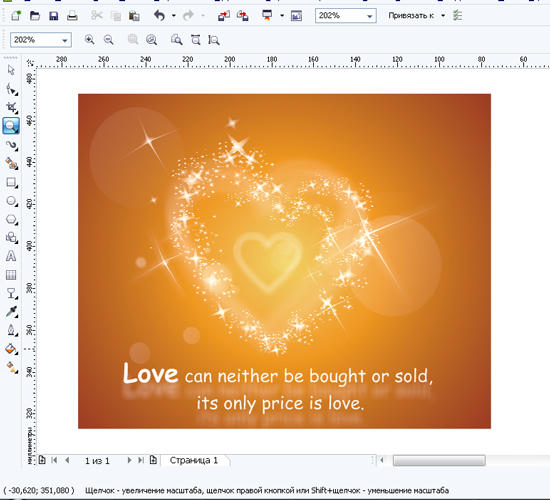
Начнем с создания заготовки распылителя. Постройте прямоугольник F6 с размерами 190Х160 залейте его любым цветом. Далее возьмите инструмент «Звезда». Постройте звезду и задайте ей следующие параметры: размер -10ммХ10мм, число вершин звезды -4. Далее возмите инструмент «Форма» F10, наведите инструмент на внутренние вершины звезды и сдвиньте их во внутрь. См. Рис. 2
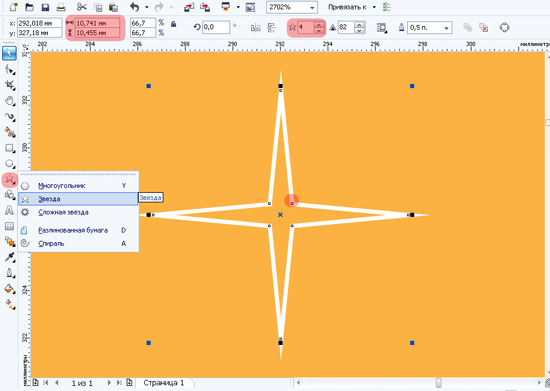
Залейте звезду белым цветом Shift+F11. Теперь применим к объекту звезды инструмент «Прозрачность» (радиальная), причем таким образом, чтобы прозрачность увеличивалась от центра к краям звезды. Для этого возьмите инструмент прозрачность , примените его к объекту звезды, далее настройте параметры прозрачности следующим образом: тип прозрачности — радиальный, режим прозрачности — обычный,средняя точка прозрачности — 0. См. Рис. 3
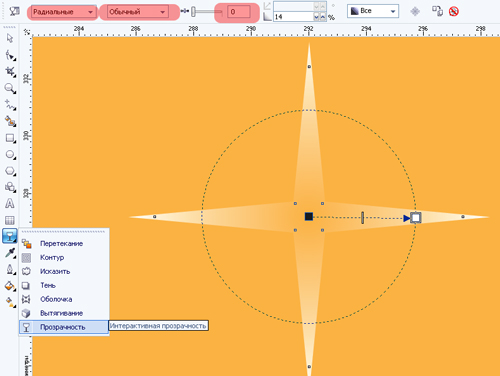
Настроем прозрачность таким образом, чтобы она увеличивалась от центра к краям звезды. Для этого обратите внимания,что когда мы кликаем инструментом » Прозрачность» по звезде, мы видим два квадратных ползунка:черный — в центре звезды, белый — по краю. В данном случае цвет ползунков выполняет роль маски, там где черный — 100% прозрачность объекта, там где белый — прозрачность отсутствует, если бы был цвет, например, серый 50% — то прозрачность объекта также составляла бы 50%. См. Рис.4

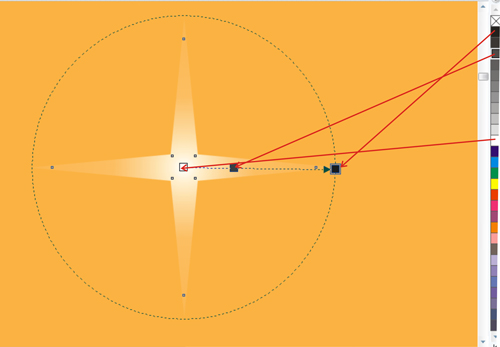
Воспользуемся полученными нами знаниями для настройки прозрачности звезды. Перетяните мышкой из цветовой палитры белый цвет на ползунок который находится в центре звезды, черный цвет перетяните на крайний ползунок, между ними перетягиванием на пунктирную линию добавьте 80% серый ползунок, это смягчит переход. См. Рис. 5.
На базе построенной нами звезды создайте скопление звезд, многократно копируя , уменьшая , и вращая объекты.Также можно слегка видоизменить некоторые звезды, для этого преобразуйте изменяемый объект(правая кнопка мыши по объекту- преобразовать в кривые) и инструментом «Форма» F10 потравите необходимые узлы. В итоге у вас должно получится как на Рис. 6
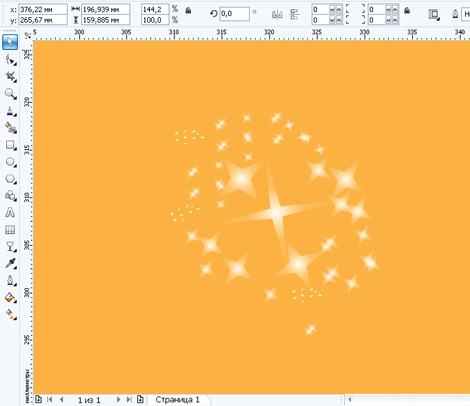
Создадим на базе группы объектов распылитель. Выделите все звезды накинув левой кнопкой лассо. Далее вверху в текстовом меню выберите «Эффекты» — «Художественное оформление» См. Рис 7
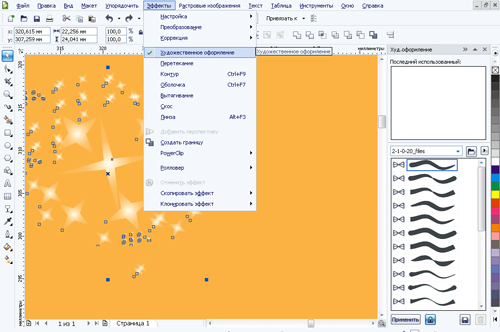
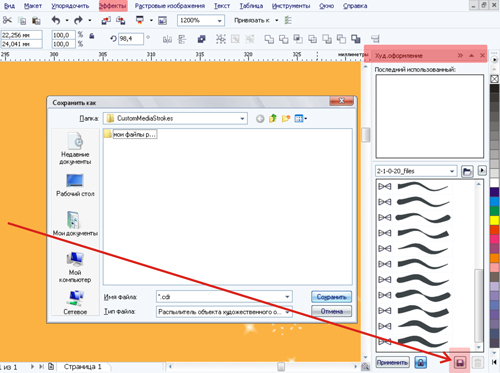
Справа появится прикрепленное окно «Худ.оформления», в самом низу окна найдите иконку дискеты, нажмите ее, в появившимся окне «Создание нового мазка» выберите «Распылитель», укажите папку в которую хотите сохранить файл, задайте имя файлу и нажмите кнопку «Сохранить». См. Рис. 8
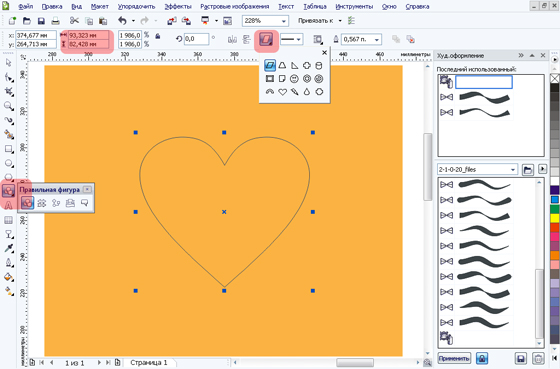
Что же, свой собственный распылитель мы создали. Далее нарисуйте сердце. Для этого выберите слева в панели инструментов «Основные фигуры» -«Правильная фигура», далее сверху на панели свойств раскройте выпадающий список правильных фигур,выберите сердце. Постройте сердце со следующими размерами 93мм Х 82мм. См. Рис. 9
Примените к сердцу ранее созданную нами заготовку распылителя. Для этого выделите сердце, далее справа в прикрепленном окне «Худ. Оформление» кликнете по иконке распылителя. См. Рис. 10
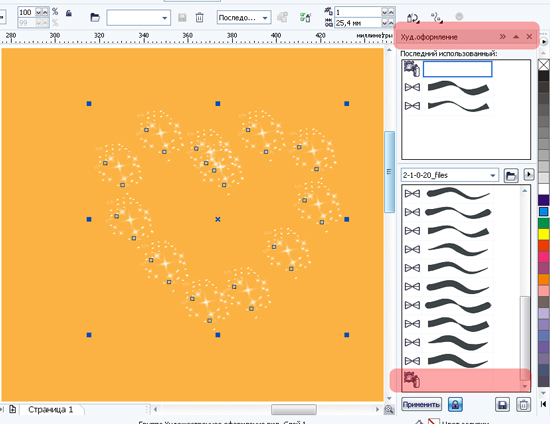
Настроим свойства распылителя. Сверху в панели свойств задайте следующие параметры.Размер объектов для применения аэрозоли — 98%,штрихи и интервалы для применения аэрозоли -20,9 мм, угол поворота -33 градуса, приращение -18. См. Рис. 11
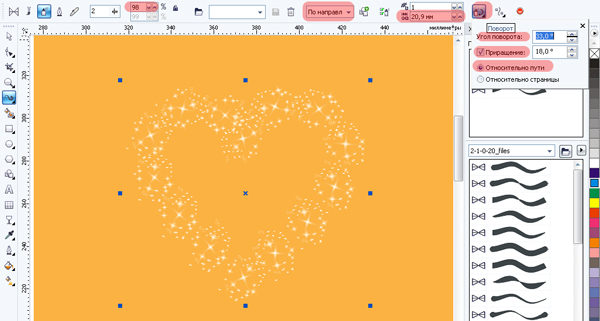
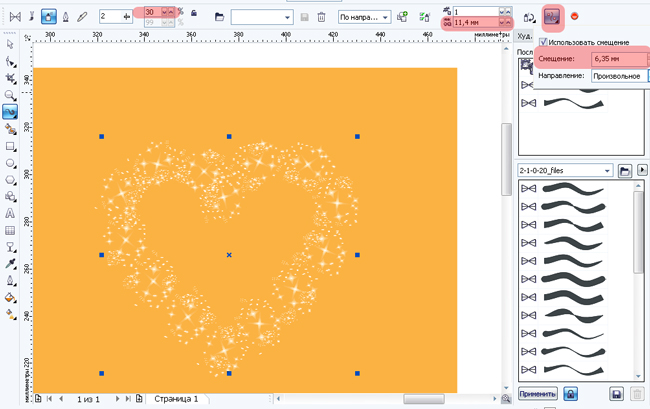
Добавим еще более мелких звезд. Выделите наше звездное сердце и нажмите клавишу (+) на клавиатуре , тем самым мы получим копию нашего звездного сердца. Настройте свойства распылителя копии. Размер объектов для применения аэрозоли — 30%,штрихи и интервалы для применения аэрозоли -11 мм, смещение — 7. См. Рис. 12
Разъедините группу художественного оформления для каждого из сердец. Для этого кликните правой кнопкой мыши по сердцу в появившемся меню выберите «Разъедините группу художественного оформления» См. Рис 13
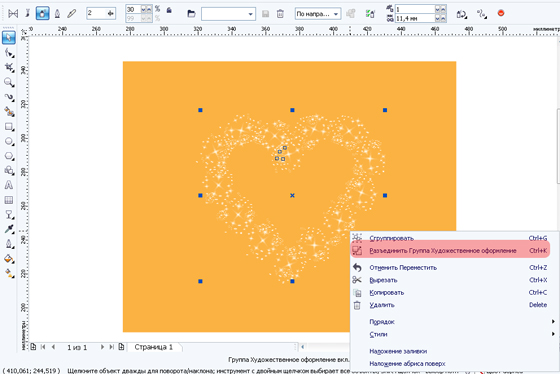
После разъединения группы, появившейся контур сердца удалите. Также обязательно разгруппируйте объекты для каждого сердца (правой кнопкой мыши кликнуть по сердцу,далее выбрать «Разгруппировать все»)
Добавим вручную немного хаотичности в расположении звезд. Подойдите творчески к данному процессу. Увеличьте выборочно некоторые звезды, некоторые удалите, можно работать сразу с группой звезд, набрасывая левой кнопкой мыши лассо на группу. Вот, что получилось у меня. См. Рис. 14
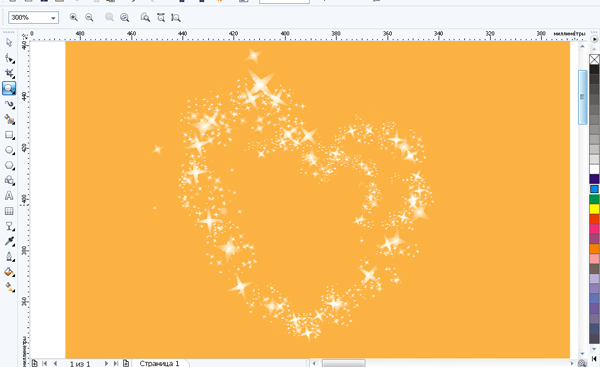
Добавьте несколько ярких одиночных звезд. Для этого возьмите любую звезду и при помощи инструмента:»Форма» F10 сместите узлы необходимым образом. См. Рис. 15
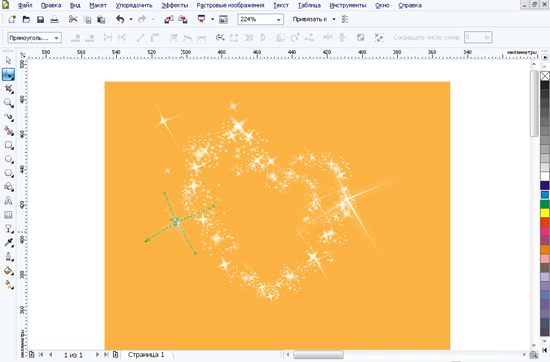
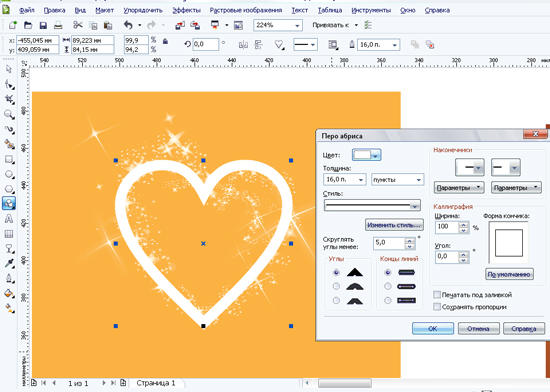
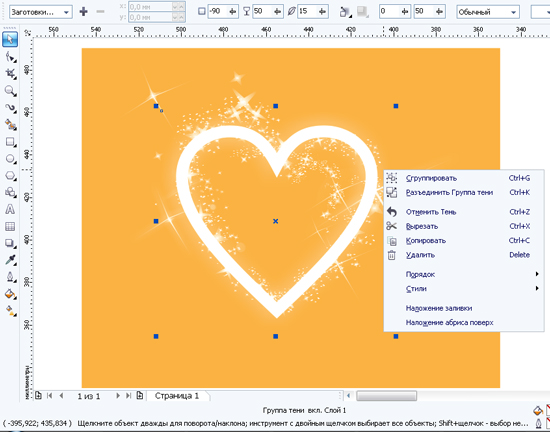
Добавим немного туманности между звездами. Постройте сердце уже знакомы вам образом, с теми же параметрами,что и ранее. Задайте толщину линии около 16 пунктов. Для этого выделите сердце и нажмите клавишу F12. См. Рис. 16
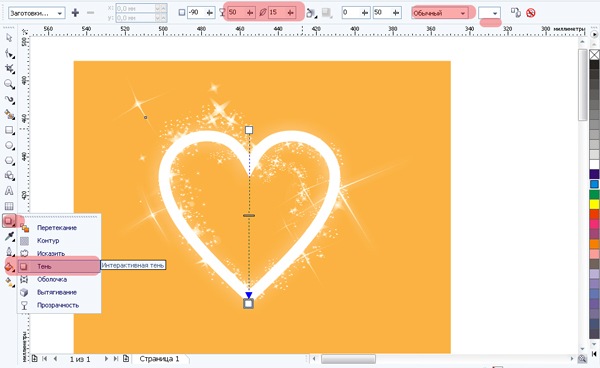
Примените к сердцу инструмент «Тень» со следующими параметрами.Непрозрачность тени -50, размытие тени -15, режим прозрачности (обязательно) — обычный, цвет тени — белый. См. Рис. 17
Далее отделите тень от сердца. Для этого кликните правой кнопкой мыши инструментом «Тень» по границе объекта и тени, в появившемся меню выберите команду «Разъединить группа тени». Объект сердца удалите а тень оставьте. См. Рис. 19
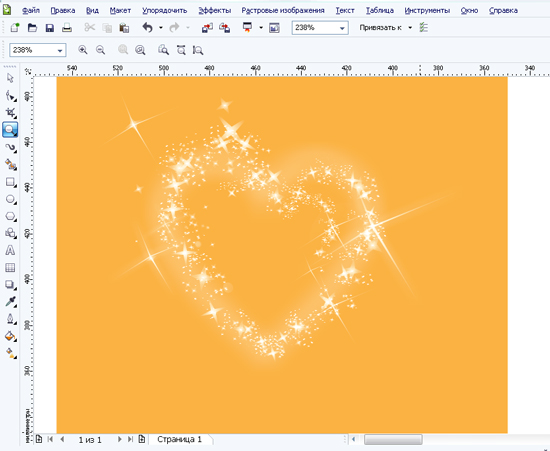
Создайте копию тени сердца, уменьшите ее и поместите в цент звездного сердца.
Далее добавим блики. Для этого постройте окружности разных размеров. Залейте их белым цветом. Примените к ним линейную прозрачность . См. Рис. 20
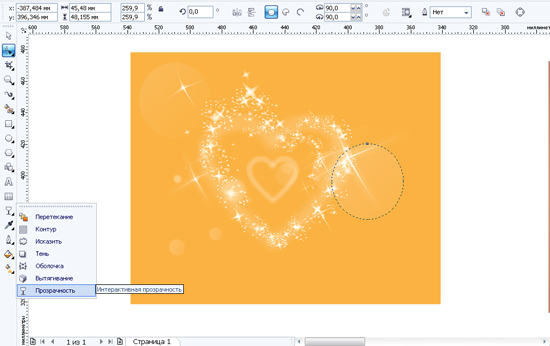
Добавим инструментом «Текст» надпись. Также надпись можно украсить инструментом «Тень»
Для усиления свечения звезд, залейте прямоугольник «Интерактивной заливкой» G (радиальная), таким образом,чтобы место расположения звезд было более ярким, а края прямоугольника более темными. См.Рис. 21
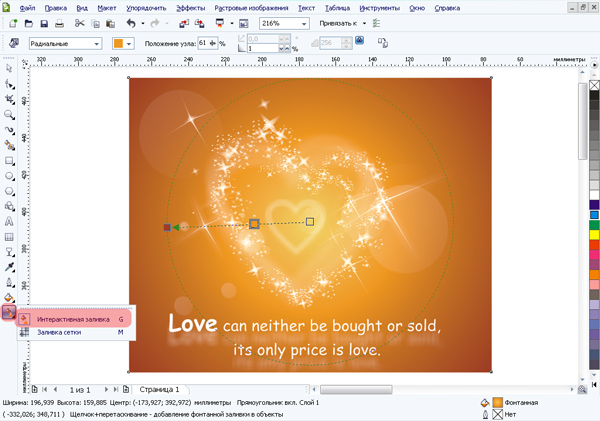
Работу можно считать выполненной. Поэкспериментируйте с формой и настройками, инструмента «Распылитель», при помощи его, как вы заметили, возможно создавать достаточно интересные эффекты. Всего вам наилучшего с уважением Стругальский Дмитрий.
Ссылки по теме
- Каталог программ Corel
- Купить программу CorelDRAW Graphics Suite X5
- Задать вопрос ONLine по покупке программы CorelDRAW Graphics Suite X5
| Главная страница — Программные продукты — Статьи — Графические редакторы, Corel |
| Распечатать » Правила публикации » |
Написать редактору | |
| Рекомендовать » | Дата публикации: 10.01.2012 | |
|
Предыдущая запись
| ||