
Huawei Honor 10
Для сброса на заводские настройки Huawei Honor 10 выполните следующее:
- Выключите телефон
- Зажмите кнопки «Громкость +» и «Включение»
- После появления логотипа Huawei отпустите кнопку «Включение»
- После появления EMUI рекавери отпустите кнопку «Громкость +»
- Нажмите на кнопку «Wipe data/factory reset»
- Наберите «yes» и еще раз нажмите «Wipe data/factory reset»
- На следующем экране последний раз подтвердите нажатием «Wipe data/factory reset»
- После окончания форматирования выберите «Reboot system now»
Добавил: Borodach 24.12.2018 Рейтинг: 5 Голосов: 1
Комментарии
Комментариев нет
Если вам помог какой-то совет или наоборот не помог, то не поленитесь — зарегистрируйтесь и проголосуйте. Тем самым вы поможете другим пользователям и нам. Ну или просто кликните на рекламе, это нас тоже порадует и таким образом вы можете нас отблагодарить. Так же, только зарегистрированные пользователи могут оставлять комментарии и вносить изменения в базу. Зарегистрировавшись вы сможете добавлять новые устройства или добавлять заметки к уже существующим.
Зарегистрироваться или войти вы можете на этой странице
Huawei
- Huawei Ascend G300
- Huawei Ascend G510
- Huawei Ascend G630
- Huawei Ascend G730
- Huawei Ascend W1 U00
- Huawei Ascend Y210D U8685d
- Huawei Ascend Y511
- Huawei Ascend Y541 Y5c
- Huawei Ascend Y600
- Huawei Honor 10
- Huawei Honor 10 Lite
- Huawei Honor 2 U9508
- Huawei Honor 4C CHM-U01
- Huawei Honor 5C NEM-L51
- Huawei Honor 6
- Huawei Honor 7 PLK-L01
- Huawei Honor 7A
- Huawei Honor 8A
- Huawei Honor 8X
- Huawei Honor 9
- Huawei Honor 9 lite
- Huawei Honor Note 10
- Huawei Honor P20
- Huawei Honor P20 Pro
- Huawei MediaPad
- Huawei MediaPad 10 FHD
- Huawei MediaPad 10 Link 201u
- Huawei MediaPad 7 Youth 2
- Huawei MediaPad T1 8.0 3g
- Huawei P20 Lite
- Huawei SmaKit S7
- Huawei U8180 Ideos X1
- Huawei U8950 Honor Pro
- Huawei U9200 Ascend P1
- Huawei Y3 II LUA-L21
- Huawei Y5 II
Как сбросить Honor 10 и 20 до заводских настроек?
В этой инструкции расскажем как сделать сброс телефона Honor до заводских настроек (Hard Reset).
Она подойдёт для всех моделей Honor серий 7,8,9,10,20,30,40. Возможно будут лишь немного отличаться пункты названий меню.
Сделать полный сброс можно двумя способами — через настройки и меню Recovery.
Обратите внимание, что после отката до заводских настроек с вашего телефона удаляться все пользовательские данные — фотографии, приложения, игры и прочее. Поэтому, если это возможно, сделайте резервное копирование данных.
Сброс Honor из меню «Настройки»
Рассмотрим сброс на примере Honor 20 Pro.
Для его осуществления необходимо знать пароль блокировки экрана и данные учётной записи Google, которую вы создавали в начале использования телефона. Система в любом случае запросит его после осуществления сброса.
- Войдите в меню « Настройки «
- Пролистайте в самый низ и откройте пункт « Система и обновления «
- Далее пункты « Сброс » и « Восстановление заводских настроек «
- Подтверждение действия.

Сброс Honor из меню Recovery
Этот способ подойдёт тем, кто по каким-то причинам не может зайти в меню настроек Honor (не включается телефон, забыт пароль от экрана блокировки).
Осуществляется он через меню Recovery:
- Выключите телефон
- Одновременно зажмите кнопки включения и увеличения громкости
- При появлении логотипа Honor, отпустите кнопку включения, а громкости продолжайте удерживать до отображения на экране полного меню
- Выберите пункт « Wipe data/factory reset «. Перемещаться между пунктами меню можно при помощи кнопок громкости, подтвердить выбор кнопкой включения
- Дождетесь окончания процесса сброса, который занимает несколько минут.
В этой инструкции мы рассказали как сделать сброс Honor до заводских. Если у вас возникли проблемы — напишите об этом в комментариях.
Читайте другие гайды по смартфонам Honor в разделе Инструкции по Honor.
Как сбросить Хонор или Хуавей до заводских настроек?
Нет ничего сложного в том, что бы сделать сброс данных на своем смартфоне Huawei или Honor, однако вы должны понимать, что в случае сброса вся информация с устройства будет удалена, поэтому заранее позаботьтесь об переносе данных на другое устройство. Если готовы, тогда давайте приступать.
Как сделать сброс данных на Хонор или Хуавей?
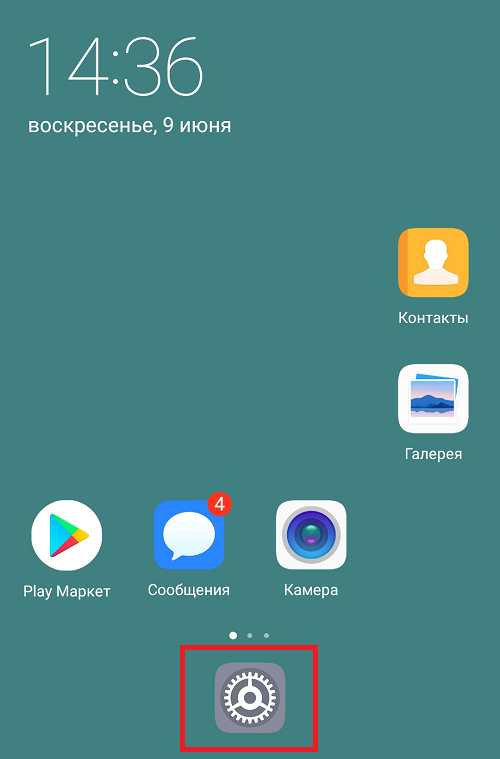
Тапните по иконке “Настройки” на рабочем столе.
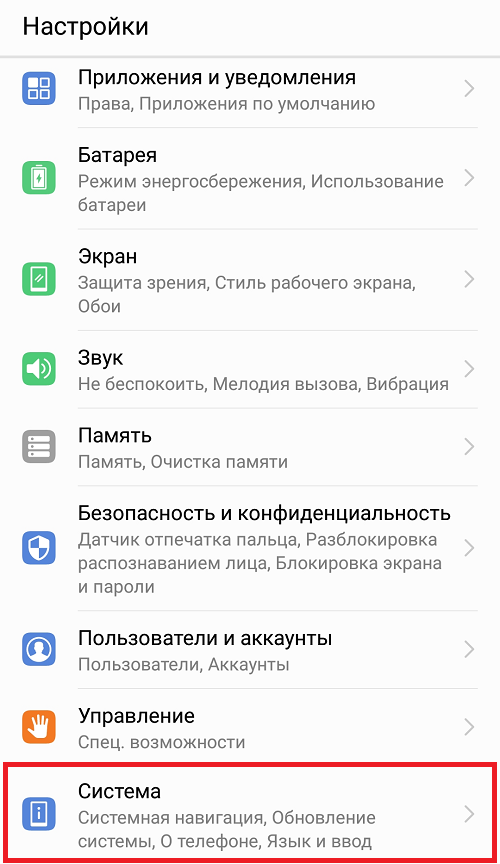
Найдите раздел “Система”.
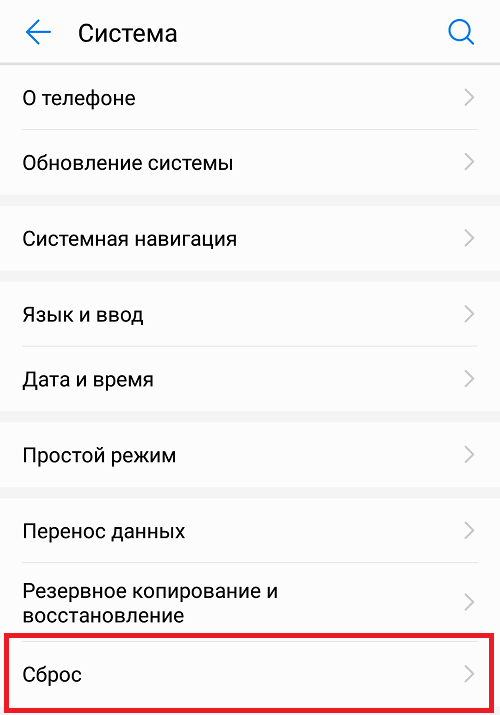
Нажмите на строчку “Сброс”.
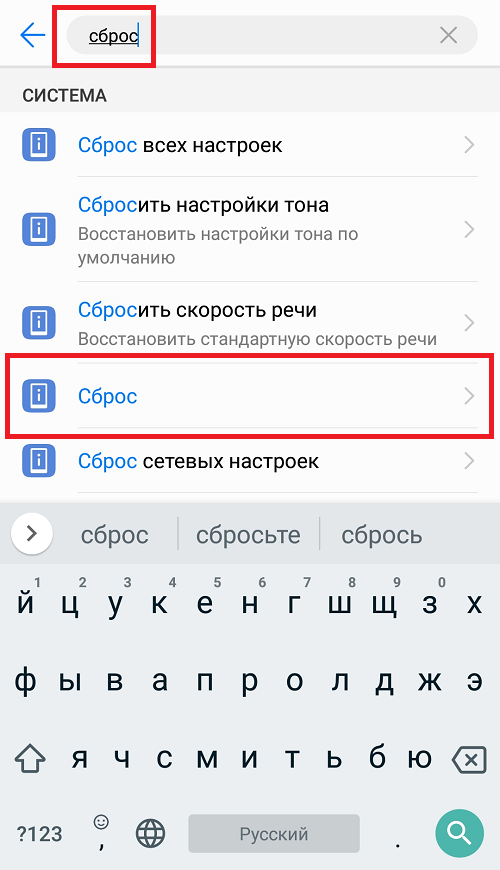
Важно! Если у вас отличается интерфейс системы, используйте поиск по меню по слову “сброс” (без кавычек).
Тапните по пункту “Восстановление заводских настроек”.
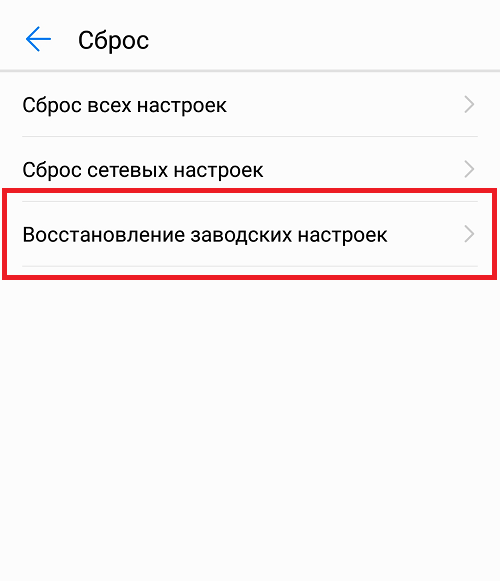
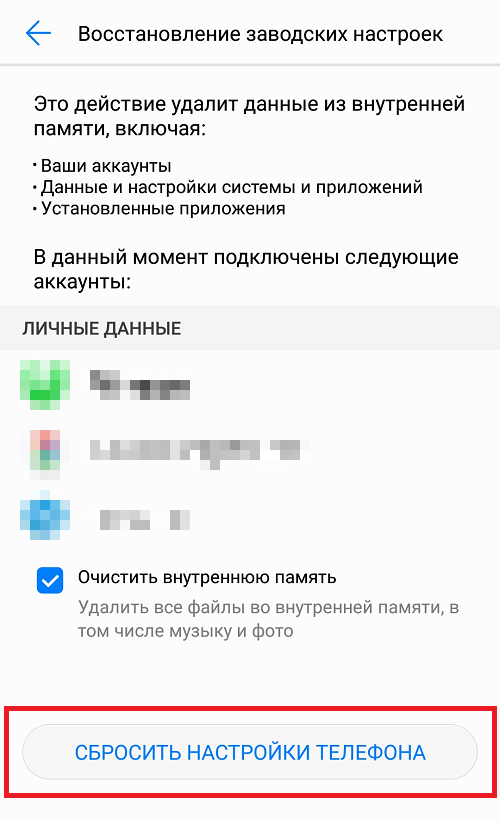
Прочитайте информацию, указанную на этой странице, и если согласны, нажмите на кнопку “Сбросить настройки телефона”.
Если установлена защита рабочего стола, вам предложат ввести пароль. После этого остается только подтвердить сброс настроек.
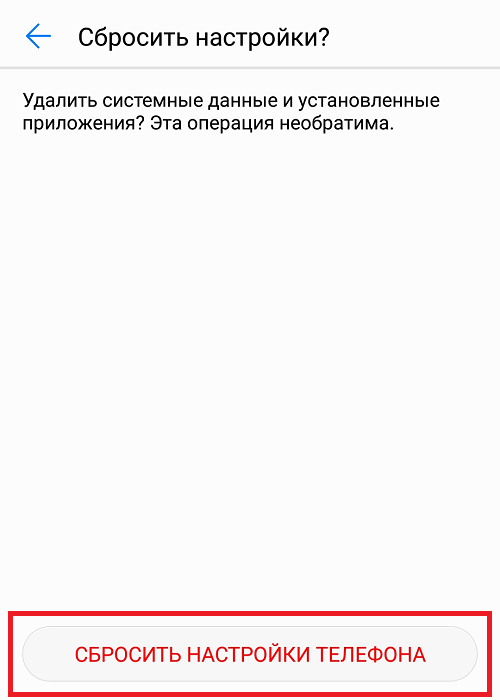
Устройство будет перезагружено и очищено, затем перезагрузится вновь и вы получите смартфон как с завода. Помните, что его нельзя самостоятельно перезагружать во время очистки, а также удостоверьтесь в том, что аккумулятор достаточно заряжен, чтобы смартфон не выключился при сбросе данных.
Сброс данных кнопками
Оптимальный вариант, если, допустим, не работает сенсор и есть подозрение, что проблема решится сбросом данных.
Выключаете смартфон, нажав на кнопку выключения. На экране нажимаете “Выключение”.
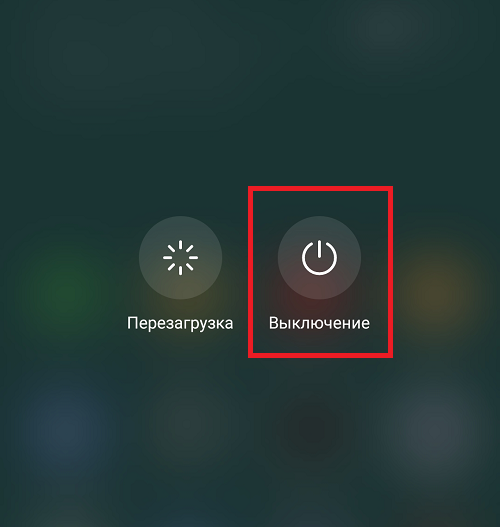
После выключения смартфона одновременно нажимаете на клавиши включения и увеличения звука.
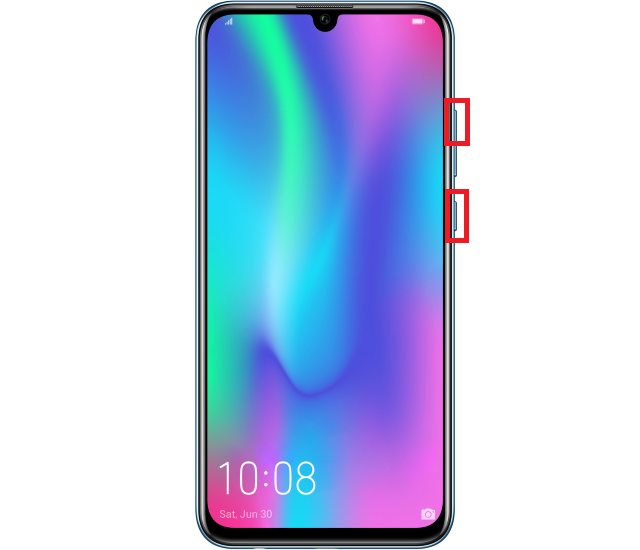
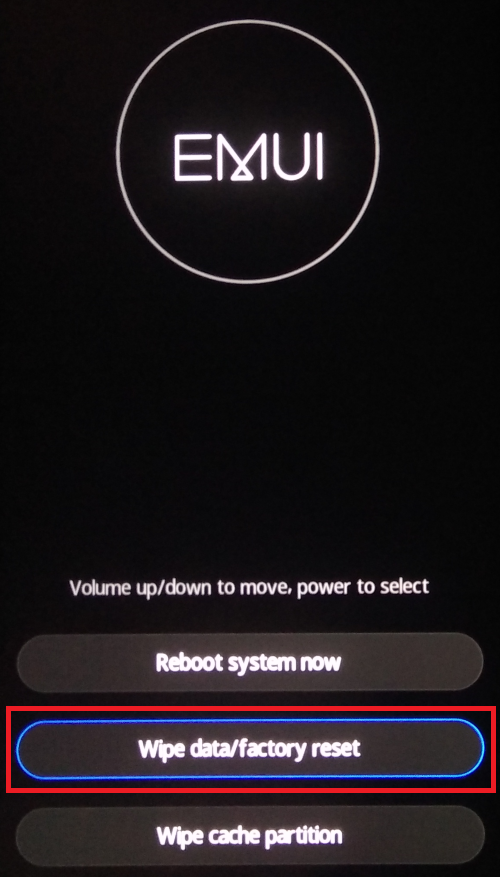
Когда смартфон включится, отпустите клавишу включения, но удерживайте кнопку увеличения звука, пока не загрузится рекавери меню. Меню загружено. С помощью клавиш регулировки звука выбираете пункт Wipe data/factory reset и подтверждаете действие нажатием на клавишу включения.
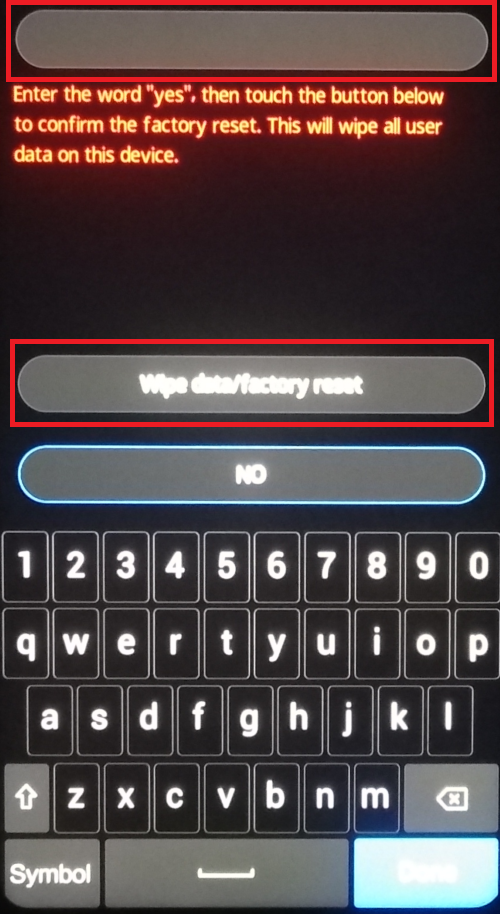
На следующей странице еще раз выбираете Wipe data/factory reset и при необходимости вводите слов yes.
Начнется сброс данных. Дождитесь окончания. Затем выберите пункт Reboot System Now.
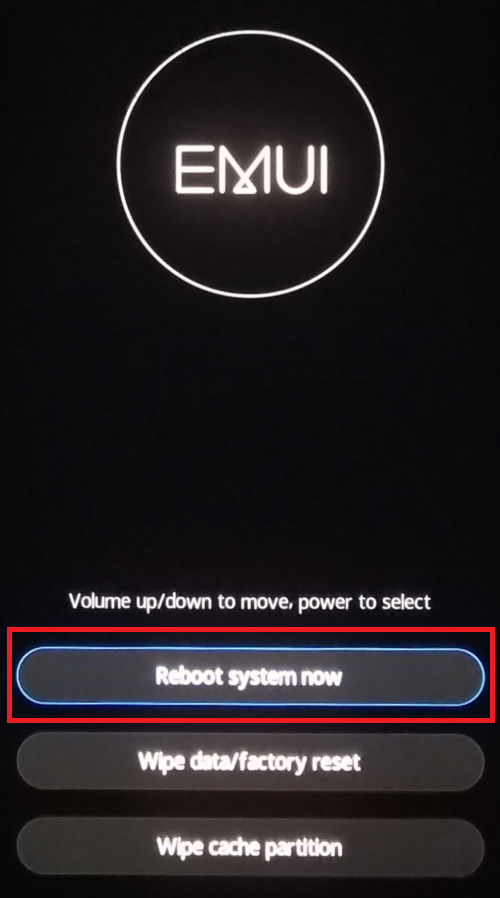
Смартфон перезагрузится в обычном режиме как новый.
Кстати, если не отвязать устройство от аккаунта Гугл, при следующем включении устройства после сброса нужно ввести пароль от него. Удостоверьтесь, что помните пароль.
- Оставить комментарий к статье.
- Подписаться на наш канал на YouTube.
- Подписаться на наш канал в Телеграме.
- Подписаться на нашу группу ВКонтакте.
- Подписаться на наш канал в Дзене.
Другие интересные статьи:
- Как сбросить телефон Самсунг до заводских настроек?
- Как сбросить настройки до заводских на телефоне Android?
- Как отвязать аккаунт Гугл от телефона?
- Что такое Hard Reset на смартфоне или планшете Android?
- Как установить мелодию на звонок на Honor или Huawei?
- Как закрыть приложение на Андроид-телефоне?
- Как включить Т9 на Samsung Galaxy?
Сброс настроек на телефоне Honor 10
Важно! Процедура сброса настроек подразумевает полное удаление информации с внутреннего накопителя телефона, поэтому озаботьтесь созданием резервной копии!
Подробнее: Как сделать бэкап Android-устройства перед прошивкой
Способ 1: Системные средства
Наиболее простой вариант решения рассматриваемой задачи – использование штатного инструмента сброса, предусмотренного в оболочке.
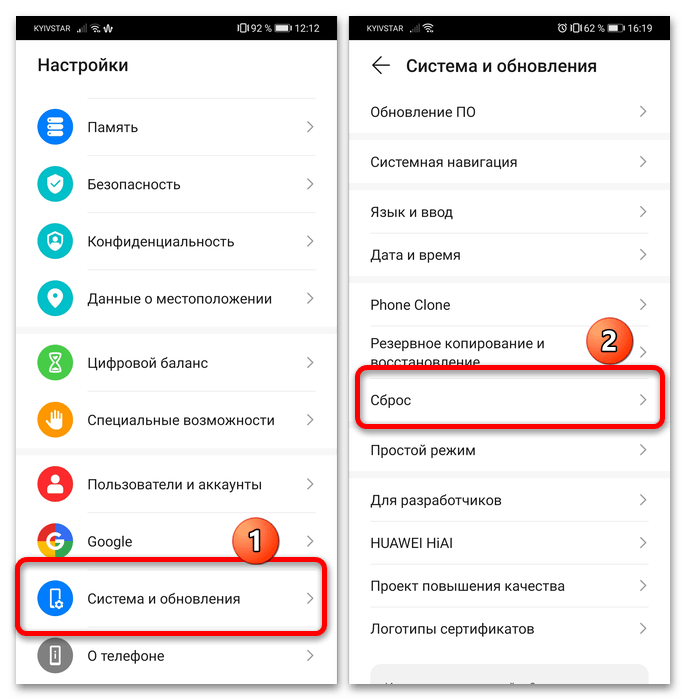
- Откройте «Настройки» и перейдите по пунктам «Система и обновления» – «Сброс».
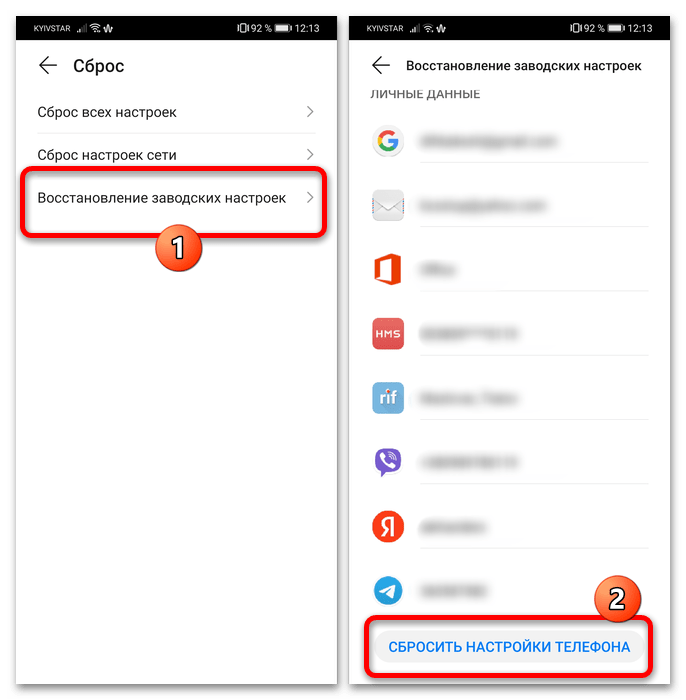
- Выберите «Восстановление заводских настроек», а в следующем окне ознакомьтесь с предупреждением и нажмите «Сбросить настройки телефона».
Важно! При активной блокировке графическим либо цифровым паролем или PIN-кодами на данном этапе их потребуется ввести!
Снова нажмите «Сбросить настройки телефона». 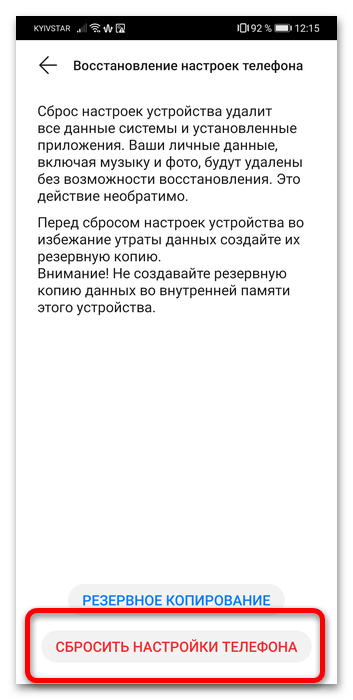
Способ 2: Рекавери
Если случилось так, что в систему смартфон не загружается, предусмотрен ещё один вариант решения рассматриваемой проблемы – загрузка в рекавери и выполнение сброса оттуда.
- Выключите телефон, если не сделали этого ранее, а затем одновременно нажмите и держите кнопки «Громкость вверх» + «Питание».
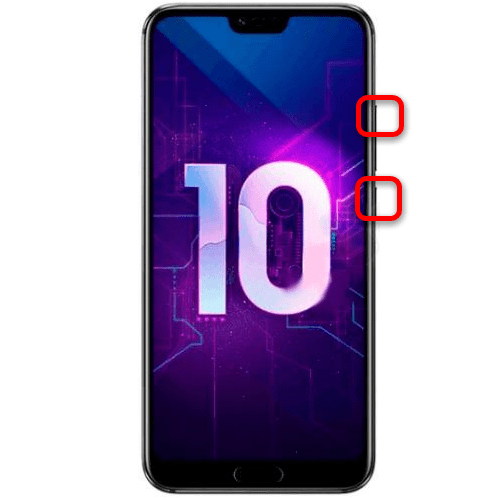
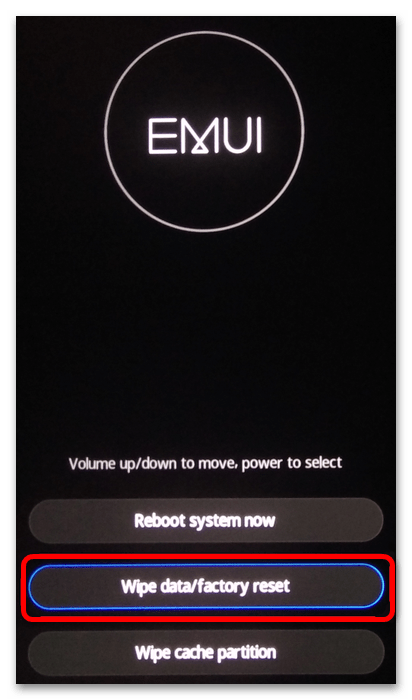
- После появления логотипа Хонор отпустите «Питание», а «Громкость» – когда загрузится меню. Посредством «Громкость +» и «Громкость -» выберите пункт «Wipe data/Factory Reset» и подтвердите действие нажатием кнопки включения.
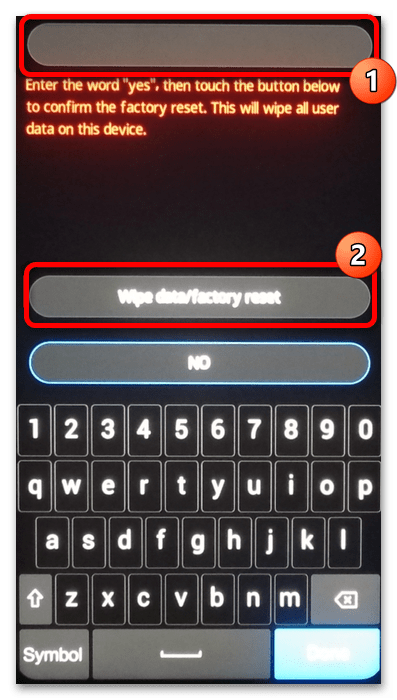
- Далее понадобится напечатать слово yes и подтвердить желание отформатировать телефон.
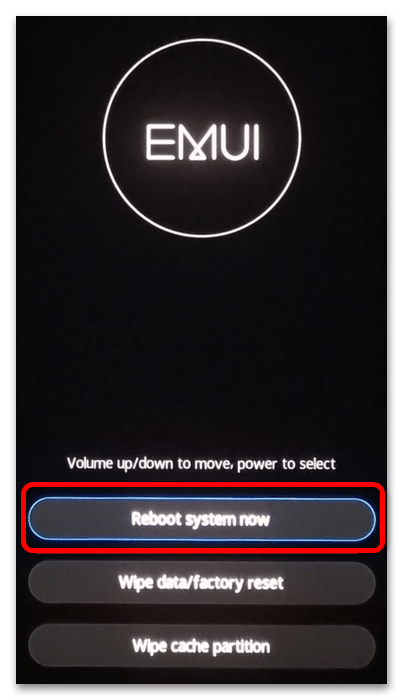
- Подождите, пока смартфон выполнит поставленную задачу, а после уведомления перезагрузите его, выбрав пункт «Reboot system now».
Данный вариант сложно назвать практичным, однако в ряде случаев он является единственным доступным.