
Alcatel One Touch 5047D U5 HD White Hard Reset.
Сброс телефона Alcatel One Touch 5047D U5 HD White к заводским настройкам может понадобиться не только если Вы захотите продать телефон. Возврат к заводским настройка будет полезен и при потере пароля разблокировки и при торможении или нестабильной работой смартфона из за скопившегося мусора или других причин, превращении телефона в неработающий и бесполезный «кирпич», «утере» ли столкновении с нестабильной работой вследствие всевозможных причин. На старых телефонах звонилках можно было сделать Hard Reset — просто вытащив и вставив обратно батерею, современные аппараты даже не имею такой функции как извлечение аккамулятора.
2. Одновременно нажмите и удерживайте кнопки Питание и Увелич. громкости в течение нескольких секунд.
3. Отпустите удерживаемые кнопки, когда появится логотип ALCATEL.
4. Выберите «wipe data/factory reset«, используйте кнопку Уменьш. громкости для перехода по пунктам меню и кнопку Питание для подтверждения.
5. Выберите из меню «Yes — delete all user data». Используйте кнопку Уменьш. громкости для прокрутки меню и кнопку Питание для выбора.
6. Выберите из меню «reboot system now«. Используйте кнопку Уменьш. громкости для прокрутки меню и кнопку Питание для выбора.
Популярные сегодня
| Alcatel One Touch 5070D POP Soft Slate/Silver/Gold | |
| Производитель: Alcatel ; Код производителя: 5070D; Стандарт: GSM 900/1800/1900, 3G, 4G LTE; Тип: смартфон/коммуникатор; Тип корпуса: классический; Тип SIM-карты: Micro-SIM; Количество SIM-карт: 2; Реж. | |
| Alcatel One Touch 5085D A5 LED Black | |
| Производитель: Alcatel ; Стандарт: GSM 900/1800/1900, 3G, 4G 4G(LTE), LTE-A Cat. 4; Поддержка диапазонов LTE: band 1, 3, 7, 8, 20, 28A; Тип: смартфон/коммуникатор; Операционная система: Android 6.0; Т. | |
Сброс до заводских настроек (hard reset) для телефона Alcatel POP C1 4016D
Есть много причин, по которым вам может потребоваться выполнить полный сброс до заводских настроек смартфона (Hard Reset) Alcatel POP C1 4016D. Обычно эту процедуру выполняют для восстановления работоспособности системы, которая была нарушена вирусами, удалением системных файлов, «корявым» обновлением прошивки и многими другими вещами. Хард Ресет выполнить очень легко на любом смартфоне, но вы должны знать о последствиях этого действия и уметь сделать резервную копию системы и файлов. Обо всем этом мы подробно расскажем ниже.
Как создать бэкап?
Внимание! Сброс сотрет все данные на телефоне Alcatel POP C1 4016D. Если вы не сохранили резервную копию контактов, изображений, видео, документов и всего остального, то должны сделать это, в противном случае лишитесь всей личной информации, которая была на устройстве.
Чтобы не потерять свои данные, выполните следующие рекомендации.
- Скиньте на компьютер через USB-кабель фотографии, документы и видео. Также для бэкапа снимков можно использовать Google Фото, а для документов и папок подойдет облачный сервис Google Диск, но на него можно «залить» количество файлов. Для расширения хранилища придется платить.
- Чтобы не потерять контакты и приложения, активируйте синхронизацию с облаком в настройках. Перейдите по пути «Система» — «Дополнительно» — «Резервное копирование». Включите функцию резервного сохранения на аккаунт Google.
Как только закончите это, можете выполнять Hard Reset Alcatel POP C1 4016D.
Как сделать полный сброс данных на телефоне Alcatel POP C1 4016D из меню настроек?
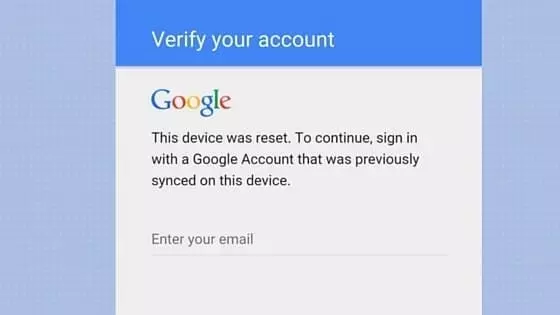
Внимание! Из-за FRP (Factory Reset Protection, то есть защита от сброса) Android будет просить ввести логин и пароль аккаунта, который был закреплен до процедуры Hard Reset. Поэтому, если вы планируете продать смартфон, надо выйти из учетной записи Google («Настройки» — «Аккаунты» — «Google» — «Удалить аккаунт») до сброса, чтобы человек, который получит ваш телефон, смог активировать на нем свой профиль.
Учитывая широкий спектр Android-телефонов и сложности описать процесс сброса настроек для конкретной модели, мы будем показывать руководство на примере трех принципиально разных устройств и прошивок :
- Mi A1 на чистом Android, который также используется в Nokia, Motorola, OnePlus (имеет слегка переработанную систему) и во всех девайсах, выпущенных про программе Android One;
- Galaxy S7, который функционирует под управлением Samsung Experience. Напомним, что корейская корпорация — крупнейший производитель смартфонов в мире, поэтому есть смысл показать и эту оболочку;
- Redmi Note 5 на MIUI. Продукты этой компании пользуются огромным спросом в СНГ, поэтому мы не могли обойти его стороной.
Проще всего произвести Хард Ресет через специальное меню в параметрах системы. Еще раз отметим, что расположение и название пунктов может немного отличаться в зависимости от используемого телефона. Главное – найти основную категорию по восстановлению и сбросу.
Xiaomi Mi A1 (чистый Android 8.1 Oreo)
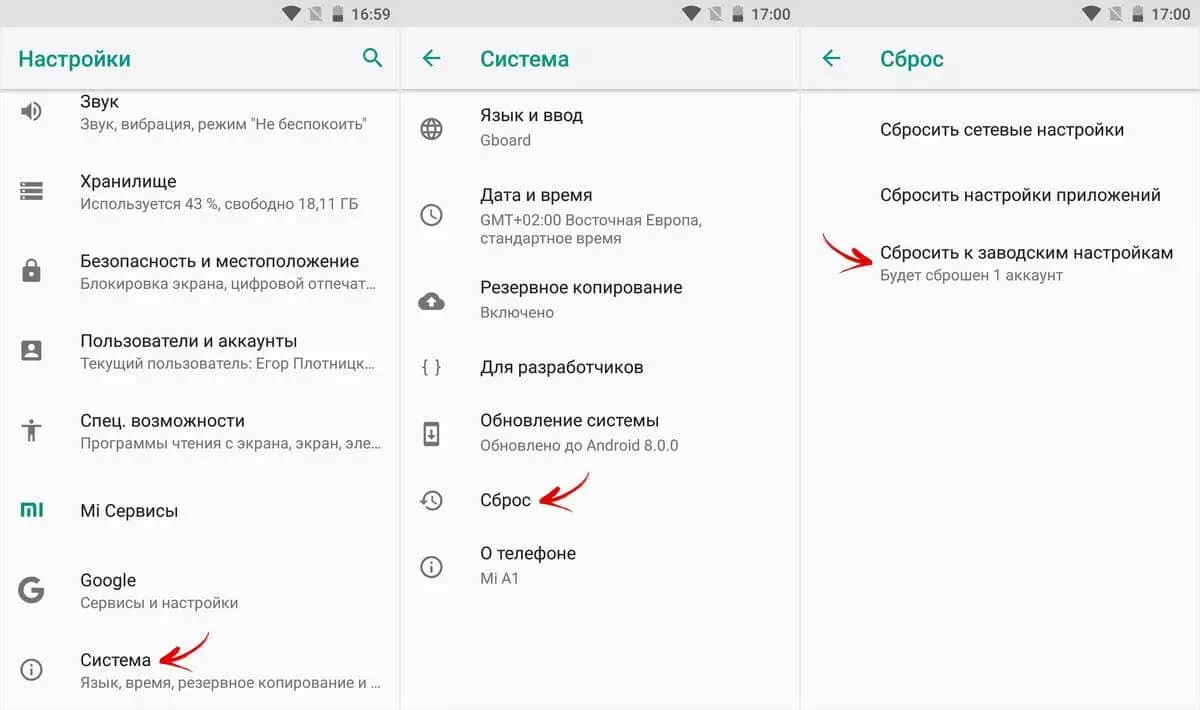
- Кликните по значку «Настройки» в меню приложений или запустите их с помощью иконку в шторке уведомлений.
- Пролистайте вниз и перейдите в раздел «Система».
- Нажмите «Сброс».
- Выберите «Удалить все данные» («Сбросить к заводским настройкам»).
- Подтвердите свое намерение, нажав клавишу внизу.
- Введите PIN-код устройства и клацните «Продолжить».
- Выберите «Стереть все».
Устройство перезагрузится, и вам снова нужно будет пройти первоначальную настройку, как если бы это был новый телефон.
Samsung Galaxy S7 (оболочка Samsung Experience)
- Перейдите в настройки удобным для вас способом.
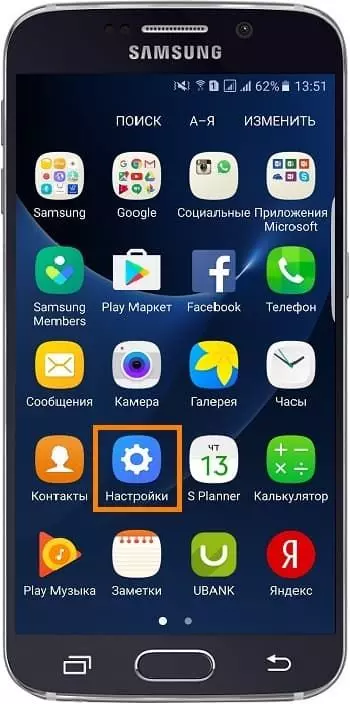
- Внизу кликните на вкладку «Общие настройки».
- Выберите «Сброс» («Архивация и сброс»).
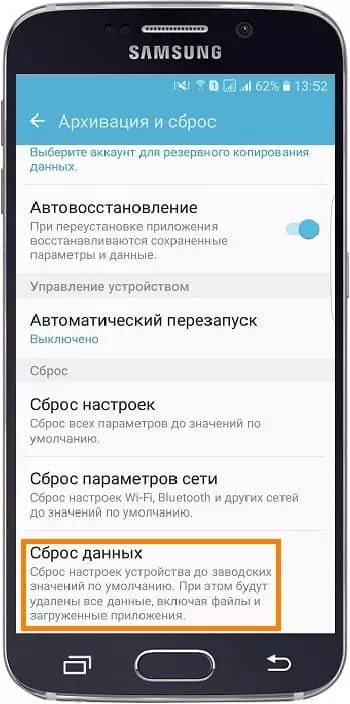
- Тапните по «Сброс данных».
- Нажмите на синюю кнопку сброса.
- Введите PIN-код устройства и нажмите «Далее».
- Клацните «Удалить все» («Сброс устройства»).
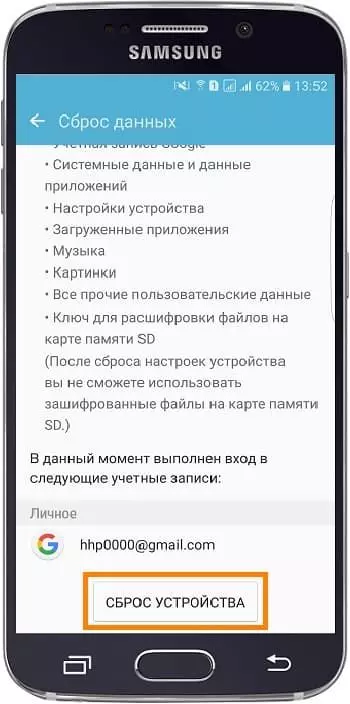
Ваш телефон перезапустится. Останется настроить его, как после покупки.
Redmi Note 5 (прошивка MIUI)
- Откройте «Настройки».
- Перейдите в окно «Дополнительные параметры».
- Клацните «Резервное копирование и сброс».
- Выберите «Сброс настроек».
- Чтобы удалить абсолютно все приложения и файлы, отметьте пункт «Очистить внутреннюю память».
- Осталось кликнуть на «Сбросить настройки» и ввести пароль, если потребуется.
Внимание! Как видите, главное – найти раздел «Сброс». Чтобы гарантированно не «плутать» по всем параметрам в поисках нужного меню, проще на главной странице в окно поиска ввести запрос «Сброс». Выберите из предложенного перечня искомое меню и сразу в него попадете. А дальше все, как в инструкциях.
Как выполнить Хард Ресет Alcatel POP C1 4016D через Recovery без пароля
Это актуальный метод, если на телефоне присутствует неисправность, которая препятствует его загрузке и нужно выполнить сброс без пароля. Именно для таких случаев нужен режим восстановления, через который нужно будет производить Хард Ресет.
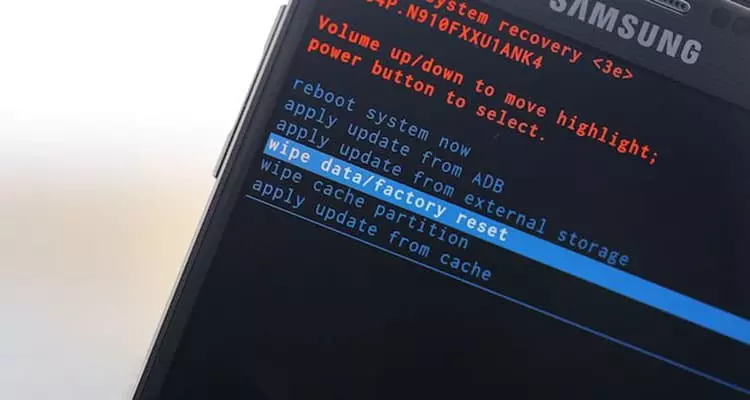
- Если ваш телефон включен, выключите его.
- Удерживайте кнопки питания и уменьшения громкости (если ничего не происходит, читайте нашу отдельную статью о том, как войти в Рекавери).
- Вместо нормальной загрузки вы увидите меню, где навигация выполняется при помощи клавиш регулировки громкости (передвижение курсора) и питания (выбор).
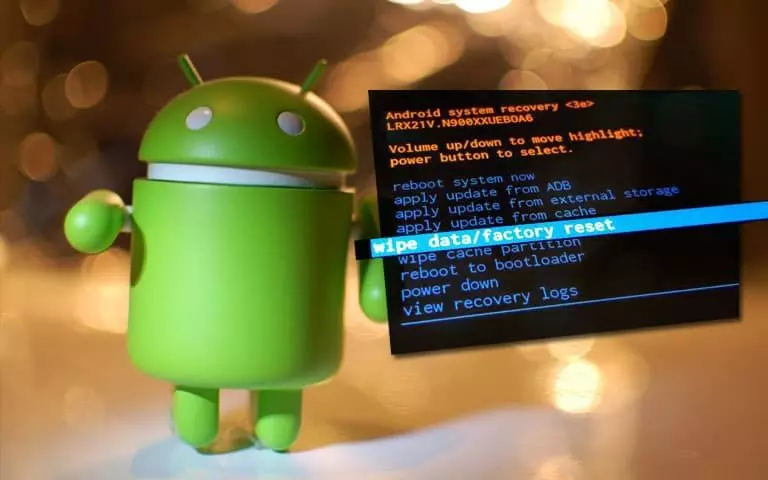
- Опускайтесь до категории «Wipe data/factory reset» и кликните по ней клавишей питания.
- Выделите «Yes», чтобы подтвердить сброс.
По завершении сброса аппарат уйдет в перезагрузку и выдаст стандартное окно приветствия и настройки. Опять же, названия меню могут немного отличаться в зависимости от модели.
Видео как сделать hard reset для смартфона Alcatel POP C1 4016D
Поделитесь страницей с друзьями:
Как выполнить сброс настроек до заводских на смартфонах Alcatel
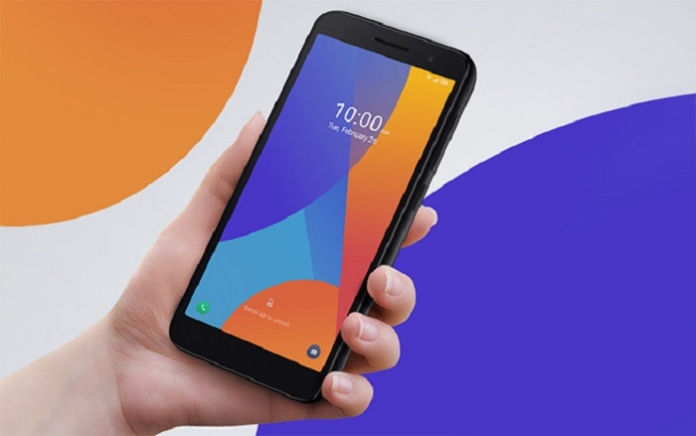
Часто пользователям необходимо очистить телефон от ненужной информации, привести его в исходный вид, увеличить скорость работы операционной системы или исправить некоторые программные ошибки – сделать это достаточно просто и быстро, если следовать необходимой инструкции. В этой статье вы узнаете, как осуществить на Alcatel сброс настроек до заводских и как правильно выполнить hard reset.
- 1 Что такое Hard Reset
- 2 Создание резервной копии данных перед сбросом
- 3 Способы выполнения жёсткого сброса настроек
- 3.1 Через меню
- 3.2 Аппаратный метод
- 3.3 Recovery
- 3.4 Мастер коды
Что такое Hard Reset
Hard Reset – это аппаратный сброс к заводским настройкам и очистка внутренней памяти. При этом происходит принудительная перезагрузка системы с помощью специальных кнопок.
Создание резервной копии данных перед сбросом
Как известно, сброс настроек удаляет все изменения, внесённые пользователем, то есть личная информация будет утеряна безвозвратно. Создание резервной копии необходимо, чтобы не потерять все имеющиеся на телефоне данные (контакты, файлы, изображения и так далее), находящиеся во внутренней памяти устройства.
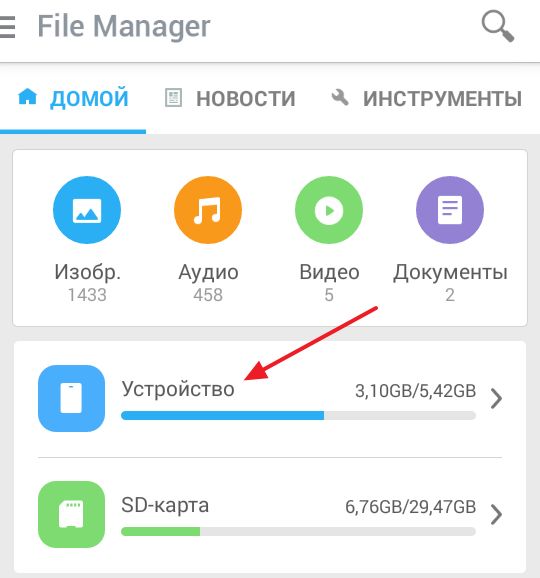
Если у вас есть карта памяти, используйте её для копирования данных перед жёстким сбросом настроек. Сделать это можно с помощью приложения File Manager. Также можно создать и загрузить резервную копию в хранилище Google Drive через настройки телефона.
Способы выполнения жёсткого сброса настроек
Существует несколько вариантов выполнения сброса в зависимости от того, в каком состоянии находится ваш телефон. Например, если смартфон постоянно глючит и не хочет нормально работать, вряд ли получится сделать откат настроек через меню гаджета. Для этого лучше всего подойдет аппаратный метод. В любом случае, выполнить полную перезагрузку устройства не проблема, даже если ваш телефон в самом плачевном состоянии.
Через меню
Самый простой способ сброса настроек выполняется через меню смартфона. Для этого необходимо:
- Убедиться, что батарея смартфона заряжена не менее, чем на 50%, чтобы процесс форматирования не прервался.
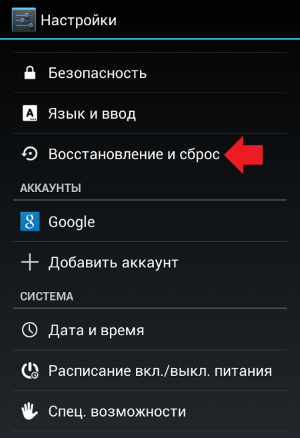
- В меню телефона перейти в Настройки.
- Далее следует нажать на «Резервное копирование и сброс» – Сброс до заводских данных» – «Сброс устройства».
- Если вы уверены, что резервная копия создана, смело выбирайте «Стереть всё».
Аппаратный метод
Если сброс до заводских настроек на смартфонах Alcatel не получается сделать через меню, попробуйте аппаратный метод. Этот вариант требует больше действий, но не уступает в эффективности первому. Для работы вам не потребуется искать сброс данных в меню и настройках телефона, так как все операции производятся с помощью кнопок на корпусе гаджета. Что необходимо сделать:
- Перед перезагрузкой обязательно проверьте заряд телефона и выключите его.
- Когда экран погаснет, зажмите и удерживайте кнопки увеличения звука и питания.
- Когда появится меню, из списка опций выберите Wipe Data или Factory Reset.
- Дождитесь, когда смартфон переформатируется, – и можно вновь приступать к работе.
Recovery
- Нажмите кнопку питания, чтобы выключить Alcatel
- Теперь нажмите кнопку уменьшения громкости + кнопку питания в течение 10-15 секунд.
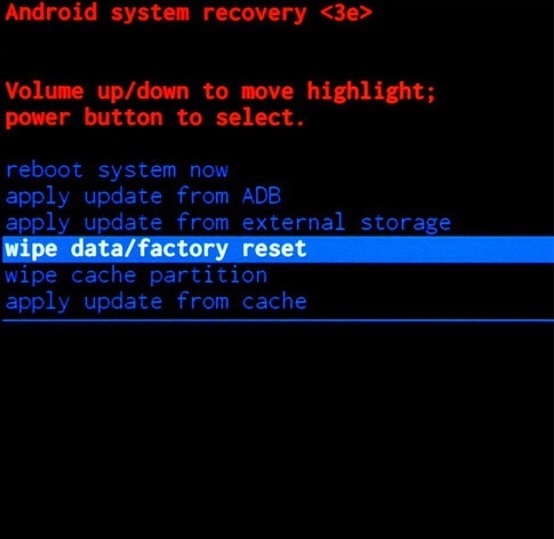
- Вы увидите режим восстановления на экране вашего мобильного телефона.
- Используйте кнопку громкости, выбрав «восстановление».
- Чтобы подтвердить, следует нажать кнопку питания.
- Трижды выберите Wipe Data.
- После этого выберите ОК, чтобы очистить все данные.
- После этого нажмите Назад.
- В режиме восстановления выберите «перезагрузить систему». Будет выполнен полный сброс настроек.
Теперь вы успешно сбросили настройки своего мобильного телефона.
Мастер коды
«Мастер-коды» подойдут для всех смартфонов Алкатель. Для того, чтобы выполнить полный сброс настроек до заводских и очистить память телефона, можно воспользоваться кодом # # # 847 # .
Как отключить пароль на Alcatel через Hard Reset
Есть ещё один, более сложный вариант может помочь, если не получилось выполнить жёсткий сброс на Алкатель другими способами:
- Выключите телефон и отсоедините от него все USB-кабели или кабели питания. Если телефон не удаётся выключить, дайте батарее разрядиться, пока телефон не выключится, затем зарядите телефон в течение 30 минут и отсоедините от телефона все USB-кабели или кабели питания.
- Нажмите и удерживайте кнопки увеличения громкости и питания.
- Когда вы увидите первый логотип на экране, кнопку питания можно отпустить.
- Выберите английский или предпочитаемый вами язык.
- В следующем окошке необходимо выбрать: Wipe data Factory Reset.
- Можно перезагрузить телефон, когда закончите, и не беспокойтесь, если запуск займет немного больше времени, так как это естественно после процесса сброса настроек.
После перезагрузки телефона:
Если вы продаёте телефон, отдаёте его или возвращаете в Republic, восстановление заводских настроек завершено, и вы можете выключить телефон.
Если вы выполняете сброс настроек телефона до заводских для решения проблемы с устройством, следуйте инструкциям по настройке телефона без сторонних приложений.
Это были все способы, как сделать откат до заводских настроек на телефонах Алкатель – от самых простых до наиболее сложных. После прохождения всех этапов из инструкций телефон должен выглядеть как только что купленный – на нём не будет ни данных, ни пароля.
Сброс настроек Alcatel OmniStack LS 6224
Опишу примеры сброса настроек на Alcatel OmniStack LS 6224 несколькими способами.
1) Подключимся к устройству и выполним команду удаления конфигурации и перезапуска:
enable delete startup-config reload
На всякий случай, перед удалением конфигурации, можно сделать ее резервную копию на tftp сервер или локально:
copy startup-config tftp://10.10.0.18/startup-config copy startup-config startup-config-backup dir
Вернуть обратно можно так:
copy tftp://10.10.0.18/startup-config startup-config copy startup-config-backup startup-config
2) Если пароль к коммутатору неизвестен, то подключимся к нему консольным кабелем, скорость обычно 9600.
Включаем питание коммутатора, ждем появления сообщения:Autoboot in 2 seconds — press RETURN or Esc. to abort and enter prom.
Когда сообщение появилось — жмем клавишу «Enter» или «Esc», в появившемся меню выберем «[3] Password Recovery Procedure», потом «[7] Back» и ждем запуска устройства.
После этого коммутатор запустится и не будет спрашивать пароль, просто удалим конфигурацию как я писал выше или изменим пароль пользователю:
enable configure username admin password PASSWORD level 15 exit copy running-config startup-config reload
- Нажмите, чтобы открыть на Facebook (Открывается в новом окне)
- Нажмите, чтобы поделиться на Twitter (Открывается в новом окне)
- Нажмите, чтобы поделиться записями на Pinterest (Открывается в новом окне)
- Нажмите, чтобы поделиться на LinkedIn (Открывается в новом окне)
- Нажмите, чтобы поделиться записями на Tumblr (Открывается в новом окне)
- Нажмите, чтобы поделиться в Telegram (Открывается в новом окне)
- Ещё
- Нажмите, чтобы поделиться записями на Pocket (Открывается в новом окне)
- Нажмите, чтобы поделиться на Reddit (Открывается в новом окне)
- Нажмите, чтобы поделиться в WhatsApp (Открывается в новом окне)
- Нажмите для печати (Открывается в новом окне)