
Как перенести электронную почту с Gmail на Mail.ru и сохранить все сообщения
Наверняка большинство слышали про закон, который с 1 декабря 2023 года обязывает регистрироваться на отечественных сайтах только с использованием российской электронной почты или учетной записи портала Госуслуг. Удобство очень сомнительное. Придется либо создавать дополнительные аккаунты и каким-то образом в них не запутаться, либо забрасывать почтовые ящики, которым уже много лет, и переходить на новые, попутно каким-то образом проинформировав все свои контакты о смене электронной почты. Уже представили масштаб проблем? Именно для такого случая VK разработала специальный сервис Xmail. Он позволяет перенести электронку из иностранного сервиса в российский.
Перенести электронку Gmail в российский сервис теперь можно в пару кликов
❗️ПОДПИСЫВАЙСЯ НА НАШ КАНАЛ В ДЗЕНЕ И ЧИТАЙ КРУТЫЕ СТАТЬИ БЕСПЛАТНО
Воспользовавшись им, вы получите доступ ко всем письмам, которые хранятся на вашем основном почтовом ящике, и создадите дополнительный адрес электронной почты, который можно будет использовать для регистрации на любых российских сервисах.
Можно ли перенести почту
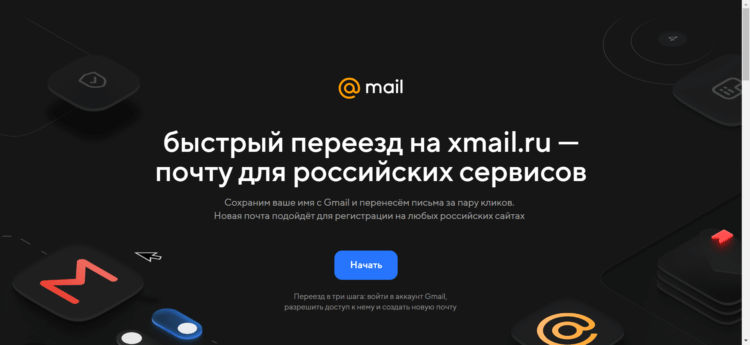
VK разработала специальный сервис для быстрого переноса почты из Gmail
Некоторые сервисы электронной почты предлагают пользователям функцию, с помощью которой можно собирать письма из разных почтовых ящиков в один. Это позволяет не заходить в десять аккаунтов, а пользоваться только избранным, периодически очищая место в остальных. По такому же принципу и работает сервис xmail от VK. Для его использования подойдет любая электронная почта, в которой можно разрешить доступ сторонним почтовым клиентам. Xmail будет автоматически пересылать сообщения, которые приходят на иностранную почту, в ваш новый ящик.
❗️ПОДПИСЫВАЙСЯ НА ТЕЛЕГРАМ-КАНАЛ СУНДУК АЛИБАБЫ. ТАМ КАЖДЫЙ ДЕНЬ ВЫХОДЯТ ПОДБОРКИ САМЫХ ЛУЧШИХ ТОВАРОВ С АЛИЭКСПРЕСС
С исходящими все обстоит еще интереснее. Вы можете в отправителе письма указывать как вашу старую иностранную электронку, так и новую, которая создалась при регистрации. Этот момент для многих был особенно важным. Радует, что VK подумали даже об этом и предоставили такую возможность. В настоящее время быстрый перенос работает только с почты Gmail, но со временем могут добавится и другие сервисы. Для остальных почтовых ящиков регистрироваться на mail.ru и настраивать перенос придется вручную, что значительно снижает привлекательность.
Как перенести почту Gmail в Mail.ru
Для начала давайте перенесем все письма из одной почты в другую, которая будет создана в процессе. Рекомендую все делать с компьютера. Большой экран явно добавит удобства в этом нелегком деле. Никто не запрещает воспользоваться Айфоном, но времени вы из-за этого потратите на порядок больше. Делается это очень просто:
-
Перейдите на сайт Google и зайдите в вашу почту;
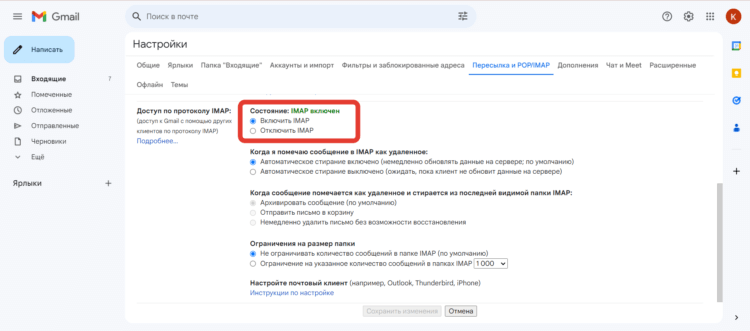
Если не включить IMAP, то mail.ru не сможет загрузить ваши письма
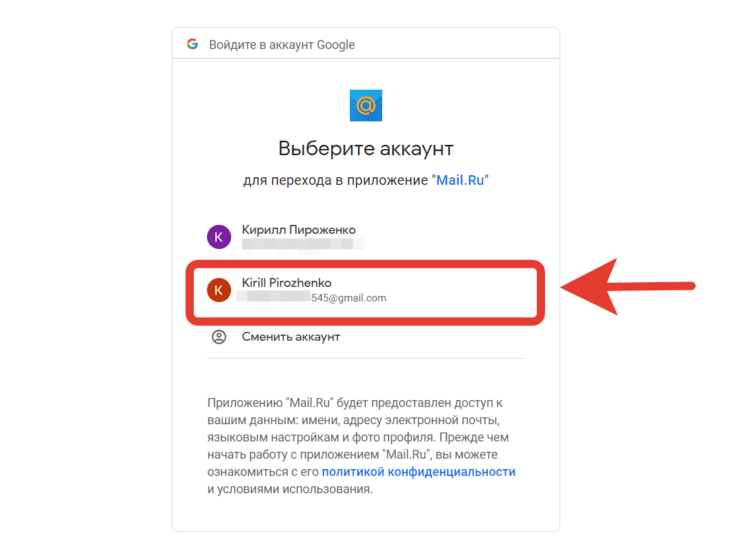
Выберите аккаунт из доступных или войдите в любой другой
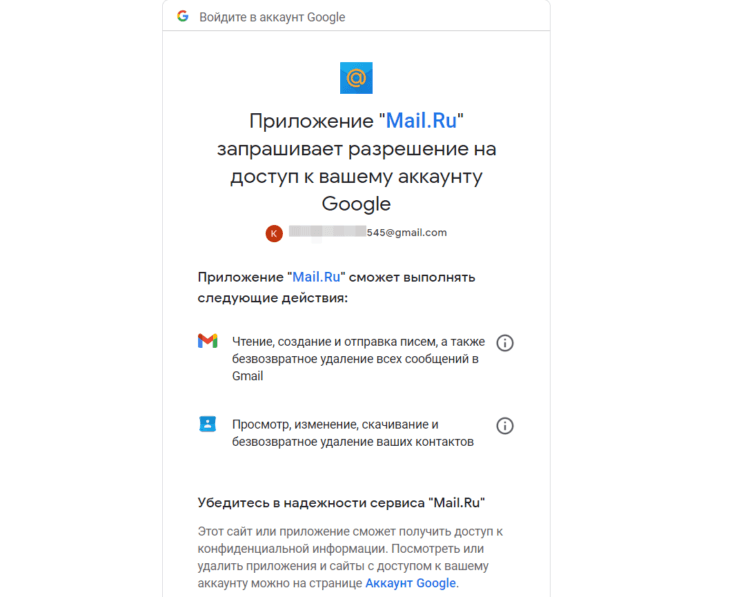
Выдайте mail.ru разрешения на доступ к вашей почте
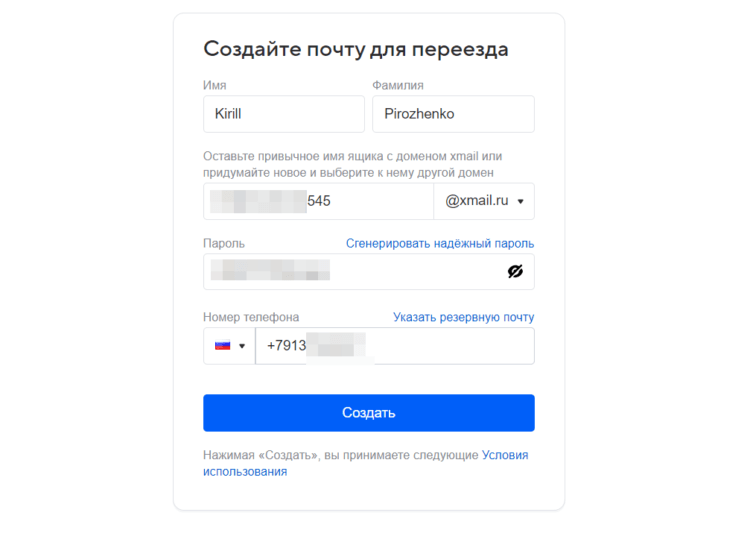
Создайте учетную запись. Имя для почтового ящика подставится автоматически и будет соответствовать тому, которое было у вас в Gmail
Все! Ваша почта из Gmail автоматически перемещена в ящик с окончанием xmail.ru, а у вас появилась возможность пользоваться одним сервисом вместо десятка разных.
Не приходят сообщения на почту
После того как настройки завершены, может возникнуть проблема с получением новых писем с Gmail, хотя настройки были заданы верно. Для решения этой проблемы есть два небольших лайфхака:
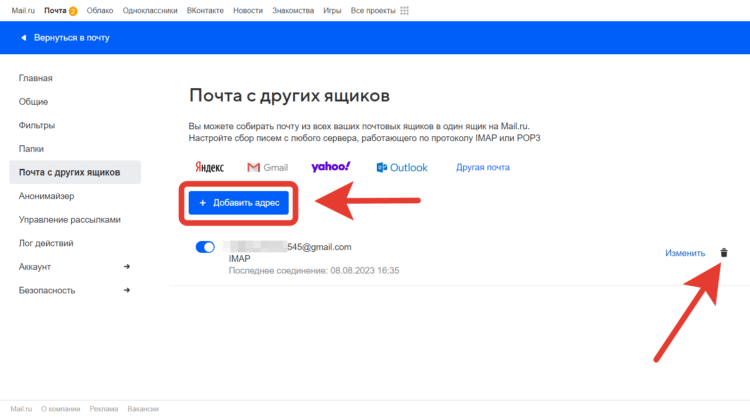
Сначала удалите, а потом повторно добавьте адрес электронной почты
- Зайдите в ваш новый почтовый ящик на сайте mail.ru;
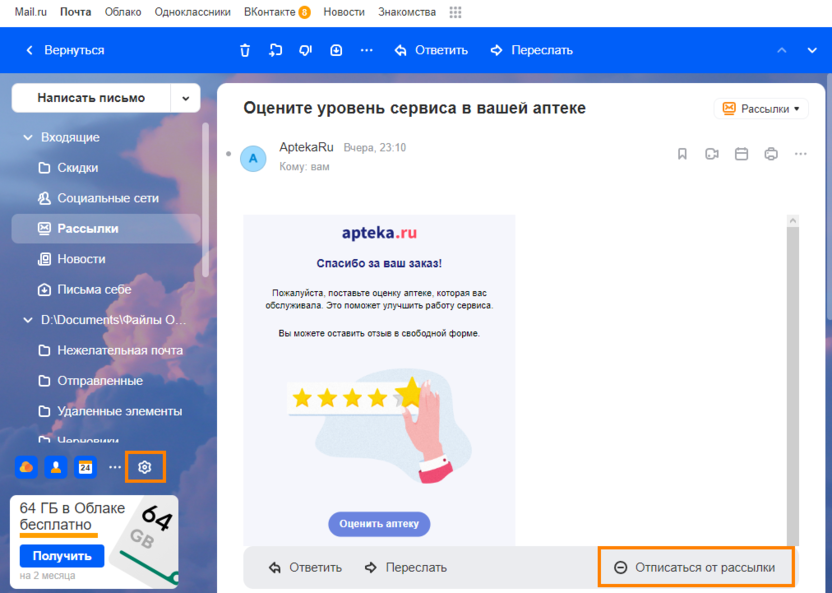
- В нижнем левом углу нажмите на шестеренку в левом нижнем углу;
- Выберите “Все настройки” и откройте вкладку “Почта с других ящиков”;
- Удалите электронку Gmail и повторно добавьте ящик.
❗️ПОДПИШИСЬ НА НАШ ЧАТИК В ТЕЛЕГРАМЕ. ТАМ СОБРАЛИСЬ ТОЛЬКО ИЗБРАННЫЕ ЧИТАТЕЛИ
Отправьте себе тестовое сообщение и проверьте, дошло ли оно до вашего нового ящика. Если и это не помогло, то есть 100% вариант, после которого все будет работать:
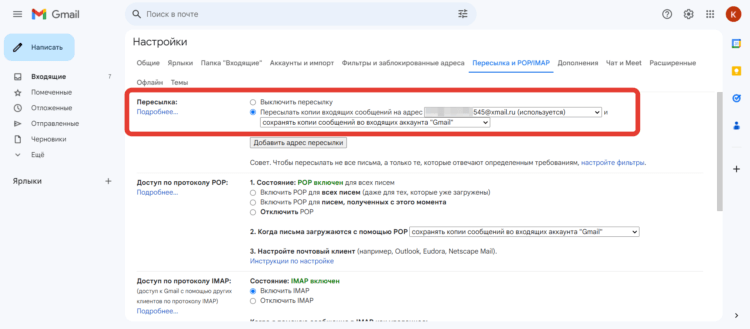
Автоматическая пересылка работает совершенно без сбоев
- Перейдите на сайт Google и зайдите в вашу электронную почту;
- Нажмите на шестеренку в правом верхнем углу и перейдите во все настройки;
- Выберите вкладку “Пересылка и POP/IMAP”;
- В верхней строке нажмите “Добавить адрес для пересылки” и введите новую электронную почту, которая заканчивается на xmail.ru;
- Подтвердите ее добавление кодом из сообщения;
- Переставьте отметку на “Пересылать копии входящих сообщений на адрес”, а во втором выпадающем списке выберите “отмечать копии сообщений во входящих аккаунта Gmail как прочитанные”;
- Пролистайте вниз страницы и выберите “Сохранить изменения”.
Теперь отправьте на Gmail тестовое сообщение. Сразу же оно будет перенаправлено на почту xmail.ru. Этот способ работает без всяких сбоев, поэтому если предыдущий вариант вам не помог, то используйте его.
Как поменять почту отправителя
Как я уже говорил, вы можете отправлять письма с новой почты xmail.ru, а отправителем при этом указывать старую электронку Gmail. Вот как это делается:
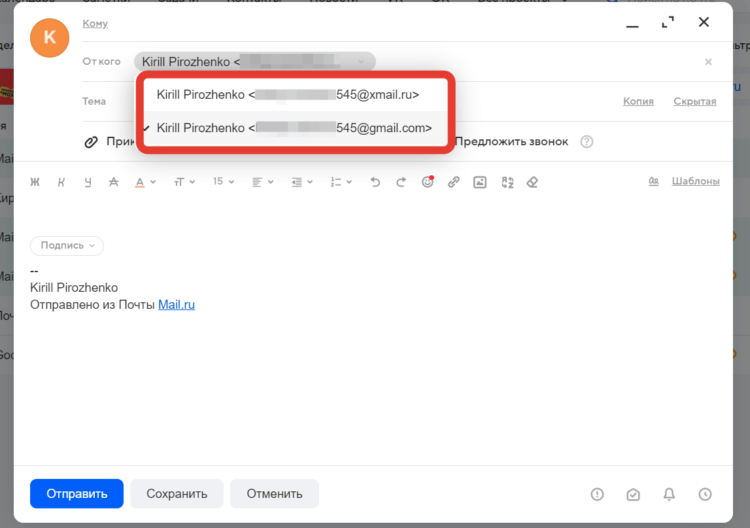
При отправке письма на забудьте выбрать, какую электронку указывать в качестве адресата
- Откройте ваш новый почтовый ящик на сайте mail.ru;
- Нажмите “Написать письмо” в левом верхнем углу;
- Щелкните на отправителе и выберите почту Gmail.
После этих действий отправителем в письме будет указана ваша старая электронная почта Гугл. Очень просто и удобно. Самое забавное, что после первичной настройки с получением писем проблема действительно была, а вот с отправкой нет. Что-то у Mail.ru немного недоработано. Хорошо, что способ с пересылкой решает проблему.
Обзор популярных служб электронной почты
I have founded company in 2011 with mission to provide IT & Software experience worldwide.
We may receive compensation when you click on links but we are committed to editorial standarts and review process.
- Created: February 13, 2020
- Updated: May 8, 2023
Подпишитесь на наш канал YouTube, чтобы получать наши лучшие видеообзоры, сравнения и советы по повышению производительности:
Все мы используем электронную почту для выполнения различных задач, таких как деловая переписка, ведение блогов, подача заявок на работу, личное использование и так далее. В этой статье мы собрали лучшие (бесплатные и платные) службы электронной почты в 2019 году. В день отправляется поистине потрясающее количество электронных писем – около 200 миллиардов.
В настоящее время такие провайдеры, как Gmail, Yahoo и Outlook, по-прежнему являются самыми популярными среди пользователей. Но выбор служб электронной почты обширен. В какой-то момент вы захотите переключиться с одного на другой, поэтому начинаете оглядываться вокруг. У вас есть конкретные предпочтения? Вы хотите бесплатную почту или готовы заплатить за дополнительную безопасность? Все это и многое другое можно найти в нашем скромном обзоре популярных служб электронной почты.
Если Вам интересно, вы можете также ознакомиться с лучшими службами проверки электронной почты. Так, давайте начнем.
Лучшие бесплатные службы электронной почты
G Suite
G Suite – это всемирно известная система электронной почты для корпоративных клиентов, которая позволяет создавать почтовые ящики в собственном домене и дает 14-дневную полнофункциональную пробную версию для проверки всех функций. Доступны 3 таррифа: Basic, Business и Enterprise (и вы можете получить 20% скидку для двух из них с нашим промо-кодом).
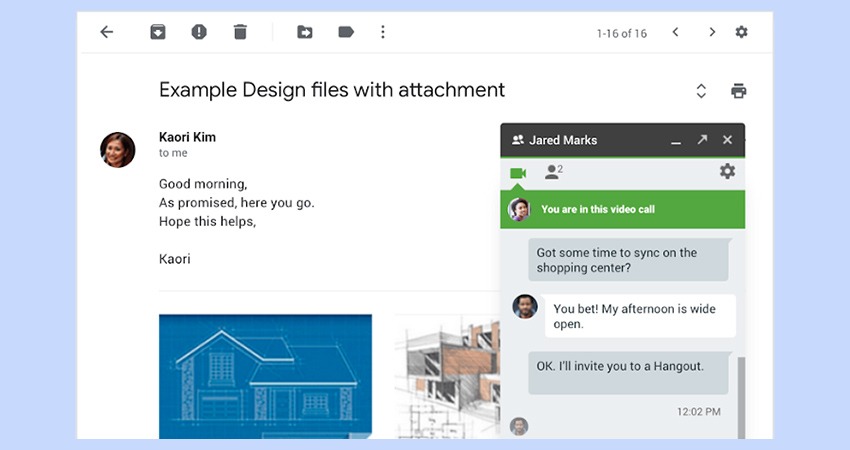
G Suite Basic за $6 в месяц предлагает пользователям тонны функций. Владельцы и сотрудники могут планировать свои рабочие задачи и встречи всего с помощью нескольких щелчков мыши в календаре Google. И проверять или редактировать его с устройства с любой платформы с использованием web-версии или мобильного приложения. Мощная функция G Suite – это встроенные приложения для редактирования офисных документов и таблиц, которые поддерживают ручное и групповое редактирование в режиме реального времени.
Администраторы учетных записей могут управлять подключенными учетными записями, настраивать права доступа и проверять историю редактирования файлов и документов. Для хранения корпоративных данных в облаке в безопасности G Suite позволяет использовать двухфакторную аутентификацию с помощью приложений или специальных токенов. В целом G Suite объединяет более 17 различных сервисов от Google с доступом с любого устройства на облачной технологии..
G Suite Business (12 долларов США в месяц) предоставляет кроме всех функции Basic, неограниченное облачное хранилище и инструменты для архивирования. А в тарифе Enterprise ($25 в месяц) пользователи могут получать расширенные аналитические и отчетные инструменты с панелью администрирования верхнего уровня. Обратите внимание, что все планы включают круглосуточную онлайн/ e-mail/телефонную поддержку.
Pros
- Разработано Gmail
- Видео конференции
- Облачное хранилище, документы, app-билдер и многое другое
Cons
- Нет бесплатной версии
- Нет офлайн доступа
Zoho Mail
Zoho mail – служба электронной почты, используемая для управления несколькими доменами. Эта система доступна с любого устройства и предлагает возможности для общения внутри компании и с ее клиентами. Эта платформа прекрасно подходит для работы в общественных организациях, фрилансерах и разных видах бизнеса. Поэтому она сосредоточена на профессионалах.
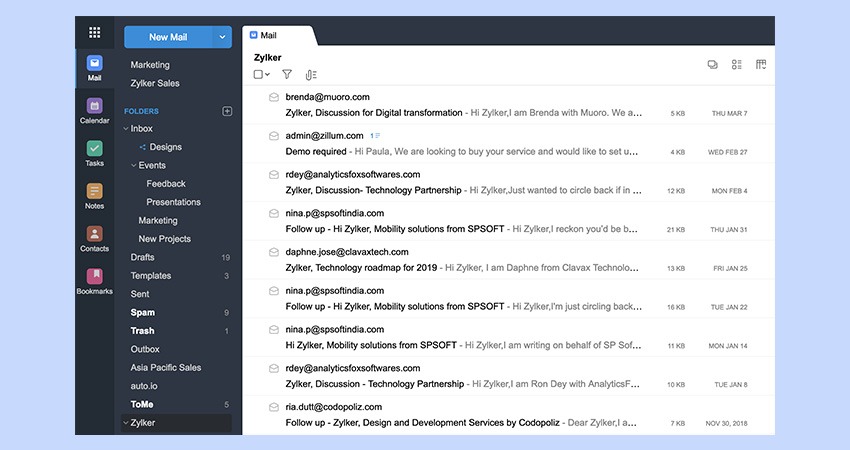
У него есть календарь, постоянный чат и менеджер задач. Что хорошо, что Zoho Mail не отображает никаких добавлений, защищающая конфиденциальность клиента. В отличие от Gmail, эта электронная почта начала поддерживать работу в автономном режиме с помощью средств Google. Его можно проводить автоматически и не надо ничего нажимать. В Zoho Mail доступны варианты блокировки электронной почты на основе информации об IP-адресе, домене или контенте.
Pros
- Соответствие требованиям GDPR и высокая безопасность
- Календарь, задания, заметки и т. д.
- Пользовательские домены
Cons
- Нет бесплатной версии
- Отвлекающие внимание функции, не связанные с электронной почтой
Outlook
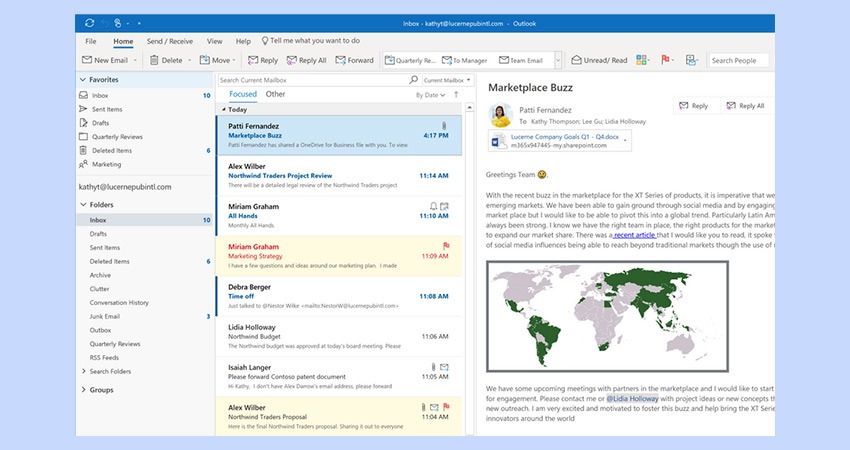
Outlook.com – еще одна популярная бесплатная служба электронной почты от Microsoft. Вы можете легко подключаться к различным социальным сетям из своей учетной записи электронной почты, включая файлы Word, Excel и PowerPoint. Он также обеспечивает очень четкий и простой интерфейс. Папки и инструменты можно найти слева, содержимое текущей папки обычно находится в центре, и что касается панели предварительного просмотра, она расположена справа. Но в отличие от Gmail Outlook предоставляет более качественную конфиденциальность для своих пользователей.
Pros
- Объединенный с Hotmail
- Шифрование данных
- Хорошая совместимость с приложениями Microsoft
Cons
- Медленная скорость и сбои
- Плохая обработка спама
Inbox
Inbox – новая, недавно запущеная служба от компании Google. Для создания Inbox акаунта, вам необходимо получить приглашение, которое вам может отправить ваш уже зарегестрированный (на Inbox) друг, . При желании вы можете отправить запрос на inbox@google.com .
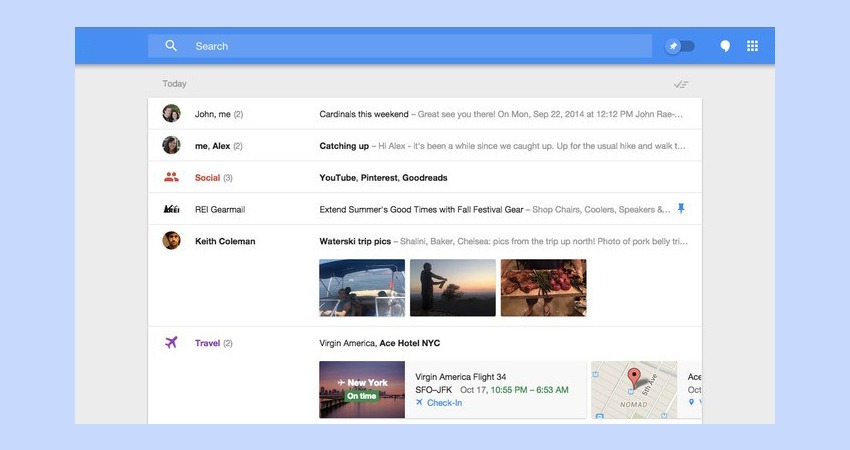
Одна из ключевых особенностей этого сервиса электронной почты – очень умная сортировка писем. Например, Inbox объединяет все сообщения из вашего банка, уведомления о заказах в онлайн-покупках и авиабилетах в отдельные категории. Почтовый ящик также отличается очень удобным поиском. Вместо тем электронной почты в результатах поиска можно увидеть сообщения, так что это действительно больше похоже на обычный Google Search.
Обновление, Ноябрь 2019: Проект закрыт.
Yahoo Mail
Yahoo Mail от компании Yahoo, также считается одним из самых успешных сервисов электронной почты среди интернет-пользователей. В наши дни он конкурирует с лидером Gmail. Наибольшее впечатление производит обьем бесплатного почтового ящика – 1 терабайт. Подписавшись на Yahoo Mail, вы получаете большое хранилище электронной почты, неограниченный обмен сообщениями, доступ для чтения новостей и, конечно, социальные сети.
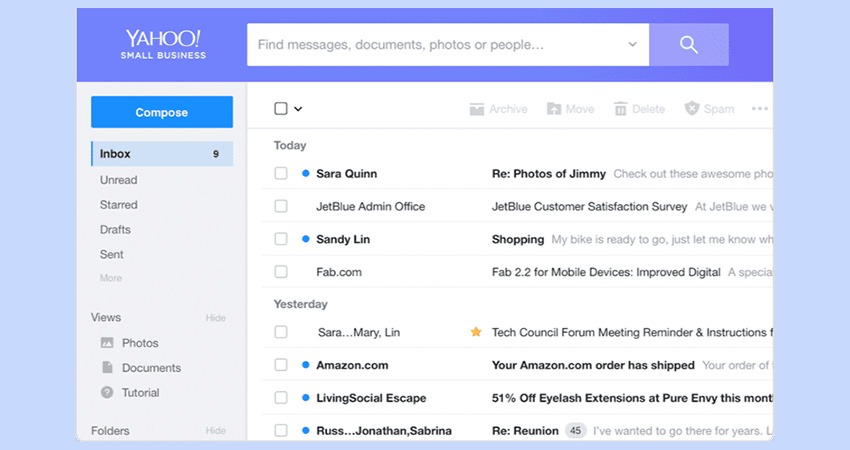
При входе в учетную запись можно немедленно изменить дизайн интерфейса. Вы можете выбирать между различными фонами, которые сделают почту более яркой и выразительной. Yahoo Mail также хорош в блокировке спама. Определение некоторых нежелательных сообщений автоматически помещает их в корзину.
Pros
- Дизайн соответствует 2019 году
- Программа для ПК, мобильное приложение и веб-версия
- Огромная вместимость
Cons
- Нет возможности создать папки
- Слишком много рекламы (Pro свободен от рекламы)
Mail.com
Mail.com – еще один очень известная и важная служба электронной почты. Что здорово, что вы можете выбрать любое имя домена электронной почты, которое больше подходит для вас. Это могут быть, например, yourname@volunteer.com, yourname@cherisheddream.com, yourname@training.com и т.д.
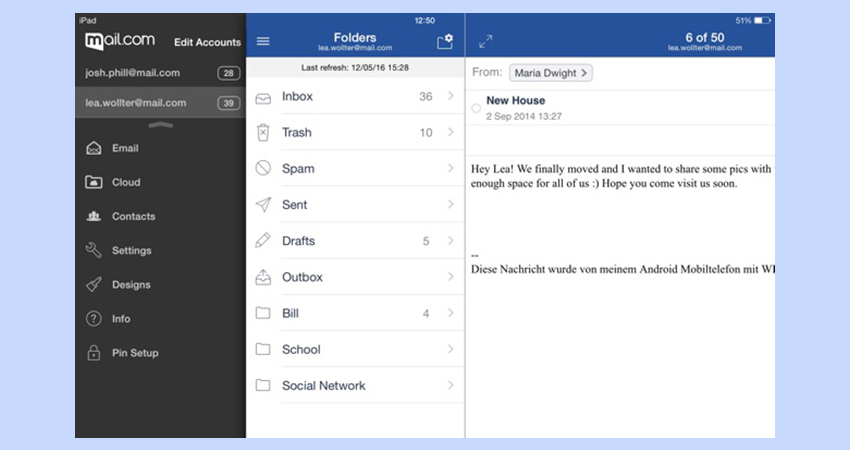
Большим преимуществом этой службы является действительно хорошая защита от вирусов, основанная на собственном ядре сканирования. Он обнаруживает вирусы даже в сжатых файлах. Почтовые ящики защищены от спама с помощью семи специальных модулей. Платформа Mail.com представляет мировые новости, включая политику, экономику, спорт, недвижимость, развлечения и так далее.
Pros
- Антивирусная защита
- 200 доменов на выборов
- Спам-фильтр
Cons
- Без рекламы только в Pro
- Нет меток для сообщений
Gmail
По всей вероятности, Gmail является самым популярной и широко распространенной провайдером электронной почты во всем мире. Он имеет множество функций для пользователей и в то же время очень прост в использовании. Веб-интерфейс Gmail – одна из главных изюминок. Большая часть экрана предназначена для папки “Входящие” с минимальной панелью инструментов. И даже если вы используете Gmail в первый раз, у вас не будет проблем с чтением и ответом на сообщения. Все сделано для четкого и простого использования. Разве это не здорово?
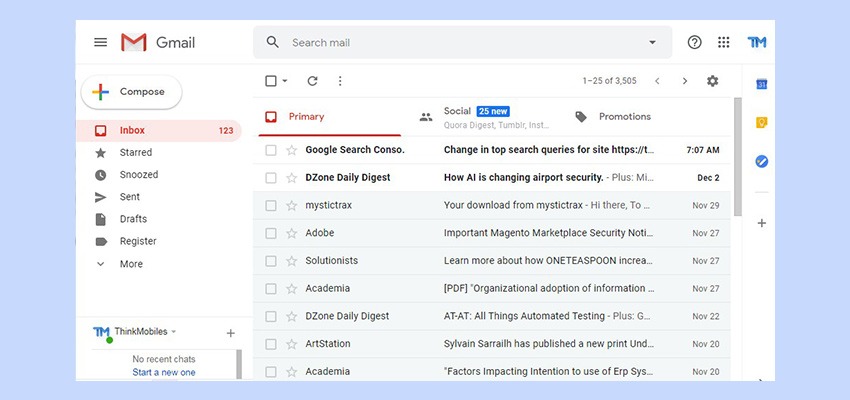
Очень удобно, что сообщения можно автоматически фильтровать по трем категориям: главная, соцсети и реклама. Это поможет вам сосредоточиться на том контенте, который вам действительно нужен. И, конечно же, блокировка нежелательной почты не позволяет хранить нежелательные сообщения в папке “Входящие”, а также 15GB облачного хранилища для папки “Входящие” и фотографий.
Pros
- Глобальное использование
- Высокоэффективная безопасность
- За Gmail сила Google
Cons
- Реклама
- Неясная политика пользовательских данных
Tutanota
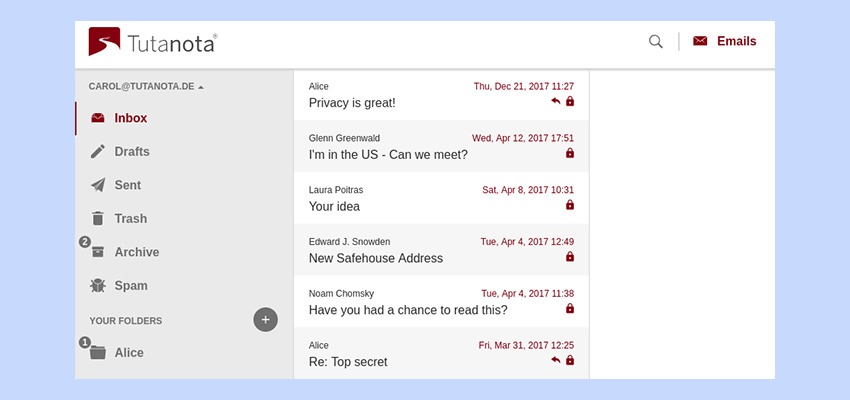
Tutanota является еще одниой службой электронной почты, которая обеспечивает високий уровень безопасности для своих пользователей. Вы не можете продолжить создание своей учетной записи, пока не введете очень безопасный пароль. Интерфейс Tutanota действительно удобный для пользователя и имеет очень хорошие переходы меню. Он имеет 1GB онлайн хранилища для электронной почты, фильтрацию спама и функции премиум-класса для платных подписок.
Pros
- Бесплатно для частного пользования
- Шифрование данных
- Анонимные почтовые ящики
Cons
- Правила для входящей почты только в Premium
- Платное дополнительное хранилище
TrashMail
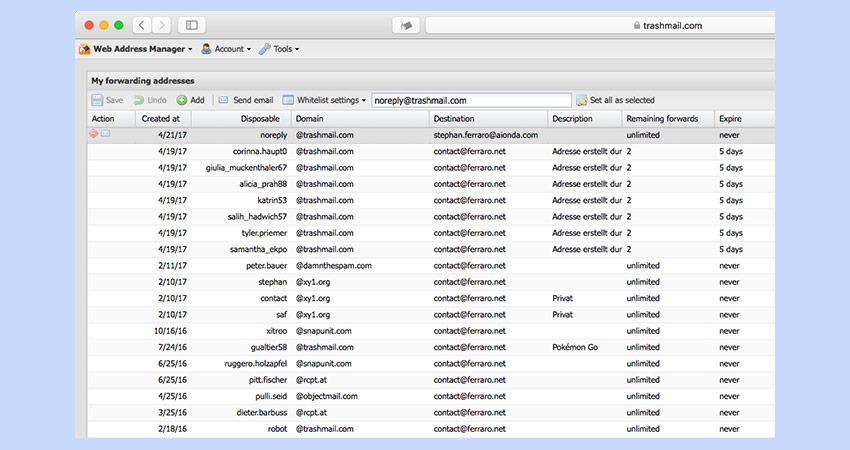
TrashMail – популярная “одноразовая” электронная почта. Для его использования необходимо вставить реальный адрес электронной почты, на который будут отправляться все сообщения. Можно настроить количество отправленных сообщений. Кроме того, можно выбрать продолжительность работы временного почтового ящика. Регистрация в TrashMail не необходима, но у зарегистрированных пользователей есть возможность создать несколько временных адресов.
Pros
- Одноразовые адреса электронной почты
- 16 доменных имен
- Система проверки CAPTCHA
Cons
- Незнакомый интерфейс
- Реклама (нет только в Plus)
GMX
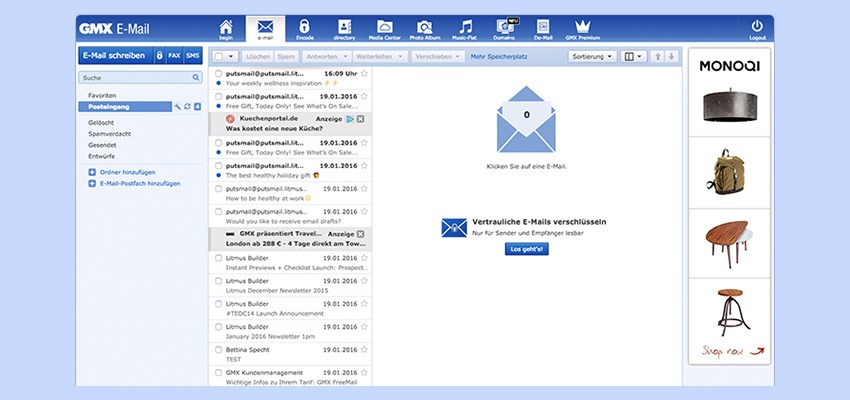
Будучи не столь известной, GMX также является очень надежной и эффективной электронной почтой для создания одноразовых учетных записей. Если вы используете GMX, вы получаете неограниченное пространство для папки “Входящие” и можете прикреплять файлы до 50MB. Она также включает в себя автоответчик, который автоматически отправляет ответы на принятые сообщения. Почта также позволяет импортировать контакты Facebook непосредственно в адресную книгу. Однако у GMX есть один недостаток – он слишком полон разных добавлений.
Pros
- Размер вложения до 50 МБ
- Разработчик из Германии
- Мощный поиск
Cons
- Интерфейс на немецком языке
- Бесплатная версия имеет ограниченния по работе с вложениями
SAFe-mail
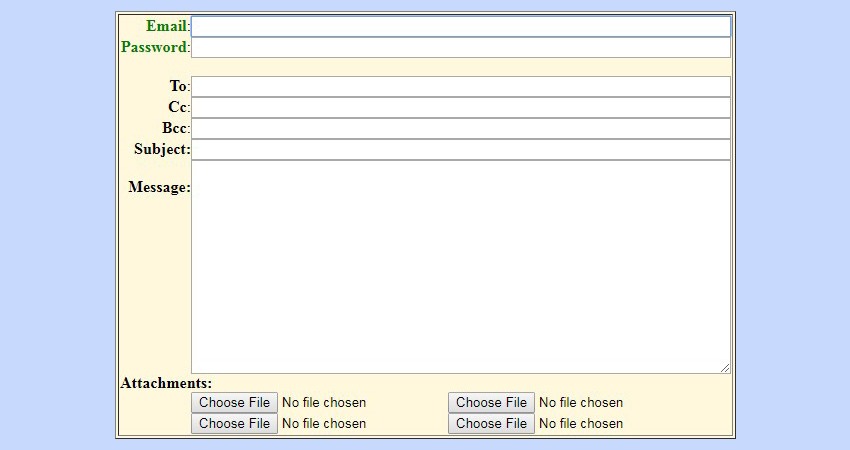
SAFe-mail.net является очень безопасной и простой в использовании электронной почтой. В ней нет ни рекламы, ни файлов cookie, и она поддерживает любую операционную систему. SAFe-mail обеспечивает высокий уровень защиты для всех сообщений электронной почты и прикреплённых файлов. Пользователям предоставляется 3MB свободного места. Но если вы хотите увеличить обьем, то необходито оплатить премиальные услуги. Папки и подпапки дают пользователям возможность организовывать архивное сохраненне данных.
Pros
- Группы пользователей
- Шифрация писем.
- Почта без спама
Cons
- Непригодность для обычных пользователей
- Малый объем памяти
Mozilla Thunderbird
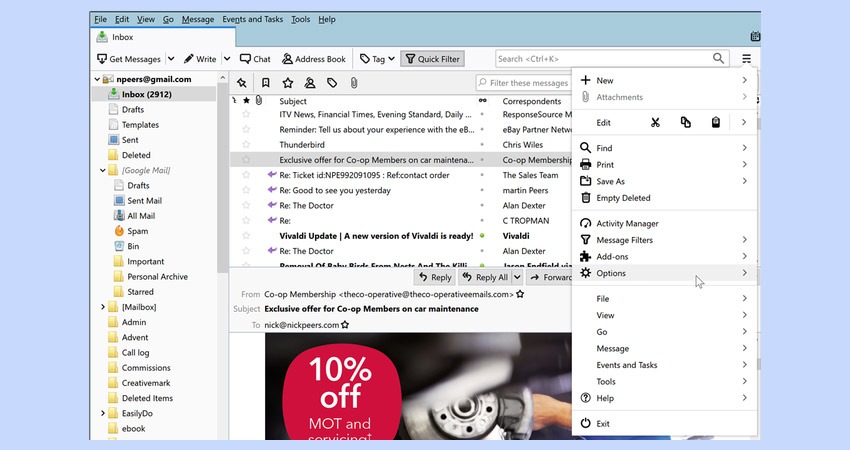
Mozilla Thunderbird – это воплощение лучших характеристик различных почтовых клиентов, которое обеспечивает безопасность для пользователей, создавая надежную систему защиты и инструменты для фильтрации спама. Для него характерна полная поддержка HTML-формата в сообщениях, удобная система вкладок, структурированная адресная книга. Mozilla thunderbird представляет собой многоязычный интерфейс. В нем доступно использование 40 языков, в том числе русского и украинского.
Pros
- Полностью свободный
- Пользовательские адреса электронной почты
- Открытый исходный код
Cons
- Проект будет закрыт в ближайшее время
- Устаревший
Lycos
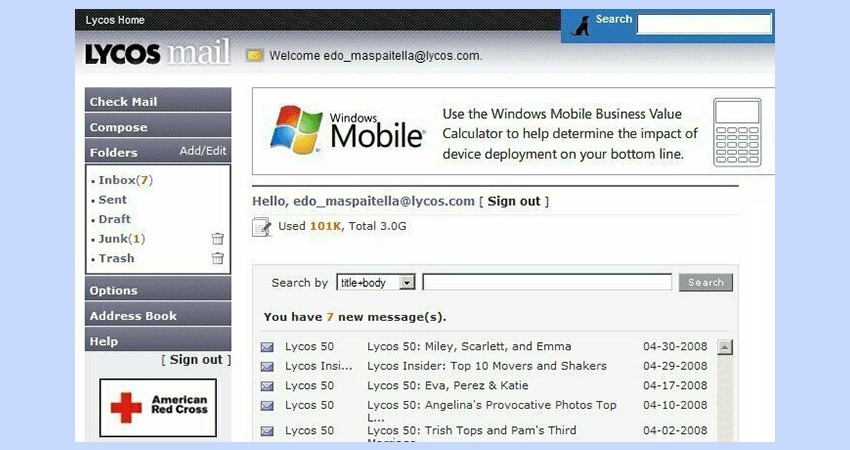
Lycos – еще одина бесплатная электронная почта с богатой историей. Сначала он был запущен в 1990-х годах как интернет-поисковик и веб-портал. Но теперь он также функционирует как бесплатный сервис электронной почты. Lycos поддерживает 500 МБ памяти, фильтрацию спама и функции проверки на вирусы. Кроме того, можно блокировать определенные доменные имена и адреса электронной почты.
Pros
- Нет ограничений на размер вложения
- Псевдонимы пользователей для скрытия личности
- Web-базированная электронная почта
Cons
- 250 электронных писем в день
- Нет филтрации в бесплатной версии
- Сканирование на вирусы только в платной версии
Hushmail
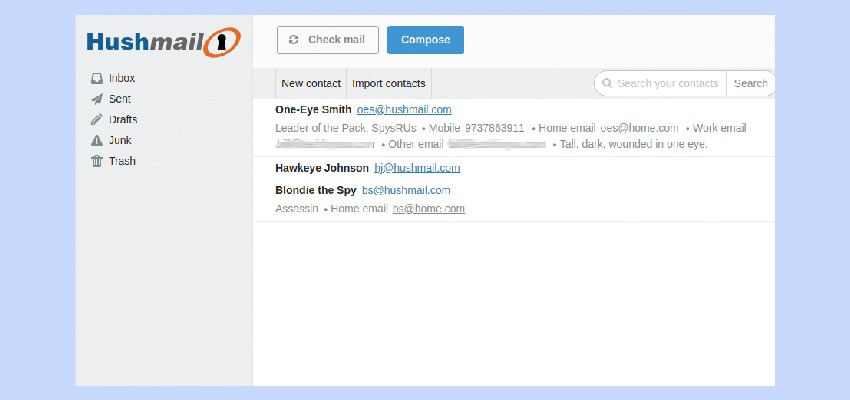
Hushmail – это базовый сервис электронной почты с хорошим уровнем безопасности. Он обычно проверяет входящие сообщения на наличие вирусов, а также позволяет создавать черные списки и белые списки для дополнительной защиты учетной записи. Нет добавлений в папку “Входящие”, и это очень удобно для пользователей. Но если вы не войдете в свою учетную запись в течение трех недель, Hushmail отключит вас. Он также обеспечивает POP3 доступ, т.е. доступ к электронной почте от стороннего аочтового клиента.
Pros
- Шифрование
- Собственные домены разрешены
- 14-дневная пробная версия
Cons
- Реклама отсутствует только в Премиум.
- Высокая стоимость Премиум
AOL Mail
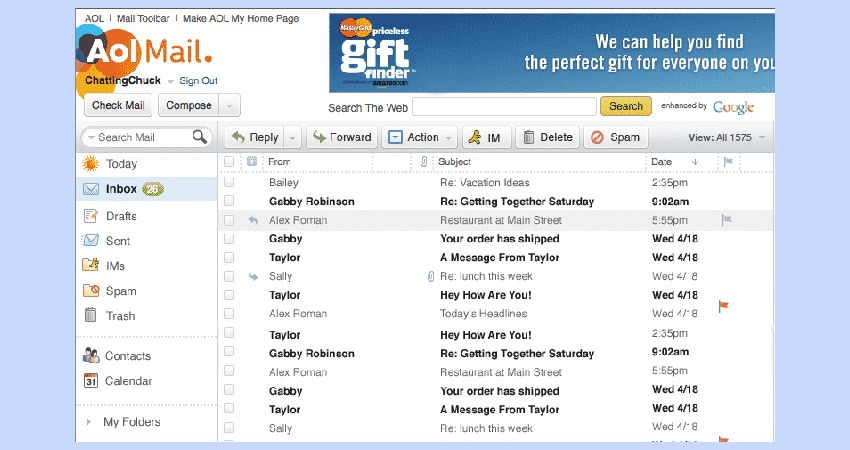
American Online, или AOL – это бесплатная служба электронной почты, которая прикрепляет файлы быстрее, чем любая другая почта. Она имеет простой интерфейс и мобильное приложение для доступа к вашим почте. Однако у неё не так много инструментов и функций. Например, у вас не будет переводчика сообщений и вы не сможете импортировать контакты из социальных сетей непосредственно в адресную папку. Но хорошо то, что AOL имеет неограниченный обьем папки входящих сообщений.
Pros
- Бесплатный веб-клиент электронной почты
- 54 языка интерфейса.
- Папки для организации фильтрации
Cons
- Фильтрация спама выполняется вручную
- Можно прикрепить только один файл
iCloud
ICloud – отличная бесплатная служба электронной почты, особенно для пользователей Mac, хотя вы можете читать и отправлять сообщения с компьютеров Windows и мобильных телефонов Android. Но если вы хотите настроить iCloud, это может занять много времени. Во-первых, вам нужна учетная запись электронной почты. Вы должны выбрать пароль и предоставить свой мобильный телефон. После этого вам будет предоставлен код проверки.
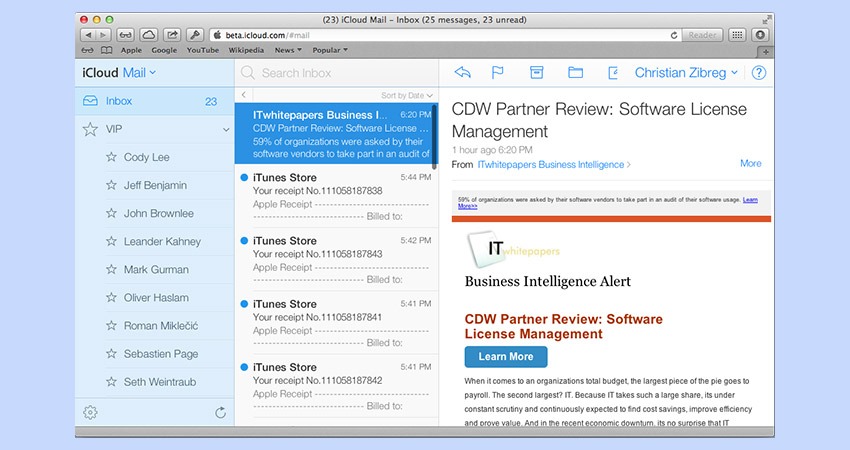
После того как вы верифицыруете учетную запись, вы должны активировать электронную почту iCloud. Сделать это можно только с ноутбука, iPad или iPhone. После настройки iCloud вы получите доступ ко всей своей электронной почте с любого устройства. Что касается размера вложения, это только 20MB, но вы можете присоединять файлы с высокой скоростью. Доступный объем для входящей почты составляет до 5GB, который является самым низким.
Pros
- Правила для блокирования нежелательной почты
- Нет рекламы
- ICloud для ОС Windows
Cons
- Проблемы с синхронизацией
- Могут быть трудности для обычного пользователя
ProtonMail
ProtonMail – почтовая служба, которую вы можете настроить очень легко, потому что она не требует вашу личную информацию. Просто вставьте свое имя и пароль, и вы уже зарегистрированы. Но сбор электронной почты и синхронизации через мобильные устройства платная.
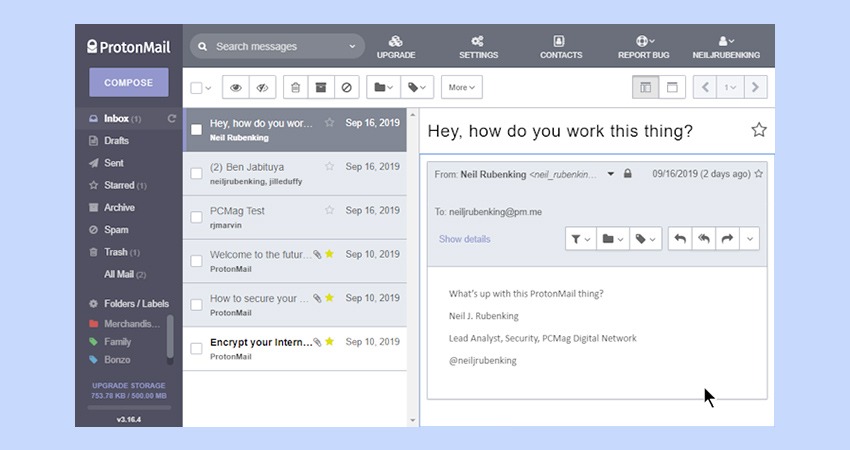
Тем не менее, бесплатная версия имеет возможность шифрования почты. С помощью программы ProtonMail вы можете прикрепить файл до 25MB. Что касается цены, она может варьироваться от 5 евро до 30 евро в месяц, в зависимости от ваших требований.
Pros
- Размещение в Швейцарии.
- Надлежащие меры безопасности.
- Открытый исходный код
Cons
- Лимит: 150 сообщений в день
- Пользовательские домены доступные только в Plus версии
Fastmail
Fastmail – австралийский почтовый сервис, имя которого неслучайно. Он действительно очень быстр: средний размер страницы стандартного HTML-интерфейса составляет 30 КБ (в отличие от 200 КБ в Gmail при тех же условиях). Нет лишних приложений и есть простой минималистский интерфейс (можно выбрать либо “классический”, либо “современный”). Но главное преимущество – бесплатный двухмесячный триал.
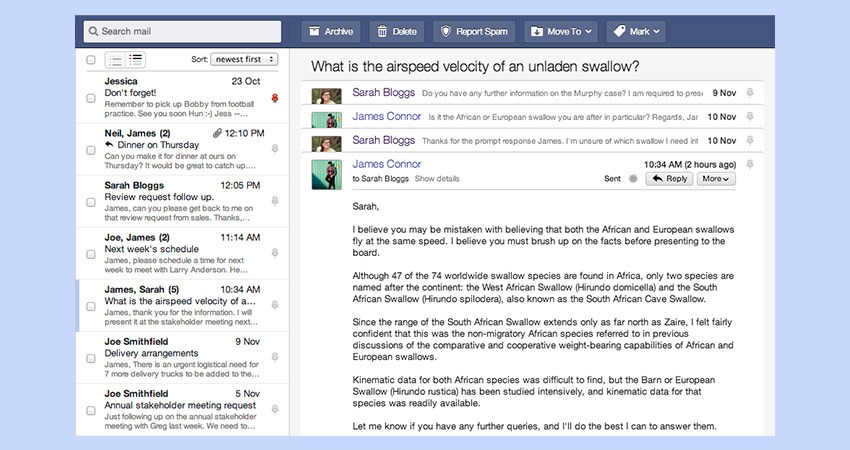
Существует три различных типа аккаунта, таких как базовый (при непостоянным использовании электронной почты), стандартный (для повседневного использования) и профессиональный (для бизнес-целей), и поэтому цены различны. Первый тип стоит 3$, второй – 5$, а третий – 9$ в месяц.
Pros
- 30-дневная пробная версия
- Пользовательские домены/ адреса
- Отсутствует реклама
Cons
- Нет бесплатной версии
- Требуется номер телефона для регистрации
Rackspace Email
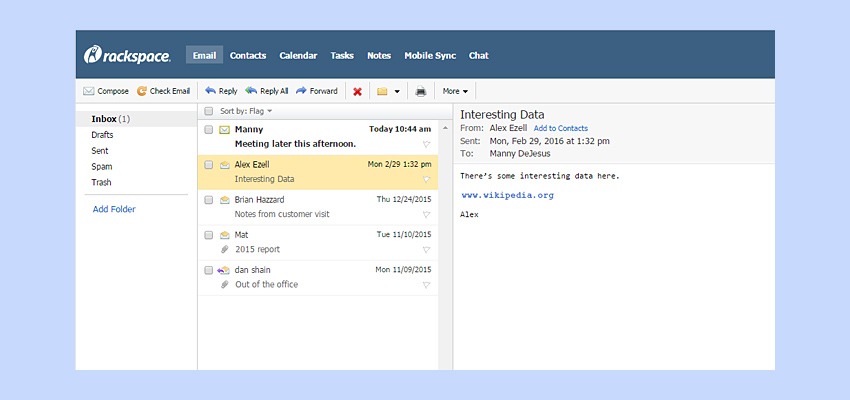
Эта почтовая служба предлагает синхронизацию ActiveSync с мобильными устройствами (поддерживаются протоколы POP и IMAP) за дополнительный доллар в месяц. Но при этом присутствуют как мобильные, так и настольные интерфейсы. В целом Rackspace рассчитан больше на бизнес-пользователя, но мы хотели бы сосредоточиться на 25-гигабайтном почтовом ящике за 24 доллара в год.
Ни один из других сервисов не предлагает таких объемов. С другой стороны, сервис поддерживает только два домена для учетной записи, но если вам не нужно 20 доменов, как в Fastmail, этого вам хватит.
Pros
- Доступная цена
- Веб-почта сделана для малого и среднего бизнеса
- 24/7 тех. поддержка.
Cons
- Сложная установка
- 14-дневная пробная версия, но политика возврата неясная
1&1
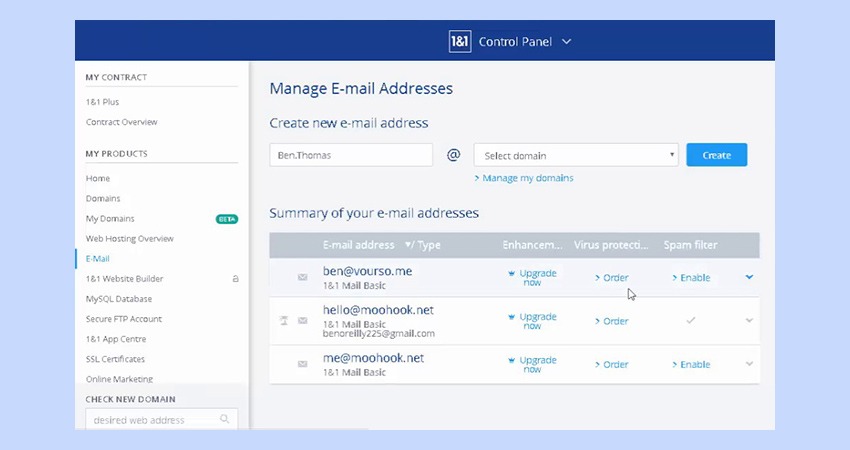
Это один из самых известных платных сервисов с несколькими миллионами пользователей, предоставляющий платные услуги почтового ящика по цене $1 в месяц за первый год использования (через год цена вдвое выше) с 2 ГБ пространства для сообщений. Интересно, что он предлагает создать собственный аккаунт (и плюс пять бесплатно) с собственным доменом в одной из доменных зон.
Pros
- 25 учетных записей электронной почты на домен
- Защита от вирусов + шифрование
- Кросс-синхронизации устройства
Cons
- Частые лаги и сбои
- UX может быть непривычным для многих пользователей
Краткая сводка
Несмотря на то, что на сегодняшний день более 80% электронной почты является спамом, этот тип коммуникации до сих пор остается одним из самых активно используемых в мире. Ну, вы ознакомились со всей этой информацией выше. Решение о том, с какой электронной почтой следует работать, лежит на вас.
И один последний блок данных, который поможет вам в выборе, – это сводная таблица с основными параметрами для 20 лучших сервисов электронной почты. Обратите внимание, что для бесплатных учетных записей указаны лимиты для прикреплённых файлов и выделеного обьёма онлайн диска.
| Сводка основных функций | |||||
| Емкость хранения | Фильтры | Темы | Лимит для вложения | Лицензия | |
| Gmail | 15 гб | 20 | 232 | 25 мб | Бесплатная/ Про |
| Outlook | 15 гб | 7+ | 21 | 20 мб | Бесплатная/ Премиум |
| Yahoo Mail | 1 тб | 200 | 24 | 25 мб | Бесплатная/ Про |
| Mail.com | 2 гб | пользовательский | 11 | 30 мб | Бесплатная/ Премиум |
| Tutanota | 1 гб | пользовательский | 2 | 25 мб | Бесплатная/ Премиум |
| TrashMail | н/д | н/д | н/д | 1 гб | Бесплатная/ Плюс |
| Zoho Mail | 5 гб | 10+ | 10 | 250 мб | €4/пользователь/год |
| GMX | 5 гб | пользовательский | 10+ | 50 мб | Бесплатная/ Про |
| Safe-mail | 3 мб | 7 | 9 | 25 мб | Бесплатная/ Премиум |
| Thunderbird | н/д | пользовательский | 1 | н/д | Бесплатная |
| Lycos | 500 мб | пользовательский | 1 | Неограниченный | $5/месяц |
| Hushmail | 10 гб | н/д | 1 | 20 мб | $50/год |
| AOL Mail | 100 гб | пользовательский | 10+ | 25 мб | Бесплатная/ Премиум |
| iCloud | 5 гб | 1 | пользовательская | 20 мб | Бесплатная |
| ProtonMail | 500 мб | н/д | 5 | 25 мб | Бесплатная/ Плюс/ Про |
| Fastmail | 25 гб | пользовательский | 8 | 50 мб | $5/пользователь/месяц |
| Rackspace | 25 гб | 1 | 1 | 50 мб | $3/пользователь/месяц |
| 1&1 | 2 Gгб | пользовательский | 400 | 6 мб | $1/месяц |
| G Suite | 30 гб | 20 | 232 | 25 мб | $6/месяц |
FAQ
Q: Что такое почтовые сервисы?
A: Электронная почта, веб-почта, поставщик услуг электронной почты, ESP, служба почты, поставщик почтовых ящиков, хостинг электронной почты и т.д. – все это варианты услуг, которые позволяют людям отправлять и получать сообщения в Интернете. У каждого есть URL для ввода в браузере, и у каждого пользователя есть личная учетная запись, которая защищена паролем. Существуют различные типы провайдеров электронной почты: для частного или коммерческого использования, платные и бесплатные, зашифрованные и т.д.
Q: Что такое поставщик услуг электронной почты (ESP)?
A: ESP, также известный как веб-почта, почтовый сервис, почтовый ящик и т.д., – это онлайн-сервис для приема и отправки сообщений. Самые популярные из них описаны выше.
Q: Что такое почтовый клиент?
A: Почтовый клиент или почтовый пользовательский агент – это веб-приложение, предназначенное для управления электронной почтой. Его основная задача – скачивать сообщения с сервера (входящие) и загружать сообщения на сервер (исходящие). Часто эти программы используются для организации личного или делового общения: через папки, метки, вложения, группы, поиск и т.д. Популярные примеры, о которых Вы можете знать, это Outlook, macOS Mail, Mailbox, Gmail, Yahoo.
Q: Что такое почтовый домен?
A: Домен – это название почтовой службы пользователя в Интернете. Домен – это то, что следует за знаком @ в адресе электронной почты пользователя, например, don.rickles@gmail.com. Технически, название домена – это сайт, хостинг. Проще говоря, домен – это часть Вашего адреса электронной почты, название, которое Вы должны будете повторять рядом с вашим именем/ником каждый раз, когда пишете свою электронную почту.
Q: Какие почтовые сервисы бесплатны?
A: Их много, например Gmail, Yahoo Mail, ProtonMail, Mail.com, iCloud Mail, Outlook, GMX, Mail.co.uk, Web.de, Freenet, T-Online, Indiacom, Mail.fr, Freesurf. Чтобы сравнить характеристики ведущих ESP, вернитесь к статье.
Q: Какие почтовые сервисы зашифрованы?
A: Мы рекомендуем ProtonMail, щвейцарскую зашифрованную и бесплатную (!) электронную почту, разработанную учеными и ведущими экспертами по кибербезопасности. Другие зашифрованные ESP включают HushMail, CounterMail, Runbox, Tutanota, Mailfence, Posteo, Sendinc, RMail, Virtru.
Q: Какой почтовый сервис наиболее безопасный?
A: Начать стоит с предыдущих вопросов и ответов. Кроме того, причиной, по которой такие громкие названия, как Gmail, Yahoo, Hotmail, являются довольно популярными ESP, заключается в том, что они довольно прилично защищают пользовательские данные от внешних угроз. Тем не менее, мы не знаем, как сами провайдеры электронной почты обрабатывают данные. Возникает логичный вопрос: что делает электронную почту безопасной? Шифрование с обеих сторон (отправитель – получатель), вероятно, является лучшей функцией. Дополнительный пароль (двухфакторная аутентификация) тоже подойдет. Расположение сервера, прозрачность обработки данных, подход с открытым исходным кодом тоже стоило бы рассмотреть. Поэтому было бы уместно потратить один или два часа на изучение этих проблем безопасности при выборе поставщика услуг электронной почты, если Вам важна безопасность.
Q: Какой почтовый сервис принадлежит Microsoft?
A: Outlook является наиболее широко известным ESP. И поскольку Microsoft на протяжении многих лет приобретала различные технологические компании, пользователи с активной учетной записью Microsoft теперь могут входить в такие домены, как hotmail.com, live.com, msn.com, bing.com, xbox.com.
Q: Какой почтовый сервис лучше всего подходит для бизнеса?
A: Для бизнеса, большого или маленького, электронная почта очень важна, поскольку именно так осуществляется связь с клиентами и между сотрудниками. Первая особенность в этом отношении – настраиваемый почтовый домен, который совпадает с брендом или близок к нему. Деловая электронная почта затем организовывается и обрабатывается хостинг-провайдером веб-домена. Альтернативами этому могут быть почтовые хостинг-провайдеры, такие как Zoho, Bluehost, HostGator, G Suite. В целом, функции, которые следует учитывать, включают в себя фильтры спама, емкость хранилища, простоту использования (кривую обучения), ограничение размера отправляемых сообщений, безопасность и надежность.
Q: Какой почтовый сервис работает в Китае?
A: Из-за того, что Gmail запрещен в Китае, там работает почти любой другой ESP. Широко используются Yahoo, Microsoft, AOL, но наиболее широко используются 163.com и Sina (оба только на китайском).
Q: Какая электронная почта имеет неограниченное хранилище?
A: Судя по всему, такой почтовой службы нет. На момент публикации этой статьи наибольшая емкость была обнаружена в Yahoo Mail, AOL Mail, G Suite. Хотя, это касается бесплатных аккаунтов, но можно получить гораздо больше (до 1 ТБ), приобретая премиум аккаунты.
Q: Как работает почтовый сервис?
A: Инфраструктура службы электронной почты включает почтовые серверы, DNS-серверы, почтовые протоколы, аутентификацию, почтовые клиенты, интернет-соединение, веб-домены, учетные записи пользователей, процедуры безопасности, а также различное аппаратное и программное обеспечение. Например, для ESP часто рассматривается выбор почтового протокола: SMTP, MTA, POP, IMAP. Обычные пользователи видят и работают только в почтовом клиенте (Gmail, Outlook и т.д.) для составления, отправки и получения электронных писем.
Q: Как стать поставщиком услуг электронной почты?
A: Проще говоря, Вам нужно настроить сервер(ы) электронной почты, использовать его для размещения адресов электронной почты, а затем предоставить пользователям почтового клиента в качестве места для отправки/получения сообщений. На практике Вам придется создавать огромную техническую инфраструктуру серверов, маршрутизаторов, оборудования, программного обеспечения, источников питания, сотрудников и так далее. Не говоря уже о стоимости такого мероприятия, которое определенно окажется миллионами Франклинов и Линкольнов.
Q: Как сменить пароль для электронной почты?
A: Обычно это делается в настройках учетной записи почтового клиента, такого как Gmail. Найдите там вкладку, которая может называться «Пароль», «Безопасность», «Вход» и т.д. Выберите параметр «Изменить пароль», «Сбросить пароль» или подобный. Кроме того, большинство ESP предлагают процедуру восстановления пароля, если Вы его забудете, с помощью временного кода, телефонного звонка, SMS или ссылки на активацию.
Q: Как создать папки в электронной почте?
A: Тем, кто получает десятки писем в день, понадобится какая-то организация. Один из вариантов, доступный в большинстве почтовых служб, заключается в разделении писем по папкам. Например, в Gmail они называются ярлыками и находятся в левом меню. Там нажмите Создать новый ярлык, назовите его и сохраните. Затем, когда Вы получаете электронное письмо от конкретного человека, щелкните значок «Метка» и назначьте его папке. Все дальнейшие электронные письма от этого отправителя будут автоматически помещены в эту папку.
Q: Как выбрать почтового провайдера?
A: Сначала рассмотрите и сравните основные функции, например, емкость, размер вложений, удобство использования, цены и т.д. Выбор электронной почты для личного пользования прост и занимает несколько минут. Для бизнеса Вам нужно учесть гораздо больше, в том числе размер коллектива, доменное имя, интеграции, маркетинговые инструменты, уведомления, скорость, надежность, безопасность и т.д. В этой статье Вы найдете самые популярные почтовые домены.
Q: Как заблокировать спам в электронной почте?
A: Давайте возьмем Outlook в качестве примера. Один из вариантов – заблокировать электронные письма от определенного человека: щелкните правой кнопкой мыши по электронной почте в списке, выберите «Нежелательная почта», затем «Блокировать отправителя». Другой вариант – настройка автоматического фильтра: нажмите значок «Нежелательная почта», выберите настройки (отсутствует, низкий, высокий). Чтобы избежать маркировки надежного отправителя как спама, перейдите на вкладку «Безопасные отправители», нажмите «Добавить», чтобы указать адреса электронной почты, которым Вы доверяете.
Q: Как иметь 2 аккаунта Gmail?
A: Выйдите из существующей учетной записи и создайте новую, следуя той же процедуре, но с другим именем пользователя и паролем. Затем вы можете войти в систему и использовать любую из учетных записей.
Q: Какие есть почтовые сервисы помимо Gmail?
A: Существует большой выбор, Вы можете просмотреть нашу подборку в этой статье.
Q: Gmail или Outlook
A: Касаемо пользовательского опыта, Gmail лучше. Емкость хранения равна. Что касается цен, Gmail дешевле – 5 долларов в месяц с пользователя, и вы получаете почтовый ящик 30 ГБ. Outlook Office 365 Enterprise стоит 8 долларов в месяц с пользователя, но при этом предоставляет почтовый ящик объемом 50 ГБ.
Q: Gmail или Hotmail
A: Принимая во внимание, что Hotmail больше нет и он перешел в Outlook, проверьте предыдущие вопросы и ответы.
Q: Gmail или Yahoo
A: Gmail лучше.
Q: Gmail или Apple Mail
A: Хотя оба лагеря никогда не признают поражения, Gmail побеждает.
About author
Alex started to develop software as early as in his school years, when he was 16 years old. These first attempts were gaming and healthcare mobile apps. During the high school period he has been producing trading bots and various trading software. Afterwards, he used to manage offline businesses, yet still devoting spare time to online gambling niche and web development. In 2011, Alex finally decided to launch an IT outsourcing company specializing in mobile apps and fintech. Since then, the team has also developed several proprietary products. In 2015 the company took on a commitment to solely concentrate on its own trademarked products and IT marketing activity.
Last articles
- 15 лучших серверов World of Warcraft
- Обзор популярных служб электронной почты
- Краткое руководство по клонированию системы
latest
- Бесплатные драйвер апдейтеры: Топ 10
- Как обновить драйверы: если Вы не знали, то теперь будете знать
- Анализ и тестирование 10 видеоредакторов
- 20 лучших бесплатных средств защиты от вредоносного ПО
- Краткое руководство по клонированию системы
- Тестирование бесплатных программ для очистки реестра
- Лучшие приложения для торговли акциями
- 7 лучших торговых платформ/брокеров CFD
- Блокировщики рекламы, которые действительно работают
- 10+ бесплатных видео конвертеров для Windows и Mac
- Детальный обзор инструментов для оптимизации ПК
- Обзор Driver Booster 2020 + бесплатное скачивание
- 15 лучших серверов World of Warcraft
- Программы для создания образа диска: подборка 10 лучших
- Топ-13 инвестиционных мобильных приложений
- 7 лучших деинсталляторов [Шпаргалка]
- Обзор IObit Advanced SystemCare
Почтовые сервисы: 7 лучших служб электронной почты

Сегодня электронная почта является не только способом обмена сообщениями и файлами с другими пользователями. Email-адрес также используется в качестве идентификатора при регистрации на различных сайтах и в приложениях, на почту отправляется информация об онлайн-заказах, электронные билеты, письма-подтверждения и т.п.
В этом материале рассмотрим особенности почтовых сервисов, которые заслужили популярность и доверие многих пользователей.
Mail.ru
Почтовый сервис Почта@Mail.Ru существует с 1998 года, это была первая в России бесплатная электронная почта. Сегодня это один из самых популярных отечественных сервисов, который отличается высокой скоростью работы и предлагает множество удобных функций.
Благодаря умной сортировке писем рассылки, новости, письма себе, уведомления от соцсетей и государственных сервисов приходят не в папку «Входящие», а в специальные папки:
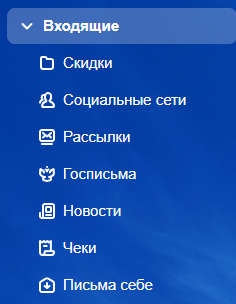
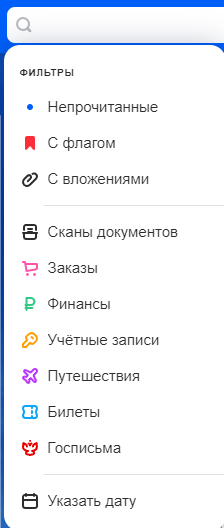
Также все входящие письма автоматически распределяются по нескольким категориям, например, «Заказы», «Финансы», «Билеты» и т.д. Если вам нужно найти письмо из определенной категории, кликните на строку поиска в верхней части окна и выберите нужный вариант.
Сервис предлагает функцию отложенной отправки. После написания сообщения наведите курсор мыши на иконку часов в правом нижнем углу окна и установите нужную дату и время.
Mail.Ru дает возможность запретить получение писем-рассылок, для этого нужно нажать кнопку «Отписаться от рассылки», которая находится внизу письма. При этом будет предложено сразу удалить все письма этой рассылки или пометить их прочитанными.
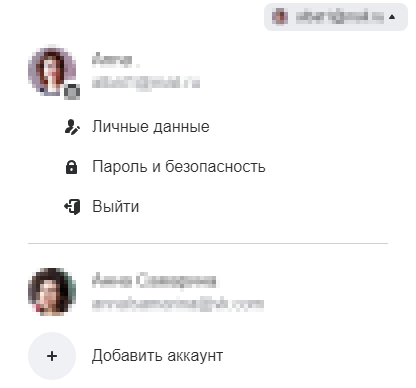
В Mail.ru есть возможность подключить несколько почтовых ящиков (максимум 20) и добавить ящики сторонних сервисов, таких как Gmail, Yahoo, Яндекс и другие. Переключаться между ними можно нажатием на стрелку рядом с почтовым адресом в правом верхнем углу.
Еще одна полезная функция – возможность создания анонимного адреса для своего почтового ящика, который будет синонимом вашего основного адреса Mail.ru. Такой email можно указывать, например, при заказе доставки или размещении объявлений. Для создания анонимного адреса нужно открыть настройки почтового ящика, а затем перейти в раздел «Все настройки» – «Анонимайзер».
Также в настройках можно включить сбор писем с различных почтовых ящиков, зарегистрированных на других сервисах.
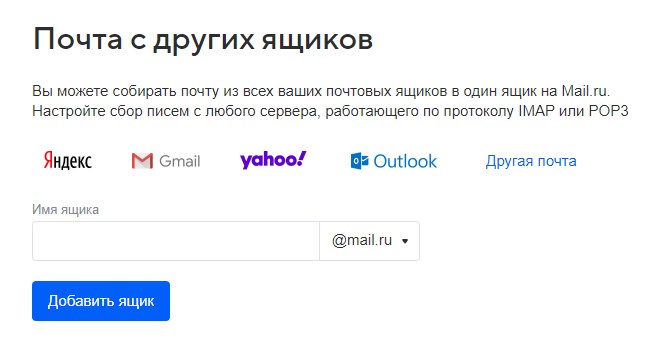
В категории «Безопасность» в настройках почтового ящика вы можете защитить свой аккаунт от взлома, включив двухфакторную аутентификацию, которая предполагает вход в почту с нового устройства в два этапа: на первом вам нужно будет ввести свой постоянный пароль, а на втором – одноразовый код, который придет в СМС.
Комьюнити теперь в Телеграм
Подпишитесь и будьте в курсе последних IT-новостей
Яндекс Почта
Продолжает наш список почтовых сервисов детище компании Yandex. Впервые Яндекс Почта была представлена в 2000 году. Yandex.Mail имеет репутацию удобной и надежной почты.
Сервис предлагает встроенный переводчик, защиту от спама и вирусов. Также к достоинствам Яндекс Почты можно отнести:
- автосортировку всех входящих писем, например, рекламные рассылки помещаются в отдельную папку;
- группировку писем в цепочки, что очень удобно при активной переписке;
- с помощью сборщика писем вы можете перенаправлять почту с других почтовых сервисов в ваш ящик на Яндексе;
- удобное мобильное приложение для смартфонов на базе iOS и Android;
- также плюсом является простая и быстрая работа с письмами: их можно перетаскивать, помечать, выделять группу писем движением мыши.
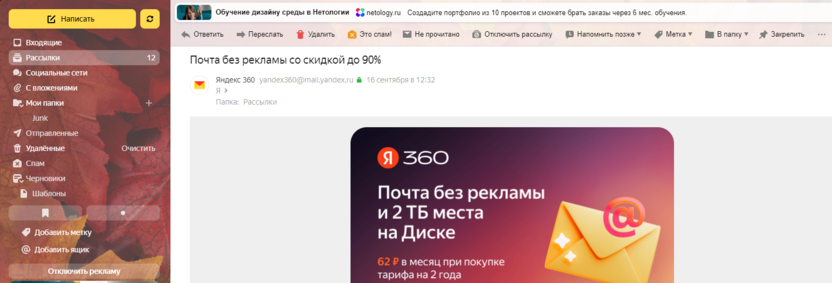
Кроме того, Яндекс Почта предлагает встроенный органайзер, позволяет закреплять важные письма вверху списка, быстро отключать определенные рассылки, добавлять на панель инструментов персональные кнопки для совершения частых действий в один клик и многое другое.
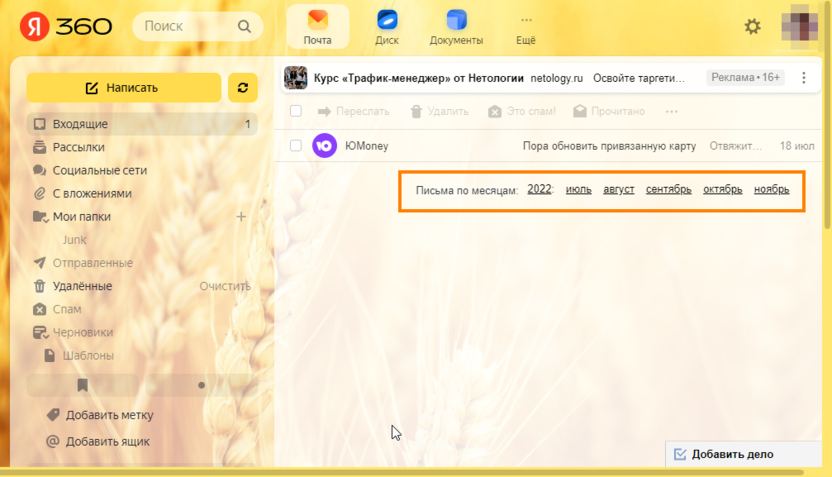
Для просмотра писем за определенный месяц или год можно воспользоваться переключателем «Письма по месяцам», который находится под списком писем.
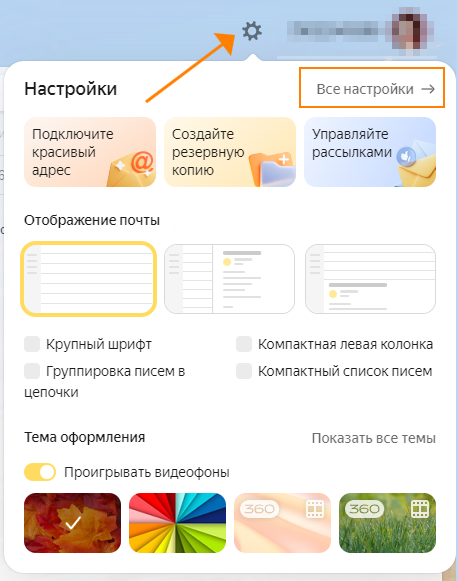
Настройки почтового ящика Яндекса открываются кнопкой в правом верхнем углу. Здесь можно выбрать стиль оформления и настроить интерфейс под свои нужды. Чтобы получить доступ к другим настройкам, нужно кликнуть на пункт «Все настройки».
Сервис Яндекс Почта бесплатен и полноценен сам по себе, но чтобы отключить рекламу и получить ряд дополнительных улучшений, можно оформить платную подписку Яндекс 360.
Gmail
Почтовый сервис компании Google заслужил репутацию одного из самых стабильных и надежных почтовых сервисов.
Gmail отличает простой в использовании, хорошо продуманный, удобный интерфейс, его алгоритм выявления и фильтрации спама считается одним из лучших. Сервис может похвастаться удобным поиском писем и фрагментов сообщений, возможностью создавать расширенные фильтры и папки для организации писем. Кроме того, он имеет встроенный календарь, в котором удобно назначать встречи и напоминания.
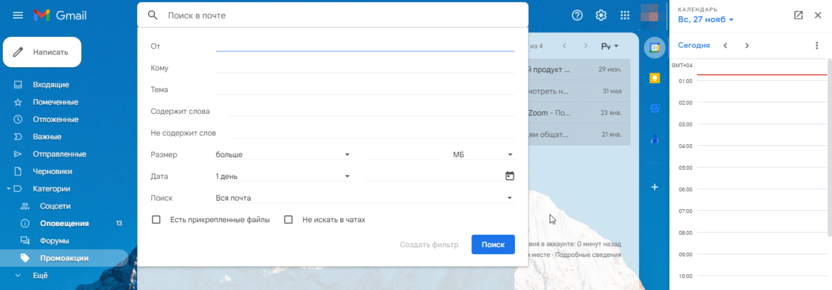
Как и описанные выше сервисы электронной почты, Gmail позволяет переводить сообщения с различных языков на русский, имеет интегрированное облачное хранилище файлов, функцию автоматического разделения писем на категории, возможность настраивать внешний вид почтового ящика.
Безопасность сервиса на высоте: он поддерживает двухфакторную идентификацию по номеру телефона и вход по отпечатку пальца со смартфона.
Outlook
Для пользователей офисных программ Microsoft Office хорошим выбором станет почтовый сервис компании Microsoft. В почтовом ящике Outlook слева имеются кнопки для быстрого доступа к документам, бесплатному хранилищу OneDrive, календарю.
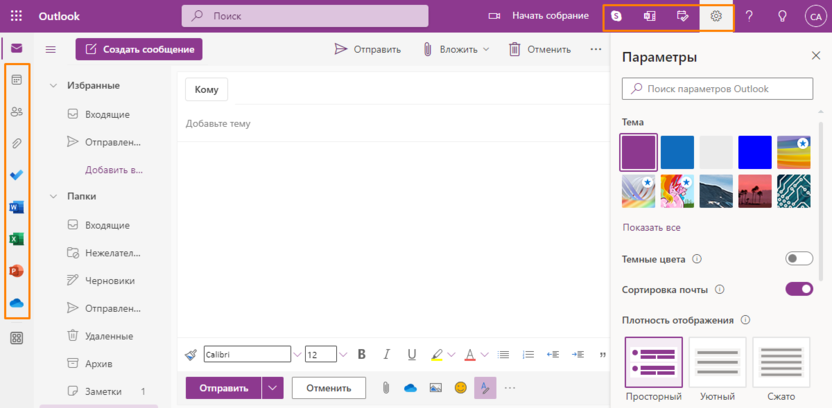
Кнопка «Параметры» на верхней панели открывает настройки интерфейса почтового ящика. Рядом находятся кнопки доступа к таким сервисам Microsoft, как Заметки OneNote, Календарь, Skype.
Для работы с почтой со смартфона можно установить мобильную версию приложения Outlook. В нем вы сможете не только использовать свой почтовый ящик Outlook, но и подключить учетные записи Gmail, iCloud, Yahoo и других сервисов электронной почты.
iCloud Mail
Перед тем как использовать почтовый сервис компании Apple через браузер, нужно настроить адрес Почты iCloud на устройстве Apple.
Сервис электронной почты iCloud Mail дает возможность не только получать доступ к электронным письмам с любого вашего устройства, но и управлять календарями и контактами, а также синхронизировать информацию. Доступ к аккаунтам других почтовых сервисов iCloud Mail не поддерживает.
Yahoo mail
Сервис электронной почты Yahoo не слишком популярен в России, однако заслуживает упоминания, так как предоставляет набор необходимых большинству пользователей стандартных функций. В нем есть все для удобной работы: фильтрация сообщений (фильтры позволяют задавать определенные ограничения для писем, работающие как дополнительный антиспам), возможность импортировать контакты из других сервисов, таких как Gmail или Outlook, сортировка сообщений и их разделение по тематике, к примеру, «Социальные сети», «Шоппинг», «Путешествия» и т.п.
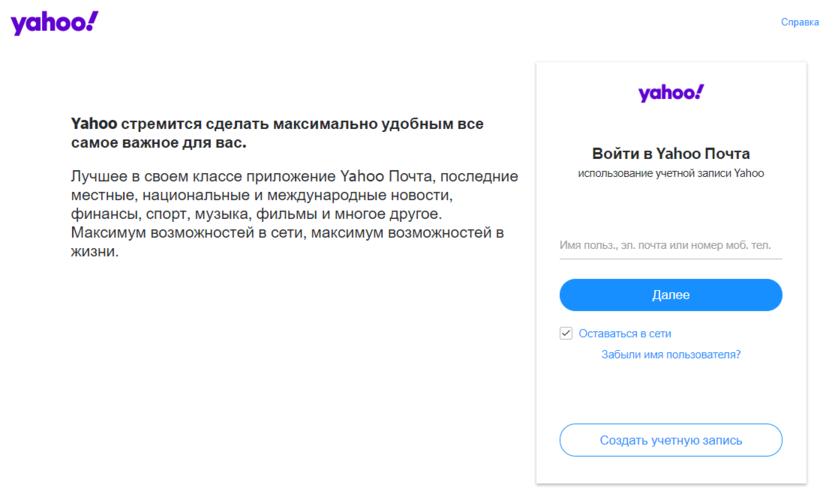
Также можно отметить практичный, без излишеств интерфейс Yahoo mail, бесплатное хранилище на 1 ТБ, возможность прикреплять к письмам вложения большого объема, поиск сообщений по ключевым словам, наличие мобильных приложений для операционных систем iOS и Android.
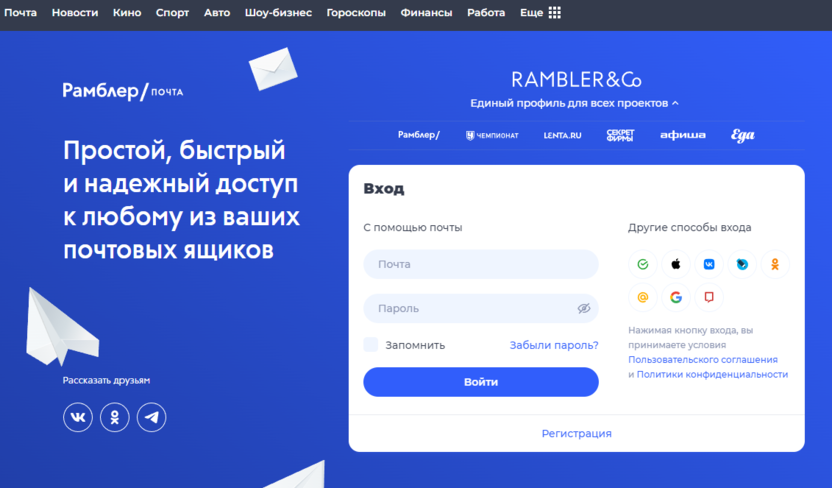
Рамблер/почта
Почтовый сервис Rambler относится к российским почтовым сервисам. Он не так функционален, как Яндекс Почта и Mail.ru, но имеет свои плюсы:
- легкость и быстрота регистрации;
- возможность входа в почту Rambler через профили соцсетей ВКонтакте, Одноклассники, а также Сбер ID, Apple ID, Google, Mail.ru и др.;
- понятное управление;
- быстрый просмотр изображений – пролистывать фото можно одним движением;
- возможность сбора почты с других сервисов, таких как Mail.ru, Яндекс Почта, Gmail, Outlook;
- установка тем оформления;
- просмотр полученных по почте документов, архивов и изображений прямо в Рамблер/Почте без установки дополнительных программ;
- мобильные приложения для Android и iOS с простым и лаконичным интерфейсом.
Данный почтовый сервис подходит для личного использования, однако его функций может быть недостаточно для корпоративных клиентов, работающих с большим объемом корреспонденции.
Заключение
Вошедшие в этот топ почтовые сервисы обладают схожим функционалом: удобным интерфейсом, возможностью фильтрации спама, наличием хранилища файлов, средств защиты данных и обеспечения конфиденциальности. Все сервисы, которые упоминаются в нашем обзоре, бесплатны, поэтому вы легко можете испытать их на практике и определиться, какую почту стоит использовать в дальнейшем.
Подключение почты к своему домену
После подключения домена к сайту можно создать электронный адрес на вашем домене. Рассмотрим как это сделать в разных почтовых сервисах.
Подключение доменной почты в сервисе Яндекс 360. Услуги сервиса платные.
Подключение доменной почты в сервисе VK WorkMail. Есть бесплатный тариф.
Подключение доменной почты в сервисе Google Workspace. Услуги сервиса платные.
Яндекс 360
В сервисе Яндекс 360 можно создать почту как для домена, приобретенного у стороннего регистратора, так и для домена приобретенного на Тильде.
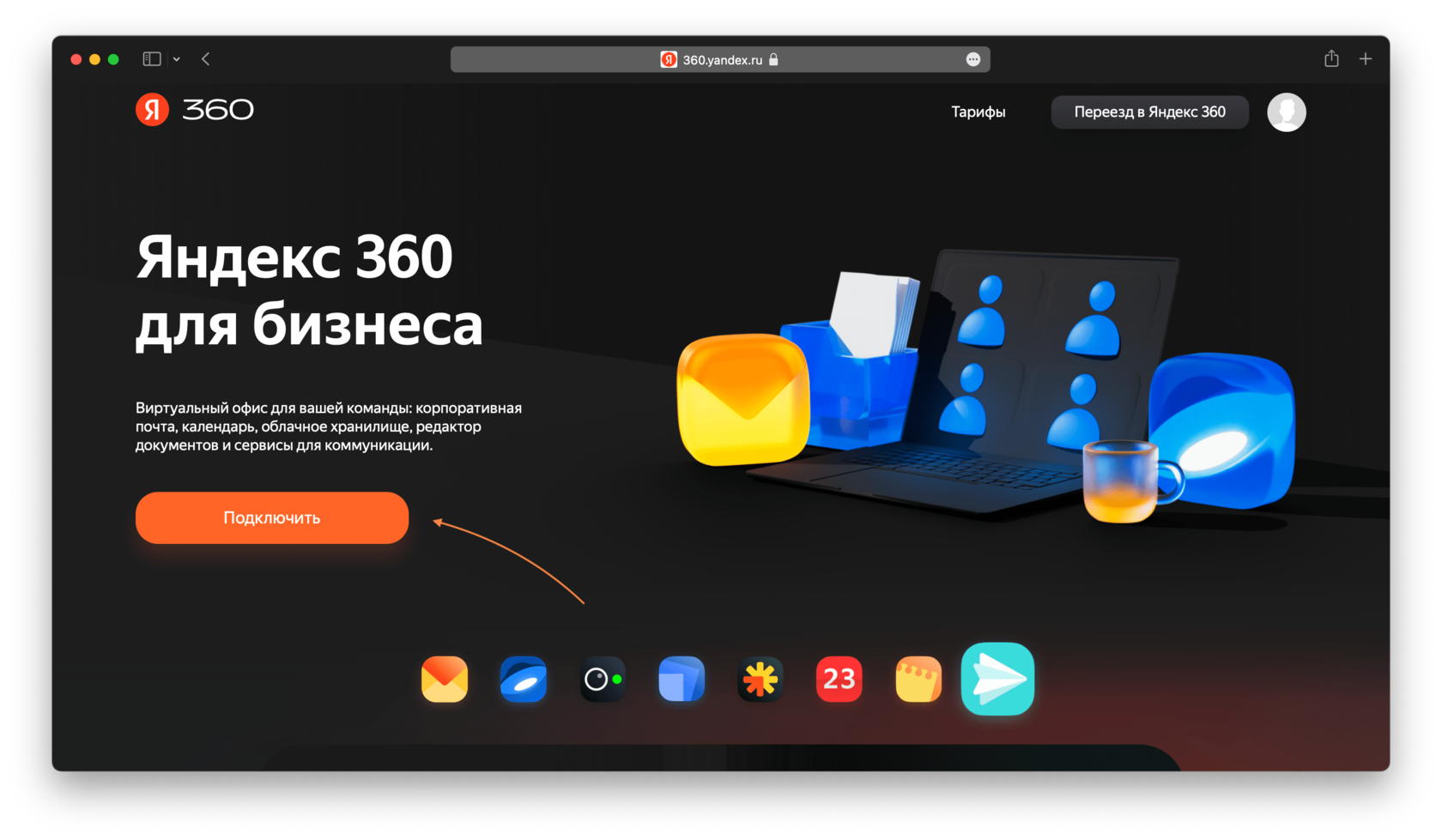
Перейдите на страницу сервиса Яндекс 360 для бизнеса и нажмите на кнопку «Подключить».
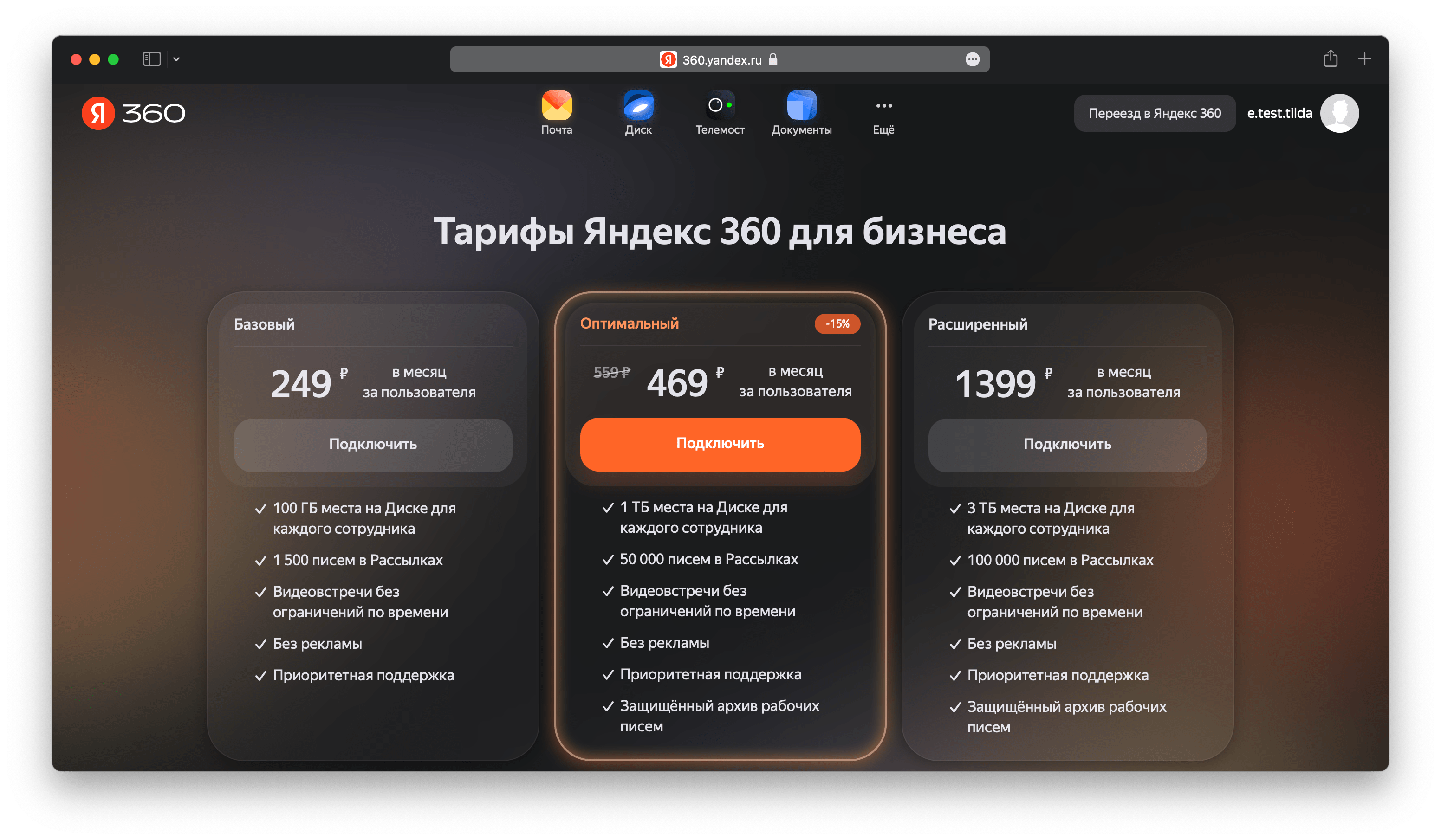
Выберите подходящий тариф и нажмите на кнопку «Подключить».
Подробнее о тарифах «Яндекс 360» для бизнеса
В первую очередь необходимо создать организацию в «Яндекс 360». Выберите аккаунт (или создайте новый), который будет являться администратором и нажмите на кнопку «Продолжить».

Добавьте данные вашей организации и нажмите на кнопку «Продолжить».
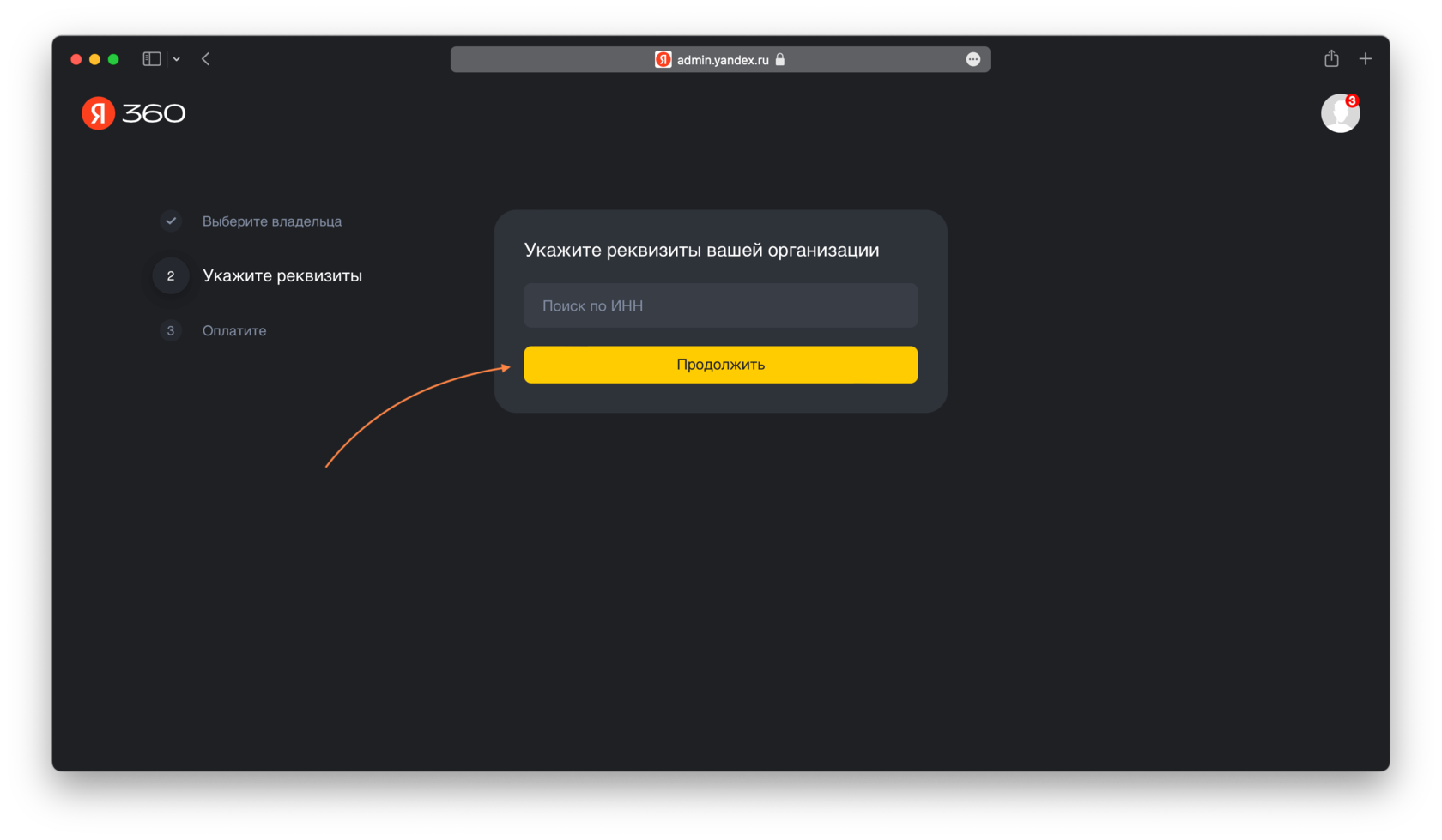
После добавления данных откроется страница с оплатой, произведите оплату выбранного тарифа.
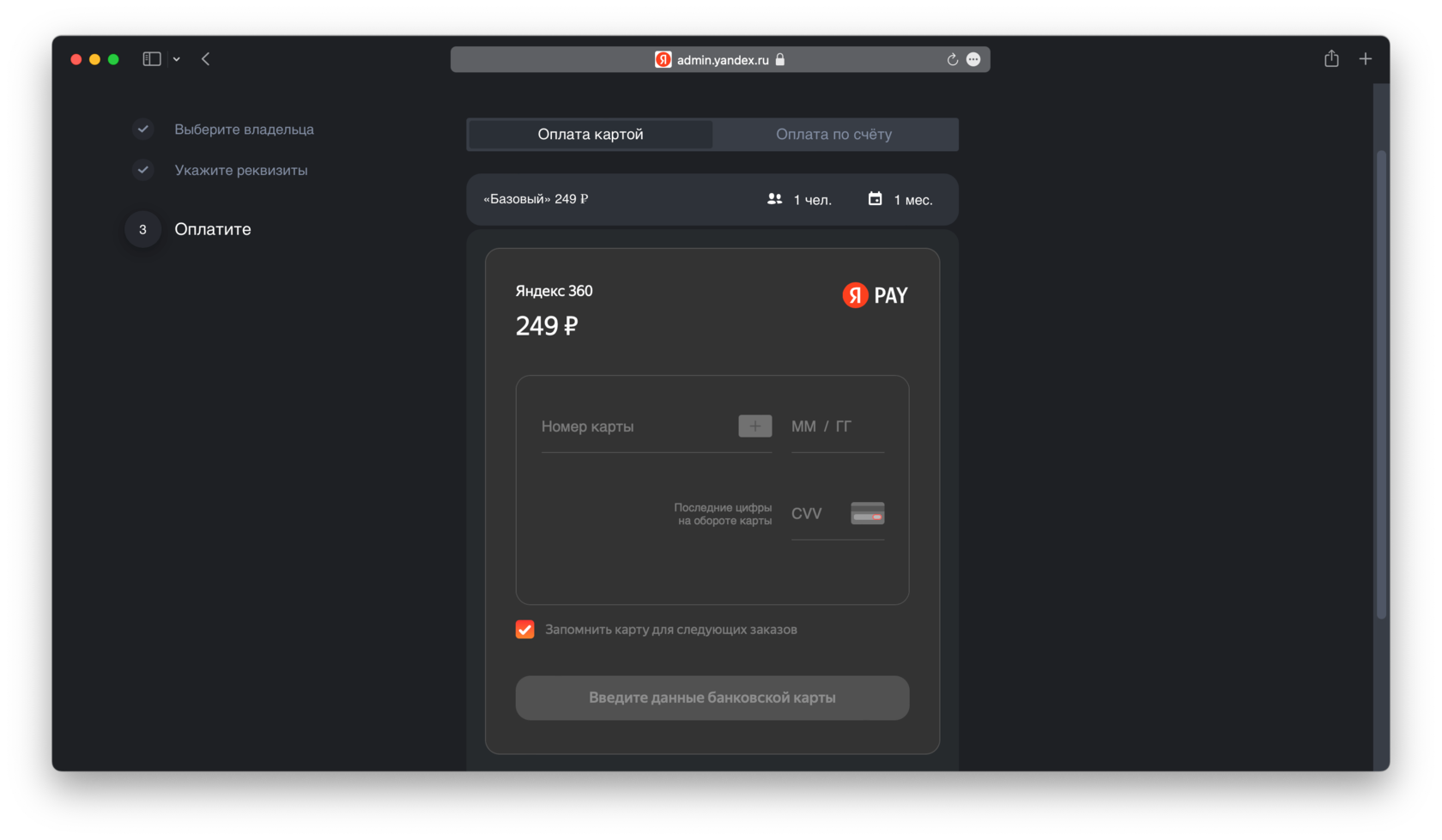
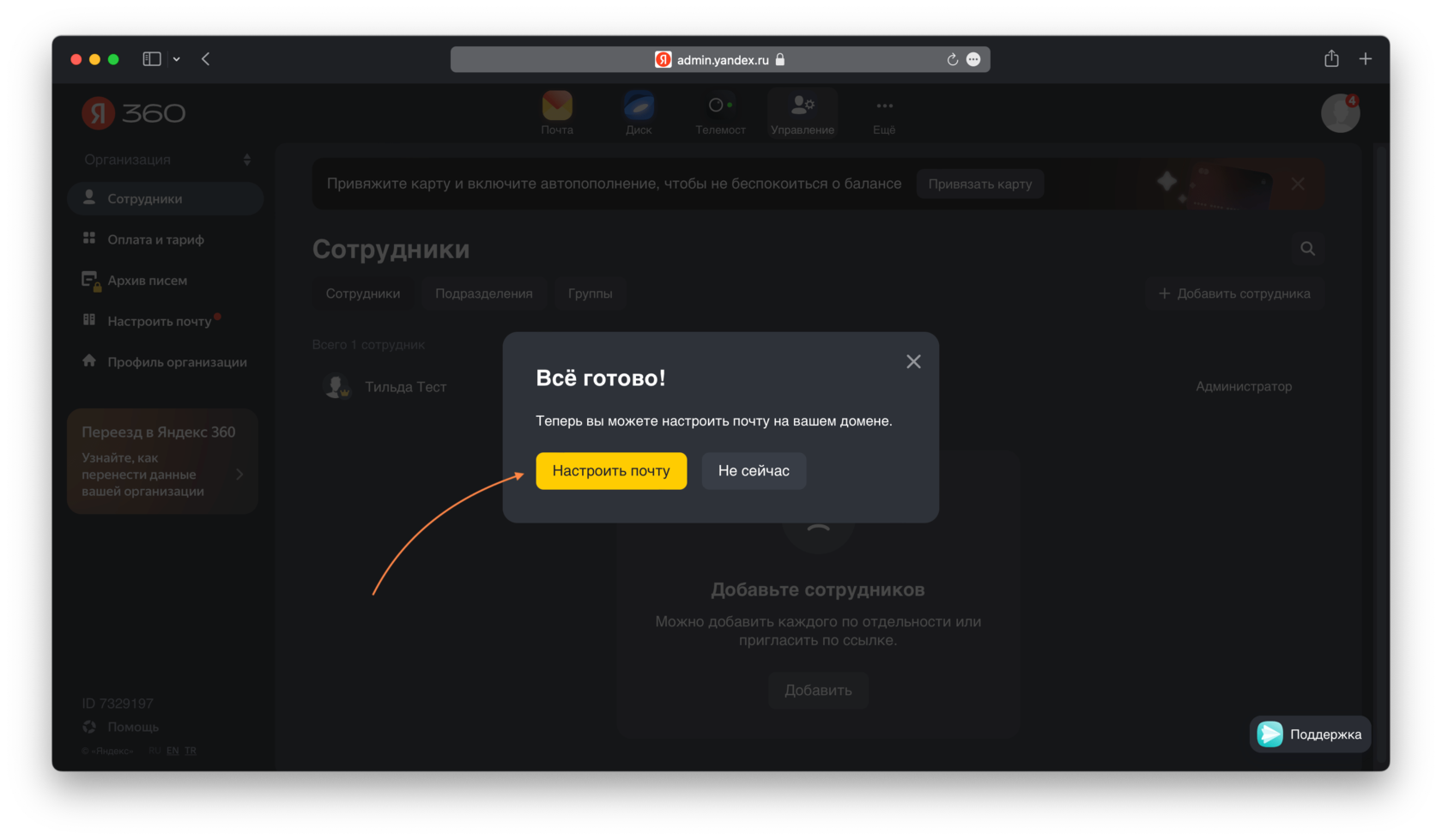
Готово – организация создана. Во всплывающем окне нажмите на кнопку «Настроить почту» или перейдите в этот раздел через боковое меню.
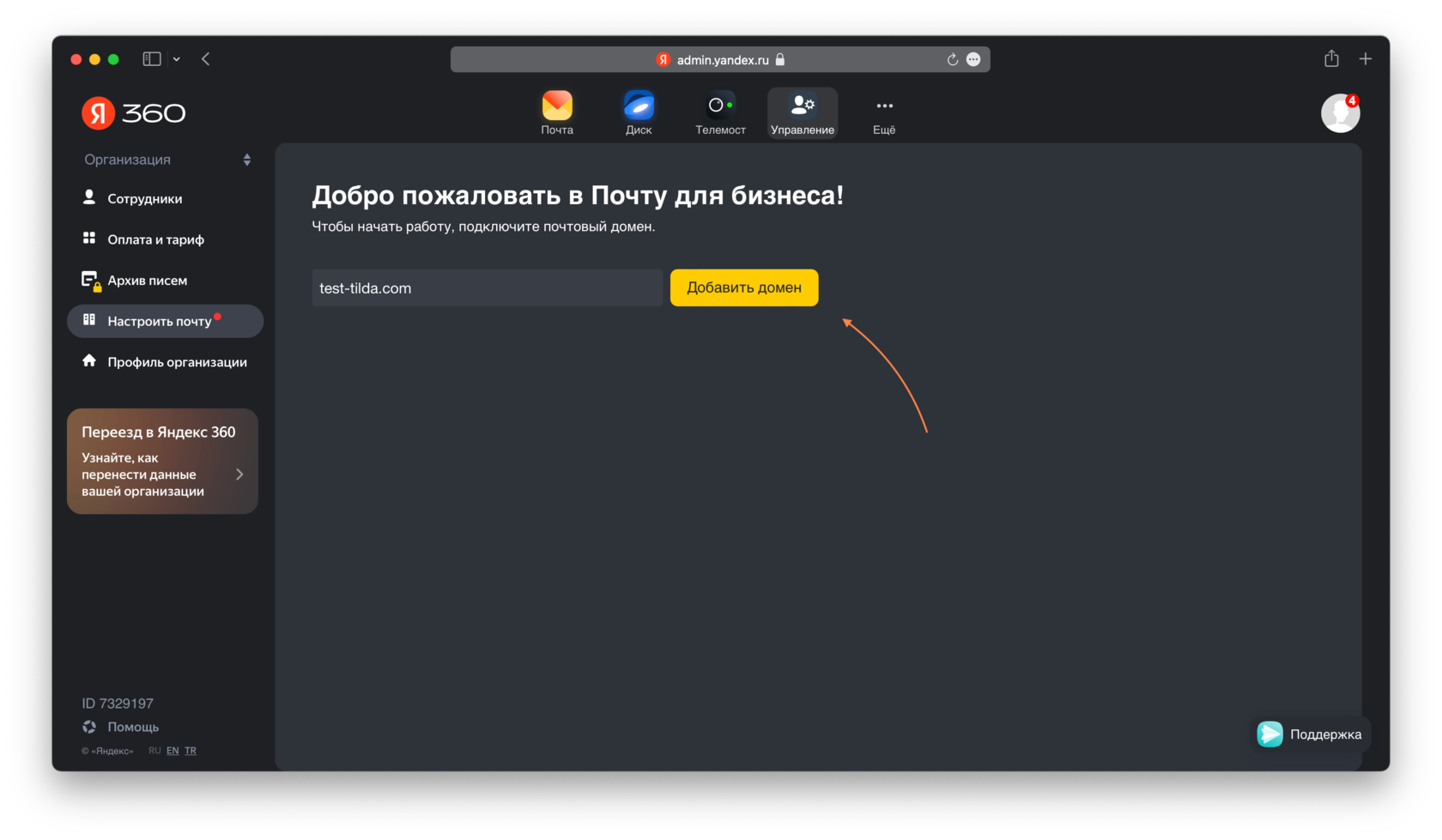
Введите ваш домен и нажмите на кнопку «Добавить домен».
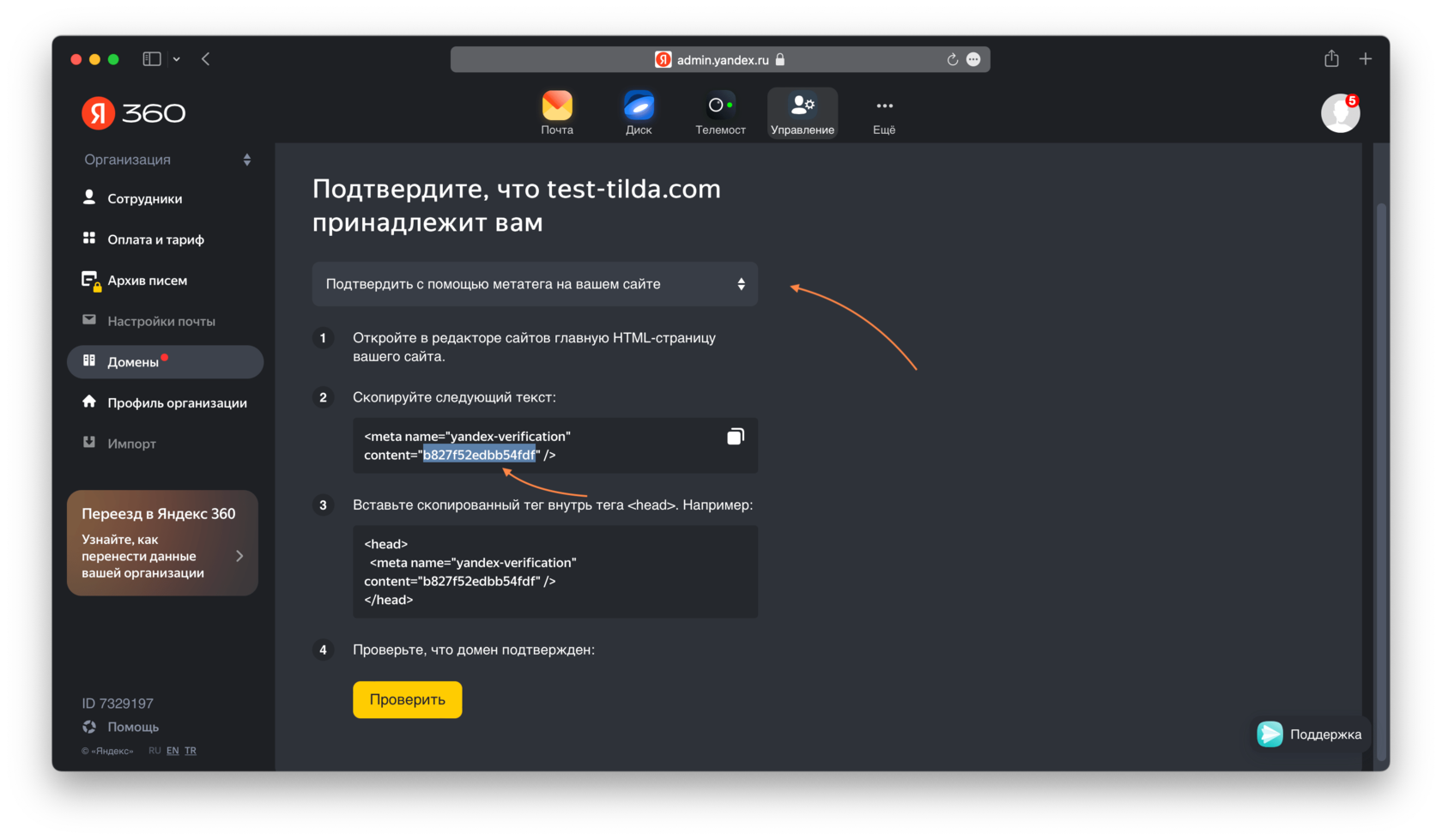
Откроется страница подтверждения домена. Выберите один из трёх способов и подтвердите право владения этим доменом.
Рассмотрим подробнее способ с добавлением метатега. Выберите способ «Подтвердить с помощью метатега на вашем сайте» и скопируйте часть кода после content rec463074480″ style=»padding-top:45px;padding-bottom:75px; » data-record-type=»3″ >
Перейдите в настройки вашего сайта на Тильде → Еще → Подтверждение прав → вставьте скопированный код в поле «Подтверждение домена для Яндекса через мета-тег» → сохраните изменения и опубликуйте все страницы.