
В Excel не отображаются отрицательные числа в скобках
Excel для Microsoft 365 Excel для Microsoft 365 для Mac Excel 2021 Excel 2021 для Mac Excel 2019 Excel 2019 для Mac Excel 2016 Excel 2016 для Mac Excel 2013 Excel 2010 Excel 2007 Excel для Mac 2011 Еще. Меньше
Если при работе в Excel отрицательные числа не отображаются в скобках, вы можете изменить способ отображения отрицательных чисел. Если это не сработало или если вариант использования скобок (1 234,10 ₽) недоступен, причина может быть в неправильной настройке операционной системы. Если у вас Mac OS, с помощью App Store обновите операционную систему до последней версии. Если у вас Windows, измените формат отрицательных чисел с помощью одного из описанных далее решений. Помните, что изменение настройки скажется на всех программах на компьютере, не только на Excel.
Изменение форматов отрицательных чисел в Windows
В Windows 10 и Windows 8
- Закройте Excel.
- В меню Пуск откройте панель управления.
- В разделе Часы, язык и регион щелкните элемент Изменение форматов даты, времени и чисел.
Примечание: Если вы не видите раздел Часы, язык и регион, щелкните Категория в меню Просмотр по в верхней части страницы.
В Windows 7
- Закройте Excel.
- Нажмите кнопку Пуск и выберите Панель управления.
- В разделе Часы, язык и регион щелкните элемент Смена клавиатуры или других способов ввода.
Примечание: Если вы не видите раздел Часы, язык и регион, щелкните Категория в меню Просмотр по вверху.
В Windows Vista
- Закройте Excel.
- Нажмите кнопку Пуск и выберите Панель управления.
- В разделе Часы, язык и регион щелкните элемент Смена клавиатуры или других способов ввода.
Примечание: В классическом представлении дважды щелкните элемент Язык и региональные стандарты, а затем откройте вкладку Форматы.
В Windows XP
- Закройте Excel.
- Нажмите кнопку Пуск и выберите Параметры >Панель управления.
- Выберите категорию Дата, время, язык и региональные стандарты и щелкните значок Язык и региональные стандарты.
Примечание: В классическом представлении дважды щелкните элемент Язык и региональные стандарты, а затем откройте вкладку Форматы.
Формат отрицательных чисел в скобках
Иногда возникает необходимость установления числового формата, при котором отрицательные числа отображаются не со знаком минус, а в скобках.
Например, (1 000), вместо — 1 000
Такая ситуация возникает при автоматическом формировании бухгалтерской отчетности в Excel, в которой, отрицательные числа должны отображаться в скобках.
Изначально, в Excel нет такого формата, и для того, чтобы он появился мы должны отредактировать один из существующих.
Сделать это можно через диалоговое окно Формат ячеек →вкладка Число → поле Числовые форматы → пункт (все форматы).
В поле Тип выбираем следующий формат: # ##0_р_.;- ##0_р_.
И редактируем его до следующего вида: # ##0_р_.;(# ##0)_р_.

Отредактированный формат появиться в самом конце списка форматов. Теперь его можно выбирать и применять к требуемым ячейкам.
Comments are currently closed.
покупка
Вы когда-нибудь замечали, что Excel может отображать отрицательные числа в скобках? Excel ‘ Формат ячеек функция может отлично завершить эту работу. Чтобы узнать больше об этой операции, прочтите следующую статью.
Отображать отрицательные числа в скобках в Excel
Предположим, у вас есть список чисел, который содержит как положительные, так и отрицательные числа, как показано на скриншоте ниже, и вы можете заключить в скобки отрицательные числа, выполнив следующие действия:
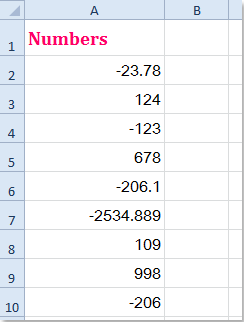
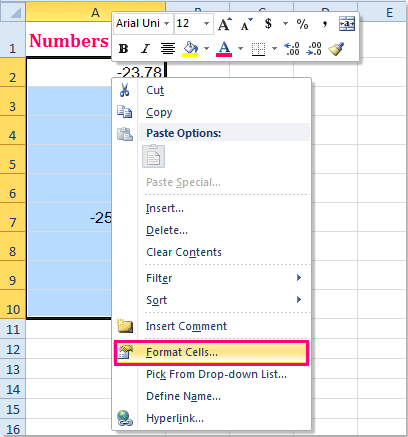
1. Выделите числовые ячейки, щелкните правой кнопкой мыши и выберите Формат ячеек из контекстного меню см. снимок экрана:
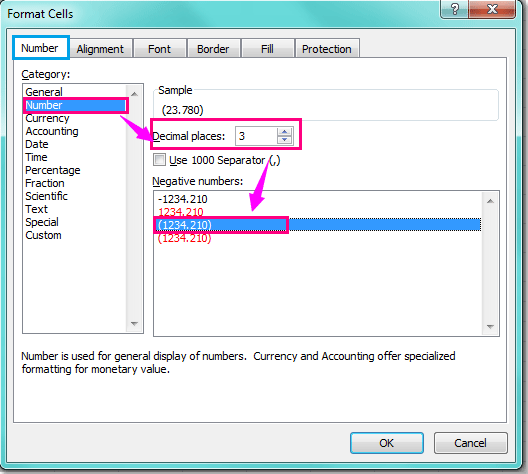
2. В Формат ячеек диалоговое окно под Число вкладку нажмите Число вариант, а затем выберите нужные десятичные разряды (обычно вам нужно выбрать самые большие десятичные разряды существующих данных, чтобы ваши числа не изменились). Затем щелкните (1234.210) в Отрицательные числа список, см. снимок экрана:
3. Затем нажмите OK чтобы закрыть это диалоговое окно, и выбранные отрицательные числа были отображены в скобках, см. снимки экрана:
|
 |
 |
Ноты:
1. После применения форматирования все числа отображаются как те же десятичные разряды, которые вы установили.
2. Если на вашем листе есть целые числа, вы можете установить Десятичные числа как 0 в Формат ячеек Диалог.
Статьи по теме:
Как сделать в Excel отрицательное число в скобках?
Делается просто.
Формат -> Ячейки -> Число -> (все форматы) . В поле «Тип» пишите «(«Основной»)»;»(-«Основной»)»
Ок
Так задаются два формата. Первый «(«Основной»)» для положительных чисел, точка с запятой, второй формат «(-«Основной»)» для отрицательных чисел.
С таким форматом формулы будут воспринимать значения в ячейке как положительные так и отрицательные.
Ввод отрицательных чисел: минус, число, Enter. Положительных как обычно- число, Enter.
Остальные ответы
На клетку правой кнопкой и находишь «формат ячеек». И настраивай что хочешь!
В скобках будет воспринято, как текстовая строка. Если после этого не использовать функции извлечения числа, то эту ячейку не увидят формулы, делающие вычисления.
А зачем вам скобки?
Делается просто.
Формат -> Ячейки -> Число -> (все форматы) . В поле «Тип» пишите «(«Основной»)»;»(-«Основной»)»
Ок
Так задаются два формата. Первый «(«Основной»)» для положительных чисел, точка с запятой, второй формат «(-«Основной»)» для отрицательных чисел.
С таким форматом формулы будут воспринимать значения в ячейке как положительные так и отрицательные.
Ввод отрицательных чисел: минус, число, Enter. Положительных как обычно- число, Enter.