
Блог
Мессенджер Вотсап позволяет участникам бесед обмениваться мультимедийной информацией, включая видеоролики. Некоторые пользователи хотели бы сохранять скачанные файлы на жестком диске компьютера. Подобное действие позволит разглядывать ролики во всех подробностях на экране монитора, а также создать архив личных видео. Данный материал содержит описание различных способов загрузки видеоклипов из Вотсап на ПК пользователя.
Загрузка через мобильное приложение
Программа WhatsApp автоматически сохраняет все вложения на мобильник юзера. Сохраненные файлы размещаются внутри папки «Медиа». Для просмотра видео можно воспользоваться приложением «Галерея» или файловым менеджером. Настройка автозагрузки осуществляется по следующему алгоритму:
- Открыть Вотсап.
- Перейти к вкладке чатов.
- Зайти в меню, нажав значок «три точки».
- Тапнуть по строке «Параметры».
- Перейти к разделу «Хранилище».
- Разрешить автоматическую загрузку видео.
Сохраненные файлы можно перенести в компьютер одним из следующих методов:
- Подключить мобильник к ПК через порт USB. При запросе цели использования телефона выбрать «Файловый обмен», затем использовать «Проводник» компьютера для перехода к директории «Вотсап видео». Отметить файлы, а затем создать копию материалов на ПК.
- Организовать связь компьютера со смартфоном через Блютуз. Выбрать ролик, нажать команду «Поделиться», из предложенных вариантов отметить Bluetooth, а затем выполнить загрузку. Файл будет сохранен внутри папки «Bluetooth».
- Воспользоваться утилитой SHAREit.
- Переслать видеоматериалы по e-mail. Для этого открыть видеофайл на смартфоне, перейти к меню, нажать «Поделиться», выбрав способ пересылки «Письмо себе». Зайдя на ПК, следует открыть почту через браузер и скачать клипы.
Загрузка из браузерной версии
Для загрузки видео можно использовать браузерный вариант сервиса. Для этого необходимо подключить ПК к пользовательскому аккаунту WhatsApp. Дальнейший порядок действий:
- Зайти в Вотсап через ПК.
- Найти нужный клип поиском внутри переписки, либо через меню чата (раздел «Данные контакта»).
- Кликнуть по картинке, чтобы развернуть видео.
- Нажать на символ загрузки, размещенный наверху экрана.
Выбранный видеоклип будет записан в директорию, отмеченную внутри настроек браузера.
Заключение
Даны ответы: как бесплатно скачать видеоролик из whatsapp messenger на компьютер; загрузить видео файл из приложения ватсап.
Для записи видеороликов, полученных из Вацап, юзер может применить любой из описанных выше методов: подключение через USB, связь по Блютуз, отправка электронного письма, использование утилиты SHAREit, либо загрузка из десктопной версии приложения.
Как скачать видео с Ватсапа на компьютер: все способы
Нередко случается, что видео, присылаемые в Ватсап, необходимы пользователям на ПК. Кто-то хочет просмотреть их на большем экране, кому-то нужно сохранить файлы в семейный архив. Но не все пользователи знают, как скачать видео с Ватсапа на компьютер, из-за чего теряют часть важных воспоминаний.
Скачать через мобильное приложение
Мессенджер автоматически скачивает все объекты на телефон пользователя в папку «Media». Их можно просмотреть в «Галерее» или через «Проводник». Если присланные медиа не скачиваются, автозагрузку можно настроить в приложении. Нужно зайти в параметры, нажав на троеточие во вкладке «Чаты». Открыть «Данные и хранилище» и выбрать «Автозагрузка медиа».
После этого можно скачать видео из Ватсап на компьютер, используя следующие способы:
- USB . Необходимо соединить кабелем смартфон и ПК. В настройках выбрать, что телефон используется для обмена файлами. Далее перейти в память мобильного устройства с помощью «Проводника» на ПК. Перейти в папку «WhatsApp Video» , скопировать видео с Ватсапа на компьютер.
- Bluetooth . Включить Bluetooth, открыть файл и выбрать «Поделиться» . В списке вариантов выбрать Bluetooth и подключиться к одному из устройств, указанных в списке. Подтвердить подключение, дождаться конца загрузки. Медиа сохранится в папку «Bluetooth».
- SHAREit . В вопросе, как видео с Ватсапа перекинуть на компьютер, пользователи часто обращаются к этому приложению для передачи файлов.
- Почта . Необходимо открыть файл на телефоне. Нажать на троеточие вверху экрана, «Поделиться» и выбрать почту. Перекинуть другому пользователю или себе на дополнительный почтовый ящик. После этого можно скачать видео из WhatsApp на компьютер.

Скачать через веб-клиент
Использование браузерной версии мессенджера значительно упрощает задачу, как с Вацапа перекинуть видео на компьютер. Чтобы воспользоваться этим вариантом, нужно подключить аккаунт на смартфоне к ПК.
После этого найти файл в переписке вручную или через раздел «Медиа». В него можно попасть, открыв чат и нажав на троеточие вверху. Раздел расположен в пункте «Данные контакта» .

После этого необходимо отыскать медиа и кликнуть на него.

В развернутом варианте вверху страницы будет расположен значок загрузки. При нажатии на него объект можно скачать в папку, указанную в настройках браузера.

Существует множество способов, как сохранить видео из WhatsApp на компьютер. Это можно сделать с помощью телефона, перекинув файл через USB-кабель, Bluetooth, почту или приложение SHAREit. Также его можно скачать через версию мессенджера для ПК.
Как скачать видео с Ватсапа на компьютер?
Как скачать (сохранить, перекинуть) видео с Ватсапа на компьютер?
комментировать
в избранное
10 ответов:
alexm 12 [264K]
5 лет назад
Установить себе на компьютер клиент WhatsApp Web.
Этот клиент легко позволяет скачивать видео.
Установить браузер Opera. Этот браузер позволяет подключаться к вашей учетке Ватсапа и при просмотре видео имеет кнопочку «скачать видео».
система выбрала этот ответ лучшим
комментировать
в избранное ссылка отблагодарить
Ксарф акс [156K]
5 лет назад
Скачать (сохранить) видео с Ватсап на компьютер можно несколькими способами.
Все файлы, которые передаются в Ватсап, обычно сохраняются в памяти вашего устройства.
Для их автоматического сохранения нужно разрешить доступ приложения к галерее.
Также в настройках должна стоять автозагрузка видео:
1) выбираем пункт «Данные и хранилище».

2) в разделе «Автозагрузка медиа» нас интересует поле «Wi-Fi», там должна стоять галочка напротив «Видео».

1 вариант
Нужно подключить смартфон к компьютеру с помощью USB-кабеля.
В диспетчере файлов находим папку:
WhatsApp / Media / WhatsApp Video.

Именно в неё Ватсап сохраняет видео.

Теперь выбираем нужный видеофайл и перекидываем его на компьютер.
Аналогичным образом можно копировать не только видео, но и картинки (фотографии) и другие файлы. Они также будут хранится в Media.
2 вариант
Можно обойтись и без подключения смартфона к компьютеру.
1) Сначала находим нужный файл на своём устройстве.
Это можно сделать через галерею (в ней нужно выбрать папку WhatsApp Video), а можно через файловый менеджер (также можно открыть стандартный проводник и выбрать папку с видео).
2) Далее нажимаем на значок «Отправить», появятся самые разные варианты.

Например, можно отправить видео по e-mail на свою собственную почту и уже с неё скачать его на свой компьютер.
Или можно загрузить его на свой аккаунт Ютуб / Инстаграм, а затем с помощью специальных сервисов закачать на комп или ноутбук.
комментировать
в избранное ссылка отблагодарить
Снежн аяЗим а [213K]
3 года назад
Иногда требуется полученное через WhatsApp видео перенести в компьютер. Сделать это можно несколькими способами, все способы очень простые, все зависит то того, какой из них кажется более удобным.
Я пользуюсь следующим.
С помощью USB кабеля подключаю телефон к ноутбуку. Автоматически открывается папка с содержимым телефона (ее можно открыть вручную в разделе «мой компьютер»), кликаю на значок диска телефона и открываю папки, которые доступны в памяти телефона:

Среди всех папок есть папка «WhatsApp». Нужно ее открыть, там будет следующий раздел с папками:

В этом разделе выбрать папку «Media», открыть ее.
Снова откроются папки, среди которых нужно выбрать «WhatsApp Video» и открыть.
Именно в этой папке будут сохранены все присланные и просмотренные в Вотсапе видео. Главное, когда видео прислали, кликнуть по нему в самом приложении Вотсап, чтобы оно открылось и сохранилось на устройство, сохранится оно автоматически после того, как будет впервые открыто.

Если нет кабеля, то можно видео просто переслать на свою электронную почту, после чего открыть почту на компьютере. Для этого на самом устройстве найти ту же папку, о которой уже написала выше, открыть ее, выбрать нужное видео, выбрать «отправить» и переслать себе на почту. Есть еще специальные клиенты, например, WhatsApp Web, можно установить и воспользоваться ими.
комментировать
в избранное ссылка отблагодарить
Simpl e Ein [207K]
3 года назад
Для начала подключить ваш смартфон к компьютеру. Активировать режим передачи файлов через USB.
Далее необходимо найти папку WhatsApp, как показано на рисунке.

Переходим в папку Media. В этой папке хранятся различные документы (видео, аудио файлы), которые были получены или отравлены в приложении. Открываем папку под названием WhatsApp Video.

Находим необходимое видео. Копируем его на компьютер.

комментировать
в избранное ссылка отблагодарить
Alexs andr8 2 [21.4K]
3 года назад
На сегодняшний день, существует множество разных способов скачать видео с вотсапа на компьютер. Самый простой: открыть на ПК интернет страницу web.whatsApp.com и войти через нее ваш вотсап на смартфоне (подробнее о том как это сделать можно прочитать в этом вопросе). А дальше Вам нужно будет открыть чат с тем видео которое вы хотите скачать и кликнуть по нему мышкой, откроется окно на котором будет воспроизводится выбранное видео и в правом верхнем углу вы увидите заначек «загрузить» выглядит как стрелка вниз с чертой, нажмите на него, после чего начнется загрузка видео на ваш ПК после того как загрузка будет завершена, вы сможете открыть скаченное видео в папке «Загрузки» на Вашем компьютере.
Еще один способ скачать видео с вотсапа на ПК через само приложение вотсап, если нет под рукой компьютера вы можете через функцию «поделиться» отправить видео себе на почту, либо загрузить его в google или yandex диск и позже скачать от туда на ваш ПК. Стоит отметить что эти способы можно использовать только тогда когда ваш ПК имеет доступ в интернет.
Если доступа в интернет на ПК нет вообще, то скачать видео с вотсапа на ПК можно только через подключение вашего смартфона к ПК через блютус или кабель.
Как скачать видео Ватсап Веб на компьютер с Windows

На ПК вхожу в свой аккаунт Ватсап через сервис WhatsApp Web. Знаю, что на телефоне медиафайлы, присланные другими абонентами, автоматически сохраняются в отдельной папке. А как скачать видео с Ватсап Веб на компьютер с Windows
В WhatsApp Web нет функции автоматического сохранения. Файлы из веб-версии мессенджера пользователь может загрузить на ПК по собственному желанию.
Пошаговая инструкция, как сохранить видео с Ватсап Веб на компьютер:
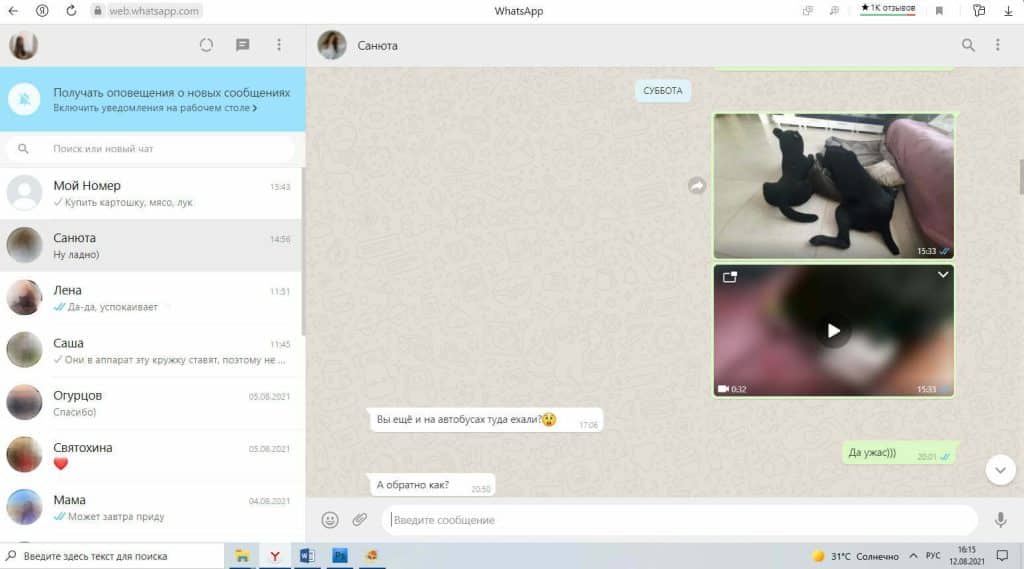
- Подключитесь к мессенджеру на ПК через сервис WhatsApp Web.
- Откройте чат, найдите нужное видео и кликните по его превью.
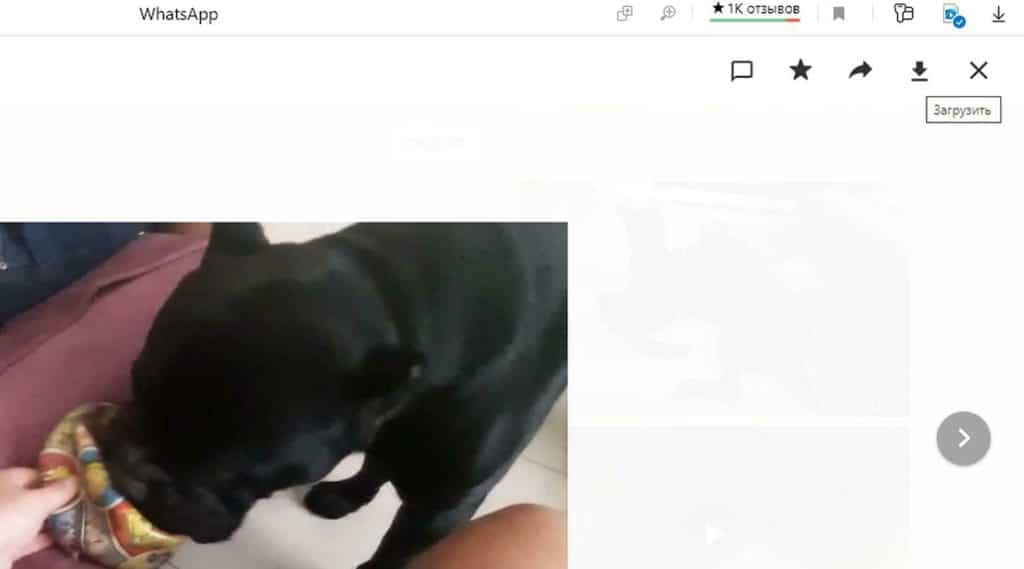
Когда видео откроется на новой странице, нажмите кнопку «Загрузить» в верхнем правом углу экрана.
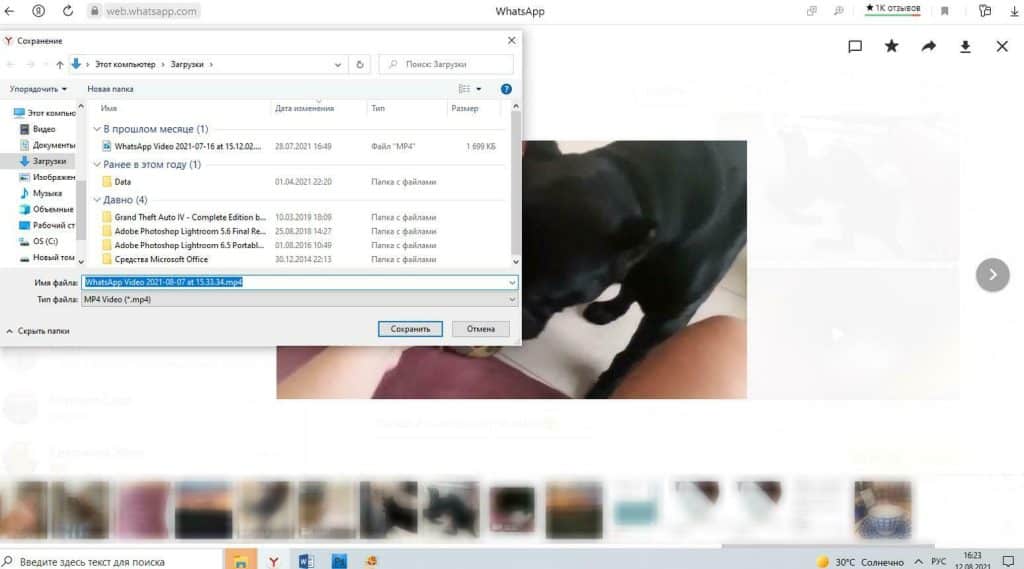
Выберите папку на компьютере, в которую хотите сохранить файл. Нажмите кнопку «Сохранить».
Если в вашем браузере не настроен выбор папки для сохранения, видео будет загружено в директорию, указанную в браузере по умолчанию.