
Как скачать видео с viber на андроид
Как сохранить видеосообщение, то которое палец зажал — записал с передней камеры и отправил. Явно где то кешируется на телефоне. не могу найти. может кто знает. Телефон андроид.
перешли его сам себе
а вообще вибер дно
может там же где и все медиа файлы вайбера?
(1) нет эффекта. в медиа нигде нету. скрытые тоже не вижу. неужели внутри вайбера как-то.
(3) в том то и дело что нету.
(2) Согласен, днище. Так же как и эти видео сообщения. У меня знакомая была в гостях с ребенком, и когда орала матом на ребенка случайно держала палец на этой кнопке. Видео со звуком отправилось контакту с которым она перед этим переписывалась. Вот позорище
(4) А там нет папки типа AppData как на виндофонах?
(0) Вот у меня прямо в корне есть папка Viber / media / Viber images, посмотри, может, там рядом и Viber video есть.
Как скачать видео с Вайбера на ПК или смартфоне
Как скачать видео с Вайбера должен знать каждый пользователь – иногда в переписке встречаются действительно нужные файлы! Их необходимо сохранить – для этого нужно знать определенный алгоритм действий, которым мы с радостью поделимся. Расскажем, как быть пользователям смартфонов Андроид или Айфон, а также любителям настольной версии.
На телефоне
Хотите заполнить память устройства клипами, которые присылают друзья или родственники? Если в диалоге появился стоящий контент, требующий сохранения в галерею, необходимо это сделать! Мы поможем разобраться в тонкостях вопроса.
Давайте поговорим о том, как скачать видео с Вайбера на телефон. Речь пойдет об Айфоне – разработчики мессенджера сделали все для вашего удобства – загрузить клип можно в несколько кликов!
- Войдите в мессенджер и откройте нужную беседу в разделе с чатами;
- Отыщите в переписке ролик и откройте его;
- Снизу слева вы увидите значок стрелки – смело тапните;
- Откроется небольшое меню – выберите пункт «Сохранить видео из Вайбера в галерею».
Готово, больше ничего делать не придется – клип автоматически загрузится в приложение «Фото». Есть небольшая хитрость, о которой владельцам Айфонов стоит знать:
- Когда ролик закончит проигрываться, на экране появится несколько кнопок;
- Самая нижняя – иконка «Поделиться» позволяет сохранить видео из Viber;
- Просто нажмите на стрелку и выберите пункт меню « Сохранять в галерею» .
Когда вы нажмете на кнопку «Поделиться» появится несколько иконок. Клип можно отправить себе на электронную почту или в другой мессенджер/социальную сеть. Возможности зависят исключительно от количества аккаунтов, подключенных на смартфоне.
Пора поговорить о том, как сохранить видео из Вайбера на телефон Андроид – доступный способ существует! Но сначала необходимо обсудить автозагрузку. Эта опция позволяет автоматически скачать файлы (фото, гиф и ролики) в память смартфона при подключении к определенному типу сетей. Каждый полученный файл, открытый вами, будет автоматически скачан в галерею. Чтобы настроить автозагрузку, нужно:
- Открыть приложение и нажать на кнопку «Еще» ;
- Перейти к настройкам и открыть раздел «Мультимедиа» ;

- В блоке «Автозагрузка» выбрать нужное значение – мобильный интернет или вай-фай.

Вам не придется думать о том, как сохранить видео с Вайбера на телефон – достаточно просто открыть клип в беседе, чтобы он перенесся в галерею.
Если автозагрузка в Вайбере отключена, можно скачивать каждый ролик отдельно – несложная инструкция ниже:
- Откройте мессенджер и войдите в нужную беседу;
- Найдите видео и тапните по стрелочке рядом с ним;
- Появится небольшое меню – выбираем пункт «Сохранить …» .
У вас получилось скачать видео из Вайбера! Открывайте галерею на смартфоне и ищите клип в соответствующей папке.
С мобильными версиями Вайбера разобрались – теперь вы сможете нажатием нескольких кнопок выбрать контент, который можно скачать в память смартфона. Двигаемся дальше – пора обсудить приложение для ноутбуков и ПК.
На компьютере
Скачать видео с Viber на компьютер – проще простого! Если вы предпочитаете работать в десктопной версии, можете наслаждаться всеми функциями и возможностями мессенджера, доступными на мобильном.
Друг скинул классный ролик? Коллега отправил рабочие материалы? Не важно – нам нужно добиться желаемого и скачать клип из приложения на рабочий стол. Давайте поговорим о том, как скинуть видео с Вайбера на компьютер:
- Войдите в мессенджер;
- На панели слева найдите диалог, в котором прячется нужный файл;
- Отыщите ролик в переписке и нажмите на него;

- Как только клип загрузится на полный экран, на верхней панели появятся иконки;
- Найдите стрелку, указывающую вниз, и нажмите на нее;
- Программа запросит разрешение на доступ к рабочему столу – кликните «ОК»;
- Выберите место хранения и дайте файлу название, после чего тапните по кнопке «Скачать».
Готово! Ролик загружен в память компьютера – не забудьте выбрать нужную папку для хранения.
Вы узнали, как скачать видео с Вайбера на компьютер или смартфон Андроид/Айфон. Ответили на все ваши вопросы? Если вы внимательно изучили инструкции, справитесь с поставленной задачей и сможете загрузить клип на телефон или ПК. Удачи!
Блог
Популярная программа для ведения переписок и совершения голосового общения предоставляет различные инструменты отправки файлов (текста, звука, видео, картинок). Некоторые пользователи мессенджера хотят сохранять полученный контент в целях периодического просмотра. Получение (хранение) видео не представляет особых сложностей. Как сохранить видео из вайбера далее.
Способы сохранения
Таковые применяются после скачивания нужного файла для последующего пополнения галереи.
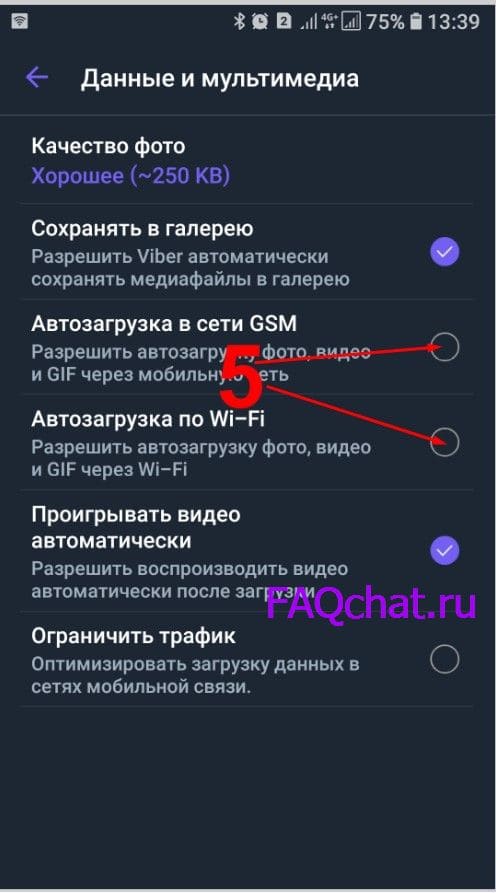
Первый вариант – автоматическое сохранение загружаемого контента, устанавливаемое следующим образом:
- Открыть приложение.
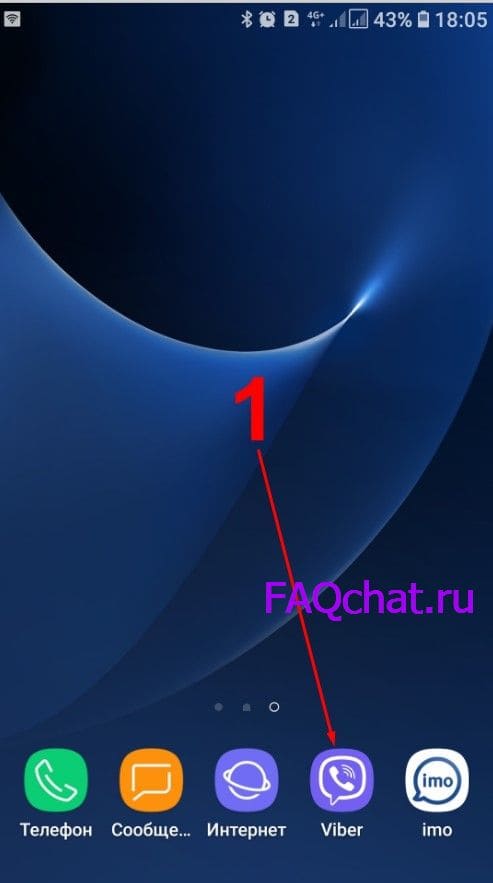
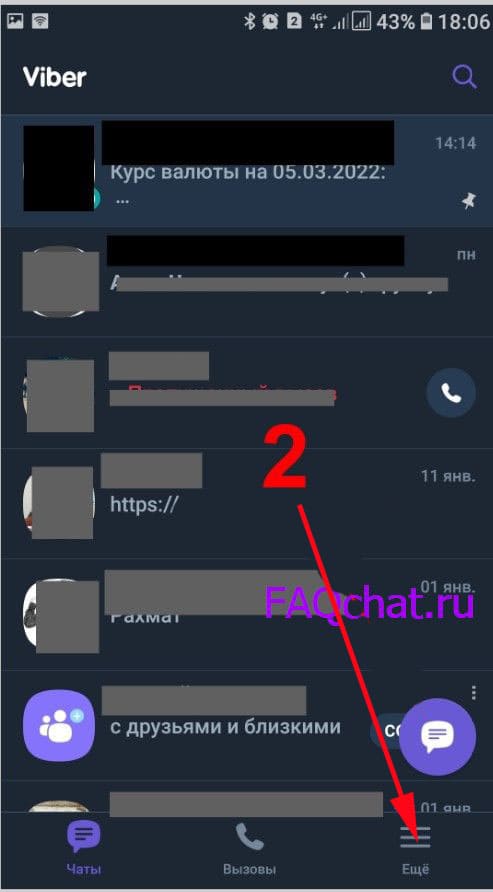
- Осуществить команду “Ещё”;
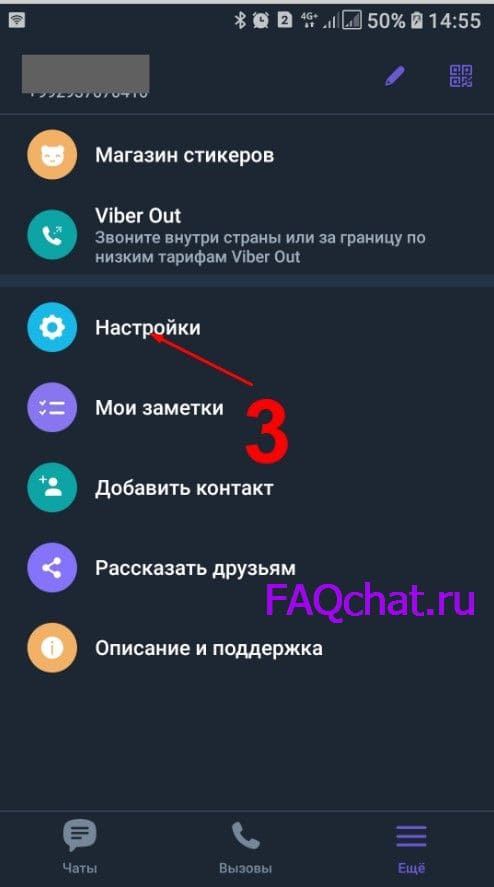
- Кликнуть ссылку “Данные и мультимедиа”.
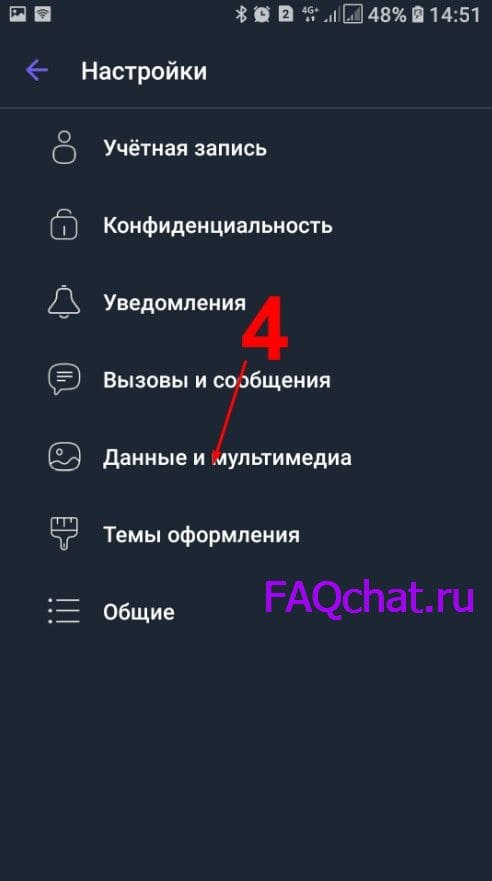
- Отметить галочку с необходимой опцией загрузки: “Сеть GSM” или “Сеть Wi-Fi”.
Второй вариант – пересылка контента на личную электронную почту или один из типов хранилища (“облачный” диск, предпочтительная социальная сеть). Порядок действий:
- Запустить Viber.

- Получить доступ к переписке, где содержится видео.
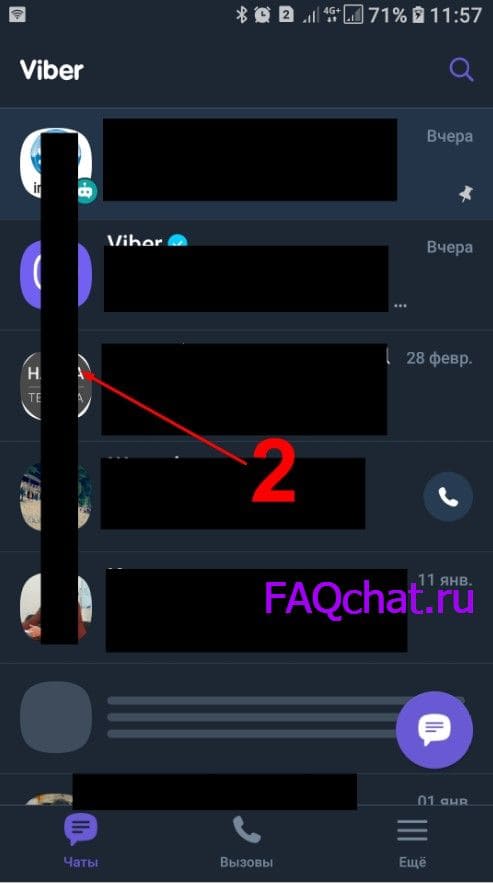
- Щёлкнуть по файлу и удерживать до появления контекстного меню.

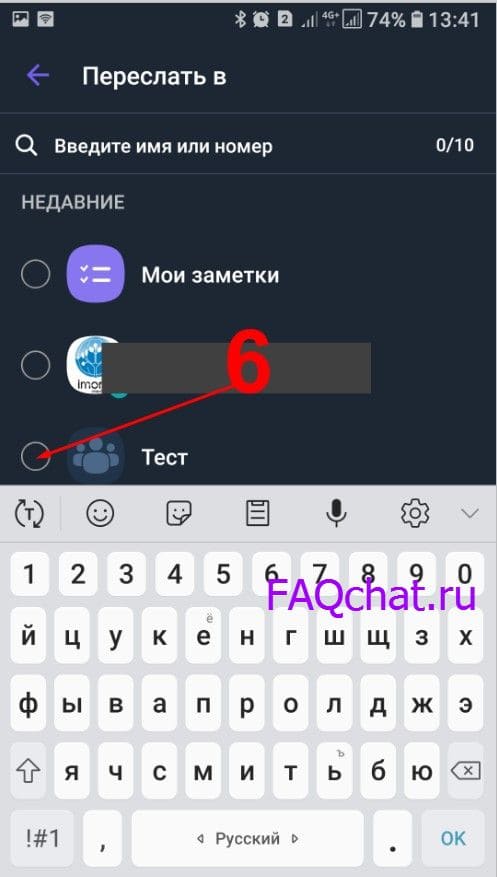
- Выбрать опцию “Поделиться”.

- Переслать.

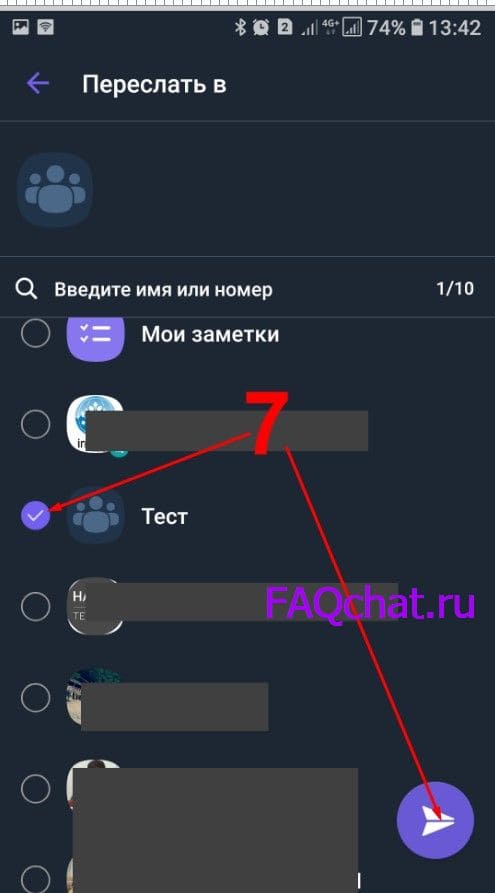
- Определиться с направлением отправки контента.
- Отправить.
Третий способ – проделывание операции вручную. Абонент сможет проще ориентироваться среди нужных файлов, в отличие от вышеописанных последовательностей автоматического сохранения. Использование предпочтительной платформы (Android, iOS или Windows) вносит рабочие коррективы.
Устройства iOS
“Яблочные” аппараты (iPhone, iPad) предусматривают процедуру автоматического сохранения, как и “конкуренты”. Для последующего проведения фильтрации контента абоненту следует придерживаться такого алгоритма:
- Включить мессенджер.
- Зайти в нужную переписку.
- Щёлкнуть нужное видео, затем нажать кнопку “Сохранить”.
- Просмотреть результат после окончания загрузки.
Телефон на базе Android
- Открыть мессенджер.
- Войти в необходимый чат.
- Щёлкнуть по значку загрузки на полученном ролике.
- Дождаться окончания процедуры.
При включённом “автомате” файл пополняет галерею устройства.
Просмотреть результат возможно только после успешного завершения процедуры скачивания.
Компьютеры (ноутбуки)
Несмотря на ограниченный функционал, версия Viber для клавиатур и “мышей” не требует предварительной загрузки файлов, обеспечивая пользователю беспрепятственный просмотр. Методов получения видео на память жёсткого диска известно два.
- Запустить программу.
- Войти в необходимый чат.
- Кликнуть правой кнопкой мыши по файлу, затем – “Сохранить как…”.
- Выбрать директорию для размещения, потом подтвердить операцию.
- Найти диалог.
- Щёлкнуть один раз левой кнопкой мыши, чтобы “растянуть” ролик и заполнить экран.
- Панель вверху содержит иконку скачивания (вертикальная стрелка с горизонтальной полосой) – нужно кликнуть туда.
- Определиться с папкой хранения и загрузить файл.
Залог успеха – обязательная привязка компьютерной версии мессенджера к мобильной методом синхронизации двух платформ.
Дублируемые на компьютер данные также отображаются в памяти смартфона.
Применение BlueStacks
Такая опция считается альтернативным решением для пользователей, не нуждающихся в официальном продукте. Загружаемый на компьютер эмулятор BlueStacks позволяет работать с мобильным интерфейсом, идентичным по функционалу со смартфонами на базе Android; так человек может приобретать на ПК любой тип приложений (от органайзеров до игр).
Копия мессенджера, находящаяся в среде эмулятора, требует следующего процесса сохранения видео:
- Включить BlueStacks.
- Перейти на вкладку ОС Android.
- Щелкнуть по опции ES File Explorer.
- Выбрать приложение Viber, затем войти в директорию Media.
- В разделе Video отобрать нужные записи для дальнейшего переноса на память персонального компьютера.
- Кликнуть по иконке трёх точек, затем щёлкнуть по опции “Скопировать”.
- Указать папку назначения – из Windows на BstShared Folder.
- Так абоненту открывается доступ к файлам формата “видео”.
Заключение
Даны ответы: как перенести, скачать бесплатно интересное видео из вибера на айфон, андроид и Пк.
Вышеприведённые методы загрузки контента на устройства позволяют абонентам приобретать сколько угодно видео; максимальное количество ограничивается процентами доступной памяти.
Вам также может понравиться

Восстановление Viber

05.01.2022
Как скачать видео с viber на андроид
Viber
Версия для
Вопросы и ответы по «Viber»
Вопрос и ответы были вам полезны?

Да

Нет
Попробуйте также:

Похожие вопросы :
- Как отправить видео через Viber на компьютере (Ответов: 2)
- Nokia E72 не могу позвонить через Viber (Ответов: 0)
- не могу отправить сообщение через wi fi (Ответов: 2)
- отправка видео (Ответов: 0)
- как отправить видео через viber с компьютера (Ответов: 0)
- Скачать видео из Viber? (Ответов: 5)
- Не могу отправить сообщение или сделать вызов (видео вызов) по «Viber». (Ответов: 5)
- У меня в телефоне и в компьютере установлен Viber. Мама уезжает на работу на ЯМАЛ и. (Ответов: 0)
- С недавнего времени невозможно отправить файл через Viber на ПК (windows 7) с. (Ответов: 5)