
Как подключить mdf к sql server 2012
Данное руководство устарело. Актуальное руководство: Руководство по ASP.NET Core
Последнее обновление: 31.10.2015
Чтобы хранить данные, нам естественным образом нужна база данных. Как правило, в качестве базы данных используется MS SQL Server, на примере которого мы и посмотрим весь процесс создания БД и подключения к ней.
Мы можем создать базу данных прямо в проекте, либо же создать ее на сервере MS SQL. Для хранения баз данных проекте у нас предназначена папка App_Data. Для этого нажмем правой кнопкой мыши на папку App_Data и в появившемся контекстном меню выберем Add-> New Item. . В появившемся окне добавления нового элемента выберем SQL Server Database и назовем новую базу данных Bookstore.mdf:
Мы можем создать базу данных равнозначным образом и на сервере. После этого база данных добавляется в проект, и мы можем увидеть ее в папке App_Data. Теперь в обозревателе баз данных (окно Database Explorer ) мы можем подключиться к ней и создать таблицы, которые будут хранить данные.
Раскроем узел Bookstore.mdf и найдем узел Tables. Нажмем на этот узел правой кнопкой мыши и в появившемся меню выберем пункт Add New Table . И перед нами появится окно, в котором нам надо определить названия и типы столбцов новой таблицы. По соглашениям о наименованиях таблицы при работе с Entity Framework должны соответствовать имени модели. То есть, так как наша модель называется Book , то таблица будет называться Books . А Entity Framework автоматически распознает, что таблица Books соответствует классу Book .
Итак, создадим структуру таблицы:
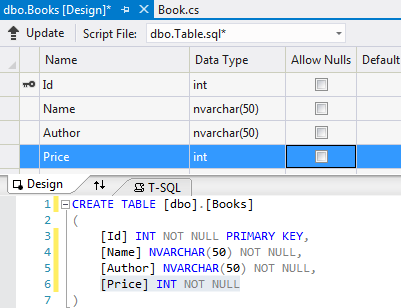
Не забудьте установить ниже в окне Properties (в Visual Stidio 2010 — окно Column Properties) для столбца Id соответствующие параметры для первичного ключа:
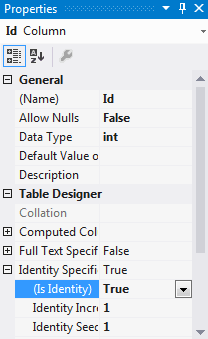
После этого, если мы работаем с Visual Studio 2010, нам будет предложено просто ввести имя таблицы — введем имя Books, и затем таблица добавляется в БД.
А в Visual Studio Express 2012 for Web нам надо сгенерировать таблицу на основе заданного выше определения. Для этого нажмем на кнопку Update:
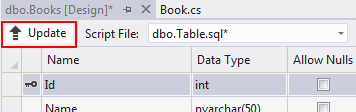
В появившемся диалоговом окне нажмем на кнопку Update Database. После этого в нашу базу данных добавляется только что сгенерированная таблица. Подобным образом определим таблицу Purchases для модели Purchase:
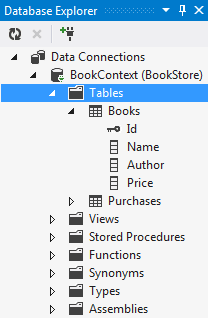
Добавим в таблицу Books несколько записей:
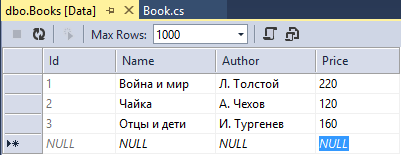
Теперь, во-первых, чтобы взаимодействовать с БД, нам нужен класс контекста данных, пусть это будет следующий класс BookContext:
using System; using System.Collections.Generic; using System.Linq; using System.Web; using System.Data.Entity; namespace BookStore.Models < public class BookContext : DbContext < public DbSetBooks < get; set; >public DbSet Purchases < get; set; >> >
Во-вторых, определим строку подключения к БД. Для этого откроем файл Web.config и добавим в конец секции configuration определение строки подключения. Однако тут надо сразу заметить, что для Visual Studio 2010 строка подключения будет отличаться от строки подключения, которая используется в Visual Studio 2012.
Итак, строка подключения для Visual Studio 2010 будет выглядеть так:
Для Visual Studio 2012 будет выглядеть определение строки подключения будет выглядеть следующим образом:
В Visual Studio 2012 в отличие от 2010-й версии мы можем использовать режим LocalDB, который предназначен прежде всего для разработчиков, представляя некоторую упрощенную версию. Поэтому в данном случае в качестве источника данных используется (LocalDB)\v11.0.
Обратите внимание, что в обоих случаях свойство name=»BookContext» должно содержать название контекста данных.
Использование подстановки |DataDirectory| позволяет опустить полный физический путь к базе данных, которая хранится в папке App_Data.
Теперь мы можем получить содержимое таблицы Books в контроллере Home:
public class HomeController : Controller < BookContext db = new BookContext(); public ActionResult Index() < return View(db.Books); >>
И вывести данные в представлении Index.cshtml:
@model IEnumerable @ < Layout = "~/Views/Shared/_Layout.cshtml"; >Распродажа книг
@foreach (BookStore.Models.Book b in Model) < Название книги
Автор
Цена
> @b.Name
@b.Author
@b.Price
Купить
Закрытие подключения
Чтобы наверняка быть уверенным, что подключение к базе данных закрыто, следует вызывать метод Dispose у контекста данных:
protected override void Dispose(bool disposing)
Это переопределенная версия метода Dispose контроллера, которая вызывается при уничтожении объекта контроллера. В нее помещается вызов db.Dispose() , который уничтожает все связанные с контекстом данных ресурсы и подключения.
Администрирование Windows Internal Database

01.03.2018

itpro

Windows Server 2008

комментариев 7
Windows Internal Database (WID) представляет собой «облегченной» базу данных SQL, основанную на SQL Server Express. Windows Internal Database предлагается в качестве бесплатной базы данных SQL, которую можно использовать в различных продуктах Microsoft (или сторонних разработчиков) в качестве легкого и бесплатного SQL- решения для хранения данных. В частности, WID может использоваться SharePoint или таким ролями Windows Server, как WSUS, ADRMS, ADFS, Connection Broker и т.п.
Windows Internal Database включается в состав серверных ОС Window, начиная с версии Windows Server 2008. В Windows 2008 независимо от разрядности доступна только 32 битная версия WID (устанавливается в C:\Program Files (x86)\Microsoft SQL Server), в Windows Server 2012 версия WID — 64-битная (база находится в каталоге C:\Windows\WID). В качестве отдельного продукта Windows Internal Database пользователям не доступна.
Примечание. Для больших продуктивных сред Microsoft рекомендует размещать инфраструктурные БД на полноценном инстансе SQL. WID – рекомендуется использовать в небольших организациях, тестовых средах (или «от бедности», при высокой лицензионной нагрузкой «старших» версий SQL Server).
Основные особенности Windows Internal Database:
- База данных WID предполагает только локально использование, удаленно к ней подключиться не получится
- Отсутствуют ограничения на размер файлов БД (в отличии от той же редакции SQL Express)
- Не требует для своего использования лицензии.
Управление базой Windows Internal Database
По задумке разработчиков база WID предназначена только для консольной или скриптовой установки, а все операции с ней должны выполняться через командную строку. Но к счастью базой WID можно управлять и через GUI с помощью SQL Management Studio.
Для этого нужно:
- Скачать и установить SQL Server Management Studio Express 2012 (входит в состав Microsoft SQL Server 2012 Express, но ее можно скачать и отдельно, выбрав ENU\x64\SQLManagementStudio_x64_ENU.exe)
- Запустить консоль Management Studio с правами администратора
- в Windows Server 2008 / R2 — \\.\pipe\mssql$microsoft##ssee\sql\query
- в Windows Server 2012 / R2 — \\.\pipe\MICROSOFT##WID\tsql\query
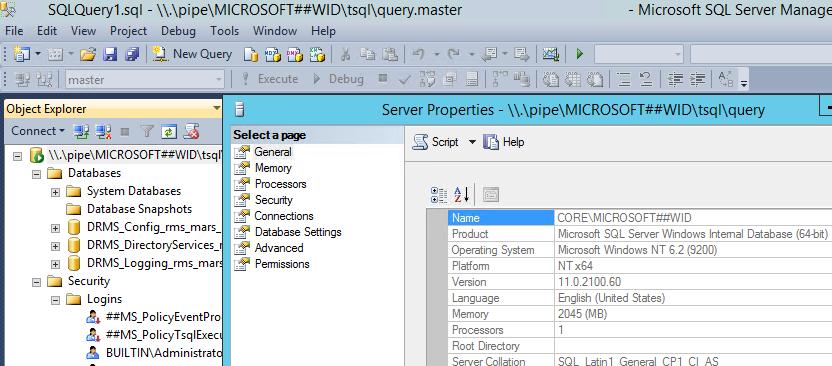
Для подключения через sqlcmd.exe следует выполнить такую команду:
sqlcmd -S \\.\pipe\MICROSOFT##WID\tsql\query –E
Как удалить базу WID
После удаления роли Windows, которая использует базу Windows Internal Database, сам инстанс SQL с базой WID не удаляется, причем инструментов для ее удаление в системе нет. Деинсталлировать базу Windows Internal Database можно только при помощи Windows Installer.
Для удаления базы WID на Windows Server 2008 нужно:
-
на 32 битной системе:
msiexec /x callerid=ocsetup.exe
msiexec /x callerid=ocsetup.exe
В Windows Server 2012 базу WID можно удалить гораздо проще — с помощью Powershell:
Remove-WindowsFeature Windows-Internal-DB
Сами файлы базы данных (.mdb и .ldb) придется удалить вручную – пути к ним указаны в начале статьи.
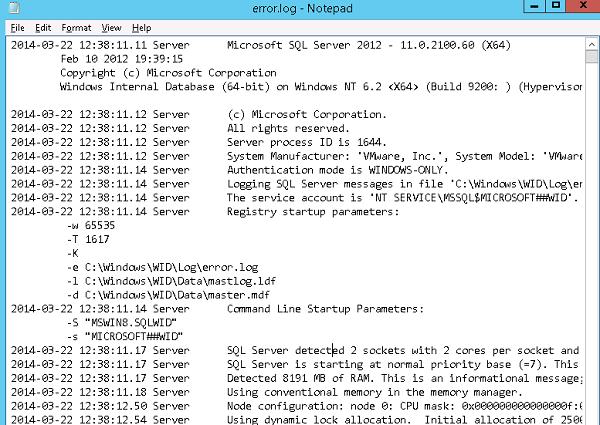
Определить версию установленную версию WID можно по файлу:
- Для Windows Server 2008: %WINDIR%\SYSMSI\SSEE\MSSQL.2005\MSSQL\LOG
- Для Windows Server 2012: %WINDIR%\WID\Log\error.log
Содержит он примерно такую информацию:
2014-03-22 12:38:11.11 Server Microsoft SQL Server 2012 — 11.0.2100.60 (X64)
Feb 10 2012 19:39:15
Copyright (c) Microsoft Corporation
Windows Internal Database (64-bit) on Windows NT 6.2 (Build 9200: ) (Hypervisor)
2014-03-22 12:38:11.12 Server (c) Microsoft Corporation.
2014-03-22 12:38:11.12 Server All rights reserved.
2014-03-22 12:38:11.12 Server Server process ID is 1644.
2014-03-22 12:38:11.12 Server System Manufacturer: ‘VMware, Inc.’, System Model: ‘VMware Virtual Platform’.
2014-03-22 12:38:11.14 Server Authentication mode is WINDOWS-ONLY.
2014-03-22 12:38:11.14 Server Logging SQL Server messages in file ‘C:\Windows\WID\Log\error.log’.
2014-03-22 12:38:11.14 Server The service account is ‘NT SERVICE\MSSQL$MICROSOFT##WID’. This is an informational message; no user action is required.
2014-03-22 12:38:11.14 Server Registry startup parameters:
-w 65535
-T 1617
-K
-e C:\Windows\WID\Log\error.log
-l C:\Windows\WID\Data\mastlog.ldf
-d C:\Windows\WID\Data\master.mdf
 Предыдущая статья Следующая статья
Добавление базы данных в Microsoft SQL Server 2012
Ниже приведена пошаговая инструкция, показывающая как добавить новую базу данных в Microsoft SQLServer 2012 (в более старых редакциях, например в Microsoft SQL Server 2008 R2, набор действий аналогичен).
Запускаем утилиту «SQL Server Management Studio». В Microsoft Windows Server 2012 R2 ее можно найти в списке всех программ.

В Microsoft Windows Server 2008 R2 в меню «Пуск» (Start) — «Microsoft SQL Server 2012» — «Среда SQL Server Management Studio».

Вводим имя сервера, данные для авторизации и нажимаем «Соединить» (Connect).

Слева, в обозревателе объектов (Object Explorer), кликаем правой кнопкой мыши по вкладке «Базы данных» (Databases) и в контекстном меню выбираем пункт «Создать базу данных…» (New Database…).

В открывшемся окне «Создание базы данных» (New Database) вводим имя базы и выбираем владельца создаваемой базы данных (о создании нового пользователя в Microsoft SQL Server 2012 можно прочитать здесь). Для этого нажимаем на кнопку выбора пользователя в поле «Владелец» (Owner), в окне «Выбор владельца базы данных» (Select Database Owner) нажимаем «Обзор…» (Browse…), отмечаем необходимого пользователя и подтверждаем выбор нажав «ОК» в открытых окнах.

Ниже можно задать путь хранения файлов базы данных (если он должен отличаться от пути по умолчанию) и задать имена файлов (по умолчанию они будут такими же, как и соответствующие логические имена). Определившись с настройками переходим на вкладку «Параметры» (Options).

Здесь можно изменить следующие свойства:
- Параметры сортировки (Collation)
- Модель восстановления (Recovery model)
- Уровень совместимости (Compatibility level)
- Тип включения (Containment type)
а также прочие параметры создаваемой базы данных. Закончив в настройками жмем «ОК».

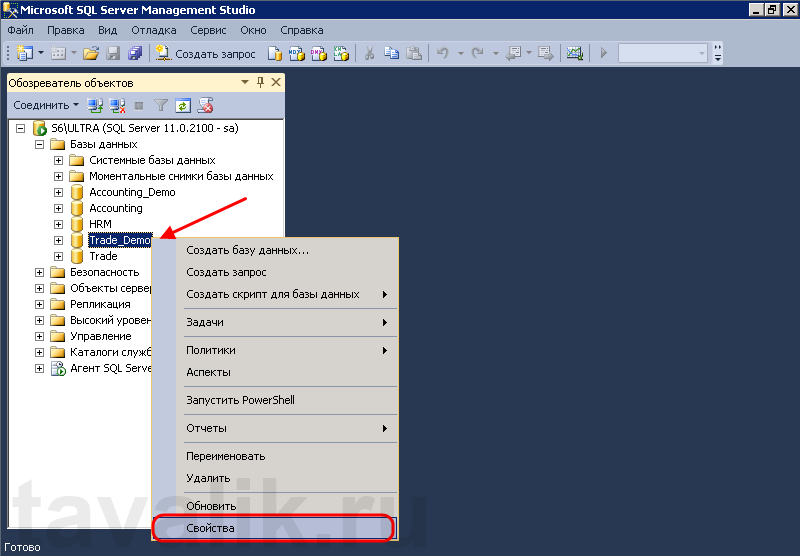
Вот и все. Создание базы данных завершено. Мы можем увидеть ее в обозревателе объектов. Для того чтобы изменить параметры базы необходим всего лишь кликнуть по ней правой кнопкой мыши и выбрать «Свойства» (Properties) в контекстном меню.

Помогла ли Вам данная статья?
Смотрите также:
Лицензирование MS SQL Server 2012 В данной статье будут рассмотрены способы лицензирования Microsoft SQL Server 2012. Будет приведен краткий обзор каждого из способов лицензирования, а также указаны возможные варианты лицензирования для различных выпусков MS SQL Server…
Перемещение базы данных tempdb в MS SQL Server Системная база данных tempdb служит рабочим пространством для хранения временных объектов, таких как временные таблицы, промежуточные результаты вычислений, временные хранимые процедуры, результаты буферов и сортировки, внутренние объекты, создаваемые компонентой Database…
Изменение версии или ввод ключа Microsoft SQL Server 2012 В данной статье будет рассказано о том, как изменить версию уже установленного Microsoft SQL Server 2012. Это может пригодится, например, в ситуации, когда вы установили выпуск Evaluation Edition в ознакомительных целях, а затем, по истечении…
Запись опубликована в рубрике Microsoft SQL Server 2012 с метками SQL. Добавьте в закладки постоянную ссылку.
Как создать MDF файл 782 версии (2014)
У меня программа с базой данных, база данных в MDF файле.
Программа работает на windows 8 и windows 10.
Не работает на windows 7.
Так как SQLLocalDB 2017 и SQL server 2017 не поддерживаются на windows 7.
По этому я хочу сделать файл, хоть с нуля, чтобы версия файла была 782, чтобы программа работала на windows 7.
Как создать файл 782 версии ? Я смогу создать такой файл в sql management 2014, при условии что на компьютере не будет других версий MS SQL
94731 / 64177 / 26122
Регистрация: 12.04.2006
Сообщений: 116,782
Ответы с готовыми решениями:
Как создать .bak файл из .mdf
Всем привет, собственно, нужно создать bak- файл из mdf- файла, чтобы загрузить базу на интернет.
Можно ли без стороних программ активировать последние версии 2014-2015 используя файл ключ?
Помню, в версиях 2012,2011 можно было активировать с помощью файла ключа. Можно ли без стороних.
Что делать с несовместимостью базы версии 782 с сервером где поддерживается только 662 и ниже
У меня стоит Microsoft SQL Server 2014, на котором я сделал базу для дипломной работы. База.

Как скопировать файл mdf
Создал БД в MS management Studio Зашел в нужную папку — нашел свой файл mdf и не смог его.