
Как восстановить Эпл Айди в случае утери пароля
Apple ID, как мы рассказывали ранее, обеспечивает доступ ко всем сервисам Apple. Учетная запись защищена паролем, который устанавливается при регистрации. Дополнительно также можно настроить двухуровневую аутентификацию. Пароль от Апл Айди, как, собственно, и любой другой, может потеряться. Это неприятная ситуация, так как грозит потерей не только доступа к сервисам Apple, но и личной информации, которая хранится в облаке iCloud. Однако зачастую доступ к Эпл Айди можно восстановить. О том, как это сделать, мы расскажем ниже.
Если вы утратили доступ к Apple ID,его можно попытаться восстановить
Восстановление Apple ID через доверенное устройство
Для сброса пароля можно использовать собственное устройство, привязанное к Apple ID, к примеру, iPhone или, к примеру, iPad. Для этого нужно выполнить следующие действия:
- Откройте настройки.
- Тапните по имени учетной записи.
- Перейдите в раздел “Пароль и безопасность”.
- Тапните по строчке “Изменить пароль”.
- Следуйте инструкциям на экране, чтобы задать новый пароль.
Восстановление пароля через официальный сайт
Если вам не удалось восстановить доступ к Эал Айди через доверенное устройство, это можно сделать через официальный сайт. Единственное, у вас должен быть доступ к номеру телефона и почтовому ящику, которые вы указали при регистрации.

Восстановить доступ к Apple ID можно через официальный сайт Apple
Восстановление пароля осуществляется в такой последовательности:
- Перейдите по ссылке на официальный сайт.
- Кликните по ссылке “Забыли Apple ID или пароль?”
- Введите свой Apple ID. Если вы его забыли, кликните по ссылке “Найти его” и введите личные данные, указанные при регистрации.
- Введите привязанный номер телефона и подтвердите его.
- Подтвердите сброс на любом из ваших устройств.
Если у вас нет доступа к телефону, указанному при регистрации, к сожалению, восстановить Apple ID не получится.
Читайте также:

30 августа 2022
Опция “Экономия заряда” появилась еще в самых первых смартфонах. Она позволяет увеличить автономность смартфона. Это бывает особенно важно, когда вы находитесь вдали от розеток, к примеру, на отдыхе .

22 августа 2019
Apple Watch Series 4 — это компьютер размером с часы, который полюбили активные эплманы. Он удобен при активном передвижении по городу: на пробежке, прогулке или дороге. Но такой быстрый ритм .

30 августа 2023
Мы неоднократно рассказывали о том, что iOS 16 оказалась далеко не самой удачной операционной системой. Конечно, с выходов обновлений многие проблемы разработчикам удалось устранить, однако полностью .
Забыл пароль или логин от Apple ID? Как сбросить или восстановить пароль и логин на iPhone
Забыл пароль или логин от Apple ID? Не проблема! В этой статье вы узнаете, как восстановить apple id и продолжать пользоваться своей учётной записью.
Как восстановить пароль от Apple ID на Айфоне
Есть несколько способов восстановления идентификатора. Для начала узнаем, как восстановить забытый пароль apple id на iPhone. Если ранее вы скачивали приложения через App Store, настраивали iCloud и сейчас забыли пароль от учётной записи, то выполните следующие действия:
- Зайдите в «Настройки» > «iCloud» на iPhone или iPad.
- Выберите пункт «iTunes Store и App Store» и нажмите на логин своего аккаунта.
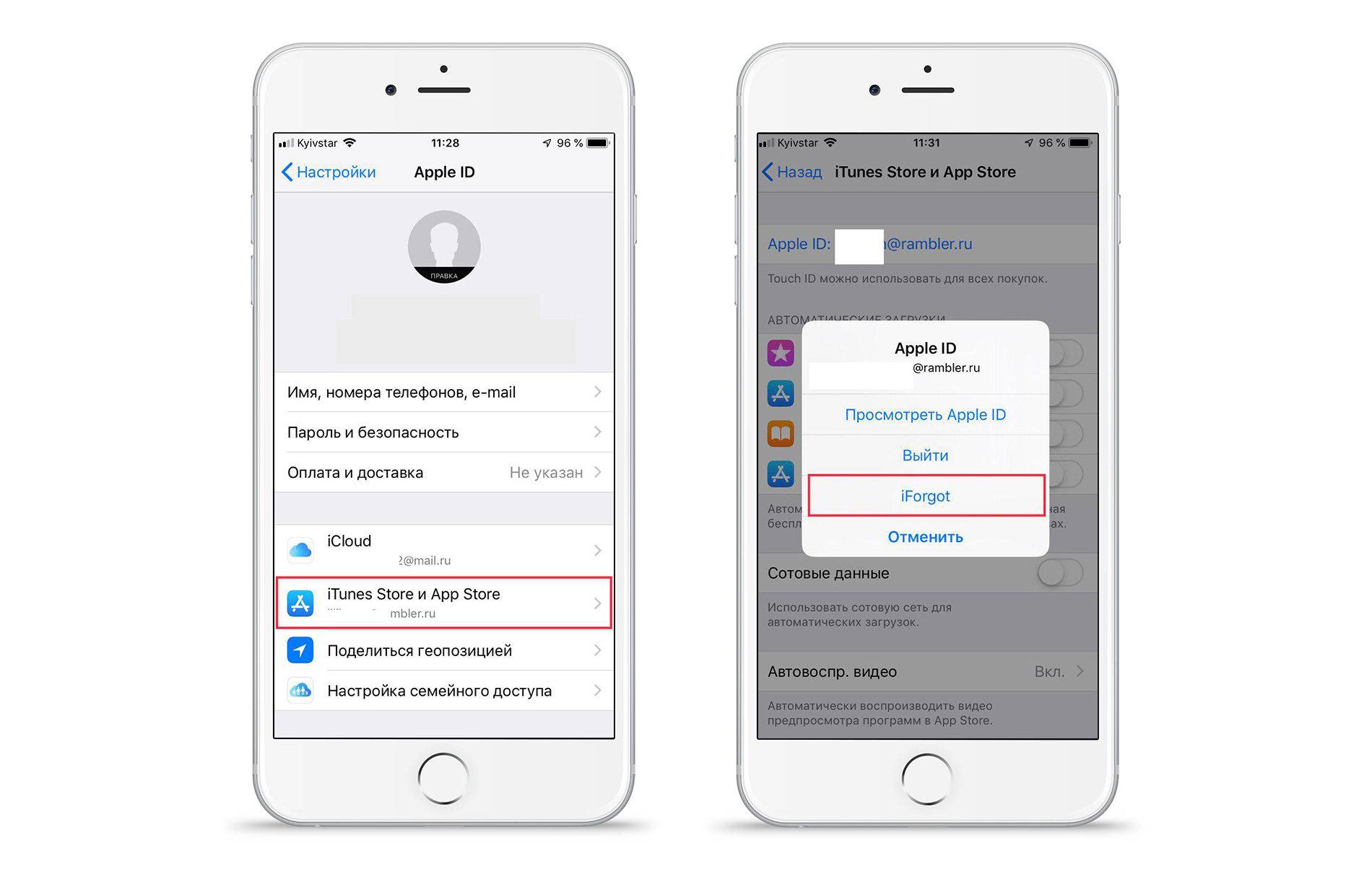
- Во всплывающем окне нажмите «iForgot» и введите код для разблокировки смартфона или планшета.
- После этого вы сможете сбросить пароль и создать новый код для входа. Не забудьте записать его или запомнить на будущее.
Восстановление Apple ID, если была настроена двухфакторная аутентификация
Восстановить забытый apple id можно и без смартфона. Если у вас нет доступа к телефону, на котором вы раньше использовали идентификатор, то ситуация немножко усложняется, но она решаема. Для восстановления забытого кода в таком случае следуйте советам ниже:
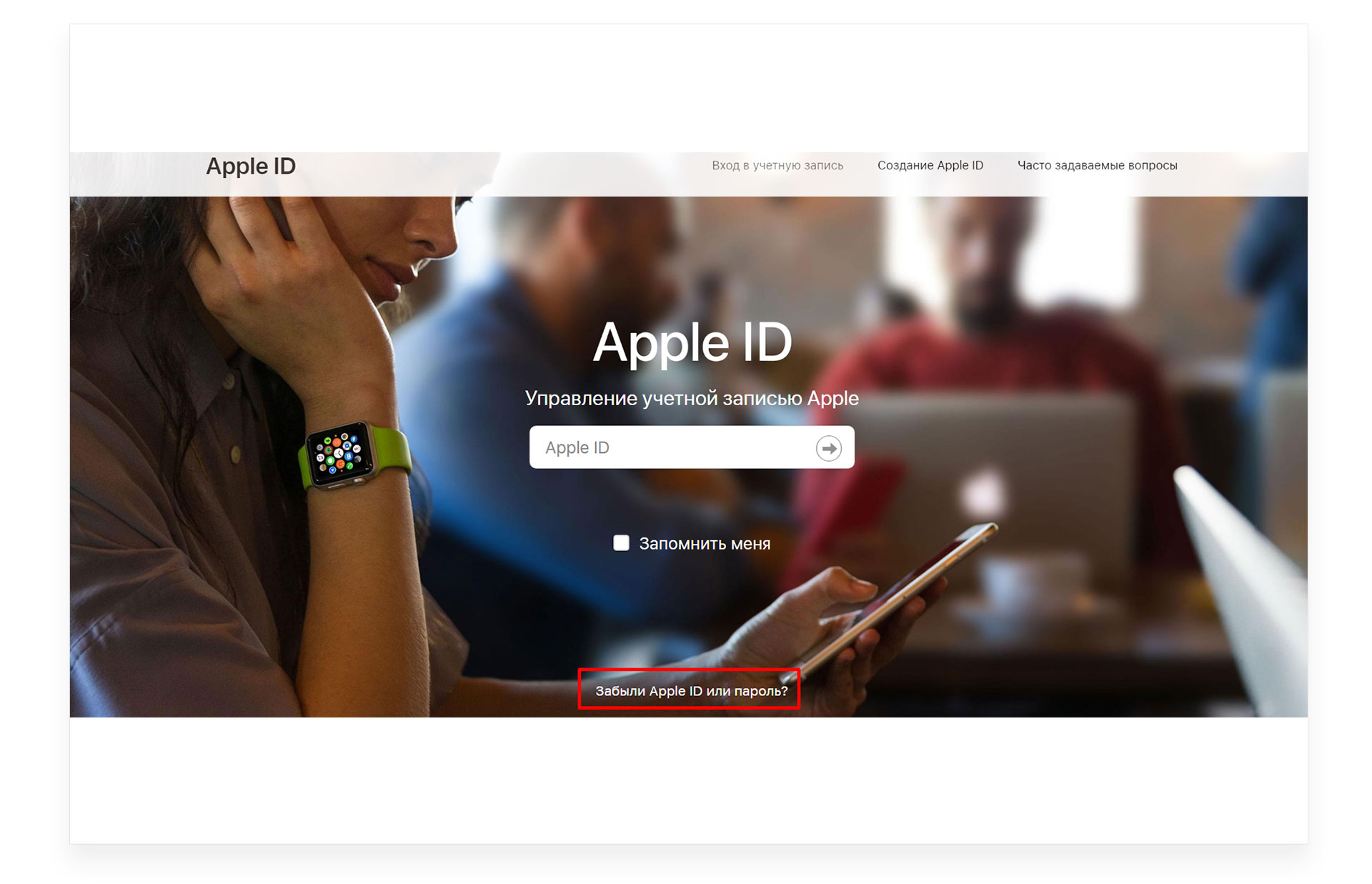
- Перейдите на сайт .
- Нажмите на кнопку «Забыли Apple ID» и введите логин от своей учётной записи.
- Нажмите кнопку «Продолжить». В случае, если была включена двухфакторная аутентификация, сайт запросит номер телефона.
- После этого на ваш смартфон придёт уведомление. Перейдите по ссылке и сбросьте пароль apple id.
- Придумайте новый код для входа и запомните его на будущее.
Как сбросить пароль через браузер
Что же делать, если забыли код и не была настроена двухфакторная аутентификация? В таком случае:
- Переходите на страницу https://appleid.apple.com/.
- Также нажмите на кнопку «Забыли Apple ID или пароль» и введите логин от своей учётной записи.
- После этого сервис предложит «Сбросить пароль Apple ID» или «Ответить на контрольные вопросы».
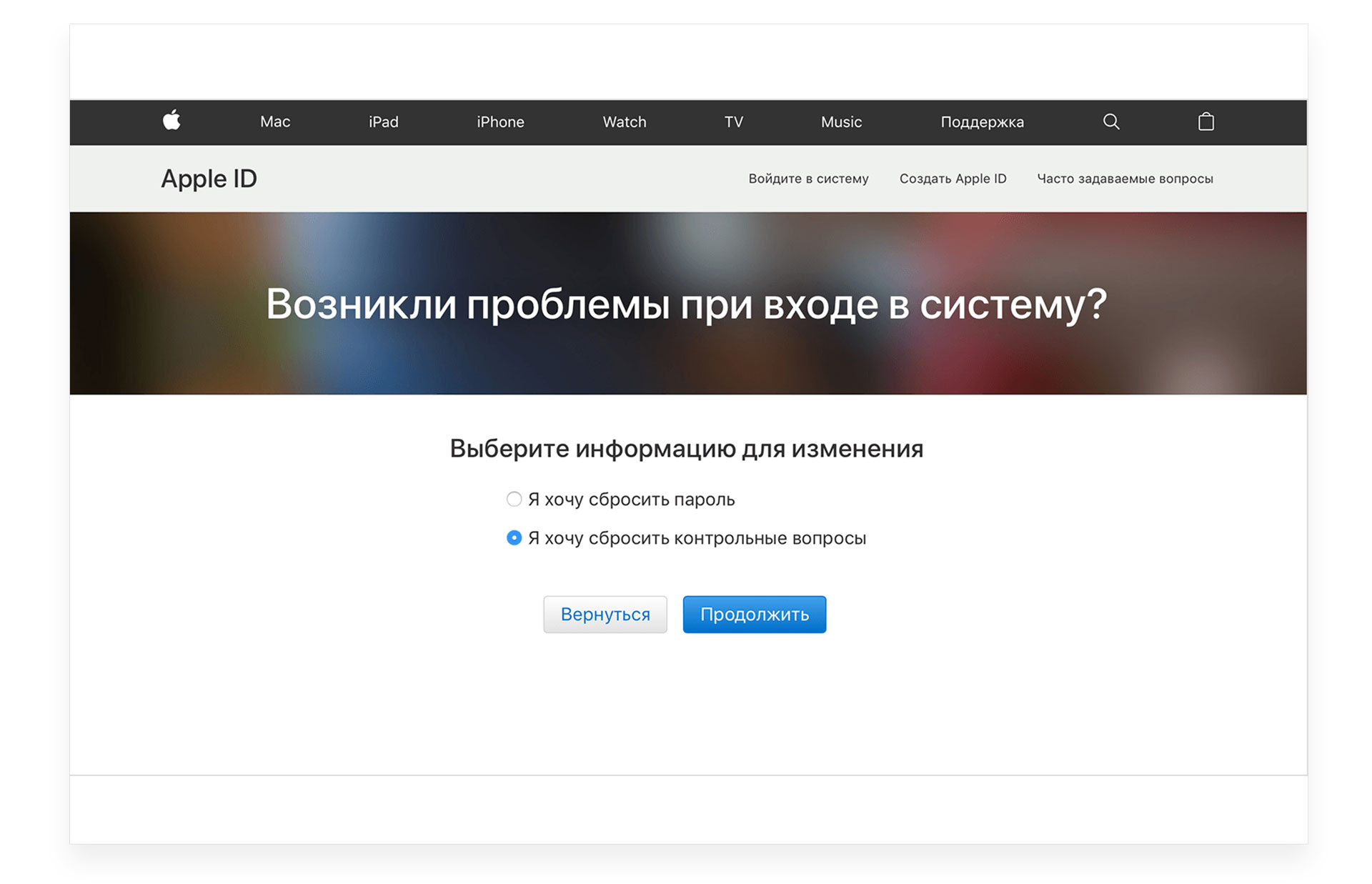
- В первом варианте вам будет предложено восстановить код для входа через email или ответить на контрольные вопросы (если у вас есть доступ к почте, которая является логином, то выбирайте первый пункт).
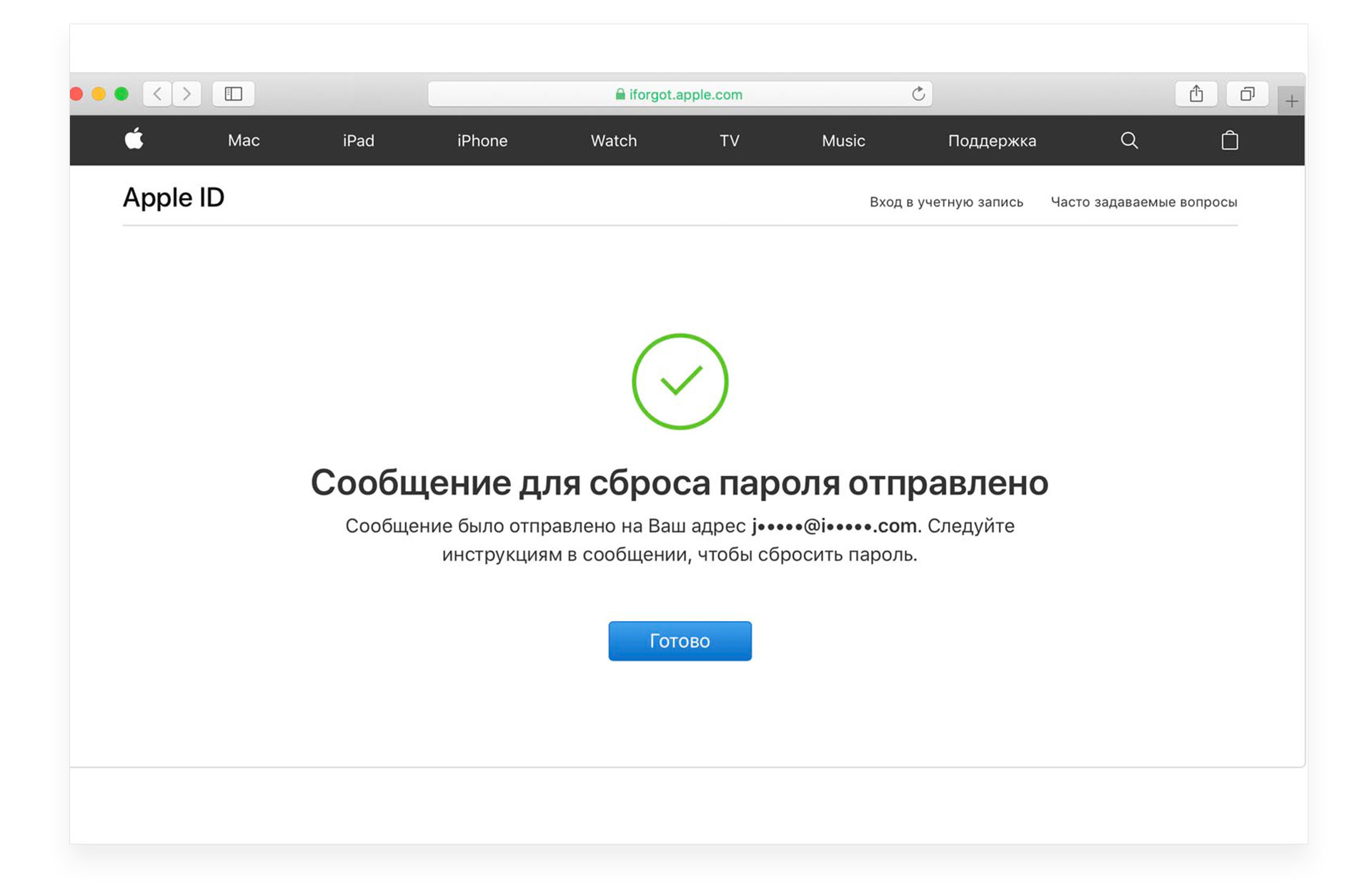
- В этом случае вам на email придёт ссылка для сброса кода. Переходите по ней и вводите новый.
- Если же у вас нет доступа к почте, то воспользуйтесь вторым вариантом — «Ответить на контрольные вопросы» (при создании вашей учётной записи вам были заданы вопросы, при ответе на которые вы сможете войти в учётную запись).
- Изначально система спросит вашу дату рождения и будет очень хорошо, если вы указали настоящие данные при регистрации. После, ответьте на вопросы, и если вы ввели верные ответы, то система даст возможность сбросить пароль для входа и создать новый.
После того, как вы восстановили вход в аккаунт, не забудьте включить двухфакторную аутентификацию, а также вы можете изменить дату рождения и почту для того, чтобы в случае чего восстановить код входа быстрее и обезопасить свою учётную запись, как это сделать читайте в статье «Как обезопасить свою учётную запись?».
Как восстановить Apple ID, если забыл логин
Если вы не помните логин идентификатора, то сбросить пароль у вас не получится, как же быть в такой ситуации? Изначально, проверьте все почтовые ящики, которыми вы пользуетесь, на предмет наличия писем от яблочной корпорации. Если такие письма есть, то данный email является логином к вашей учётной записи.
Ещё один из вариантов для того, чтобы вспомнить логин — это спросить у друзей, какой email им высвечивался при получении от вас сообщений через iMassege. Дело в том, что если вы используете для общения с друзьями iMassege, то при отправке таких сообщений в качестве идентификатора может использоваться ваш логин Apple ID, а не ваш номер телефона. Поэтому вполне возможно, что, когда вы отправляли знакомым iMassege, ваш контакт у них высвечивался с указанием почтового адреса, который и являлся логином для входа в систему. Вспомните, когда и как вы создавали идентификатор, возможно всё-таки эти данные записаны у вас в каком-то блокноте.
Если же вспомнить ничего так и не получилось, то следует восстановить логин apple id:
- Перейдите в браузере по ссылке .
- Нажмите на кнопку «Забыли Apple ID».
- Сайт предложит вам найти идентификатор, нажмите на кнопку «Найти его» .
- Для поиска идентификатора в соответствующих графах введите имя, фамилию и email, которые вы указывали при регистрации учётной записи.
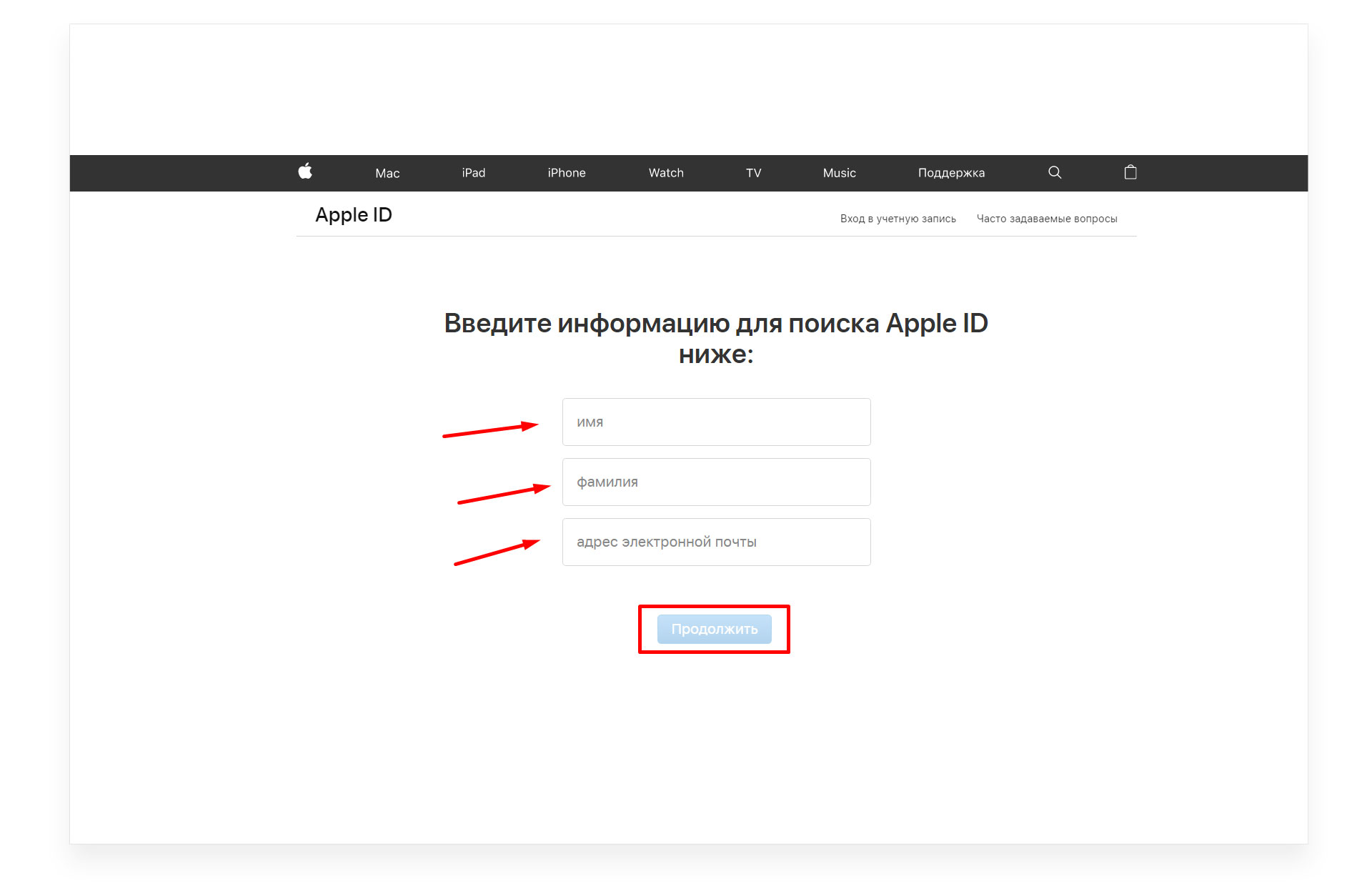
- При вводе email у вас есть возможность вписывать много почтовых ящиков, чтобы угадать, на какой же из них был зарегистрирован идентификатор. Ведь верный почтовый ящик и будет соответствовать логину вашего ID.
- Когда все три параметра ввода совпадут, то система напишет вам, что «Apple ID найден».
- После этого вы легко сможете перейти в учётную запись.
Вспомнить данные, указанные при регистрации не так просто, но как один из вариантов, этот метод можно использовать. Если вам удастся верно ввести имя, фамилию и почтовый ящик, то вы гарантировано получите данные для входа в учётную запись.
Если вспомнить данные вам не удалось, то остался один вариант — это обратиться в службу поддержки компании. Как восстановить логин apple id через службу поддержки:
- Также перейдите по ссылке .
- В самом низу страницы вы увидите номер телефона, по которому можно позвонить и предоставить всю информацию о своём идентификаторе для того, чтобы сотрудники корпорации приняли решение, помочь вам в данном случае или нет.
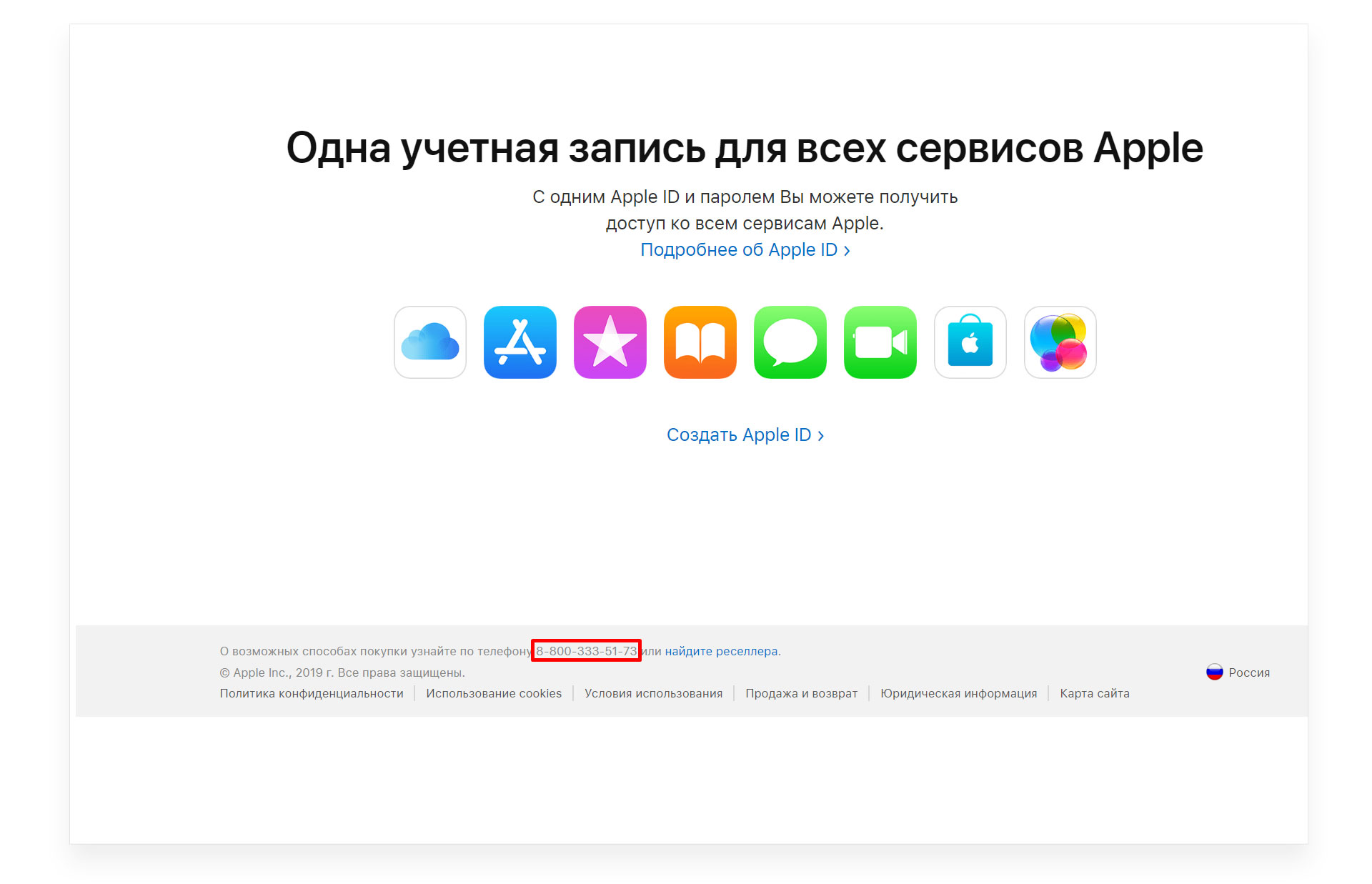
В службу поддержки можно обратиться и таким способом:
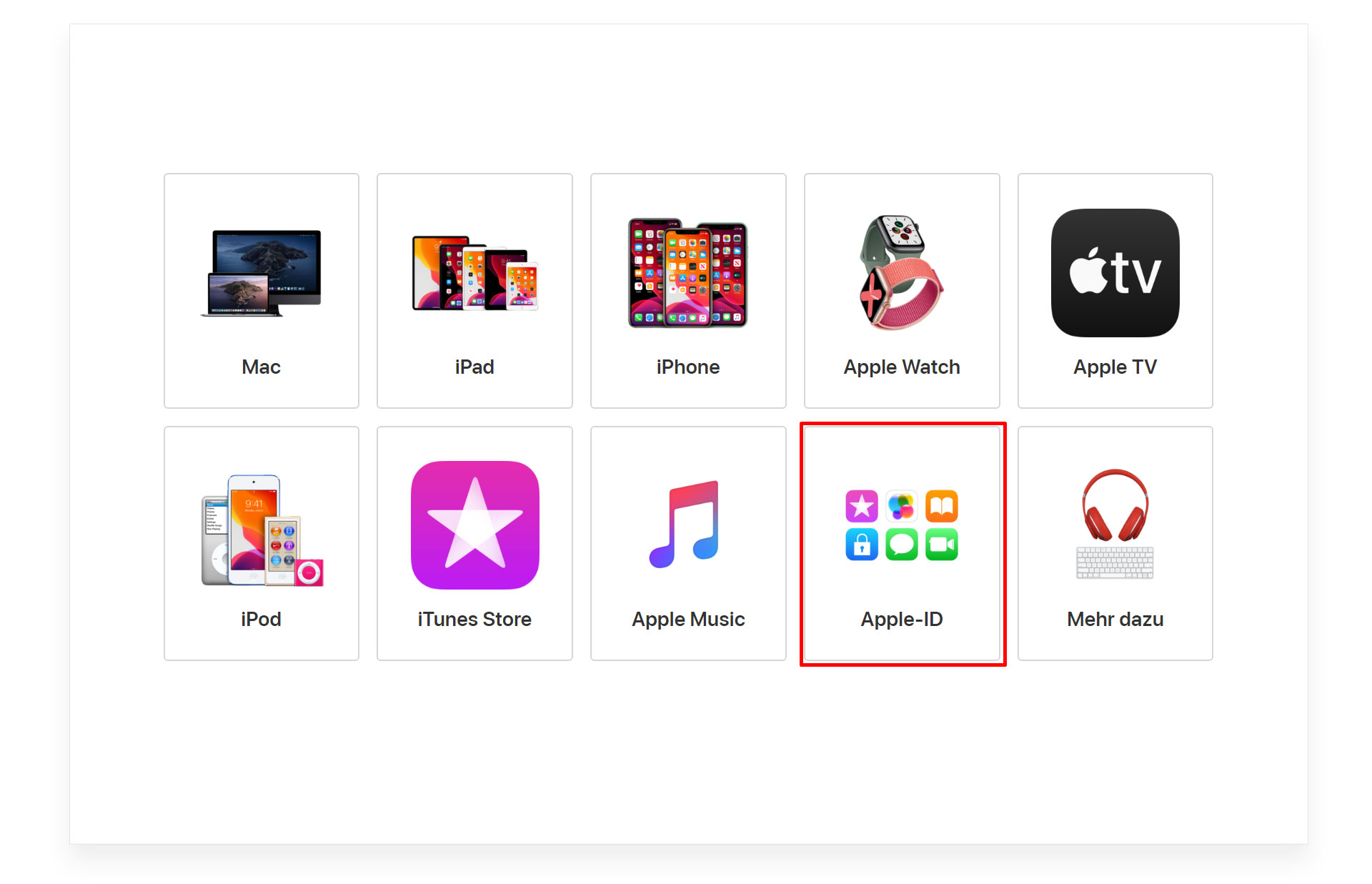
- После перехода на страницу выберите раздел «Apple ID» и «Другие разделы про идентификатор».
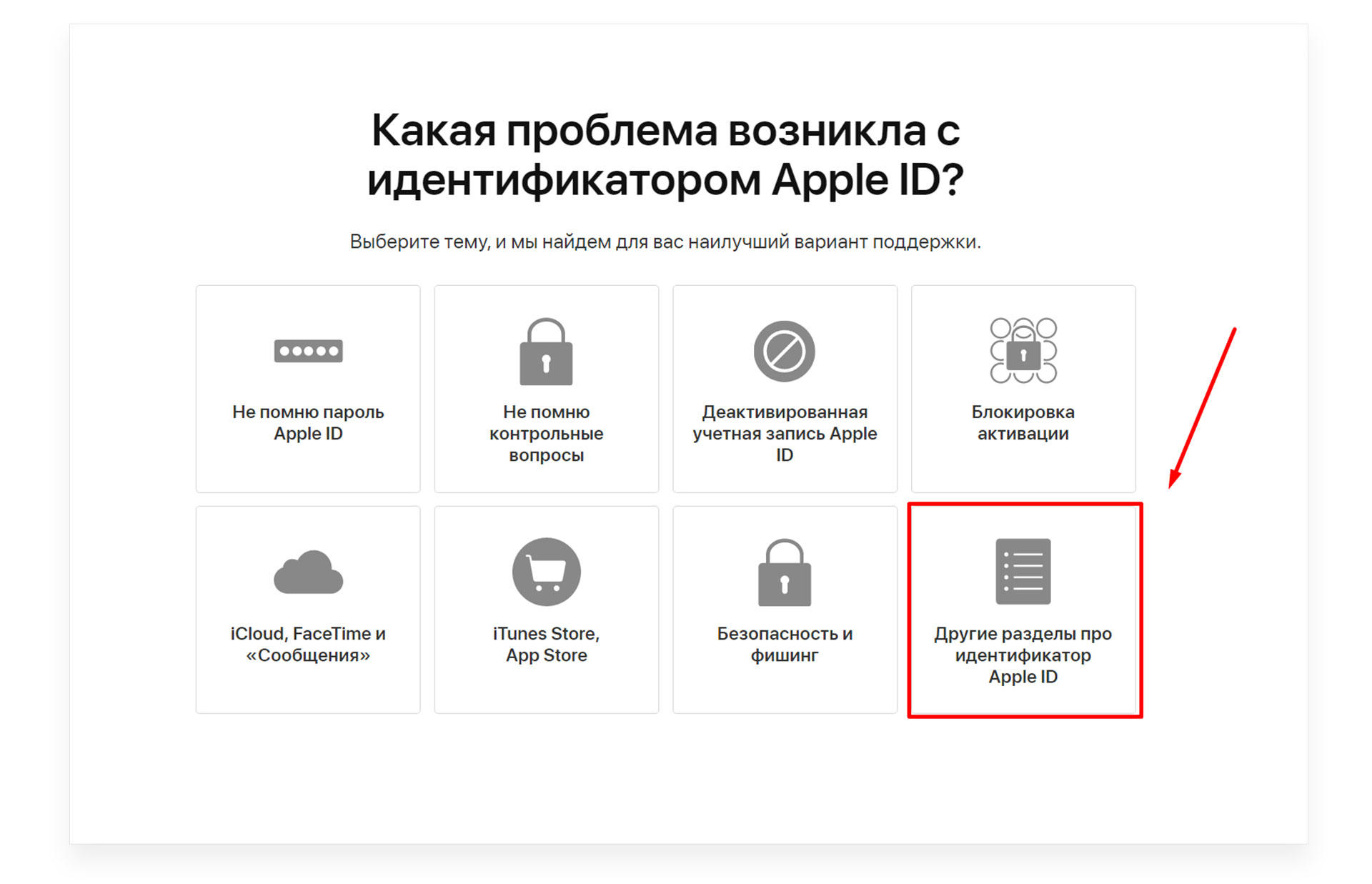
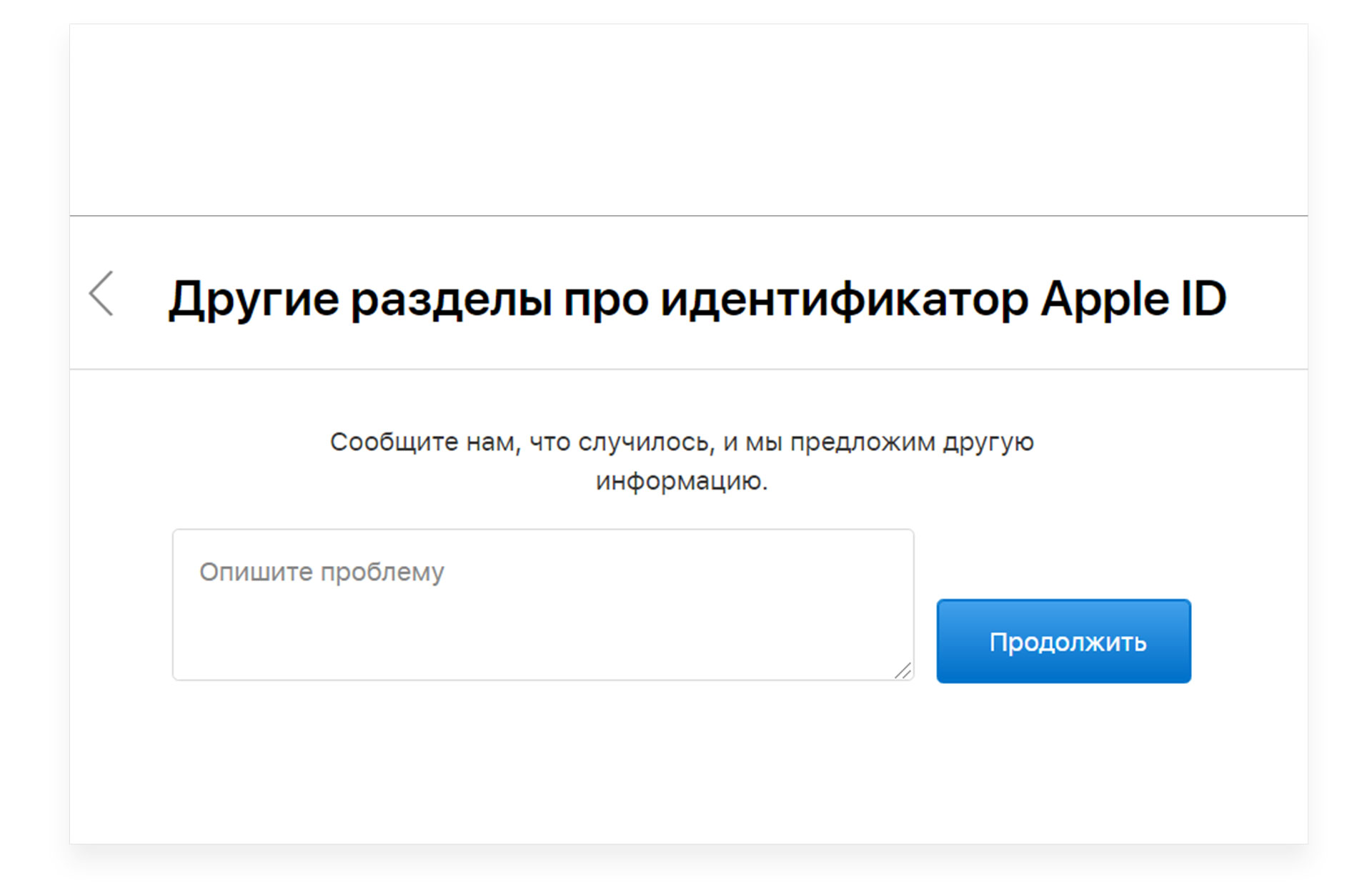
- Кликните на «Тема отсутствует в списке» и в появившемся окне опишите развёрнуто свою проблему.
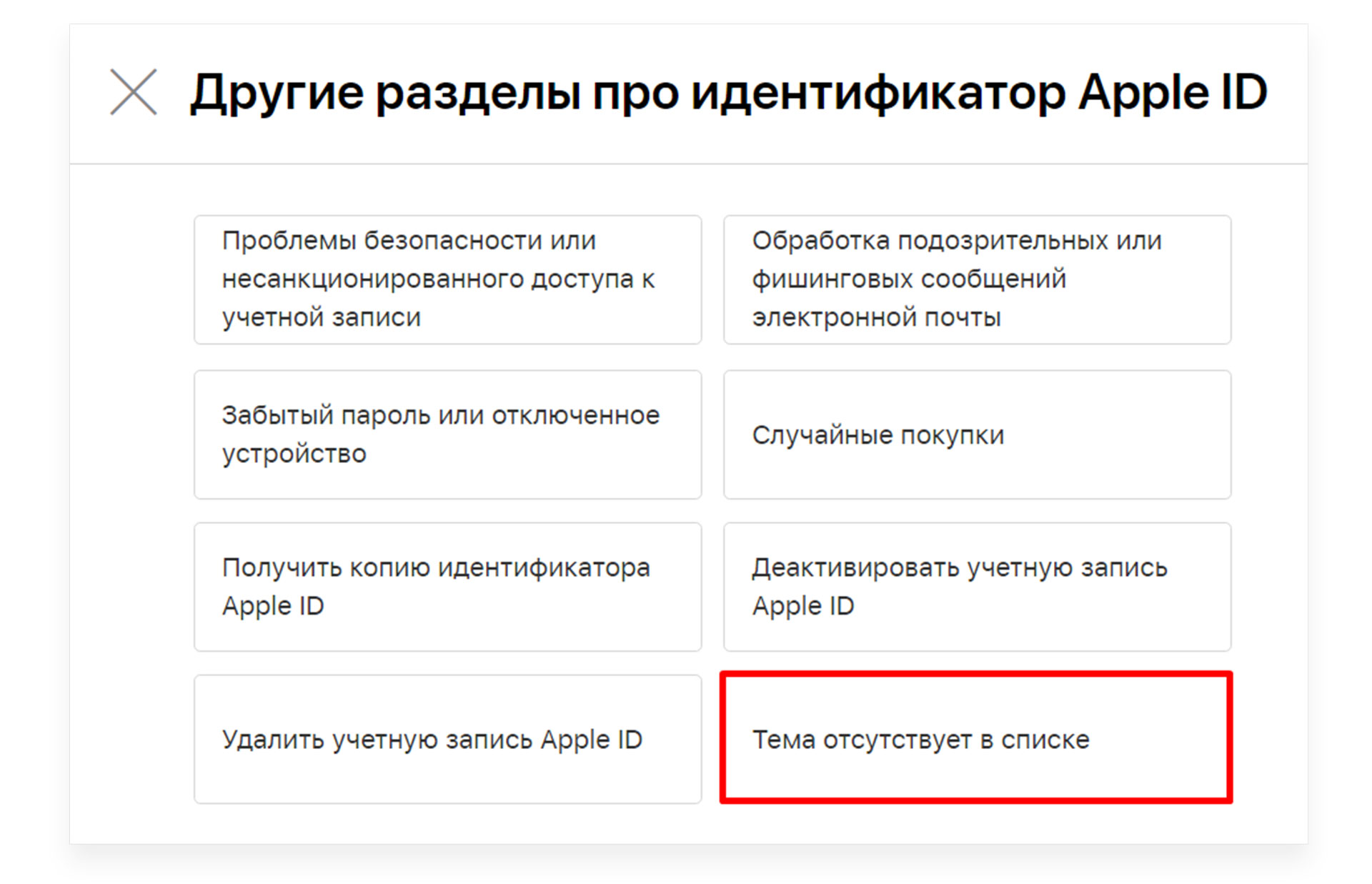
- Не забудьте оставить свои контактные данные для того, чтобы с вами смогли связаться сотрудники компании.
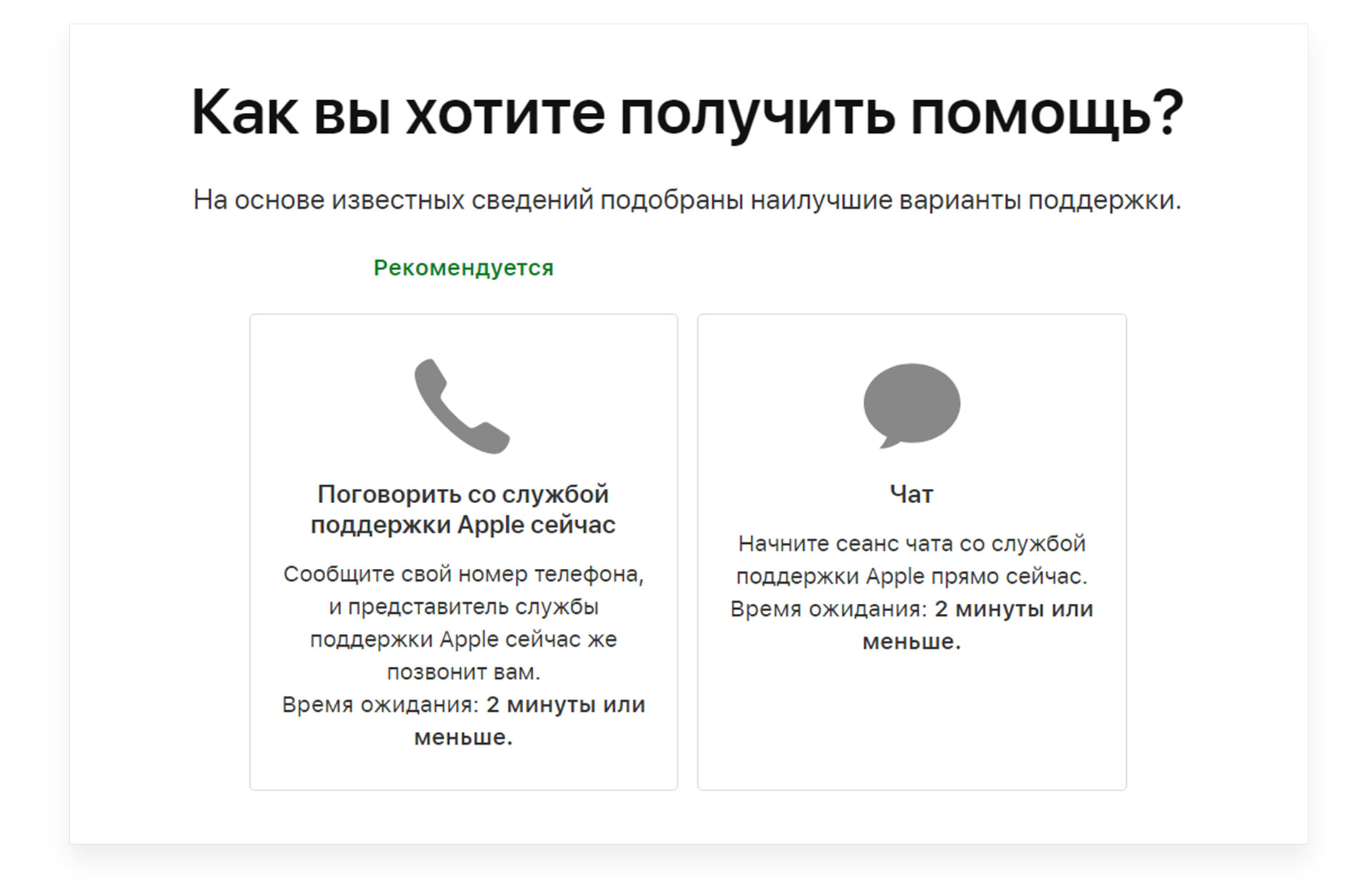
- Далее будет 2 пункта, из которых можно будет выбрать: поговорить с сотрудниками службы поддержки сейчас (вам сразу перезвонят) или начать чат. Выберите удобный вариант для вас и получите решение проблемы от работников Apple.
Как вы смогли заметить, сбросить забытый пароль или восстановить apple id, если забыл логин, не всегда бывает легко и быстро. Для того, чтобы подобные ситуации не повторялись, постарайтесь запоминать или записывать коды доступа в блокнот или ежедневник. Это поможет вам в будущем не тратить много времени на восстановление своей учётной записи и не терять свои данные. Отнеситесь серьёзно к созданию кода для входа, вводите правдивую информацию, используйте действующий email для учётной записи и таким образом вы обезопасите свои данные, и устройства.
Обязательно используйте одинаковый Apple ID на своих iOS и Mac устройствах, чтобы пользоваться удобной синхронизацией данных и иметь возможность включить двухфакторную аутентификацию. К примеру, при попытке взлома, проверочный код-пароль отобразится на экране Mac устройства. Кроме этого, с помощью идентификатора можно настроить функцию непрерывной работы с файлами и документами.
Подпишитесь на полезные советы на YouTube и в соцсетях MacTime, сделайте репост приглашения на mactime.online и получите сертификат на 1000 руб. в подарок + дополнительные бонусы и скидки до 50% в mactime.online. Нажмите на ссылку ниже, откроется чат вашего любимого мессенджера. Просто кликните 3 ссылки. Сертификат на 1000 руб. придёт в тот же чат мессенджера. Сертификат пригодится вам при покупке нового iPhone.
Что делать, если забыл пароль от Apple ID

Защита данных при помощи Apple ID безупречно надежна, добавить к этому, появившуюся в последних версиях операционных систем Apple возможность защищать свои данные внешним ключем, то такая защита становится на 100% неуязвимой. Но, что делать если вы сами забыли свой пароль Apple ID. А такое может произойти с каждым. В этой статье мы расскажем, как восстановить пароль Apple ID. Вы можете записать свой пароль в ежедневник или сохранить в другом своем устройстве, но все равно может настать момент, когда пароль будет безвозвратно утерян. Также вы можете сами заблокировать свой Apple ID, в попытке вспомнить будете несколько раз неправильно вводить пароль, или кто-то другой, сделает это, в попытке получить доступ к вашим данным.
Как разблокировать учетную запись Apple ID
- На другом своем устройстве перейдите на сайт https://iforgot.apple.com.
- Введите свой адрес электронной почты Apple ID.
- Вам будет предложено проверить наличие кода подтверждения в виде текстового сообщения или электронного письма на почту.
- Введите проверочный код на сайте.
- Теперь просто создаем новый пароль Apple ID и подтверждаем.
- Затем Apple отправит вам текстовое сообщение с шестизначным кодом восстановления на ваш ранее подтвержденный номер мобильного телефона. Это не обязательно должен быть телефон iPhone, важно чтобы была возможность получить текстовое сообщение SMS-сообщения.
Кроме того, если при создании учетной записи Apple ID, Apple вы настроили так, чтобы подтверждения приходили на электронную почту письмо с кодом придет на почту. Конечно, если вы при настройке выбрали почту Apple — @icloud.com, @me.com или @mac.com, это не сработает, придется напрямую связываться со службой поддержки Apple для получения дополнительной помощи.
Если вы выбрали стационарный домашний телефон или не мобильный номер для получения кода при настройке своего Apple ID, Apple будет звонить, и голос робота сообщит вам код восстановления. К слову сказать, что Apple — одна из последних крупных компаний, которые практикуют этот метод. Но, так же вы должны учитывать, то, что подобная услуга может исчезнуть очень скоро, поэтому после восстановления учетной записи обязательно обновите метод восстановления.
После подтверждения пароля вам необходимо войти в учетную запись на всех своих устройствах.
Так что, пока вы не потеряли или не забыли свой пароль Apple ID, проверьте настройки восстановления, так чтобы вы максимально просто восстановить доступ к учетной записи без дополнительных сложностей.
Как восстановить пароль Apple ID

При первом знакомстве с техникой Apple, нас обязательно просят создать свой Apple ID.
Apple ID — это учетная запись, которая предоставляет доступ ко всем функциям и службам Apple. Например iCloud, сервис который способен не только синхронизировать все Ваши личные данные, например фотографии, заметки, календарь, но и найти, заблокировать или же стереть утерянное яблочное устройство с помощью функции “Найти IPhone”.
При его создании пользователя просят придумывать достаточно сложный пароль, который содержит как заглавные так и прописные буквы, а так же цифры или же другие символы. Эти требования зачастую заставляют пользователя придумывать что нибудь необычное и непохожее на то, что он использовал ранее в качестве пароля. Именно этот факт иногда и приводит к тому, что человек не может его вспомнить. Раз уж вы здесь, и читаете данную статью — смею предположить что так и произошло.
Итак, давайте же разберемся что необходимо сделать в такой ситуации, для того, что бы всё таки восстановить доступ к своей учётной записи.
Для начала переходим на нужную нам страницу Apple.
Сразу же на главной странице мы увидим форму входа, а под ней нужная нам ссылка «Забыли Apple ID или пароль?».

Перейдя по ней нас попросят указать свой Apple ID.
Если скучилось так, что Вы его не помните — не беда. Выполняем следующие действия:
Переходим по ссылке «Забыли Apple ID?», которая находится чуть ниже формы входа

Заполняем необходимые поля с именем и фамилией, указываем свой адрес электронной почты и нажимаем Продолжить.
Если Вы всё верно указали, то уже на следующей странице Вы увидите сообщение с вашим Apple ID, который будет иметь вид электронной почты.

Дальше есть 4 варианта восстановления, всё зависит от того, как изначально была настроена Ваша учётная запись, включена ли двухфакторная аутентификация или двухэтапная проверка, имеете ли вы доступ к своей электронной почте:
ВАРИАНТ №1.Если же Вы не включали двухфакторную авторизацию или двухэтапную проверку в своей учётной записи, то Вам будет предложено восстановить доступ при помощи электронной почты (резервной, которую рекомендуется указывать при регистрации, или же основной) либо ответов на контрольные вопросы.

Способ первый. Сброс пароля с помощью электронной почты.
После того как Вы ввели Apple ID выбираем «Получить сообщение по e-mail», запоминаем на какой именно адрес должно прийти письмо и снова нажимаем Продолжить.
На Ваш e-mail (указанный на предыдущей странице) прийдет письмо соссылкой для сброса пароля. Переходим по ней и следуем указаниям на экране для сброса и установки нового пароля.
Способ второй. Сброс пароля посредством ответов на контрольные вопросы
После того как Вы ввели Apple ID выбираем «Ответить на контрольные вопросы» и снова нажимаем Продолжить.
Далее отвечаем на несколько предложенных вопросов, жмём Продолжить и следуем подсказкам на экране для установки нового пароля.
ВАРИАНТ №2. Если у Вас включена двухфакторная аутентификация то сразу же после ввода Apple ID Вас просят ввести проверенный номер телефона:

Выполняем это требование (не забываем указывать код страны, например +380671234567) и на следующей странице выбираем способ сброса:

Способ первый. Сброс пароля с помощью другого устройства (на все Ваши устройства, привязанные к данному Apple ID будет отправлен запрос на подтверждение сброса, подтвердив который Вам сразу же предложат ввести новый пароль уже на устройстве;
Способ второй. Сброс пароля с помощью проверенного номера телефона (вы получите смс с кодом подтверждения), и введя его на сайте, сразу же приступите к установке нового пароля.
ВАРИАНТ №3.Если же у Вас была включена двухэтапная проверка, то для сброса пароля Вам потребуется ключ восстановления и доверенное устройство.

1. Для начала необходимо ввести ключ восстановления и нажать кнопку Продолжить.
2. Далее выбираем доверенное устройство (одно из устройств, привязанных к вашему Apple ID), на которое будет отправлен код подтверждения.
3. После получения кода, вводим его в соответствующее поле.
4. Указываем новый пароль и нажимаем кнопку «Сбросить пароль».
Далее следуйте подсказкам на экране для установки Вашего нового пароля.
ВАРИАНТ №4.Если же случилось так, что по каким то причинам Вам не удалось восстановить доступ к своей учётной записи посредством сброса пароля, то у Вас всегда есть возможность обратиться к специалистам сервисного центра macuser.ua, в один из наших офисов (вся контактная информация есть по ссылке). Хотим обратить Ваше внимание на то, что данная процедура выполняется только при наличии у клиента чека, или гарантийного талона на устройство.