
Как восстановить apple watch
Будь в курсе последних новостей из мира гаджетов и технологий
iGuides для смартфонов Apple
Как восстановить ПО Apple Watch после сбоя в домашних условиях

Олег Воронин — 15 марта 2022, 10:30
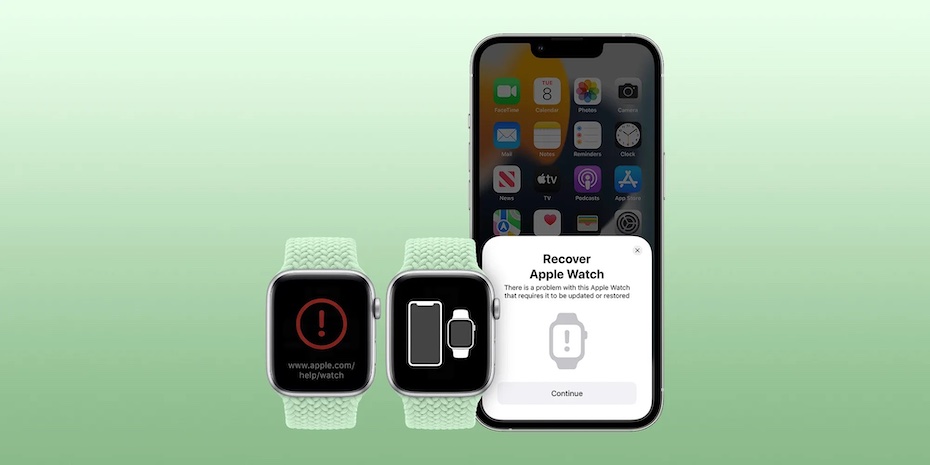
Начиная с iOS 15.4 и watchOS 8.5 Apple исправила давно наболевшую проблему восстановления своих фирменных часов. Ранее пользователям, столкнувшимся со сбоем в прошивке, приходилось ехать в ближайший авторизованный сервис Apple, но теперь всё будет гораздо проще.
В новых версиях ПО компания упростила процесс восстановления и Apple Watch можно восстановить в рабочее состояние, не выходя из дома. Главное условие: ваш iPhone должен работать под управлением iOS 15.4 или новее, а Apple Watch — на watchOS 8.5 или новее. Напомним, что «яблочные» часы не работают с iPad, поэтому восстановить их с его помощью не получится.
- Подключите Apple Watch к зарядному устройству
- Включите Wi-Fi и Bluetooth на своем iPhone
- Разблокируйте iPhone и поднесите к Apple Watch
- Дважды нажмите на боковую кнопку Apple Watch (под колесиком)
- На экране iPhone появится всплывающее окно с предложением восстановить часы
- Следуйте инструкциям на iPhone.
- Если «спарить» устройства для восстановления не получается, попробуйте переключиться на сеть Wi-Fi с частотой 2,4 ГГц вместо 5 ГГц, а также не используйте сеть 802.1X.
- Если после всех описанных действий на экране Apple Watch появляется красный восклицательный знак, то нужно дважды нажать боковую кнопку и попробовать еще раз.
- Если восстановить таким образом не получилось и часы упорно показывают красный восклицательный знак, то без визита в сервис не обойтись.
А новый iPhone и многое другое вы можете купить у наших друзей из Big Geek. Скидка по промокоду iGuides
Восстановление Apple Watch
Если Apple Watch отключены, потому что Вы забыли пароль или ввели неправильный пароль слишком много раз, попробуйте ввести пароль еще раз в программе Apple Watch на iPhone. Если Вы по-прежнему не можете вспомнить пароль, можно восстановить Apple Watch и сбросить пароль. В ходе восстановления контент и настройки на Apple Watch будут стерты и заменены данными и настройками из резервной копии. Подробную информацию см. в разделе Обновление ПО Apple Watch.
Важно: Если включена функция «Стереть данные», данные на Apple Watch будут стерты после 10 неудачных попыток ввода пароля.
- Введение
- Краткий обзор Apple Watch
- Настройка и создание пары с iPhone
- Программа Apple Watch
- Включение, вывод из режима сна и разблокировка
- Значки статуса
- Настройка яркости, размера текста, звуков и тактильных сигналов
- Изменение языка и ориентации
- Зарядка Apple Watch
- Как ухаживать за Apple Watch
- Другие способы просмотра руководства пользователя
- Использование и упорядочение программ
- Установленные программы
- Общение с друзьями
- Перенос задач с Apple Watch на iPhone
- Определение местонахождения iPhone
- Использование Apple Watch без пары с iPhone
- Siri на Apple Watch
- Отключение Wi-Fi и Bluetooth
- Настройка циферблата
- Циферблаты и функции
- Уведомления на Apple Watch
- Мгновенный ответ на уведомления
- Ответ на непрочитанные уведомления
- Краткий обзор полезной информации
- Просмотр информации на превью
- Как упорядочить превью
- Установка будильников
- Использование таймера
- Измерение времени с помощью секундомера
- Время в других поясах
- Распорядок дня с функцией «Сквозь время»
- Часы на прикроватной тумбочке
- Чтение сообщений и ответ на них
- Отправка сообщений и управление ими
- Информация о Digital Touch
- Отправка Digital Touch
- Чтение почты
- Ответ на письма
- Управление почтой
- Ответ на телефонный звонок
- Телефонные звонки
- Совершение звонков по Wi-Fi.
- Просмотр и изменение данных в календаре
- Установка напоминаний и ответ на них
- Отслеживание ежедневной активности
- Отслеживание Ваших тренировок
- Измерение пульса
- Точность данных
- Совершение покупок с Apple Pay
- Использование дисконтных карт
- Использование Wallet для пропусков и билетов
- Изучение карты
- Маршруты
- Воспроизведение музыки на iPhone
- Воспроизведение музыки на Apple Watch
- Управление музыкой на Mac или ПК
- Управление Apple TV
- Просмотр фото на Apple Watch
- Выбор альбома
- Хранение фото
- Использование удаленного видоискателя и затвора
- Использование таймера для спуска затвора
- Курс акций
- Быстрый просмотр курса акций
- Добавление курса акций на циферблат
- Прогноз погоды
- Просмотр прогноза погоды на циферблате
- Быстрый вызов функций универсального доступа
- VoiceOver
- Настройка Apple Watch с помощью VoiceOver
- Основы работы с VoiceOver на Apple Watch
- Увеличение
- Метки для кнопок Вкл./Выкл.
- Моно-аудио и аудиобаланс
- Жирный шрифт
- Размер текста
- Siri
- Важная информация по безопасности
- Важная информация по эксплуатации
- Сведения об уходе за ремешком
- Снятие, смена и застегивание ремешков
- Сайт поддержки Apple Watch
- Перезагрузка Apple Watch
- Сброс настроек Apple Watch
- Информация об Apple Watch
- Восстановление Apple Watch
- Обновление ПО Apple Watch
- Восстановление Apple Watch из резервной копии
- Продажа, передача другому пользователю или потеря Apple Watch
- Дополнительная информация, сервис и поддержка
- Декларация о соответствии нормам Федерального агентства по связи США (FCC) для Apple Watch, кабеля с магнитным креплением для зарядки Apple Watch и футляра с магнитным креплением для зарядки Apple Watch
- Декларация о соответствии канадским стандартам для Apple Watch, кабеля с магнитным креплением для зарядки Apple Watch и футляра с магнитным креплением для зарядки Apple Watch
- Проба и пробирное клеймо Apple Watch Edition
- Утилизация и вторичная переработка
- Apple и окружающая среда
Help for Apple products Copyright © 2014 Skydocu Inc. All rights reserved.
Как восстановить прошивку Apple Watch через iPhone?
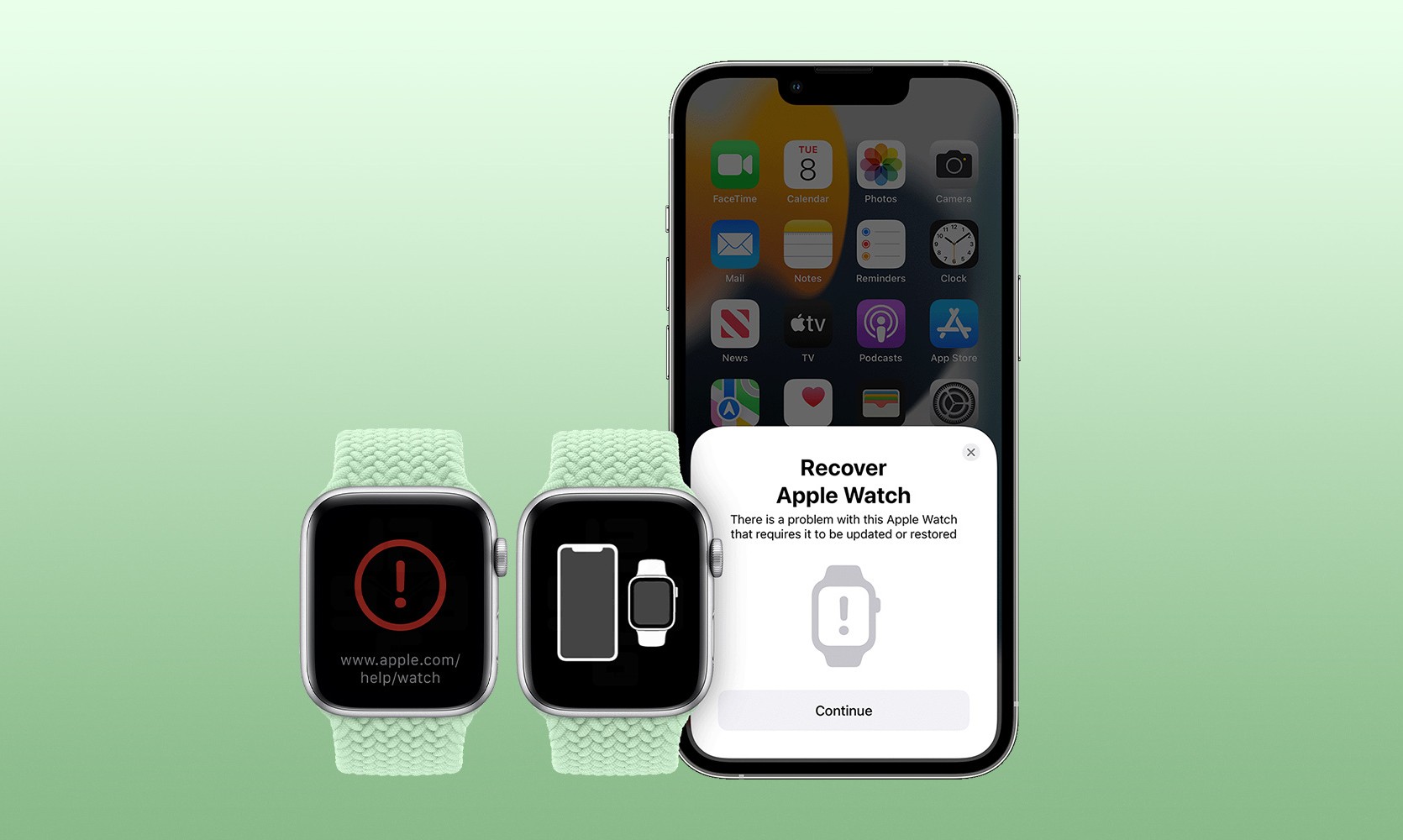
С релизом iOS 15.4 и watchOS 8.5 владельцы Apple Watch наконец получили возможность восстановления прошивки часов в домашних условиях. Раньше для этого приходилось обращаться в авторизованный сервисный центр, а теперь нужен только iPhone.
Если произойдет сбой в работе ПО Apple Watch, на экране появится предупреждение с красным восклицательным знаком. Перед восстановлением нужно убедиться, что Айфон находится рядом. На нем должна быть установлена iOS 15.4 или более поздняя версия, а также включены Wi-Fi и Bluetooth.
- Подключить Apple Watch к зарядному устройству
- Дважды нажать на боковую кнопку рядом с колесиком Digital Crown
- Следовать инструкциям на экране Айфона
При неуспешной попытке восстановления Apple рекомендует проверить работу Wi-Fi и переподключиться к сети 2.4 ГГц вместо 5 ГГц. Если это не поможет, нужно обратиться в сервисный центр за помощью.
Как восстановить Apple Watch, если они «заглючили»
В последнем обновлении Apple watchOS 8.5 появился режим восстановления, который может помочь вам «спасти» ваши Apple Watch, если они зависли на экране с красным восклицательным знаком.
В статье Apple говорится, что для восстановления вам также понадобится iPhone под управлением iOS 15.4. Если ваши часы показывают анимацию соединения телефона и часов или красный восклицательный знак, нужно сделать следующее:
- Поставить часы на зарядку.
- Разблокировать смартфон и поднести его ближе.
- Дважды нажать на боковую кнопку Apple Watch рядом с колёсиком.
Затем на телефоне должно появиться сообщение о том, что он обнаружил Apple Watch в режиме восстановления.
Во время процесса восстановления может возникнуть проблема с тем, к какой сети Wi-Fi подключён ваш телефон, поэтому следует прочесть мелкий шрифт в статье.
Комментировать
Новости партнеров
Новости партнеровferra.ru, 2023 г. 18+
Нашли опечатку? Выделите текст и нажмите Ctrl+Enter
Все права защищены. Полное или частичное копирование материалов Сайта в коммерческих целях разрешено только с письменного разрешения владельца Сайта. В случае обнаружения нарушений, виновные лица могут быть привлечены к ответственности в соответствии с действующим законодательством Российской Федерации.