
Масштаб проблемы, связанные с высоким Разрешением устройства Windows
Хотя эти симптомы могут отображаться на один монитор, они чаще при использовании нескольких мониторов, которые по-разному разрешение экрана. Такое поведение также наблюдается при изменении конфигурации оборудования, например, когда закрепление и Отмена закрепления устройства, использующего внешний монитор или отсоединить внешний монитор от устройства.
Эти проблемы обычно возникают в следующих случаях:
- Приложения перемещаются между мониторами, использующих различным разрешениям дисплея.
- Монитор, что приложения отображаются на изменения между стыковочный узел и конфигураций.
- Пользователи смешивать подключений во время одного сеанса входа в систему. Например пользователям вход с помощью удаленного рабочего стола (RDC) и позже подключиться напрямую без первого выхода.
Отображение сведений о определяется при входе пользователя в систему. Процесс входа выхода сбрасывает сведения об отображении и улучшает поведение. Однако проблема повторяется при изменении конфигурации монитора во время одного сеанса входа в систему при закрепить или отменить закрепление устройства, или отсоединения внешнего монитора.
Эта проблема становится распространена, поскольку мониторы введение 4 КБ и более высокое разрешение, особенно когда эти мониторы смешиваются с старых стандартных мониторов.
Дополнительные сведения о как масштабирование приложений Windows см блог основные группы:
Решение
Чтобы решить эту проблему, используйте следующие методы.
- Проверка наличия обновлений программного обеспеченияУсовершенствования постоянно добавляются к Windows 10 и Office 2016 приложений. Если возникают определенные проблемы, сначала проверьте, исчезла ли он в последнем выпуске Windows или накопительного обновления. Чтобы проверить обновления Windows 10, обратитесь к следующей статье Microsoft Knowledge Base: Истории 10 обновлений Windows
- Соответствующие разрешения экранаСледует рассмотреть возможность развертывания мониторы с дополнительными разрешениями.
Современные приложения (UWP) всегда масштабируются правильно. При наличии сопоставимых современных приложений, можно использовать приложение для решения проблем масштабирования. Например граница является современный приложение, которое не вызывает масштабирование проблем, которые могут возникнуть в Internet Explorer. Аналогичным образом удаленный рабочий стол является альтернативой mstsc.exe.
Примечание. Приложения Office 2016 запуска которых выпущены, начиная с сентября 2016. Дополнительные обновления планируется выполнить.
Временное решение
Для временного решения проблемы масштабирования, попробуйте следующие способы:
- Вход, извлечение и возвратВыйдите из системы и войдите в систему. Это улучшает способ отображения приложений и элементов при изменении конфигурации монитора.
- Настройка параметров экрана Windows 10
Выберите Показать > Изменить размер текста, приложений и других элементови затем перетащите ползунок для каждого монитора.
Систем Windows предыдущих версий
Примечание В Windows 1703 версии 10 и более поздней версии Windows, текст параметр отключить масштабирование экрана при высоком Разрешении экрана изменяется на масштабирование выполняется переопределение высокое разрешение DPI, поведение,: приложение.
- Загрузите и запустите Программы Sysinternals Process Explorer.
- В программе Process Explorer щелкните столбцы и затем добавить столбец Осведомленность точек на ДЮЙМ в представление.
- Запустите приложение, которое требуется проверить.
- В программе Process Explorer найдите приложение и затем просмотрите столбец Поддержка точек на ДЮЙМ .
Определения состояния осведомленности точек на ДЮЙМ
Каждого монитора помнить: Монитор на дюйм. Эти приложения проверьте DPI при запуске и настраивает масштаб всякий раз, когда изменяется значение DPI. Эти приложения не масштабируется автоматически системой.
Виду системы: Система дюйм. Эти приложения не масштабируются для изменения точек на ДЮЙМ. Запрашивать разрешение DPI один раз, а затем использовать это значение в течение времени жизни приложения. В случае изменения DPI приложения не корректирует значение точек на ДЮЙМ. Он будет автоматически масштабироваться вверх или вниз в системе при изменении DPI с системным значением.
Знают: привязанные точек на ДЮЙМ. Эти приложения не масштабируются для изменения точек на ДЮЙМ. Они всегда предполагается, что у масштаба 100 процентов (96 точек на ДЮЙМ). Эти приложения масштабируются автоматически системой при Разрешении экрана.
Дополнительные сведения см. в следующем разделе MSDN:
- Запись конфигурации монитора. Для этого сделать снимок экрана окна (Пуск >настройки >Система >отображения).
- Обратите внимание, для каждого монитора, марки и модели, масштабирования процент и разрешение.
- Запишите действия, которые необходимо выполнить, чтобы воспроизвести проблему.
- До и после масштабирования проблемы принимают снимки экрана или видеозапись рабочего стола и приложений.
- Запустите DXDiag.exe в системе.
- Выберите Пуск >обратная связь концентратора. Поиск по «DPI», чтобы проверить, соответствует ли все перечисленные проблемы вашей проблеме. Если соответствие найдено, можно добавить дополнительный отзыв, включая снимки экрана, результаты DXDiag и другие необходимые сведения.
Дополнительные сведения
Масштабирование экрана является обманчиво сложной задачей. Нет, магия маркера или одного исправления для решения всех проблем масштабирование. Масштабирование DPI преимущества непрерывного улучшения ядра операционной системы, модели разработки приложений и приложений корпорации Майкрософт и сторонних производителей.
Различные версии Windows и модели разработки приложений имеют другое отображаемое возможности масштабирования и ограничения.
Например в Windows, выпущенных ранее Windows 8.1, рабочей среды и приложений понять только один коэффициент масштабирования, обычно на основании основной дисплей во время начала сеанса входа в систему. При изменении отображения во время сеанса входа в систему, растровые изображения системы масштабировать содержимое из коэффициент масштабирования системы для нового монитора коэффициент масштабирования. Это делает действительно содержимого не становится слишком велико или мало. Тем не менее текст может казаться размытыми. (Эффект — хуже при масштабировании). Если система сжимает или растягивает элементы пользовательского интерфейса для нужного размера, это может вызвать некоторые размытости в диалоговых окнах и других элементов пользовательского интерфейса.
В Windows 10 инвестиций были сделаны таким образом, большие части рабочего стола UX масштабируется недоставало в сценариях закрепление стыковку. Дополнительная масштабируемость были сделаны усовершенствования панели задач, проводник, значки на рабочем столе, контекстное меню и других элементов пользовательского интерфейса для повышения удобства работы пользователей.
Корпорация Майкрософт постоянно обновляя системы и приложений сторонних производителей первого. Сторонние приложения может потребоваться подобные инвестиции.
Ссылки
MSDN: Создание приложений Win32 с поддержкой точек на ДЮЙМ
Блог Турротт: 13 июля 2015 учет, касающейся масштабирование. Статья основана на главе «Устройства» поле 10 руководства по Windows.
Блог Windows: 15 июля 2013 года.
Построения 2015: Масштаб отображения: что это такое и нужно знать о его иметь отличный визуальных объектов
2014 построения: Улучшения платформы разработки настольных приложений Windows
Построения 2013: Создание приложения рабочего стола освещения дисплеи высокого Разрешения
Какие разрешения нужно давать приложениям, а какие — нельзя
Несмотря на то, что каждое приложение, которое вы устанавливаете на смартфон, является самодостаточным, иногда ему нужно выходить за пределы своей изолированной среды, и тогда программа запрашивает разрешения Андроид. Без данных о местоположении, навигатор не сможет определить вашу геолокацию, а запрет на доступ к контактам сделает WhatsApp и любой другой мессенджер бесполезным. Однако нельзя бездумно предоставлять права приложениям. Сначала узнайте об их особенностях, после чего разбирайтесь, как управлять разрешениями.
Задумайтесь, правильно ли вы предоставили разрешения приложениям
Какие бывают разрешения приложений
Существует несколько десятков разрешений телефона, которые может запрашивать то или иное приложение. Условно они подразделяются на 3 категории:
- конфиденциальность;
- настройки смартфона;
- специальный доступ.
За конфиденциальность отвечают разрешения Андроид. Приложение не может их получить самостоятельно, а потому спрашивает вас. Давайте разберемся, какую опасность скрывает предоставление прав этой группы.
| Разрешение | Функция | Потенциальная угроза |
|---|---|---|
| Календарь | Доступ к календарю вашего смартфона | Случайное удаление встреч из календаря или передача информации третьим лицам |
| Камера | Доступ к камере с возможностью съемки фото и видео | Съемка фото и видео без вашего ведома |
| Контакты | Доступ к номерам, сохраненным в телефоне | Передача данных третьим лицам, а также взлом привязанных аккаунтов |
| Местоположение | Определение вашей геолокации | Используется как инструмент слежки |
| Микрофон | Запись звука | Еще один инструмент слежки, фиксирующий все, что происходит вокруг вас |
| Список вызовов | Ознакомление со списком звонков, включая номера, а также длительность разговора | Та же, что и при выдаче разрешения на доступ к контактам |
| Телефон | Совершение звонков и управление ими | Исходящие вызовы без вашего участия на платные или просто подозрительные номера |
| Файлы и медиаконтент | Доступ к вашим фотографиям и другим файлам | Кража личных фото, видео и документов |
| Физическая активность | Данные о количестве пройденных шагов | Не представляет серьезной угрозы, но может использоваться как дополнение к информации о местоположении |
| SMS | Отправка и чтение сообщений | Та же, что и при выдаче разрешения на доступ к телефону |
⚡ Подпишись на Androidinsider в Дзене, где мы публикуем эксклюзивные материалы
Все разрешения Андроид затрагивают персональные данные пользователя, а потому их нужно выдавать только тем приложениям, которым вы доверяете. Всегда пытайтесь построить взаимосвязь и спросить себя, к примеру, зачем программе доступ к контактам, и для чего ей может понадобиться совершение звонков.

Разрешения первого типа предоставляются только с вашего согласия, поэтому есть смысл задуматься
Вторая группа разрешений касается функций смартфона и обычно не требует вмешательства пользователя в процесс:
- настройки системы;
- состояние Wi-Fi;
- состояние Bluetooth;
- ярлыки рабочего стола;
- экран блокировки;
- всплывающие окна;
- постоянные уведомления.
Повышенную опасность здесь представляет только доступ к настройкам системы. Приложение, получившее такое разрешение, запросто может вывести ваш смартфон из строя. Поэтому советую его отозвать. Выдача или отзыв остальных прав влияет только на автономность смартфона.
❗ Поделись своим мнением или задай вопрос в нашем телеграм-чате
Последняя группа — специальный доступ. Управление такими правами выполняется через отдельный раздел, поэтому об этой категории мы поговорим позже, когда начнем разбираться, как включить разрешения приложений.
Как дать разрешение приложению
При первом запуске приложение само попросит вас выдать ему необходимые разрешения. Как правило, на экране появляется диалоговое окно, где вы можете дать программе добро на доступ к определенному компоненту смартфона.
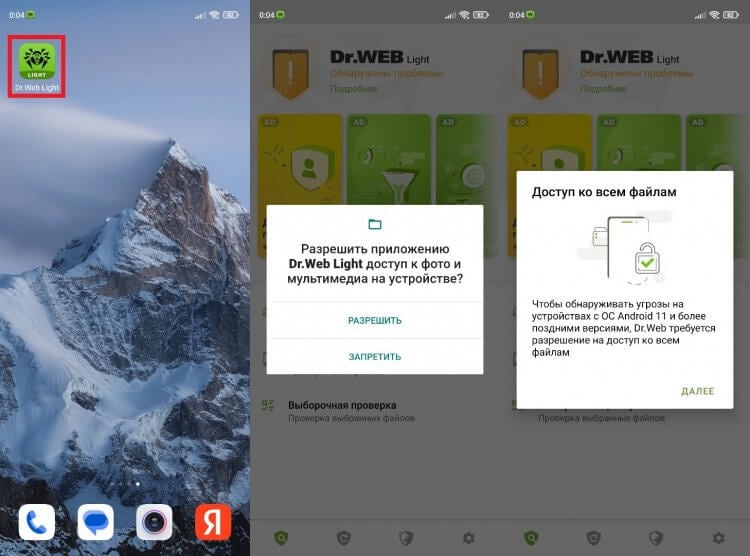
Основные разрешения можно предоставить сразу после запуска приложения
Это касается только разрешений Андроид, которые я приводил в таблице. Все остальные нужно настраивать вручную, для чего предлагаю действовать по инструкции:
- Откройте настройки телефона.
- Перейдите в раздел «Приложения», а затем — «Разрешения».
- Выберете нужную категорию разрешений.
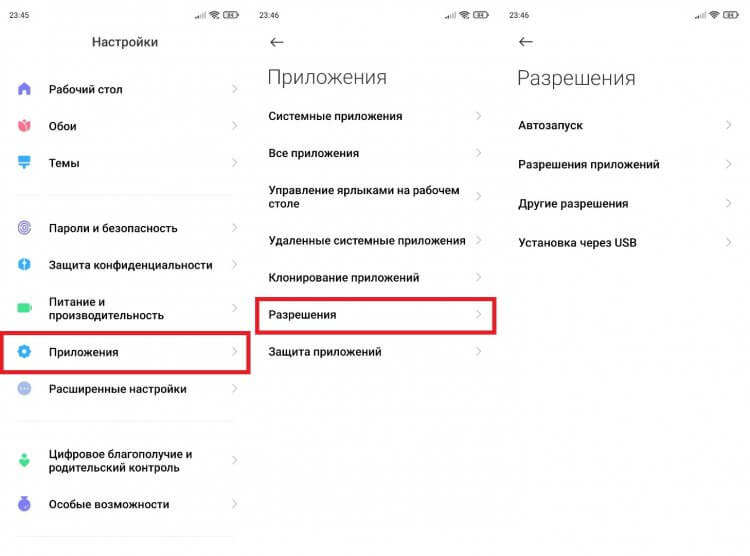
Здесь вы сможете настроить разрешения для всех приложений
Во вкладке «Автозапуск» представлены программы, которые самостоятельно открываются после включения устройства. Советую отключить все приложения, так как это никак не повлияет на их функциональность, зато продлит время работы телефона от одного заряда.
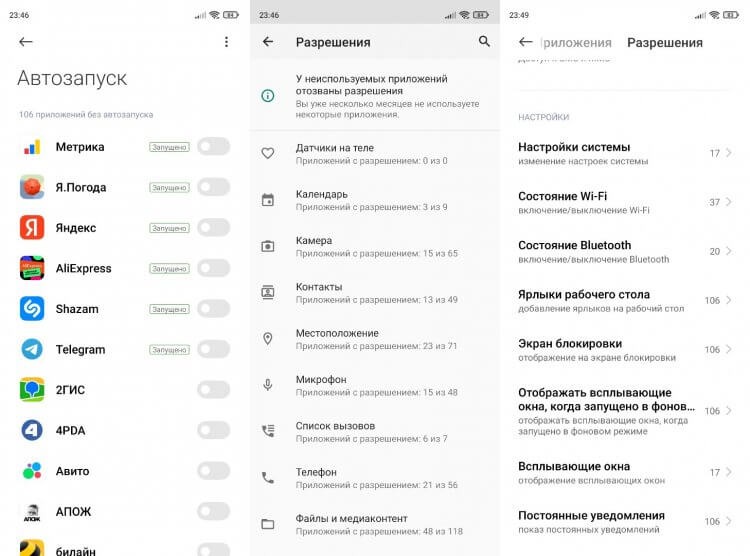
Это лишь основные разрешения, которые можно настроить
�� Загляни в телеграм-канал Сундук Али-Бабы, где мы собрали лучшие товары с АлиЭкспресс
Во вкладке «Разрешения приложений» можно отрегулировать права, касающиеся вашей конфиденциальности (доступ к камере, микрофону и так далее). В разделе «Другие разрешения» ищите настройки, которые влияют на автономность устройства (например, включение и выключение Bluetooth). Меняйте их таким образом, чтобы соблюсти баланс между комфортом и автономностью. Не стоит разрешать приложению показывать уведомления, если они вам не нужны.
Также вы можете настроить разрешения для каждого приложения по отдельности, сделав следующее:
- Откройте настройки смартфона.
- Перейдите в раздел «Приложения», а потом — «Все приложения».
- Выберете нужную программу.
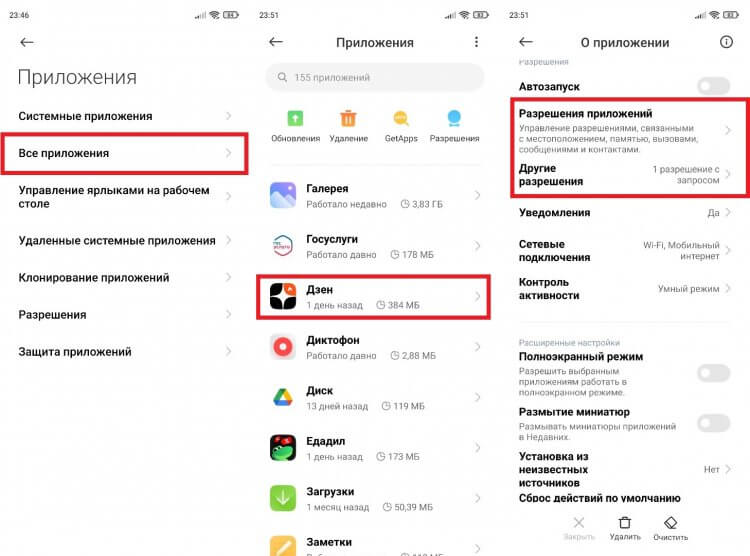
Управлять разрешениями можно по отдельности в настройках каждого приложения
Здесь вы увидите переключатель автозапуска и уже знакомые разделы «Разрешения приложений» и «Другие разрешения». Кроме того, в настройках присутствует пункт «Сетевые подключения», позволяющий, в частности, запретить программе использовать мобильный интернет.
⚡ Подпишись на Androidinsider в Пульс Mail.ru, чтобы получать новости из мира Андроид первым
Разрешение на установку приложений
Отдельно стоит поговорить о разрешении приложений на установку из неизвестных источников, поскольку оно относится к скрытой группе прав специального доступа. Будьте внимательны, если меняете настройки, представленные здесь. Давать разрешение на установку приложений нужно только проверенным программам:
- Откройте настройки телефона.
- Используя поисковую строку, найдите «Специальный доступ».
- Перейдите в раздел «Внешние источники».
- Выберете нужную программу.
- Активируйте опцию «Разрешить установку из этого источника».
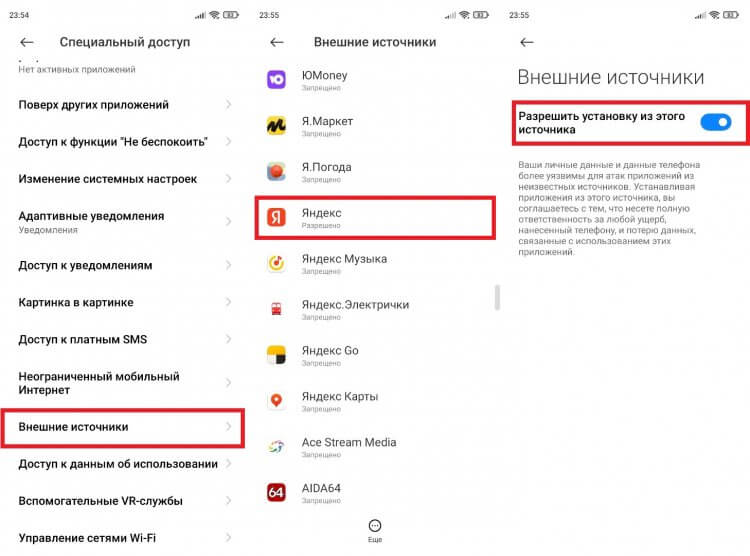
Это разрешение предоставляется через другой раздел настроек
В заключение пару слов о других настройках специального доступа. Обратите внимание на пункты «Доступ ко всем файлам», «Изменение системных настроек» и «Доступ к данным об использовании». В первом случае разрешение должно быть выдано только файловому менеджеру, а изменение системных настроек и передачу данных об использовании лучше заблокировать сразу для всех приложений. Остальные разрешения оставляю на ваше усмотрение, так как они не представляют опасности ни для пользователя, ни для смартфона.

Теги
- Безопасность Android
- Новичкам в Android
- Приложения для Андроид
Наши соцсети
Новости, статьи и анонсы публикаций
Как отключить разрешение
Будь в курсе последних новостей из мира гаджетов и технологий
iGuides для смартфонов Apple

Как отключить запросы «Разрешить вставку из…» на iPhone и iPad

Олег Воронин — 12 июля 2023, 17:30
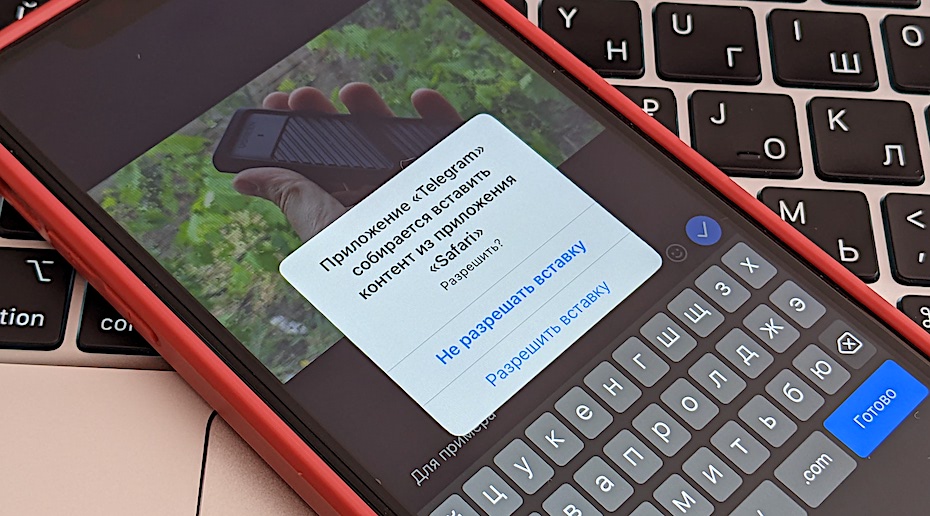
Компания Apple понемного усиливает степень приватности пользователей iOS и контроля за собственными личными данными. Одним из таких нововведений стал запрос на вставку из буфера обмена для сторонних приложений.
Дело в том, что некоторые разработчики злоупотребляли бесконтрольным доступом к буферу обмена и нередко получали оттуда информацию, которая их приложений никоим образом не касается. Чтобы пресечь утечку, Apple внедрила в iOS возможность вручную давать разрешения приложениям на доступ к буферу обмена.
Фича полезная, но способна выбесить любого. Некоторые пользователи были бы не прочь её отключить. Вот как это сделать:
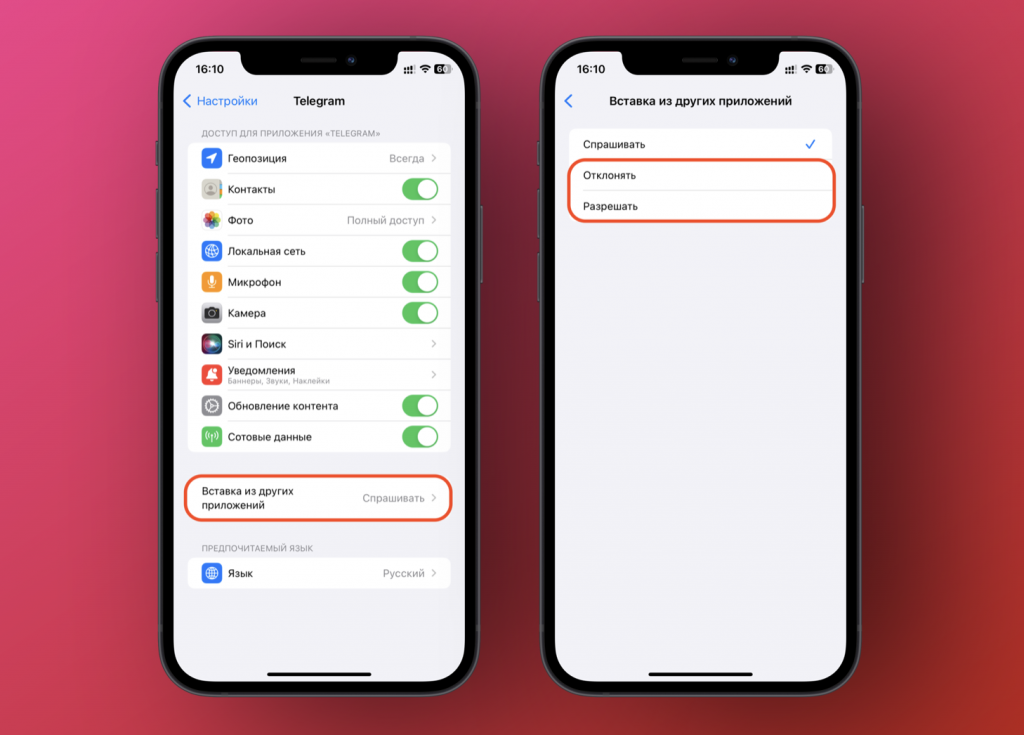
- Откройте «Настройки»
- Найдите в списке приложение, которое чаще всего достает вас запросами на вставку из буфера обмена
- Выберите пункт «Вставка из других приложений»
- Выставьте значение «Разрешать» либо «Отклонять».
Готово! Вы больше не будете получать надоедливых запросов от приложения. Правда, учтите: если вы выбрали «Разрешать», то утилита сможет бесконтрольно заглядывать в буфер обмена, а если «Отклонять», то вставить внутри этого приложения вы ничего не сможете.
А новый iPhone и многое другое вы можете купить у наших друзей из Big Geek. Скидка по промокоду iGuides
Разрешения для приложений
Некоторые приложения и игры в Microsoft Store предназначены для использования определенных аппаратных или программных возможностей вашего Windows устройства. Приложению для фотографий может потребоваться использовать камеру телефона, или руководство в ресторанах может использовать ваше местоположение, чтобы порекомендовать ближайшие места.
В Windows 11 выберите приложения, которые могут использовать определенную функцию, на странице Конфиденциальность. Выберите Начать > Параметры > конфиденциальности & безопасности. Выберите разрешение приложения (например, Расположение), а затем выберите, какие приложения могут получать к нему доступ.
На странице «Конфиденциальность» не будут указаны приложения с разрешением «Использовать все системные ресурсы». Параметры конфиденциальности нельзя применять для управления отдельными функциями, которые могут использовать эти приложения. Windows под эту категорию попадают классические приложения.
Разрешения для приложения можно посмотреть на странице продукта в Microsoft Store или в Интернете. Если вы не хотите, чтобы приложение использовало какие-либо перечисленные компоненты, вы можете не устанавливать его.
Примечание: Учащиеся, Windows 11 SE не смогут скачивать приложения из Microsoft Store. Приложениями управляет их ИТ-администратор. Дополнительные сведения
Вот дополнительные сведения о том, что те или иные разрешения позволяют приложению делать.
Доступ ко всем файлам, периферийным устройствам, приложениям, программам и реестру: Приложение может читать и писать во все ваши файлы (включая документы, изображения и музыку) и параметры реестра, что позволяет приложению вносить изменения в ваш компьютер и параметры. Приложение может без уведомления использовать все периферийные устройства, подключенные к устройству или являющиеся его частью (например, камеры, микрофоны или принтеры). Оно также может осуществлять доступ к вашему местоположению, а также использовать функции платформы, такие как журнал сведений о местоположении, диагностика приложений и другие, применение которых отклоняется большинством приложений из Store. Вы не можете управлять большинством разрешений для этого приложения в разделе «Параметры» > «Конфиденциальность». Обратите внимание, что несмотря на то что у приложения есть возможность получать доступ к этим ресурсам, фактически оно может этого не делать. Дополнительные сведения о том, что собирает и использует приложение, можно получить в политике конфиденциальности разработчика.
Сведения об учетной записи: Доступ к любым сведениям учетной записи.
Разрешить высоту: Позволяет приложению запускаться с прав администратора без запроса пользователя.
Диагностика приложений: Получите диагностические сведения о других запущенных приложениях.
Bluetooth: Активируйте и используйте Bluetooth подключения между устройством и другими устройствами.
Календарь: Доступ к календарям.
История вызовов: Доступ к истории телефонных звонков, сделанных на устройстве, в Skype или других приложениях телефонии.
Контакты: Доступ к своим контактам, людям или приложениям адресной книги.
Настраиваемые действия по установке: Установите дополнительное программное обеспечение.
Отправить по электронной почте: Доступ к электронной почте и сведениям об учетных записях электронной почты.
Распознавание лиц: Активируйте и используйте любое оборудование для распознавания лиц.
Файловая система: Доступ к файлам и папок, к которым у вас есть доступ, чтение и написание записей ко всем файлам (включая документы, изображения и музыку).
Сканер отпечатков пальцев: Активируйте и используйте любое оборудование сканера отпечатков пальцев.
Локальные системные службы. Установите на компьютер службу с максимальным количеством привилегий.
Расположение: Активируйте и используйте GPS или другие функции поиска местонахождения на своем устройстве. Доступ к данным о расположении в Карты и других приложениях.
Обмена сообщениями: Доступ к мгновенным сообщениям и сведениям об учетной записи.
Микрофон: Активируйте и используйте микрофон на своем устройстве.
Приложение Modifiable: Позволяет пользователю изменять приложение.
Движения: Активируйте и используйте на устройстве accelerometer или другую функцию sensing движения.
Библиотека музыки: Доступ к музыкальным файлам из библиотеки «Музыка» на устройстве.
Связь с полями near: Активируйте и используйте связи с полями (NFC) между устройством и другими устройствами.
Уведомления: Доступ к уведомлениям, которые находятся в центре уведомлений.
Упакованные службы. Установите службу на компьютере.
Пакет записи перенаправления shim:Позволяет приложению создавать, изменять и удалять файлы в папке установки приложения.
Библиотека рисунков: Доступ к файлам рисунков из библиотеки Рисунки на вашем устройстве.
Задачи: Доступ к списку задач Outlook и других приложениях для отслеживания задач.
Невиртуализированные ресурсы: Записи записей реестра и файлов, которые не очищаются при удалить.
Библиотека видео: Доступ к видеофайлам из библиотеки видео на устройстве.
Распознавание речи: Активируйте и используйте любое оборудование для распознавания речи.
Вебкамера: Активируйте и используйте камеру на устройстве.
Wifi: Активируйте и используйте подключения Wi-Fi между устройством, Интернетом и другими устройствами.
Проводные подключения: Активируйте и используйте проводные подключения, включая Ethernet, USB и серийные соединения между устройством, Интернетом и другими устройствами.
Некоторые приложения и игры в Microsoft Store предназначены для использования определенных аппаратных или программных возможностей вашего Windows устройства. Приложению для фотографий может потребоваться использовать камеру телефона, или руководство в ресторанах может использовать ваше местоположение, чтобы порекомендовать ближайшие места.
В Windows 10 используйте страницу «Конфиденциальность», чтобы выбрать, каким приложениям разрешено использовать определенный компонент. Выберите Пуск > Параметры > Конфиденциальность. Выберите приложение (например, «Календарь») и укажите, какие разрешения для приложения включить или отключить.
На странице «Конфиденциальность» не будут указаны приложения с разрешением «Использовать все системные ресурсы». Параметры конфиденциальности нельзя применять для управления отдельными функциями, которые могут использовать эти приложения. Windows под эту категорию попадают классические приложения.
Разрешения для приложения можно посмотреть на странице продукта в Microsoft Store или в Интернете. Если вы не хотите, чтобы приложение использовало какие-либо перечисленные компоненты, вы можете не устанавливать его.
Вот дополнительные сведения о том, что те или иные разрешения позволяют приложению делать.
Доступ ко всем файлам, периферийным устройствам, приложениям, программам и реестру: Приложение может читать и писать во все ваши файлы (включая документы, изображения и музыку) и параметры реестра, что позволяет приложению вносить изменения в ваш компьютер и параметры. Приложение может без уведомления использовать все периферийные устройства, подключенные к устройству или являющиеся его частью (например, камеры, микрофоны или принтеры). Оно также может осуществлять доступ к вашему местоположению, а также использовать функции платформы, такие как журнал сведений о местоположении, диагностика приложений и другие, применение которых отклоняется большинством приложений из Store. Вы не можете управлять большинством разрешений для этого приложения в разделе «Параметры» > «Конфиденциальность». Обратите внимание, что несмотря на то что у приложения есть возможность получать доступ к этим ресурсам, фактически оно может этого не делать. Дополнительные сведения о том, что собирает и использует приложение, можно получить в политике конфиденциальности разработчика.
Сведения об учетной записи: Доступ к любым сведениям учетной записи.
Разрешить высоту: Позволяет приложению запускаться с прав администратора без запроса пользователя.
Диагностика приложений: Получите диагностические сведения о других запущенных приложениях.
Bluetooth: Активируйте и используйте Bluetooth подключения между устройством и другими устройствами.
Календарь: Доступ к календарям.
История вызовов: Доступ к истории телефонных звонков, сделанных на устройстве, в Skype или других приложениях телефонии.
Контакты: Доступ к своим контактам, людям или приложениям адресной книги.
Настраиваемые действия по установке: Установите дополнительное программное обеспечение.
Отправить по электронной почте: Доступ к электронной почте и сведениям об учетных записях электронной почты.
Распознавание лиц: Активируйте и используйте любое оборудование для распознавания лиц.
Файловая система: Доступ к файлам и папок, к которым у вас есть доступ, чтение и написание записей ко всем файлам (включая документы, изображения и музыку).
Сканер отпечатков пальцев: Активируйте и используйте любое оборудование сканера отпечатков пальцев.
Локальные системные службы. Установите на компьютер службу с максимальным количеством привилегий.
Расположение: Активируйте и используйте GPS или другие функции поиска местонахождения на своем устройстве. Доступ к данным о расположении в Карты и других приложениях.
Обмена сообщениями: Доступ к мгновенным сообщениям и сведениям об учетной записи.
Микрофон: Активируйте и используйте микрофон на своем устройстве.
Приложение Modifiable: Позволяет пользователю изменять приложение.
Движения: Активируйте и используйте на устройстве accelerometer или другую функцию sensing движения.
Библиотека музыки: Доступ к музыкальным файлам из библиотеки «Музыка» на устройстве.
Связь с полями near: Активируйте и используйте связи с полями (NFC) между устройством и другими устройствами.
Уведомления: Доступ к уведомлениям, которые находятся в центре уведомлений.
Упакованные службы. Установите службу на компьютере.
Пакет записи перенаправления shim:Позволяет приложению создавать, изменять и удалять файлы в папке установки приложения.
Библиотека рисунков: Доступ к файлам рисунков из библиотеки Рисунки на вашем устройстве.
Задачи: Доступ к списку задач в Outlook и других приложениях для отслеживания задач.
Невиртуализированные ресурсы: Записи записей реестра и файлов, которые не очищаются при удалить.
Библиотека видео: Доступ к видеофайлам из библиотеки видео на устройстве.
Распознавание речи: Активируйте и используйте любое оборудование для распознавания речи.
Вебкамера: Активируйте и используйте камеру на устройстве.
Wifi: Активируйте и используйте подключения Wi-Fi между устройством, Интернетом и другими устройствами.
Проводные подключения: Активируйте и используйте проводные подключения, включая Ethernet, USB и серийные соединения между устройством, Интернетом и другими устройствами.