
Хочу отформатировать внешний диск в HFS+
Сабж. Недавно прикупил девайс на пару терабайт для хранения фоточек и всякого другого прона. Юзкейсы:
- Постоянно будет подключён к роутеру на котором будет FTP сервер (или что-то схожее)
- Изредка будет втыкаться в ноут под управлением линухи для загрузки фоток и (возможно) работы над ними
- Еще реже будет носится к знакомым, родственникам, друзьям, для показа фоток.
Основной аргумент против облака: не хочется регулярно платить за хранилище, а 32 Гб фоток уже надо куда-то слить.
Хочу форматнуть сей девайс в HFS+ (так как изначальная NTFS вызывает отвращение). Отговорите.
KennyMinigun ★★★★★
13.05.15 20:50:05 MSK
HFS+
будет втыкаться в . линухи
к знакомым, родственникам, друзьям
мэээ. а что уж не бтр-как_его-фс?!
в общем, если знакомые-родственники не обладают яблочными девайсами, я бы еще 10 раз подумал.
aol ★★★★★
( 13.05.15 20:59:47 MSK )
Зачем HFS+, если тебе ее и в Linux? Что плохого в NTFS, не понимаю.
DeadEye ★★★★★
( 13.05.15 21:06:50 MSK )
А не лучше ли JFS, XFS или Btrfs? Дедупликацию и компрессию умеет btrfs
mystery ★★
( 13.05.15 21:13:22 MSK )
Ответ на: комментарий от DeadEye 13.05.15 21:06:50 MSK

Зачем HFS+, если тебе ее и в Linux? Что плохого в NTFS, не понимаю.
Начнём с простого: case-insensitive и fuse.
KennyMinigun ★★★★★
( 13.05.15 21:15:45 MSK ) автор топика
Ответ на: комментарий от mystery 13.05.15 21:13:22 MSK
Дедупликацию и компрессию умеет btrfs
Вот думал над этим, но тут важно, чтоб под виндой не запортачить фоточки. А под ябло-фс уже давно всякого софта наделали. Даже говорят, адекватного.
Ну и вопрос поддержки под виндой (read-only).
KennyMinigun ★★★★★
( 13.05.15 21:17:44 MSK ) автор топика
Ответ на: комментарий от DeadEye 13.05.15 21:06:50 MSK

Stil ★★★★★
( 13.05.15 21:18:43 MSK )
Ответ на: комментарий от KennyMinigun 13.05.15 21:15:45 MSK
Зачем HFS+, если тебе ее и в Linux? Что плохого в NTFS, не понимаю.
Начнём с простого: case-insensitive и fuse.
А что, ядерный драйвер HFS+ уже научился в RW?
Stil ★★★★★
( 13.05.15 21:19:47 MSK )
Ответ на: комментарий от KennyMinigun 13.05.15 21:17:44 MSK
Так винда еще? NTFS тогда, что бы проблем не было
NTFS также умеет дедупликацию и компрессию ))
mystery ★★
( 13.05.15 21:26:12 MSK )
Еще exFAT хорош для больших хранилищ, но он в линуксе через FUSE!
mystery ★★
( 13.05.15 21:26:59 MSK )
Ответ на: комментарий от Stil 13.05.15 21:19:47 MSK
ядерный драйвер HFS+ уже научился в RW?
/dev/sdb1 on /media/use4k/Photos type hfsplus (rw,nosuid,nodev,relatime,umask=22,uid=0,gid=0,nls=utf8,uhelper=udi KennyMinigun ★★★★★
( 13.05.15 21:34:08 MSK ) автор топика
Ответ на: комментарий от mystery 13.05.15 21:26:12 MSK
Не, с виндой пойдёт и read-only с установкой костылей. Главное — стабильно и на втором месте быстродействие с линухой.
KennyMinigun ★★★★★
( 13.05.15 21:35:28 MSK ) автор топика
Ответ на: комментарий от KennyMinigun 13.05.15 21:34:08 MSK
Как со скоростью? В сравнении с дефолтной ext4 например?
Stil ★★★★★
( 13.05.15 22:06:23 MSK )

На своих файлопомойках (даже linux-only) держу ntfs. Причины объяснять не буду. Тормозов не видел.
kas501 ★★★
( 15.05.15 00:17:25 MSK )
Ответ на: комментарий от kas501 15.05.15 00:17:25 MSK
литературы по молекулярной биологии, например, тоже. так что это говорит только о твоей неинформированности в вопросе
anonymous
( 15.05.15 00:34:43 MSK )
Ответ на: комментарий от Stil 13.05.15 22:06:23 MSK
в сравнении с дефолтной ext4 практически всё медленнее, это фс-любимчик разработчиков ядра
anonymous
( 15.05.15 00:35:51 MSK )
Ответ на: комментарий от anonymous 15.05.15 00:34:43 MSK
Да, в молекулярной биологии я не силён. Что не так?
Как конвертировать Mac-форматированный диск (HFS+) в диск Windows (NTFS, FAT32)
Читайте, как преобразовать диск от компьютера с MacOS, в совместимый с Windows, не утеряв хранимые на нём файлы и данные. На сегодняшний день компьютеры «Mac» используют файловую систему «Apple HFS +», которую Windows, к сожалению, не может распознавать и не может получить доступ без помощи стороннего программного обеспечения. В дополнение, «Mac» также могут создавать защищенный раздел «EFI» на этих дисках, который нельзя удалить с помощью обычных инструментов разделения диска.
- Выполните резервное копирование данных привода
- Как стереть разделы «Mac», включая системный раздел «EFI»
- Создайте раздел «NTFS» или «FAT32»
- Вопросы и ответы
- Комментарии
Некоторые диски уже даже продаются как диски в формате «Mac» – это просто означает, что они поставляются с файловой системой «Mac HFS +» вместо привычных форматов «NTFS» или «FAT32». В отличие от «Windows» компьютеры «Mac» могут читать диски с файловой системой «NTFS», а диски с системой «FAT32» могут не только читать, но и записывать.
Перейти к просмотру

Выполните резервное копирование данных привода
Если вы планируете конвертировать Mac – форматированный диск в диск для операционной системы «Windows», то обязательно создайте резервную копию данных диска с файловой системой «Mac», если у вас есть что-то важное на нем. В дальнейшем при работе с диском нам придется стереть содержимое диска и начать с нуля. Поэтому все файлы на диске будут удалены и любые данные пользователя исчезнут. Позаботьтесь о сохранности вашей информации заранее, если таковая имеется на вашем «Mac – диске».
Перейти к просмотру
Если у вас есть компьютер «Mac» рядом, вы можете подключить свой диск к нему и легко создать резервные копии файлов. Если у вас доступны только компьютеры с операционной системой «Windows», вы можете воспользоваться помощью приложения «HFSExplorer» для копирования файлов с диска на системный диск «Windows» или любой другой выбранный диск. К сожалению, для «HFSExplorer» вам необходимо установить «Java», но это единственный бесплатный вариант. Очень часто на компьютерах под управлением «Windows» технология «Java» уже установлена. И хотя «Java» постоянно выполняет обновления для повышения уровня безопасности, все равно существует риск заражения системы. Поэтому, по окончанию копирования файлов с использованием «HFSExplorer», вы можете удалить «Java» или оставить по своему желанию.
Перейти к просмотру
Как стереть разделы «Mac», включая системный раздел «EFI»
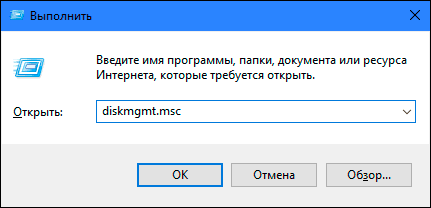
Сначала откройте инструмент «Управление дисками» «Windows». Нажмите сочетание клавиш «Windows + R», чтобы открыть диалоговое окно «Выполнить», введите в командной строке «diskmgmt.msc» и нажмите «ОК», чтобы открыть его. Этот инструмент позволяет вам управлять всеми разделами на дисках, подключенных к вашему компьютеру, – внутренними, внешними или подключенными через USB.
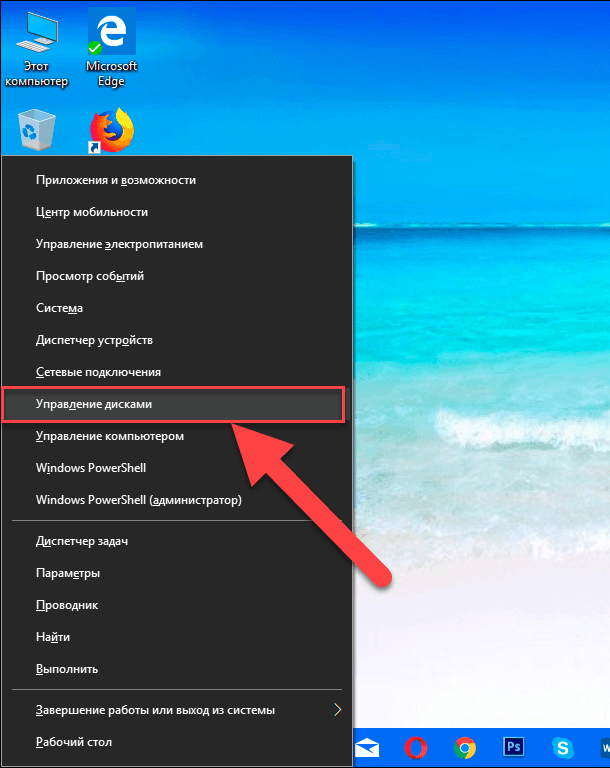
Или воспользуйтесь более простым способом для доступа к инструменту «Управления дисками» «Windows». Нажмите сочетание клавиш «Windows + X» или щелкните правой кнопкой мыши на кнопке «Пуск» в нижнем левом углу экрана, и во всплывающем окне выберите раздел «Управление дисками».
Найдите «Mac – диск» в предложенном списке дисков. Убедитесь, что вы верно определили «Mac – диск» – если вы случайно удалите разделы с другого диска, вы можете повредить установленную операционную систему «Windows» или потерять другие важные файлы на выбранном диске.
Перейти к просмотру
Если вам повезет, вы можете просто щелкнуть правой кнопкой мыши на каждом разделе на диске «Mac» и выбрать «Удалить том», чтобы удалить разделы. Затем вы можете щелкнуть правой кнопкой мыши в пустое пространство и выбрать «Создать простой том», чтобы создать раздел и отформатировать его в файловых системах «Windows» «NTFS» или «FAT32».
Но так бывает не всегда. На диске «Mac» может присутствовать «Системный раздел EFI». Этот раздел помечен как защищенный, поэтому вы не сможете просто щелкнуть его правой кнопкой мыши и удалить – опция удаления для такого раздела будет отключена.
Чтобы очистить этот раздел, нам придется стереть весь диск. Этот процесс стирает всю информацию на диске, включая его файлы и все его разделы. Во-первых, обратите внимание на номер диска в окне управления дисками, запомните его или запишите, так как он понадобиться нам далее при работе в окне командной строки.
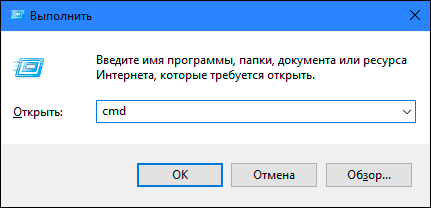
Затем откройте диалоговое окно «Выполнить» в качестве администратора. Для этого нажмите сочетание клавиш «Windows + R», введите в поле «cmd» и нажмите «ОК», чтобы открыть окно командной строки.
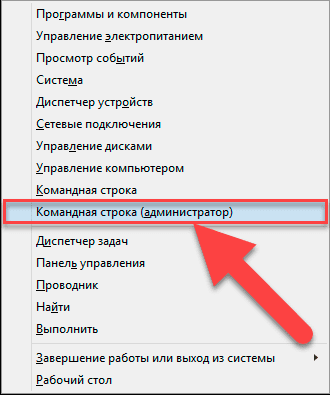
Чтобы сделать это в Windows 8 или Windows 7, нажмите сочетание клавиш «Windows + X», и выберите во всплывающем меню раздел «Командная строка (администратор)».
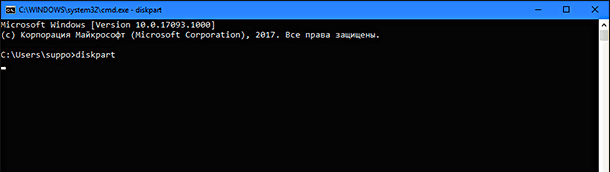
Перед вами откроется окно командной строки. Введите команду «diskpart» и нажмите клавишу «Enter».
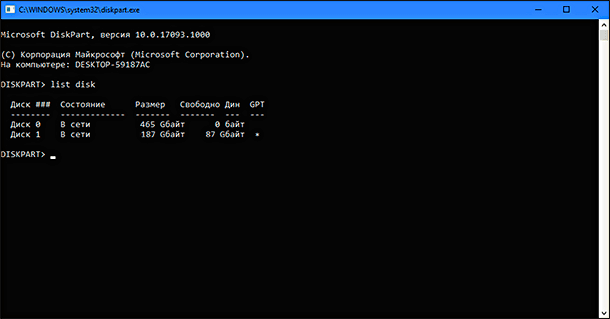
Откроется новое окно командной строки «diskpart.exe». В открывшемся окне в строке «DISKPART» введите команду «list disk» и нажмите клавишу «Enter», чтобы просмотреть список всех дисков, подключенных к вашему компьютеру. Определите номер вашего «Mac – диска» в списке. Он должен быть таким же, как номер диска в окне «Управление дисками».
Не забудьте тщательно проверить правильность выбранного диска, чтобы случайно не стереть информацию с другого диска, что может повлечь за собой уничтожение операционной системы или потерю важных данных. Тем самым вы убережете себя от длительной и кропотливой работы по переустановке системы «Windows» или восстановлению удаленных файлов.
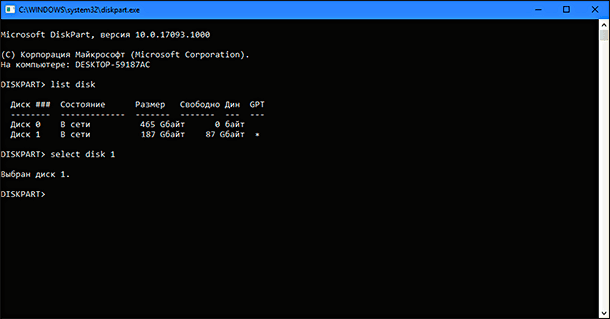
Введите команду «select disk #» и нажмите клавишу «Enter». Чтобы выбрать «Mac – диск», замените символ «#» на выбранный вами номер «Mac – диска». Например, здесь мы будем вводить команду «select disk 1». В окне командной строки «diskpart.exe» появится подтверждающее сообщение «Выбран диск 1».
Наконец, в строке «DISKPART» введите команду «clean» и нажмите клавишу «Enter». Эта команда позволит вам очистить весь выбранный диск, включая все его файлы и разделы – независимо от того, защищены они или нет. После этого у вас будет пустой, неинициализированный диск.
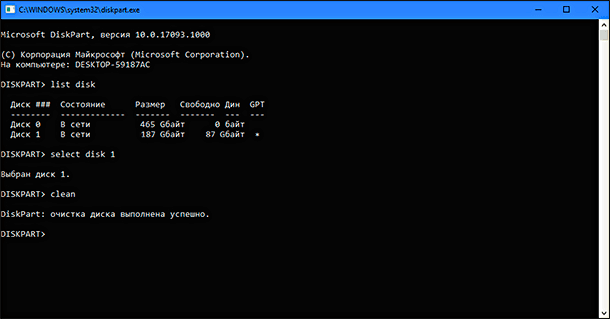
Теперь вы можете закрыть окно командной строки «diskpart.exe», как только перед вами появится следующее сообщение: «DiskPart: очистка диска выполнена успешно.».
Создайте раздел «NTFS» или «FAT32»
Теперь вы можете снова открыть окно «Управление дисками». Если вы оставили его открытым, то вам может потребоваться выполнить следующие действия: в строке главного меню нажмите вкладку «Действие» и выберите раздел «Повторить проверку дисков», чтобы обновить данные.
Найдите ячейку «Mac – диск» в списке всех подключенных устройств. Он будет полностью пустым, и в поле диска вы увидите сообщение «Не проинициализирована». Щелкните на нем правой кнопкой мыши и выберите «Инициализировать диск».
В окне «Инициализация дисков» выберите стиль разделов: основная загрузочная запись «MBR» или таблица с «GUID» разделов «GPT» и нажмите «ОК», чтобы завершить процесс создания таблицы разделов для диска. Практически всегда выбирают основную загрузочную запись «MBR», которая отмечена по умолчанию.
Щелкните правой кнопкой мыши в нераспределенном пространстве на инициализированном диске и выберите «Создать простой том». Используйте «Мастер создания простых томов» для выбора буквы диска и создания раздела с файловой системой «NTFS» или «FAT32». Теперь ваш диск будет отформатирован и готов к использованию в любой операционной системе «Windows».

Автор: Vladimir Mareev, Технический писатель
Владимир Мареев — автор и переводчик технических текстов в компании Hetman Software. Имеет тринадцатилетний опыт в области разработки программного обеспечения для восстановления данных, который помогает ему создавать понятные статьи для блога компании. Спектр публикаций довольно широк и не ограничивается только лишь темой программирования. Статьи включают также разнообразные обзоры новинок рынка компьютерных устройств, популярных операционных систем, руководства по использованию распространенных и специфических программ, примеры решений возникающих системных или аппаратных проблем и многие другие виды публикаций.

Редактор: Michael Miroshnichenko, Технический писатель
Мирошниченко Михаил – одни из ведущих программистов в Hetman Software. Опираясь на пятнадцатилетний опыт разработки программного обеспечения он делится своими знаниями с читателями нашего блога. По мимо программирования Михаил является экспертом в области восстановления данных, файловых систем, устройств хранения данных, RAID массивов.
- Обновлено:
- 14.10.2023 13:52
- Метки:
- HDD диск
- HFS+ файловая система
- MacBook устройство
- macOS система
- SSD диск
- Windows OC
- Внешний HDD
- Жесткий диск
- Файловая система FAT
- Файловая система NTFS
- Форматирование
Поделиcь
Вопросы и ответы
Может ли HFS+ диск быть прочитан в OC Windows?
Жесткий диск, который отформатирован для использования в Mac, имеет файловую систему HFS или HFS+. По этой причине, жесткий диск в формате Mac несовместим напрямую и не читается компьютером с Windows. Файловые системы HFS и HFS+ не читаются Windows.
Совместима ли файловая система HFS+ с Linux?
Системы Linux могут читать с дисков HFS+, но не могут на них писать. Для этого, воспользуйтесь сторонним программным обеспечением.
Как прочитать HFS+ диск на Windows ПК?
macOS и Windows имеют массу отличий, одно из главных — файловая система. И если на Mac NTFS-диски можно хотя бы читать, то Windows не видит диски отформатированные в HFS+. Но если вам очень надо, то можно попробовать несколько способов: Способ 1. HFS+ драйверы для WIndows. Драйверы хороши тем, что добавляют поддержку HFS+ на системном уровне, а значит, Mac-диски будут отображаться в «Проводнике» и других приложениях. Драйвер загружается при старте Windows, и разница между файловыми системами попросту перестаёт существовать: вы можете работать с дисками любых форматов. Главное преимущество драйверов — это поддержка как чтения, так и записи файлов. Кроме того, этот способ обеспечивает максимально возможную скорость передачи данных. В качестве минуса можно упомянуть высокую цену: все популярные драйверы, обеспечивающие стабильную работу, довольно дороги. Как пример, можно рассмотреть такие драйверы: Paragon HFS+ for Windows или MacDrive. Способ 2. Работа с HFS+ через утилиты. Работа с Mac-дисками через специальные приложения предоставляет более ограниченную поддержку HFS+. Доступ к файловой системе при этом будет возможен только в них, а в «Проводнике» диски даже не будут отображаться. Обычно приложения позволяют только просматривать и копировать файлы, но не записывать. Утилиты для работы с HFS+ стоят гораздо дешевле, причём встречаются даже бесплатные. Этот способ подойдёт тем, кому нужно только чтение файлов. Кроме того, с помощью не требующих установки утилит можно просматривать файлы с Mac-дисков на компьютерах, где нельзя установить драйвер или стороннее ПО. Как пример, можно рассмотреть такие утилиты: HFSExplorer или TransMac. Способ 3. Live-USB-дистрибутивом Linux. Если вы не хотите заморачиваться с установкой драйверов или дополнительных утилит, можно поступить по-другому: воспользоваться Live-USB-дистрибутивом Linux. Загрузившись с него, вы получите доступ ко всем вашим дискам, включая HFS+ и NTFS, а затем сможете просмотреть или скопировать любые файлы на них. Так умеет, например, Ubuntu.
Как в Windows отформатировать раздел или диск в HFS+ или APFS?
Встроенными в систему инструментами это сделать невозможно, так как Windows не поддерживает данные файловые системы. Но, есть специальные утилиты, с помощью которых это можно следать. Попробуйте GParted (GNOME Partition Editor).
Если данные на диске хранились в HFS+, а диск отформатирован в NTFS, то в какой системе искать данные: HFS+ или NTFS?
Если стоит задача выполнить восстановление файлов HFS+ после форматирования диска в NTFS, то получить результат можно просканировав данный диск как физическое устройство с помощью Hetman Partition Recovery. Утилита поддерживает восстановление данных как с NTFS, так и с HFS+ файловых систем. После сканирования, программа отобразит как существующие, так и удалённые разделы диска, обнаружит и восстановит из них данные.
Как форматировать жесткий диск в диск в hfs+
HFS+ является файловой системой Mac OS. Соответственно, отформатировать жесткий диск в HFS+ можно на любом компьютере с Mac OS. Альтернативно, на Windows имеются программы-утилиты, которые могут переформатировать или отформатировать накопитель данных в HFS+. Советую поискать их в сети. Учтите, что Windows не может работать с NFS+.
Если вы планируете использовать жесткий диск для хранения данных и использовать как на Mac OS, так и на Windows, то вы могли бы отформатировать ваш накопитель в exFAT. Данная файловая система полностью поддерживается обоими операционными системами.
Похожие вопросы
Как вернуть диск из APFS обратно в HFS+
Новый формат Apple APFS (Apple File System) является форматом по умолчанию для хранения под macOS 10.14 Mojave, заменив надежный и долговечный формат HFS +. Тем не менее, есть некоторые случаи, когда необходимо использовать HFS +. Например, APFS несовместим с приложением Apple Time Machine для резервного копирования и FileVault 2 (который используется для шифрования полных дисков) и не может использоваться для форматирования дисков Fusion — тех дисков, которые используют комбинацию твердотельного диска и обычного жесткого диска. Что делать, если вы случайно отформатируете диск в формате APFS, а затем поймете, что не можете использовать Time Machine или FileVault 2? Недавно столкнулись с этой дилеммой, когда отформатировали внешний диск в формате APFS, и он был непригоден для использования Time Machine. В этом посте мы покажем вам, как вернуться к HFS+.
Вы не можете просто использовать дисковую утилиту для переформатирования диска APFS в HFS+ — после того, как он был преобразован в APFS, единственные параметры, которые появляются для стирания диска APFS, — это переформатирование в APFS. Метод, который мы здесь покажем, требует некоторого знакомства с приложением Terminal, которое можно найти в /Applications/Utilities.
Удаление раздела APFS
Запустите приложение «Terminal», введите в командной строке следующую команду, чтобы найти идентификатор физического хранилища раздела APFS, и нажмите клавишу «Return»:
diskutil list
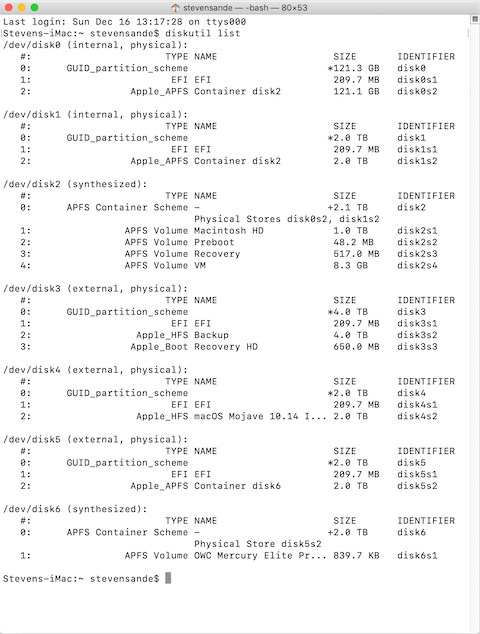
Результат запуска ‘diskutil list’ в Терминале
Если есть много дисков как внутри, так и подключенных к этому iMac, то будет выведен длинный список, как видно на скриншоте выше. Важно найти диск, который мы хотим вернуть в HFS +. В данном случае это привод, указанный внизу. Он указан как том APFS с названием «OWC Mercury Elite Pro mini» и ссылкой на физический магазин disk5s2.
Теперь мы хотим уничтожить раздел APFS. Это может быть немного рискованно, если у вас есть данные, хранящиеся на диске, и в этом случае вам нужно будет выполнить резервное копирование данных на другой диск. Для этого мы введем следующую команду:
diskutil apfs deleteContainer /dev/disk5s2
Если вы следуете этим инструкциям, вам нужно заменить disk5s2 на правильный идентификатор вашего диска.

Выполнение команды diskutili apfs deleteContainer в Терминале инициализирует диск как HFS +
По умолчанию диск стирается как диск APFS, а затем инициализируется как регистр HFS + без учета регистра с именем «Untitled». Если вы хотите изменить имя на более узнаваемое, например «OWC Mercury Elite Pro mini», это можно сделать одним из двух способов:
1) В окне Finder найдите диск «Untitled», щелкните его правой кнопкой мыши и выберите «Rename ‘Untitled’»(см. скриншот ниже). Введите новое имя, затем нажмите Return.

Переименование диска «Untitled» в Finder
2) В Дисковой утилите нажмите на диск «Untitled», чтобы выбрать его на левой боковой панели, затем нажмите кнопку «Erase» в верхней части окна. Введите новое имя диска (в данном случае «OWC Mercury Elite Pro mini»), убедитесь, что в качестве формата выбран «MacOS Extended (Journaled)», и нажмите «Erase» (см. Скриншот ниже).
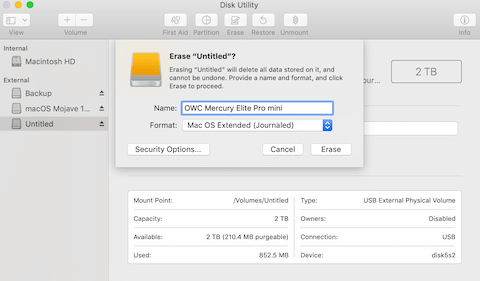
Использование Дисковой утилиты для переименования диска путем его стирания
Главное, что нужно помнить, это то, что возврат к HFS + из APFS является разрушительным изменением — все данные на диске, который вы переносите обратно на HFS +, будут полностью удалены. Обязательно сделайте резервную копию любых важных данных на диске перед попыткой изменения.
Если вы нашли ошибку, пожалуйста, выделите фрагмент текста и нажмите Ctrl+Enter.