
Как создать простую анимированную карту. Mult
Анимированную карту хорошо использовать, когда надо показать длительное путешествие, охватывающее несколько городов (или стран). Такой формат будет хорошо смотреться и на сайте, и в соцсетях.
МОЖНО СДЕЛАТЬ
ИСПОЛЬЗУЕТСЯ В:
Карта, созданная в сервисе mult.dev, представлена в виде глобуса, который постоянно движется, показывая очередные точки путешествия. Выглядит она так.
На бесплатном тарифе вы получите полный функционал редактора карты, но сможете добавить на нее максимум 15 мест и получить видео менее 30 секунд.
Базовый тариф на сервисе начинается с 720 рублей в месяц — при оплате сразу за год. Если оплатить только месяц пользования сервисом, то тариф составит 990 рублей.
Тариф Pro обойдется в 2550 рублей в месяц (при оплате сразу за год). Если оплатить только месяц, то тариф составит 3490 рублей.
Откройте сервис mult.dev. Нажмите «Начать» (кнопка находится в правом верхнем углу).
Авторизуйтесь через электронную почту, аккаунт в Google или GitHab.
Откроется редактор анимированной карты. В левой колонке — редакторская панель. Удалите автоматически поставленные сервисом города, прокрутите вниз, чтобы переключиться на русскоязычную версию сервиса mult.dev.
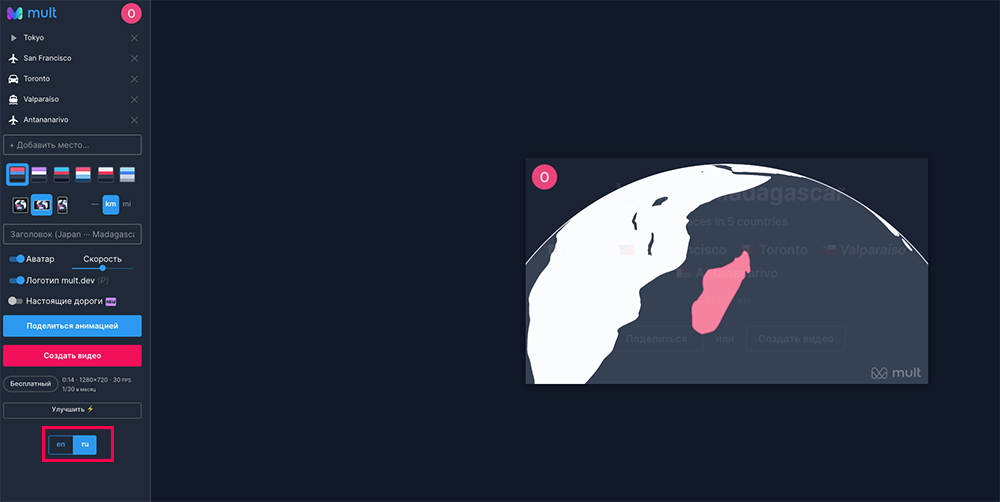
В строке (+Add place — +Добавить место) впишите отправную точку путешествия. Затем добавьте следующий город. Нажмите на кружок рядом с городом, чтобы выбрать вид транспорт: самолет, машина, автобус, поезд, мотоцикл, теплоход, велосипед или пешком. Аналогичным образом добавьте остальные точки.
Выберите цветовую гамму для карты и формат видео: квадратное, горизонтальное или вертикальное. Установите скорость видео (помните, что на бесплатном тарифе сможете загрузить только 29-секундный ролик.

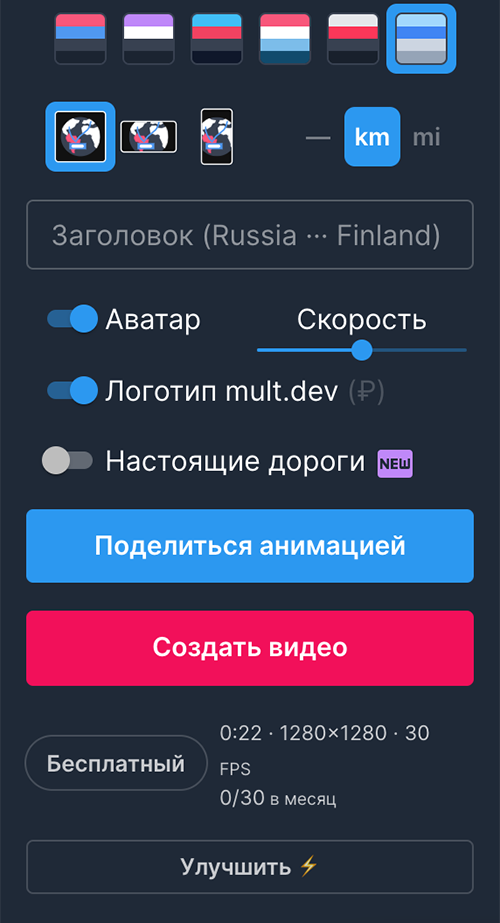
Нажмите на кнопку «Поделиться анимацией» — вы получите ссылку на анимированную карту. Здесь же будет код для вставки на сайт.
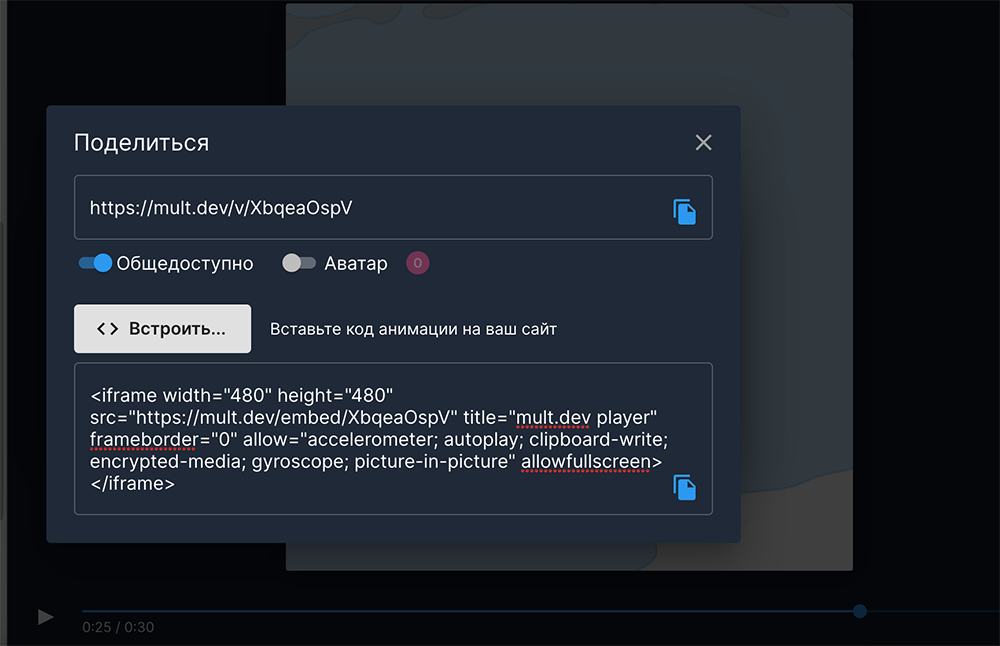
Ссылка и код на анимированную карту появится и когда вы нажмете на кнопку «Создать видео». Дождитесь, когда сервис создаст видео вашей карты. Когда ролик будет готов, скачайте его. Видео анимированной карты будет в формате mp4.
Конструктор анимированной карты Сергея Никитина

Сегодня рад представить очень простой, но весьма привлекательный конструктор анимированных карт-маршрутов. О нём я узнал из небольшого сообщения на сайте MapsMania. С помощью этого инструмента вы и ваши ученики сможете создавать анимированные карты путешествий, которое вы совершили или планируете совершить. Вы можете дать задание ученикам проложить оптимальный маршрут из начальной до конечной точки. Новость эта тем более приятна, что автором этого инструмента является наш соотечественник Сергей Никитин.
Mult.dev — однозадачный инструмент, но делает это превосходно. Буквально за несколько минут вы сможете создать анимированную карту, иллюстрирующую маршруты и расстояния между двумя или более населёнными пунктами.
Для создания анимированной карты на Mult.dev вам не нужна учётная запись. Вы можете просто открыть сайт и начать создавать свою карту. Для этого просто удалите города-заполнители и замените их своими собственными. Вы добавляете города на свою карту с помощью поискового окна. После выбора населённого пункта, который вы хотите, чтобы он появился на карте. Анимация обновляется мгновенно, когда вы добавляете новый город. В данном видео вы можете посмотреть, как поэтапно создать такую карту:
Всё, что вам нужно сделать, это добавить список мест в порядке вашего путешествия, и Mult-dev автоматически создаст вашу анимированную карту маршрута, посещая каждое из выбранных вами мест по очереди. Вы можете указать вид транспорта между локациями, который будет указан на каждом этапе вашего путешествия.
Когда вы закончите добавлять пункты назначения на свою карту, вы можете либо загрузить своё путешествие в виде видео, либо поделиться ссылкой на созданную карту, а также вставить в свой блог или сайт.
Создание анимированной карты оправдано особенно в тех случаях, когда вам необходимо проложить довольно длительный маршрут. Карта представлена в виде подвижного глобуса, который постоянно находится в движении, показывая очередные точки путешествия.
Посмотрите анимированную карту путешествия из Владивостока в Мурманск.
Вы можете выбрать из списка из девяти значков способ передвижения между городами на вашей карте. Вы также можете выбрать один из нескольких базовых цветов карты.
Все анимированные карты, которые вы создаете на Mult.dev, можно загрузить в формате MP4.
Таким образом, такой инструмент вы можете использовать в своей учебной и внеклассной деятельности. А также поручить ученикам создать какой-либо виртуальный маршрут.
Комментарии к “ Конструктор анимированной карты Сергея Никитина ”
- Sergey говорит:
Создание гиф-карт
Geogiffery in 2020 with QGIS Temporal Controller – Gispo – полная версия материала на английском языке и с дополнительными советами, пояснениями и ссылками. Обязательно ознакомьтесь, если вам интересна эта тема!
На просторах сети иногда можно увидеть очень красивые и эффектные анимированные карты. Они хорошо показывают изменения как в пространстве, так и во времени, да и в целом очень красиво смотрятся.
Расскажем о простом способе создания анимированных карт с помощью встроенных функций QGIS. Может, вы уже умеете создавать карты-анимации, а может, только хотели бы попробовать себя и создать красивую визуализацию. В любом случае надеемся, что наши советы помогут вам.
Источник: https://tjukanov.org/accessibility-fireworks
В ранних версиях QGIS можно было визуализировать временные данные с помощью плагина Time Manager. Начиная с версии 3.14, в программе появился собственный встроенный инструмент работы с временными данными – Temporal Controller. Многие функциональные возможности Temporal Controller основаны на Time Manager, поэтому если вы уже пользовались плагином в ранних версиях, вы сможете быстро освоиться.
О временных данных
Для создания анимированной карты нам понадобится версия QGIS со встроенным Temporal Controller (начиная с 3.14), а также набор векторных данных с информацией о времени. Основной допустимый формат времени в QGIS – это “YYYY-MM-DD hh:mm:ss”. Temporal Controller может работать также без указания времени – например, в формате “YYYY-MM-DD”. Самый простой способ – это иметь готовые данные с полем “Время” в допустимом формате, но это также можно сделать с помощью выражений QGIS из записей даты в любом формате, преобразовав информацию (функция to_datetime в Конструкторе выражений).
Если вы пока просто хотите попробовать создать свою анимированную карту, и у вас сейчас нет готовых временных данных, вы можете воспользоваться набором данных о движении поездов – ссылка на скачивание. Это сравнительно большой файл GeoPackage (90 мб), но с ним довольно интересно работать. Другие наборы данных перед работой с Temporal Controller могут потребовать обработки. По сути, самую разную информацию можно визуализировать в виде анимированной карты, так как у многих наборов данных есть и пространственная, и временная составляющая.
После того как у нас есть входные данные, открываем новый проект и загружаем их в него. Откройте свойства слоя, и слева вы увидите инструмент “Temporal” (“Временные данные”) с довольно простым пользовательским интерфейсом. Далее выберем, какой тип подходит для наших данных в поле “Параметры”. Если вы, например, решили использовать данные о поездах, в поле “Параметры” стоит выбрать “Single field with Date/Time”. 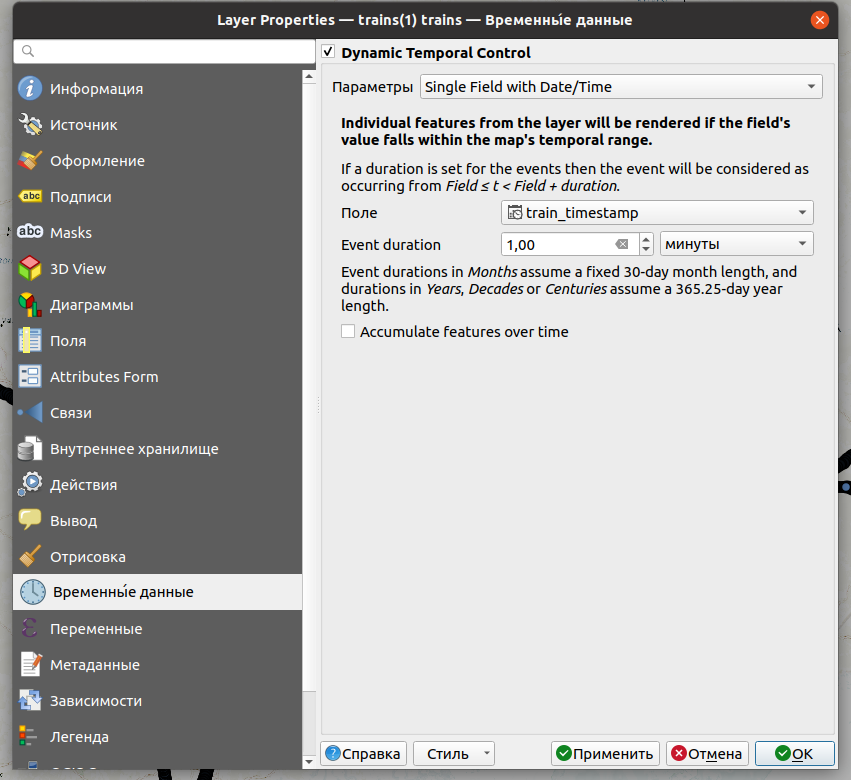
Поле “Длительность события” определяет, как долго будут видны объекты. Поскольку GPS-точки в наборе данных о поездах немного неточны, попробуйте выбрать длительность от 10 секунд до минуты.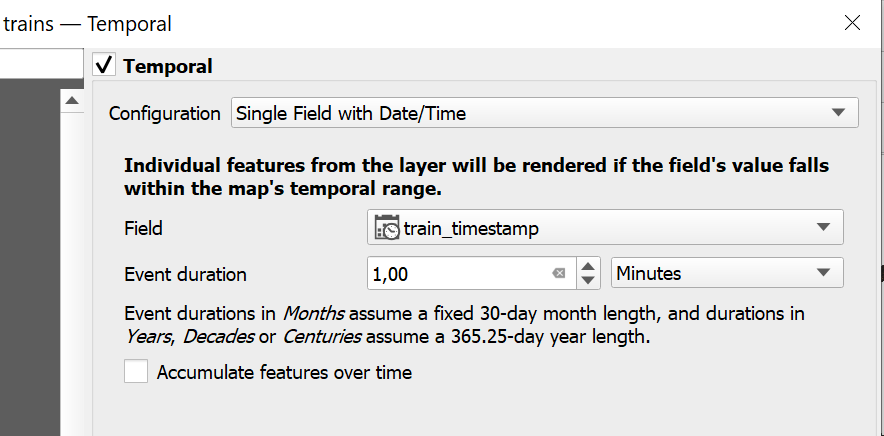
Как и его предшественник Time Manager, Temporal Controller имеет док-виджет, который позволяет нам анализировать и просматривать создаваемую анимацию на главном экране QGIS. Если вы не видите его, значит он не подключен. Док-виджет включается в меню Вид → Панели → Temporal Controller.
После появления панели необходимо для запуска анимации нажать на зеленую кнопку воспроизведения слева. После начала воспроизведения в виджете появятся новые кнопки, позволяющие перематывать анимацию. Далее в меню Temporal Controller нужно воспользоваться кнопкой в виде двух синих стрелочек, чтобы считать атрибуты времени из данных и отфильтровать их соответствующим образом.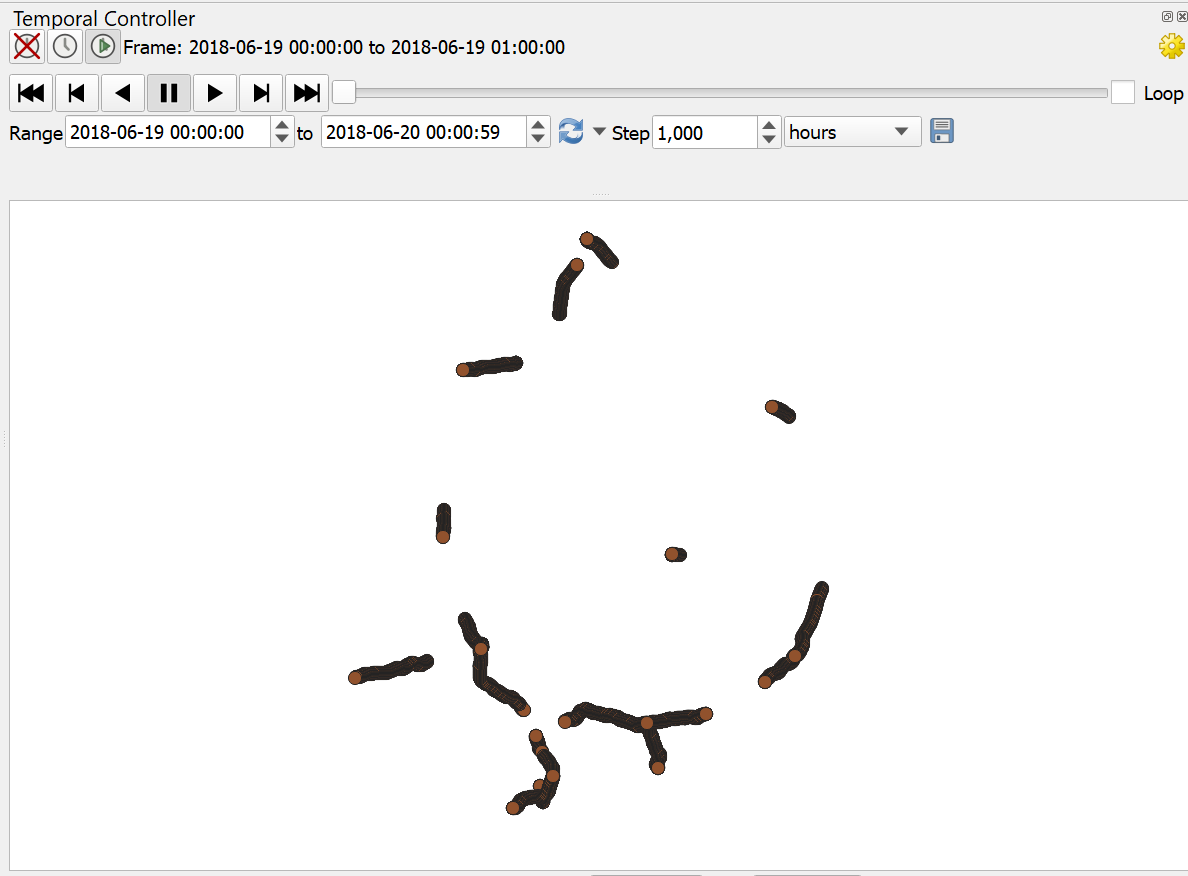 Вот что мы видим на этом шаге.
Значение “Step” (“Шаг”) – это, по сути, длительность кадра. Отрегулируйте его в соответствии с особенностями вашего набора данных. Поскольку в примере с данными о поездах мы работаем только с одним атрибутом, имеет смысл сделать так, чтобы значение “Step” в анимации соответствовало длительности события или было немного больше. Обратите внимание, что очень маленькое значение шага и большой временной интервал могут привести к тому, что анимация будет содержать огромное количество кадров. Чтобы получить наилучший результат (без пустых кадров, без перекрывающихся кадров, без слишком большого количества выходных кадров и т.д.), нужно немного подкорректировать эти два значения.
Время загрузки каждого кадра (как и время экспорта) зависит от производительности вашего компьютера, формата файла и выбранных настроек. Для крупных проектов используйте более эффективные форматы файлов (например, PostGIS или GeoPackage вместо CSV или GeoJSON).
Осталась только стилизация. Можно классифицировать цвет объекта по его id, или использовать математические выражения. Например, можно сделать так, чтобы размер символа зависел от значения скорости.
От кадров к анимации
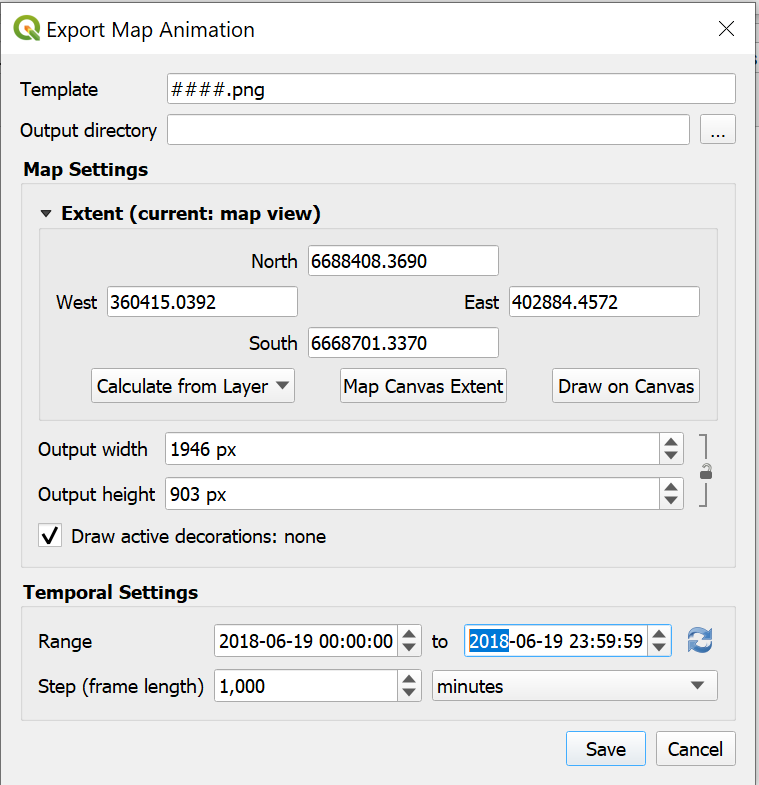
При сохранении получаем диалоговое окно, в котором вы можете выбрать, куда сохранить результаты. Это окно очень похоже на обычное окно экспорта изображения в QGIS, и при экспорте анимации мы можем определить вручную разрешение изображений.
Сейчас QGIS по умолчанию сохраняет кадры в виде отдельных png-файлов, которые нам придется еще превратить в анимацию вручную. Рекомендуем делать анимации с количеством кадров от 100 до 500. Они не слишком длинные и не слишком объемные(например, подходят для Твиттера, где ограничение на размер GIF-файлов составляет 15 мб). Важно помнить, что от частоты кадров зависит легкость восприятия анимации. Особенно это касается gif-анимаций, которые нельзя отмотать назад или поставить на паузу.
Есть несколько вариантов преобразования изображений в анимацию:
- В Windows 10 можно использовать встроенное приложение Video Editor. Импортируйте кадры в проект и создайте видео – это очень просто.
- Анимацию можно создать онлайн. Можете использовать, например, сайт ezGIF.com – он хорошо подходит для небольших анимаций.
- Если вы знакомы с редактированием изображений, для создания анимаций можно использовать GIMP или другие редакторы изображений.
Может быть, в будущем появится возможность создать gif-файл прямо в QGIS, но сейчас превращать кадры в анимацию приходится вручную, в других программах.
На примере с данными о поездах у нас может получиться вот такая анимированная карта:
- Чтобы анимация смотрелась эффектно, не добавляйте на карту лишних элементов и упростите фон. Не забывайте, что вы можете изменить цвет фона проекта, а черный цвет часто смотрится очень круто.
- Экспериментируйте с цветовыми палитрами. Как и в случае с обычной статической картой, они придают дополнительный штрих вашим результатам.
- Используйте математические выражения и динамическую стилизацию.
- Анимированные GPS-треки. Экспортируйте данные из вашего приложения на смартфоне или другого устройства.
- Анимированные растры. Temporal Controller может работать и с растрами в формате, например, WMS-T.
- Анимации с изохронами. Они могут показать, как далеко можно добраться от определенной точки в определенное время.
Самая простая анимация карты в Davinci Resolve 17

Узнайте, как сделать анимацию карты путешествий, в этом руководстве по карте путешествий davinci resolve 17. Карты путешествий добавляют изюминку видео о путешествиях, поэтому добавьте эту простую анимацию карты к своему видео с помощью этого руководства по davinci resolve 17, а не davinci resolve16.
Вы можете создать анимацию карты в after effects или анимированную карту путешествий filmora, но это именно то, о чем идет речь! Билли Рыбка учит, как анимировать карту путешествий с помощью этой потрясающей анимации карты davinci resove.
Также анимацию карту можно сделать куча другими способами используя after efects серия уроков есть тут ссылка
Подписывайтесь в социальных сетях:telegram вконтакте instagram facebook
Также про объективы будет интересно:
Если вы нашли ошибку, пожалуйста, выделите фрагмент текста и нажмите Ctrl+Enter.
- Bio
- Latest Posts
Aleksandr Fidller
Фильммейкер, главный редактор, технический писатель По вопросам статей и материалов писать сюда http://news.fidller.com/about-contact/ Наш магазин оборудования — http://fidller.com/
Latest posts by Aleksandr Fidller (see all)
- Kodak выпускает пленочную камеру Super 8 с цифровыми функциями — 23.11.2023
- Приложение Alteon для iPad: легко объединяйте рабочие процессы Final Cut Pro — 17.11.2023
- Исследование: Неудержимый рост популярности социальных сетей, видео 2023–2028 — 16.11.2023